云服务器
云服务器


文档指南

请输入


- 文档首页
 云服务器云服务器ECS最佳实践云盘配置LVM逻辑卷(Linux)
 复制全文
复制全文 下载 pdf
配置LVM逻辑卷(Linux)
 文档反馈
文档反馈 问问助手
问问助手本文介绍如何为Linux实例配置LVM逻辑卷。
背景信息
逻辑卷管理(Logical Volume Manager,LVM)是Linux环境下对磁盘分区进行管理的一种机制,LVM将物理存储设备(如云盘)抽象为一个或多个逻辑卷,用户可以在逻辑卷上创建文件系统并进行数据存储。通过LVM管理云盘之后,文件系统不再受限于云盘的大小,可以分布在多个云盘上,也可以动态扩容,无需重新分区或重新格式化整个磁盘。
LVM架构
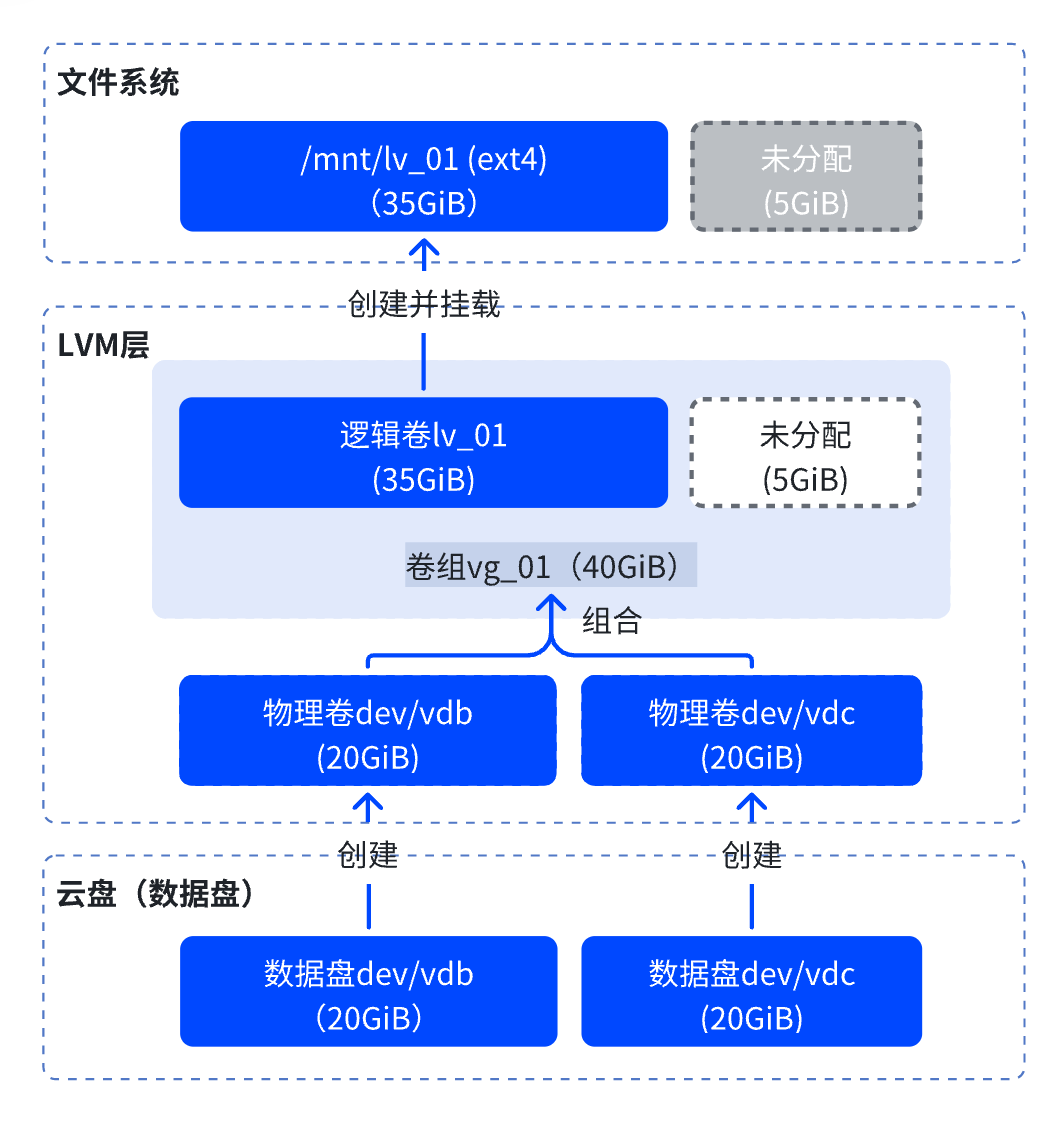
从架构图可以看出,使用LVM管理云盘的基本流程如下:
- 扩容逻辑卷。
相关术语
术语 | 说明 |
物理卷(Physical Volume,PV) | LVM 的基本存储单元,通常对应着系统中的物理硬盘或硬盘分区,是LVM中可以直接被识别和管理的存储设备。 |
卷组(Volume Group,VG) | 由一个或多个物理卷组成的逻辑集合。卷组是LVM中用于管理物理卷的逻辑结构,为逻辑卷提供了一个统一的存储空间池。 |
逻辑卷(Logical Volume,LV) | 逻辑卷是从卷组中划分出来的逻辑存储空间,是LVM中真正用于创建文件系统和存储数据的部分。用户可以在逻辑卷上像使用传统的磁盘分区一样进行格式化、挂载等操作。 |
资源规划
- 实例规格:本文选择ecs.g3il.large规格。
- 镜像:本文选择CentOS Stream 9。
- 网络:需要绑定公网IP。
操作步骤
以下为您介绍如何在两块20GiB的数据盘上创建一个35GiB的逻辑卷。
步骤一:将云盘创建为物理卷
- 登录实例。
- 执行以下命令,查看数据盘并记录设备名。
- fdisk -l | grep /dev/vd | grep -v vda
-

- 可以看到有2块数据盘,设备名为“/dev/vdb”、“/dev/vdc”,下面将使用这两块数据盘通过LVM创建弹性可扩展的逻辑卷。
- 执行以下命令安装LVM工具。
- sudo yum install -y lvm2
- 回显“Complete!”时,表示安装完成。
- 执行sudo pvcreate <磁盘设备名1> <磁盘设备名2> <磁盘设别名···>命令,将云盘创建为物理卷。命令示例如下:
- sudo pvcreate /dev/vdb /dev/vdc
- 回显如下,表示物理卷创建成功。
-

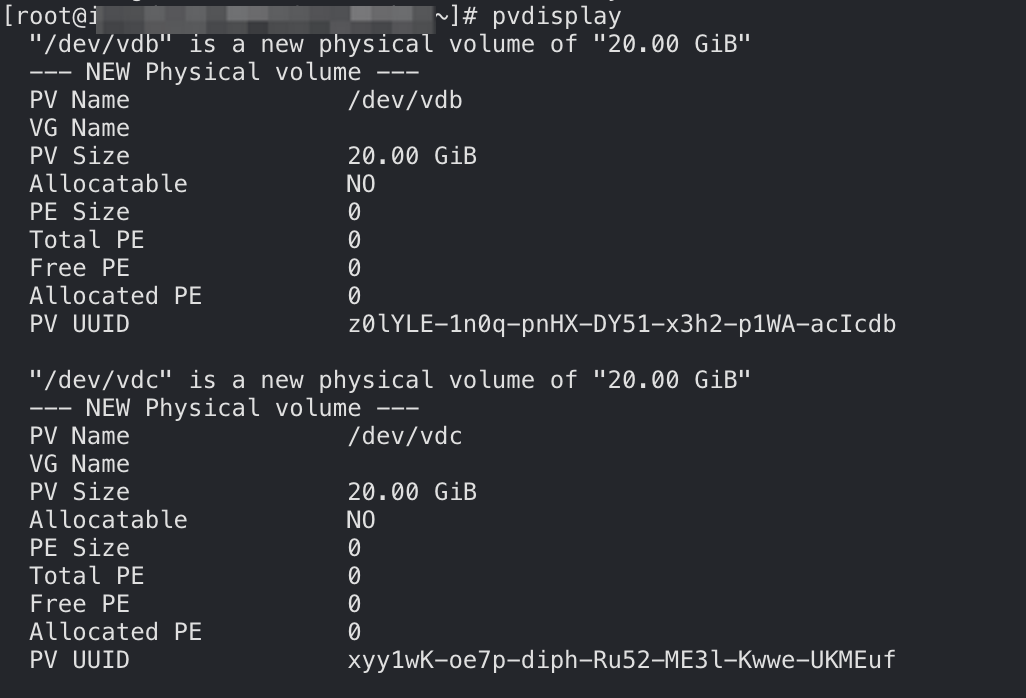
- 执行以下命令查看物理卷详细信息。
- pvdisplay
- 回显如下,可以看到系统有两个新的物理卷,物理卷名称分别为“/dev/vdb”、“/dev/vdc”。
-
步骤二:将多个物理卷组合成卷组
- 执行sudo vgcreate <卷组名称> <物理卷名称1> <物理卷名称2> <物理卷名称···>命令,创建卷组。本实践以创建名为vg_01的卷组为例,命令示例如下:
- sudo vgcreate vg_01 /dev/vdb /dev/vdc
- 回显如下,表示卷组创建成功。
-

- (可选)如需在卷组中添加新的物理卷,请执行以下命令添加其它已创建的物理卷。
- sudo vgextend <卷组名称> <物理卷名称> <物理卷名称>
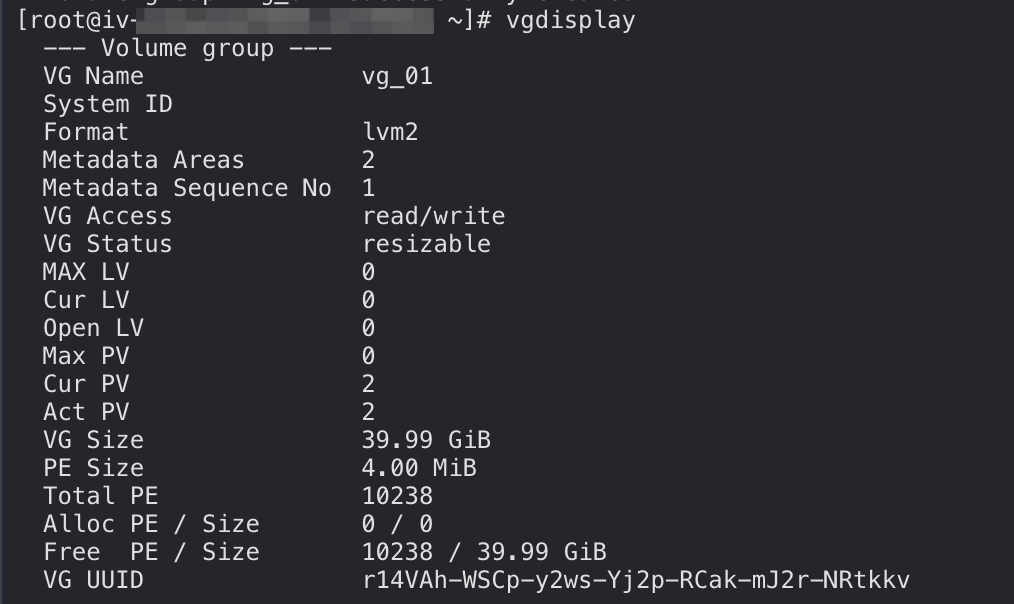
- 执行以下命令查看卷组详细信息。
- vgdisplay
- 回显如下,表示已创建卷组vg_01,容量约为40GiB(文件系统本身会占用部分存储空间)。
-
步骤三:在卷组中创建逻辑卷
- 执行sudo lvcreate -L <逻辑卷大小> -n <逻辑卷名称> <卷组名称>命令,创建逻辑卷。本实践以创建一个大小为35GiB的逻辑卷lv_01为例,命令示例如下:
- sudo lvcreate -L 35g -n lv_01 vg_01
- 回显如下,表示逻辑卷创建成功。
-

- (可选)如需在卷组中创建多个逻辑卷,请重复执行第1步。
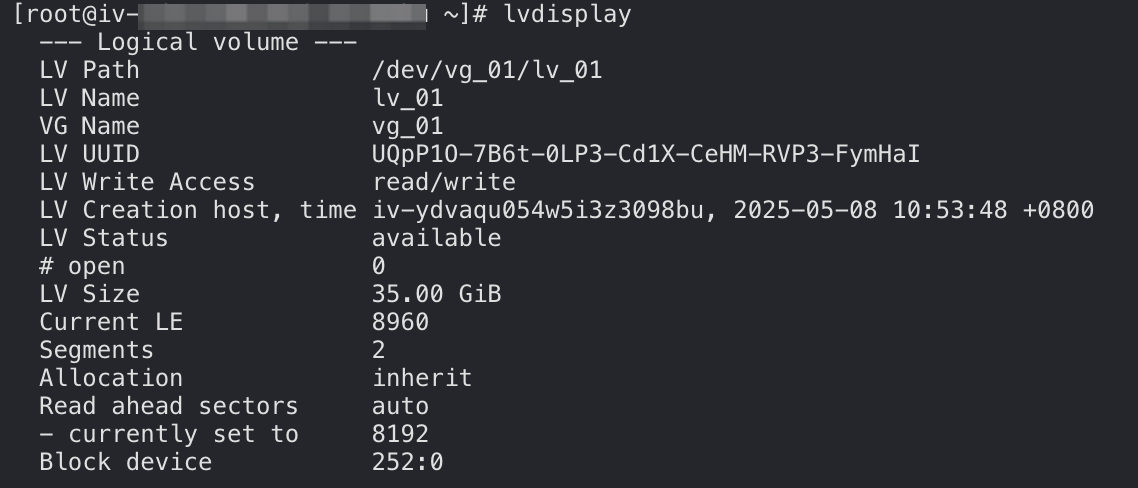
- 执行以下命令查看逻辑卷详细信息,包括逻辑卷路径、名称、所属卷组等信息,后续操作步骤需要用到。
- lvdisplay
-
步骤四:创建并挂载文件系统
- 执行sudo mkfs.<文件系统格式> <逻辑卷路径>命令,在逻辑卷上创建文件系统。本实践以创建ext4文件系统为例。
- sudo mkfs.ext4 /dev/vg_01/lv_01
- (可选)创建新挂载点,例如/mnt/lv_01。
如果您想使用已有的挂载点,可以跳过此步骤。
- sudo mkdir /mnt/lv_01
- 执行sudo mount <逻辑卷路径> <挂载点>命令,将文件系统挂载至挂载点。本实践以将逻辑卷(路径为/dev/vg_01/lv_01)挂载至/mnt/lv_01目录下为例。
- sudo mount /dev/vg_01/lv_01 /mnt/lv_01
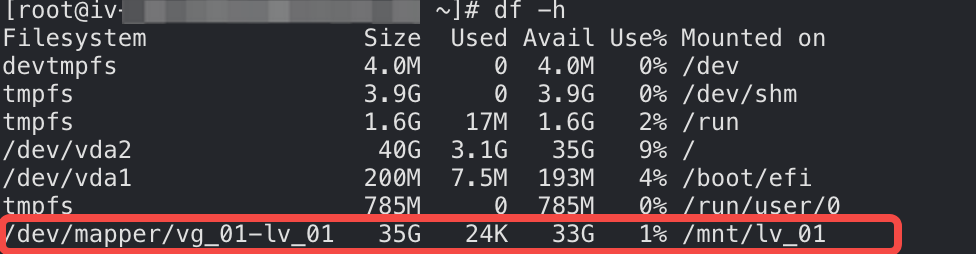
- 查看逻辑卷的挂载结果。
- df -h
- 回显如下,表示挂载成功。
-
- 配置开机自动挂载。
- 执行blkid /dev/vg_01/lv_01命令查看逻辑卷的UUID,并编辑/etc/fstab文件中的挂载选项,以便在实例重启后新挂载仍然存在。具体操作请参见设置开机自动挂载磁盘分区。
步骤五:扩容逻辑卷
本操作假设您创建的35GiB逻辑卷已经不能满足需求,需要再增加4GiB容量。
说明
使用该方式扩容时,请确保需要扩容的逻辑卷所在的卷组有足够的空闲空间。如果卷组的空闲空间不能满足当前逻辑卷扩容的需求,请参考方式二或方式三进行扩容。
- 登录实例。
- 扩容逻辑卷和文件系统。
- 执行lvextend -L +<增加容量> <逻辑卷路径>命令,扩展逻辑卷的容量。
- lvextend -L +4G /dev/vg_01/lv_01
-

- 扩展文件系统的容量。
- 执行以下命令查看逻辑卷的文件系统类型。
- df -Th
-
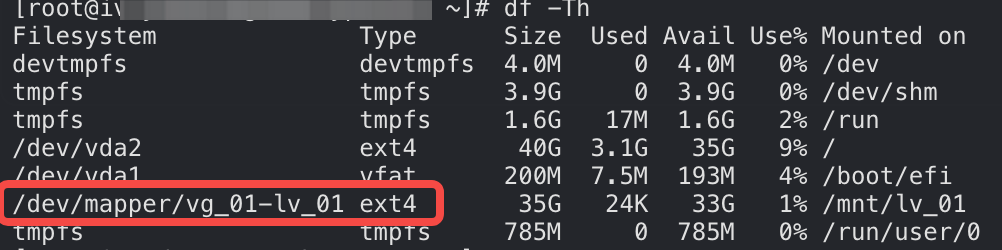
- ext4文件系统请执行resize2fs <逻辑卷路径>命令,扩容文件系统。
- resize2fs /dev/vg_01/lv_01
-

说明
如果是xfs文件系统,请执行sudo xfs_growfs <逻辑卷挂载点>命令进行扩容。
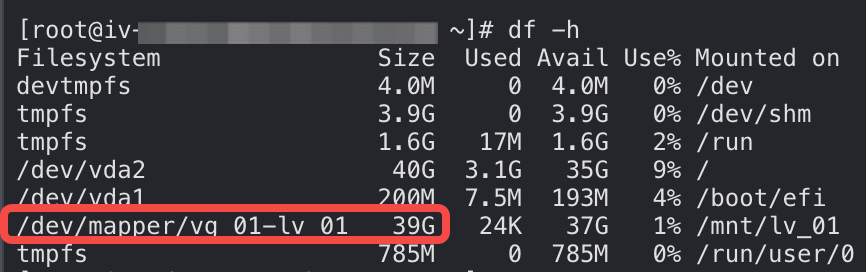
- 执行以下命令,查看文件系统容量是否增加。
- df -h
- 回显如下,表示逻辑卷已从35GiB扩容至39GiB。
-
本操作假设您创建的39GiB逻辑卷已经不能满足需求,通过扩容其中一块云盘来增加10GiB容量。
- 扩容云盘。
- 参考扩容单块云盘,为其中一块数据盘增加10GiB容量(本文以扩容dev/vdc为例)。
- 登录实例。
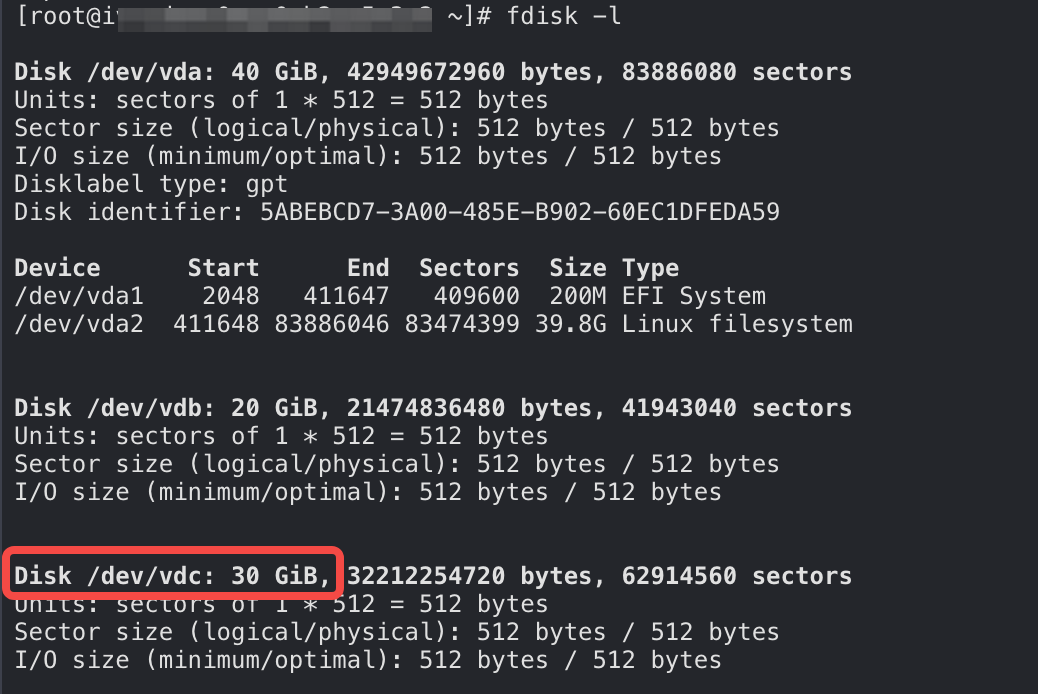
- 执行以下命令,查看系统是否正确识别扩容后的云盘。
- fdisk -l
- 回显如下,扩容前/dev/vdc的容量是20GiB,扩容后为30GiB。
-
- 扩容该云盘对应的物理卷dev/vdc。
- 执行以下命令,查看扩容前物理卷的相关信息。
- pvdisplay
-
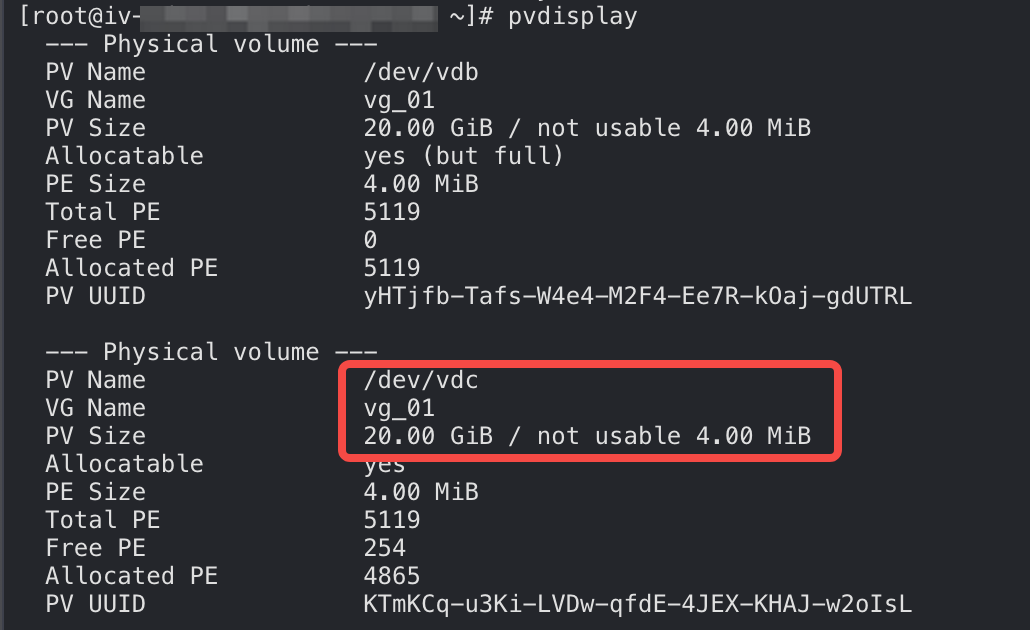
- /dev/vdc的容量是20GiB,说明物理卷容量未增加。
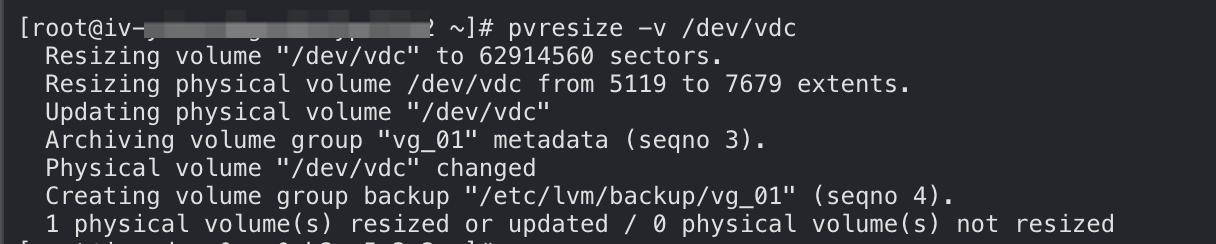
- 执行pvresize -v <物理卷名称>命令,扩容物理卷。
- pvresize -v /dev/vdc
- 回显如下,说明物理卷扩容成功。可以执行pvdisplay命令查看扩容后的物理卷信息。
-
- 扩容逻辑卷和文件系统。
- 执行sudo lvextend -L +<逻辑卷容量> <逻辑卷路径>命令扩容逻辑卷。
- sudo lvextend -L +10G /dev/vg_01/lv_01
- 回显类似如下信息,表示您为逻辑卷新增了10GiB空间。
-

- 执行resize2fs <逻辑卷路径>命令,扩容逻辑卷文件系统(本文以ext4文件系统为例)。
- resize2fs /dev/vg_01/lv_01
说明
如果是xfs文件系统,请执行sudo xfs_growfs <逻辑卷挂载点>命令进行扩容。
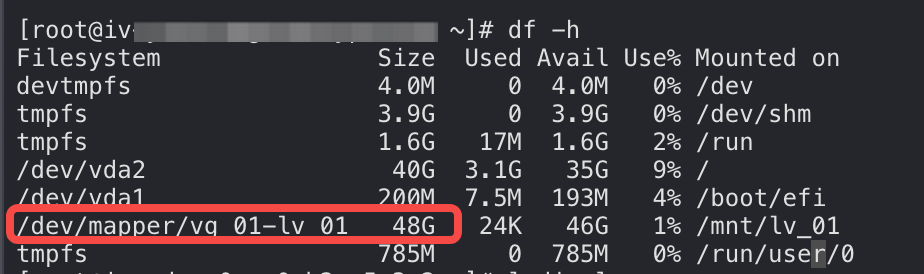
- 执行以下命令,查看扩容最终结果。
- df -h
- 可以看到,逻辑卷容量已经增加了10GiB(文件系统本身会占用部分存储空间)。
-
- 新增云盘。
- 登录实例。
- 执行以下命令,查看数据盘并记录设备名。
- fdisk -l | grep /dev/vd | grep -v vda
- 可以看到,新挂载的数据盘设备名为/dev/vdd。
-

- 使用新云盘创建物理卷。
- sudo pvcreate /dev/vdd
- 扩容卷组。
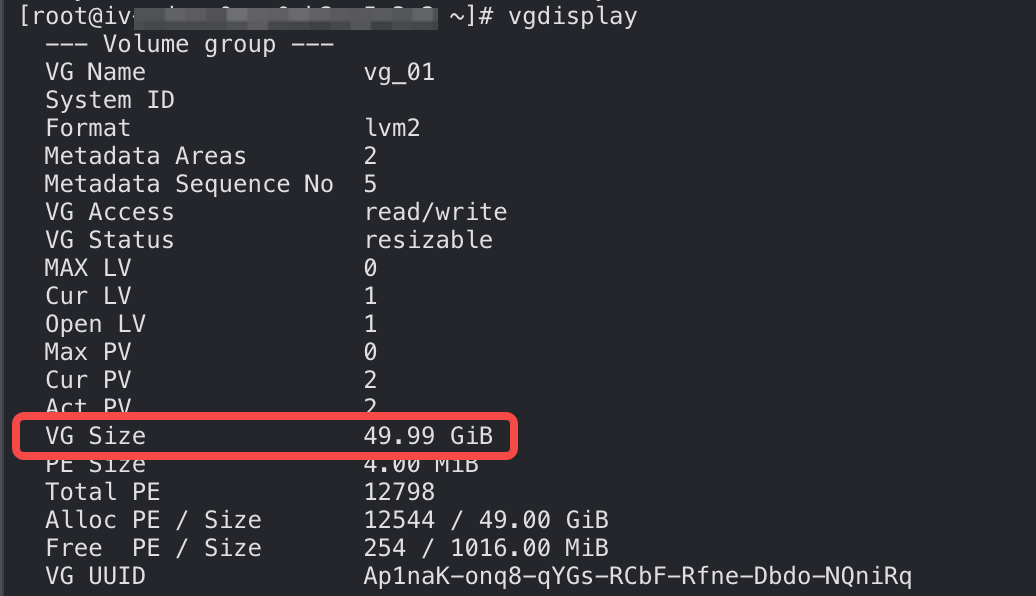
- 运行以下命令,查看卷组信息。
- vgdisplay
- 回显类似如下信息,表示卷组名称vg_01,当前卷组容量为49.99GiB。
-
- 执行sudo vgextend <卷组名称> <物理卷名称>命令,扩容卷组。
- sudo vgextend vg_01 /dev/vdd
- 回显类似如下信息,表示扩容卷组成功。
-

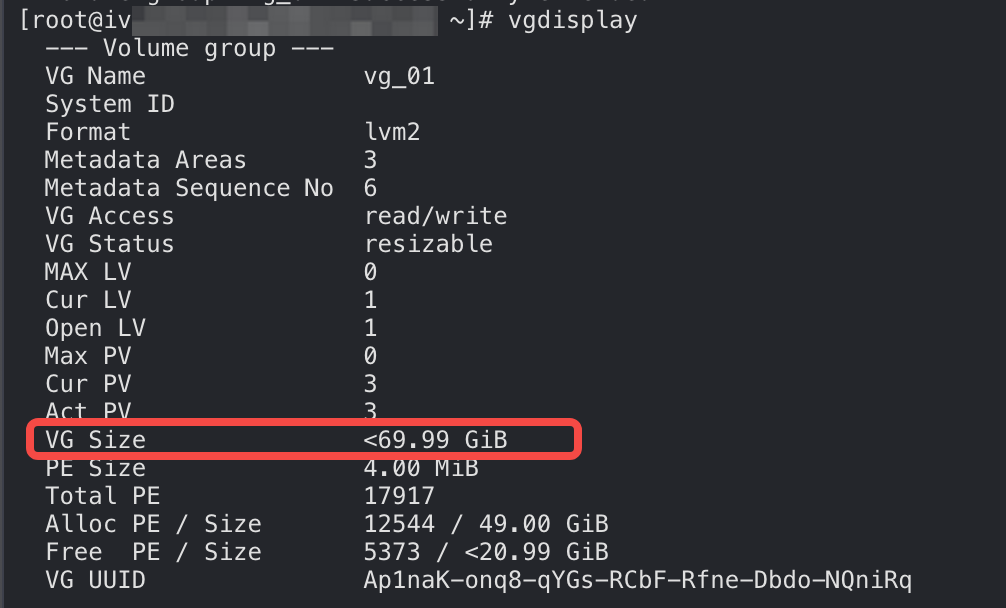
- 执行以下命令,查看卷组信息。
- vgdisplay
- 回显类似如下信息,卷组vg_01的容量约等于69.99GiB,说明卷组扩容成功。
-
- 扩容逻辑卷和文件系统。
- 执行sudo lvextend -L +<逻辑卷容量> <逻辑卷路径>命令扩容逻辑卷。
- sudo lvextend -L +20G /dev/vg_01/lv_01
- 回显类似如下信息,表示为逻辑卷新增了20GiB空间。
-

- 执行sudo resize2fs <逻辑卷路径>命令,扩容逻辑卷文件系统(本文以ext4文件系统为例)。
- sudo resize2fs /dev/vg_01/lv_01
说明
如果是xfs文件系统,请执行sudo xfs_growfs <逻辑卷挂载点>命令进行扩容。
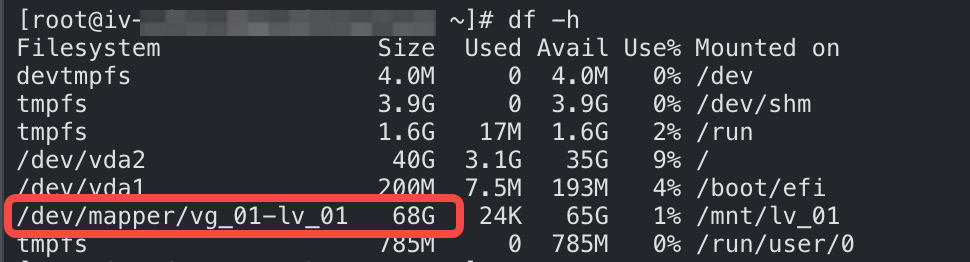
- 执行以下命令,查看扩容最终结果。
- df -h
- 回显如下,表示已为逻辑卷新增20GiB容量(文件系统本身会占用部分存储空间)。
-
最近更新时间:2025.06.04 14:43:03
这个页面对您有帮助吗?
有用
有用
无用
无用