云服务器
云服务器


文档指南

请输入


- 文档首页
 云服务器云服务器ECS最佳实践自助建站搭建应用搭建GitLab
 复制全文
复制全文 下载 pdf
搭建GitLab
 文档反馈
文档反馈 问问助手
问问助手GitLab是一个用于仓库管理系统的开源项目,使用Git作为代码管理工具,并在此基础上搭建起来的Web服务。本文介绍如何在Linux实例上搭建并使用GitLab应用。
前提条件
- 您已购买Linux实例。具体操作请参见购买云服务器。
- 您已为Linux实例绑定公网IP,使其具备访问公网的能力。如未绑定,请参见绑定公网IP。
- 实例关联安全组在入方向已放通TCP 80端口。
第一步:安装Gitlab
社区版GitLab
- 登录目标实例。
- 执行如下命令,安装所需依赖。
- sudo yum install -y curl policycoreutils-python openssh-server
- 执行如下命令,启动SSH服务并设置开机自启动。
- sudo systemctl enable sshd sudo systemctl start sshd
- 执行如下命令安装Postfix,用于发送邮件。
- sudo yum install -y postfix
说明
出现安装选项时请按需调整,按回车键确认即可。本文均保持默认配置。
- 执行如下命令,启动Postfix并设置开机自启动。
- sudo systemctl enable postfix sudo systemctl start postfix
- 执行如下命令,添加GitLab仓库。
- curl https://packages.gitlab.com/install/repositories/gitlab/gitlab-ce/script.rpm.sh | sudo bash
- 回显如下,表示成功添加GitLab仓库。
-

- 执行如下命令,安装GitLab。
- sudo EXTERNAL_URL="<ECS实例公网IP地址>" yum install -y gitlab-ce
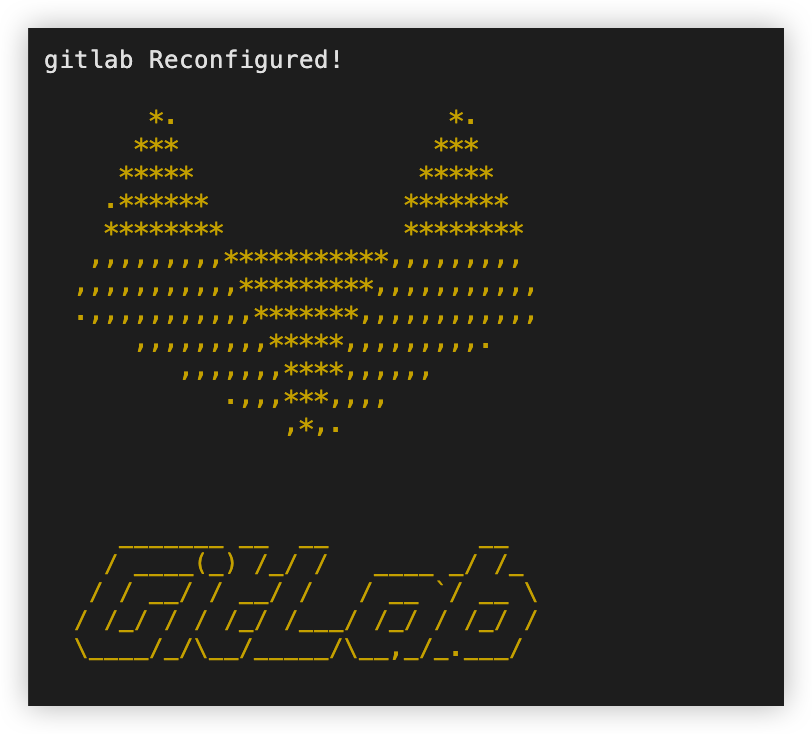
- 回显如下,表示安装成功。
-
- 执行如下命令,查看并记录GitLab的默认登录密码。
- cat /etc/gitlab/initial_root_password
注意
本文件将于24小时后自动删除。
- 回显示例:
-

- 登录目标实例。
- 执行如下命令,安装所需依赖。
- sudo apt-get updatesudo apt-get install -y curl openssh-server ca-certificates tzdata perl
- 执行如下命令安装Postfix,用于发送邮件。
- sudo apt-get install -y postfix
说明
出现安装选项时请按需调整,按回车键确认即可。本文均保持默认配置。
- 执行如下命令,启动Postfix并设置开机自启动。
- sudo systemctl enable postfix sudo systemctl start postfix
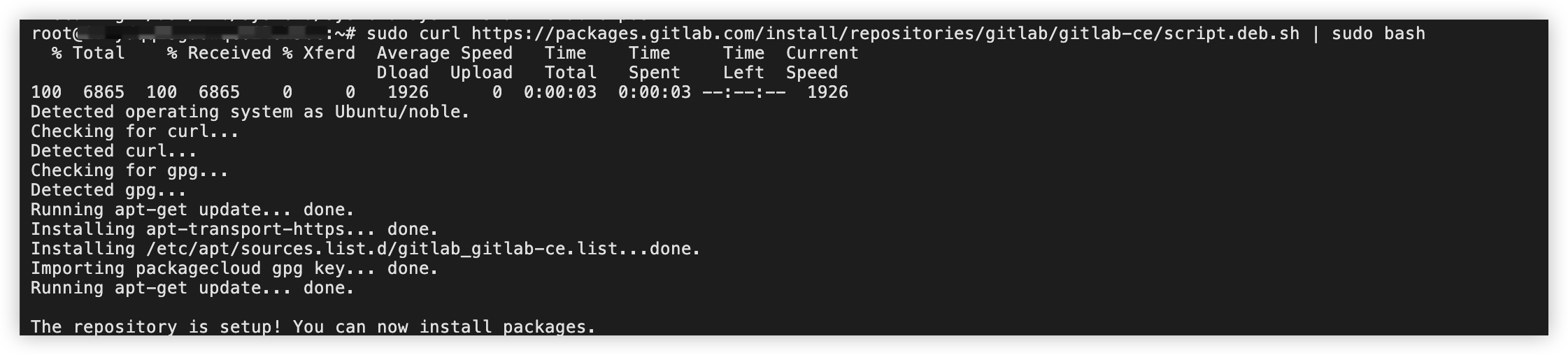
- 执行如下命令,添加GitLab仓库。
- sudo curl https://packages.gitlab.com/install/repositories/gitlab/gitlab-ce/script.deb.sh | sudo bash
- 回显如下,表示成功添加GitLab仓库。
-
- 执行如下命令,安装GitLab。
- sudo EXTERNAL_URL="<ECS实例公网IP地址>" apt-get install -y gitlab-ce
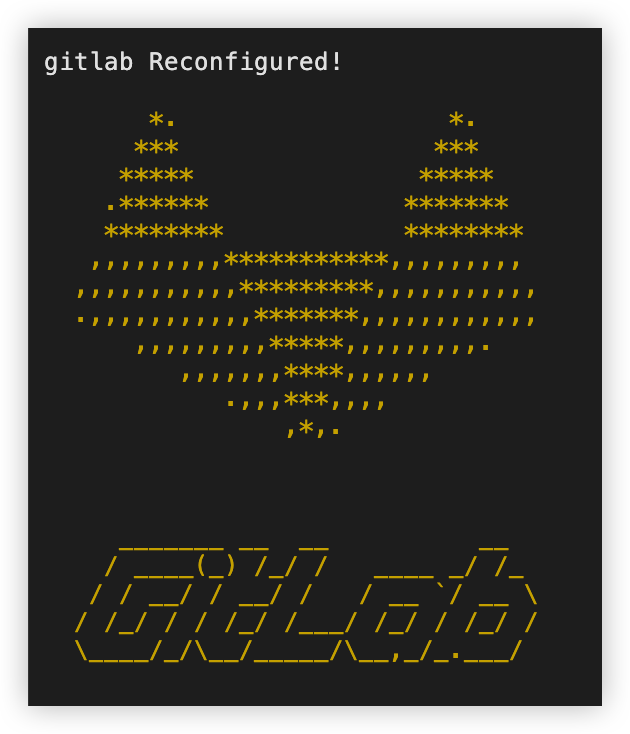
- 回显如下,表示安装成功。
-
- 执行如下命令,查看并记录GitLab的默认登录密码。
- cat /etc/gitlab/initial_root_password
注意
本文件将于24小时后自动删除。
- 回显示例:
-
极狐GitLab
- 登录目标实例。
- 执行如下命令,安装和配置所需依赖。
- sudo apt-get updatesudo apt-get install -y curl openssh-server ca-certificates tzdata perl
- 执行如下命令安装Postfix,用于发送邮件。
- sudo apt-get install -y postfix
说明
出现安装选项时请按需调整,按回车键确认即可。本文均保持默认配置。
- 执行如下命令,启动Postfix并设置开机自启动。
- sudo systemctl enable postfix sudo systemctl start postfix
- 执行如下命令,下载并安装极狐GitLab。
- curl -L get.gitlab.cn | bash
- 执行如下命令,安装GitLab。
- sudo EXTERNAL_URL="<ECS实例公网IP地址>" apt-get install -y gitlab-jh
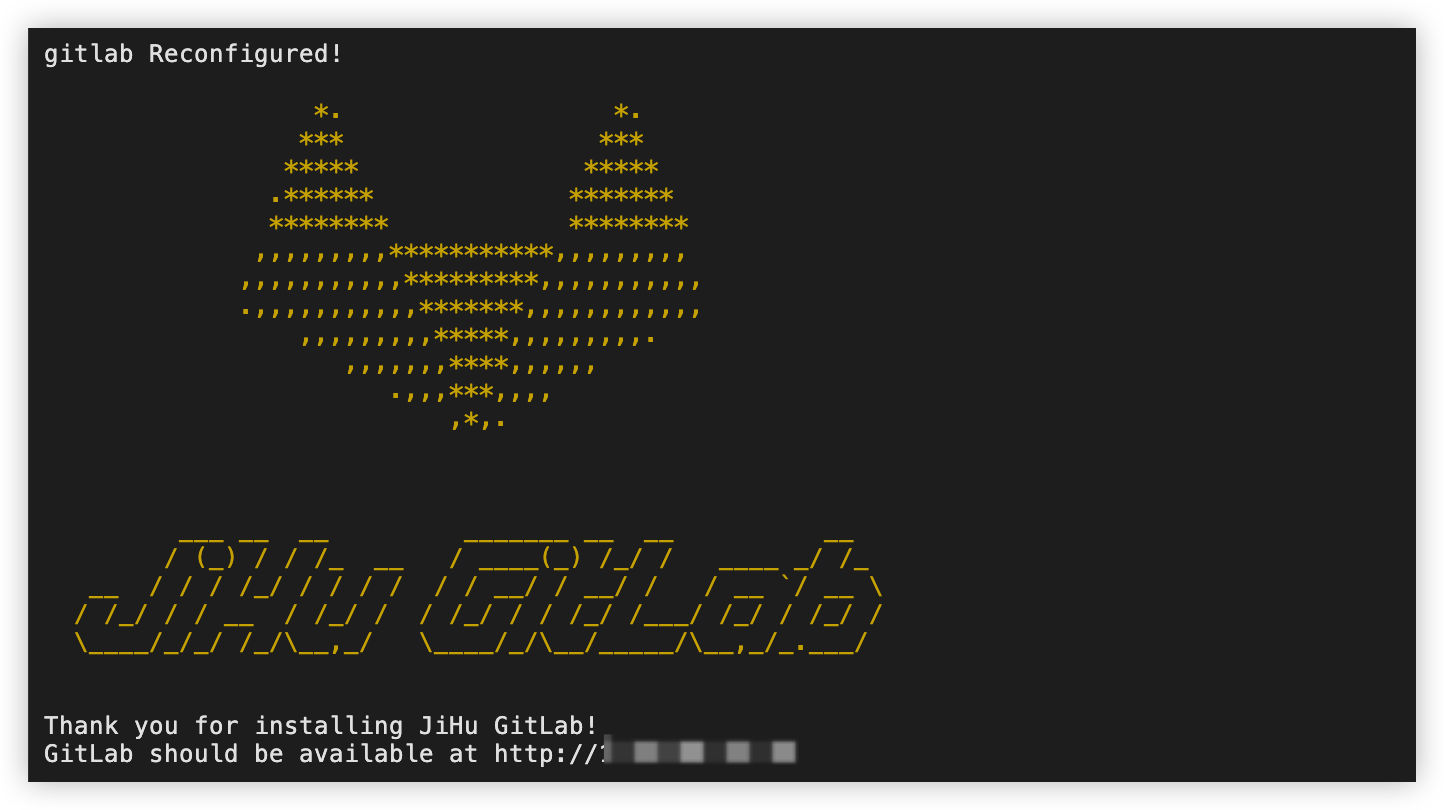
- 回显如下,表示安装成功。
-
- 执行如下命令,查看并记录GitLab的默认登录密码。
- cat /etc/gitlab/initial_root_password
注意
本文件将于24小时后自动删除。
- 回显示例:
-
第二步:登录GitLab管理页面
本节以社区版GitLab为例(极狐GitLab相关操作与其类似),介绍如何登录GitLab管理页面并进行必要配置。
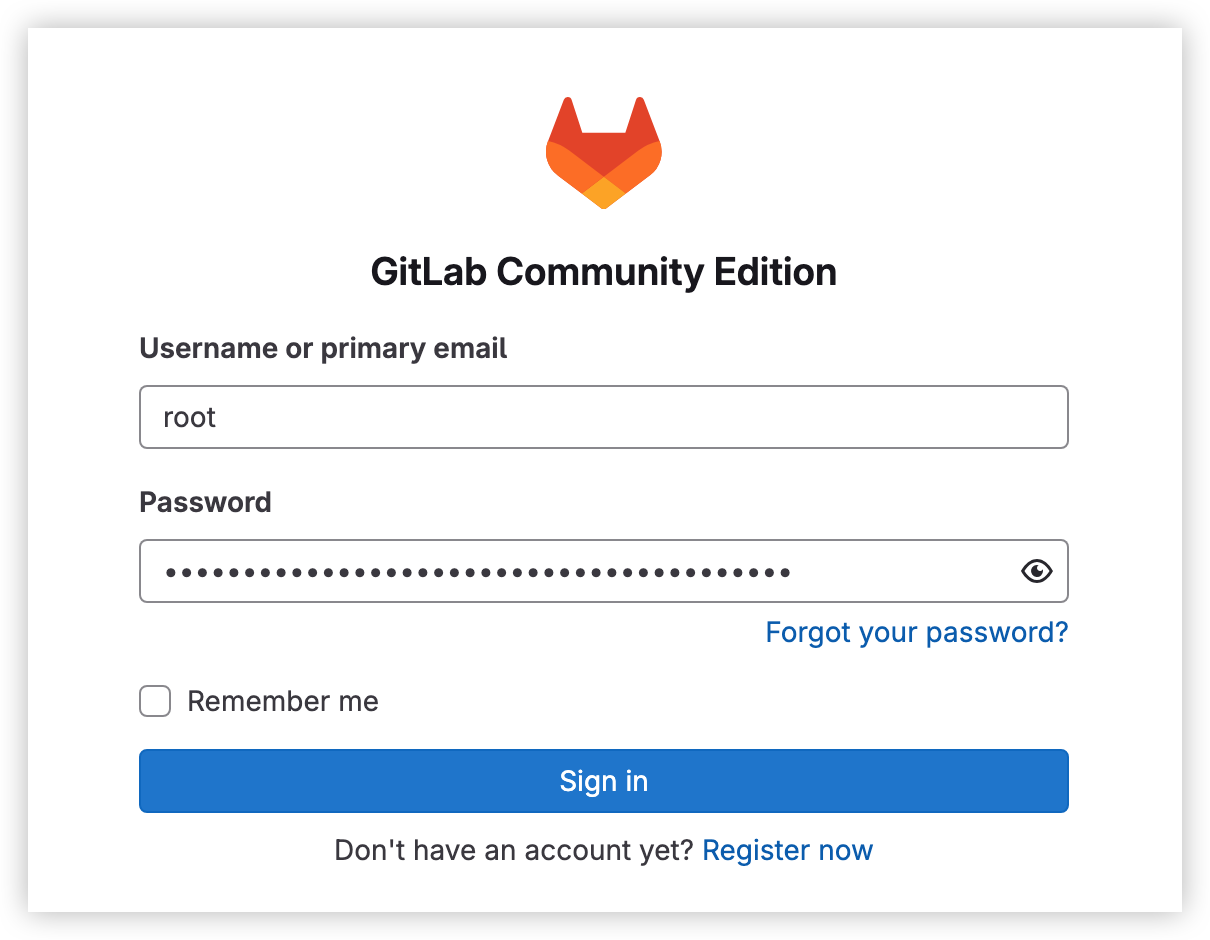
- 在本地浏览器中输入http://<ECS实例公网IP地址>/,使用root账户和默认登录密码登录Gitlab。
-
- 修改root账户登录密码。
- 单击左侧导航栏底部的“Admin”按钮。
-
- 在左侧导航栏选择“Overview > Users”。
- 选择“User”页签。
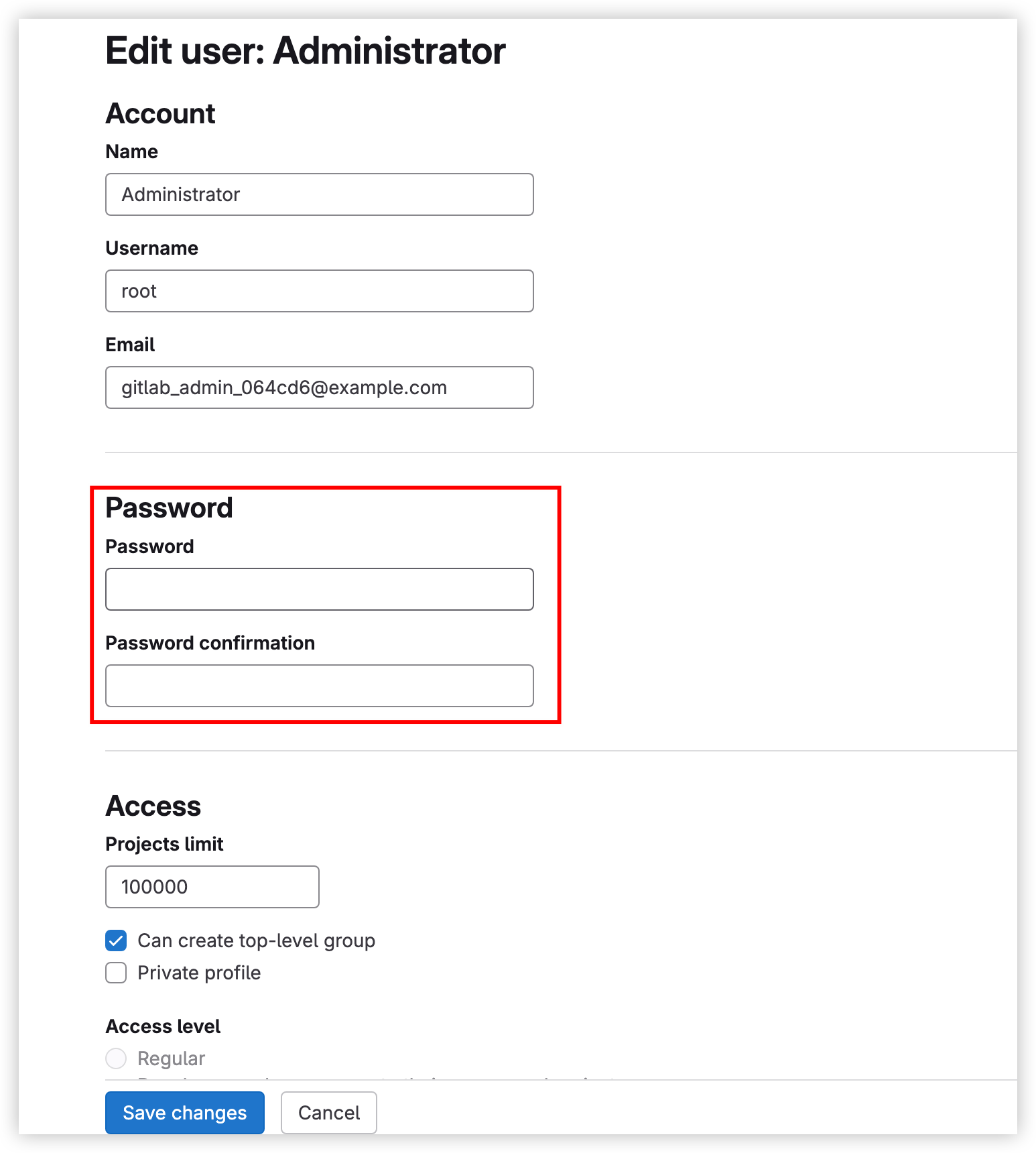
- 单击Administer用户右侧的“Edit”按钮。
-

- 请在“Password”模块中输入新的root账户登录密码。
-
- 若存在新用户申请,您可以按如下步骤审批其申请。
- 单击左侧导航栏底部的“Admin”按钮。
-
- 在左侧导航栏选择“Overview > Users”。
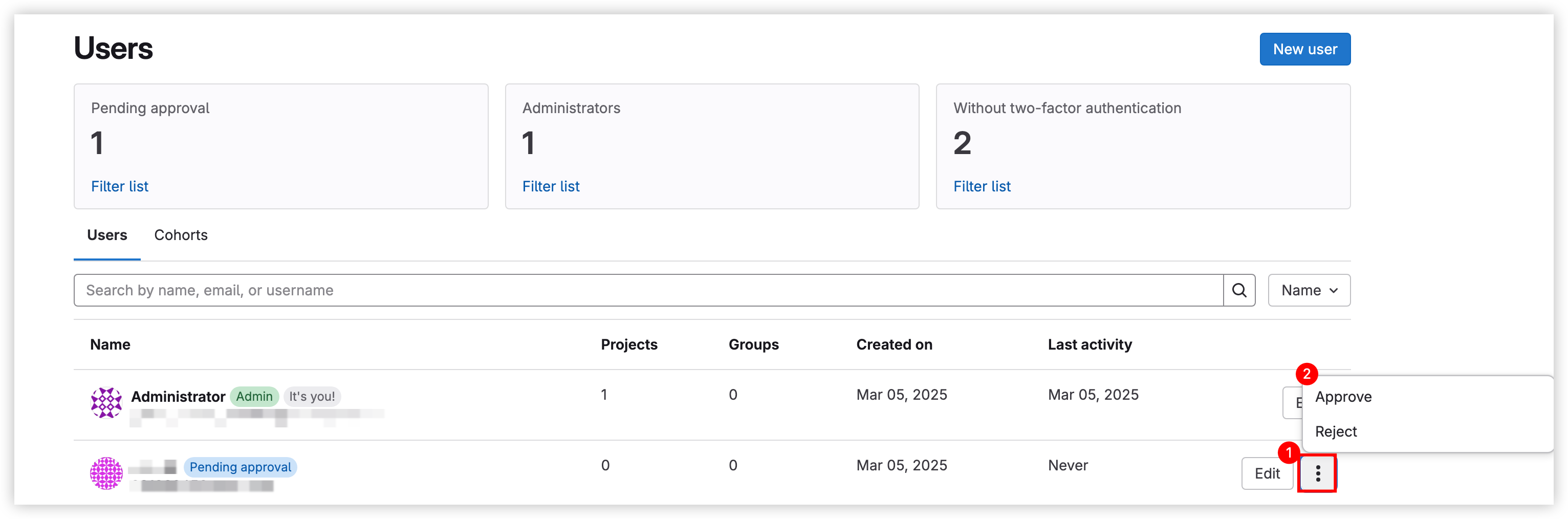
- 选择“Users”页签,单击目标用户申请右侧的按钮,即可审批申请。
-
- 更多管理操作指引,可查看admin_area。
第三步:注册新用户并配置免密登录
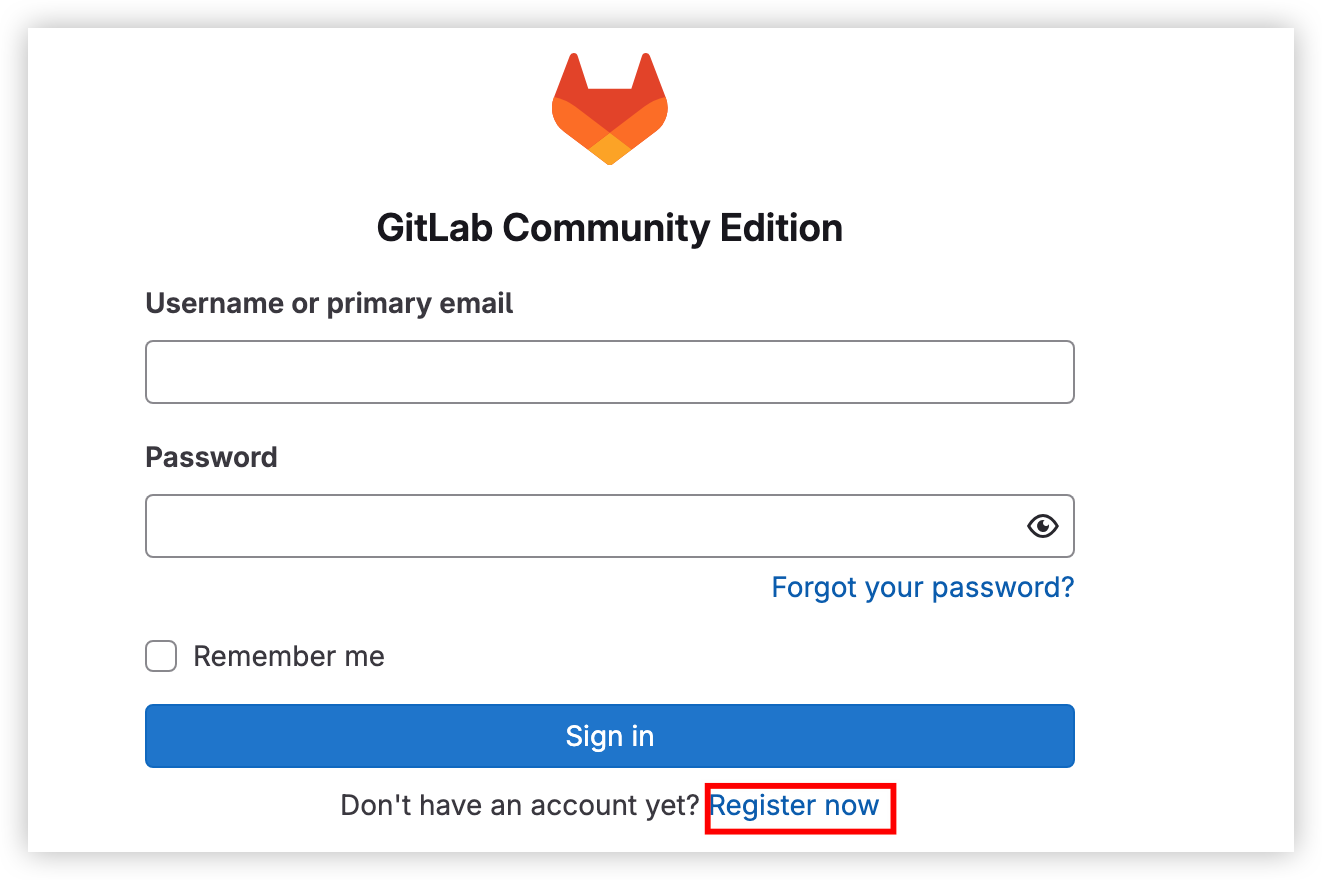
- 在本地浏览器中输入http://<ECS实例公网IP地址>/。
- 单击“Register now”按钮。
-
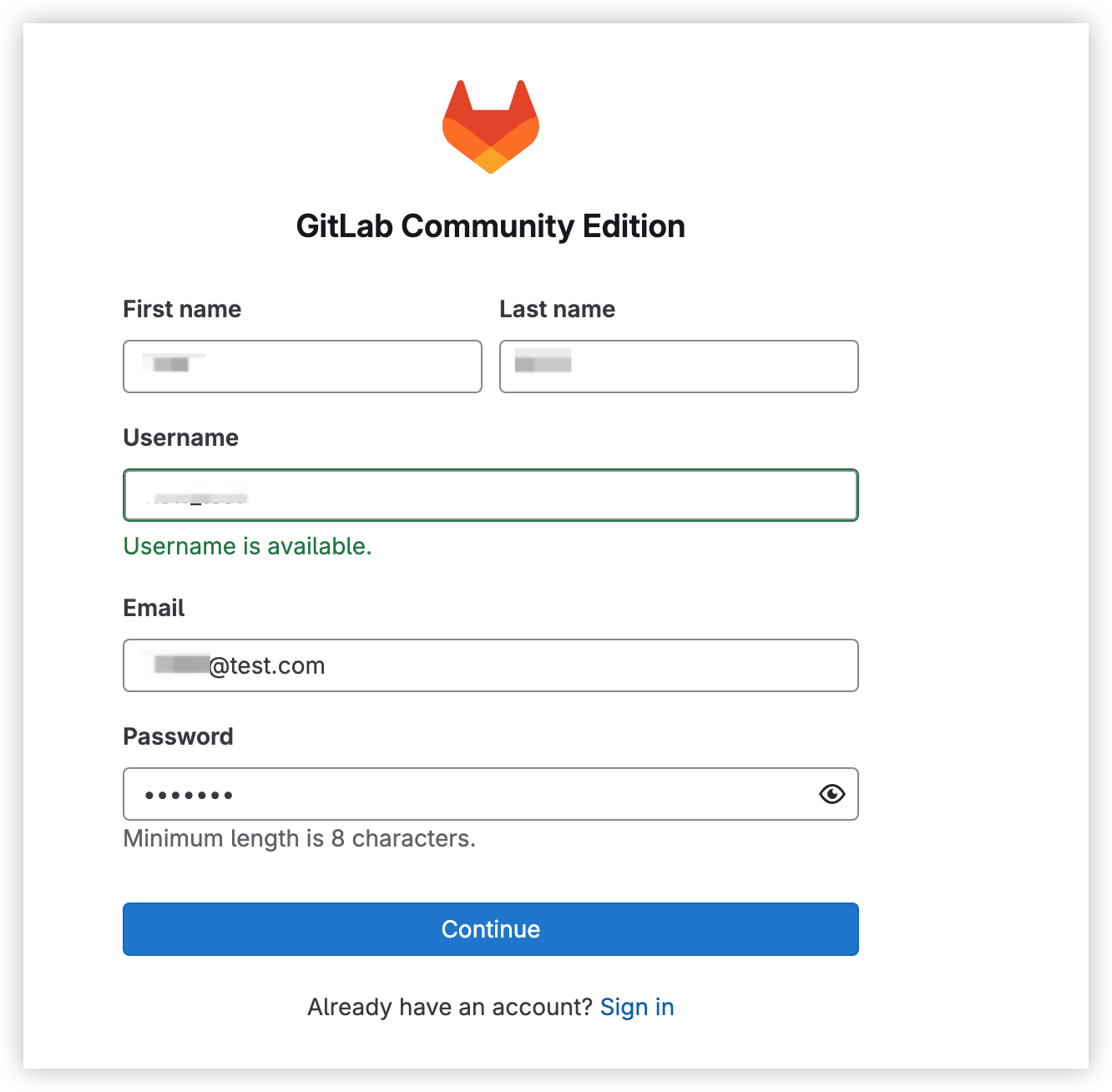
- 填写新用户信息后,单击“继续”按钮提交申请。
-
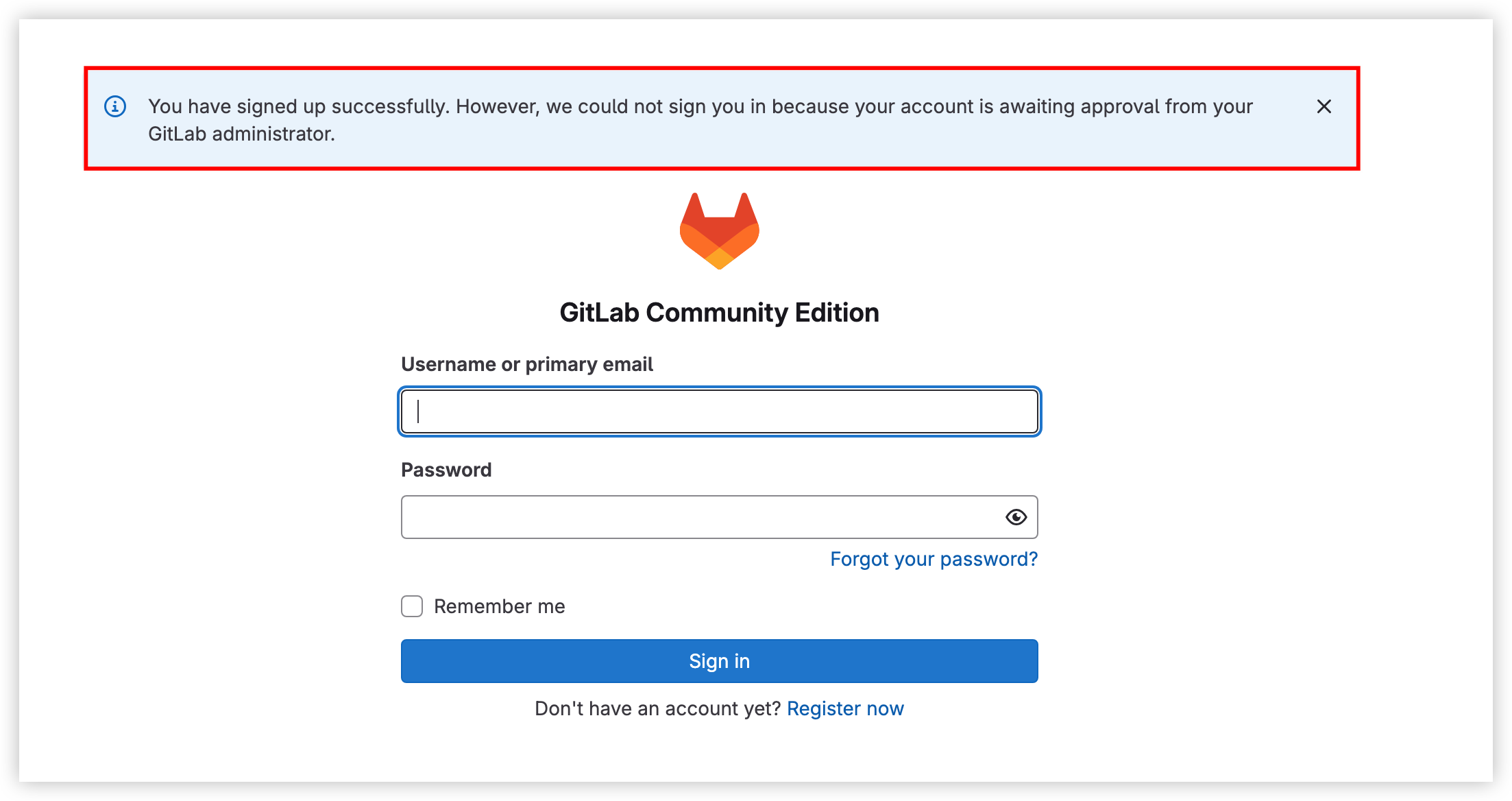
- 联系GitLab管理员通过您的新用户申请。
-
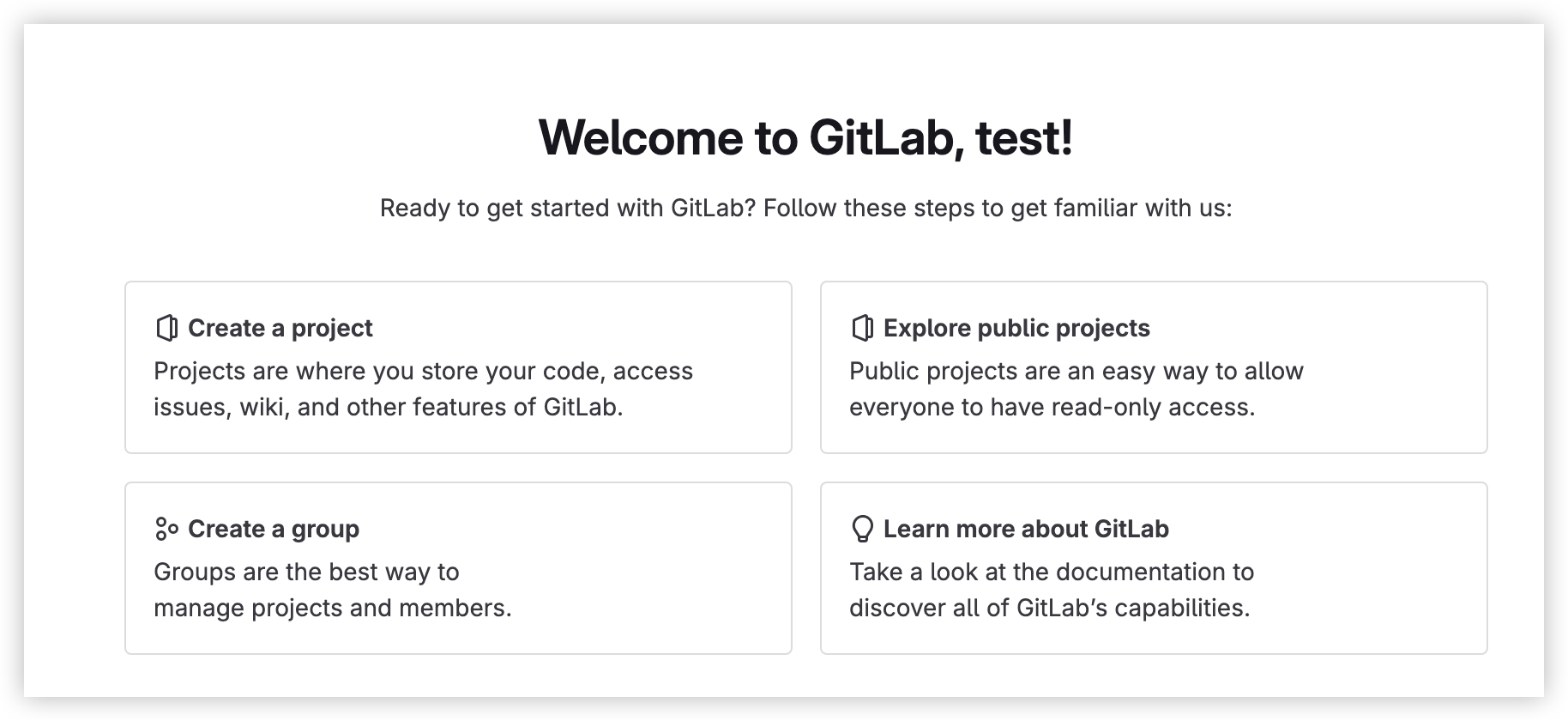
- 通过申请后,即可使用新用户账号登录GitLab。
-
- (可选)配置免密认证。
- 若您需要频繁与GitLab进行交互,在本地开发环境中进行代码推送、拉取等操作时,使用SSH密钥免密登录可以提高效率,且安全性较高。
- 在需要免密链接至GitLab的PC内执行如下命令,获取SSH Key。
注意
该配置仅针对当前PC生效,更换PC后需重新配置。
- ssh-keygen -t rsa
- 根据指引,配置密钥保存的路径、密码短语。
说明
本文均保持默认配置,在每项配置处单击回车键即可。
-
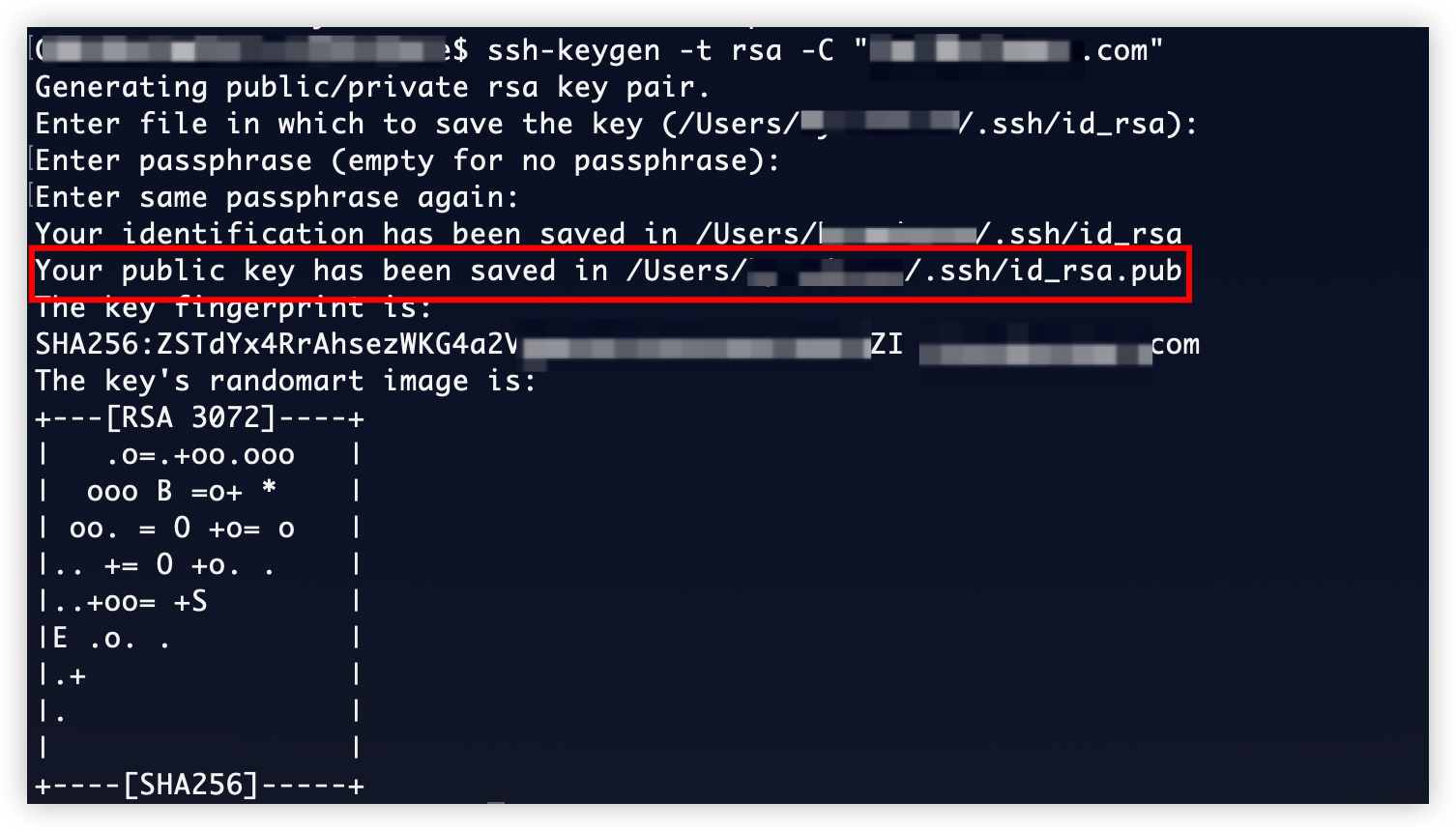
- 执行如下命令,查看并记录SSH Key公钥。
- cat .ssh/id_rsa.pub
- 回显示例:
-

- 使用目标账户登录GitLab。
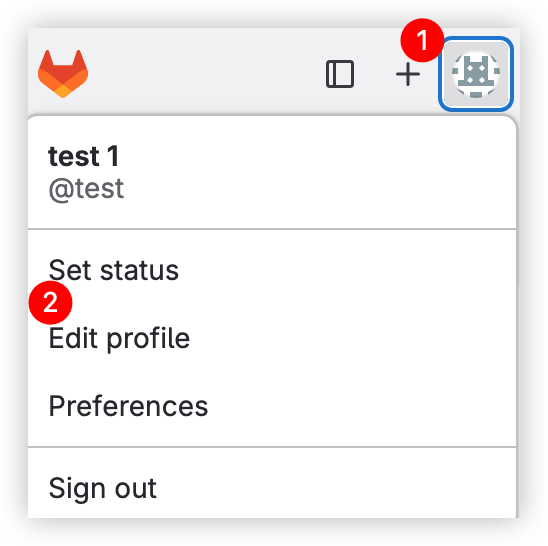
- 单击账户头像并选择“Edit profile”。
-
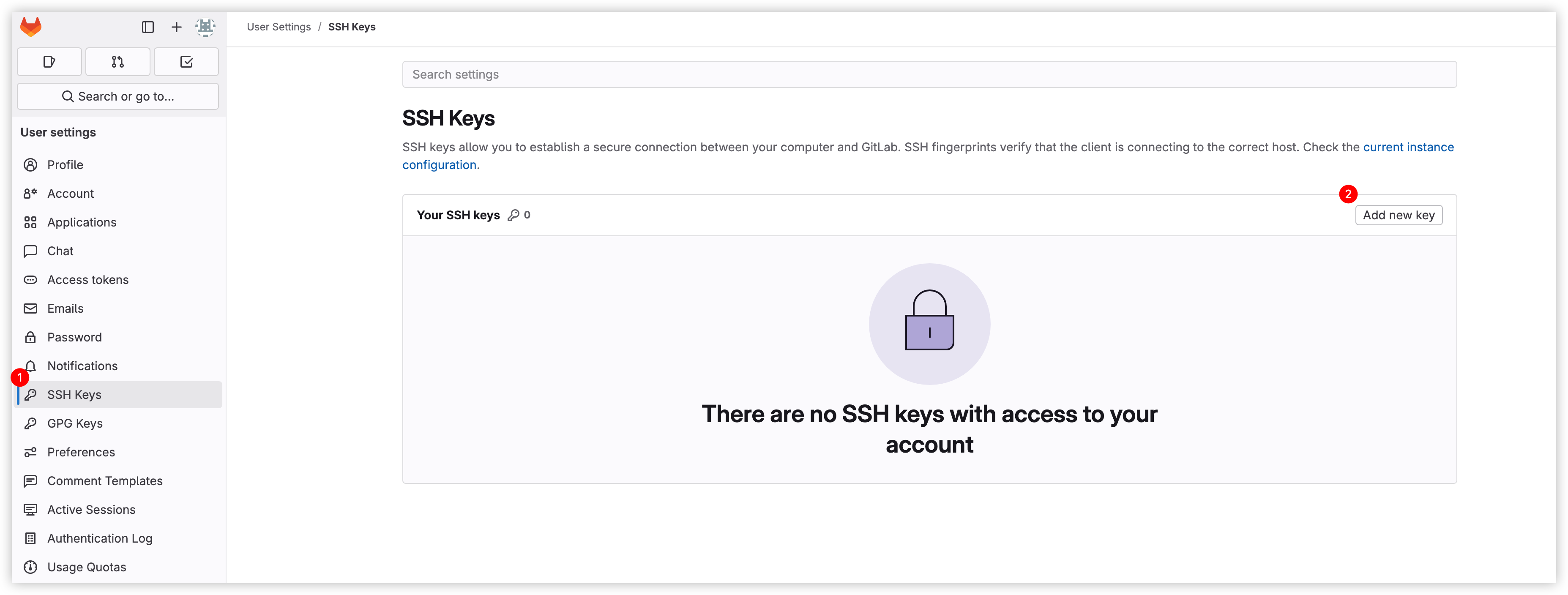
- 在左侧目录树选择“SSH Keys”并单击“Add new key”按钮。
-
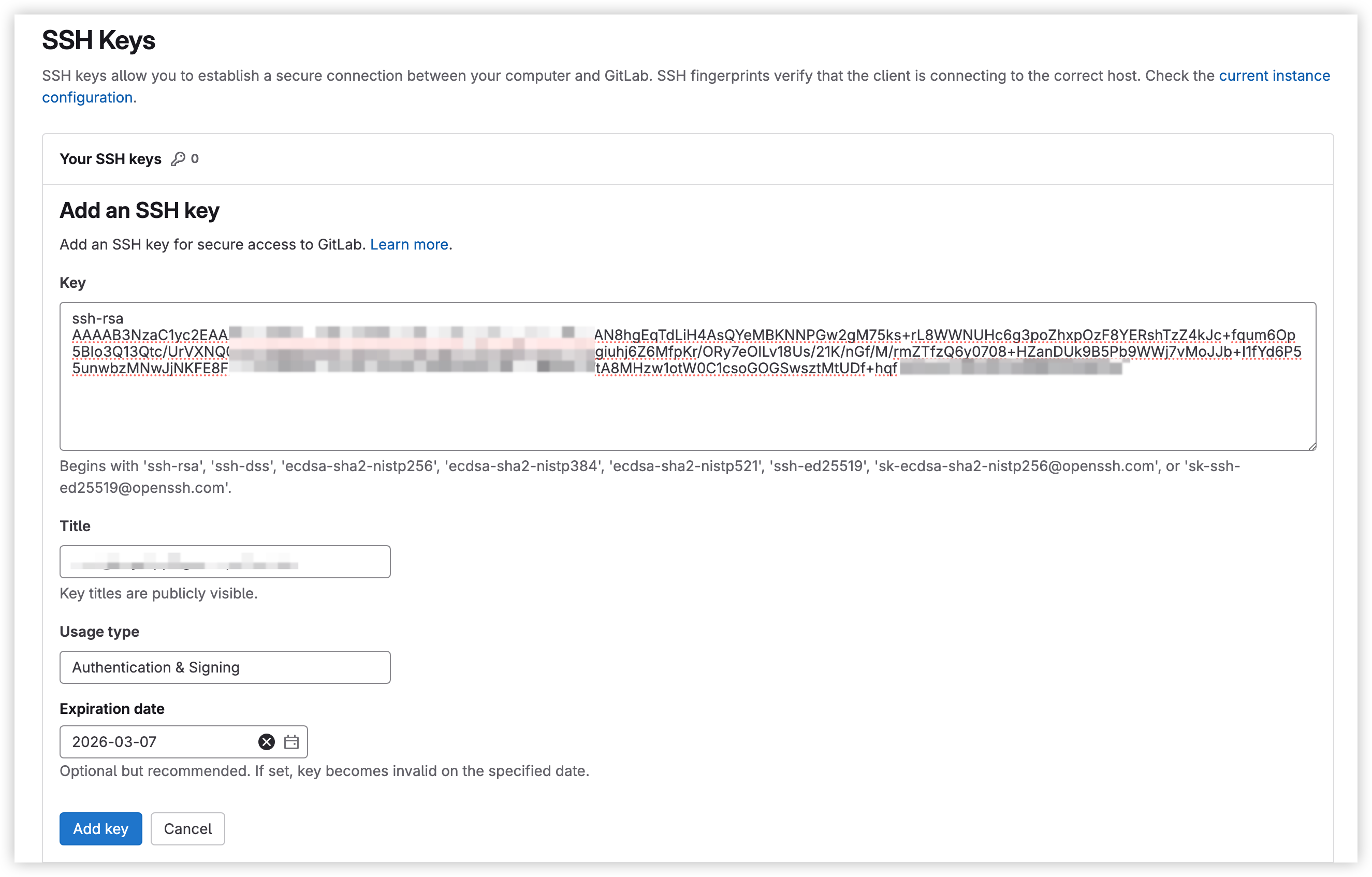
- 将上文获取的公钥内容粘贴入“密钥”模块,单击“添加密钥”按钮完成操作。
-
第四步:使用GitLab
创建远程仓库
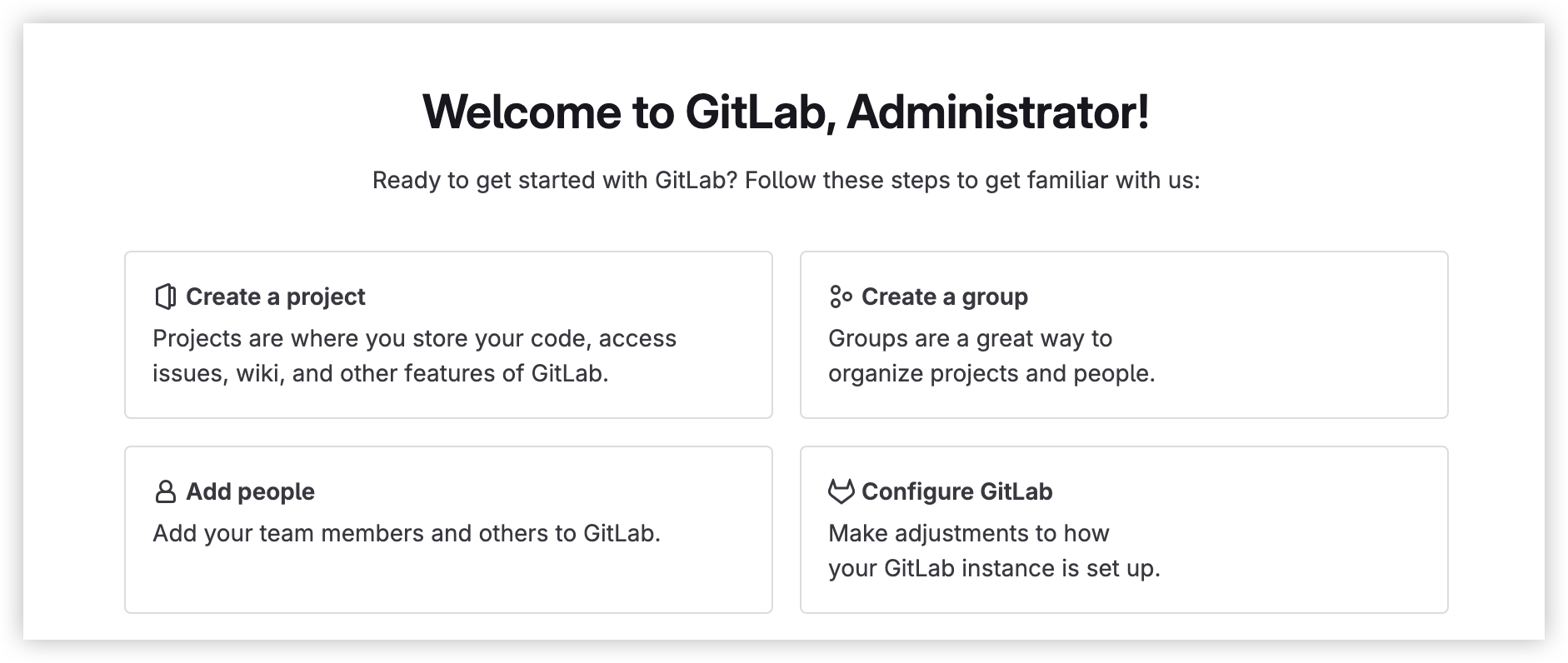
- 在GitLab主页中,单击“Create a project”按钮。
-
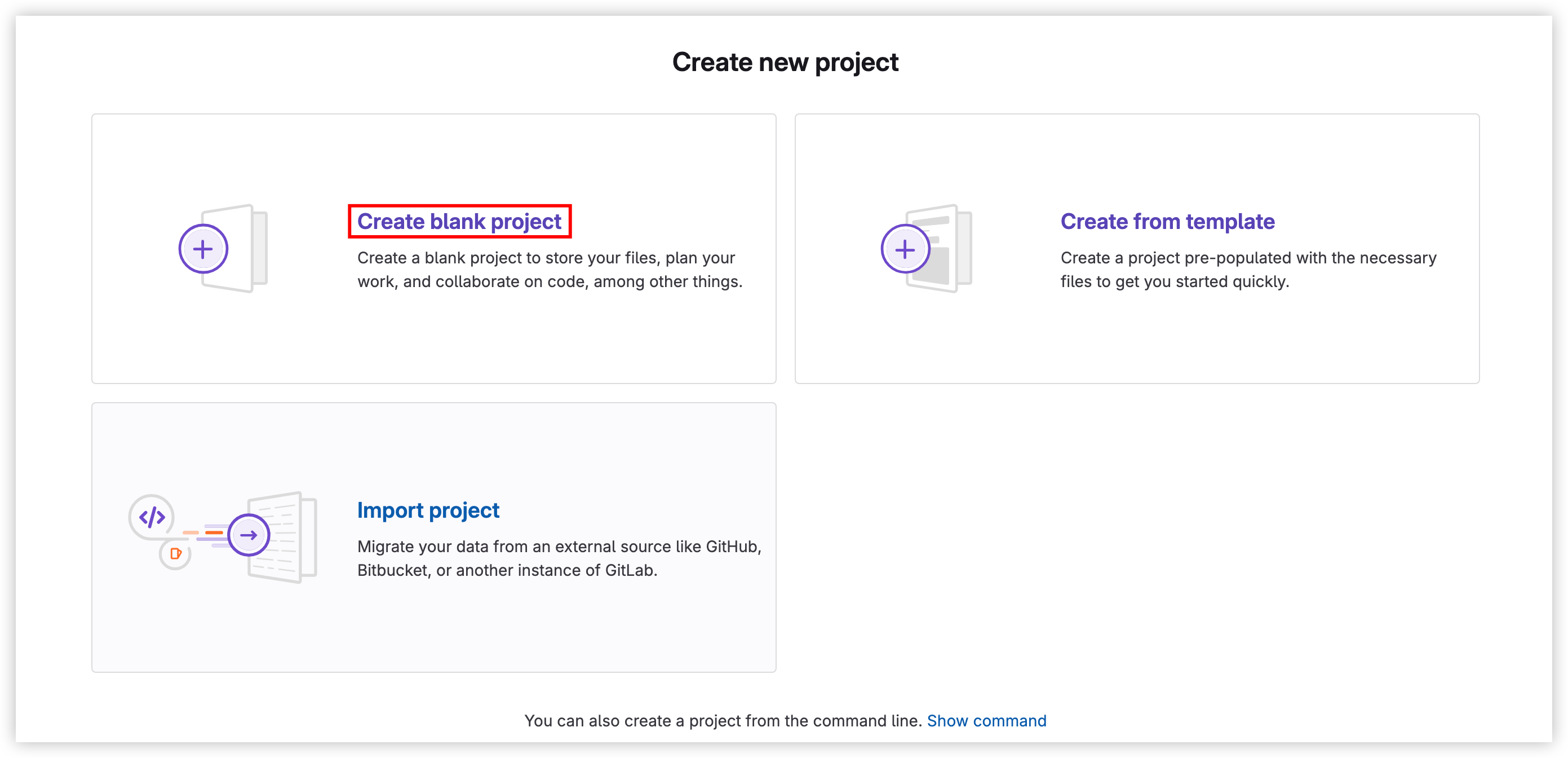
- 单击“Create blank project”按钮,创建项目。
-
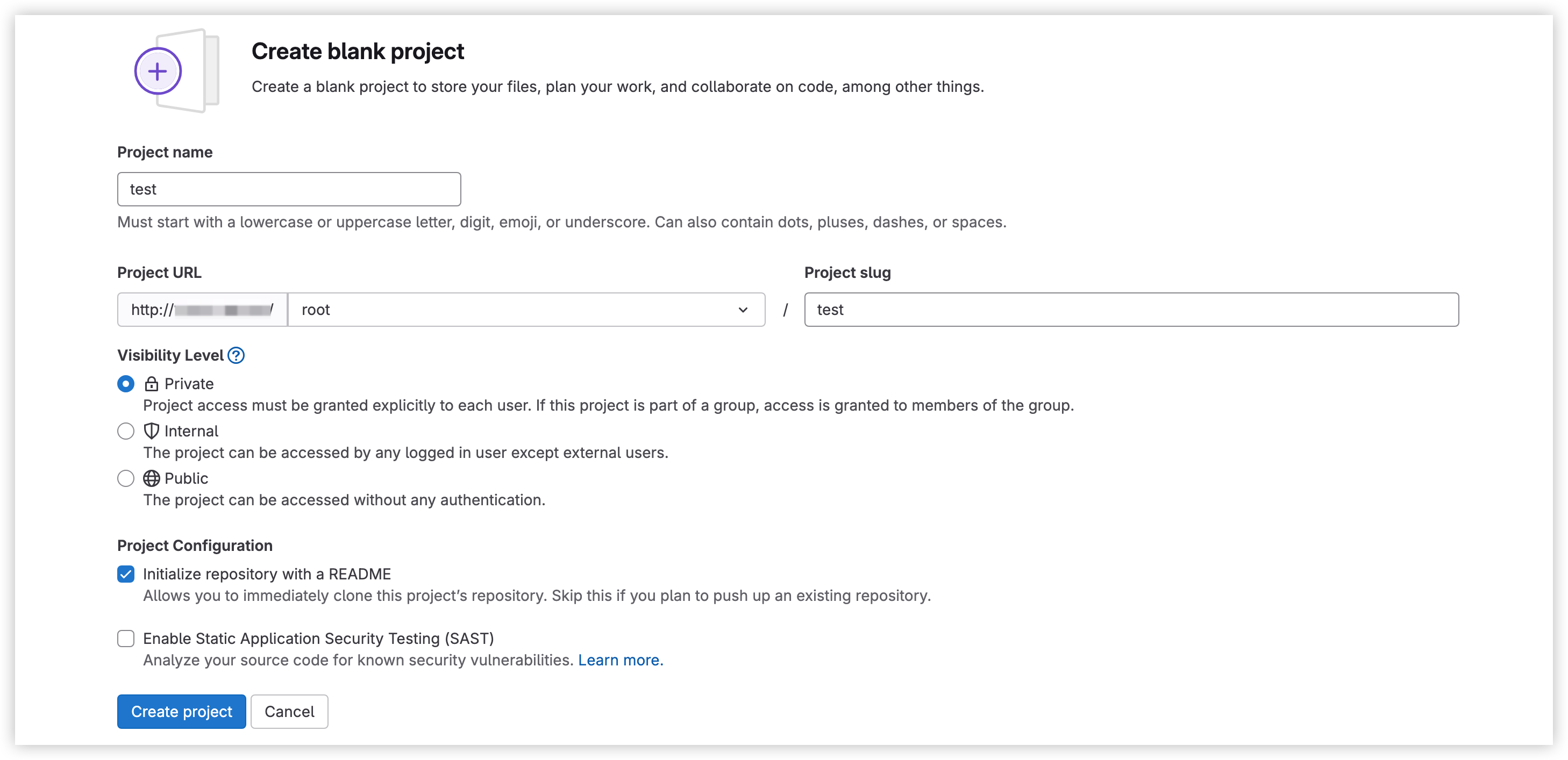
- 配置Project后,单击“Create project”按钮,完成创建。更多远程仓库管理操作可查看Organize work with projects。
-
克隆远程仓库
- 登录本地PC。
- 执行如下命令,安装Git。
- sudo yum updatesudo yum install -y gitsudo apt updatesudo apt install -y git
- 执行以下命令,配置使用Git仓库的人员姓名。
- git config --global user.name "testname"
- 执行以下命令,配置使用Git仓库的人员邮箱。
- git config --global user.email "xxx@example.com"
- 进入GitLab目标Project首页,复制Project地址。
-
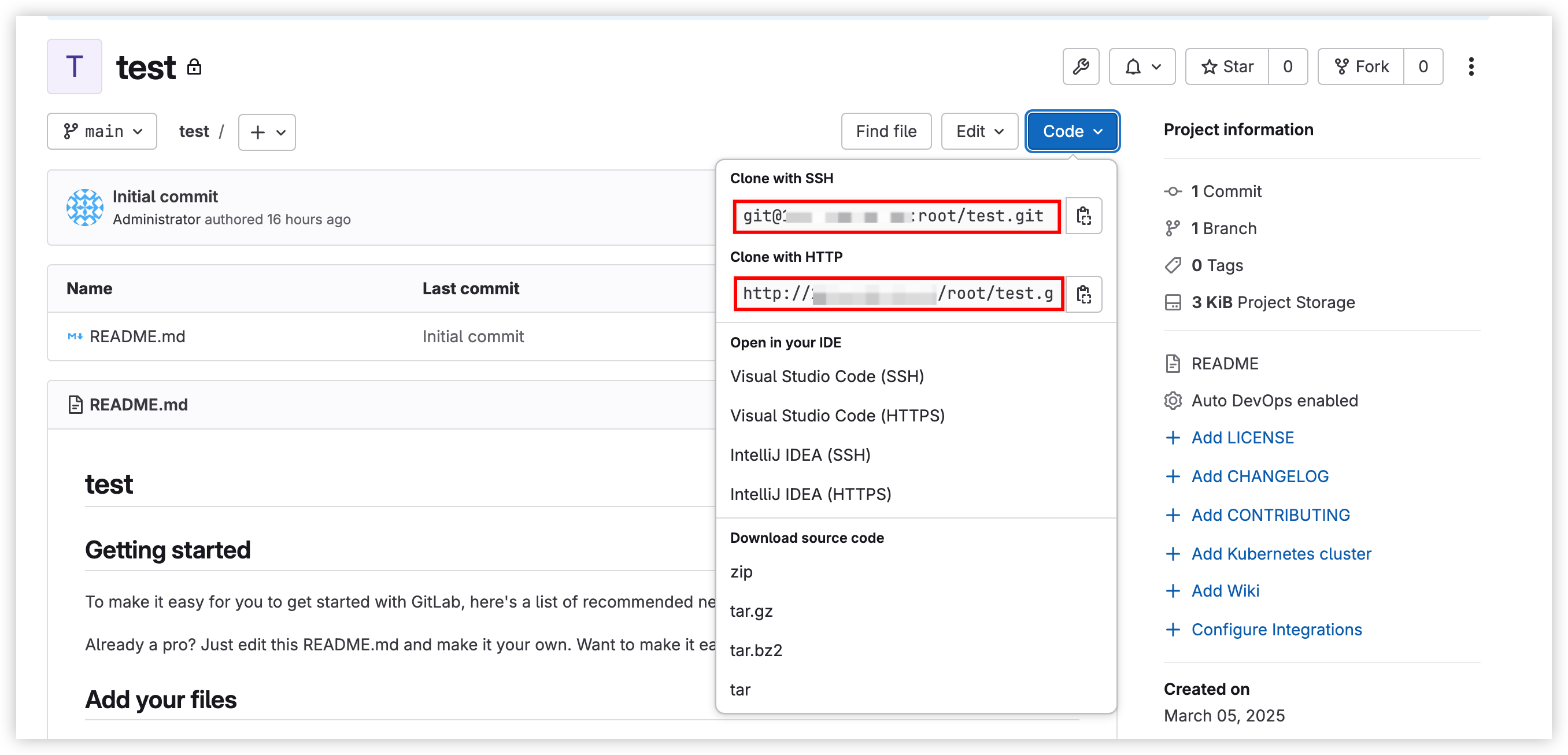
- 执行以下命令,克隆Project。
- git clone <远程仓库地址> <本地目录>
说明
若您未配置免密认证,请根据指引填写GitLab用户名及密码。
- 回显如下,表示克隆成功。
-

- 执行如下命令,进入项目目录。
- cd <项目目录>
- 执行如下命令,查看当前所处的项目分支。
- git branch
- 回显如时,表示处于主分支main。
-

修改项目内容
- 执行如下命令,进入项目目录。
- cd <项目目录>
- 执行如下命令,新建并切换至分支test,修改项目内容。
- git checkout -b test
- 执行如下命令,新建测试文件并写入内容。
- echo "test" > test.sh
推送本地分支至远程仓库
- 执行如下命令,进入项目目录。
- cd <项目目录>
- 执行如下命令,切换至分支test。
- git checkout test
- 执行如下命令,将修改添加到暂存区。
- git add test.sh
- 执行如下命令,将暂存区的修改提交至本地仓库。
- git commit -m "<备注>"
- 回显如下,表示提交成功。
-

- 执行如下命令,推送本地分支至远程仓库。
- git push -u origin test
- 回显如下,表示推送成功。
-

- 推送成功后,拥有该项目权限的其他用户也可以在GitLab查看该分支内容。
-
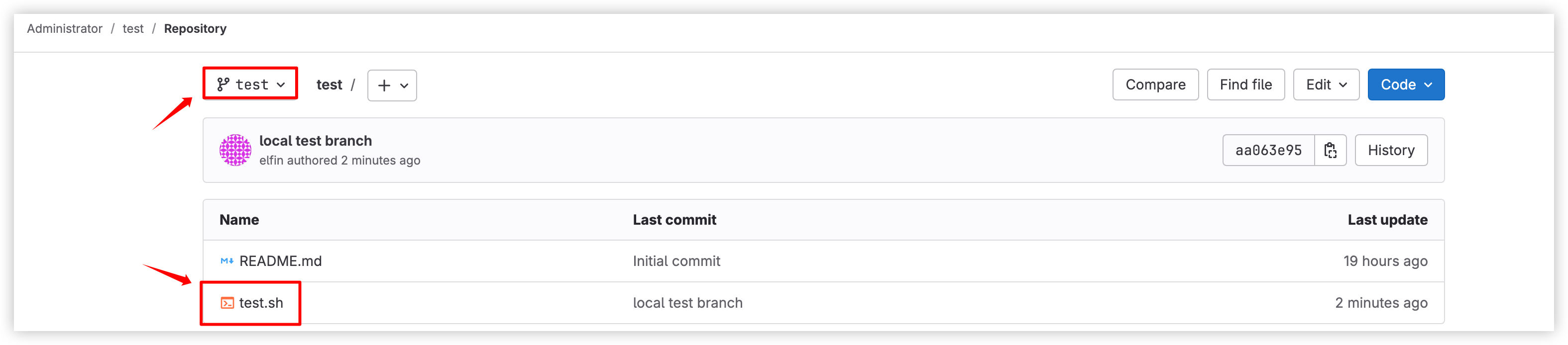
合并更改并推送至远程仓库
- 执行如下命令,进入项目目录。
- cd <项目目录>
- 执行如下命令,切换至主分支main。
- git checkout main
- 执行如下命令,拉取远程仓库主分支,确保本地主分支内容与其保持一致。
- git pull origin main
- 执行如下命令,将新建的分支test变更内容合并至主分支。
- git merge test
- 回显如下,表示合并成功且无冲突。
-

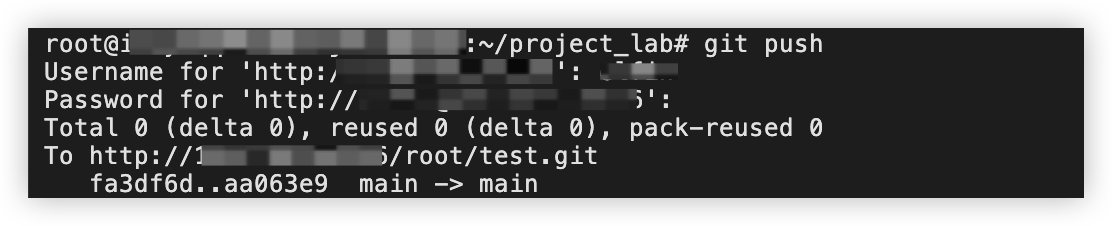
- 执行如下命令,将本地分支推送至远程仓库。
- git push
- 回显如下,表示推送成功。
-
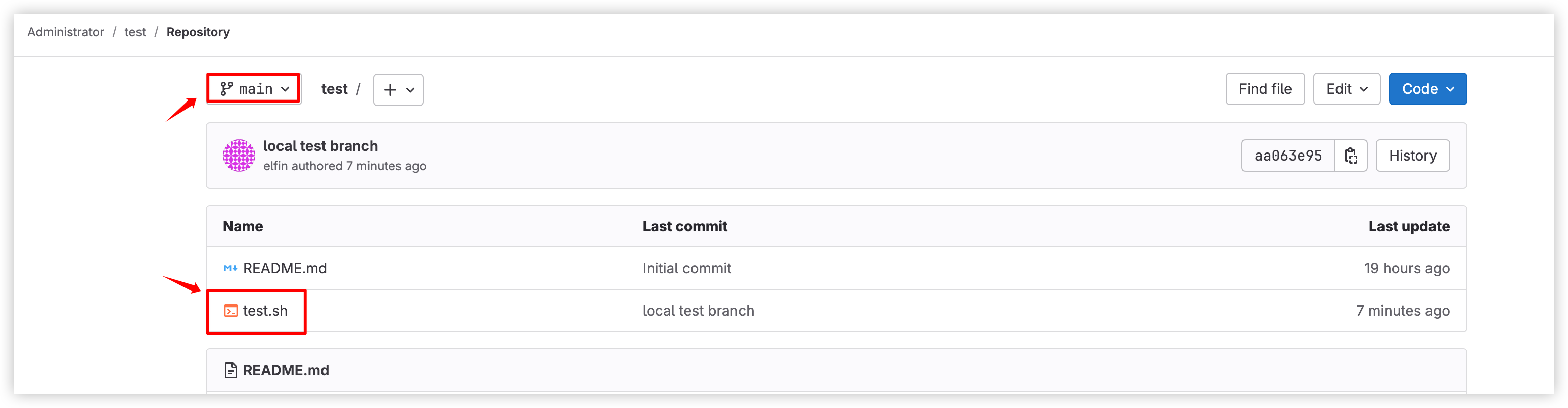
- 推送成功后,本地主分支的变更就同步到了远程仓库的主分支中。
-
最近更新时间:2025.06.05 12:05:30
这个页面对您有帮助吗?
有用
有用
无用
无用