云服务器
云服务器
云服务器


文档指南
请输入


云服务器ECS
产品动态
产品公告
实例停售相关
OpenAPI相关
价格和配额相关
功能下线相关
产品计费
快速入门
用户指南
实例
实例规格清单
选择实例计费方式
登录实例
镜像
公共镜像
自定义镜像
镜像维护周期与EOL应对方案
弹性块存储
快照
网络
监控
运维
云助手
运维编排
管理常用运维任务
补丁管理
最佳实践
AI应用
ArkClaw
OpenClaw
通过应用模板快速部署OpenClaw
通过市场镜像快速部署OpenClaw
手动部署OpenClaw
自助建站
搭建环境
搭建应用
搭建网站
管理Linux实例软件源
性能测试
实例配置
搭建Windows操作系统AD域服务
Windows多用户登录
实例数据
监控
镜像
Linux内核调优
故障处理
远程登录问题
Linux操作系统问题
Windows操作系统问题
操作系统问题
veLinux操作系统问题
Linux操作系统问题
Windows操作系统问题
制作自定义镜像问题
实例无法启动问题
实例负载高问题
网络连接问题
存储类问题
云盘问题
第三方软件问题
API参考
实例
镜像
高性能计算集群
密钥对
标签
云盘
预留存储容量包
快照
自动快照策略
监控
部署集
启动模版
云助手
补丁管理
专有宿主机DDH
产品动态
图说专有宿主机
用户指南
API参考
专有宿主机
相关视频
- 文档首页
 云服务器云服务器ECS最佳实践自助建站搭建应用自建高性能数据库-选型与性能测试
 复制全文
复制全文 下载 pdf
自建高性能数据库-选型与性能测试
 文档反馈
文档反馈 问问助手
问问助手本文介绍如何选择云服务器自建各类高性能数据库。
一、场景描述
数据库一直是构建现代应用的重要组件,几乎所有应用都始于数据并终于数据。随着数据驱动时代的到来,数据更是无处不在,进一步成为未来创新的基石。
在应用的微服务化、数据类型多样化的大趋势下,单一种类的数据库已经无法满足现代应用的需求,因此各类专门构建的数据库应运而生,包括关系数据库、键值数据库、文档数据库、内存中数据库、图形数据库、时间序列数据库、宽列数据库和分类账数据库等等。
随着数据网格概念的提出,数据管理平台也正由中心化转向业务(LOBs)定制化。各业务根据需求进行定制,构建高可用,高性能,特性丰富的数据管理平台对基础设施的要求较高。
二、数据库选型
下表展示了各类数据库的功能特性及相关产品,需要根据实际业务选择合适的数据库产品。
数据库类型 | 数据库特点 | 应用类型 | 数据库产品 |
关系数据库 | 数据准确,连续性高,对事务支持,无限制索引。 | 传统应用程序、ERP、CRM 、交易系统、数据仓库 | PostgreSQL、MySQL、MariaDB、Oracle Database、SQL Server |
键值数据库 | 快速并发读取/写入 ,灵活的数据结构。 | 高流量 Web 应用、电商购物车、游戏、直播,实时竞价,产品目录,客户偏好保存 | Redis、TiKV |
内存数据库 | 亚毫秒级延迟,每秒百万级操作,支持多种编程语言,可配合各种数据库使用。 | 缓存、会话管理、游戏排行榜、地理位置信息,实时分析 | Redis、Memcached |
文档数据库 | 结构灵活,半结构数据,层次化,快速查询,强大的索引能力。 | 内容管理、客户画像、用户配置文件、个性化、移动应用 | MongoDB、Couchbase |
宽列 | 结构灵活,高扩展性,单行数据较大。 | 用于设备维护、队列管理和路线优化的大规模工业应用程序、实时数据分析 | Cassandra |
图数据库 | 针对强关系数据,优化查询和遍历。 | 欺诈检测、社交网络、推荐引擎、数据血缘、知识图谱 | Neo4j、dgraph |
时序数据库 | 高扩展性,适合增长迅速的数据,并监控数据的变化。 | IoT 应用、工业遥测、DevOps、应用监控 | influxDB、QuestDB、TimescaleDB |
分类账 | 准确,透明,不可变更,可审计,高扩展性。 | 系统记录、供应链、注册、银行事务、HR及薪资系统、零售、保险、制造 | Amazon QLDB, Alicloud LedgerDB |
三、性能测试
在确定数据库类型后,您可以采用性能测试的方式来确认数据库的配置。
基础环境构建
- 基础配置:
- 计算规格:ecs.r3il.xlarge
- 镜像:Windows Server
- 存储:系统盘容量在100 GiB以上
- 网络配置:勾选“分配弹性公网IP”。
- 实例数量:2台。
- 实例名称:分别命名为HammerDB-01和HammerDB-02。
部署测试工具HammerDB
在云服务器HammerDB-01中部署HammerDB。
- 通过VNC登录HammerDB-01实例,具体操作请参见通过控制台登录Windows实例。
- 同时按住Ctrl + Alt + Del,或参考下图按照图中标记顺序依次单击,界面显示密码输入框。输入密码,远程登录云服务器。
-
- 打开IE浏览器,在地址栏手动输入“https://www.hammerdb.com/download.html”,下载安装测试软件HammerDB。
-
- 下载完成后,双击安装HammerDB,根据安装向导指引,完成安装。
-
- 如下图所示,表示完成安装。
-
- 在IE浏览器上打开一个新页面,在地址栏输入“https://go.microsoft.com/fwlink/?linkid=2168524”下载SQL Server ODBC Driver 17,跟随安装向导指引,完成安装。
-
部署数据库
在云服务器HammerDB-02上部署SQL Server 2019。
- 通过VNC登录HammerDB-02实例,具体操作请参见通过控制台登录Windows实例。
- 参考上文“部署测试工具HammerDB”部分步骤3,登录HammerDB-02。
- 打开IE浏览器,在地址栏输入“https://www.microsoft.com/zh-cn/sql-server/sql-server-downloads”,下载SQL Server 2019。
-
- 单击安装“Basic”类型的SQL Server 2019。
-
- 单击“Accept”,继续安装,直至完成。
-
- 在IE浏览器SQL Server 2019下载页面,切换至“SQL 工具和驱动程序”部分,单击“SQL Server Management Studio”的立即下载按钮。
-
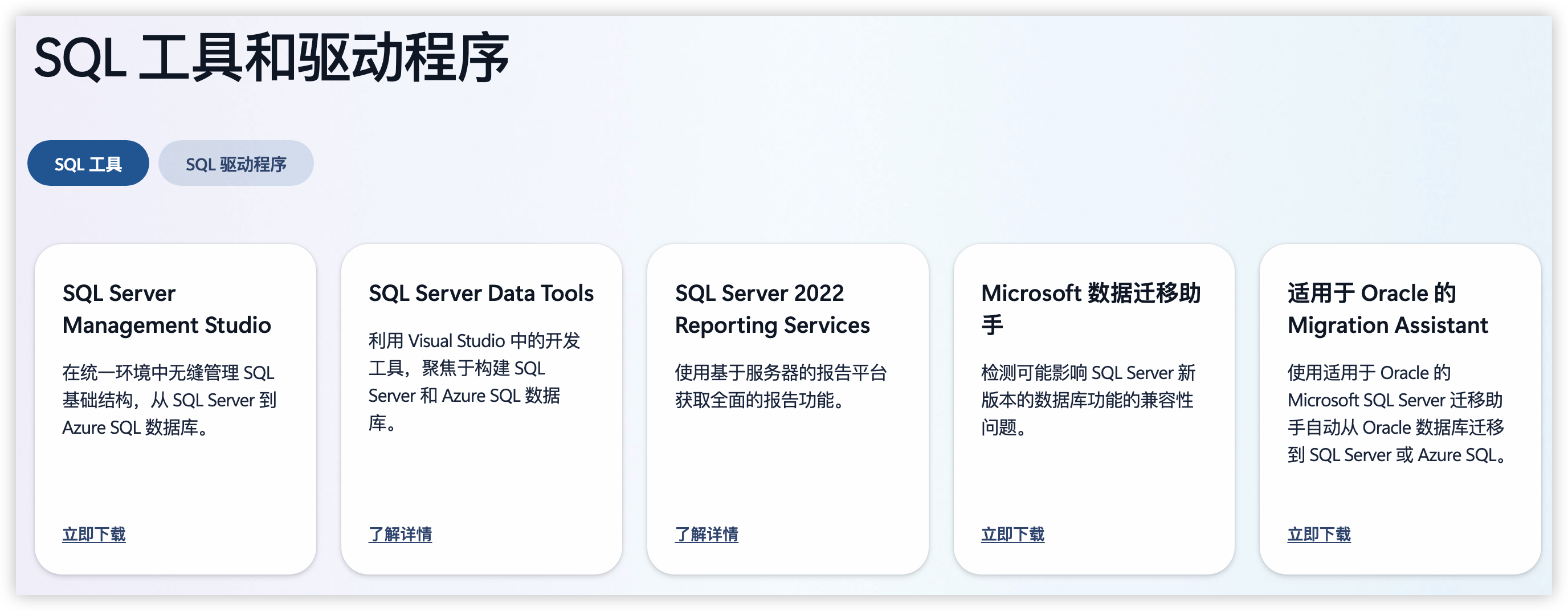
- 页面跳转至下载页,单击如下图所示位置,下载SQL Server Management Studio(SSMS)18.10。
-
- 根据界面引导安装SSMS,安装完成后需要重新启动云服务器。
-
- 配置SQL Server。
- 参照下图,打开SQL Server Configuration Manager。
-
- 在SQL Server Configuration Manager中,右键单击Named Pipes和TCP/IP“Status”下的“Disable”,修改为“Enable”,启用Named Pipes及TCP/IP协议。
-
- 参照下图操作,使用SSMS进入数据库。
-
- 单击“Connect”连接数据库。
-
- 右键单击数据库名称,然后单击“Properties”进入属性设置。
-
- 在“Security”页签下,选中启用“SQL Server and Windows Authentication mode”,然后单击“OK”,在弹出的对话框中单击“OK”。
-
- 右键单击“Database > New Database”,新建数据库。
-
- 参照下图,创建名为“tpcc”的数据库,完成后单击“OK”。
-
- 在“Security”目录下,右键单击“Logins > New Login”。
-
- 参照下图,创建“tpcc-test”用户,此时不要单击“OK”。
-
- 单击“User Mapping”,勾选“tpcc”,然后单击“OK”。
-
生成测试数据
使用HammerDB工具生成测试数据。
- 远程连接安装HammerDB的云服务器HammerDB-01,打开HammerDB。
- 双击“SQL Server”,选择TPCC-C,然后单击“OK”。
-
- 双击“TPROC-C”,在展示的目录下双击“Schema Build” ,在展开的目录下双击“Options”。
-
- 在新建Options配置框,输入安装SQL Server的云服务器HammerDB-02的私网IP地址、tpcc-test数据库账号及密码,设置期望的Warehouse数量(数据库生成测试数据的大小)及并行插入的虚拟账号数量,配置完成后单击”OK“。
-
- 双击“Build”,在弹出对话框中单击“Yes”。
-
- 开始插入测试数据,此过程可能需要几个小时。
-
- 如下图所示,表示数据插入完成。
-
- 单击红色方块,销毁虚拟客户端。
-
开始测试
- 参照下图单击“Load”,加载测试脚本。
-
- 参照下图单击“Virtural User”下的“Options”,在弹出的对话框中设置想要测试的客户端数“Virtual Users”(数字越大并发越大),操作间隔“User Delay”、“Repeat Delay”(数字越小操作越密集),然后单击“OK”。
-
- 双击“Create”创建虚拟客户端。
-
- 双击“Run”开始测试。
-
- 单击打开Transaction Counter,查看TPM。
-
测试总结
我们可以通过多次测试相同机型取平均值的方式,获得尽量准确的性能测试结果。通过充分测试不同机型云服务的性能表现,以确保采用性价比最高的方案搭建不同种类的数据库。
最近更新时间:2026.06.17 19:32:14
这个页面对您有帮助吗?
有用
有用
无用
无用