云服务器
云服务器


文档指南

请输入


- 文档首页
 云服务器云服务器ECS用户指南镜像自定义镜像导入自定义镜像制作自定义镜像制作Linux镜像
 复制全文
复制全文 下载 pdf
制作Linux镜像
 文档反馈
文档反馈 问问助手
问问助手操作场景
如果您拥有所需发行版本的基础镜像,您可以参考本文使用virt-manager制作QCOW2格式镜像并导入您的私有镜像到平台。
此方式具有更高的定制化性,适用于需要复杂初始化系统镜像的场景,导入平台后,您可以使用该镜像重新部署复杂初始化系统或多次部署同样配置的云服务器。
前提条件
下文制作方法支持的基础镜像操作系统及相关版本如下,支持32位/64位。
- CentOS 6.x及以上版本
- Ubuntu 系列
- Debian 系列
第一步:宿主机环境准备(可选)
本节适用于没有虚拟机的用户,如果您已有虚拟机,请跳过此步骤。
- 配置宿主机。
- 准备一台物理服务器作为镜像制作服务器(即宿主机)。
- 登录宿主机。
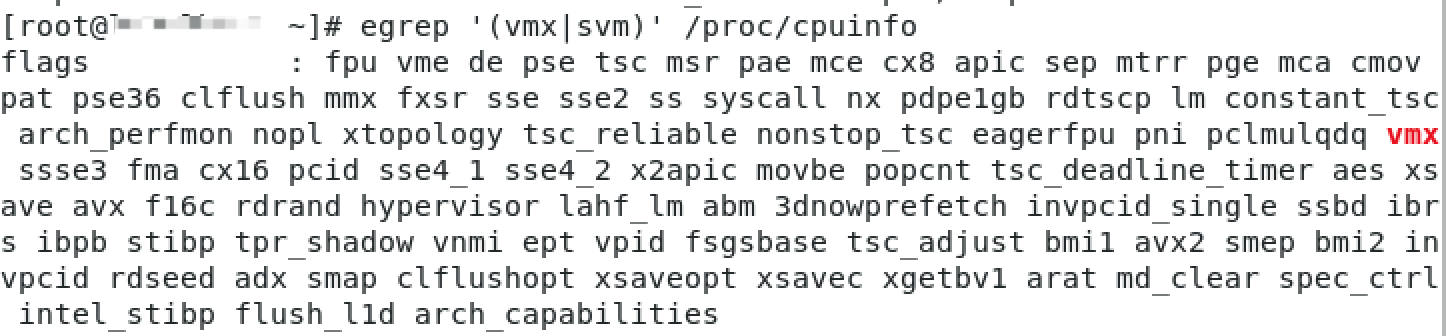
- 执行如下命令,确认宿主机已开启虚拟化能力。
- egrep '(vmx|svm)' /proc/cpuinfo
- 如下图所示,回显存在vmx或svm表示已开启虚拟化。
-
- 执行如下命令,确认宿主机内核高于3.10版本。
- uname -r
- 如下图所示。
-

- 安装虚拟化软件。
- 执行如下命令,安装KVM与相关软件包。
- yum install -y qemu-kvm libvirt libvirt-python libvirt-client
- 执行如下命令,启动libvirtd服务。
- systemctl start libvirtdsystemctl enable libvirtd
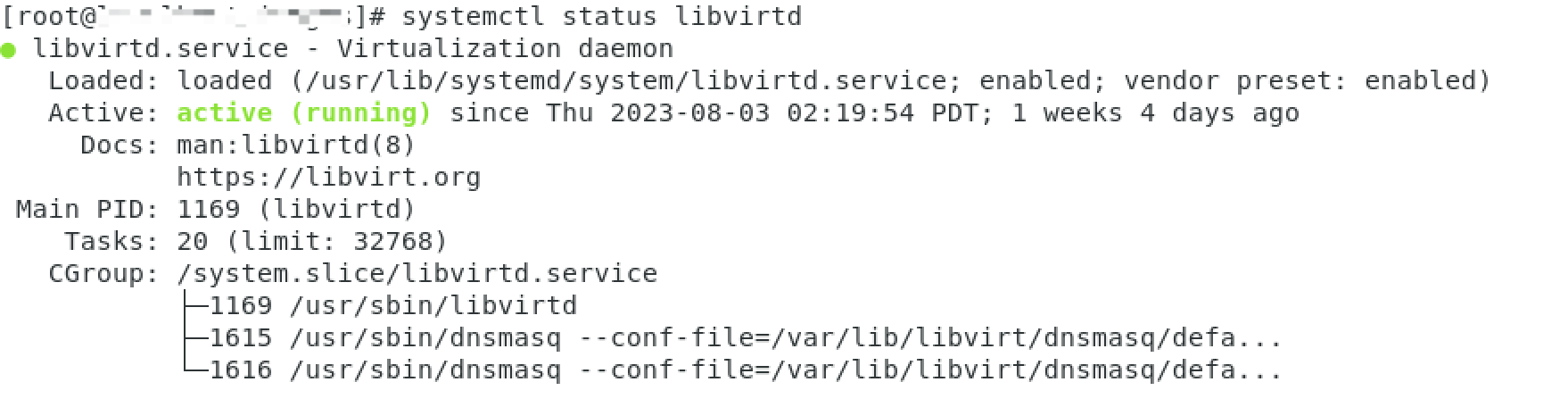
- 执行如下命令,确认libvirtd服务是否启动成功。
- systemctl status libvirtd
- 当回显如下所示时,表示服务启动成功。
-
- 执行如下命令,安装virt-manager。
- yum install -y virt-manager
- 创建启动模式为UEFI的虚拟机时,还需完成如下配置。
- 请执行如下命令,安装OVMF。
说明
- 若您的宿主机操作系统源中没有OVMF,请执行sudo yum install -y epel-release命令,启用EPEL仓库及系统附加仓库后再安装。
- 本文宿主机与创建的虚拟机均为X86_64架构,若您创建其他架构虚拟机,请安装相应架构的OVMF。
- yum install -y OVMF
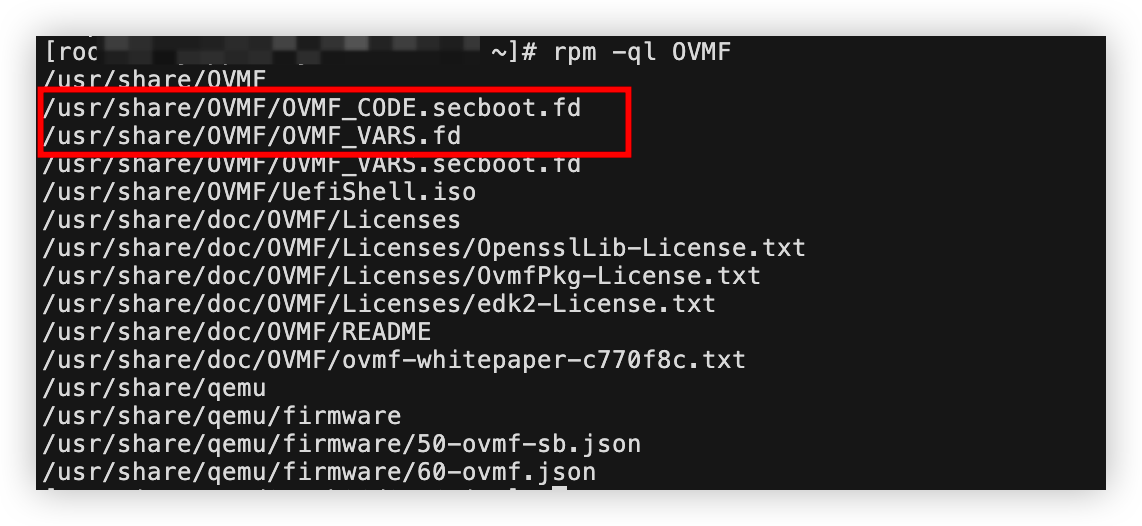
- 执行如下命令,查询OVMF文件路径。
- rpm -ql OVMF
- 回显如下所示时,当前安装的OVMF包中,固件文件地址为/usr/share/OVMF/OVMF_CODE.secboot.fd,变量文件地址为/usr/share/OVMF/OVMF_VARS.fd。
-
- 配置libvirtd以启用UEFI。
- 执行如下命令,并按i键进入编辑模式。
- vim /etc/libvirt/qemu.conf
- 在配置文件中插入如下内容,将OVMF和运行时变量模板添加到libvirt配置中。
说明
- 请将/usr/share/OVMF/OVMF_CODE.secboot.fd替换为您安装OVMF固件文件实际路径。
- 请将/usr/share/OVMF/OVMF_VARS.fd替换为您安装OVMF变量文件实际路径。
- nvram = ["/usr/share/OVMF/OVMF_CODE.secboot.fd:/usr/share/OVMF/OVMF_VARS.fd"]
- 按ecs键,并输入:wq按回车键,保存并退出。
- 执行如下命令,重启libvirtd服务。
- systemctl restart libvirtd
- 开启宿主机ip_forward功能。
- 执行如下命令,配置ip_forward功能。
- echo "net.ipv4.ip_forward = 1" >> /etc/sysctl.conf
- 执行如下命令,使配置生效。
- sysctl -p
第二步:在宿主机上创建虚拟机
- 在宿主机中准备基础镜像,请使用文件系统为EXT3、EXT4的单分区镜像,并且不要创建任何分区,否则可能出现自动扩容或启动异常问题。
说明
- 建议您使用官方镜像。
- 若您可选的镜像文件包括QCOW2、ISO两种格式,建议选择ISO镜像。
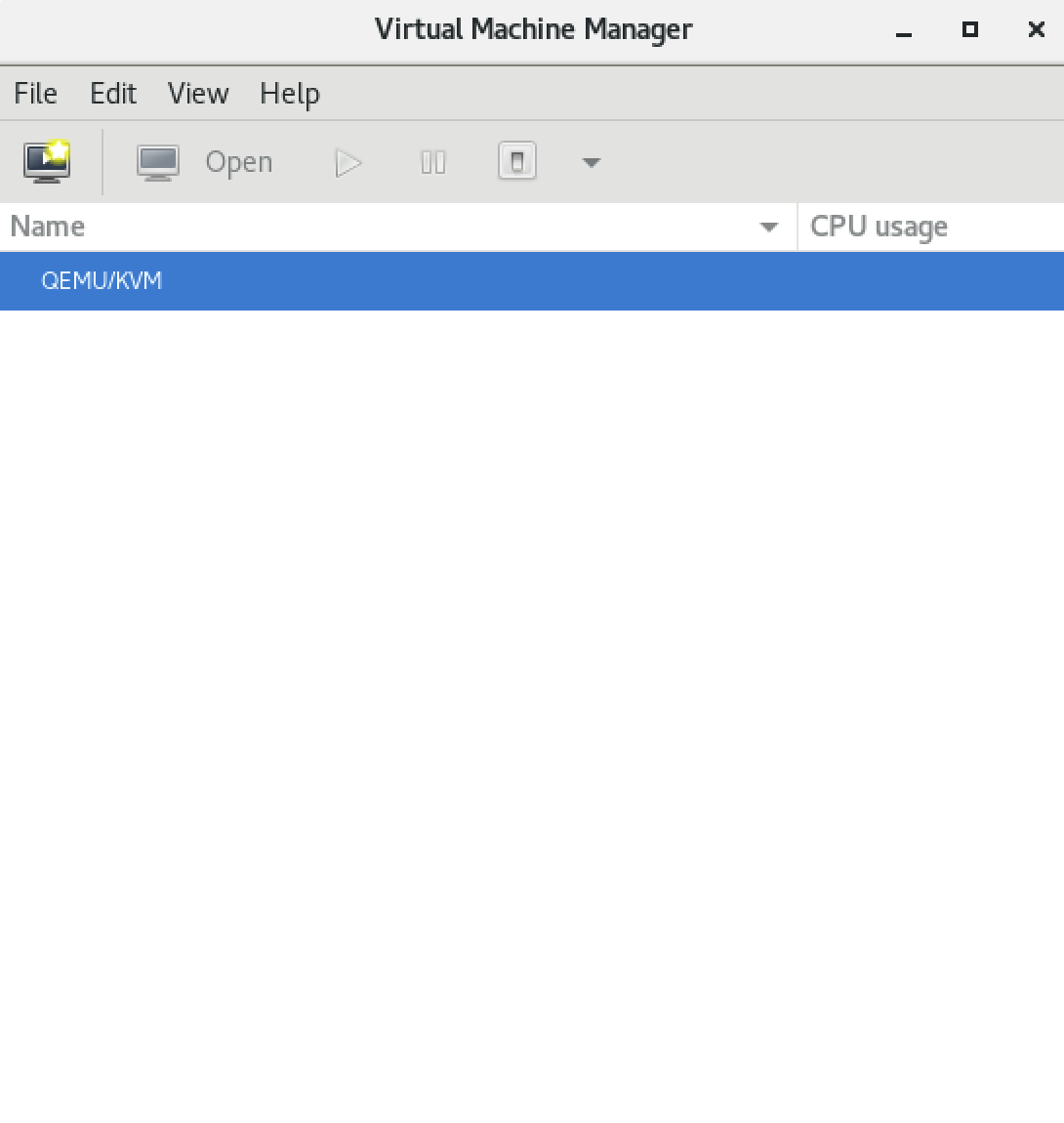
- 执行如下命令,打开virt-manager。
- virt-manager
-
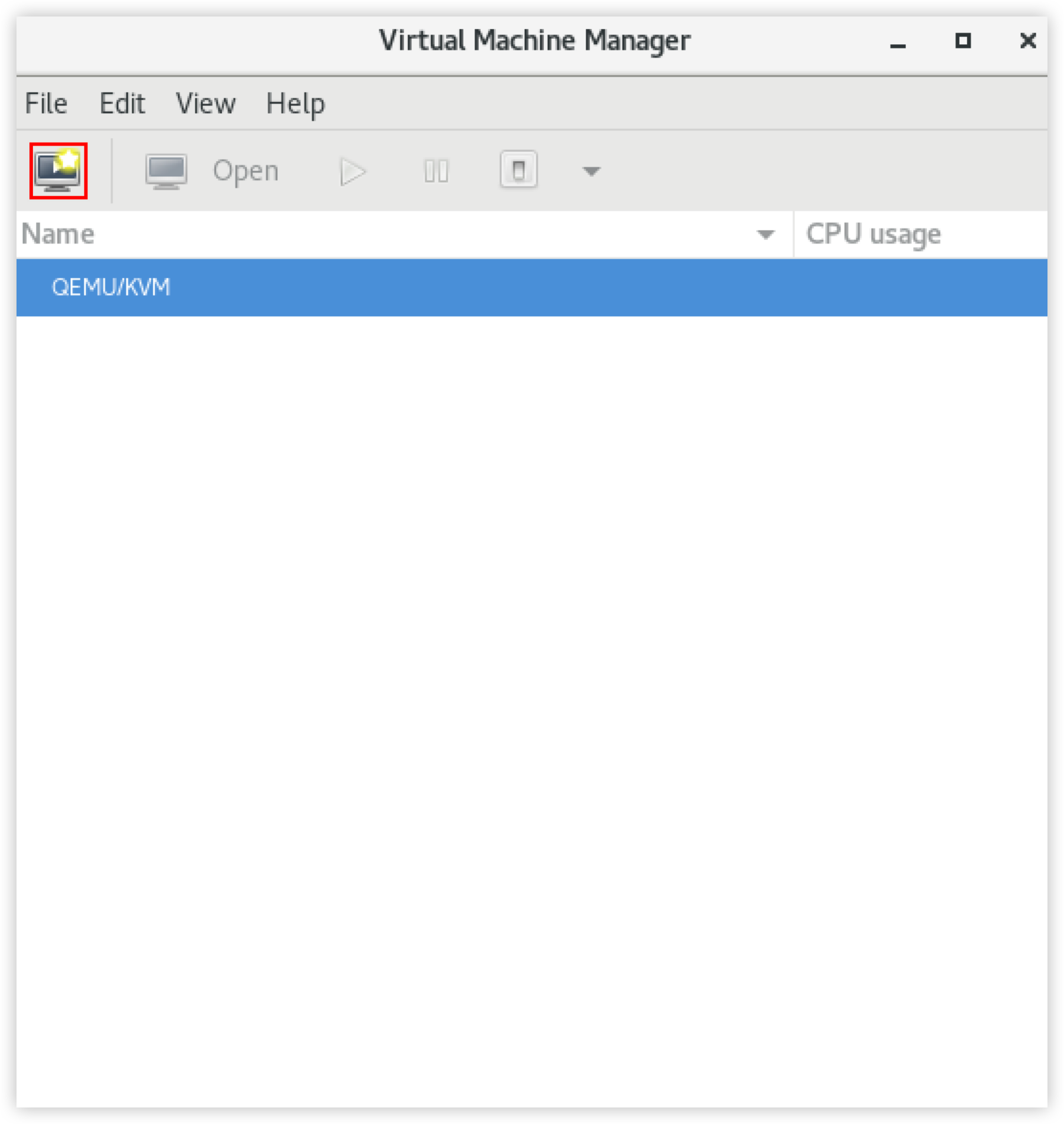
- 单击新建图标,开启新建虚拟机向导。
-
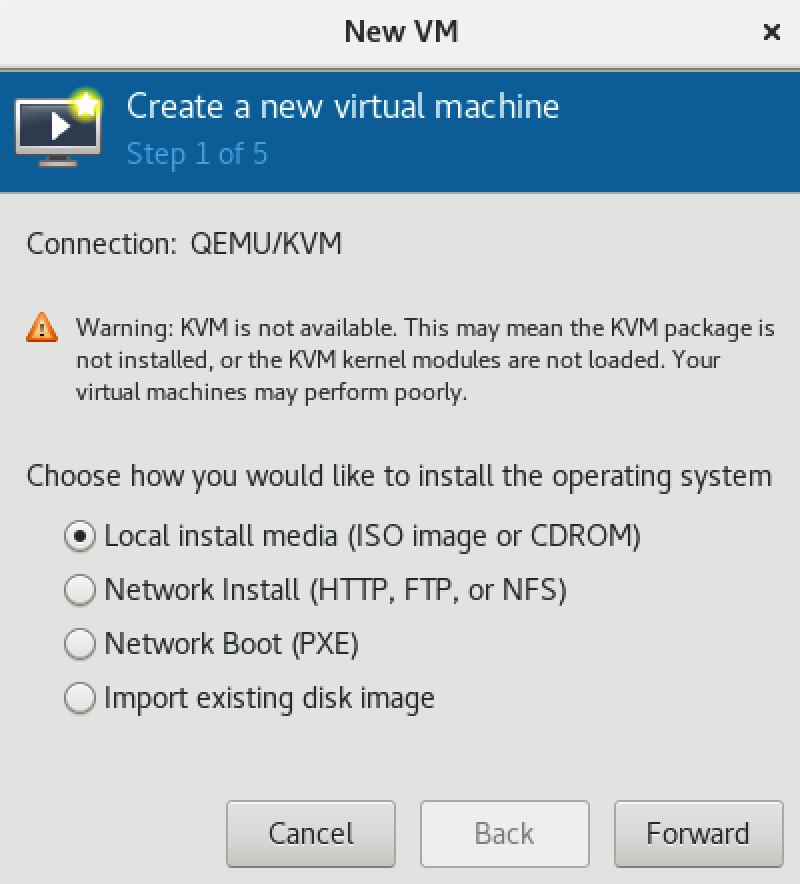
- 选择“Loca install media(ISO image or CDROM)”选项并单击“Forward”按钮,使用您准备的基础镜像安装虚拟机操作系统.。
-
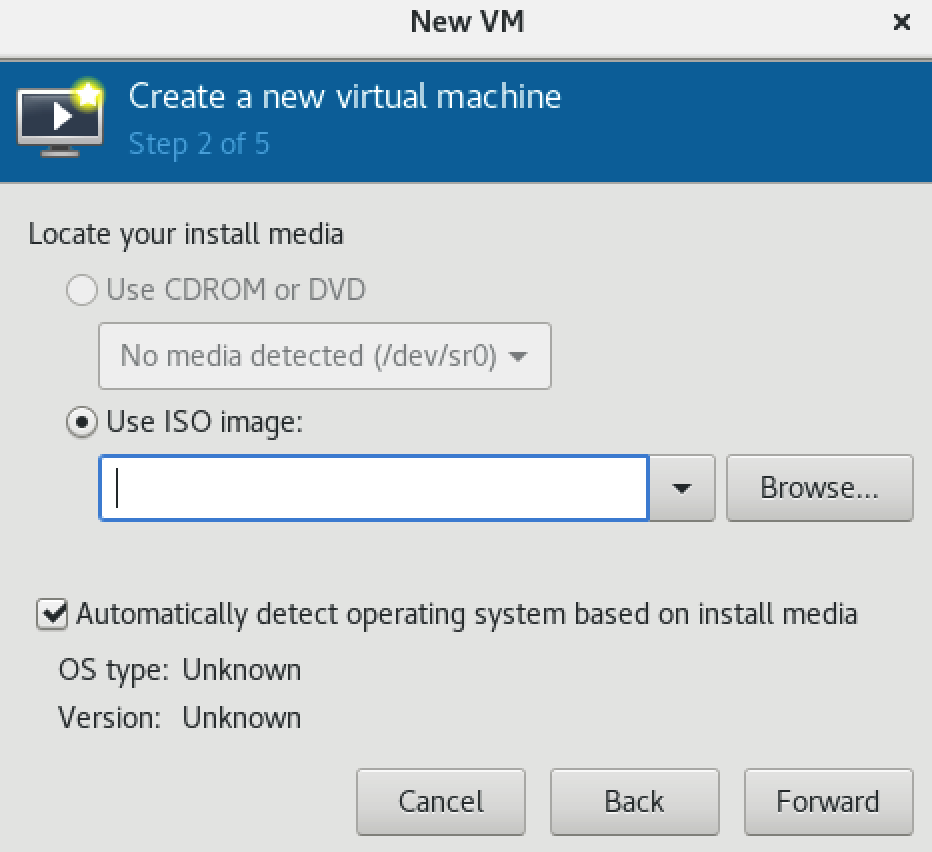
- 单击“Browse...”按钮,打开选择窗口。
-
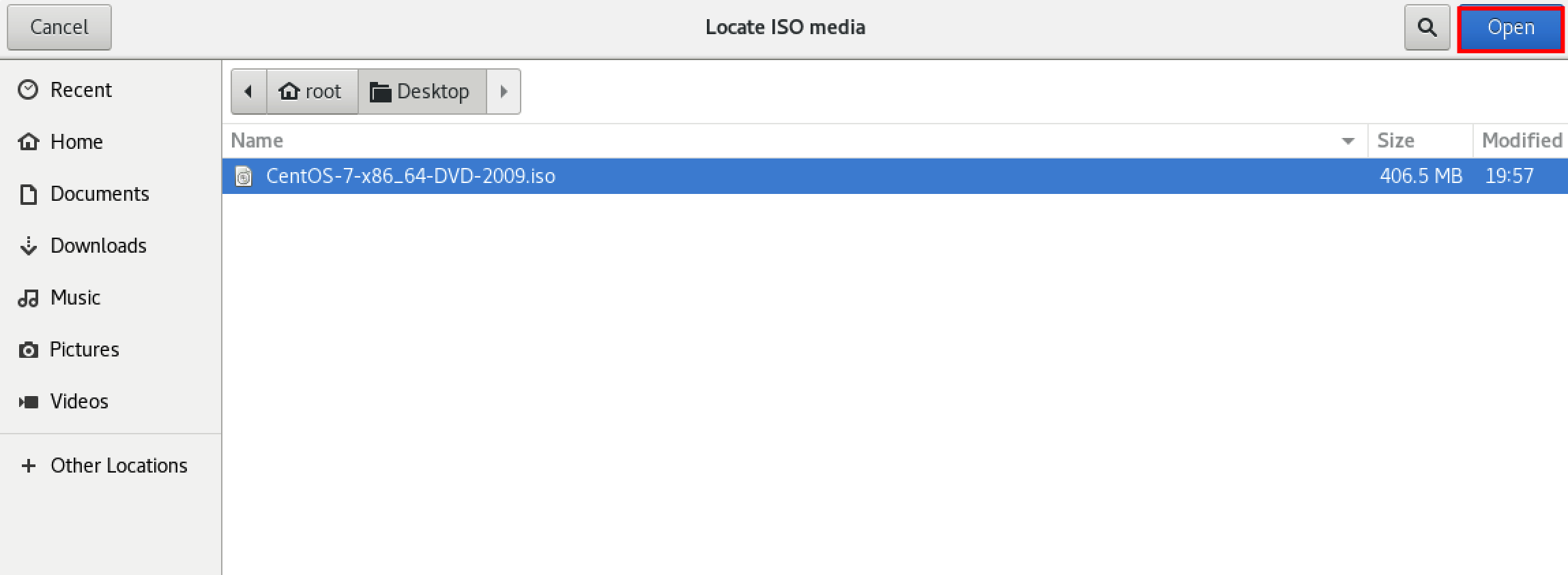
- 单击“Browse Local”按钮打开宿主机存储目录,选择您在宿主机中准备的基础镜像,单击“Open”按钮确认并返回新建虚拟机向导。
-
- 取消勾选“Automatically detect operating system based on install media”选项,根据使用的镜像信息自行选择“OS type”(镜像类型)与“Version”(发行版本)。
-
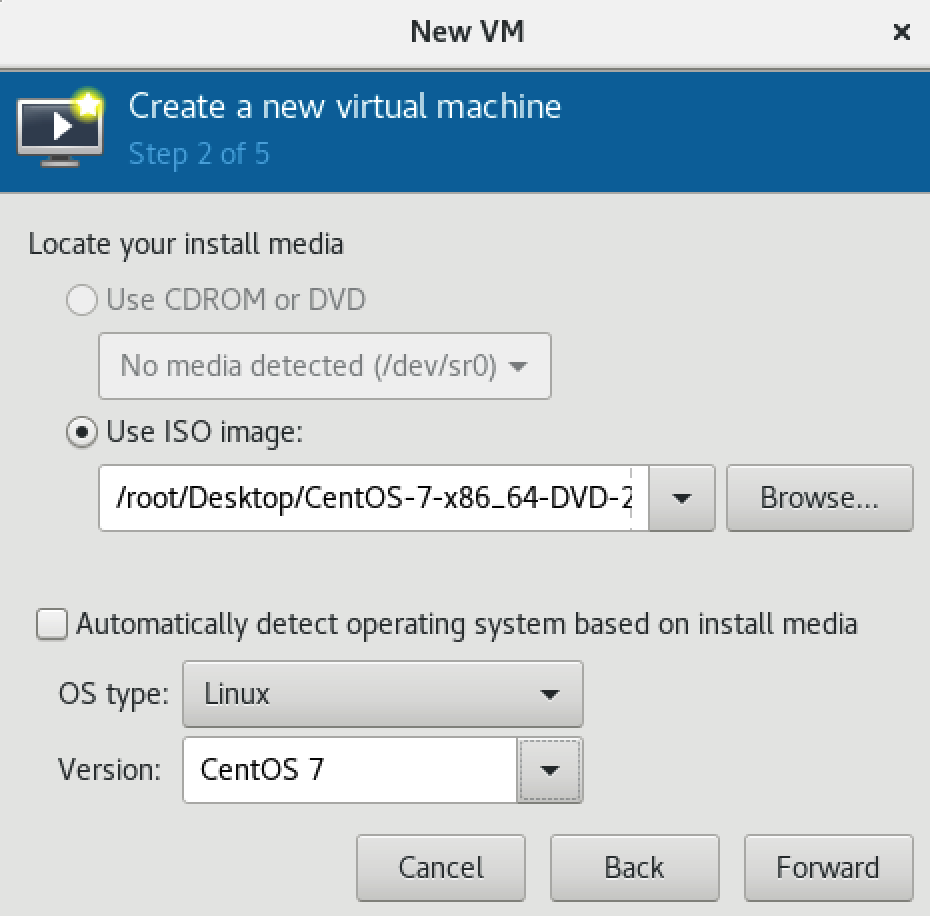
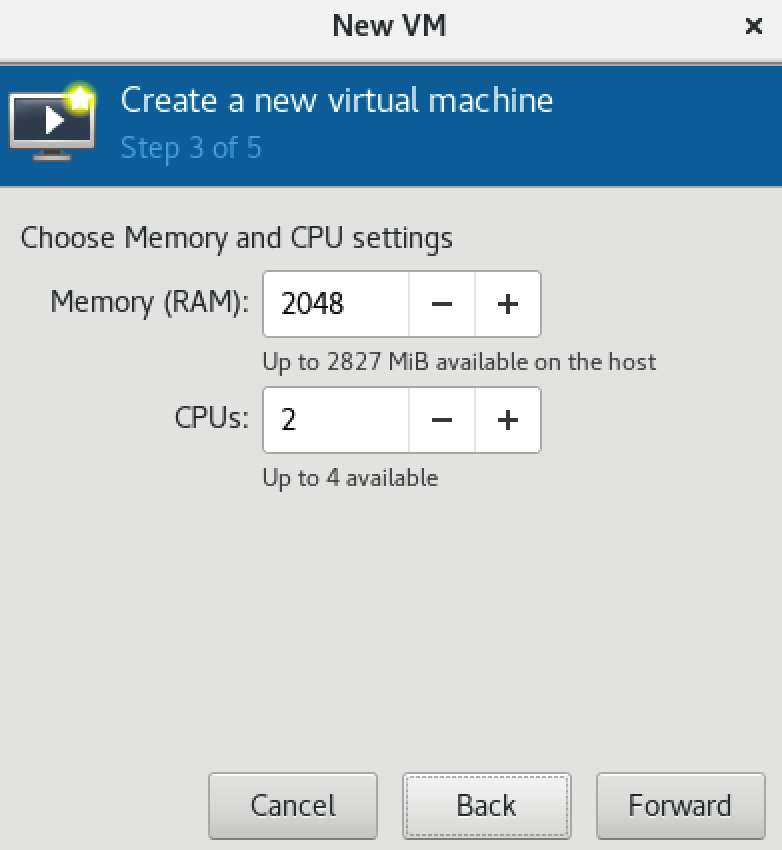
- 单击“Forward”按钮,配置虚拟机内存与CPU信息。
您不能分配超过宿主机系统中可用的物理处理器(或超线程)的虚拟CPU,可用的虚拟CPU数量可查看相应配置框下方Up to X available信息。
-
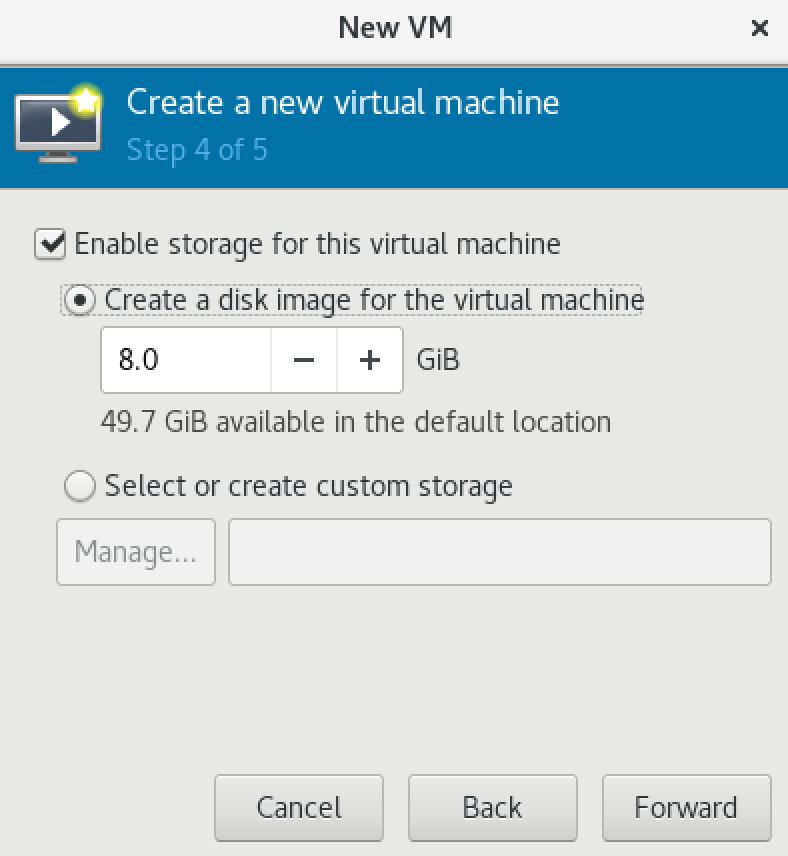
- 单击“Forward”按钮,配置创建的磁盘镜像大小。
请考虑虚拟机启用及需要在其中安装的应用程序,为其分配足够的空间。
-
- 单击“Forward”按钮,配置虚拟机名称与网络,并勾选“Customize configuration before install”。
说明
- 虚拟机名称可以包含字母、数字和以下字符:下划线(_)、句号(.)和连字符(-)。
- 网络配置默认为Virtual network 'default' : NAT',如需更改,请在“Network selection”模块下拉选择。
-
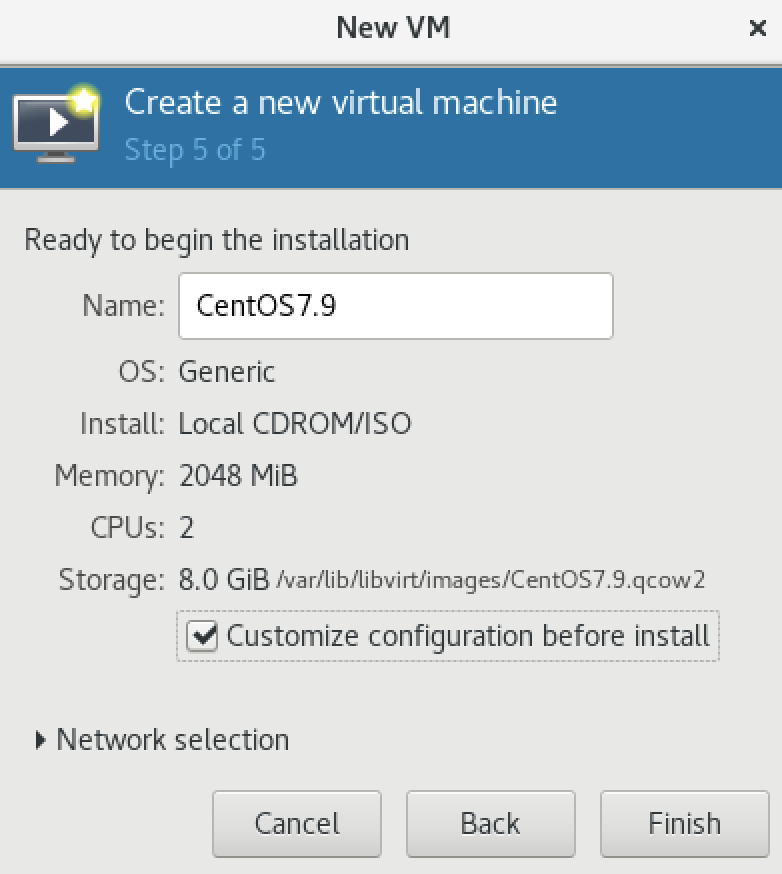
- 确认虚拟机配置后,单击“Finish”按钮创建虚拟机。
- 在个性化定制页面中,可以配置虚拟机启动模式为UEFI或调整虚拟机硬件配置。启动模式调整步骤如下:
- 在左侧目录树选择“Overview”。
- 在“Hypervisor Details”模块的“Firmware”选项下拉选择UEFI,单击“Apply”按钮即可配置虚拟机启动模式为UEFI。
-
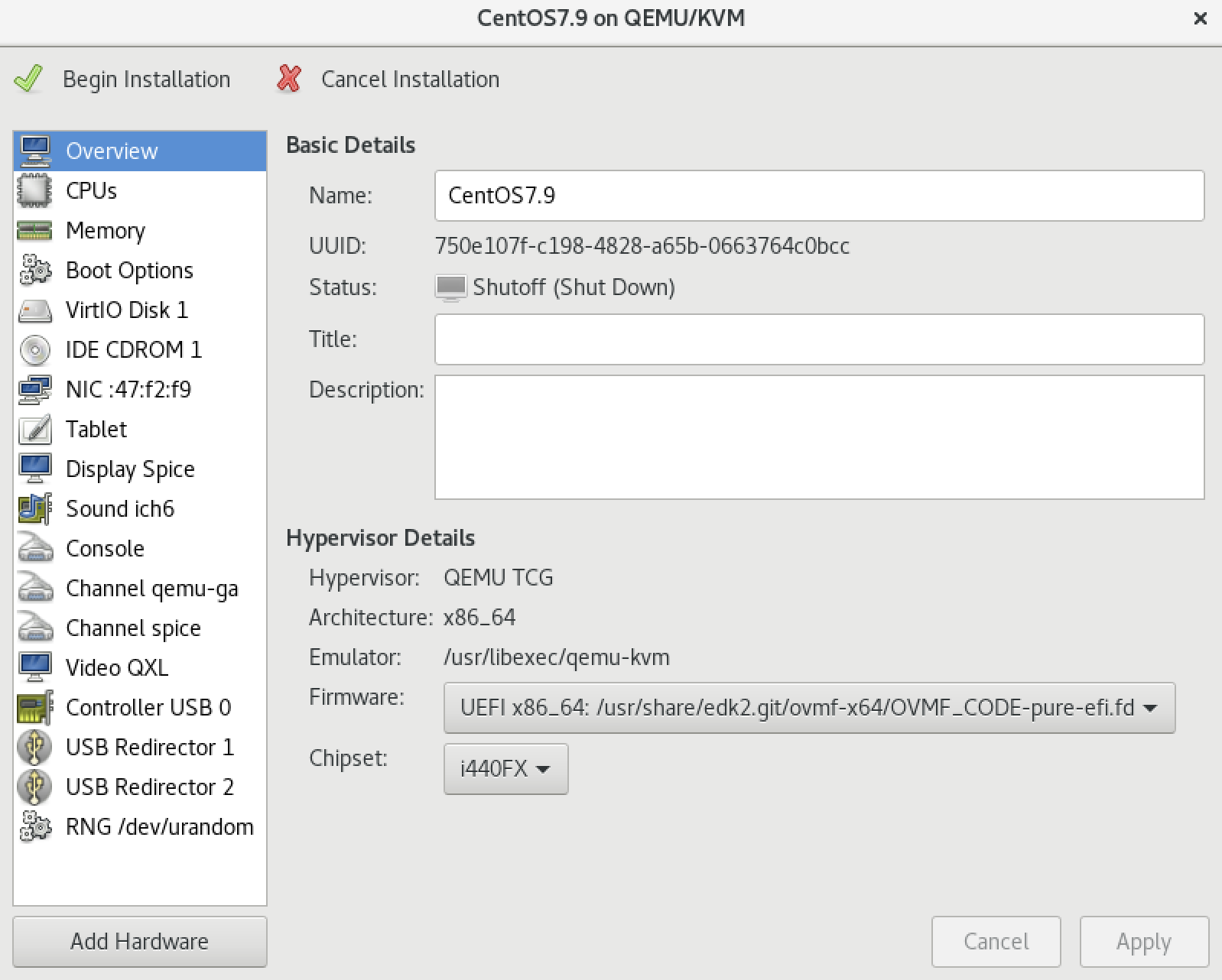
c. 单击窗口左上角“Begin Installation”按钮,开始安装虚拟机。
- 跟随安装指引进入虚拟机配置页面时,需要您进入网络配置页面开启网络连接。
- 单击“NETWORK & HOST NAME”按钮,进入网络配置页面。
-
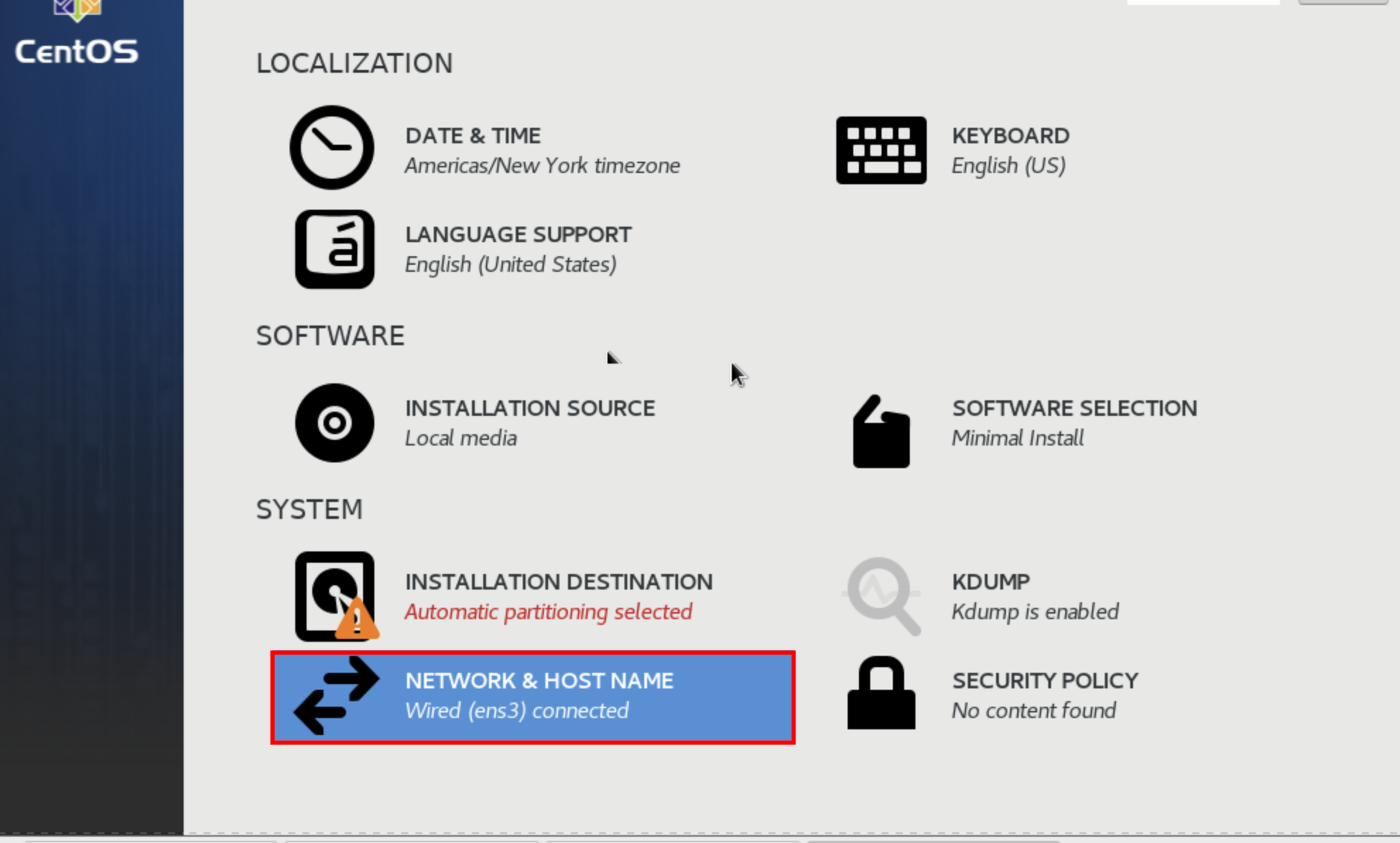
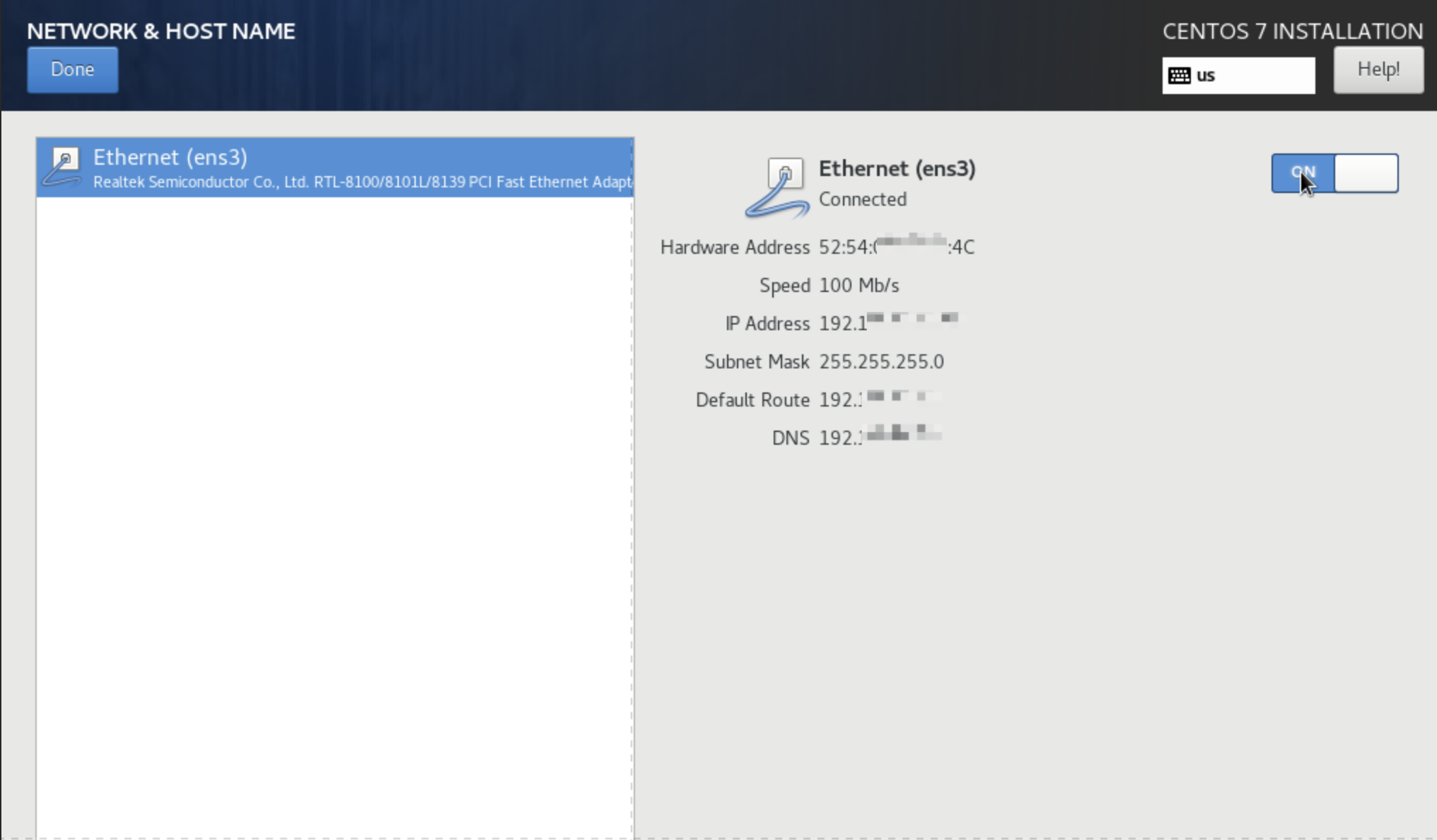
- 单击开启选项,确认开启网络连接后,单击左上角“Done”按钮,保存并回到个性化配置页面。
-
- 完成其他个性化配置后,单击“Continue”按钮,跟随指引完成虚拟机安装。
第三步:修改虚拟机文件
修改/etc/fstab文件
您需要登录创建的虚拟机,注释或删除/etc/fstab文件中存在的数据盘目录信息。
- 执行如下命令,打开/etc/fstab文件。
- vi /etc/fstab
- 按i键进入编辑模式,并注释或删除数据盘目录信息。
- 按ESC键输入:wq按回车键,保存并退出编辑。
修改启动引导文件(可选)
若您需要制作UEFI启动模式的镜像,可根据本节指引登录虚拟机,修改虚拟机的启动引导文件。
- 在虚拟机中执行如下命令,安装grub2-efi。
- yum install grub2-efi-x64 && yum install grub2-efi-x64-modules
- 执行如下命令,以UEFI为引导重装grub。
- grub2-install --target=x86_64-efi --efi-directory=/boot/efi /dev/vdagrub2-install --target=x86_64-efi --removable --efi-directory=/boot/efi --bootloader-id=GRUB
- 执行如下命令,重新生成grub2-config文件。
重新生成grub2-config文件将覆盖原有配置,建议您提前备份
- grub2-mkconfig -o /boot/efi/EFI/centos/grub.cfg
- 执行如下命令,修改grub2-mkconfig文件配置。
- sed -i 's/linux16/linuxefi/g' /boot/grub2/grub.cfgsed -i 's/initrd16/initrdefi/g' /boot/grub2/grub.cfg
- 在虚拟机中执行如下命令,安装grub2-efi。
- apt install --reinstall grub-common grub-efi-amd64
- 执行如下命令,以UEFI为引导重装grub。
- grub-install --target=x86_64-efi --efi-directory=/boot/efi /dev/vdagrub-install --target=x86_64-efi --removable --efi-directory=/boot/efi --bootloader-id=GRUB
- 执行如下命令,重新生成grub2-config文件。
重新生成grub2-config文件将覆盖原有配置,建议您提前备份。
- grub-mkconfig -o /boot/grub/grub.cfg
第四步:在虚拟机上安装Cloud-init
- 依次执行以下命令,安装Python3版本和cloud-init依赖。
- yum install python3 python3-pip cloud-utils-growpart -yapt-get install python3 python3-pip cloud-guest-utils -y
- 安装并配置Cloud-init。
说明
- 您可以按需下载“官方提供的Cloud-init”或是“社区版本的Cloud-init”,建议您使用平台官方提供的Cloud-init。
- 若您需要通过加固模式访问元数据,请安装“支持加固模式的Cloud-init”。关于元数据的查看方式以及支持查看的元数据项,可查看实例元数据。
-
- 下载Cloud-init。
- 通过公网下载
说明建议您选择目标实例所在地域的下载链接,降低访问时延、提高下载速度。- 华北2(北京)
- wget https://cloud-init-cn-beijing.tos-cn-beijing.volces.com/ecs.linux.cloudinit_1.0.0.3.tar.gz
- 华东2(上海)
- wget https://cloud-init-cn-shanghai.tos-cn-shanghai.volces.com/ecs.linux.cloudinit_1.0.0.3.tar.gz
- 华南1(广州)
- wget https://cloud-init-cn-guangzhou.tos-cn-guangzhou.volces.com/ecs.linux.cloudinit_1.0.0.3.tar.gz
- 中国香港(香港)
- wget https://cloud-init-cn-hongkong.tos-cn-hongkong.volces.com/ecs.linux.cloudinit_1.0.0.3.tar.gz
- 亚太东南(柔佛)
- wget https://cloud-init-ap-southeast-1.tos-ap-southeast-1.volces.com/ecs.linux.cloudinit_1.0.0.3.tar.gz
- 通过内网下载
说明请选择目标实例所在地域的下载链接,通过平台内网进行下载。- 华北2(北京)
- wget https://cloud-init-cn-beijing.tos-cn-beijing.ivolces.com/ecs.linux.cloudinit_1.0.0.3.tar.gz
- 华东2(上海)
- wget https://cloud-init-cn-shanghai.tos-cn-shanghai.ivolces.com/ecs.linux.cloudinit_1.0.0.3.tar.gz
- 华南1(广州)
- wget https://cloud-init-cn-guangzhou.tos-cn-guangzhou.ivolces.com/ecs.linux.cloudinit_1.0.0.3.tar.gz
- 中国香港(香港)
- wget https://cloud-init-cn-hongkong.tos-cn-hongkong.ivolces.com/ecs.linux.cloudinit_1.0.0.3.tar.gz
- 亚太东南(柔佛)
- wget https://cloud-init-ap-southeast-1.tos-ap-southeast-1.ivolces.com/ecs.linux.cloudinit_1.0.0.3.tar.gz
- 执行如下命令,安装Cloud-init。
- tar zxvf ecs.linux.cloudinit_1.0.0.3.tar.gzlscd cloud-init-20.3pip3 install -r requirements.txt -i https://mirrors.ivolces.com/pypi/simple/python3 setup.py buildpython3 setup.py install --init-system systemdln -s /usr/local/bin/cloud-init /usr/bin/cloud-initsystemctl enable cloud-init-local.servicesystemctl enable cloud-init.servicesystemctl enable cloud-config.servicesystemctl enable cloud-final.service
- 修改cloud.cfg文件。
- 执行如下命令,打开cloud.cfg文件。
- vim /etc/cloud/cloud.cfg
- 按i键进入编辑模式,替换cloud-init配置文件为如下内容。
注意若您制作的是CentOS镜像,请在system_info模块增加distro: rhel配置。- users:- defaultdisable_root: 0ssh_pwauth: 1growpart:mode: autodevices: ['/']ignore_growroot_disabled: falsemount_default_fields: [~, ~, 'auto', 'defaults,nofail,x-systemd.requires=cloud-init.service', '0', '2']resize_rootfs_tmp: /devssh_deletekeys: 1syslog_fix_perms: ~disable_vmware_customization: falsemanage_etc_hosts: localhostcloud_init_modules:- disk_setup- migrator- bootcmd- write-files- growpart- resizefs- set_hostname- update_hostname- update_etc_hosts- rsyslog- users-groups- sshcloud_config_modules:- mounts- locale- set-passwords- rh_subscription- yum-add-repo- package-update-upgrade-install- timezone- puppet- chef- salt-minion- mcollective- disable-ec2-metadata- runcmdcloud_final_modules:- rightscale_userdata- scripts-per-once- scripts-per-boot- scripts-per-instance- scripts-user- ssh-authkey-fingerprints- keys-to-console- phone-home- final-message- power-state-changesystem_info:# distro: rhelpaths:cloud_dir: /var/lib/cloudtemplates_dir: /etc/cloud/templatesssh_svcname: sshd
- 按ESC键退出编辑,输入:wq按回车键,保存修改。
- 更换cloud-init 数据源。
- 执行如下命令,打开配置文件。
- vim /etc/cloud/cloud.cfg.d/90_dpkg.cfg
- 按i键进入编辑模式,在文件中写入以下内容。
- datasource_list: [ConfigDrive, VolcStack]datasource:VolcStack:metadata_urls: ["http://100.96.0.96"]max_wait: -1timeout: 5retries: 24apply_network_config: True
- 按ESC键退出编辑,输入:wq按回车键,保存修改。
说明- 下载Cloud-init。
- wget https://launchpad.net/cloud-init/trunk/20.3/+download/cloud-init-20.3.tar.gz
- 执行如下命令,安装Cloud-init。
- tar zxvf cloud-init-20.3.tar.gzlscd cloud-init-20.3pip3 install -r requirements.txt -i https://mirrors.ivolces.com/pypi/simple/python3 setup.py buildpython3 setup.py install --init-system systemdln -s /usr/local/bin/cloud-init /usr/bin/cloud-initsystemctl enable cloud-init-local.servicesystemctl enable cloud-init.servicesystemctl enable cloud-config.servicesystemctl enable cloud-final.service
- 修改cloud.cfg文件。
- 执行如下命令,打开cloud.cfg文件。
- vim /etc/cloud/cloud.cfg
- 按i键进入编辑模式,替换cloud-init配置文件为如下内容。
注意若您制作的是CentOS镜像,请在system_info模块增加distro: rhel配置。- users:- default disable_root: 0ssh_pwauth: 1growpart:mode: autodevices: ['/']ignore_growroot_disabled: falsemount_default_fields: [~, ~, 'auto', 'defaults,nofail,x-systemd.requires=cloud-init.service', '0', '2']resize_rootfs_tmp: /devssh_deletekeys: 1syslog_fix_perms: ~disable_vmware_customization: falsemanage_etc_hosts: localhostcloud_init_modules:- disk_setup- migrator- bootcmd- write-files- growpart- resizefs- set_hostname- update_hostname- update_etc_hosts- rsyslog- users-groups- sshcloud_config_modules:- mounts- locale- set-passwords- rh_subscription- yum-add-repo- package-update-upgrade-install- timezone- puppet- chef- salt-minion- mcollective- disable-ec2-metadata- runcmdcloud_final_modules:- rightscale_userdata- scripts-per-once- scripts-per-boot- scripts-per-instance- scripts-user- ssh-authkey-fingerprints- keys-to-console- phone-home- final-message- power-state-changesystem_info:# distro: rhelpaths:cloud_dir: /var/lib/cloudtemplates_dir: /etc/cloud/templatesssh_svcname: sshd
- 按ESC键退出编辑,输入:wq按回车键,保存修改。
- 更换cloud-init 数据源。
- 执行如下命令,打开配置文件。
- vim /etc/cloud/cloud.cfg.d/90_dpkg.cfg
- 按i键进入编辑模式,在文件中写入以下内容。
- datasource_list: [ConfigDrive, OpenStack]datasource:OpenStack:metadata_urls: ["http://100.96.0.96"]max_wait: -1timeout: 5retries: 5apply_network_config: True
- 按ESC键退出编辑,输入:wq按回车键,保存修改。
- 执行如下命令,创建安装脚本。
- vim install_cloudinit.sh
- 按i键进入编辑模式,将如下内容填入脚本文件中。
- #!/bin/bashwhich cloud-init >/dev/null 2>&1if [ "$?" -eq 0 ]; thenecho "cloud-init installed.Please uninstall cloud-init before install volc hardening cloud-init."exit 1fiif [ -f /root/ecs.linux.cloudinit_1.0.0.7.tar.gz ]; thenrm -rf /root/ecs.linux.cloudinit_1.0.0.7.tar.gzfiwget -P /root/ https://cloud-init-cn-beijing.tos-cn-beijing.volces.com/hardening_mode/ecs.linux.cloudinit_1.0.0.7.tar.gzif [ ! -f /root/ecs.linux.cloudinit_1.0.0.7.tar.gz ]; thenecho "Download volc hardening cloud-init failed."exit 1fiif [ -f /root/volc_cloudinit_1_0_0_7 ]; thenrm -rf /root/volc_cloudinit_1_0_0_7fimkdir /root/volc_cloudinit_1_0_0_7tar -zxvf /root/ecs.linux.cloudinit_1.0.0.7.tar.gz -C /root/volc_cloudinit_1_0_0_7/if [ $? -ne 0 ]; thenecho "Uncompress volc hardening cloud-init pacakage failed."rm -rf /root/volc_cloudinit_1_0_0_7rm -rf /root/ecs.linux.cloudinit_1.0.0.7.tar.gzexit 1ficd /root/volc_cloudinit_1_0_0_7/cloud-init-20.3/pip3 install -r requirements.txt -i https://mirrors.ivolces.com/pypi/simple/python3 setup.py buildpython3 setup.py install --init-system systemdif [ ! -f /usr/local/bin/cloud-init ]; thenln -s /usr/local/bin/cloud-init /usr/bin/cloud-initfisystemctl enable cloud-init-local.servicesystemctl enable cloud-init.servicesystemctl enable cloud-config.servicesystemctl enable cloud-final.servicecat > /etc/cloud/cloud.cfg.d/90_dpkg.cfg << EOFdatasource_list: [ConfigDrive, VolcStack]datasource:VolcStack:metadata_urls: ["http://100.96.0.96"]max_wait: -1timeout: 5retries: 24apply_network_config: TrueEOFdistro=`lsb_release -a 2> /dev/null | grep "Distributor ID:" | cut -d ":" -f2`if [[ $distro =~ "CentOS" ]]; thencat << EOF > /etc/cloud/cloud.cfgusers:- defaultdisable_root: 0ssh_pwauth: 1growpart:mode: autodevices: ['/']ignore_growroot_disabled: falsemount_default_fields: [~, ~, 'auto', 'defaults,nofail,x-systemd.requires=cloud-init.service', '0', '2']resize_rootfs_tmp: /devssh_deletekeys: 1syslog_fix_perms: ~disable_vmware_customization: falsemanage_etc_hosts: localhostcloud_init_modules:- disk_setup- migrator- bootcmd- write-files- growpart- resizefs- set_hostname- update_hostname- update_etc_hosts- rsyslog- users-groups- sshcloud_config_modules:- mounts- locale- set-passwords- rh_subscription- yum-add-repo- package-update-upgrade-install- timezone- puppet- chef- salt-minion- mcollective- disable-ec2-metadata- runcmdcloud_final_modules:- rightscale_userdata- scripts-per-once- scripts-per-boot- scripts-per-instance- scripts-user- ssh-authkey-fingerprints- keys-to-console- phone-home- final-message- power-state-changesystem_info:distro: rhelpaths:cloud_dir: /var/lib/cloudtemplates_dir: /etc/cloud/templatesssh_svcname: sshdEOFelsecat << EOF > /etc/cloud/cloud.cfgusers:- defaultdisable_root: 0ssh_pwauth: 1growpart:mode: autodevices: ['/']ignore_growroot_disabled: falsemount_default_fields: [~, ~, 'auto', 'defaults,nofail,x-systemd.requires=cloud-init.service', '0', '2']resize_rootfs_tmp: /devssh_deletekeys: 1syslog_fix_perms: ~disable_vmware_customization: falsemanage_etc_hosts: localhostcloud_init_modules:- disk_setup- migrator- bootcmd- write-files- growpart- resizefs- set_hostname- update_hostname- update_etc_hosts- rsyslog- users-groups- sshcloud_config_modules:- mounts- locale- set-passwords- rh_subscription- yum-add-repo- package-update-upgrade-install- timezone- puppet- chef- salt-minion- mcollective- disable-ec2-metadata- runcmdcloud_final_modules:- rightscale_userdata- scripts-per-once- scripts-per-boot- scripts-per-instance- scripts-user- ssh-authkey-fingerprints- keys-to-console- phone-home- final-message- power-state-changesystem_info:paths:cloud_dir: /var/lib/cloudtemplates_dir: /etc/cloud/templatesssh_svcname: sshdEOFficat << EOF > /etc/cloud/cloud.cfg.d/90_dpkg.cfgdatasource_list: [ConfigDrive, VolcStack]datasource:VolcStack:metadata_urls: ["http://100.96.0.96"]max_wait: -1timeout: 5retries: 24apply_network_config: TrueEOFrm -rf /root/volc_cloudinit_1_0_0_7rm -rf /root/ecs.linux.cloudinit_1.0.0.7.tar.gzif cloud-init -v; thenecho "Install volc hardening cloud-init success."exit 0elseecho "Install volc hardening cloud-init failed."exit 1fi
- 按esc键退出编辑模式,输入:wq按回车键,保存并退出文件。
- 执行如下命令,为脚本添加可执行权限。
- chmod +x install_cloudinit.sh
- 执行如下命令运行脚本,安装并配置支持加固模式的Cloud-init。
- ./install_cloudinit.sh
第五步:在虚拟机上安装驱动
安装Virtio驱动
步骤一:确认内核是否支持Virtio驱动
执行如下命令,确认当前虚拟机操作系统是否支持Virtio驱动。
grep -i virtio /boot/config-$(uname -r)
回显示例:
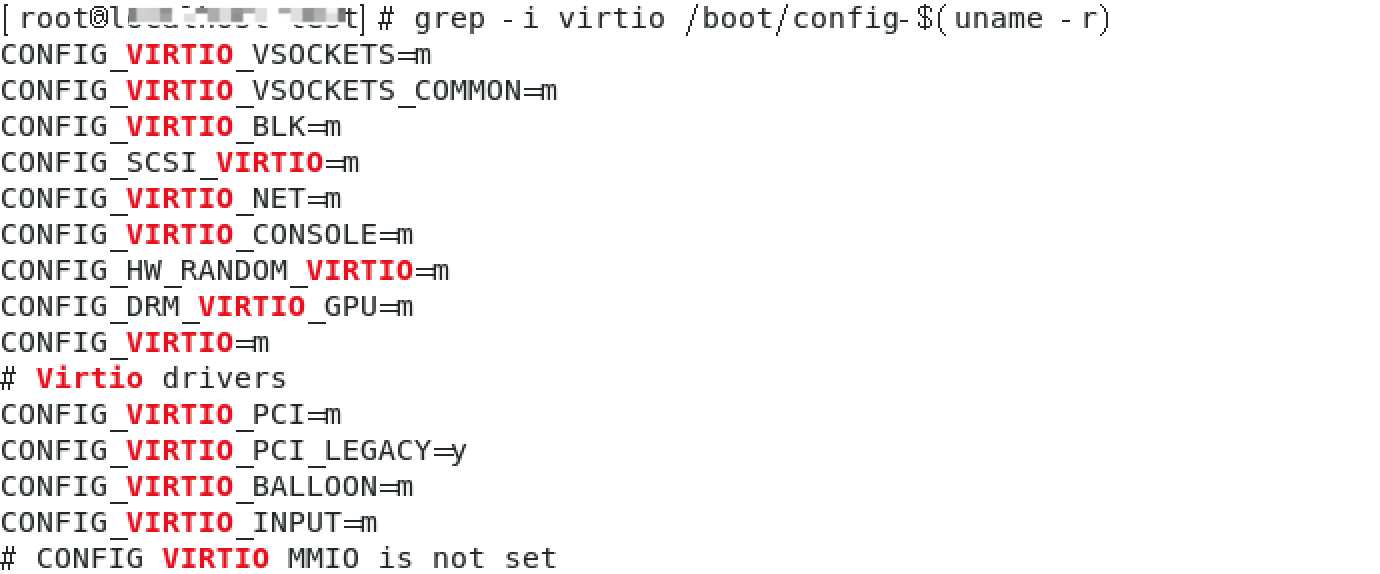
结果说明:
请在回显信息中,根据CONFIG_VIRTIO_BLK数值,进行后续操作。
步骤二:确认临时文件系统是否包含Virtio驱动
lsinitrd /boot/initramfs-$(uname -r).img | grep virtio
lsinitramfs /boot/initrd.img-$(uname -r) | grep virtio
回显示例:
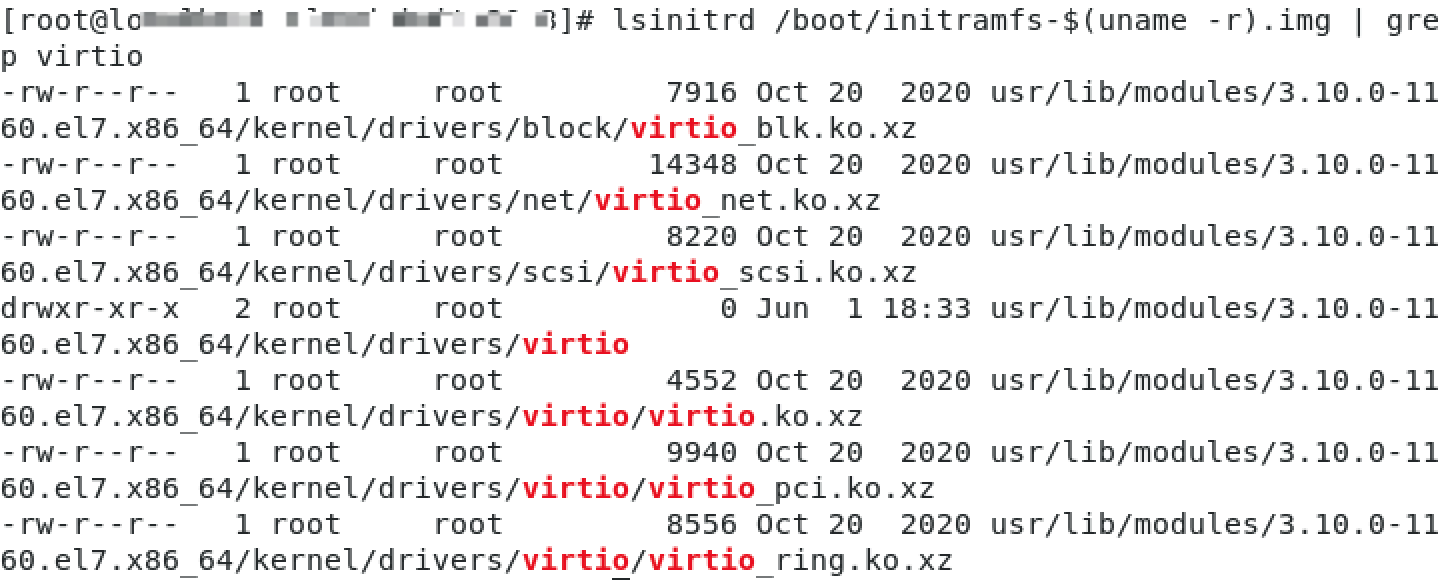
结果说明:
- 回显如上图所示,存在Virtio驱动相关信息,表示临时文件系统initramfs已经包含了virtio_blk驱动,及其依赖的virtio.ko、virtio_pci.ko和virtio_ring.ko,请继续安装Virtio1.1驱动。
- 若回显为空,表示临时文件系统没有包含Virtio驱动,请执行步骤三修复临时文件系统。
步骤三:修复临时文件系统
- 执行如下命令,打开dracut.conf文件。
- vim /etc/dracut.conf
- 按i进入编辑模式,添加如下内容。
- add_drivers+="virtio_blk virtio_scsi virtio_net virtio_pci virtio_ring virtio"
- 修改完成后按ESC键,并输入:wq后按下回车键,保存并退出。
- 执行以下命令,重新生成initrd。
- dracut -f
- 执行如下命令,打开modules文件。
- vim /etc/initramfs-tools/modules
- 按i进入编辑模式,添加如下内容。
-
- 修改完成后按ESC键,并输入:wq按回车键,保存并退出。
- 执行以下命令,重新生成initramfs。
- update-initramfs -u
步骤四:验证修复结果
安装Virtio1.1驱动
若您制作的镜像用于平台自研DPU(Data Processing Unit)架构的实例,且镜像内核不支持Virtio 1.1协议,请根据本节指引安装Virtio 1.1驱动。
说明
下表列举了支持Virtio 1.1协议的主流Linux操作系统,若您在虚拟机中上传的是如下发行版本的镜像,请跳过本步骤。
镜像名称 | 发行版本 |
CentOS | CentOS 8.3 及以上版本 |
Ubuntu | Ubuntu 20.xx 及以上版本 |
Debian | Debian 11 及以上版本 |
- 执行如下命令,下载Virtio1.1驱动管理脚本。
- wget -O virtio_tool https://virtio11-drivers.tos-cn-beijing.volces.com/virtio_tool_1.1.2
- 执行如下命令,为脚本文件添加执行权限。
- chmod +x ./virtio_tool
- 在virtio_tool文件所在目录中,执行如下命令,检查Virtio1.1驱动版本是否符合要求。
- ./virtio_tool -check
- 若回显如下所示,表示您的虚拟机中已安装符合要求的Virtio1.1驱动,请跳过本节。
-

- 若回显如下所示,表示您的虚拟机中未安装符合要求的Virtio1.1驱动,请继续执行本节操作。
-

- 通过virtio_tool安装Virtio1.1驱动。
- 说明暂仅支持如下操作系统及内核版本,安装Virtio1.1驱动。镜像版本内核版本CentOS 7.9 64位3.10.0-1160.xCentOS 7.8 64位3.10.0-1127.xCentOS 7.7 64位3.10.0-1062.xCentOS 7.6 64位3.10.0-957.xCentOS 7.5 64位3.10.0-862.xCentOS 7.4 64位3.10.0-693.xCentOS 7.3 64位3.10.0-514.xCentOS 7.2 64位3.10.0-327.x在virtio_tool脚本所在目录中,执行如下命令,安装Virtio1.1驱动。yum -y install rpm-build redhat-lsb-coreyum -y install epel-releasesed -e 's!^metalink=!#metalink=!g' \-e 's!^#baseurl=!baseurl=!g' \-e 's!//download\.fedoraproject\.org/pub!//mirrors.volces.com!g' \-i /etc/yum.repos.d/epel.repo /etc/yum.repos.d/epel-testing.repoyum -y install --enablerepo=epel dkms./virtio_tool -install说明暂仅支持如下操作系统及内核版本,安装Virtio1.1驱动。镜像版本内核版本Ubuntu Server 18.04 LTS 64位4.15.xUbuntu Server 16.04 LTS 64位4.4.x在virtio_tool脚本所在目录中,执行如下命令,安装Virtio1.1驱动。
- 执行如下命令,安装依赖工具。
- apt install -y dkms fakeroot
- 执行如下命令,安装Virtio1.1驱动。
- ./virtio_tool -install
- 执行如下命令,修改驱动配置。
- cat <<EOF > /etc/udev/rules.d/72-virtio.rulesACTION=="add" \, ATTRS{device}=="0x1042" \, ATTRS{vendor}=="0x1af4" \, SUBSYSTEM=="virtio" \, RUN+="/etc/initramfs-tools/scripts/init-premount/rebind.sh"ACTION=="add" \, ATTRS{device}=="0x1041" \, ATTRS{vendor}=="0x1af4" \, SUBSYSTEM=="virtio" \, RUN+="/etc/initramfs-tools/scripts/init-premount/rebind.sh"ACTION=="add" \, ATTRS{device}=="0x1001" \, ATTRS{vendor}=="0x1af4" \, SUBSYSTEM=="virtio" \, RUN+="/etc/initramfs-tools/scripts/init-premount/rebind.sh"ACTION=="add" \, ATTRS{device}=="0x1000" \, ATTRS{vendor}=="0x1af4" \, SUBSYSTEM=="virtio" \, RUN+="/etc/initramfs-tools/scripts/init-premount/rebind.sh"EOF
说明暂仅支持如下操作系统及内核版本,安装Virtio1.1驱动。镜像版本内核版本Debian 10 64位4.19.xDebian 9 64位4.9.x在virtio_tool脚本所在目录中,执行如下命令,安装Virtio1.1驱动。apt install -y dkms fakerootapt install -y linux-image-$(uname -r)apt install -y linux-headers-$(uname -r)apt install -y linux-tools./virtio_tool -install
- 安装驱动后,若您在实例内更换了内核版本,需重新安装适配该内核版本的Virtio1.1驱动,否则可能导致实例无法正常使用。
安装LTS-内核与Virtio1.1驱动(可选)
本节仅适用于制作弹性裸金属实例并采用LTS-内核方式使用的Linux镜像,如果您的镜像不用于该规格实例,请跳过此步骤。
说明
- 如果您的镜像用于为弹性裸金属实例但不采用LTS-内核的方式,请参考在虚拟机上安装Virtio1.1驱动进行操作。
- 此操作不可以直接在裸金属实例上执行,需要在平台ECS虚拟机上执行,制作自定义镜像后给裸金属实例使用。
- 本节仅提供一种裸金属实例使用自定义内核的思路与方法。
- 整体安装流程:
- 若存在旧版本的Virtio1.1驱动,需先将其删除。
- 在平台ECS实例中安装LTS-内核,并重启到指定版本的LTS-内核。
- 安装LTS-内核版本指定的Virtio1.1驱动包。
- 更新initramfs/initrd,并重启实例查看是否正常。
- 执行如下命令,通过公网下载Virtio1.1驱动管理脚本。
- wget -O virtio_tool https://virtio11-drivers.tos-cn-beijing.volces.com/virtio_tool_1.1.2
- 执行如下命令,为脚本文件添加执行权限。
- chmod +x ./virtio_tool
- 在virtio_tool文件所在目录中,执行如下命令,检查虚拟机是否已经安装了Virtio1.1驱动。
- ./virtio_tool -check
- 若回显如下所示,表示您的虚拟机中已安装Virtio1.1驱动。
-

- 请执行如下命令,卸载旧的Virtio1.1驱动后,再继续后续操作。
- ./virtio_tool -uninstall
- 卸载成功示例:
-

- 若回显如下所示,表示您的虚拟机中未安装Virtio1.1驱动,请继续后续操作。
-

- 安装内核与驱动。
-
- 安装LTS-内核。
- 依次执行以下命令安装LTS-内核。
- LTS-4.9内核:依次执行以下命令安装LTS-内核。
- wget https://virtio11-drivers.tos-cn-beijing.volces.com/lts-rpm/kernel-4.9.324-1.x86_64.rpmwget https://virtio11-drivers.tos-cn-beijing.volces.com/lts-rpm/kernel-devel-4.9.324-1.x86_64.rpmwget https://virtio11-drivers.tos-cn-beijing.volces.com/lts-rpm/kernel-headers-4.9.324-1.x86_64.rpmyum install -y kernel-headers-4.9.324-1.x86_64.rpm kernel-devel-4.9.324-1.x86_64.rpmyum install -y kernel-4.9.324-1.x86_64.rpm
- LTS-4.14内核:依次执行以下命令安装LTS-内核。
- wget https://virtio11-drivers.tos-cn-beijing.volces.com/lts-rpm/kernel-4.14.289-1.x86_64.rpmwget https://virtio11-drivers.tos-cn-beijing.volces.com/lts-rpm/kernel-devel-4.14.289-1.x86_64.rpmwget https://virtio11-drivers.tos-cn-beijing.volces.com/lts-rpm/kernel-headers-4.14.289-1.x86_64.rpmyum install -y kernel-headers-4.14.289-1.x86_64.rpm kernel-devel-4.14.289-1.x86_64.rpmyum install -y kernel-4.14.289-1.x86_64.rpm
- LTS-4.19内核:依次执行以下命令安装LTS-内核。
- wget https://virtio11-drivers.tos-cn-beijing.volces.com/lts-rpm/kernel-4.19.253-1.x86_64.rpmwget https://virtio11-drivers.tos-cn-beijing.volces.com/lts-rpm/kernel-devel-4.19.253-1.x86_64.rpmwget https://virtio11-drivers.tos-cn-beijing.volces.com/lts-rpm/kernel-headers-4.19.253-1.x86_64.rpmyum install -y kernel-headers-4.19.253-1.x86_64.rpm kernel-devel-4.19.253-1.x86_64.rpmyum install -y kernel-4.19.253-1.x86_64.rpm
- 依次执行以下命令切换内核并重启到指定的LTS内核版本(以LTS-4.9为例)。
- 查看当前系统有几个内核。
- cat /boot/efi/EFI/centos/grub.cfg |grep menuentry
- 回显示例
- if [ x"${feature_menuentry_id}" = xy ]; thenmenuentry_id_option="--id"menuentry_id_option=""export menuentry_id_optionmenuentry 'CentOS Linux (4.9.324) 7 (Core)' --class centos --class gnu-linux --class gnu --class os --unrestricted $menuentry_id_option 'gnulinux-3.10.0-1127.19.1.el7.x86_64-advanced-bf734ac7-0328-4e7f-8ada-ca0917a32945' {menuentry 'CentOS Linux (3.10.0-1127.19.1.el7.x86_64) 7 (Core)' --class centos --class gnu-linux --class gnu --class os --unrestricted $menuentry_id_option 'gnulinux-3.10.0-1127.19.1.el7.x86_64-advanced-bf734ac7-0328-4e7f-8ada-ca0917a32945' {menuentry 'CentOS Linux (0-rescue-ccc58c7f32cb4030969ada15e4ae0d0f) 7 (Core)' --class centos --class gnu-linux --class gnu --class os --unrestricted $menuentry_id_option 'gnulinux-0-rescue-ccc58c7f32cb4030969ada15e4ae0d0f-advanced-bf734ac7-0328-4e7f-8ada-ca0917a32945' {
- 设置默认的启动内核。
- 以上一步回显中的“CentOS Linux (4.9.324) 7 (Core)”内核为默认启动。
- grub2-set-default "CentOS Linux (4.9.324) 7 (Core)"
- 查看默认启动的系统内核。
- grub2-editenv list
- 回显示例:
- saved_entry=CentOS Linux (4.9.324) 7 (Core)
- 重启实例。
- reboot
- 重启后,查看当前的系统内核。
- uname -r
- 回显示例:
- 4.9.324
- 成功切换到LTS-内核版本后,安装LTS-Virtio1.1驱动。
- 安装依赖的dkms包工具。
- 在平台实例中安装。
- yum -y install rpm-build redhat-lsb-coreyum -y install epel-releasesed -e 's!^metalink=!#metalink=!g' \-e 's!^#baseurl=!baseurl=!g' \-e 's!//download\.fedoraproject\.org/pub!//mirrors.ivolces.com!g' \-i /etc/yum.repos.d/epel.repo /etc/yum.repos.d/epel-testing.repoyum -y install --enablerepo=epel dkms
- 在非平台实例中安装。
- yum -y install rpm-build redhat-lsb-coreyum -y install epel-releasesed -e 's!^metalink=!#metalink=!g' \-e 's!^#baseurl=!baseurl=!g' \-e 's!//download\.fedoraproject\.org/pub!//mirrors.volces.com!g' \-i /etc/yum.repos.d/epel.repo /etc/yum.repos.d/epel-testing.repoyum -y install --enablerepo=epel dkms
- 依次执行如下命令,安装LTS-Virtio1.1驱动。
- wget https://virtio11-drivers.tos-cn-beijing.volces.com/virtio-1.1.0.dkms.tar.gzdkms ldtarball virtio-1.1.0.dkms.tar.gzdkms build virtio/1.1.0dkms install virtio/1.1.0
- CentOS 7/8操作系统,添加内核启动参数。
- sed -i 's/\(^GRUB_CMDLINE_LINUX=.*\)"/\1 pci=realloc intel_idle.max_cstate=1 processor.max_cstate=1 iommu=pt"/g' /etc/default/grubgrub2-mkconfig -o /boot/efi/EFI/centos/grub.cfgdracut --force /boot/initramfs-$(uname -r).img $(uname -r)
- 安装LTS-内核。
- 依次执行以下命令安装LTS-内核。
- LTS-4.9内核
- wget https://virtio11-drivers.tos-cn-beijing.volces.com/lts-deb/linux-image-4.9.324_4.9.324-1_amd64.debwget https://virtio11-drivers.tos-cn-beijing.volces.com/lts-deb/linux-headers-4.9.324_4.9.324-1_amd64.debapt install -y ./linux*4.9*.deb
- LTS-4.14内核
- wget https://virtio11-drivers.tos-cn-beijing.volces.com/lts-deb/linux-image-4.14.289_4.14.289-1_amd64.debwget https://virtio11-drivers.tos-cn-beijing.volces.com/lts-deb/linux-headers-4.14.289_4.14.289-1_amd64.debapt install -y ./linux*4.14*.deb
- LTS-4.19内核
- wget https://virtio11-drivers.tos-cn-beijing.volces.com/lts-deb/linux-image-4.19.253_4.19.253-1_amd64.debwget https://virtio11-drivers.tos-cn-beijing.volces.com/lts-deb/linux-headers-4.19.253_4.19.253-1_amd64.debapt install -y ./linux*4.19*.deb
- 依次执行以下命令切换内核并重启到指定的LTS内核版本(以LTS-4.9为例)。
- 查看当前系统有几个内核。
- cat /boot/grub/grub.cfg | grep menuentry
- 回显示例:
- if [ x"${feature_menuentry_id}" = xy ]; thenmenuentry_id_option="--id"menuentry_id_option=""export menuentry_id_optionmenuentry 'Debian GNU/Linux' --class debian --class gnu-linux --class gnu --class os $menuentry_id_option 'gnulinux-simple-8b9ce818-459e-4024-83f6-a5165ae179f2' {submenu 'Advanced options for Debian GNU/Linux' $menuentry_id_option 'gnulinux-advanced-8b9ce818-459e-4024-83f6-a5165ae179f2' {menuentry 'Debian GNU/Linux, with Linux 4.19.0-18-amd64' --class debian --class gnu-linux --class gnu --class os $menuentry_id_option 'gnulinux-4.19.0-18-amd64-advanced-8b9ce818-459e-4024-83f6-a5165ae179f2' {menuentry 'Debian GNU/Linux, with Linux 4.9.324' --class debian --class gnu-linux --class gnu --class os $menuentry_id_option 'gnulinux-4.9.324-advanced-8b9ce818-459e-4024-83f6-a5165ae179f2' {menuentry 'System setup' $menuentry_id_option 'uefi-firmware' {
- 设置默认的启动内核。
- 以上一步回显中的'Debian GNU/Linux, with Linux 4.9.324'内核为默认启动。
- vim /etc/default/grub
- 请将文件中GRUB_DEFAULT=0修改为:
其中Advanced options for Debian GNU/Linux是一级菜单,Debian GNU/Linux, with Linux 4.9.324是二级菜单,两者之间用>符号连接。- GRUB_DEFAULT="Advanced options for Debian GNU/Linux>Debian GNU/Linux, with Linux 4.9.324"
- 更新grub文件。
- update-grub
- 重启实例。
- reboot
- 重启之后,查看当前的系统内核。
- uname -r
- 回显实例
- 4.9.324
- 成功切换到LTS-内核版本后,安装LTS-Virtio1.1驱动。
- 安装依赖的dkms包工具。
- apt install -y dkms fakeroot dh-make
- 依次执行如下命令,安装LTS-Virtio1.1驱动。
- wget https://virtio11-drivers.tos-cn-beijing.volces.com/virtio-1.1.0.dkms.tar.gzdkms ldtarball virtio-1.1.0.dkms.tar.gzdkms build virtio/1.1.0dkms install virtio/1.1.0
- 添加内核启动参数。
- sed -i 's/\(^GRUB_CMDLINE_LINUX=.*\)"/\1 pci=realloc intel_idle.max_cstate=1 processor.max_cstate=1 iommu=pt"/g' /etc/default/grubupdate-grub
- 安装LTS-内核。
- 依次执行以下命令安装LTS-内核。
- LTS-4.9内核
- wget https://virtio11-drivers.tos-cn-beijing.volces.com/lts-deb/linux-image-4.9.324_4.9.324-1_amd64.debwget https://virtio11-drivers.tos-cn-beijing.volces.com/lts-deb/linux-headers-4.9.324_4.9.324-1_amd64.debapt install -y ./linux*4.9*.deb
- LTS-4.14内核
- wget https://virtio11-drivers.tos-cn-beijing.volces.com/lts-deb/linux-image-4.14.289_4.14.289-1_amd64.debwget https://virtio11-drivers.tos-cn-beijing.volces.com/lts-deb/linux-headers-4.14.289_4.14.289-1_amd64.debapt install -y ./linux*4.14*.deb
- LTS-4.19内核
- wget https://virtio11-drivers.tos-cn-beijing.volces.com/lts-deb/linux-image-4.19.253_4.19.253-1_amd64.debwget https://virtio11-drivers.tos-cn-beijing.volces.com/lts-deb/linux-headers-4.19.253_4.19.253-1_amd64.debapt install -y ./linux*4.19*.deb
- 依次执行以下命令切换内核并重启到指定的LTS内核版本(以LTS-4.9为例)。
- 查看当前系统有几个内核。
- cat /boot/grub/grub.cfg | grep menuentry
- 回显示例:
- if [ x"${feature_menuentry_id}" = xy ]; thenmenuentry_id_option="--id"menuentry_id_option=""export menuentry_id_optionmenuentry 'Ubuntu' --class ubuntu --class gnu-linux --class gnu --class os $menuentry_id_option 'gnulinux-simple-832b0bb8-00f9-41b6-9d0d-8387e07a4f8c' {submenu 'Advanced options for Ubuntu' $menuentry_id_option 'gnulinux-advanced-832b0bb8-00f9-41b6-9d0d-8387e07a4f8c' {menuentry 'Ubuntu, with Linux 4.15.0-174-generic' --class ubuntu --class gnu-linux --class gnu --class os $menuentry_id_option 'gnulinux-4.15.0-174-generic-advanced-832b0bb8-00f9-41b6-9d0d-8387e07a4f8c' {menuentry 'Ubuntu, with Linux 4.9.324' --class ubuntu --class gnu-linux --class gnu --class os $menuentry_id_option 'gnulinux-4.9.324-advanced-832b0bb8-00f9-41b6-9d0d-8387e07a4f8c' {menuentry 'System setup' $menuentry_id_option 'uefi-firmware' {
- 设置默认的启动内核。
以上一步回显中的Ubuntu, with Linux 4.9.324内核为默认启动。- vim /etc/default/grub
- 将文件中GRUB_DEFAULT=0修改为:
- 其中Advanced options for Ubuntu是一级菜单,Ubuntu, with Linux 4.9.324是二级菜单,两者之间用>符号连接。
- GRUB_DEFAULT="Advanced options for Ubuntu>Ubuntu, with Linux 4.9.324"
- 更新grub文件。
- update-grub
- 重启实例。
- reboot
- 重启之后,查看当前的系统内核。
- uname -r
- 回显示例:
- 4.9.324
- 成功切换到LTS-内核版本后,安装LTS-Virtio1.1驱动。
- 安装依赖的dkms包工具。
- apt install -y dkms fakeroot dh-make
- 依次执行如下命令,安装LTS-Virtio1.1驱动。
- wget https://virtio11-drivers.tos-cn-beijing.volces.com/virtio-1.1.0.dkms.tar.gzdkms ldtarball virtio-1.1.0.dkms.tar.gzdkms build virtio/1.1.0dkms install virtio/1.1.0
- 添加内核启动参数。
- sed -i 's/\(^GRUB_CMDLINE_LINUX=.*\)"/\1 pci=realloc intel_idle.max_cstate=1 processor.max_cstate=1 iommu=pt"/g' /etc/default/grubupdate-grub
安装MLNX驱动(可选)
说明
安装mpi3mr驱动(可选)
说明
暂仅支持veLinux 1.0 64 bit、veLinux 2.0 64 bit操作系统安装mpi3mr驱动。
- 执行如下命令,添加extra-tools源。
- if [ -f "/etc/velinux-release" ]; thenRELEASE=`cat /etc/velinux-release | grep VERSION_CODENAME | awk -F '=' '{print $2}'`elseRELEASE=`lsb_release -a | grep Codename| awk '{print $2}'`fiecho "deb http://mirrors.ivolces.com/extra-tools/velinux/ ${RELEASE} main" >> /etc/apt/sources.list.d/extra-tools.listwget -O - http://mirrors.ivolces.com/extra-tools/velinux/GPG-KEY-system | apt-key add -apt-get update
- 安装mpi3mr-dkms驱动包。
- apt-get install -y mpi3mr-dkms
- 执行如下命令,加载mpi3mr驱动。
- modprobe mpi3mr
- 执行如下命令,确认已成功安装mpi3mr驱动。
- lsmod |grep mpi3mr
- 回显如下所示时,表示您已成功安装mpi3mr驱动。
-

第六步:在虚拟机中安装插件
- 密码插件
- 为实现用于重置、绑定/解绑密码功能,您制作的自定义镜像必须安装密码插件,否则可能导致镜像无法正常使用。安装操作可查看安装密码插件。
-
- 执行如下命令,下载支持加固模式的密码插件安装包。
- wget https://volc-ecs.tos-cn-beijing.volces.com/hardening_mode/reset-authentication_1.0.13-0_amd64.deb
- 执行如下命令,安装插件。
- dpkg -i reset-authentication_1.0.13-0_amd64.deb
- 执行如下命令,结果为“active”即代表插件安装成功。
- systemctl is-active reset-authentication.service
- 执行如下命令,下载支持加固模式的密码插件安装包。
- wget https://volc-ecs.tos-cn-beijing.volces.com/hardening_mode/reset-authentication-1.0.13-0.x86_64.rpm
- 执行如下命令,安装插件。
- rpm -i reset-authentication-1.0.13-0.x86_64.rpm
- 执行如下命令,启动服务。
- systemctl start reset-authentication.servicesystemctl enable reset-authentication.service
- 执行如下命令,结果为“active”即代表插件安装成功。
- systemctl is-active reset-authentication.service
- 云监控插件
- 如需从实例内部进行监控,以获取更深层、更准确的实例运行情况,您还可以为自定义镜像安装云监控插件。安装操作可查看安装插件。
- blk-none
- 为避免在实例中解压大压缩包时出现I/O问题,平台提供了blk-none工具,该工具会根据实例磁盘类型,将磁盘调度算法置为none或者noop避免该问题出现。安装操作详情可查看解决方案。
注意
若您制作CentOS 7.x、Ubuntu 16.04、Ubuntu 18.04或Debian 9镜像,且该自定义镜像将用于通用型(g3a/g3i)/计算型(c3a/c3i)/内存型(r3a/r3i)规格实例,必须安装本工具。
第七步:在虚拟机中安装个性化软件(可选)
您可以按照业务的需求,自行将个性化软件安装在系统盘中,例如JDK、Linux图形化桌面。
第八步:检测镜像规范
第九步:导出镜像
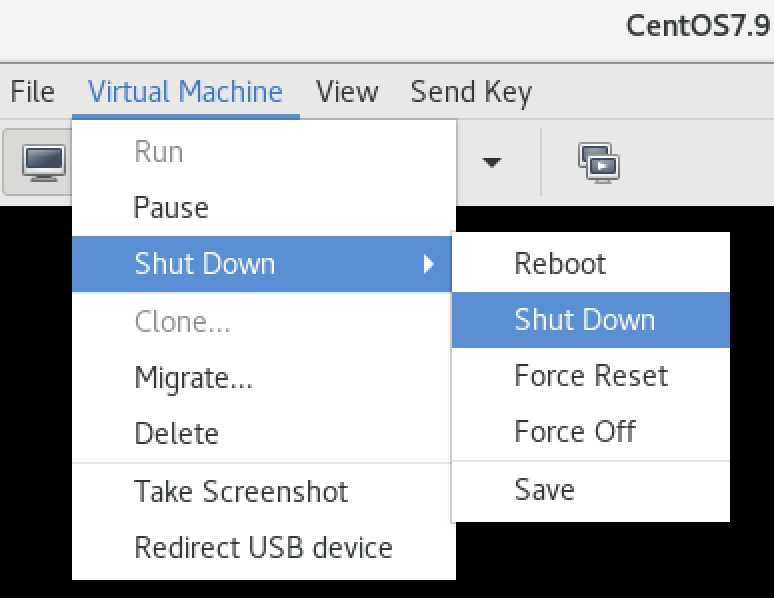
- 在虚拟机界面顶部选择“Virtual Machine > Shut Down > Shut Down”关闭虚拟机。
-
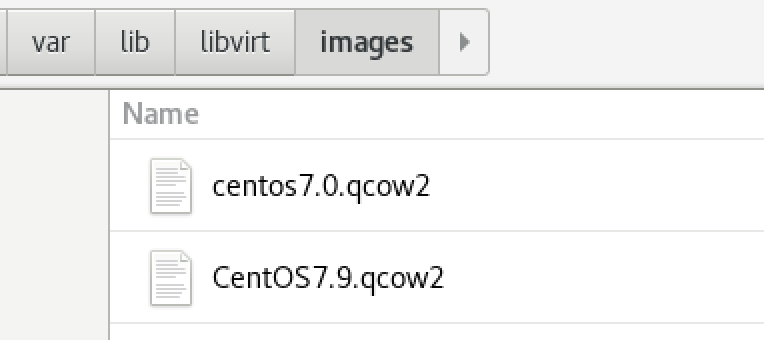
- 在宿主机中执行如下命令,打开存放镜像的文件夹,通过虚拟机名称即可查看镜像文件。
- xdg-open /var/lib/libvirt/images/
-
第十步:转换镜像格式
后续操作
最近更新时间:2026.07.02 19:37:45
这个页面对您有帮助吗?
有用
有用
无用
无用