容器服务
容器服务
容器服务


文档指南
请输入


容器服务 VKE
产品动态
Kubernetes 版本发布记录
组件发布记录
监控组件
DNS 组件
GPU 组件
Sandbox 组件
安全公告
产品公告
历史公告
用户指南
集群
节点池
授权
网络
容器网络
服务(Service)
路由(Ingress)
APIG Ingress
ALB Ingress
自定义转发规则配置示例
CLB Ingress
Nginx Ingress
Gateway API
工作负载
存储
数据管理中心(DMC)
对象存储(TOS)
FSX 访问方式
文件存储(NAS)
FSX 访问方式
弹性文件存储(EFS)
文件存储(vePFS)
FSX 访问方式
vePFS Client 访问方式
NFS 访问方式
大数据文件存储(CloudFS)
弹性伸缩
工作负载弹性伸缩
事件驱动伸缩(KEDA)
组件管理
网络组件
监控组件
DNS 组件
GPU 组件
Sandbox 组件
异构计算
调度管理
可观测性
基础观测
诊断与巡检
最佳实践
网络
可观测性
安全合规
API 参考
集群管理
节点池管理
组件管理
机型镜像管理
云原生观测
巡检诊断
弹性容器实例
附录
开发指南
常见问题
通用 FAQ
集群 FAQ
集群管理
集群升级
节点与节点池 FAQ
授权 FAQ
工作负载 FAQ
服务与路由 FAQ
存储 FAQ
弹性伸缩 FAQ
可观测性 FAQ
配额 FAQ
组件 FAQ
容器镜像 FAQ
AI 云原生
推理套件
Helm 模板 AI 应用
Deepseek 实践
Qwen 实践
最佳实践
MiniMax 模型部署
Qwen 模型部署
弹性容器实例 VCI
最新动态
用户指南
虚拟节点
VKE 集群使用虚拟节点
自建/跨云集群使用虚拟节点
创建 VCI 实例
VCI Agent Sandbox
安全合规
- 文档首页
 容器服务容器服务 VKE快速入门通过 kubectl 使用容器服务
 复制全文
复制全文 下载 pdf
通过 kubectl 使用容器服务
 文档反馈
文档反馈 问问助手
问问助手本文介绍通过容器服务(VKE)控制台创建集群后,使用 kubectl 命令行工具部署应用的操作步骤及参数配置,帮助您快速了解和使用 VKE 产品。
步骤一:创建集群
说明
若使用已有的集群,请确保已开启 API Server 公网访问。
步骤二:连接集群
您可以通过 kubectl 客户端连接到已创建的集群。
- 在本地环境中下载安装最新版本的 kubectl 工具。
- 请从 Kubernetes 官方页面下载安装最新的 kubectl 客户端工具。具体安装指导,请参见 安装和设置 kubectl。
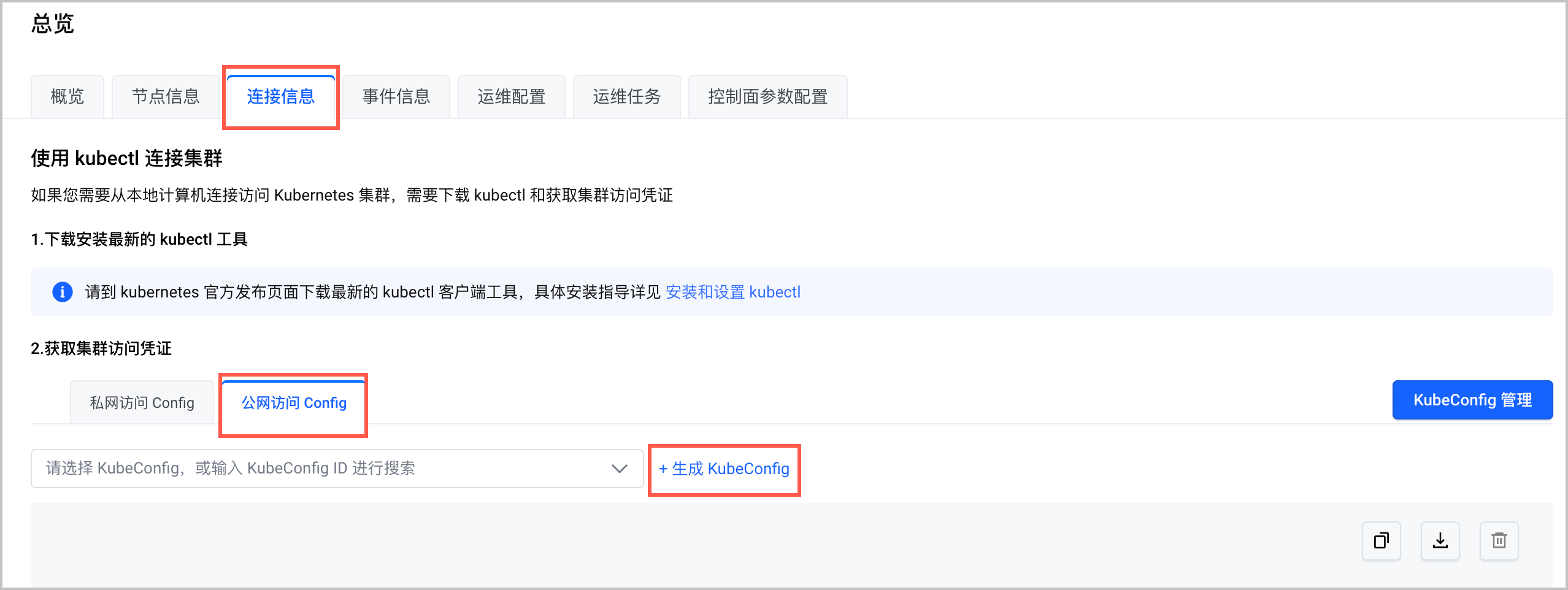
- 在 容器服务控制台 的 集群 页面,找到已创建的 demo-cluster 集群,单击集群名称。
- 在集群 总览 页面,单击 连接信息 页签。
- 选择 公网访问 Config 页签,单击 生成 Kubeconfig 设置 有效期(本示例设置有效期为365天),获取集群访问凭证。
-
- 在本地环境中打开$HOME/.kube/config文件,直接将获取到的集群访问凭证直接粘贴到$HOME/.kube/config文件中。
注意
$HOME/.kube/config文件是您在本地环境中正确安装 kubectl 客户端后生成的文件,$HOME表示变量,由您本地环境的操作系统(macOS/Linux/Windows 等)、安装 kubectl 客户端的路径决定。
- 在您的 kubectl 客户端执行如下命令,查询集群下的 Node(包括 Virtual Node)状态,验证是否连接成功。
- kubectl get node
- 返回类似如下信息,表示 kubectl 已连接集群。
- NAME STATUS ROLES AGE VERSION192.168.0.6 Ready <none> 4h15m v1.26.10-vke.11
步骤三:部署应用
完成集群和 kubectl 的连接后,您可以通过 kubectl 客户端创建无状态负载,部署应用。
- 在您的本地环境中,新建nginx.yaml应用文件并复制如下内容到该文件。
说明
请根据代码示例中的注释信息,更改参数值。
- apiVersion: apps/v1kind: Deploymentmetadata:name: doc-deployment # 无状态工作负载名称namespace: default # 命名空间名称spec:replicas: 1 # Pod 实例个数selector:matchLabels:app: doc-deploymenttemplate:metadata:labels: # 需要与后续创建的服务(Service )文件中 selector 的参数值保持一致app: doc-deploymentspec:containers:- name: doc-deployment-container # 容器名称image: doc-cn-beijing.cr.volces.com/vke/nginx-demo:v1.0 # 可以替换为您自己的镜像地址,也可以直接使用该示例镜像地址ports:- containerPort: 80 # 容器开放的端口号protocol: TCP # 网络协议
- 执行如下命令,部署应用。
- kubectl apply -f nginx.yaml
- 预期返回结果如下所示:
- deployment.apps/doc-deployment created
- 执行如下命令,查看应用部署状态。
- kubectl get deployment ${your_deployment_name}
说明
请将${your_deployment_name}替换为您设置的无状态负载名称。例如doc-deployment,那么完整的命令为:
kubectl get deployment doc-deployment
- 返回类似如下信息,表示应用部署成功。
- NAME READY UP-TO-DATE AVAILABLE AGEdoc-deployment 1/1 1 1 85s
- 在您的本地计算机$home目录下,新建nginx-svc.yaml服务文件,并复制如下内容到该文件。
说明
- apiVersion: v1kind: Servicemetadata:name: nginx-svc # 服务名称namespace: default # 命名空间名称spec:selector: # 需要与之前创建的应用文件中 selector 的 matchLabels 参数值保持一致app: doc-deploymentports:- protocol: TCP # 端口协议name: doc-port # 端口映射的名称port: 80 # Service 对外提供服务的端口targetPort: 80 # 容器端口,即工作负载对外提供服务的端口号或端口名称,例如:Nginx 开放的默认端口号为 80type: LoadBalancer # 服务的类型,包括:Nodeport、ClusterIP 和 LoadBalancer
- 执行如下命令,创建服务。
- kubectl apply -f nginx-svc.yaml
- 预期返回结果如下所示:
- service/nginx-svc created
- 执行如下命令,查看服务状态。
- kubectl get svc ${your_service_name}
说明
请将${your_service_name}替换为您设置的服务名称,例如nginx-svc,那么完整的命令为:
kubectl get svc nginx-svc
- 返回类似如下信息,表示应用部署成功。
- NAME TYPE CLUSTER-IP EXTERNAL-IP PORT(S) AGEnginx-svc LoadBalancer 172.**.**.** 180.**.**.** 80:31709/TCP 65s
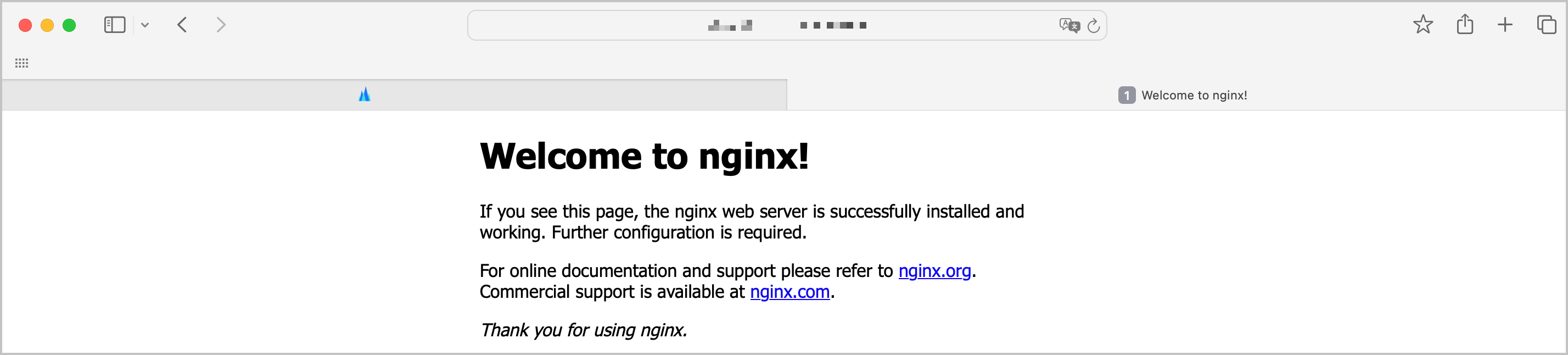
- 在浏览器中输入上一步获取到的 EXTERNAL-IP 值,访问 Nginx 的欢迎页面。
-
步骤四:监控应用
释放资源
完成快速入门后,如果无需使用集群,请参考 删除集群 中的指引,删除集群及其关联资源;如果需要继续使用集群,请确保您的火山引擎账户余额(含代金券)不低于 100 元人民币,且除去代金券后账户余额不为零。
- 集群托管费用:由容器服务收费。
- 云基础资源费用:集群中使用的 NAT 网关、CLB、公网 IP、云盘等其他火山引擎云产品费用,由其他云产品收费。
最近更新时间:2026.03.26 11:04:18
这个页面对您有帮助吗?
有用
有用
无用
无用