容器服务
容器服务
容器服务


文档指南
请输入


容器服务 VKE
产品动态
Kubernetes 版本发布记录
组件发布记录
监控组件
DNS 组件
GPU 组件
Sandbox 组件
安全公告
产品公告
历史公告
用户指南
集群
节点池
授权
网络
容器网络
服务(Service)
路由(Ingress)
APIG Ingress
ALB Ingress
自定义转发规则配置示例
CLB Ingress
Nginx Ingress
Gateway API
工作负载
存储
数据管理中心(DMC)
对象存储(TOS)
FSX 访问方式
文件存储(NAS)
FSX 访问方式
弹性文件存储(EFS)
文件存储(vePFS)
FSX 访问方式
vePFS Client 访问方式
NFS 访问方式
大数据文件存储(CloudFS)
弹性伸缩
工作负载弹性伸缩
事件驱动伸缩(KEDA)
组件管理
网络组件
监控组件
DNS 组件
GPU 组件
Sandbox 组件
异构计算
调度管理
可观测性
基础观测
诊断与巡检
最佳实践
网络
可观测性
安全合规
API 参考
集群管理
节点池管理
组件管理
机型镜像管理
云原生观测
巡检诊断
弹性容器实例
附录
开发指南
常见问题
通用 FAQ
集群 FAQ
集群管理
集群升级
节点与节点池 FAQ
授权 FAQ
工作负载 FAQ
服务与路由 FAQ
存储 FAQ
弹性伸缩 FAQ
可观测性 FAQ
配额 FAQ
组件 FAQ
容器镜像 FAQ
AI 云原生
推理套件
Helm 模板 AI 应用
Deepseek 实践
Qwen 实践
最佳实践
MiniMax 模型部署
Qwen 模型部署
弹性容器实例 VCI
最新动态
用户指南
虚拟节点
VKE 集群使用虚拟节点
自建/跨云集群使用虚拟节点
创建 VCI 实例
VCI Agent Sandbox
安全合规
- 文档首页
 容器服务容器服务 VKE用户指南网络路由(Ingress)ALB Ingress自定义转发规则配置示例配置转发流量重定向
 复制全文
复制全文 下载 pdf
配置转发流量重定向
 文档反馈
文档反馈 问问助手
问问助手ALB Ingress 支持配置流量重定向,当请求经过 ALB 时,ALB 可以将特定的访问请求重定向至指定的路径。
注意
前提条件
- 已连接集群,详情请参见 连接集群。
- 已创建 ALBInstance,详情请参见 通过 kubectl 创建 ALB Ingress。
- 已安装 alb-ingress-controller 组件,并升级至 v0.35.0 及以上版本。详情请参见 升级组件。
使用限制
- 不同 ALB 实例类型支持的配置方式不同:
- 标准版:支持通过控制台或 YAML 配置。
- 基础版:仅支持通过 YAML 配置。
- 一条转发规则中仅允许配置一个 重定向至 转发动作。
- 重定向至 转发动作不支持与其他转发动作同时配置。更多使用限制和注意事项,请参见 创建转发规则(标准版)。
操作步骤
通过控制台配置
说明
仅对接 ALB 标准版时支持使用控制台配置,如需对接 ALB 基础版,请参见下文中的 YAML 配置。
- 登录 容器服务控制台。
- 单击左侧导航栏中的 集群。
- 在集群列表页面,单击需要配置路由规则的目标集群。
- 在集群管理页面的左侧导航栏中,选择 服务与路由 > 路由规则,单击 创建路由规则。
- 在 Ingress 类型 配置项中,选择 应用型负载均衡 ALB。
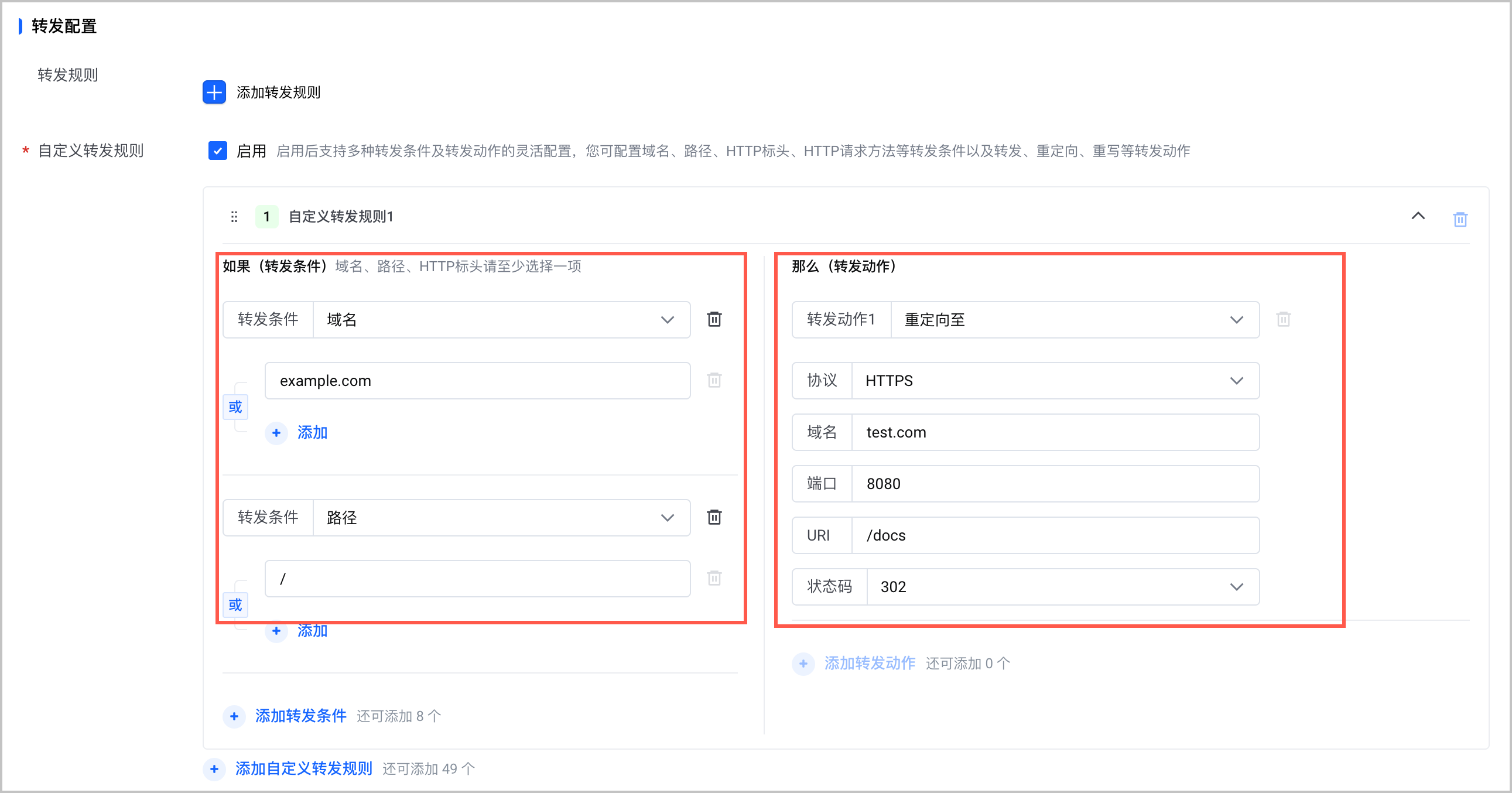
- 在 自定义转发规则 配置项中,勾选 启用,开启自定义转发规则,并配置转发规则详情。
配置项 | 说明 |
配置项 | 说明 |
转发条件 | 配置转发条件,包括 域名、路径 和 HTTP 标头。
|
转发动作 | 转发动作选择 重定向至,并配置重定向规则。
|
- 单击 确定,完成配置。
通过 kubectl 命令行配置
注意
当您同时进行了详细配置和快捷配置,转发将以详细配置为主。
详细配置
ALB Ingress 支持通过 Annotation 配置转发流量重定向规则。对接 ALB 标准版和基础版时的配置略有不同。
ALB 标准版
ALB 基础版
ALB 标准版的配置示例和注解说明,如下所示:
注意
注解中的{{service-name}}字段必须与spec.rules中配置的后端服务名称对应一致,例如在本例中,正确的注解为ingress.vke.volcengine.com/loadbalancer-actions.service-demo。
apiVersion: networking.k8s.io/v1
kind: Ingress
metadata:
name: alb-ingress # 自定义路由规则名称
namespace: default # 路由规则所属的命名空间
annotations:
ingress.vke.volcengine.com/loadbalancer-actions.{{service-name}}: | # {{service-name}} 需要替换为服务的名称
[
{
"type": "Redirect",
"redirectConfig": {
"host": "example.com",
"path": "/",
"httpCode": "301",
"port": 443,
"protocol": "HTTPS"
}
}
]
spec:
ingressClassName: alb
rules:
- host: example.com
http:
paths:
- pathType: Prefix
path: /
backend:
service:
name: service-demo # 服务名称,注意需要和注解 loadbalancer-actions.{{service-name}} 里的 {{service-name}} 一致
port:
name: use-annotation # 固定值,配置重定向时,port.name 必须为 use-annotation
tls:
- hosts:
- example.com
secretName: example-tls-secret # 存放证书的 Secret名称
ingress.vke.volcengine.com/loadbalancer-actions.{{service-name}}注解中的参数说明如下表所示。
字段 | 类型 | 描述 | 默认值 |
字段 | 类型 | 描述 | 默认值 |
type | String | 自定义转发规则的动作类型,当配置重定向时,必须配置为Redirect。 | 无 |
redirectConfig.host | String | 重定向域名。仅支持精确域名。 | 无 |
redirectConfig.path | String | 重定向 URI。必须以正斜线/开头。仅允许包含字母、数字、-、_、/、.、%、?、#、&、=等字符。长度限制为 1~128 个字符。 | 无 |
redirectConfig.httpCode | String | 重定向状态码,支持301、302、307、308。 | 无 |
redirectConfig.port | Integer | 重定向端口。取值范围为 1~65535。 | 无 |
redirectConfig.protocol | String | 重定向使用的协议,支持 HTTP、HTTPS。 | 无 |
ALB 基础版的配置示例和注解说明,如下所示:
apiVersion: networking.k8s.io/v1
kind: Ingress
metadata:
name: alb-ingress
annotations:
ingress.vke.volcengine.com/loadbalancer-rules-configs: |
[
{
"host": "first.example.com",
"path": "/",
"ruleAction": "Redirect",
"redirectConfig":
{
"domain": "test.com",
"uri": "/docs",
"port": 8080,
"httpCode": "302",
"protocol": "HTTPS"
}
}
]
spec:
ingressClassName: alb # ALBInstance 的资源名称
rules:
- host: first.example.com
http:
paths:
- pathType: Prefix
path: /
backend:
service:
name: redirect # 固定值,表示重定向的服务
port:
name: use-annotation # 固定值,表示重定向的服务
- host: second.example.com
http:
paths:
- pathType: Prefix
path: /
backend:
service:
name: service-demo
port:
number: 80
ingress.vke.volcengine.com/loadbalancer-rules-configs注解中的参数说明如下表所示。
字段 | 类型 | 描述 | 默认值 |
字段 | 类型 | 描述 | 默认值 |
host | String | 匹配重定向规则的转发域名。 | 无 |
path | String | 匹配重定向规则的转发路径。 | 无 |
ruleAction | String | 配置转发规则动作。取值:
| Redirect |
redirectConfig | Array of redirectConfig | 转发重定向规则。 | 无 |
redirectConfig
字段 | 类型 | 描述 | 默认值 |
字段 | 类型 | 描述 | 默认值 |
domain | String | 重定向域名。仅支持精确域名。 若该参数不指定,则为默认值(空),最终效果为与请求域名保持一致。 | 无 |
uri | String | 重定向 URI。必须以正斜线/开头。仅允许包含字母、数字、-、_、/、.、%、?、#、&、=等字符。长度限制为 1~128 个字符。 若该参数不指定,则为默认值(空),最终效果为与请求 URI 保持一致。 | 空 |
port | Integer | 重定向端口。取值范围为 1~65535。 若该参数不指定,将赋值为默认值(空),最终效果为与请求端口保持一致。 | 空 |
httpCode | String | 重定向状态码,支持 301、302、307、308。 若该参数不指定,则为默认值 301。 | 301 |
protocol | String | 重定向使用的协议,支持 HTTP、HTTPS。 若该参数不指定,则为默认值 HTTPS 。 | HTTPS |
快捷配置
ALB Ingress 支持通过 Annotation 快速配置 HTTP 重定向至 HTTPS。
注意
- alb-ingress-controller 组件需升级至 v0.40.0 及以上版本。
- 快捷配置仅支持 HTTP 的 80 端口重定向至 HTTPS,需配置在监听端口为 80 的转发规则上。
- 创建的 ALB Ingress 需要配置 HTTPS 的 443 端口监听。
apiVersion: networking.k8s.io/v1
kind: Ingress
metadata:
name: alb-ingress # 自定义路由规则名称
namespace: default # 路由规则所属的命名空间
annotations:
ingress.vke.volcengine.com/ssl-redirect: "true" # 开启 HTTP 重定向至 HTTPS
spec:
ingressClassName: alb
rules:
- host: example.com
http:
paths:
- pathType: Prefix
path: / # 请求匹配的路径
backend:
service:
name: service-demo # 服务名称
port:
number: 80 # 服务的端口号
结果验证
查看配置
说明
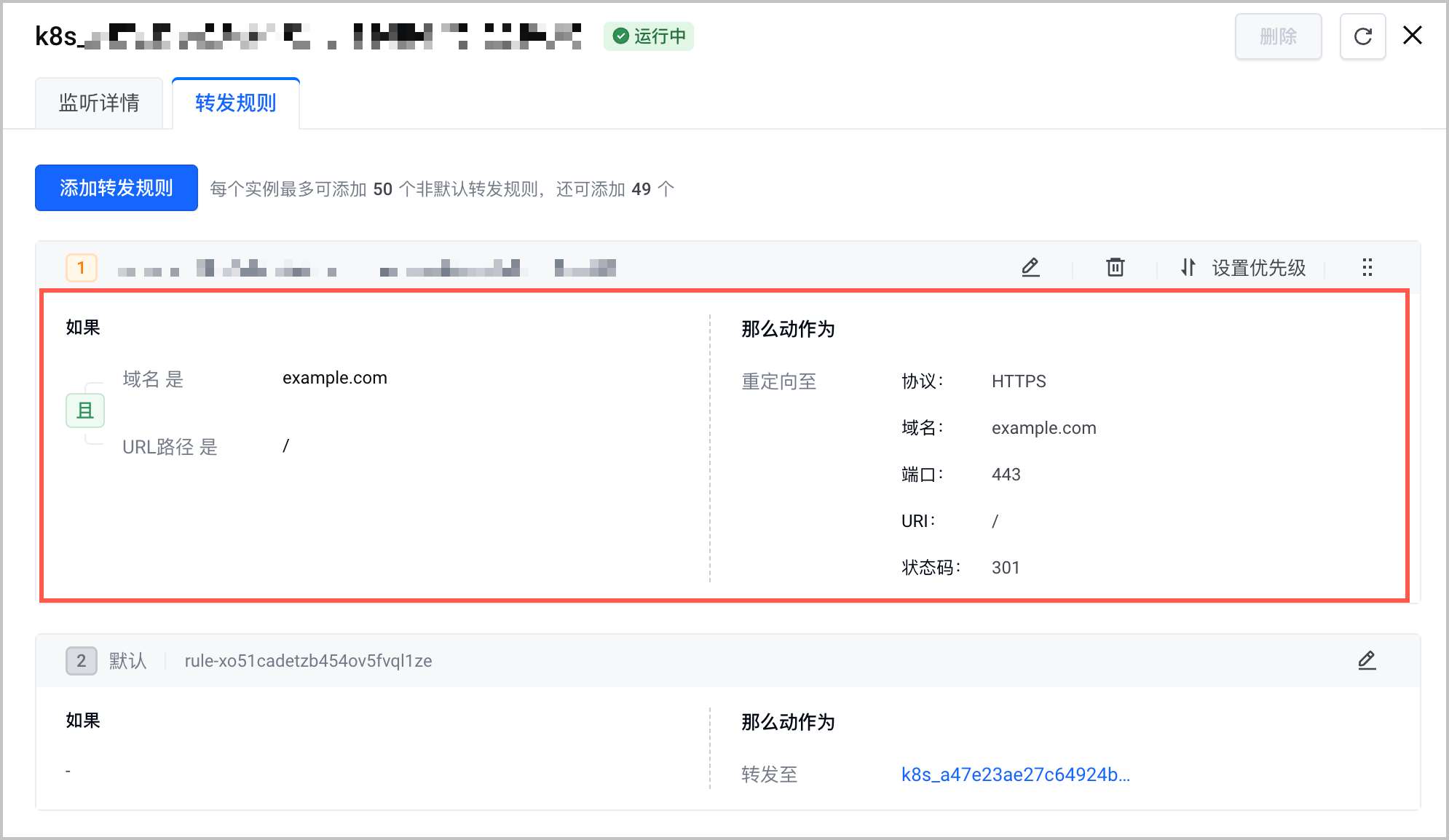
ALB 标准版和基础版的转发规则详情界面略有不同,本文以查看 ALB 标准版界面为例。
- 登录 应用型负载均衡控制台。
- 单击左侧导航栏中 实例管理,在实例列表中选择目标 ALB 实例,在 操作 栏中单击 配置监听器。
-

- 在 监听器 页面中,选择目标监听器,在 操作 栏中单击 编辑转发规则,查看当前监听器的转发规则。可以看到新增的重定向转发规则。
-
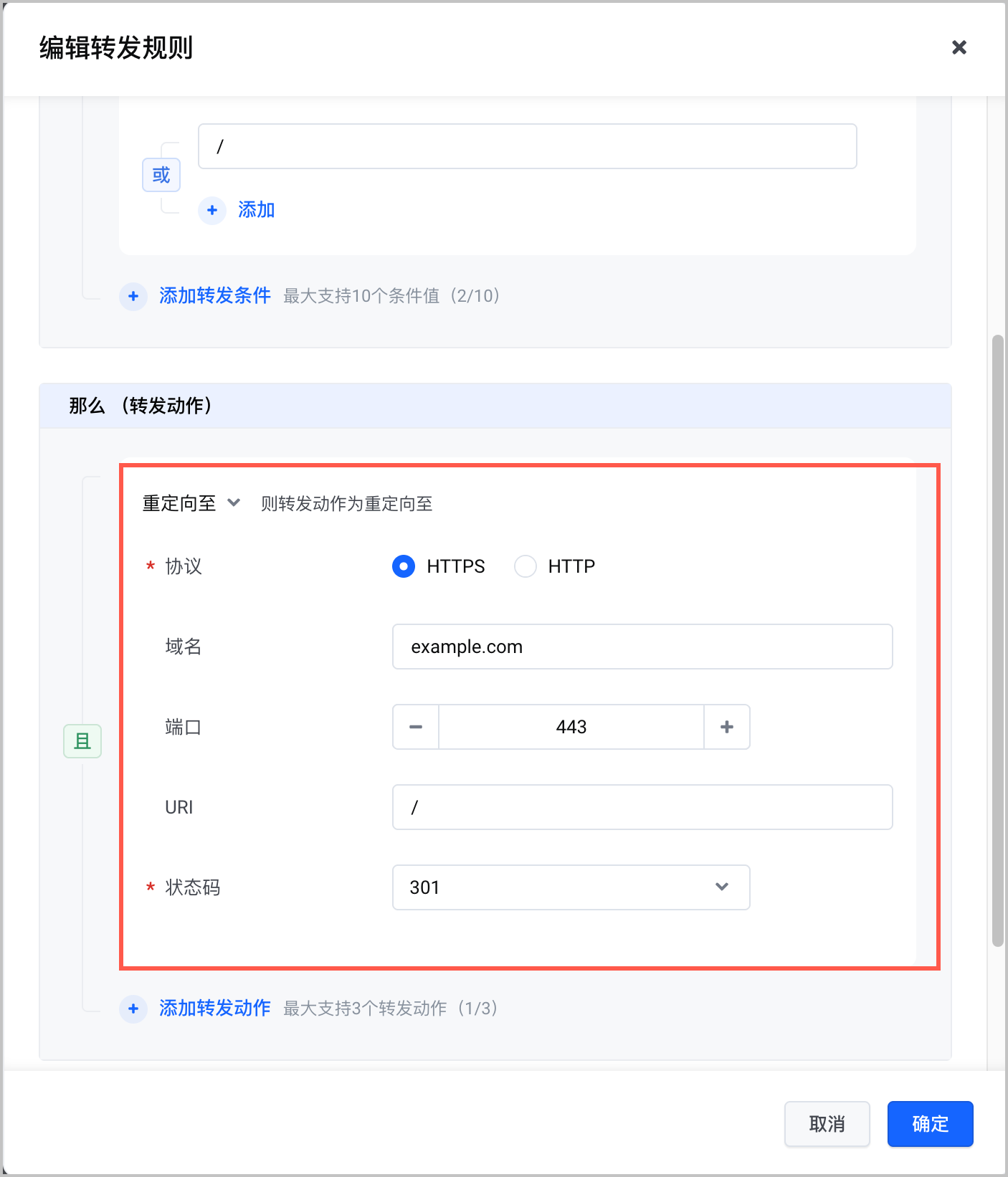
- 单击转发规则中的
 ,支持查看规则详情。规则配置详情,应该与下发的规则一致。
-
访问验证
说明
使用 ALB Ingress 中配置的域名访问服务。其中14.***.***.***为 ALB 公网 IP 地址。
curl -H "Host: example.com" http://14.***.***.***
预期结果如下,当通过 HTTP 协议访问域名example.com时,ALB Ingress 会将访问流量重定向到 HTTPS 接口,并正确访问到后端的服务。
<!DOCTYPE html>
<html>
<head>
<title>Welcome to nginx!</title>
<style>
html { color-scheme: light dark; }
body { width: 35em; margin: 0 auto;
font-family: Tahoma, Verdana, Arial, sans-serif; }
</style>
</head>
<body>
<h1>Welcome to nginx!</h1>
<p>If you see this page, the nginx web server is successfully installed and
working. Further configuration is required.</p>
<p>For online documentation and support please refer to
<a href="http://nginx.org/">nginx.org</a>.<br/>
Commercial support is available at
<a href="http://nginx.com/">nginx.com</a>.</p>
<p><em>Thank you for using nginx.</em></p>
</body>
</html>
最近更新时间:2026.10.12 17:25:47
这个页面对您有帮助吗?
有用
有用
无用
无用