容器服务
容器服务
容器服务


文档指南
请输入


容器服务 VKE
产品动态
Kubernetes 版本发布记录
组件发布记录
监控组件
DNS 组件
GPU 组件
Sandbox 组件
安全公告
产品公告
历史公告
用户指南
集群
节点池
授权
网络
容器网络
服务(Service)
路由(Ingress)
APIG Ingress
ALB Ingress
自定义转发规则配置示例
CLB Ingress
Nginx Ingress
Gateway API
工作负载
存储
数据管理中心(DMC)
对象存储(TOS)
FSX 访问方式
文件存储(NAS)
FSX 访问方式
弹性文件存储(EFS)
文件存储(vePFS)
FSX 访问方式
vePFS Client 访问方式
NFS 访问方式
大数据文件存储(CloudFS)
弹性伸缩
工作负载弹性伸缩
事件驱动伸缩(KEDA)
组件管理
网络组件
监控组件
DNS 组件
GPU 组件
Sandbox 组件
异构计算
调度管理
可观测性
基础观测
诊断与巡检
最佳实践
网络
可观测性
安全合规
API 参考
集群管理
节点池管理
组件管理
机型镜像管理
云原生观测
巡检诊断
弹性容器实例
附录
开发指南
常见问题
通用 FAQ
集群 FAQ
集群管理
集群升级
节点与节点池 FAQ
授权 FAQ
工作负载 FAQ
服务与路由 FAQ
存储 FAQ
弹性伸缩 FAQ
可观测性 FAQ
配额 FAQ
组件 FAQ
容器镜像 FAQ
AI 云原生
推理套件
Helm 模板 AI 应用
Deepseek 实践
Qwen 实践
最佳实践
MiniMax 模型部署
Qwen 模型部署
弹性容器实例 VCI
最新动态
用户指南
虚拟节点
VKE 集群使用虚拟节点
自建/跨云集群使用虚拟节点
创建 VCI 实例
VCI Agent Sandbox
安全合规
- 文档首页
 容器服务容器服务 VKE用户指南异构计算容器共享 mGPU通过 mGPU 实现多卡共享
 复制全文
复制全文 下载 pdf
通过 mGPU 实现多卡共享
 文档反馈
文档反馈 问问助手
问问助手容器服务提供 mGPU 多卡共享功能,在双层调度的基础上,单个容器可使用同一节点上的多张 GPU 卡共同提供算力和显存资源,打破同一个容器使用算力/显存局限于一张 GPU 卡的束缚,提高 GPU 碎片化资源利用率。本文为您详细介绍如何使用 mGPU 多卡共享功能。
前提条件
- 已创建集群并完成 mGPU 资源配置,包括:安装 mGPU 组件、创建 GPU 节点。详情请参见 配置 mGPU 调度。
- 已根据实际场景配置 mGPU 算力分配策略,包括:native-burst-share、fixed-share、guaranteed-burst-share。详情请参见 通过 mGPU 实现算力分配策略。
使用限制
依赖组件 | 版本限制 | 查看方法 |
依赖组件 | 版本限制 | 查看方法 |
Kubernetes 版本 |
|
|
mGPU 驱动 | 07.34.4 及以上 | 登录 mGPU 所属云服务器,执行mgpu-cli version命令即可查看 mGPU 驱动版本 |
mGPU 组件 | v0.2.0 及以上 |
操作步骤
通过控制台配置
- 创建无状态负载的容器配置步骤,在资源配额中启用 mGPU 的 多卡共享配置,并按需配置 GPU 算力、GPU 显存和 GPU 卡数。
-
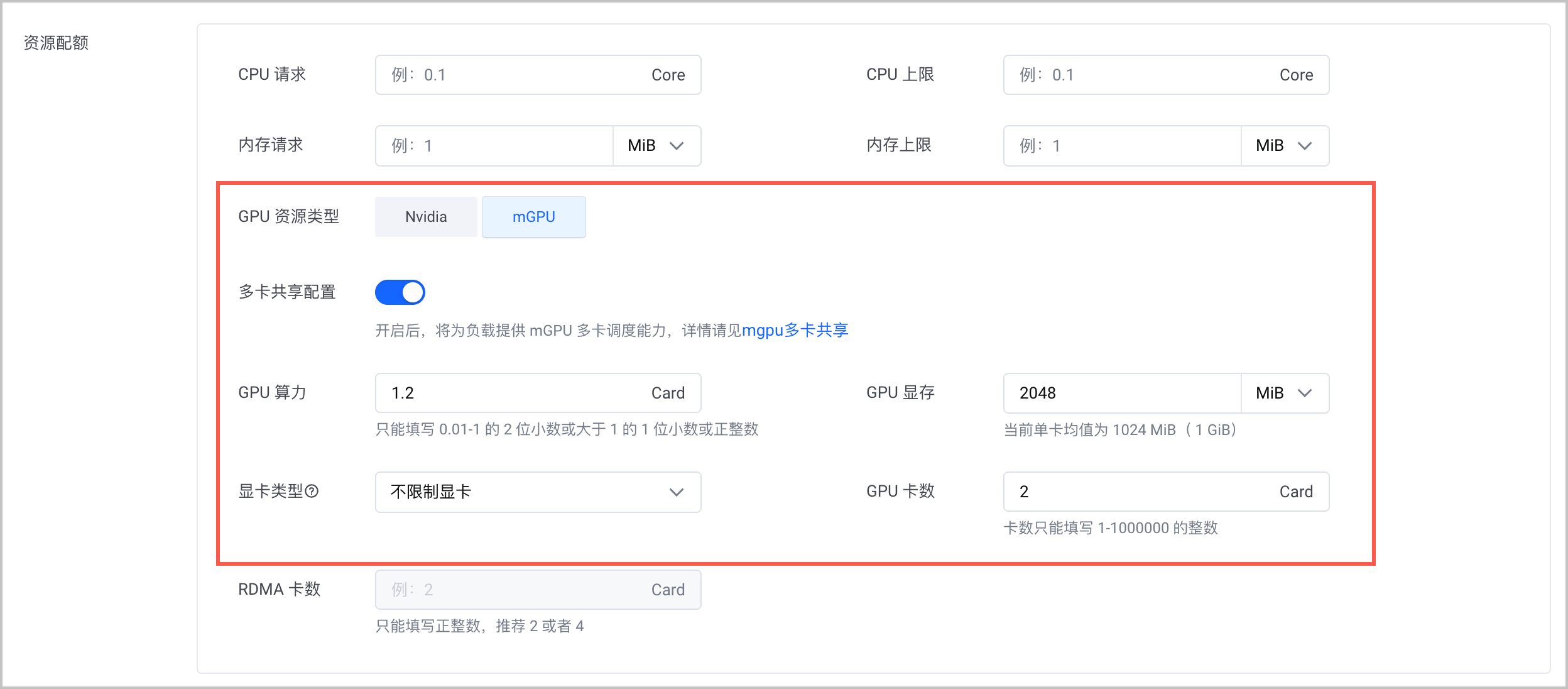
- 配置项说明配置项说明GPU 资源类型多卡共享仅在 mGPU 资源类型生效,本场景选择 mGPU。多卡共享配置默认关闭,本场景需 开启。开启后,将为工作负载提供 mGPU 多卡调度能力,即单个容器可以使用多张 GPU 卡提供算力和显存。GPU 算力配置容器的 GPU 算力,这些算力将由多张 GPU 卡以等分的形式共同提供。
- 只能填写 0.01~1 的两位小数、大于 1 的一位小数或正整数。例如:0.01、1.2 或 2。
- 单卡算力 = GPU 算力 / GPU 卡数,计算结果的精度不能超过 0.01。
GPU 显存配置容器的 GPU 显存,这些显存将由多张 GPU 卡以等分的形式共同提供。配置要求:单卡显存 = GPU 显存 / GPU 卡数,计算结果换算成 MiB 后,需为 1024~81920 之间的整数。GPU 卡数多卡共享场景下,用来共同提供算力和显存的 GPU 卡数,配置范围为 1~8 的整数。显卡类型配置 Pod 需要调度的节点 GPU 型号。默认不限制型号,配置型号后将按照所选型号调度到指定 GPU 节点。
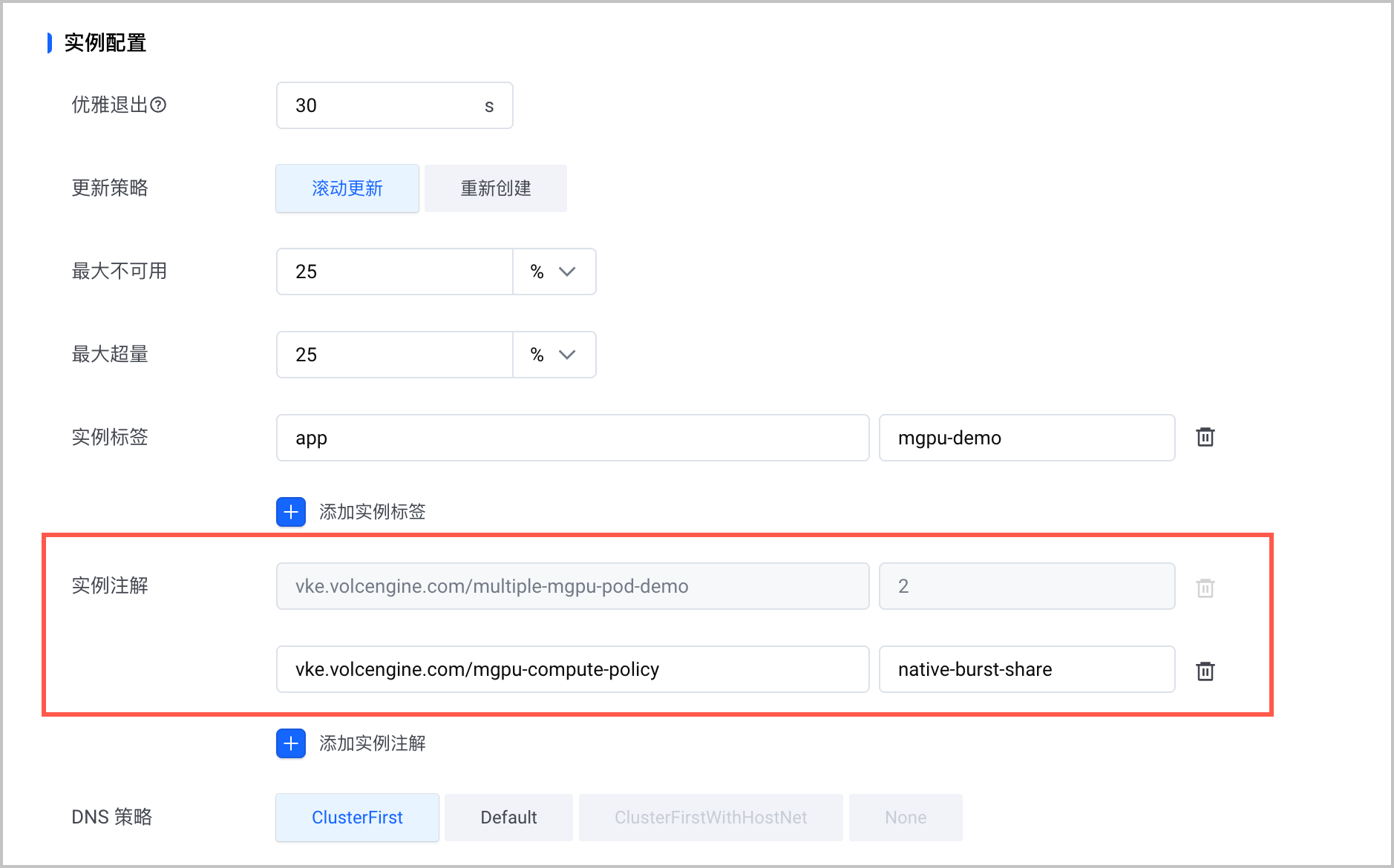
- 完成容器配置后单击 下一步:高级配置,进入高级配置步骤。系统将默认添加两条注解,请勿手动删除或修改,否则无法满足多卡调度需求。
- vke.volcengine.com/multiple-mgpu-<container-name>: "number":GPU 卡数。<container-name>表示容器名称,需要与spec.containers.name配置一致;"number"表示卡数,例如:vke.volcengine.com/multiple-mgpu-pod-demo: "2"。
- vke.volcengine.com/mgpu-compute-policy: <policy>:GPU 算力分配策略。<policy>表示分配策略,例如:vke.volcengine.com/mgpu-compute-policy: native-burst-share。
-
- 完成所有配置后,单击 确定,将开始创建无状态负载。
通过 kubectl 命令行配置
容器服务支持通过实例注解(Annotation)实现 Pod 的 mGPU 多卡共享功能。创建工作负载时,除了常规配置外,还需要增加以下两条注解:
- vke.volcengine.com/multiple-mgpu-<container-name>: "number":GPU 卡数。<container-name>表示容器名称,需要与spec.containers.name配置一致;"number"表示卡数,例如:vke.volcengine.com/multiple-mgpu-pod-demo: "2"。
- vke.volcengine.com/mgpu-compute-policy: <policy>:GPU 算力分配策略,<policy>表示分配策略,例如:vke.volcengine.com/mgpu-compute-policy: native-burst-share。
本文以创建无状态负载为例,示例代码和注解说明,如下所示:
apiVersion: apps/v1
kind: Deployment
metadata:
name: mgpu-deployment
namespace: default
spec:
replicas: 1
selector:
matchLabels:
app: mgpu-deployment
template:
metadata:
annotations:
vke.volcengine.com/multiple-mgpu-pod-demo: "2" # GPU 卡数
vke.volcengine.com/mgpu-compute-policy: native-burst-share # GPU 算力分配策略
labels:
app: mgpu-deployment
spec:
containers:
- name: pod-demo
image: doc-cn-beijing.cr.volces.com/vke/nginx-demo:v1.0
resources:
requests: # 与 limits 保持一致
vke.volcengine.com/mgpu-memory: 2048
vke.volcengine.com/mgpu-core: 120
limits:
vke.volcengine.com/mgpu-memory: 2048 # GPU 显存,单位为 MiB,此处表示申请 2 GiB 的 GPU 显存
vke.volcengine.com/mgpu-core: 120 # GPU 算力百分比,此处表示申请 120% 的 GPU 算力
ports:
- containerPort: 80
结果验证
mGPU 多卡共享配置完成后,您可以登录 GPU 节点,查看对应容器的 GPU 资源分配情况。
- 登录 Pod 所在节点。您可以通过 ECS Terminal 登录,详细操作,请参见 ECS Terminal。
- 执行以下命令,查看容器级别的 mGPU 信息。
- mgpu-cli container info
- 系统返回结果如下,可以通过返回结果确认配置是否生效。包括:
- 该容器同时占用了 2 个 GPU 卡(device_id为0和1),实现了多卡共享,与配置一致。
- compute_weight_native_burst和compute_weight_online在 2 个 GPU 卡中均为60,即算力分配在 2 个 GPU 卡中均为 60%。与配置一致。
- vmem_limit在 2 个卡中均为为 1024MiB。与配置一致。
-

- 指标名称指标含义指标名称指标含义container_id容器 ID。device_id实例对应的设备 ID。instance_id实例 ID。pod_uid容器 UID,一般情况下无取值。compute_priorityCUDA 优先级。compute_qos_enable是否使能算力 QoS。compute_weight该实例分配的离线算力百分比。compute_weight_native_burst当算力分配策略为native-burst-share时,该实例分配的算力百分比。compute_weight_online该实例分配的在线算力百分比。minor/dev/mgpuXinstY次设备号。online是否为在线容器。tasks正在使用该设备的进程 PID。vmem_info显存信息,包括:空闲、PID、已使用。vmem_limit该容器申请的显存限制。
最近更新时间:2026.07.07 19:29:03
这个页面对您有帮助吗?
有用
有用
无用
无用