容器服务
容器服务
容器服务


文档指南
请输入


容器服务 VKE
产品动态
Kubernetes 版本发布记录
组件发布记录
监控组件
DNS 组件
GPU 组件
Sandbox 组件
安全公告
产品公告
历史公告
用户指南
集群
节点池
授权
网络
容器网络
服务(Service)
路由(Ingress)
APIG Ingress
ALB Ingress
自定义转发规则配置示例
CLB Ingress
Nginx Ingress
Gateway API
工作负载
存储
数据管理中心(DMC)
对象存储(TOS)
FSX 访问方式
文件存储(NAS)
FSX 访问方式
弹性文件存储(EFS)
文件存储(vePFS)
FSX 访问方式
vePFS Client 访问方式
NFS 访问方式
大数据文件存储(CloudFS)
弹性伸缩
工作负载弹性伸缩
事件驱动伸缩(KEDA)
组件管理
网络组件
监控组件
DNS 组件
GPU 组件
Sandbox 组件
异构计算
调度管理
可观测性
基础观测
诊断与巡检
最佳实践
网络
可观测性
安全合规
API 参考
集群管理
节点池管理
组件管理
机型镜像管理
云原生观测
巡检诊断
弹性容器实例
附录
开发指南
常见问题
通用 FAQ
集群 FAQ
集群管理
集群升级
节点与节点池 FAQ
授权 FAQ
工作负载 FAQ
服务与路由 FAQ
存储 FAQ
弹性伸缩 FAQ
可观测性 FAQ
配额 FAQ
组件 FAQ
容器镜像 FAQ
AI 云原生
推理套件
Helm 模板 AI 应用
Deepseek 实践
Qwen 实践
最佳实践
MiniMax 模型部署
Qwen 模型部署
弹性容器实例 VCI
最新动态
用户指南
虚拟节点
VKE 集群使用虚拟节点
自建/跨云集群使用虚拟节点
创建 VCI 实例
VCI Agent Sandbox
安全合规
- 文档首页
 容器服务容器服务 VKE用户指南存储云盘存储(EBS)静态扩容云盘数据卷
 复制全文
复制全文 下载 pdf
静态扩容云盘数据卷
 文档反馈
文档反馈 问问助手
问问助手随着业务发展和应用数据增长,当云盘使用空间不足时,您可以通过云盘扩容来解决磁盘容量不足的问题。本文针对云盘静态存储卷场景,为您介绍扩容云盘的详细操作。
前提条件
- 已经将 csi-ebs 组件升级为最新版本。
- 已经使用云盘静态存储卷,详细介绍参见:使用云盘静态存储卷。
- 已经通过 Pod 对应 PV Yaml 文件中volumeHandle的值,获取目标扩容云盘 ID。例如:volumeHandle: vol-k10sii****。
- 为了避免扩容失败导致数据丢失,建议在扩容前备份数据,详细介绍参见:使用云盘快照。
操作步骤
本文提供不暂停应用实现在线扩容、暂停应用实现手动扩容两种方式,请根据实际业务场景按需选择。详细介绍和操作步骤如下:
方式一:不暂停应用实现在线扩容
此方式在扩容过程中不重启应用,可以保证业务的连续性,但若文件系统在线扩容的 IO 流量比较高,文件系统可能存在 IO 报错的风险。
步骤一:云盘数据卷扩容
- 登录 云服务器控制台,在左侧导航栏选择 存储 > 云盘,并在顶部菜单栏选择目标云盘所属地域。
- 在云盘管理页面,单击目标云盘右侧操作列中的 扩容,跳转到扩容云盘页面,按照引导依次配置。
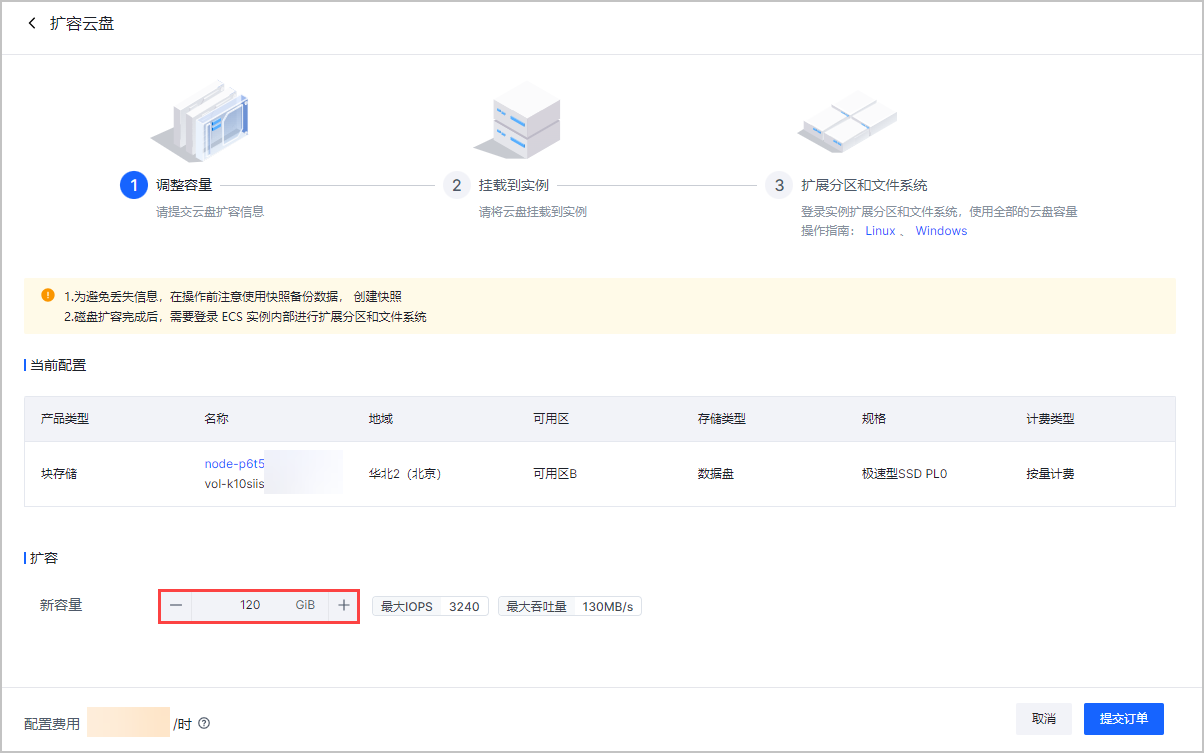
- 在调整容量步骤,配置 新容量,完成后单击 提交订单。
说明
配置的新容量不允许小于当前容量。
本场景将数据云盘vol-k10sii****从 100 GiB 扩容到 120 GiB。
- 在挂载到实例步骤,将云盘挂载到实例,完成后单击 下一步。
- 跳过扩展分区和文件系统步骤,直接单击 返回云盘列表,可在目标云盘概览页查看扩容后的云盘容量。
步骤二:文件系统扩容
- 登录目标云盘所在云服务器,详细介绍参见:登录 Linux 实例。
- (可选)以 root 用户权限执行lsblk -f命令,查看目标扩容云盘是否已经创建文件系统并挂载文件夹。如下图所示,vdb已经获取文件系统和和挂载目录等信息;vdc信息为空,表示还没有文件系统。

若目标扩容云盘已经拥有文件系统,可跳过此步骤;若目标扩容云盘并未创建创建文件系统,可依次执行以下命令,为云盘创建文件系统并挂载到文件夹。
mkfs.ext4 /dev/vdc # 为云盘创建创建 ext4 类型的文件系统,/dev/vdc 表示云盘设备符。
mkdir /mnt/vdc # 创建挂载点。
mount /dev/vdc /mnt/vdc/ # 将云盘 /dev/vdc 挂载到文件夹 /mnt/vdc/。
- 以 root 用户权限执行以下命令,查看云盘设备符情况。
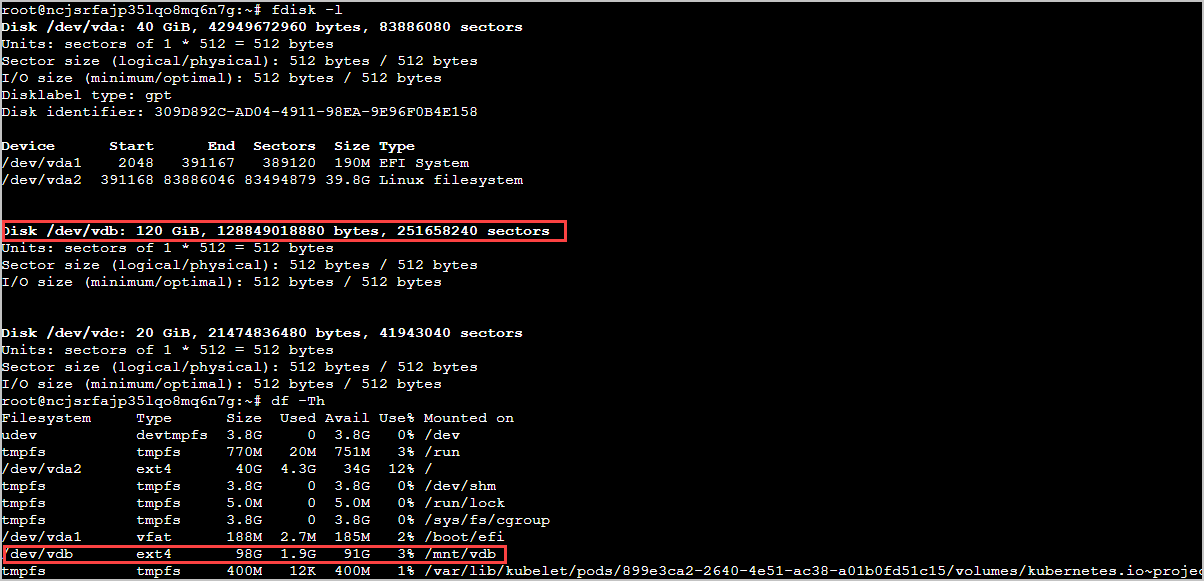
fdisk -l # /dev/vda 表示系统盘,/dev/vdb 或 /dev/vdc 等表示数据盘,本场景的扩容目标是数据盘。
如下图所示,步骤一中扩容到 120 GiB 的云盘设备符为/dev/vdb。此时,可执行df -Th命令查看文件系统依然是 100 GiB。
- 以 ext4 文件系统的vdb为例,执行以下命令,扩容文件系统。
resize2fs /dev/vdb # /dev/vdb 表示上步骤中获取到的目标数据盘设备符。
如下图所示,回显符合预期并未报错,表示文件系统扩容成功。

- 执行以下命令,查看文件系统扩容结果。
df -Th
如下图所示,/dev/vdb文件系统已经扩容到 120 GiB。至此,云盘和文件系统扩容完成,可以正常使用。

方式二:暂停应用实现手动扩容
此方式将暂停磁盘 IO,文件系统扩容数据更安全,但随着应用的停止,业务也会暂停一段时间。因此,请确保不会影响正常运作的前提下使用此方式进行云盘扩容。
步骤一:删除应用 Pod
- 通过删除 StatefulSet 或者将 Replica 配置为 0 的方式暂停应用。本场景以 mysql 应用为例,可执行以下命令,将 Pod 缩容为 0 个副本。
kubectl scale sts mysql --replicas=0
预期输出:
statefulset.apps/mysql scaled
- 执行以下命令,查看 Pod 是否删除。无任何输出表示已删除 MySQL 应用。
kubectl get pod | grep mysql
步骤二:云盘数据卷扩容
- 登录 云服务器控制台,在左侧导航栏选择 存储 > 云盘,并在顶部菜单栏选择目标云盘所属地域。
- 在云盘管理页面,单击目标云盘右侧操作列中的 扩容,跳转到扩容云盘页面,按照引导依次配置。
- 在调整容量步骤,配置 新容量,完成后单击 提交订单。
说明
配置的新容量不允许小于当前容量。
本场景将数据云盘vol-k10sii****从 100 GiB 扩容到 120 GiB。
- 在挂载到实例步骤,将云盘挂载到实例,完成后单击 下一步。
- 跳过扩展分区和文件系统步骤,直接单击 返回云盘列表,可在目标云盘概览页查看扩容后的云盘容量。
步骤三:文件系统扩容
- 登录目标云盘所在云服务器,详细介绍参见:登录 Linux 实例。
- (可选)以 root 用户权限执行lsblk -f命令,查看目标扩容云盘是否已经创建文件系统并挂载文件夹。如下图所示,vdb已经获取文件系统和和挂载目录等信息;vdc信息为空,表示还没有文件系统。
若目标扩容云盘已经拥有文件系统,可跳过此步骤;若目标扩容云盘并未创建创建文件系统,可依次执行以下命令,为云盘创建文件系统并挂载到文件夹。
mkfs.ext4 /dev/vdc # 为云盘创建创建 ext4 类型的文件系统,/dev/vdc 表示云盘设备符。
mkdir /mnt/vdc # 创建挂载点。
mount /dev/vdc /mnt/vdc/ # 将云盘 /dev/vdc 挂载到文件夹 /mnt/vdc/。
- 以 root 用户权限执行以下命令,查看云盘设备符情况。
fdisk -l # /dev/vda 表示系统盘,/dev/vdb 或 /dev/vdc 等表示数据盘,本场景的扩容目标是数据盘。
如下图所示,步骤一中扩容到 120 GiB 的云盘设备符为/dev/vdb。此时,可执行df -Th命令查看文件系统依然是 100 GiB。
- 以 ext4 文件系统的vdb为例,执行以下命令,扩容文件系统。
resize2fs /dev/vdb # /dev/vdb 表示上步骤中获取到的目标数据盘设备符。
如下图所示,回显符合预期并未报错,表示文件系统扩容成功。
- 执行以下命令,查看文件系统扩容结果。
df -Th
如下图所示,/dev/vdb文件系统已经扩容到 120 GiB。至此,云盘和文件系统扩容完成,可以正常使用。
步骤四:重启应用
- 执行以下命令,将 Pod 扩容为 2 个副本。
kubectl scale sts mysql --replicas=2
预期输出:
statefulset.apps/mysql scaled
- 执行以下命令,查看 Pod 是否恢复。从以下预期输出可知,mysql 应用已经恢复。
kubectl get pod | grep mysql
预期输出:
NAME READY STATUS RESTARTS AGE
mysql-0 1/1 Running 0 74s
mysql-1 1/1 Running 0 42s
- 执行以下命令,查看文件系统大小。从以下预期输出可知,/dev/vdb文件系统存储空间为 120 GiB。
kubectl exec mysql-0 -- df /data
预期输出:
Filesystem 1K-blocks Used Available Use% Mounted on
/dev/vdb 12330192 180114 123084512 1% /data
相关文档
最近更新时间:2025.08.15 17:29:12
这个页面对您有帮助吗?
有用
有用
无用
无用