容器服务
容器服务
容器服务


文档指南
请输入


容器服务 VKE
产品动态
Kubernetes 版本发布记录
组件发布记录
监控组件
DNS 组件
GPU 组件
Sandbox 组件
安全公告
产品公告
历史公告
用户指南
集群
节点池
授权
网络
容器网络
服务(Service)
路由(Ingress)
APIG Ingress
ALB Ingress
自定义转发规则配置示例
CLB Ingress
Nginx Ingress
Gateway API
工作负载
存储
数据管理中心(DMC)
对象存储(TOS)
FSX 访问方式
文件存储(NAS)
FSX 访问方式
弹性文件存储(EFS)
文件存储(vePFS)
FSX 访问方式
vePFS Client 访问方式
NFS 访问方式
大数据文件存储(CloudFS)
弹性伸缩
工作负载弹性伸缩
事件驱动伸缩(KEDA)
组件管理
网络组件
监控组件
DNS 组件
GPU 组件
Sandbox 组件
异构计算
调度管理
可观测性
基础观测
诊断与巡检
最佳实践
网络
可观测性
安全合规
API 参考
集群管理
节点池管理
组件管理
机型镜像管理
云原生观测
巡检诊断
弹性容器实例
附录
开发指南
常见问题
通用 FAQ
集群 FAQ
集群管理
集群升级
节点与节点池 FAQ
授权 FAQ
工作负载 FAQ
服务与路由 FAQ
存储 FAQ
弹性伸缩 FAQ
可观测性 FAQ
配额 FAQ
组件 FAQ
容器镜像 FAQ
AI 云原生
推理套件
Helm 模板 AI 应用
Deepseek 实践
Qwen 实践
最佳实践
MiniMax 模型部署
Qwen 模型部署
弹性容器实例 VCI
最新动态
用户指南
虚拟节点
VKE 集群使用虚拟节点
自建/跨云集群使用虚拟节点
创建 VCI 实例
VCI Agent Sandbox
安全合规
- 文档首页
 容器服务容器服务 VKE产品动态产品公告【产品公告】nvidia-device-plugin 组件默认关闭 XID 异常隔离功能
 复制全文
复制全文 下载 pdf
【产品公告】nvidia-device-plugin 组件默认关闭 XID 异常隔离功能
 文档反馈
文档反馈 问问助手
问问助手背景信息
Nvidia Device Plugin 原生提供了 GPU 隔离能力,在节点中的 GPU 发生部分 XID 异常时,会自动隔离该 GPU,防止继续调度工作负载到异常 GPU 上,保证业务安全。但是在执行自动隔离操作后,Nvidia Device Plugin 不会自动恢复被隔离的 GPU,需要手工重启 Nvidia Device Plugin 才能恢复调度。因此,如果您没有及时处理被隔离的 GPU,或者隔离后剩余 GPU 数量不满足调度任务需要,都可能导致 GPU 资源闲置。
说明
影响版本
变更说明
nvidia-device-plugin 组件自 2.2.0 版本起,进行以下变更:
- 默认关闭 XID 健康检查功能,不再基于部分 XID 异常自动隔离 GPU。如有需求,您可以在节点检查自愈中开启 GPU 故障自愈,自动处理 XID 异常场景。详情请参见 配置节点检查自愈。
- 废弃DCGM_CUSTOM_XID_ERRORS_TOTAL_COUNTER和DCGM_CUSTOM_XID_ERRORS_TOTAL_COUNTER指标,替换为DCGM_EXP_XID_ERRORS_COUNT指标。
配置方式
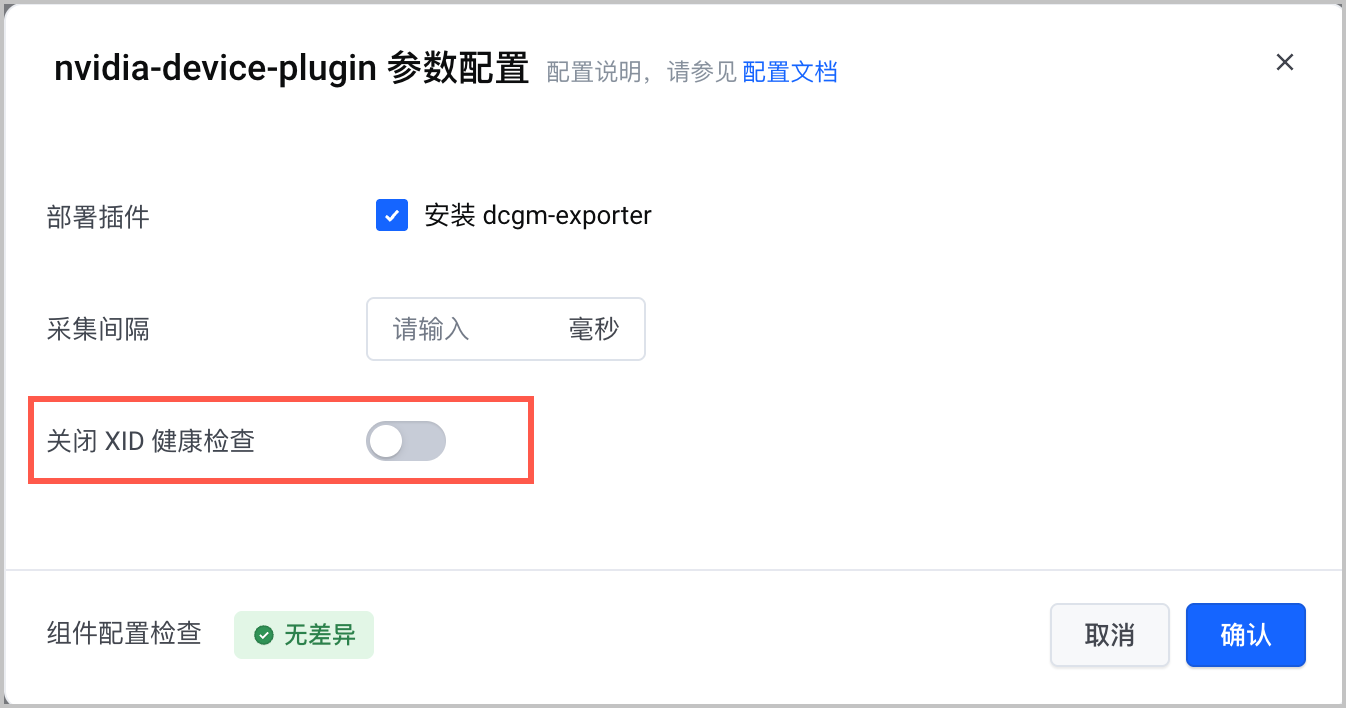
如果您仍然需要基于 XID 异常的 GPU 隔离能力,可以在 nvidia-device-plugin 组件的配置中,手工修改默认配置。
- 登录 容器服务控制台。
- 在左侧导航栏中选择 集群,单击目标集群,进入集群管理页面。
- 在左侧导航栏中,选择 组件管理,并选择 GPU 页签。
- 将鼠标移动到 nvidia-device-plugin 组件上,单击 配置,手工取消 关闭 XID 健康检查 选项,开启 XID 异常 GPU 自动隔离功能。
-
- 【推荐】开启云原生观测,并配置 GPU 告警规则,以便及时发现闲置 GPU 资源并处理。详情请参见 AI 资源观测。
最近更新时间:2026.03.04 19:35:27
这个页面对您有帮助吗?
有用
有用
无用
无用