容器服务
容器服务


文档指南

请输入


- 文档首页
 容器服务容器服务 VKE用户指南诊断与巡检检查自愈配置节点检查自愈
 复制全文
复制全文 下载 pdf
配置节点检查自愈
 文档反馈
文档反馈 问问助手
问问助手节点作为集群的基础设施,其工作状态对用户来说至关重要。容器服务团队自研节点检查和自愈功能,面向节点进行常见故障检测和故障自愈。本文为您介绍如何配置节点检查自愈功能。
说明
本功能仅对企业用户开放,如果您无法查看对应的控制台页面,请确认已完成账号的企业认证。
前提条件
- 已安装 node-problem-detector 组件。详情请参见 node-problem-detector。
- (可选)已创建托管 Prometheus 工作区,详情请参见 创建通用工作区。
- (可选)如需使用自定义故障功能,请首先配置自定义故障检查项。详情请参见 自定义节点检查项。
操作步骤
步骤一:配置检查自愈规则
- 登录 容器服务控制台。
- 单击左侧导航栏中的 集群。
- 在集群列表页面,单击目标集群,进入集群管理页面。
- 在集群管理页面的左侧导航栏中选择 检查自愈,单击 创建检查和自愈规则,创建检查自愈规则。
说明
配置检查和自愈规则时,如果同时勾选了多个检查项,当不同检查项的自愈规则不同时,系统会自动将其拆分成多个规则。
-
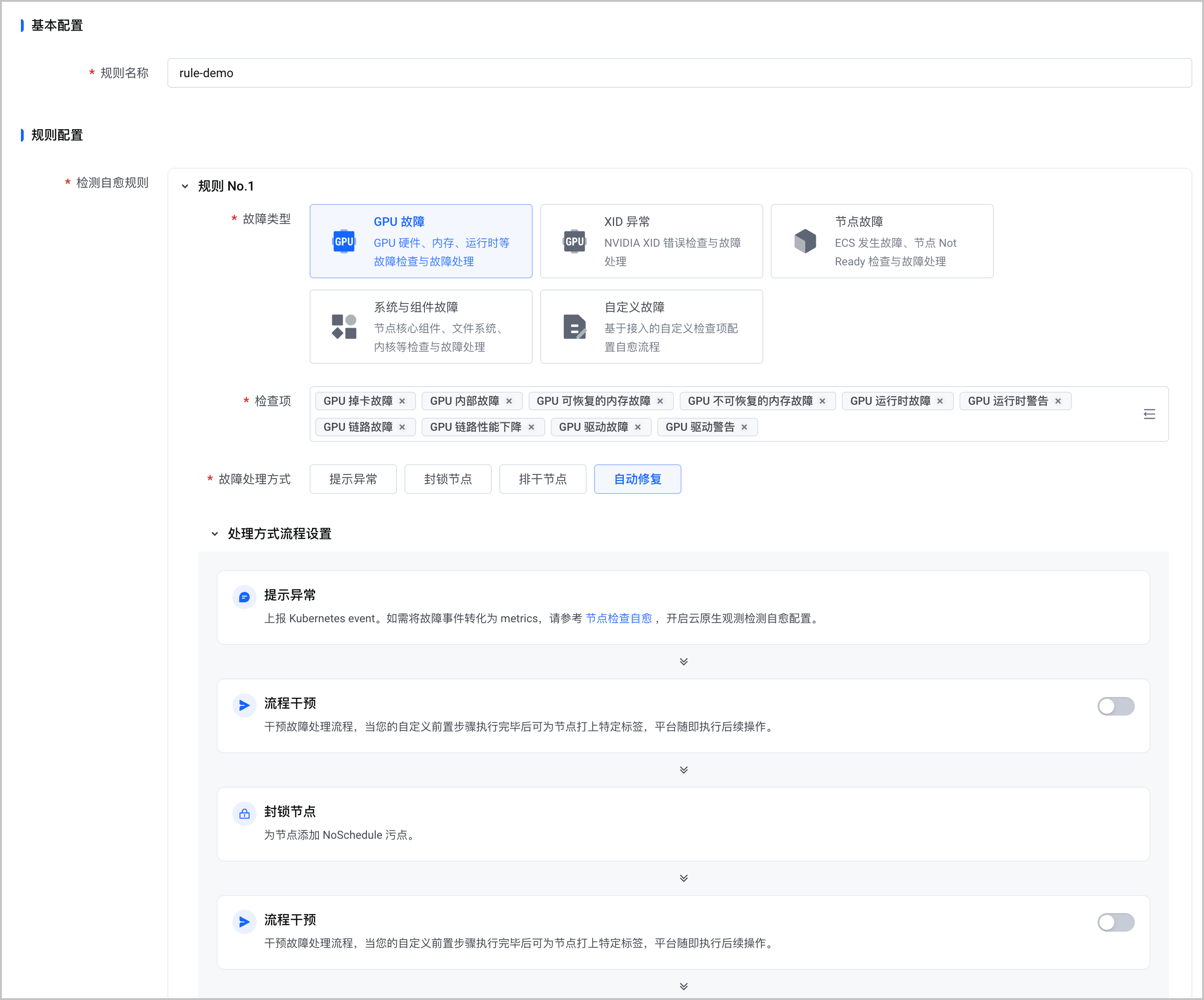
- 配置项说明规则名称配置检查自愈规则的名称。同一个集群下,规则名称必须唯一。检测自愈规则故障类型选择需要进行检测的故障类型,支持:GPU 故障、XID 异常、节点故障、系统与组件故障 和 自定义故障。检查项事件监听故障处理方式选择故障自动处理方式,包括:
- 提示异常:仅包含 提示异常 流程。
- 封锁节点:包含 提示异常、(可选)流程干预 和 封锁节点 流程。
- 排干节点:包含 提示异常、(可选)流程干预、封锁节点 和 排干节点 流程。
- 自动修复:包含 提示异常、(可选)流程干预、封锁节点、排干节点、自动恢复 和 (可选)解除封锁 流程。
说明当 故障类型 选择 自定义故障 时,仅支持 自动修复 故障处理方式。
- 配置故障处理流程。
- 提示异常:节点发生故障时,系统会将故障信息转化为监控指标,您可以使用云原生观测功能获取指标信息,并在托管 Prometheus 产品中查看对应的指标。
- 流程干预:开启该功能后,系统会在前置步骤完成后,为节点添加指定的标签,用于标识发生故障的节点。您可以基于标签筛选指定的节点,进行人工干预和故障处理。
-

- 封锁节点:节点发生故障时,为节点添加 NoSchedule 污点,禁止调度新的 Pod 到该节点。
- 排干节点:节点发生故障时,为节点添加 NoExecute 污点,并驱逐节点上的所有 Pod。
-
- 自动恢复:当开启该功能时,系统在节点排干后会尝试修复节点故障,完成自愈。
-
- 解除封锁:节点重启并修复故障后,是否自动解除封锁。当开启该功能时,节点重启后系统会再次进行健康检查,当所有检测项均无异常时,将解除节点封锁。
注意
- (可选)单击 添加检测自愈规则,允许添加多个规则。
- 配置完成后,仔细阅读 注意事项,并勾选 我已知晓并同意,单击 确定,完成配置。
步骤二:节点池绑定检查自愈规则
您可以在创建节点池时绑定检查自愈规则,也可以为存量节点池绑定检查自愈规则。本文以创建节点池时绑定检查自愈规则为例。
说明
当前仅托管节点池支持绑定检查自愈规则,如果您的节点池为普通节点池,可以将其开启托管后,再绑定检查自愈规则。
- 在集群管理页面的左侧导航栏,选择 节点管理 > 节点池,单击 创建节点池,创建新的节点池。
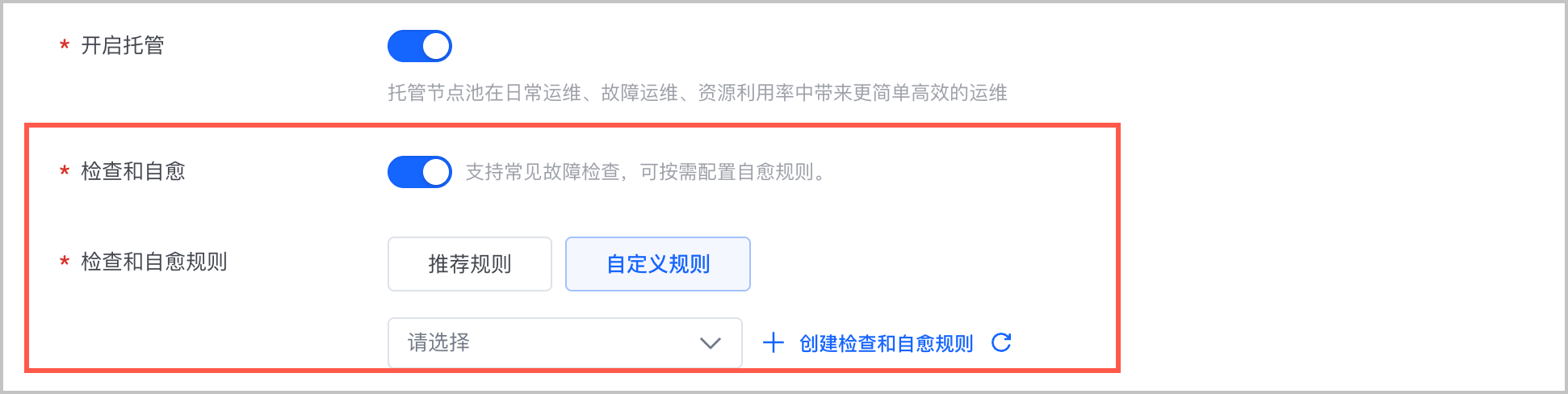
- 在节点池配置详情页面中,开启 检查和自愈 功能,并绑定检查自愈规则。
-
-
说明
- 单击 确定,完成绑定。
步骤三:(可选)开启云原生观测
如果您需要使用节点故障指标获取节点的状态,需要开启云原生观测功能,操作步骤如下:
- 为集群绑定托管 Prometheus 工作区,安装 Prometheus-agent 组件,并开启云原生观测。详情请参见 开启观测。
- 开启检查自愈观测,详情请参见 检查自愈观测。
结果验证
查看检查自愈规则
- 在集群管理页面的左侧导航栏中,单击 检查自愈。
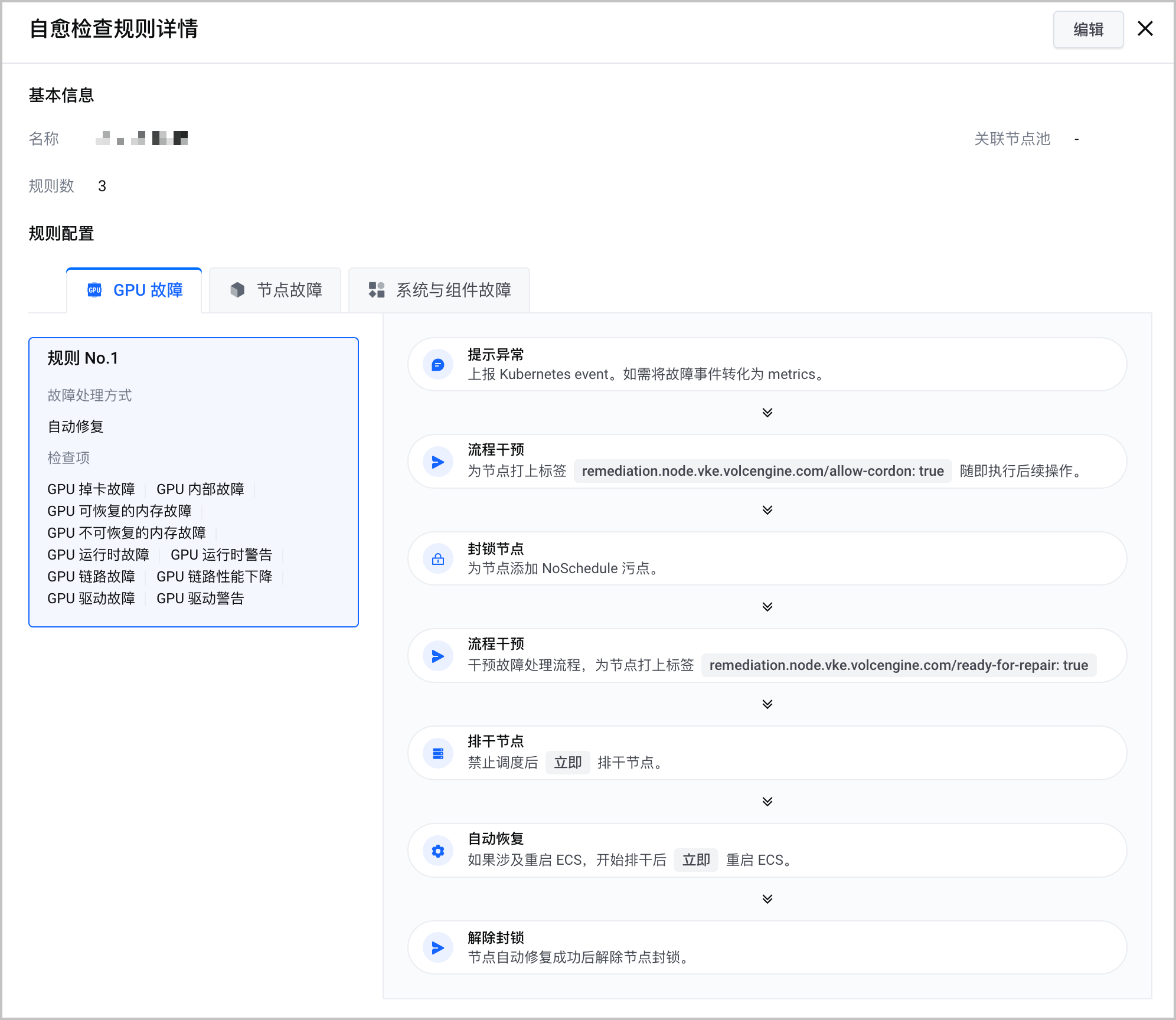
- 在自愈规则列表中,单击检查自愈规则名称,即可查看规则的详情。
-
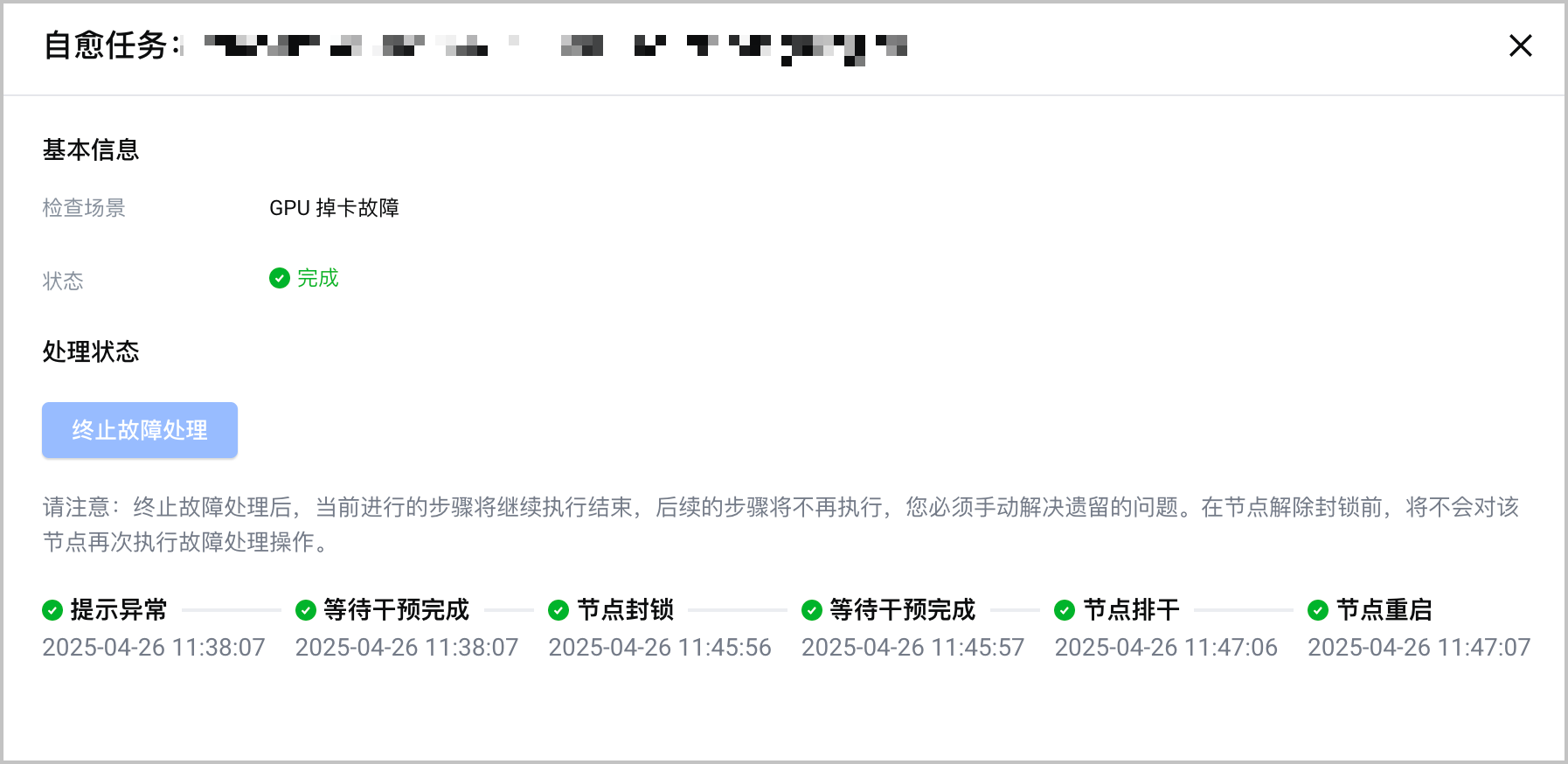
查看自愈任务详情
当节点发生故障,并完成自愈后,您可以在节点详情页面中查看自愈任务列表和自愈详情。
- 在集群管理页面的左侧导航栏,选择 节点。
- 单击目标节点名称,进入节点详情页面。
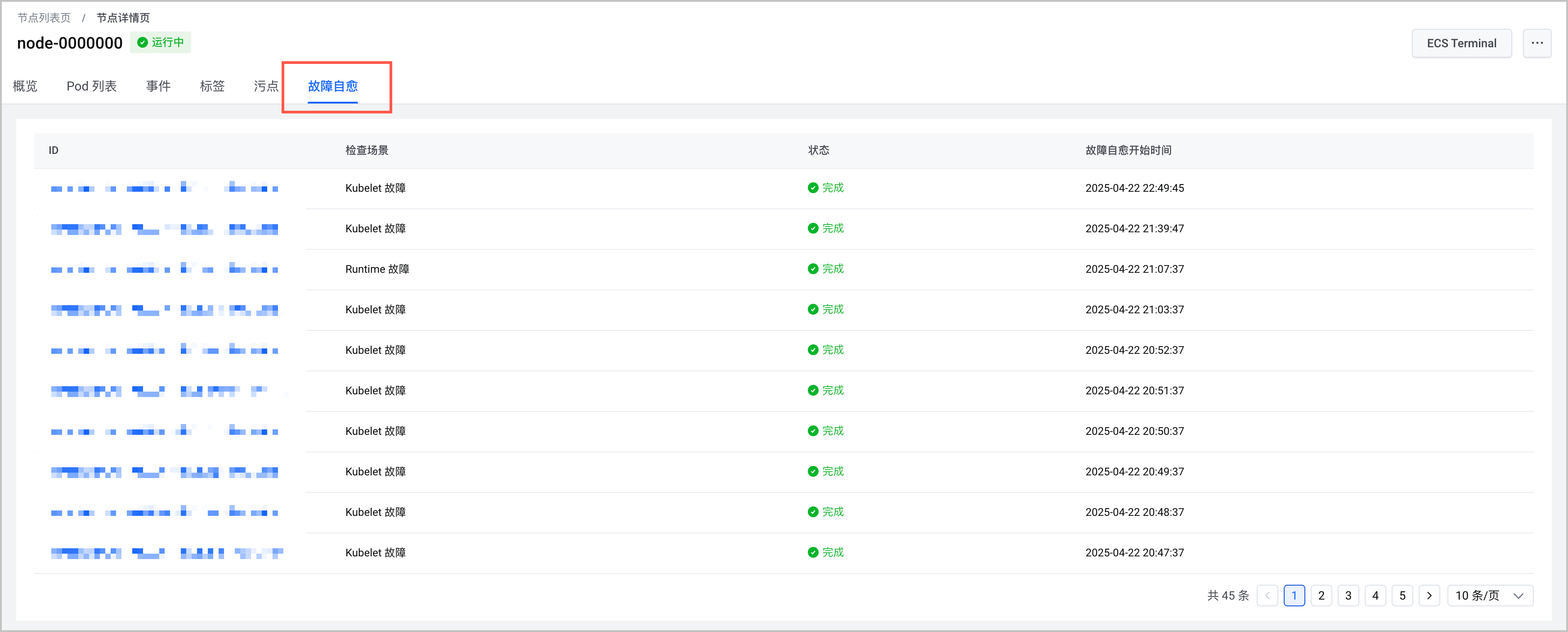
- 选择 故障自愈 页签,即可查看当前节点的故障自愈任务列表。
-
- 单击自愈任务名称,支持查看当前节点的自愈详情。
-
查看检查自愈观测
查看告警规则详情
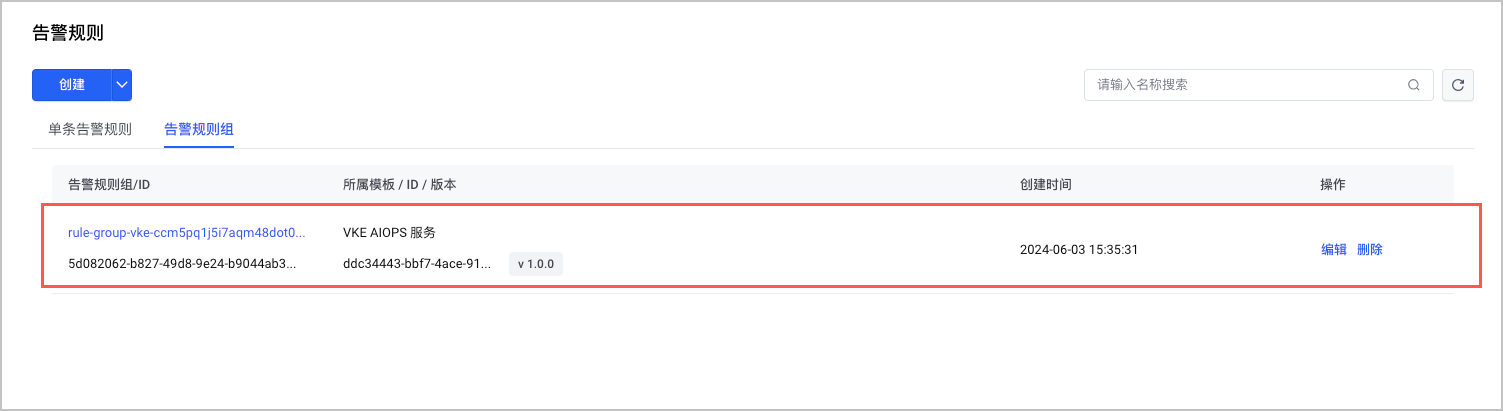
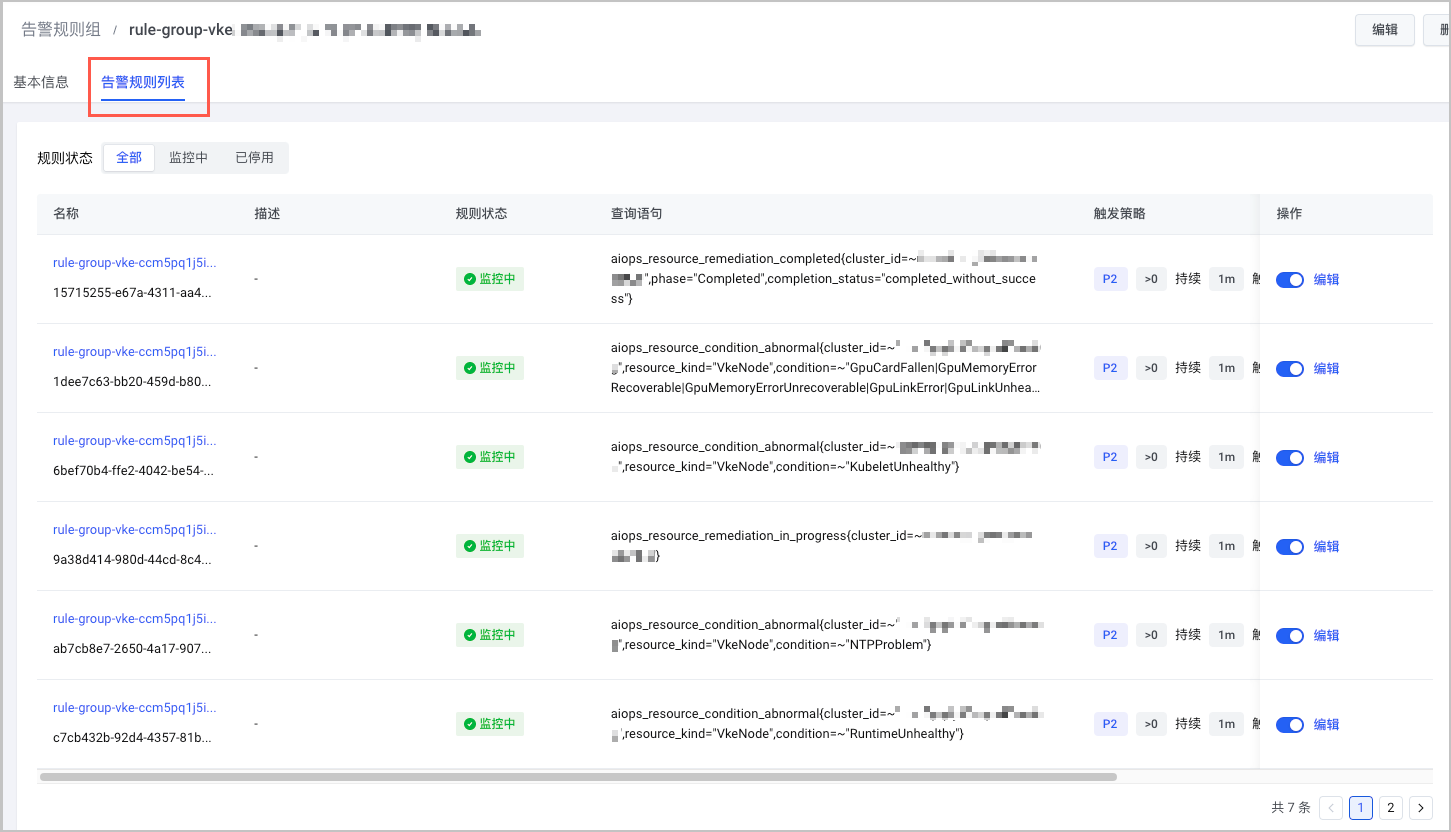
配置检查自愈告警后,可以在 VMP 控制台查看对应的告警规则详情。
- 登录 VMP 服务控制台。
- 单击左侧导航栏的 告警中心 > 告警规则。在 告警规则组 页签中,查看配置的检查自愈告警规则组。
-
- 单击告警规则组名称,进入告警规则组详情页面,选择 告警规则列表 页签,查看告警规则详情。
-
其他操作
终止检查自愈流程
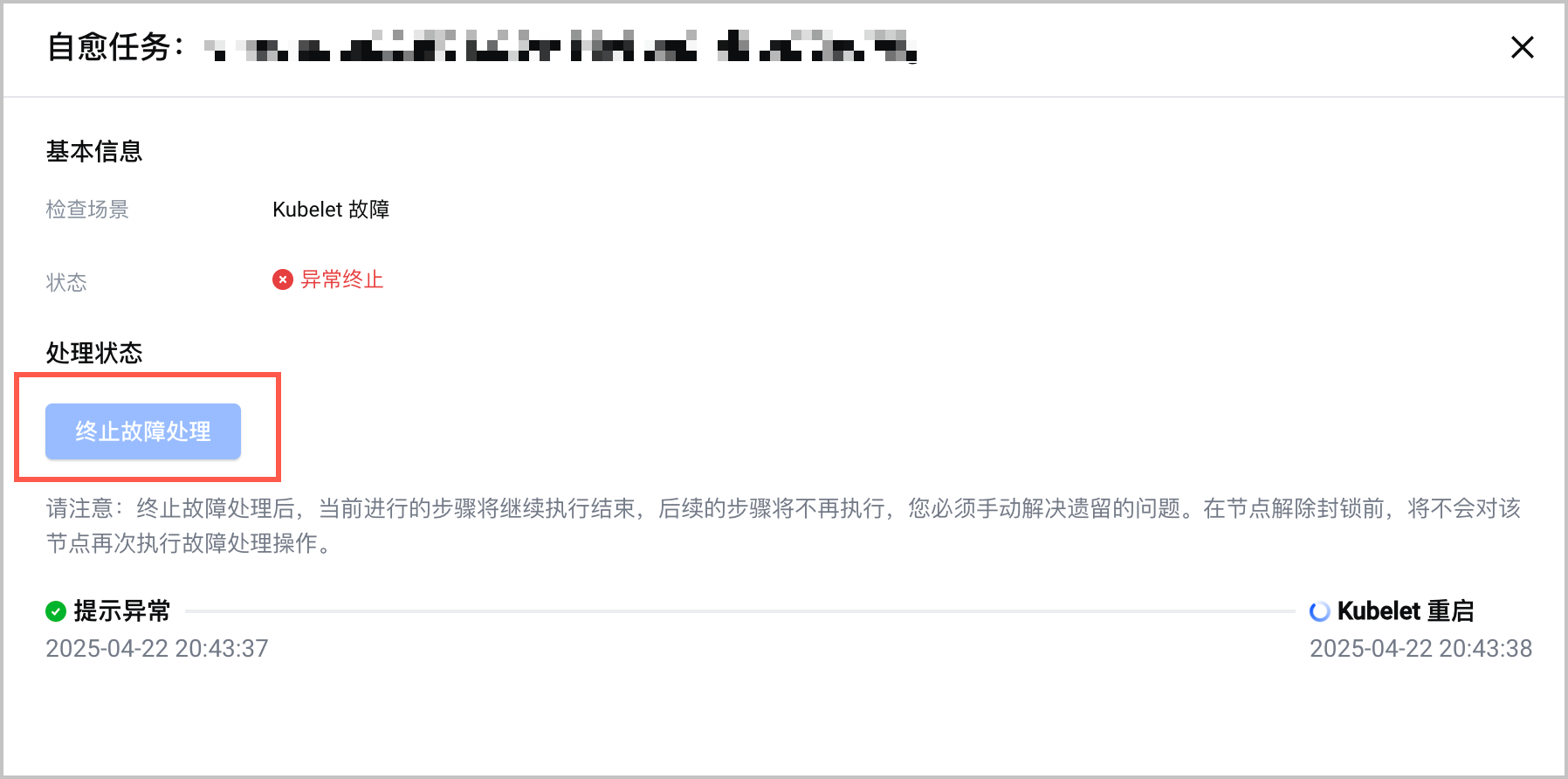
检查自愈任务执行过程中,您可以随时手动终止自愈流程。
注意
自愈任务流程被终止后,当前进行的步骤将继续执行结束,后续的步骤将不再执行,您必须手动解决遗留的问题。在节点解除封锁前,将不会对该节点再次执行故障处理操作。
- 在集群管理页面的左侧导航栏,选择 节点。
- 单击目标节点名称,进入节点详情页面。
- 选择 故障自愈 页签,并在故障自愈任务列表中选择目标自愈任务。
- 单击自愈任务名称,进入自愈详情页。单击 终止故障处理,即可终止当前自愈任务。
-
手动清除异常 Condition
完成 GPU XID 相关故障处理后,如果本次故障是由您自行处理(而非由 VKE 检查自愈功能自动修复),节点status.conditions中可能仍保留故障期间产生的异常 Condition(例如 GPUXidError),需要手动清理,以避免残留状态影响后续运维判断。
注意
- 删除 Condition 前,请先确认目标条目确为故障处理后残留的异常 Condition,避免误删正常状态信息。
- kubectl patch 命令中的/status/conditions/<condition-index> 表示待删除 Condition 在列表中的下标,需根据实际查询结果替换。
- 建议在删除完成后重新检查节点状态,确认节点已恢复正常。
- 查看节点当前的 Condition 列表,确认需要删除的异常 Condition 及其下标。其中,<node-name>为节点名称。
-
- 预期结果如下,系统会返回节点的 Condition 列表。列表中每条 Condition 从 0 开始依次编号,编号即为该条目的位置下标。请根据返回结果找到目标异常 Condition(通常可通过type字段识别,如示例中的GPUXidError),并记录其顺序(即 Condition 下标,本例中为 2)。
-
- 执行以下命令,删除目标异常 Condition。其中<node-name>为节点名称,<condition-index>为异常 Condition 的下标,本例中为 2。
-
- 实际命令示例如下:
-
- 再次查看节点 Condition 列表,确认目标异常 Condition 已删除。
-
最近更新时间:2026.08.31 15:13:06
这个页面对您有帮助吗?
有用
有用
无用
无用