容器服务
容器服务
容器服务


文档指南
请输入


容器服务 VKE
产品动态
Kubernetes 版本发布记录
组件发布记录
监控组件
DNS 组件
GPU 组件
Sandbox 组件
安全公告
产品公告
历史公告
用户指南
集群
节点池
授权
网络
容器网络
服务(Service)
路由(Ingress)
APIG Ingress
ALB Ingress
自定义转发规则配置示例
CLB Ingress
Nginx Ingress
Gateway API
工作负载
存储
数据管理中心(DMC)
对象存储(TOS)
FSX 访问方式
文件存储(NAS)
FSX 访问方式
弹性文件存储(EFS)
文件存储(vePFS)
FSX 访问方式
vePFS Client 访问方式
NFS 访问方式
大数据文件存储(CloudFS)
弹性伸缩
工作负载弹性伸缩
事件驱动伸缩(KEDA)
组件管理
网络组件
监控组件
DNS 组件
GPU 组件
Sandbox 组件
异构计算
调度管理
可观测性
基础观测
诊断与巡检
最佳实践
网络
可观测性
安全合规
API 参考
集群管理
节点池管理
组件管理
机型镜像管理
云原生观测
巡检诊断
弹性容器实例
附录
开发指南
常见问题
通用 FAQ
集群 FAQ
集群管理
集群升级
节点与节点池 FAQ
授权 FAQ
工作负载 FAQ
服务与路由 FAQ
存储 FAQ
弹性伸缩 FAQ
可观测性 FAQ
配额 FAQ
组件 FAQ
容器镜像 FAQ
AI 云原生
推理套件
Helm 模板 AI 应用
Deepseek 实践
Qwen 实践
最佳实践
MiniMax 模型部署
Qwen 模型部署
弹性容器实例 VCI
最新动态
用户指南
虚拟节点
VKE 集群使用虚拟节点
自建/跨云集群使用虚拟节点
创建 VCI 实例
VCI Agent Sandbox
安全合规
- 文档首页
 容器服务容器服务 VKE最佳实践网络部署并运行 DPDK 应用
 复制全文
复制全文 下载 pdf
部署并运行 DPDK 应用
 文档反馈
文档反馈 问问助手
问问助手容器服务支持在 Pod 中开启 DPDK,适用于需要低延迟、高吞吐量的场景。本文介绍如何在集群中部署并运行 DPDK 应用。
背景信息
DPDK(Data Plane Development Kit)是一种高性能网络数据面开发工具包,通过采用用户态轮询驱动、大页内存、CPU 亲和性、无锁队列等技术,绕过传统 Linux 内核协议栈,大幅减少中断、上下文切换与系统调用开销,显著提升数据包转发性能,单 CPU 核可实现千万级 PPS 的处理能力。
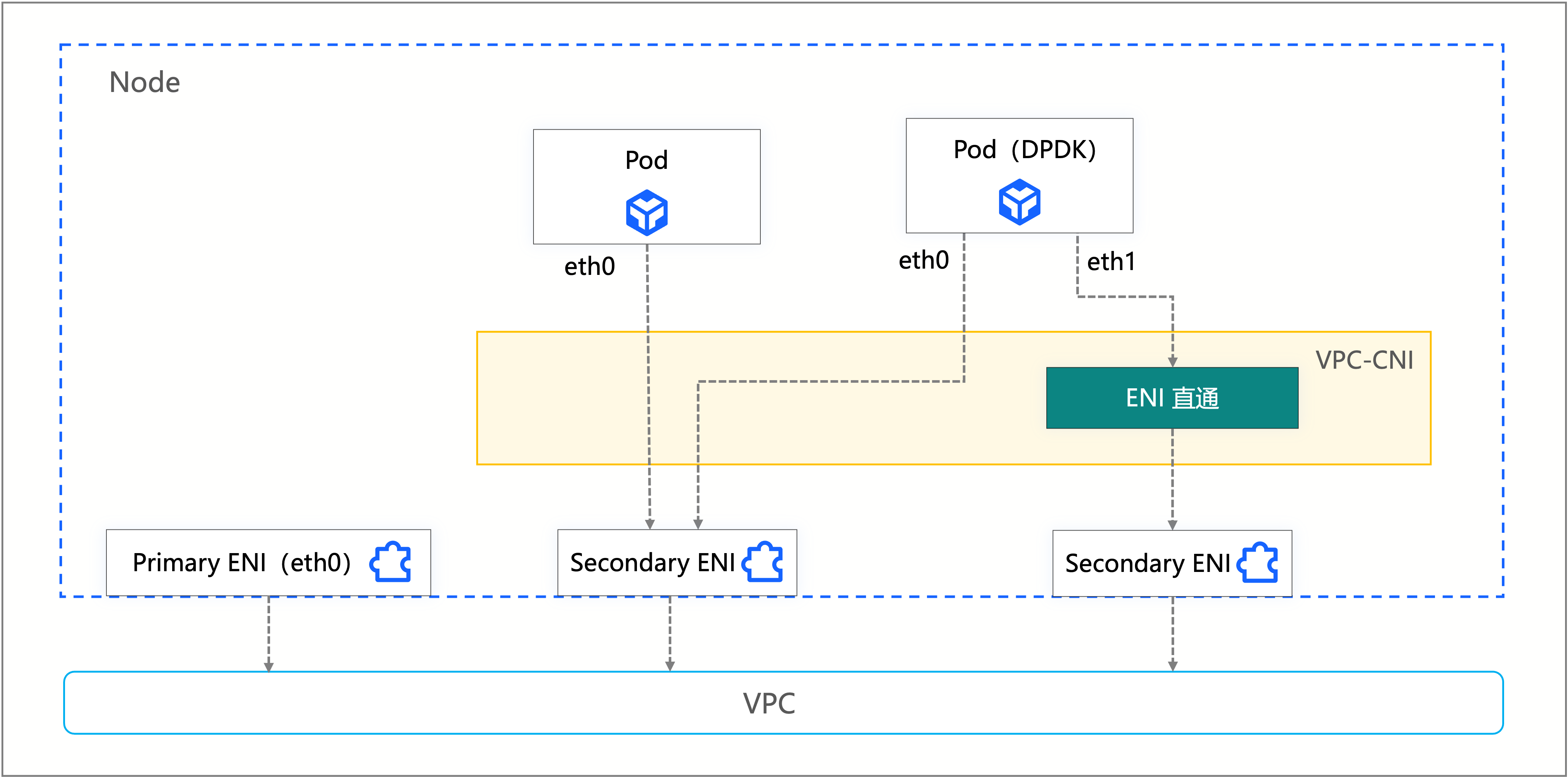
在 DPDK 模式下,允许将主机网卡通过直通的方式分配至容器,作为 DPDK 高性能数据面网卡使用。 通过 Pod 挂载双网卡,可实现业务面与控制面流量物理隔离,避免带宽争抢与延迟扰动,保障微秒级转发稳定。
前提条件
- 已安装 vpc-cni 组件,并升级至 v1.9.6 及以上版本。
- 在集群的节点中,已启用 VFIO 设备驱动。您可以在节点上执行如下命令,确定 VFIO 驱动是否启用。
- lsmod | grep vfio-pci
- 预期结果示例如下。
- vfio_pci 65536 0vfio_iommu_type1 36864 0vfio 36864 2 vfio_iommu_type1, vfio_pcivfio_virqfd 16384 1 vfio_pciirqbypass 16384 1 vfio_pci
使用限制
- 仅支持在 VPC-CNI 容器网络模型的集群中使用。
- 节点可挂载网卡数量 ≥ 3,即至少包含主网卡,辅助网卡和独占网卡。
- 仅支持在新节点开启 DPDK,推荐配置专属的节点池。
操作步骤
步骤一:开启 DPDK 功能
- 登录 容器服务控制台。
- 在左侧导航栏中,选择 集群。单击目标集群名称,进入集群管理页面。
- 在左侧导航栏中,选择 配置管理 > 配置项。
- 在 命名空间 下拉菜单中选择 kube-system,找到 cello-config,单击 操作 栏中的 编辑 Yaml。
- 在data.conf字段中,添加exclusiveENIPoolQuota字段,开启节点的 DPDK 功能。
说明
- apiVersion: v1kind: ConfigMapmetadata:name: cello-confignamespace: kube-systemdata:conf: |{"exclusiveENIPoolQuota": 2,"subnets": ["subnet-22joc5bb2g***","subnet-22joc64wj5***"],...}...
- 配置中的参数说明,如下表所示。
- 参数说明参数说明exclusiveENIPoolQuota单个节点中需要使用 DPDK 网卡的 Pod 数量。
注意
如果您配置完成后需要修改上述配置,修改后请注意需要重启 cello Pod 才能生效。
- 通过 kubectl 连接集群,执行以下命令,滚动重启 Cello Pod,使得配置生效。
- kubectl rollout restart daemonset cello -n kube-system
步骤二:开启节点中的 DPDK 依赖
手工配置
通过脚本配置
您可以手工配置指定节点中的 HugePages 功能,操作步骤如下:
- 使用 ECS Terminal 登录目标节点。详情请参见 ECS Terminal。
- 执行以下命令,在 sysctl 配置文件中配置节点 HugePages 数量。
- sysctl -w vm.nr_hugepages=1024
- 执行以下命令,重启 kubelet。
- systemctl restart kubelet
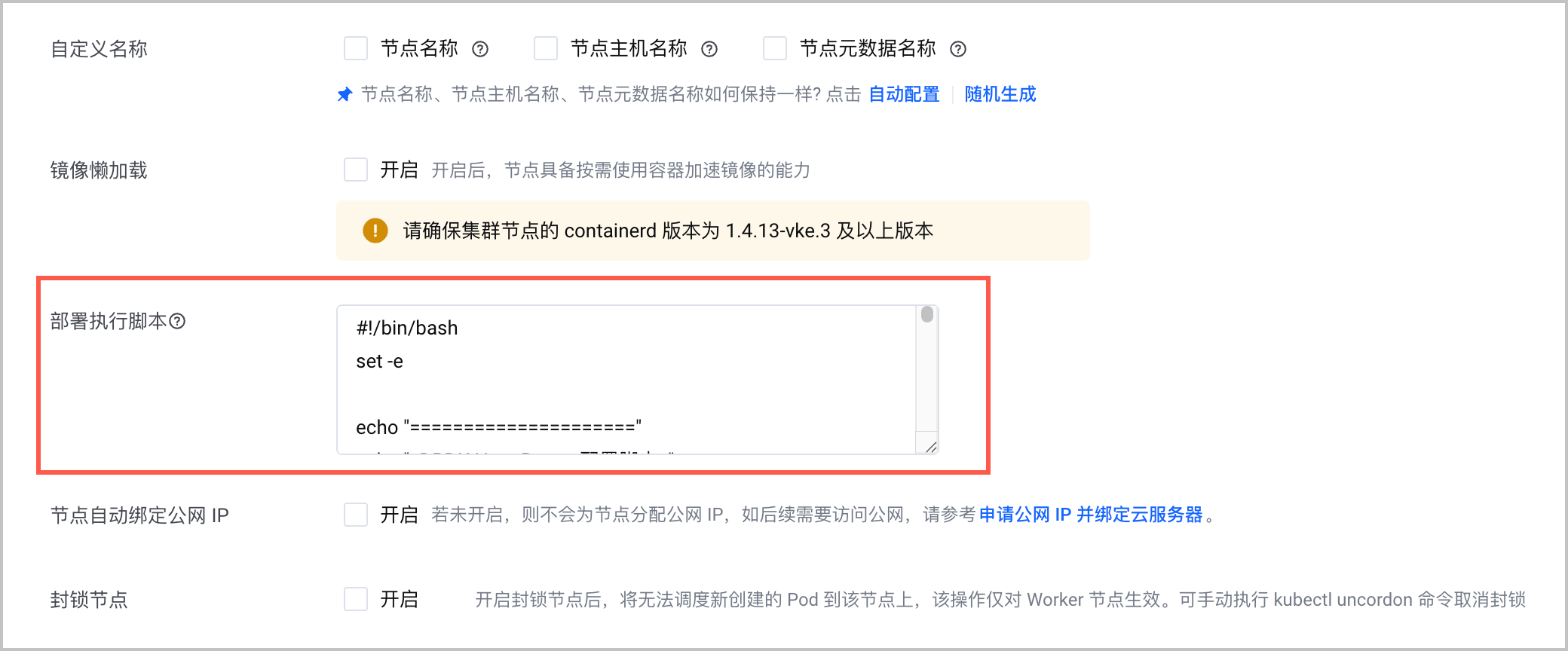
您可以在创建/编辑节点池时,使用部署执行脚本,批量配置节点中的 HugePages 功能。操作步骤如下:
- 登录 容器服务控制台。
- 在左侧导航栏中,选择 集群,单击目标集群名称,进入集群管理页面。
- 在左侧导航栏中,选择 节点管理 >节点池,新建或编辑已有节点池。
- 在 高级配置 中的 部署执行脚本 配置中,新增如下脚本。
- #!/bin/bashset -eecho "====================="echo " DPDK HugePages 配置脚本 "echo "====================="# 1. 备份原有 sysctl.confcp /etc/sysctl.conf /etc/sysctl.conf.bak.$(date +%Y%m%d%H%M%S)# 2. 写入 HugePages 配置(不存在则添加,已存在则替换)sed -i '/^vm.nr_hugepages/d' /etc/sysctl.confsed -i '/^vm.nr_overcommit_hugepages/d' /etc/sysctl.confcat >> /etc/sysctl.conf <<EOF# DPDK HugePages configvm.nr_hugepages = 1024EOF# 3. 加载配置sysctl -p# 4. 重启 kubelet,上报 Hugepages 资源systemctl daemon-reloadsystemctl restart kubelet# 5. 验证结果echo -e "\n 配置完成,当前 HugePages 状态:"grep Huge /proc/meminfo | head -5echo -e "\n 节点 DPDK 环境初始化完成!"
-
- 完成其他节点池配置后,单击 确定,完成节点池配置。节点池的其他参数配置说明,请参见 创建托管节点池。
kubectl describe node ${node-ip}
预期结果如下,可以看到节点中允许分配或已分配的 HugePages 和 ENI 数量。
Addresses:
InternalIP: 192.168.2.188
Hostname: 192.168.2.188
Capacity:
cpu: 4
ephemeral-storage: 102626232Ki
hugepages-1Gi: 0
hugepages-2Mi: 2Gi
memory: 16122304Ki
pods: 46
vke.volcengine.com/eni: 2
vke.volcengine.com/eni-ip: 10
Allocatable:
cpu: 3900m
ephemeral-storage: 94580335255
hugepages-1Gi: 0
hugepages-2Mi: 2Gi
memory: 11255454105600m
pods: 46
vke.volcengine.com/eni: 2
vke.volcengine.com/eni-ip: 10
步骤三:在 Pod 中使用 DPDK
- (可选)您可以使用如下 Dockerfile 示例,构建 DPDK 测试镜像。并在镜像中安装 testpmd,用于测试。
- FROM ubuntu:20.04ARG DPDK_VERSION=21.11.3# 安装 DPDK 编译依赖RUN apt-get update && \apt-get install -y build-essential python3 python3-pip pciutils iproute2 libnuma-dev && \pip3 install meson ninja==1.8.2 pyelftools# 编译安装 DPDK + testpmdRUN mkdir -p /dpdk_build && cd /dpdk_build && \curl -OL http://fast.dpdk.org/rel/dpdk-${DPDK_VERSION}.tar.xz && \tar -xvf dpdk-${DPDK_VERSION}.tar.xz && \cd dpdk-stable-${DPDK_VERSION} && \meson build && cd build && \ninja && \ninja install && \ldconfig
- 使用上述镜像创建 Pod,并配置 DPDK。关键配置如下:
- 挂载 VFIO 设备:使用hostPath类型的 Volume 将宿主机的/dev目录挂载到容器的/dev。
- HugePages 内存申请:在 Pod 配置中声明 DPDK 应用所需 HugePages 与内存限制。
- 网卡驱动绑定:容器启动前,执行mount -o remount,rw /sys/ && dpdk-devbind.py --force -b vfio-pci eth0,将 Pod 的网卡驱动卡绑定到 vfio-pci 驱动。
- apiVersion: v1kind: Podmetadata:name: pod-demoannotations:k8s.volcengine.com/pod-networks: | # 为 Pod 配置双网卡[{"cniConf":{"name":"eni"}}]spec:containers:- name: dpdk-demoimage: doc-demo-cn-shanghai.cr.volces.com/demo/dpdk-demo:v1.4args: - "-c"- "sleep infinity &&mount -o remount,rw /sys/ && dpdk-devbind.py --force -b vfio-pci eth1 && dpdk-testpmd -- --forward-mode icmpecho"command:- bashtty: true resources:limits:vke.volcengine.com/eni: 1hugepages-2Mi: 1Gi # 申请的 HugePages 数量memory: 1Girequests:hugepages-2Mi: 1Gi # requests 配置需要与 limits 一致memory: 1GisecurityContext:privileged: true # 开启特权容器capabilities:add:- IPC_LOCKvolumeMounts: # 挂载 VFIO 设备- name: host-devmountPath: /dev- mountPath: /hugepages-2Miname: hugepage-2mivolumes:- name: host-devhostPath:path: /dev- name: hugepage-2miemptyDir:medium: HugePages-2Mi
结果验证
查看配置
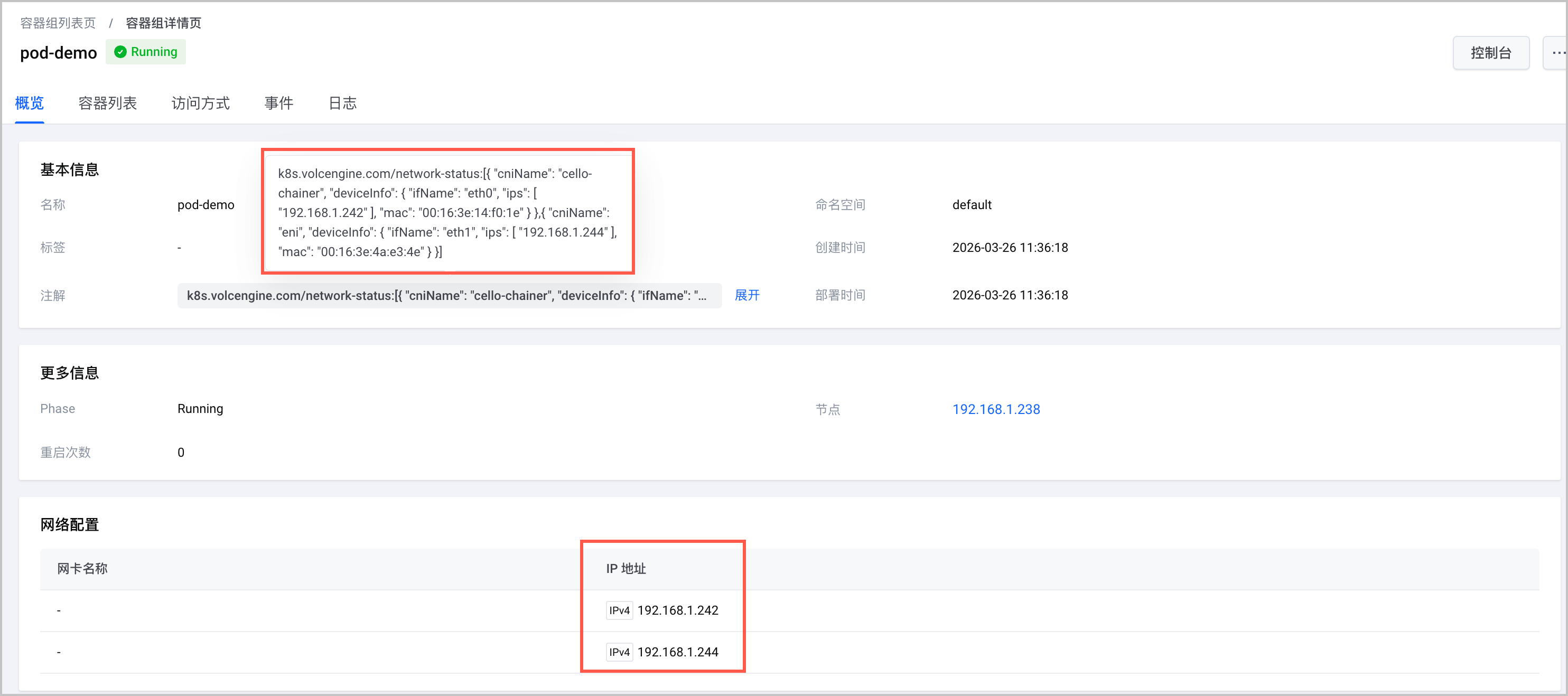
- 配置完成后,系统会自动为 Pod 补全 Annotationk8s.volcengine.com/network-status,展示该 Pod 挂载的网卡信息。例如在本例中,Pod 挂载了 2 块网卡,IP 地址分别为192.168.1.242和192.168.1.244。
-
- 执行以下命令,进入对应 Pod。
- kubectl exec -it dpdk-demo -- bash
- 执行以下命令,查看 Pod 环境中的环境变量。
- env
- 预期结果如下,其中:
- RESOURCE_NAME:表示 Pod 中的 PCI 设备名称。
- PCIDEVICE_VOLCENGINE_COM_ENI:表示对应 PCI 设备的地址(BDF)。
- KUBERNETES_SERVICE_PORT_HTTPS=443KUBERNETES_SERVICE_PORT=443HOSTNAME=pod-demoPCIDEVICE_VOLCENGINE_COM_ENI=0000:03:02.0PWD=/HOME=/rootDPDK_EXPORTER_DIR=/dpdk-telemetry-exporterRTE_SDK=/dpdkDPDK_DIR=/dpdkRESOURCE_NAME=PCIDEVICE_VOLCENGINE_COM_ENIKUBERNETES_PORT_443_TCP_PROTO=tcp...
测试验证
- 执行以下命令,查看 DPDK 版本。
- dpdk-testpmd -v
- 执行以下命令,查看 DPDK 端口状态。
- show port info all
- 预期结果如下。
- Telling cores to stop...Waiting for lcores to finish...+++++++++++++++ Accumulated forward statistics for all ports+++++++++++++++RX-packets: 0 RX-dropped: 0 RX-total: 0TX-packets: 0 TX-dropped: 0 TX-total: 0++++++++++++++++++++++++++++++++++++++++++++++++++++++++++++++++++++++++++++Done.Bye...
- 执行以下命令,启动 testpmd,查看 DPDK 是否工作正常。
- dpdk-testpmd -l0-1 -n4 -- -i
- 预期结果如下,日志显示 DPDK 工作正常。
- EAL: Detected CPU lcores: 4EAL: Detected NUMA nodes: 1EAL: Detected static linkage of DPDKEAL: Multi-process socket /var/run/dpdk/rte/mp_socketEAL: Selected IOVA mode 'PA'EAL: Probe PCI devices: 0000:xx:xx.x EAL: Probe PCI devices: 0000:xx:xx.x...Interactive-mode selected testpmd: create a new mbuf pool <mbuf_pool_socket_0>: size=xxx, nb_mbufs=xxx Configuring Port 0 (socket 0) Port 0: xx:xx:xx:xx:xx:xx Checking link statuses... Port 0 Link Up - speed 10000 Mbps - full-duplex Done ...
后续配置
当 DPDK 程序退出后,请在 Pod 中执行以下命令,手工清除 driver_override。
echo > /sys/bus/pci/devices/<pciaddr>/driver_override
最近更新时间:2026.10.23 10:37:21
这个页面对您有帮助吗?
有用
有用
无用
无用