ArkClaw 企业版
ArkClaw 企业版


文档指南

请输入


- 文档首页
 ArkClaw 企业版ArkClaw控制台操作指南使用技巧快捷功能文件管理管理个人网盘
 复制全文
复制全文 下载 pdf
管理个人网盘
 文档反馈
文档反馈 问问助手
问问助手您可以将 对象存储(TOS)服务的 TOS 桶作为网盘,实现本地与云端的文件快速上传/下载操作。ArkClaw 可将该网盘中的文件作为任务素材使用,还可将执行任务后生成的文件(例如文档、图片、视频等)放置到该网盘中,供您下载到本地。
注意
操作步骤
步骤一:一键创建网盘
您可以一键授权并创建 TOS 桶作为网盘。
- 登录 ArkClaw 控制台。
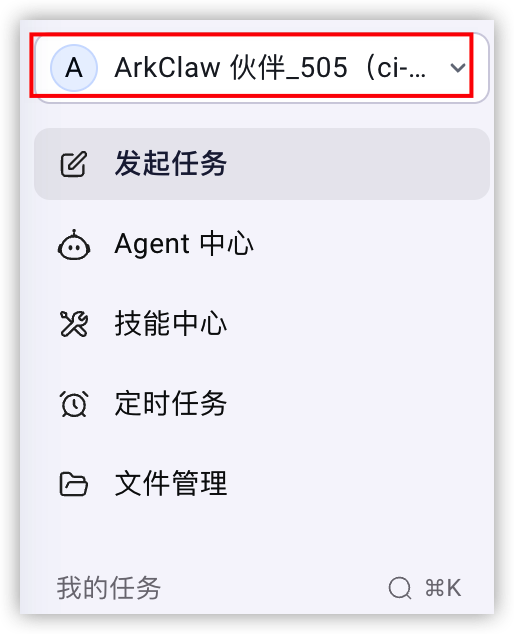
- 切换至目标 ArkClaw 页面,并在左侧目录树选择“文件管理”。
-
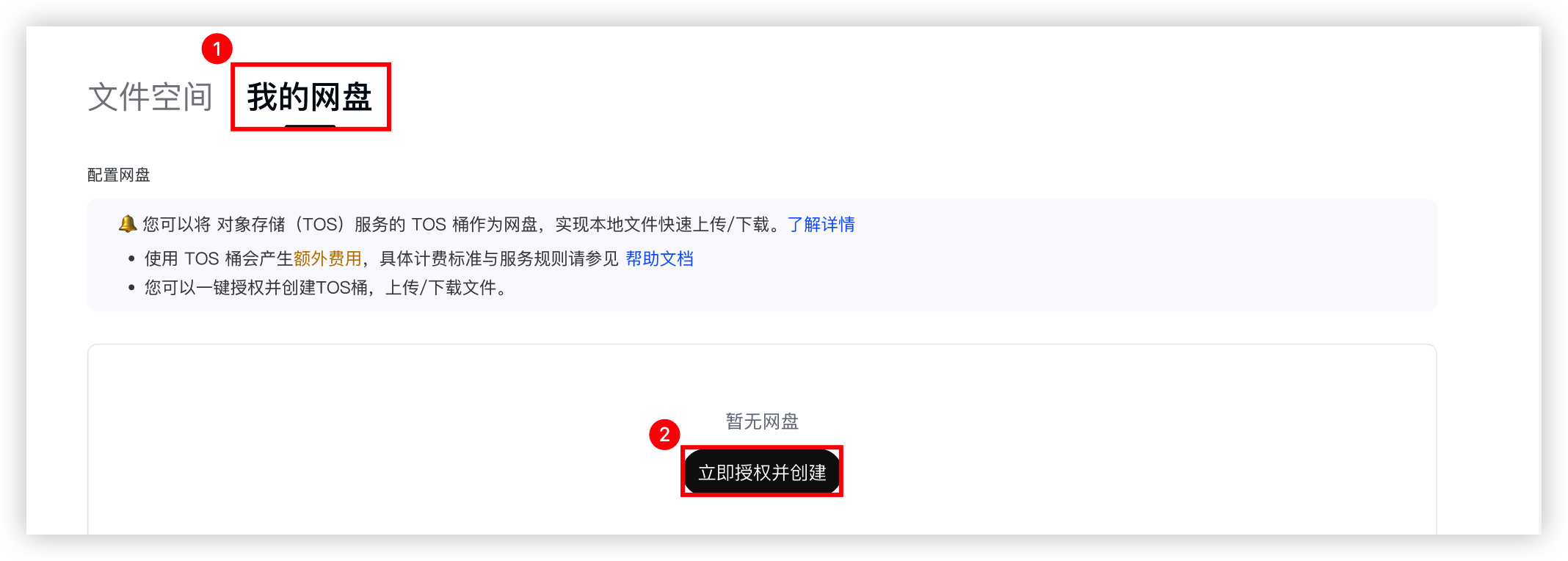
- 选择“我的网盘”页签,单击“立即授权并创建”按钮,授权 ArkClaw 帮助您创建一个新的 TOS 桶。
-
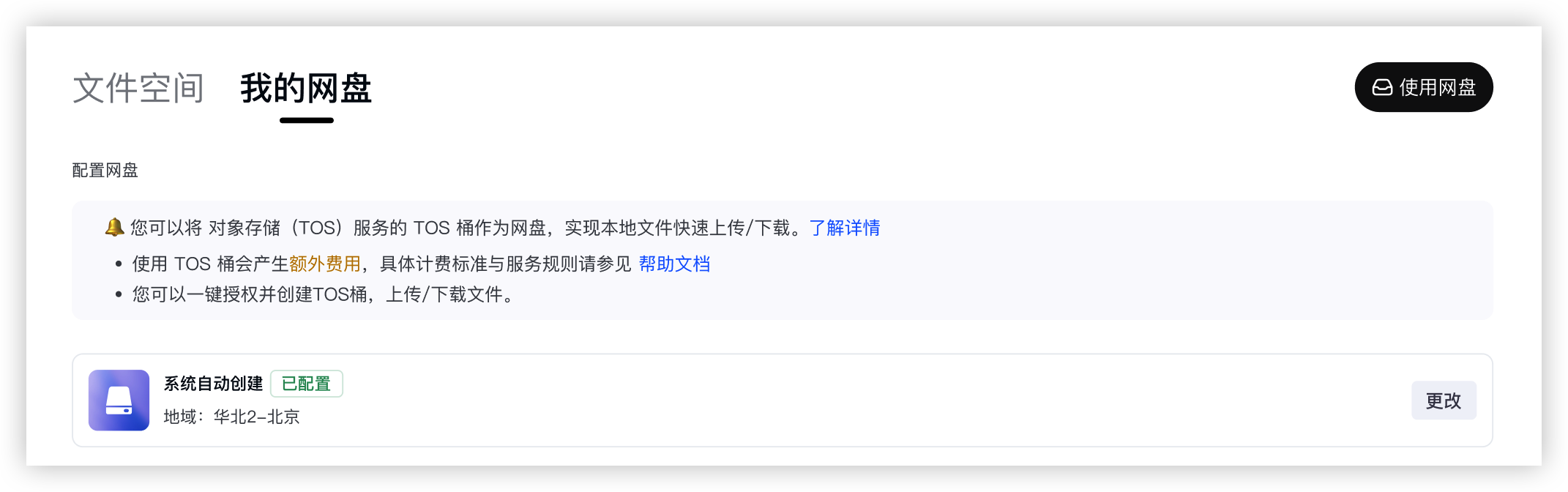
- ArkClaw 将自动挂载创建的 TOS 桶作为网盘。
- 待更新完成后,您可以查看配置结果。
-
步骤二:通过 TOS 网盘上传/下载文件
- 按需上传本地文件至 TOS,上传后即可通过 ArkClaw 对相应文件进行分析、汇总等操作。
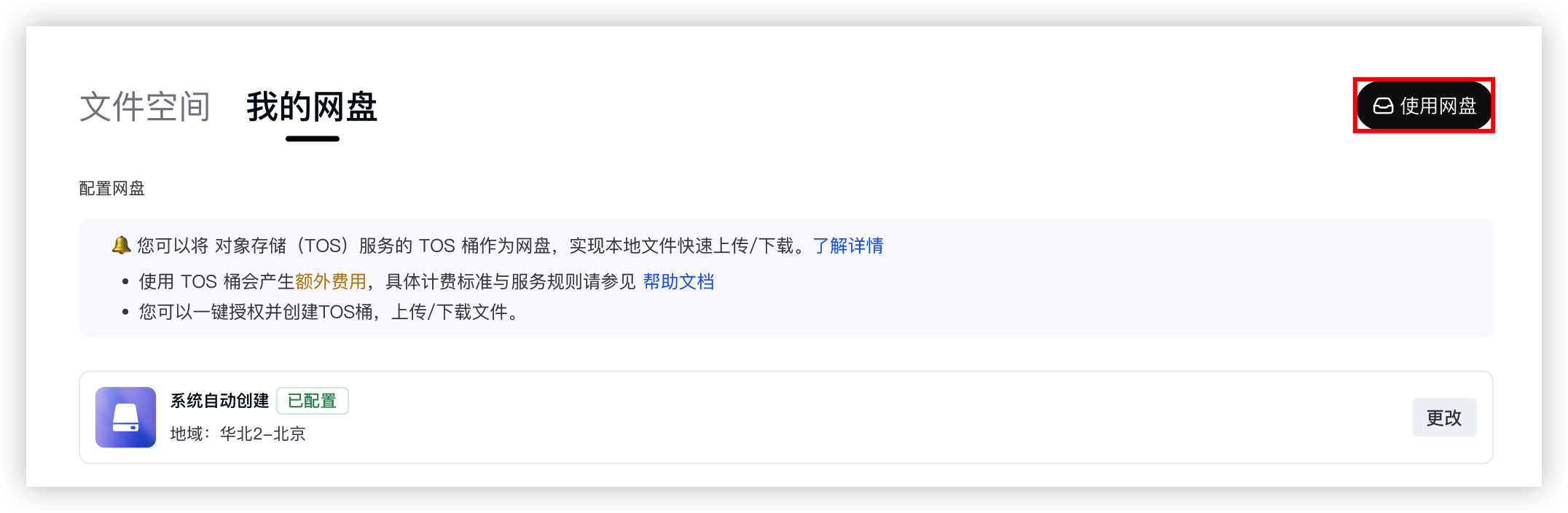
- 单击“使用网盘”按钮。
-
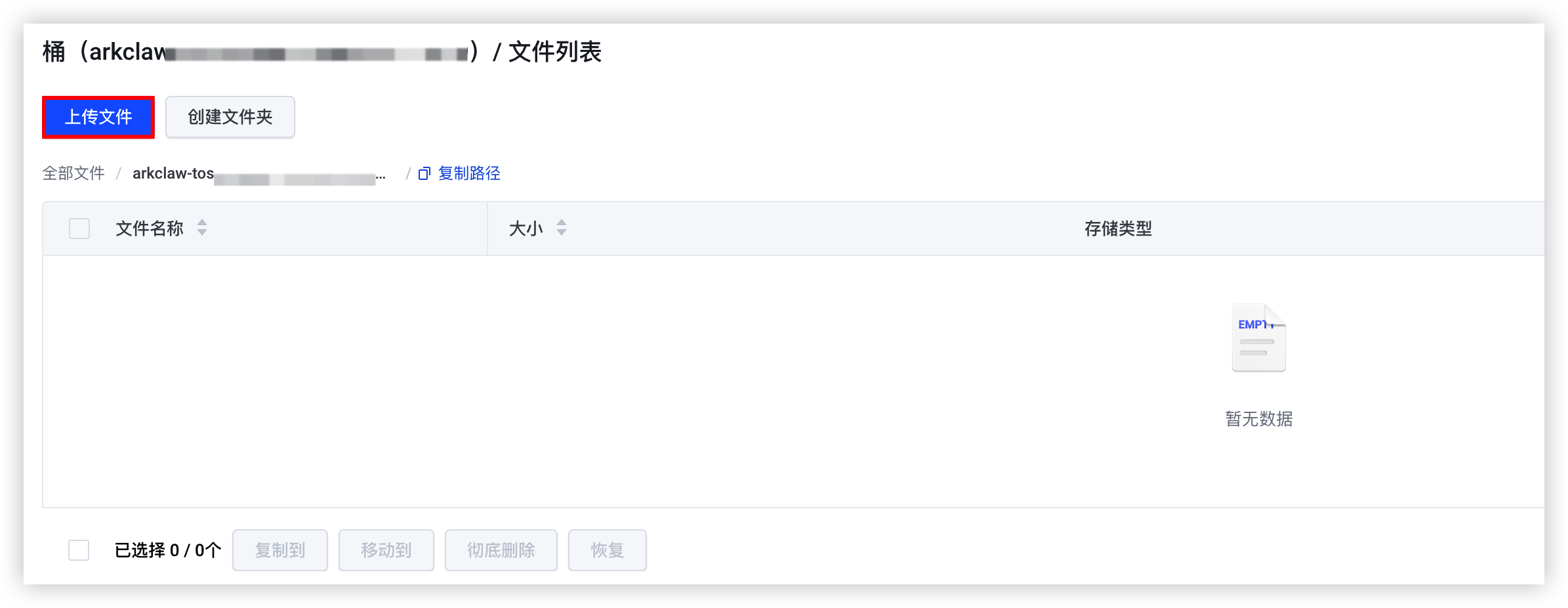
- 在新打开的 TOS 桶文件列表页面中,单击页面左上方的“上传文件”按钮。
-
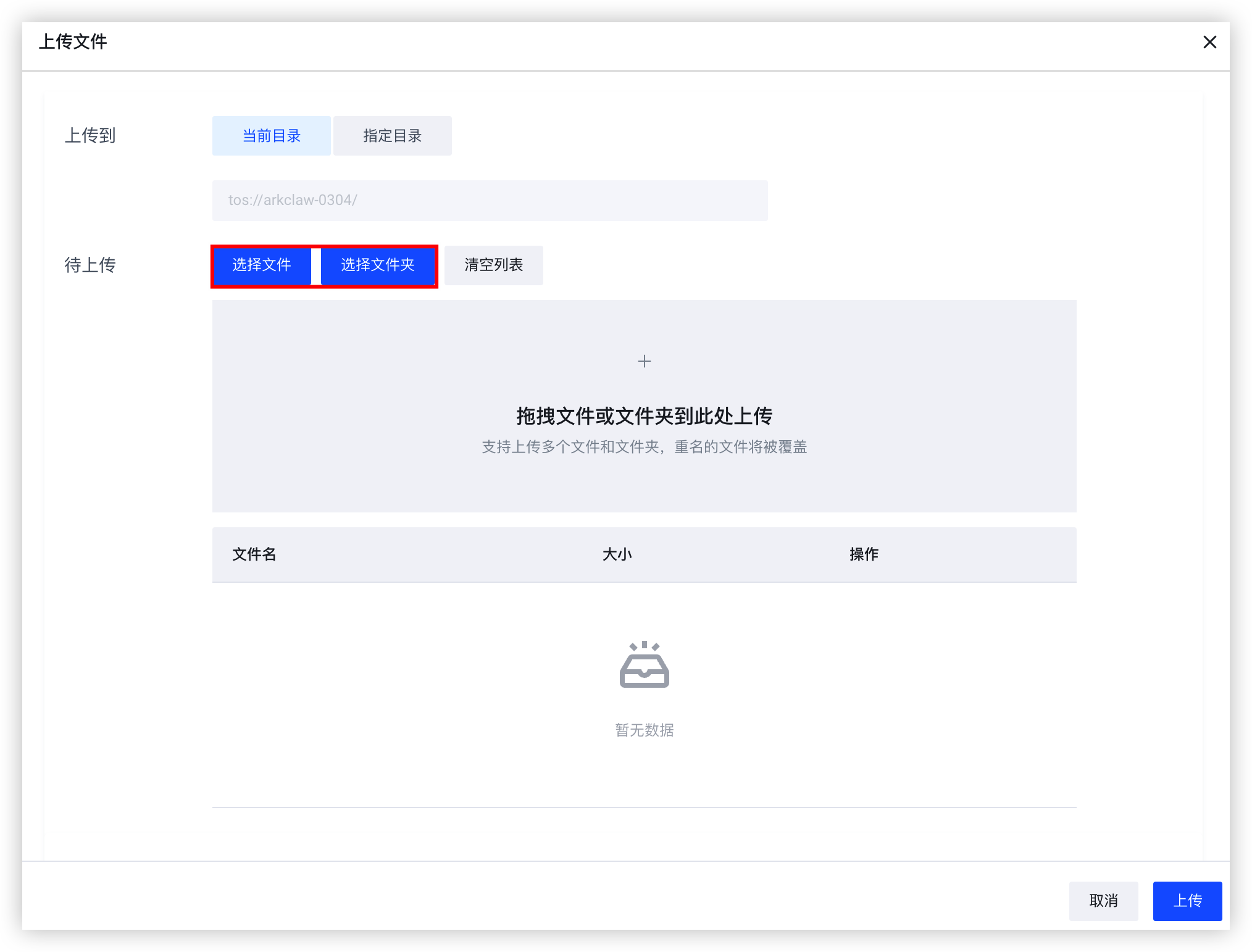
- 在“待上传”模块中,根据您要上传的内容,单击“选择文件”或“选择文件夹”按钮。
-
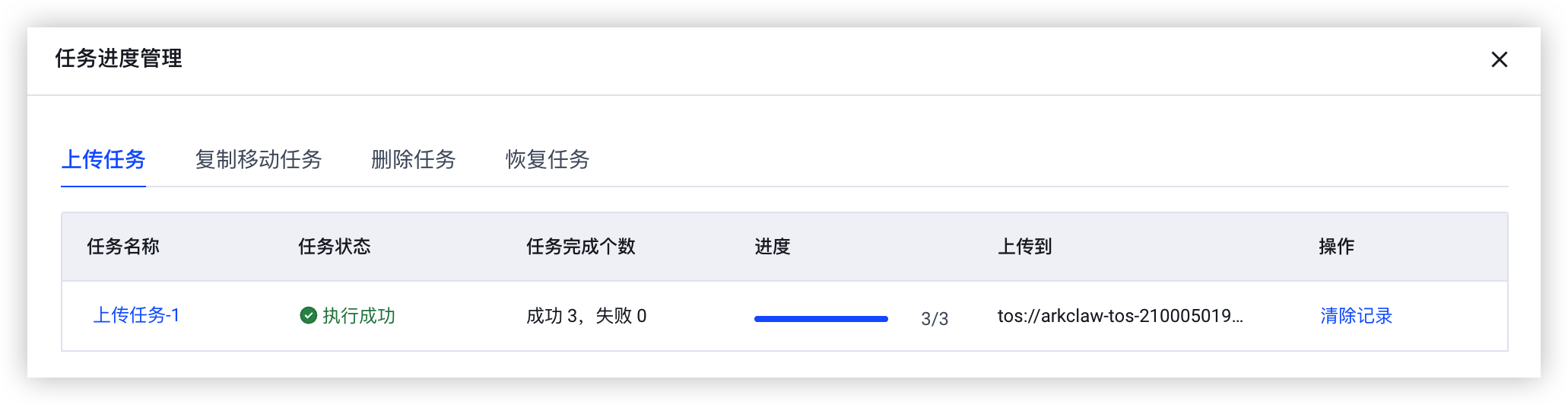
- 在弹窗中选择您需要上传到 TOS 桶的本地文件/文件夹,单击“上传”按钮。
说明
-
- 通过 ArkClaw 对已上传的文件进行分析。
- Prompt 示例:
- 查找 TOS 桶中的“AI市场分析报告”,帮我总结下并将结论发给我。
- 效果示例:
-
Replay Play00:00 / 00:00 Live 00:00FullscreenCssfullscreenClick and hold to drag
- 将任务生成的文件存放到 TOS 中供您下载。
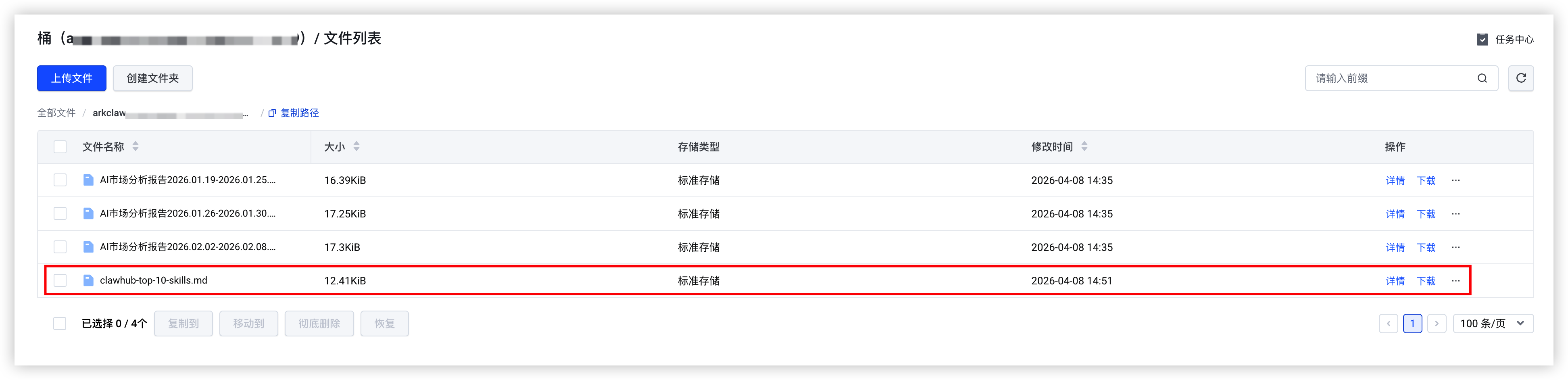
- 将任务生成的文件存放到 TOS。
- Prompt 示例:
- 帮我调研下 ClawHub 中下载量最多的前 10 个 Skill,将它们的功能、特点、安装方式等信息汇总为一个文档,放到你的 TOS 桶中。
- 效果示例:
-
Replay Play00:00 / 00:00 Live 00:00FullscreenCssfullscreenClick and hold to drag
- 单击“网盘”按钮,再次打开 TOS 桶文件列表页面。
- 单击指定文件“操作”列的“下载”按钮,并选择文件下载后的保存路径,即可下载该文件。
-
相关操作
更换网盘
若您希望使用其它 TOS 桶作为 ArkClaw 的网盘,可更换 TOS 桶配置信息。
注意
- 每个 ArkClaw 最多可挂载 1 个 TOS 桶作为网盘。若您更改了网盘配置,原有 TOS 桶的挂载记录将被覆盖,且原桶中的数据不会自动迁移至新桶,请谨慎操作。
- 更换网盘后,原桶会保留且持续计费,若您不再使用该桶及其中的数据,请及时删除。了解更多。
- 单击“更改”按钮。
-
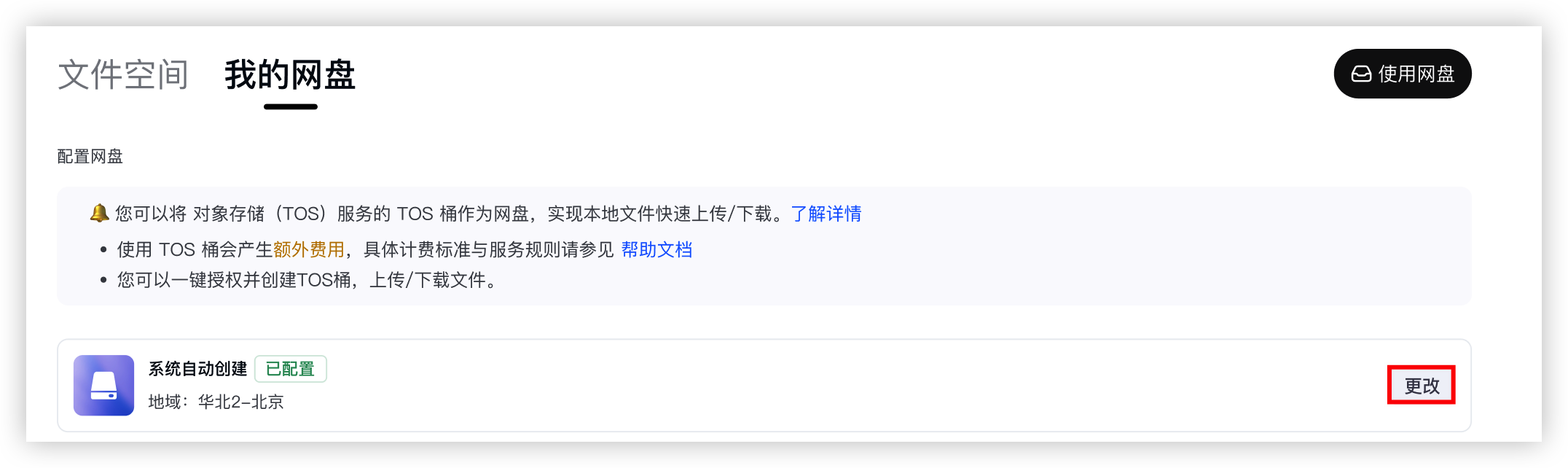
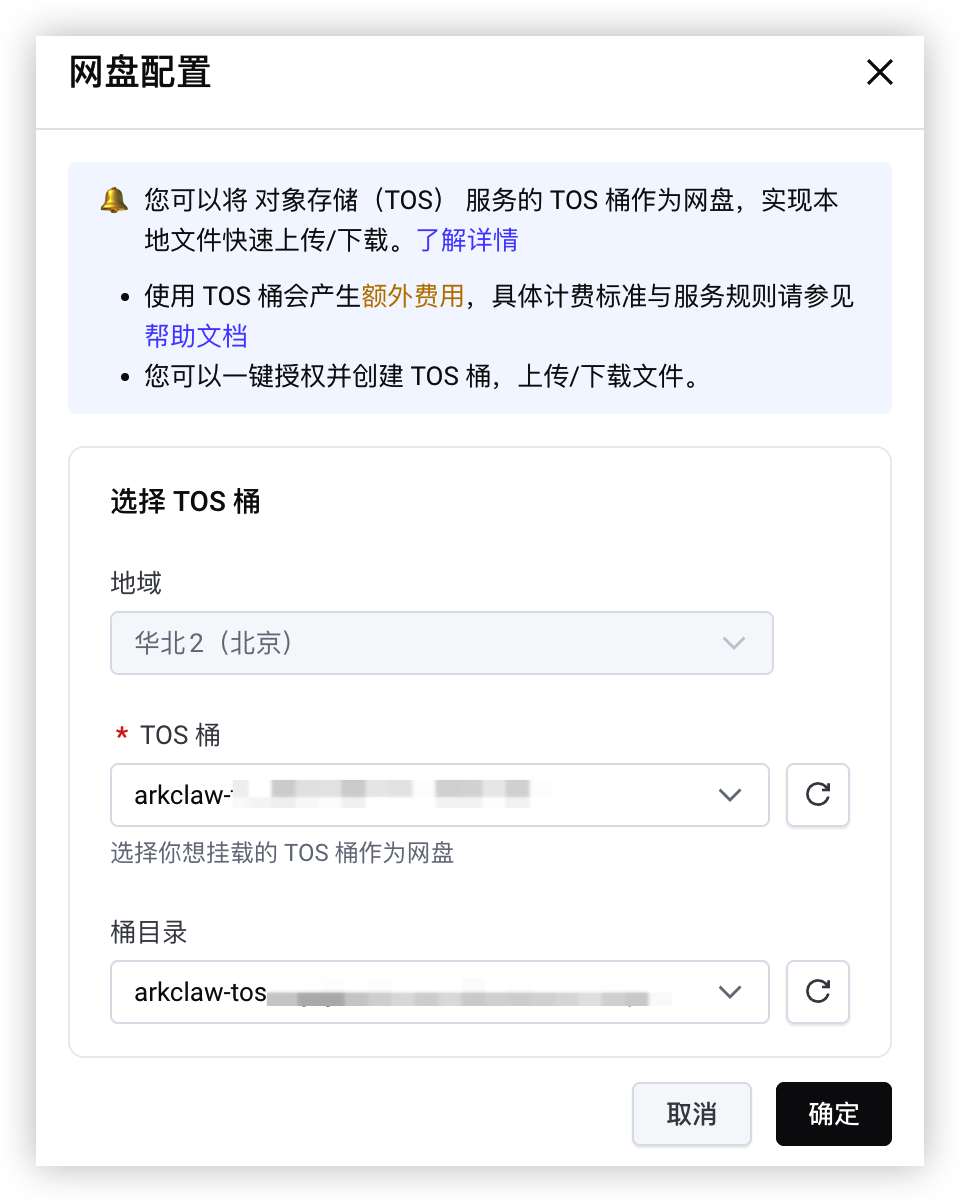
- 按需选择您希望使用的 TOS 桶及其目录,单击“确定”按钮。
- 地域:目标 TOS 桶所在地域,暂不支持更改。
- TOS 桶:选择您希望使用的目标 TOS 桶。
- 桶目录:可选,选择 TOS 桶中具体目录作为 ArkClaw 存放、读取文件的空间。
注意
- 若您指定了具体目录,ArkClaw 会将生成的文件存放至此目录,且仅可访问该目录及 TOS 桶根目录下的文件。例如:TOS 桶根目录下存在 test.sh、test/ 目录、arkclaw/ 目录,当您指定 arkclaw/ 为桶目录时,ArkClaw 仅可访问 test.sh 及 arkclaw/ 目录下的文件,无法访问 test/ 目录及其中的文件。
-
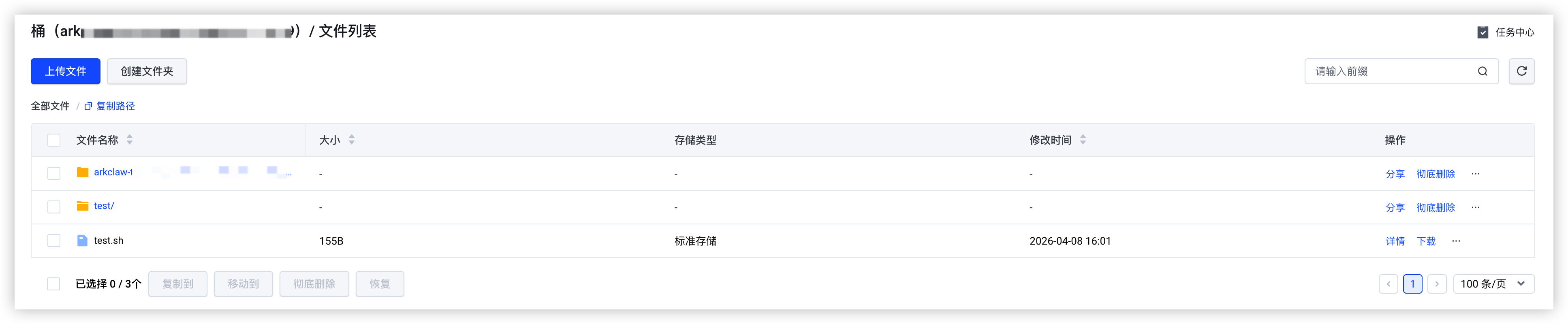
- 若您不指定具体目录,ArkClaw 会将生成的文件存放 TOS 桶根目录下,且有权限访问 TOS 桶中所有目录下的文件。例如:TOS 桶根目录下存在 test.sh、test/ 目录、arkclaw/ 目录,当您不指定桶目录时,ArkClaw 可访问 test.sh、test/ 与 arkclaw/ 目录中的所有文件。
-
- 待 ArkClaw 更新完成后,即可使用新的 TOS 桶作为 ArkClaw 的网盘。
迁移网盘
网盘现已支持升级到ADrive网盘,若您想使用 Agent 服务的网盘功能,您可将您的网盘升级ADrive网盘。
- 在“我的网盘”页面,单击右上角“一键升级”。
- 在“迁移到 ADrive网盘”页面,勾选迁移文件,单击“下一步:确认迁移”。
- 勾选“我已了解:迁移仅复制数据到 ADrive,不会删除原 TOS 桶数据;如需停止 TOS 计费,请迁移完成后自行到 TOS 控制台手动删除。”,然后单击“下一步:启动迁移”。
- 迁移过程中,系统将自动为您开通 ADrive 网盘(如未开通),并为当前 ArkCw 实例挂载 ADrive 网盘,随后在后台异步启动数据拷贝任务。迁移需要一定1时间,请耐心等待。
说明
- 最多可选择 10 个文件或文件夹。如需迁移整个桶,建议勾选 root;如需迁移多个文件,建议将其归入同一文件夹后选择该文件夹。
- 迁移任务仅可支持执行一次。
最近更新时间:2026.08.07 11:31:37
这个页面对您有帮助吗?
有用
有用
无用
无用