ArkClaw 企业版
ArkClaw 企业版


文档指南

请输入


- 文档首页
 ArkClaw 企业版ArkClaw 企业版员工使用ArkClawArkClaw快捷功能上下文用量与压缩管理
 复制全文
复制全文 下载 pdf
上下文用量与压缩管理
 文档反馈
文档反馈 问问助手
问问助手上下文用量用于展示当前会话已占用的上下文容量。当会话内容接近模型上下文上限时,您可以通过压缩上下文释放可用空间,降低因上下文超限导致任务中断的概率。
本文介绍如何查看 ArkClaw 的上下文用量及其构成、执行上下文压缩,以及处理压缩失败或切换模型后上下文超限等情况。
基本概念
上下文(Context)指当前会话中 AI 能看到和参考的所有内容,包括用户发送的消息、ArkClaw 的回复、上传或引用的文件和代码片段、系统提示词(System Prompt)、工具调用记录和子智能体的输出等。这些内容共同构成 AI 回答时的视野范围。
推理模型每次处理信息都有最大容量限制,并以 Token 为单位计量。当前会话内容超过上下文窗口后,模型将无法继续处理新的消息。您可以查看上下文用量,并通过压缩上下文或新建会话释放可用空间。
使用说明
- 不同推理模型的上下文窗口可能不同,因此同一会话在切换模型后,上下文用量比例可能发生变化。
- 上下文压缩不会还原为完整历史原文。压缩后,较早内容会以摘要形式保留。
- 如果单次输入内容过长,例如一次性粘贴超长文档、多张图片或大量工具返回结果,仍可能触发上下文超限提示。建议拆分内容后分批发送。
查看上下文用量
- 打开浏览器,在浏览器地址栏中输入登录 ArkClaw 链接,按“回车”键。
- 切换至目标 ArkClaw 页面。
-
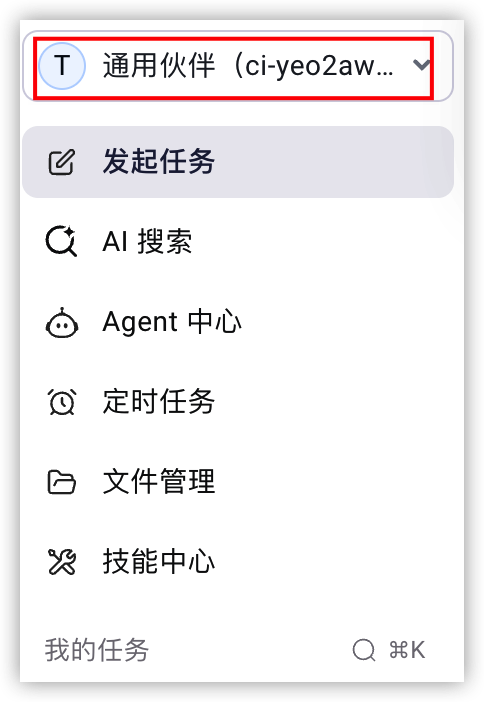
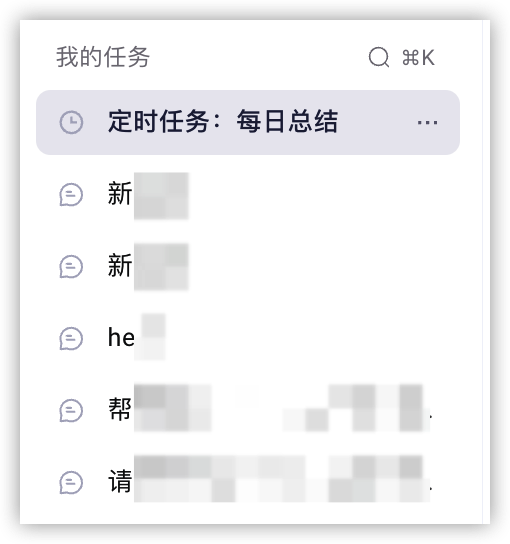
- 在左侧目录树我的任务中,选择目标会话任务。
-
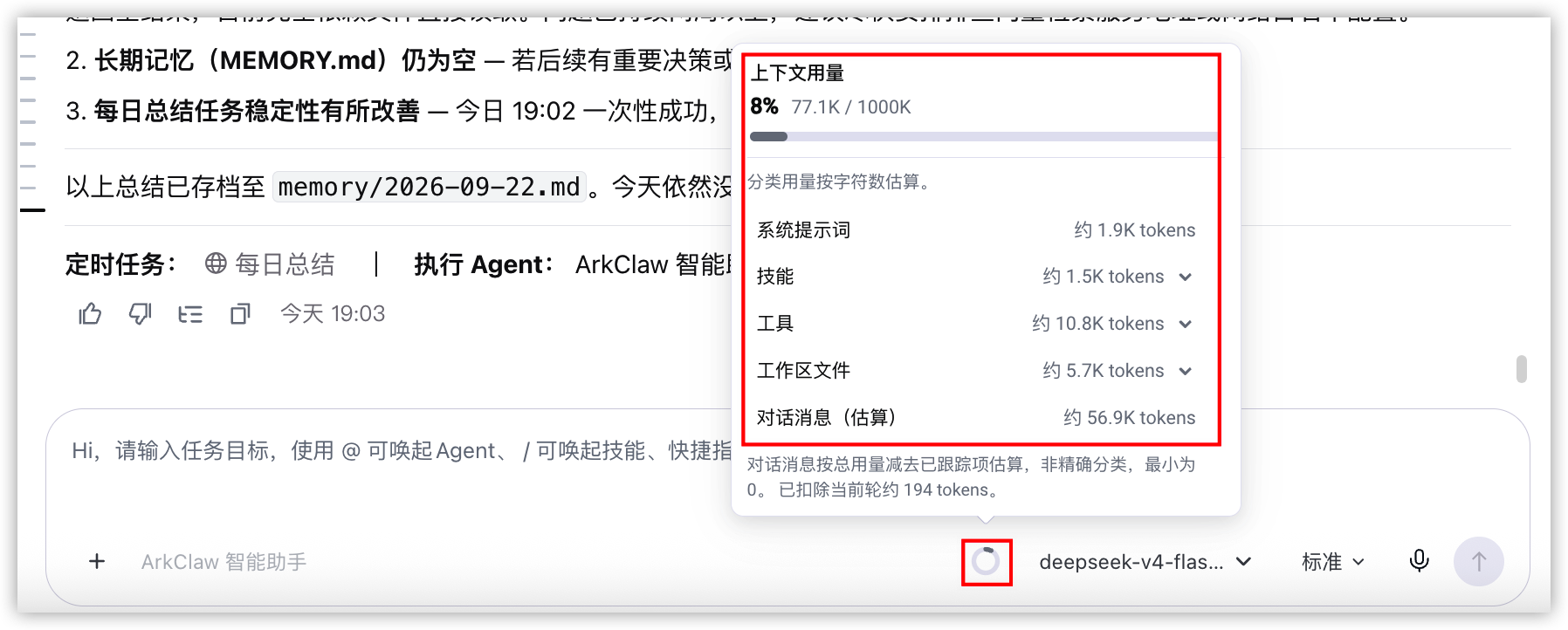
- 在 ArkClaw 输入框中,将鼠标悬停在
 图标上,查看当前会话的上下文用量详情。
- 上下文用量详情会按来源拆分 Token 消耗。常见分类如下表所示。
- 分类说明处理建议系统提示词用于定义 ArkClaw 行为、角色和运行规则的系统提示词。该部分通常由系统管理,用户无需单独处理。判断是否需要压缩时,以总体占用比例为准。技能当前会话已加载技能所占用的上下文。单击展开图标可查看明细。后续仅使用完成当前任务所需的技能。任务目标发生明显变化时,建议新建会话,避免无关任务信息继续占用上下文。工具工具定义和工具调用记录等内容。单击展开图标可查看明细。避免重复执行相同查询;将大范围查询拆成按需查询,只保留当前任务需要的结果。占用持续升高时,先压缩上下文,再继续调用工具。工作区文件当前工作区中已纳入上下文的文件内容。单击展开图标可查看明细。分批上传或引用文件,并优先处理与当前任务直接相关的内容。切换到其他任务时,建议新建会话并仅提供必要文件。对话消息(估算)按总用量减去系统已跟踪分类的用量进行估算,不是精确分类结果。先记录关键结论和未完成事项,再压缩上下文;如果后续任务与当前讨论关联较弱,建议新建会话。
-
压缩上下文
ArkClaw 会根据上下文用量展示不同状态,帮助您判断当前会话是否需要处理。低用量阶段通常不需要操作;当用量接近上限时,界面会通过图标和提示信息提醒您关注当前会话状态;达到阈值后,可以手动压缩上下文。
- :上下文用量处于较低水平,正常继续对话。
-
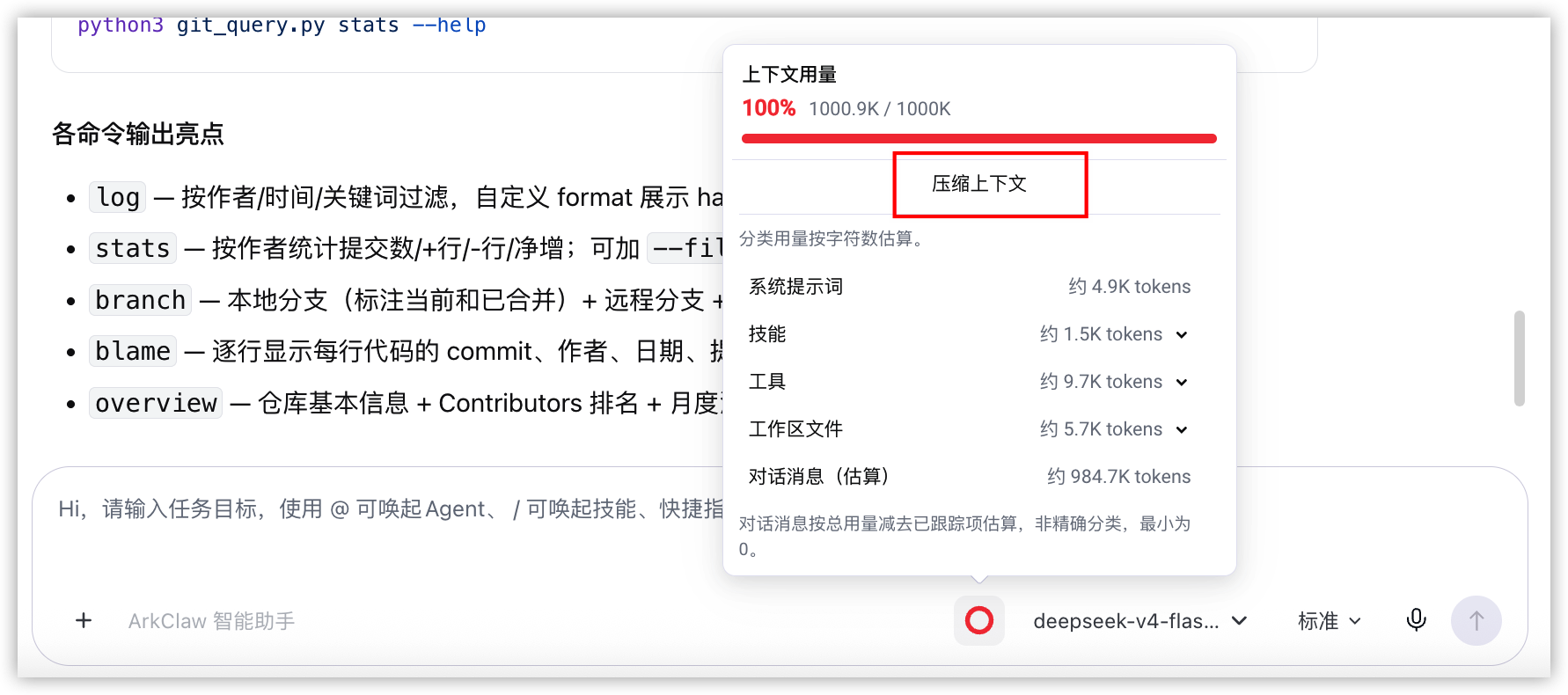
 :表示当前上下文用量已接近上限。您可以将鼠标悬停在
 图标上,在弹出的对话框中,单击“压缩上下文”按钮进行手动压缩。如果当前会话内容过多,也可以新建会话继续处理,避免因上下文超限导致任务中断。
说明
当上下文窗口剩余可用容量不足 20K token 时,系统将自动触发上下文压缩策略,精简历史对话内容,保障后续多轮交互正常执行。
-
压缩完成后,会话页面会显示完成上下文压缩,并展示本次压缩前后的 Token 用量。单击“压缩摘要”按钮,可以展开查看本次被摘要化的历史内容,包括用户要求、核心关注点、AI 已提供的处理内容,以及与任务相关的修改意见等。
处理压缩失败
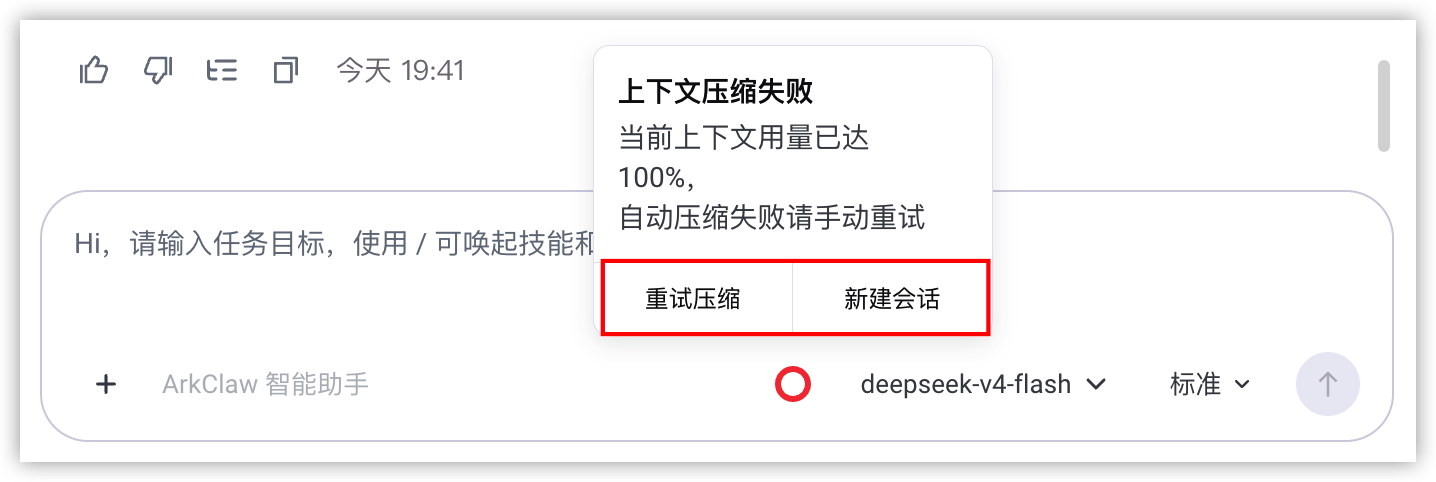
如果压缩未成功,对话框界面会弹出“上下文压缩失败”提示框。您可以单击“重试压缩”按钮,重新压缩。如果重试后仍无法继续,建议单击“新建会话”按钮,将后续任务拆到新的会话中处理。对于超长文档、多图或大量工具返回结果,建议先拆分输入内容,再继续发送。
处理切换模型后的上下文超限
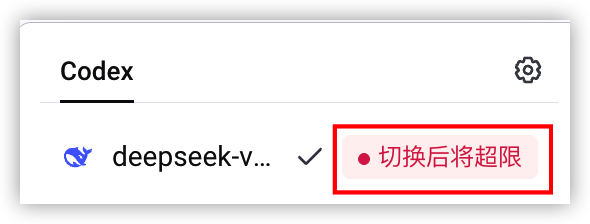
- 如果系统判断当前已用内容超出了目标模型总容量,会在模型列表中对应模型名称右侧显示“切换后将超限”提示,帮助您在切换前感知风险。
-
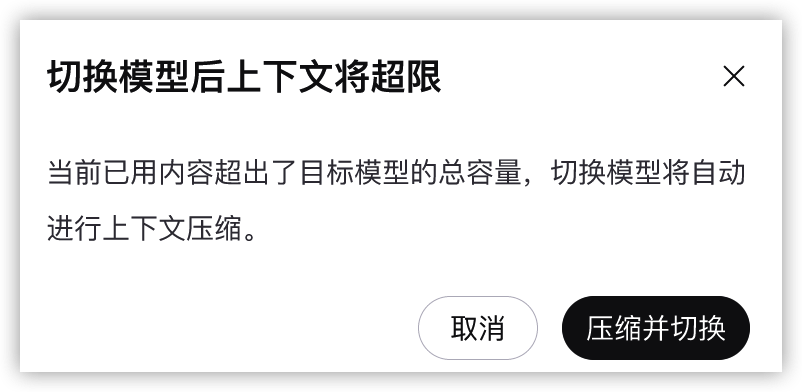
- 如果继续选择该模型,系统会弹出“切换模型后上下文将超限”的提示。弹窗会提示您先处理当前上下文,您可以执行以下操作:
- 单击“取消”按钮,放弃本次模型切换,并继续使用当前模型。
- 单击“压缩并切换”按钮,系统会先压缩上下文,再切换到目标模型。
-
常见问题
压缩会删除我的历史对话吗?
压缩不会直接删除所有历史。系统会将较早对话整理为摘要,并保留最近的原始消息。您可以单击“压缩摘要”按钮,展开查看本次生成的摘要内容。
为什么我看到的总 Token 上限不是固定值?
不同模型的上下文窗口可能不同,因此“上下文用量”中的总 Token 上限会随当前模型变化。
什么时候会出现“压缩上下文”?
当上下文用量达到 90% 以上时,界面会提供“压缩上下文”入口。您可以手动单击该入口进行压缩。
压缩完成后如何确认是否生效?
查看“完成上下文压缩”提示中的释放 Token 数量和占用变化。如果占用从高位下降,例如由 91% 降至 20%,说明本次压缩已释放可用上下文空间。
切换模型时为什么要先压缩?
如果目标模型的上下文容量小于当前已用内容,直接切换可能导致当前会话超限。选择“压缩并切换”后,系统会先释放上下文空间,再完成切换。
最近更新时间:2026.09.23 10:04:35
这个页面对您有帮助吗?
有用
有用
无用
无用