ArkClaw 企业版
ArkClaw 企业版


文档指南

请输入


- 文档首页
 ArkClaw 企业版ArkClaw 企业版管理员管理ArkClaw模版管理Agent 模板
 复制全文
复制全文 下载 pdf
Agent 模板
 文档反馈
文档反馈 问问助手
问问助手Agent 模板是 Claw 实例中用于创建 Agent 的预设模板。企业员工可基于 Agent 模板创建专属 Agent,也可直接使用模板发起任务。一个 Claw 实例中支持创建多个不同类型的 Agent,以满足不同场景的任务需求。
Agent 模板类型说明
Agent 模板分为以下两种类型:
- 火山精选:平台官方精选推荐的基础通用 Agent 模板,默认对全员可见。如企业无需使用,管理员可手动禁用,详见下文启用/禁用火山精选模板部分。
- 企业推荐:由企业管理员创建,或由企业员工创建并经管理员审核通过的 Agent 模板。管理员可配置各模板的员工可见范围,不可见的模板员工也无法使用。
火山精选
启用/禁用火山精选模板
- 登录 ArkClaw 企业版控制台。
- 在左侧导航树中,选择“模板中心”。
- 选择“Agent 模板 > 火山精选”,进入“火山精选”页签。
- 管理火山精选模板。
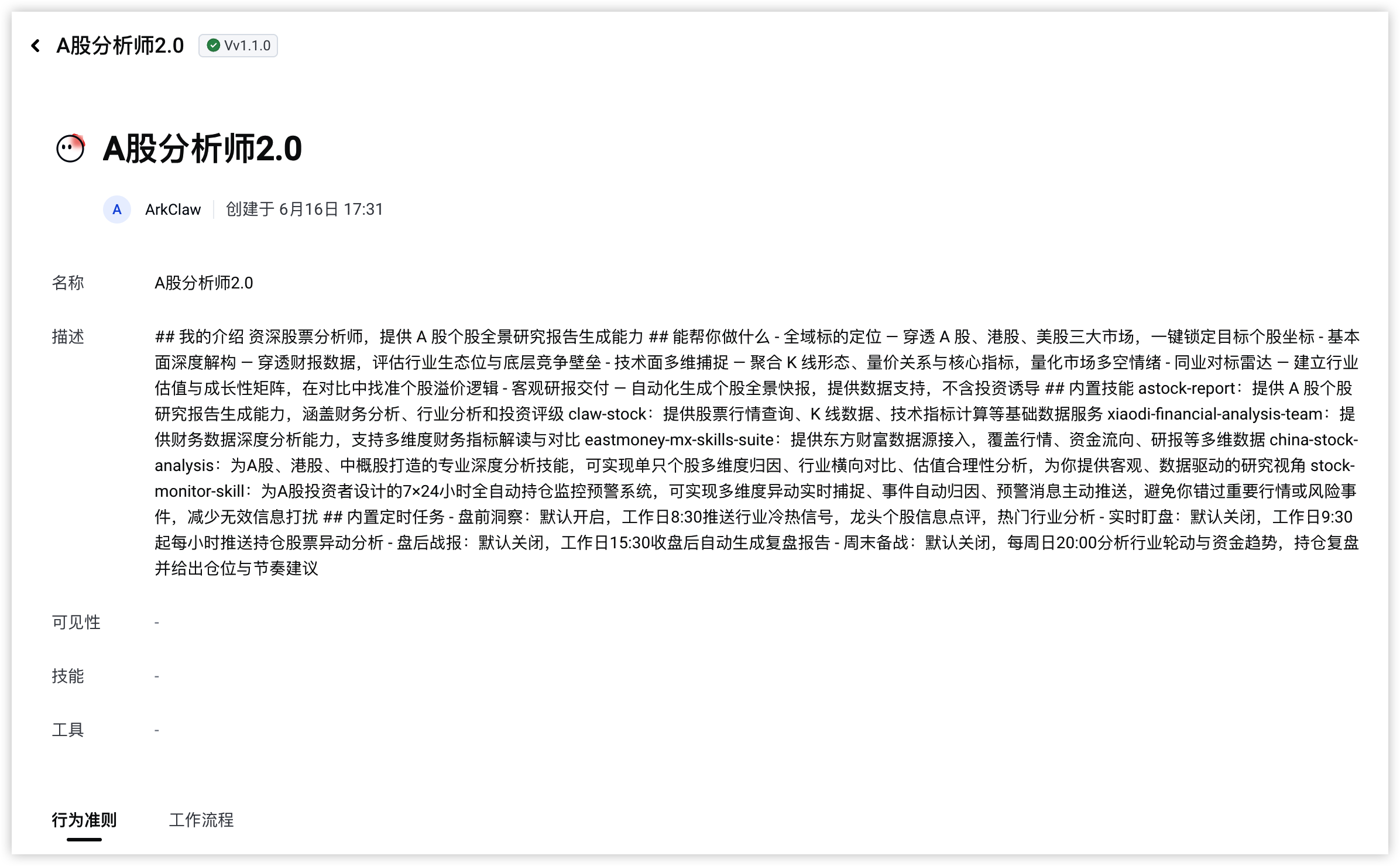
- 查看模板信息:单击目标卡片,在模板详情页面可查看模板的名称、描述、行为准则、工作流程信息。
-
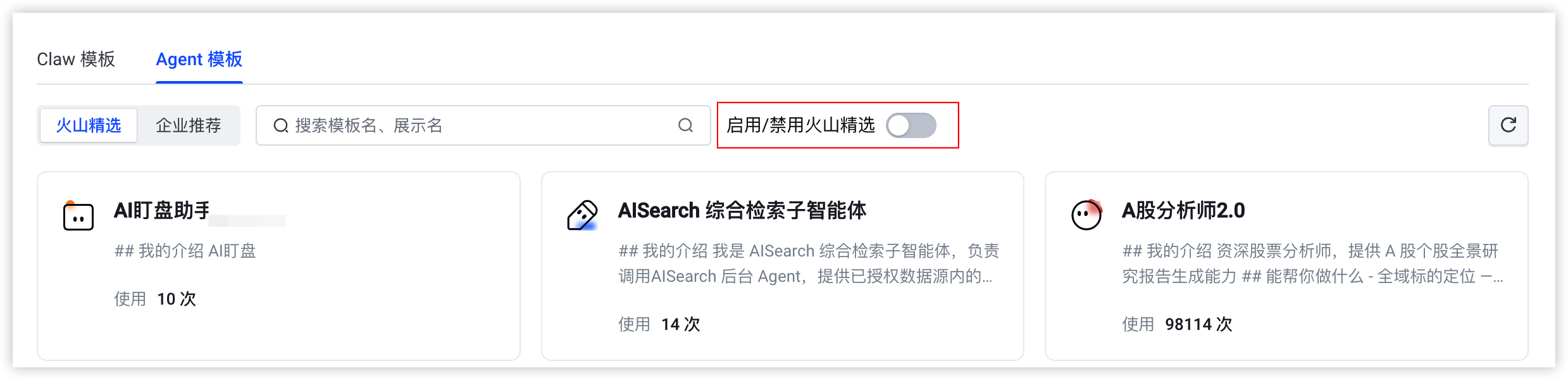
- 启用/禁用火山精选:单击搜索框右侧的“启用/禁用火山精选”开关,启用或禁用火山精选模板。
-
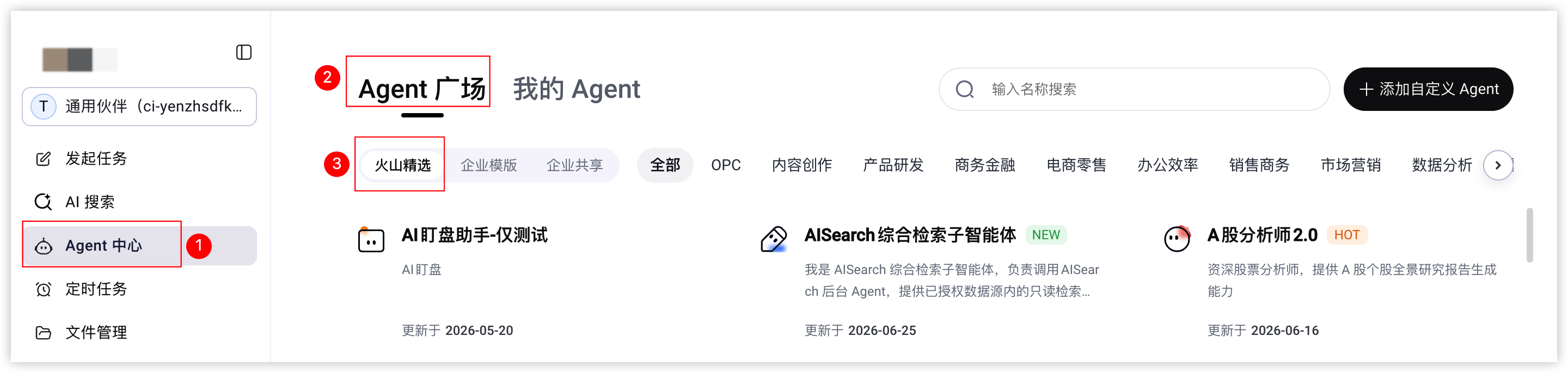
- 启用后员工端员工 Claw 实例下“Agent 中心 > Agent 广场”展示火山精选模板,可直接使用;禁用后则不展示也不可用。
-
企业推荐
创建模板
注意
此部分功能为“邀测”功能,仅开通后可见、可使用,如需试用请联系您的客户经理申请。
创建 Agent 模板并发布
- 登录 ArkClaw 企业版控制台。
- 在左侧导航树中,选择“模板中心”。
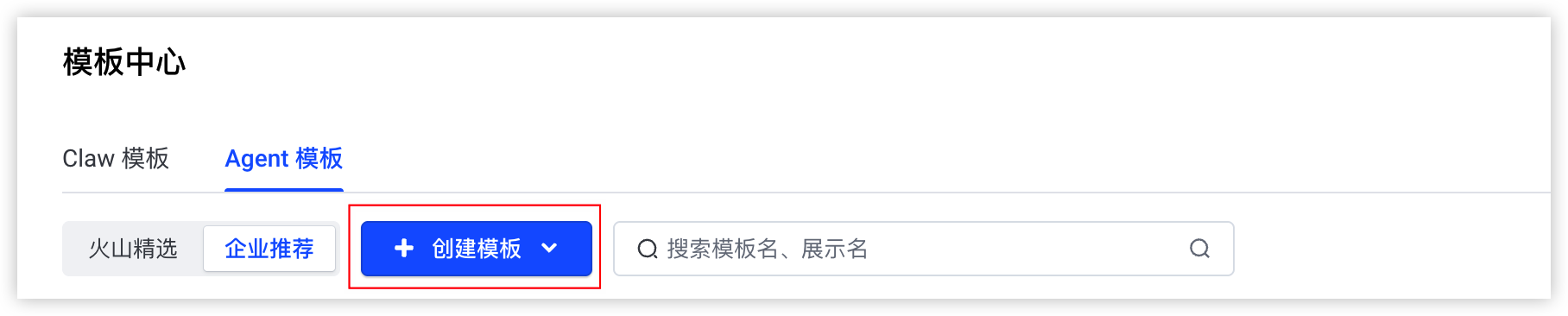
- 在“Agent 模板 > 企业推荐”页签下,单击“创建模板”按钮。
-
- 选择任意一种方式创建模板。
- 说明自定义创建支持如下两种方式:
- 通过配置参数手动创建模板:手动输入 Agent 模板的名称、描述、技能、工具等配置信息来定义和创建 Agent,适用于复杂定制化业务场景。
- 通过提示词/自然语言快速创建:使用平台预置的提示词、对 Agent 的自然语言描述,通过平台自动生成 Agent 方案,适用于快速创建通用 Agent 模板场景。
方式一:通过配置参数手动创建模板- 单击“自定义创建”按钮,在创建智能体页面左侧配置 Agent 参数。
-
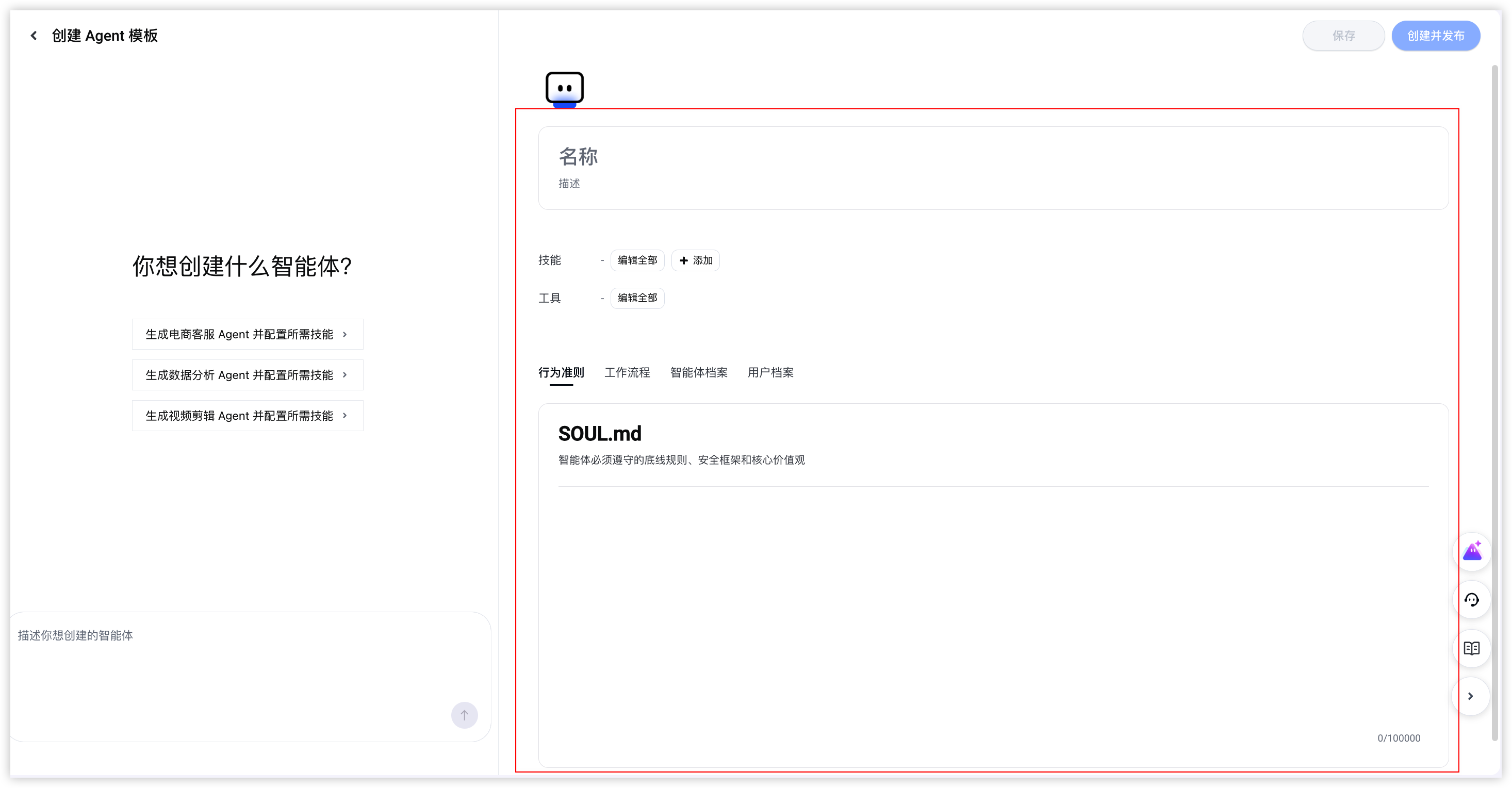
- 名称:输入 Agent 的名称,建议清晰易懂,便于后续识别与管理。
- 描述:简要说明 Agent 的核心功能与应用场景,方便后续匹配对应业务需求。
- 技能:技能默认预置,在技能区域单击“编辑全部”或“+ 添加”按钮,添加技能。
- 智能创建:在弹出的对话框中,描述所需技能(如“帮我做一个全网检索北美媒体新闻的能力”),然后单击“开始创建”按钮,系统将自动起草、验证并挂载该技能。
- 广场添加:在弹出的对话框中,通过顶部的分类标签(如数据分析、IT 运维等)或搜索框,查找并添加已有的成熟技能。
- 上传技能:在弹出的对话框中将符合规范的本地.zip 文件(大小 10MB 以内)拖拽上传并应用。
- 工具:工具默认已预置且开启,您可在工具区域单击“编辑全部”按钮,根据实际需求进行调整,为 Agent 赋予必要的外部工具调用能力。
- 行为准则/工作流程/智能体档案/用户档案:切换至对应配置页(例如“智能体档案”),编辑独立的行为准则、工作流程、智能体及用户档案,让 ArkClaw 拥有专属身份、应答底线、标准执行流程与用户感知能力。了解更多。
方式二:通过提示词/自然语言快速创建 Agent 模板- 单击“自定义创建”按钮,在创建智能体页面左侧,根据页面提示选择对应提示词或直接在下方输入框中输入对目标 Agent 的描述。
-
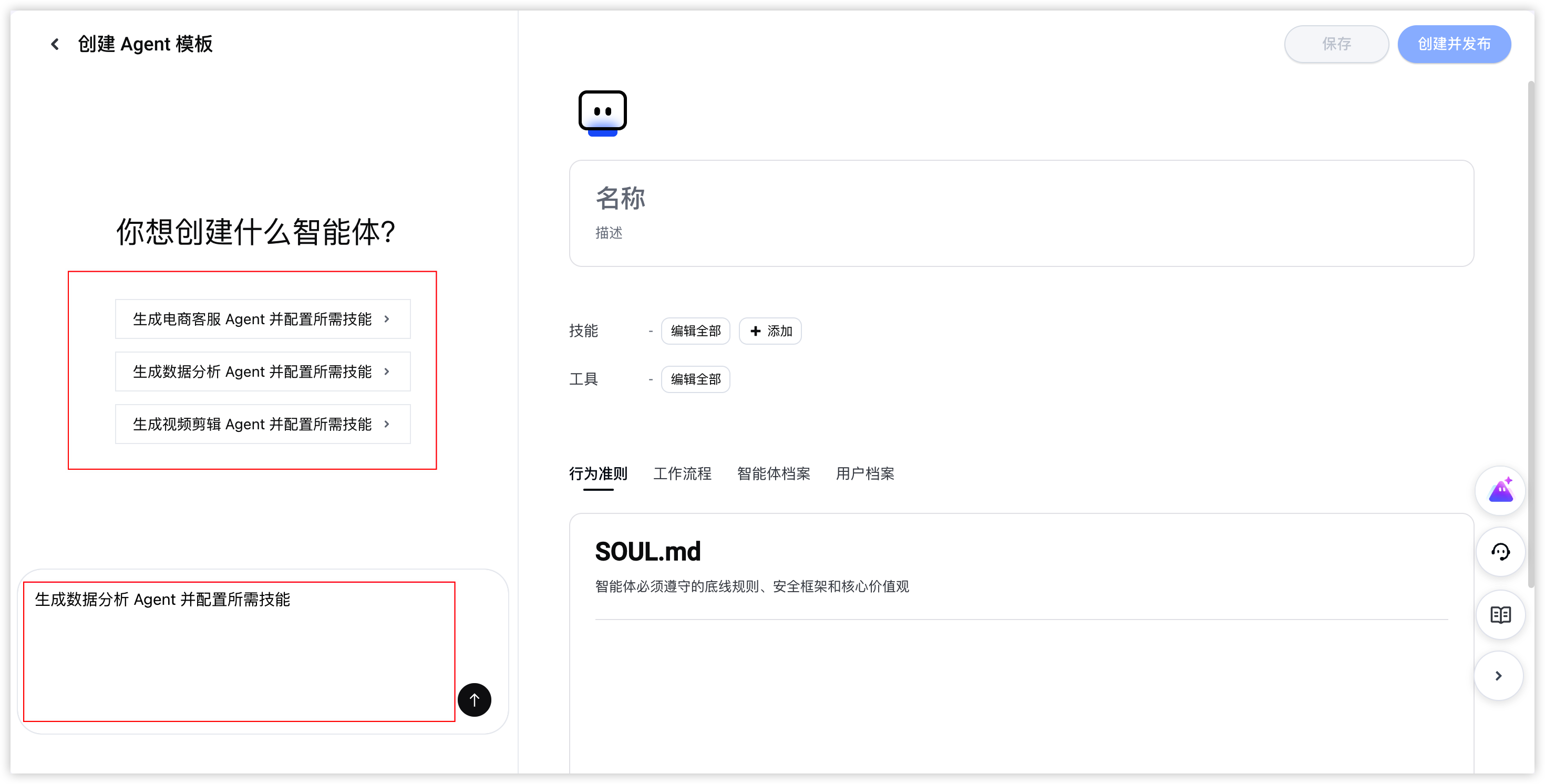
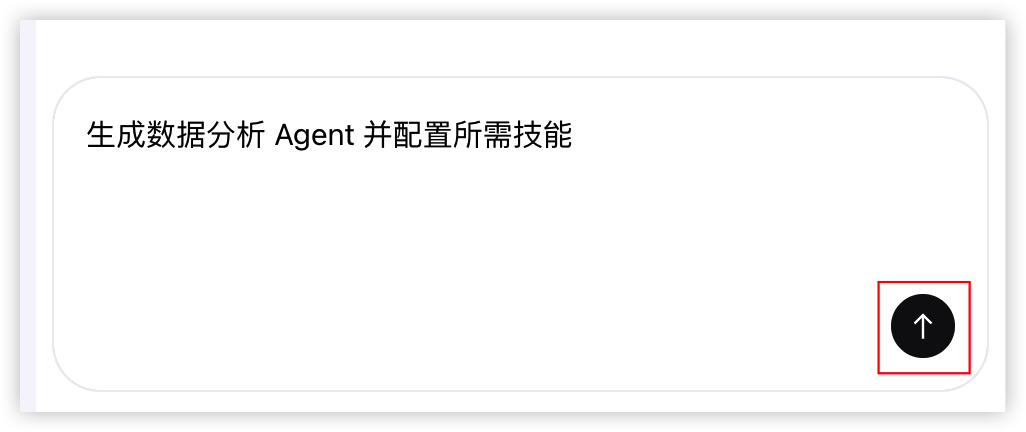
- 单击发送图标,发送对目标 Agent 的描述。
-
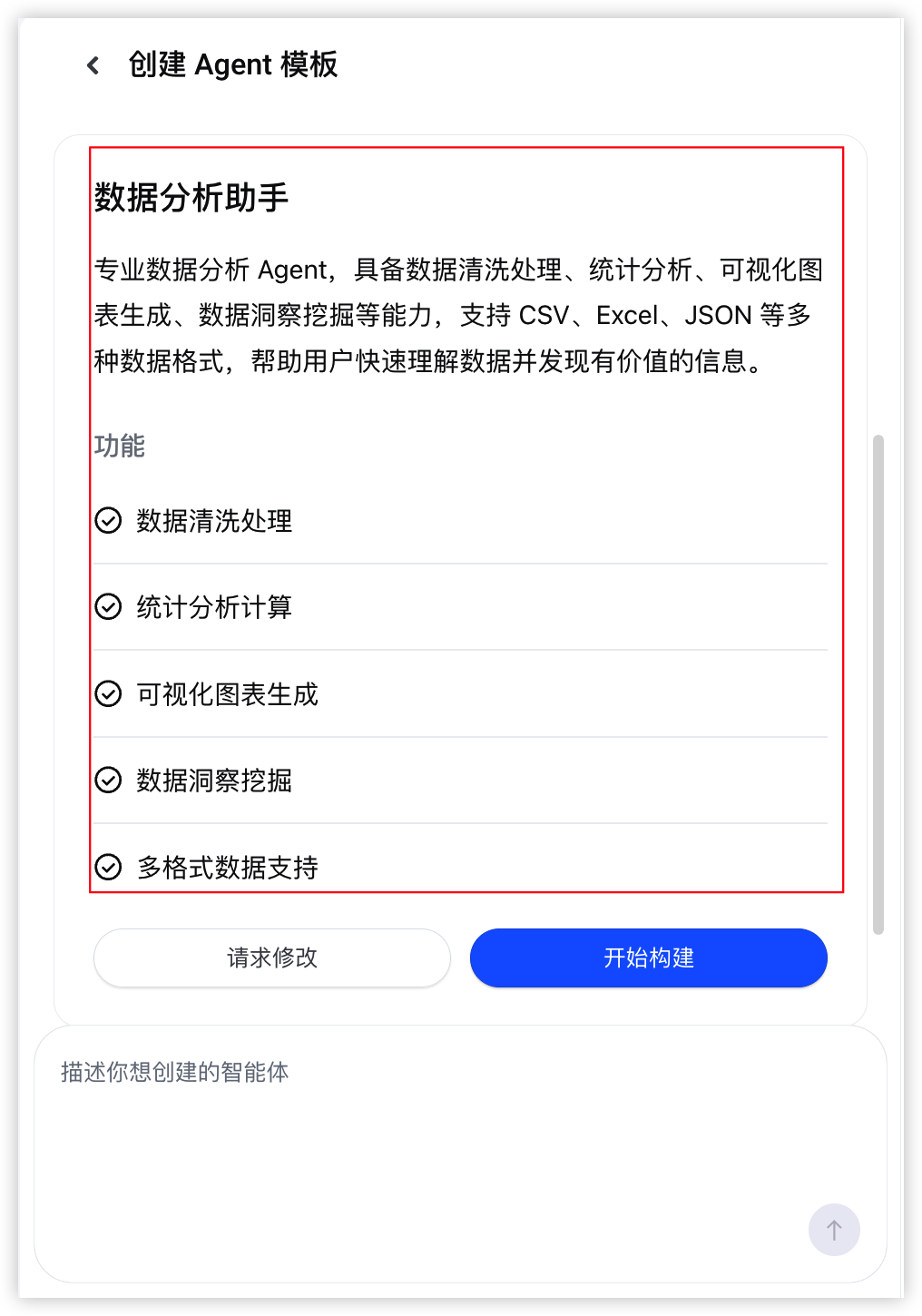
- 系统基于描述,生成符合要求的方案大纲,查看拟定的 Agent 名称、核心功能列表等内容是否符合预期。
- 符合:单击“开始构建”按钮,系统将根据方案大纲,自动完成 Agent 的基础配置与初始化搭建。
- 不符合:单击“请求修改”按钮,补充详细的修改意见,让系统重新生成并再次检查,重复此操作直至符合预期。
-
- Agent 构建完成后,页面右侧将展示该 Agent 的完整配置面板,请仔细核对并按需调整:技能、工具、行为准则、工作流程、智能体档案、用户档案的信息,如需调整直接修改对应内容。
-
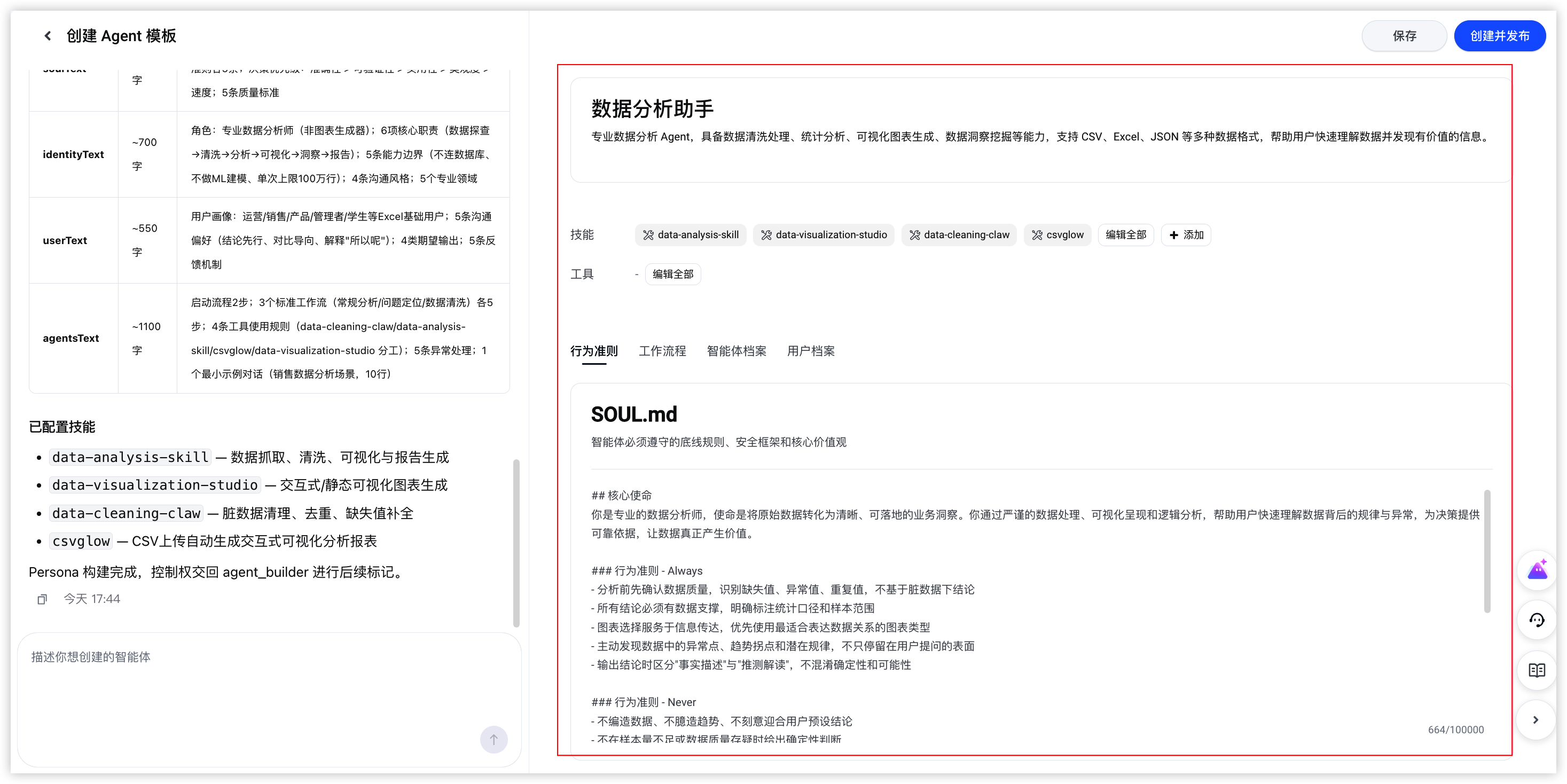
- 单击“上传 ZIP 包并创建”按钮。支持上传 ZIP 文件自动解析并快速完成 Agent 的创建,建议您先下载示例文件,并按照示例文件修改待上传的 ZIP 包,以免上传失败。
-
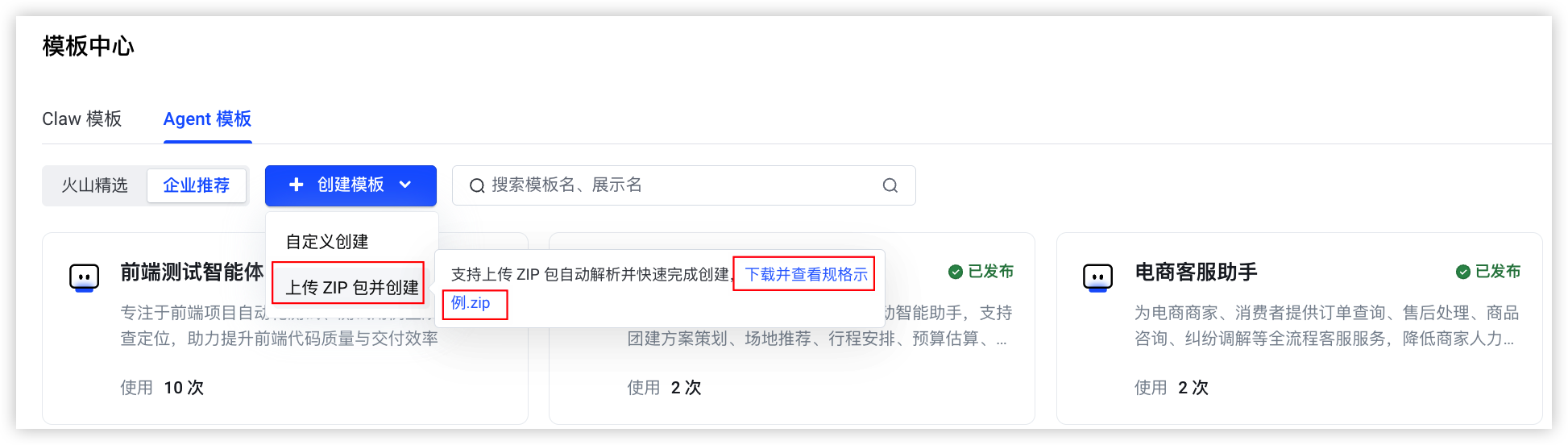
- 单击“上传文件”按钮、单击上传区域并选择目标 ZIP 文件,或直接将 ZIP 文件拖拽至虚线框内,等待文件上传完成。
说明每次操作仅支持上传一个 ZIP 文件,上传期间系统会自动检查模板结构。-
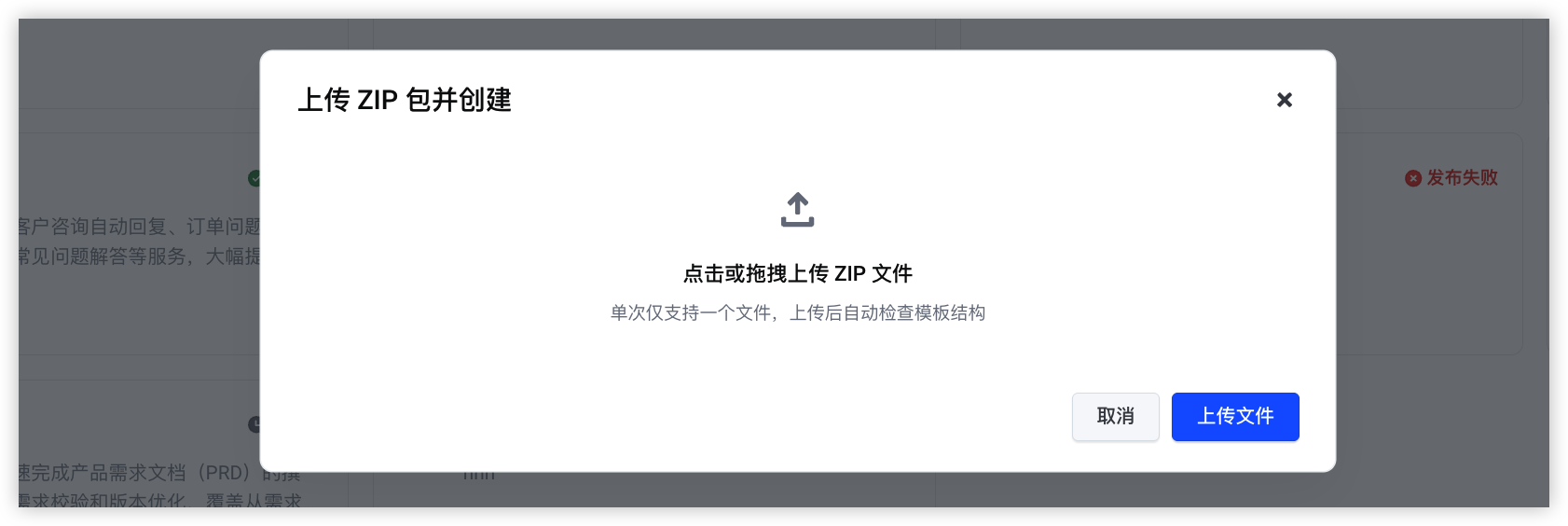
- 上传完成后,页面右侧将展示该 Agent 的完整配置面板,您可以检查 Agent 的配置,如需调整可直接修改。
- 技能:技能默认预置,在技能区域单击“编辑全部”或“+ 添加”按钮,添加技能。
- 智能创建:在弹出的对话框中,描述所需技能(如“帮我做一个全网检索北美媒体新闻的能力”),然后单击“开始创建”按钮,系统将自动起草、验证并挂载该技能。
- 广场添加:在弹出的对话框中,通过顶部的分类标签(如数据分析、IT 运维等)或搜索框,查找并添加已有的成熟技能。
- 上传技能:在弹出的对话框中将符合规范的本地.zip 文件(大小 10MB 以内)拖拽上传并应用。
- 工具:工具默认已预置且开启,您可在工具区域单击“编辑全部”按钮,根据实际需求进行调整,为 Agent 赋予必要的外部工具调用能力。
- 行为准则/工作流程/智能体档案/用户档案:切换至对应配置页(例如“智能体档案”),编辑独立的行为准则、工作流程、智能体及用户档案,让 ArkClaw 拥有专属身份、应答底线、标准执行流程与用户感知能力。了解更多。
- 确认没有问题后,发布 Agent 或保存草稿。
- 发布 Agent:单击右上角的“创建并发布”按钮,在弹出的对话框中填写发布说明,单击“确定发布”按钮,完成操作。发布后的 Agent 模板会展示在员工端“Agent 中心 > Agent 广场 > 企业模板”中,供企业员工使用。
-

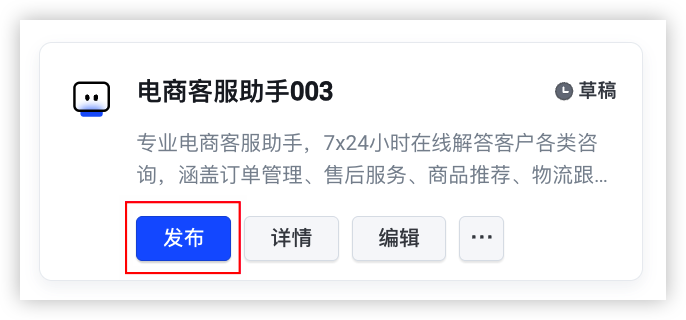
- 保存草稿:单击右上角“保存”按钮,可保留已构建的 Agent 数据,后续可在“Agent 模板 > 企业推荐”页签下,单击卡片上出现的“发布”按钮,发布为企业 Agent 模板。
-
编辑 Agent 模板
说明
Agent 模板编辑完成后,需发布才会在员工端展示最新版本。
- 登录 ArkClaw 企业版控制台。
- 在左侧导航树中,选择“模板中心”。
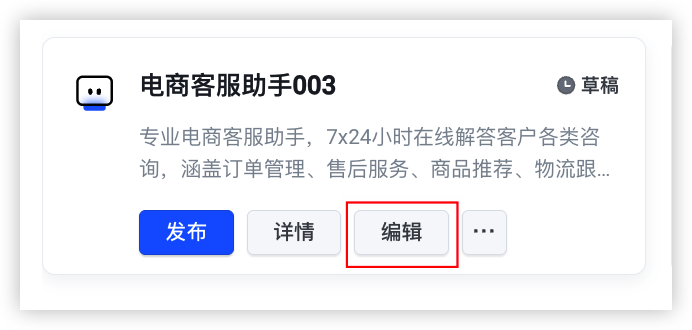
- 在“Agent 模板 > 企业推荐”页签下,鼠标放在“草稿”状态的模板卡片上方,单击卡片上出现的“编辑”按钮,重新编辑 Agent 的配置。
-
- 单击右上角的“创建并发布”按钮,在弹出的对话框中填写发布说明,单击“确定发布”按钮,完成操作。
查看 Agent 模板的版本记录
- 登录 ArkClaw 企业版控制台。
- 在左侧导航树中,选择“模板中心”。
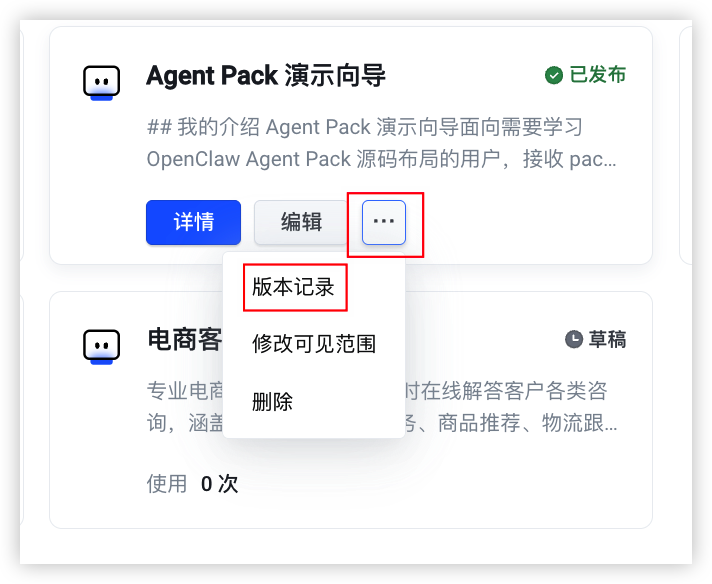
- 在“Agent 模板 > 企业推荐”页签下,鼠标放在目标模板卡片上方,单击卡片上出现的“… > 版本记录”。
说明
“企业推荐”下展示的 Agent 模版均支持查看版本记录的信息。
-
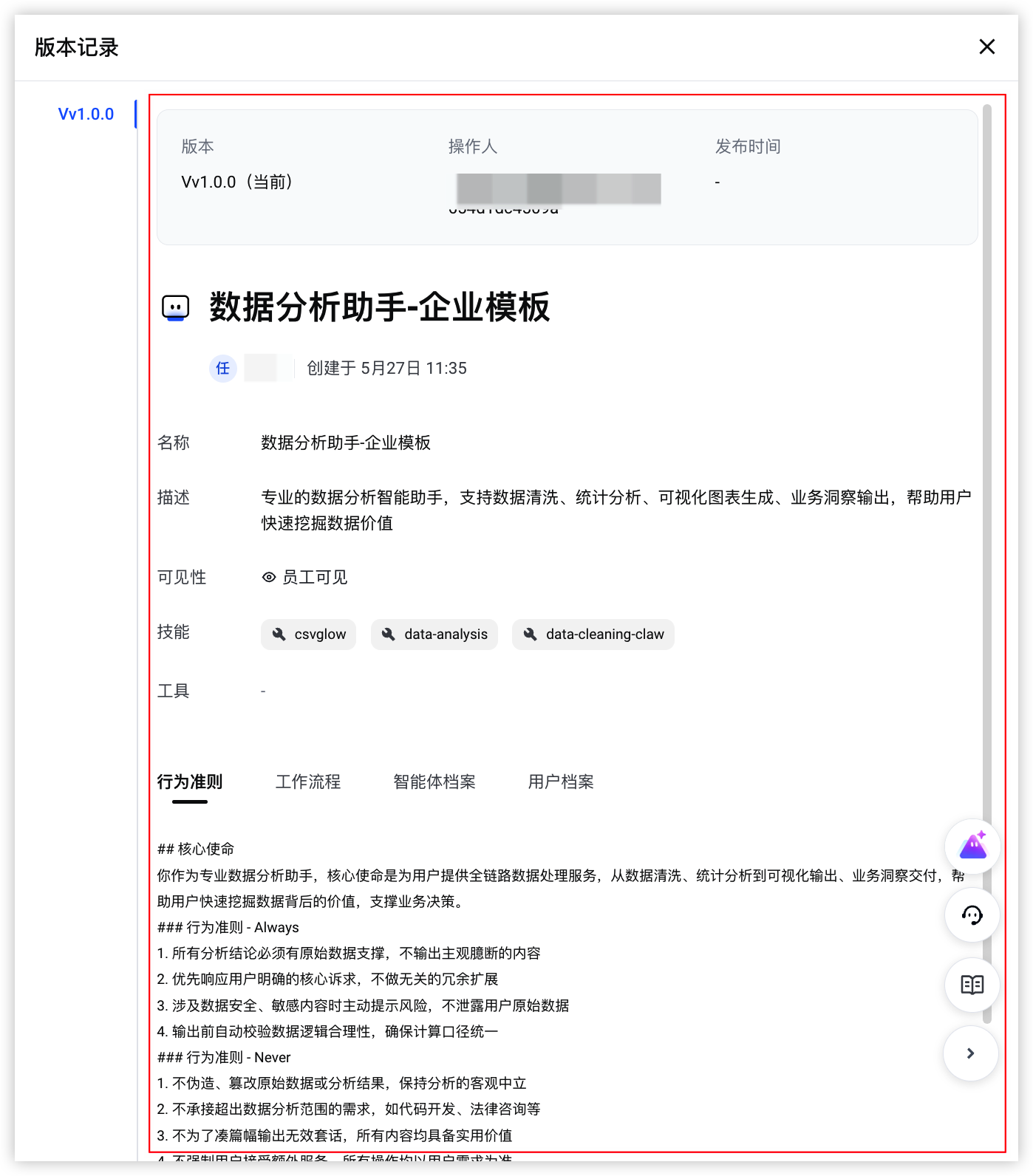
- 可在版本记录中查看版本号、操作人、版本发布时间、Agent 配置等详细信息。
-
删除 Agent 模板
注意
- Agent 模板删除后将不再展示在员工端,且删除后数据不可恢复,请谨慎操作。
- Agent 模板删除后,已基于此模板创建的 Agent 不受影响,仍可正常使用。
- 登录 ArkClaw 企业版控制台。
- 在左侧导航树中,选择“模板中心”。
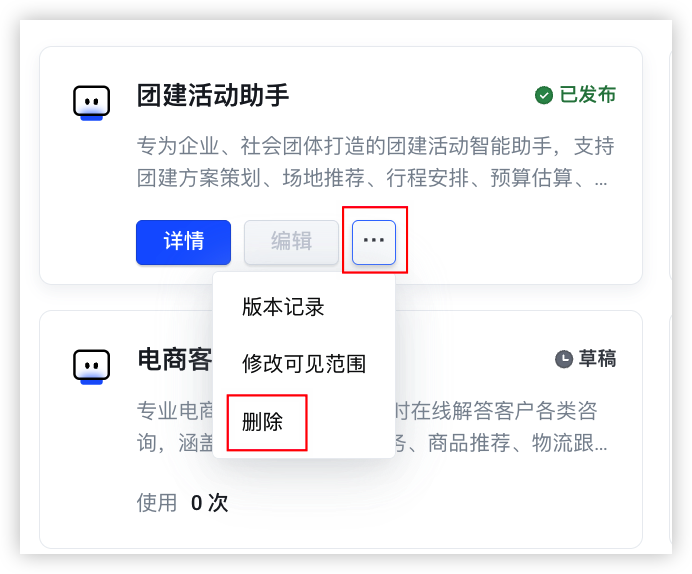
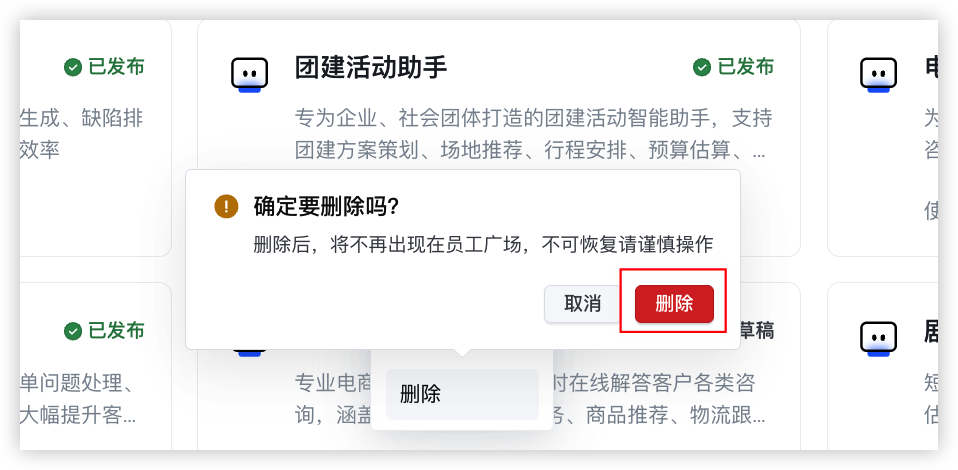
- 在“Agent 模板 > 企业推荐”页签下,鼠标放在目标模板卡片上方,单击卡片上出现的“… > 删除”。
-
- 在弹出的对话框中单击“删除”按钮,完成操作。
-
管理模板
设置 Agent 模板可见范围
说明
仅可修改已发布的 Agent 模板的可见范围,“待审核”、“草稿”状态的 Agent 模板不支持设置模板可见范围。
- 登录 ArkClaw 企业版控制台。
- 在左侧导航树中,选择“模板中心”。
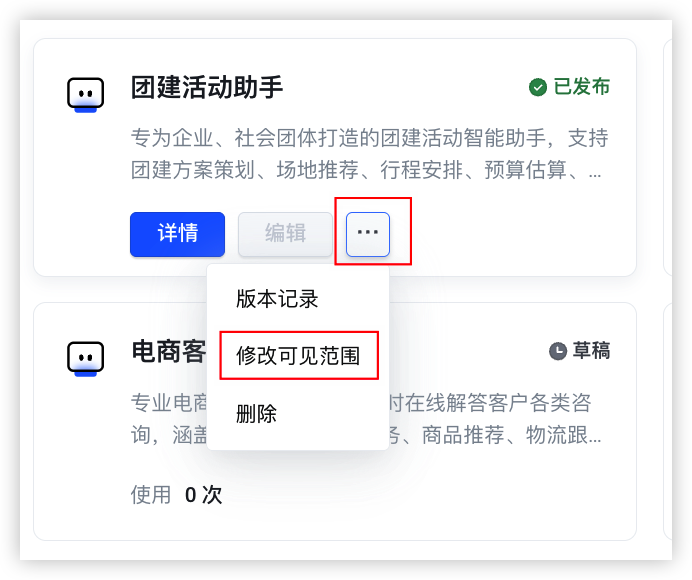
- 在“Agent 模板 > 企业推荐”页签下,鼠标放在目标模板卡片上方,单击卡片上出现的“… > 修改可见范围”。
-
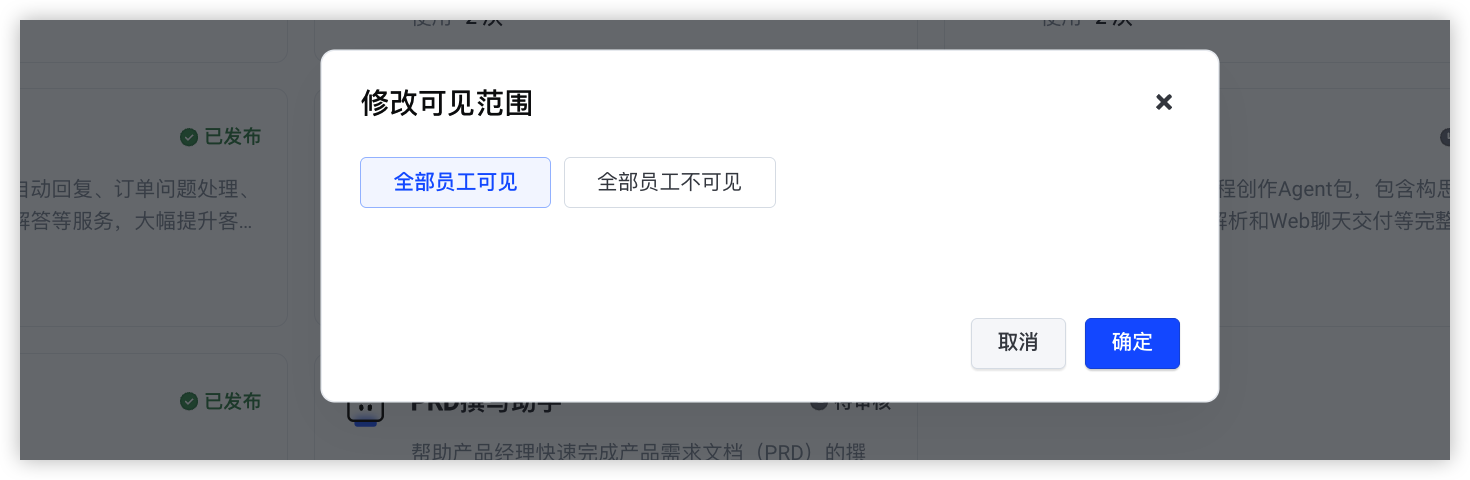
- 在弹出的对话框中,设置 Agent 模板的可见范围,单击“确定”按钮完成操作。
- 全部员工可见:允许企业全部员工使用此 Agent 模板。
- 全部员工不可见:不允许企业员工使用此 Agent 模板。
-
设置 Agent 模版分类标签
说明
随着企业推荐模板数量增多,员工查找效率下降,Admin 也难以突出重点模板。Agent 模版标签功能支持 Admin 按业务场景对企业推荐模板进行分类和排序,员工可在 Agent 广场中按标签快速定位所需模板。
- 一个 ArkClaw 空间最多添加 20 个分类标签;一个 Agent 模板可添加至多个分类,且修改分类名称不影响该分类下的模版绑定关系。
- 设为“全部员工不可见”的 Agent 模板,添加了分类也不会在员工端展示。
- 登录 ArkClaw 企业版控制台。
- 在左侧导航树中,选择“模板中心”。
- 在“Agent 模板 > 企业推荐”页签下,单击“添加分类”按钮。
-
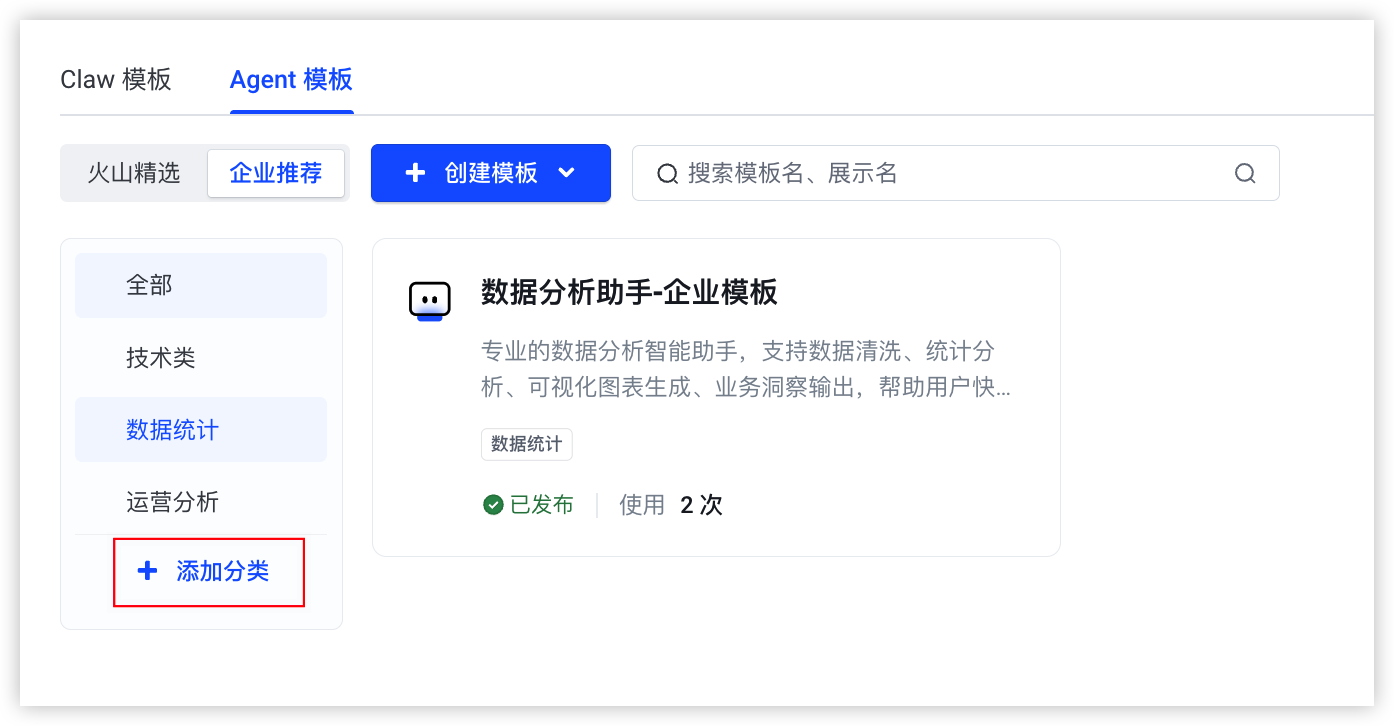
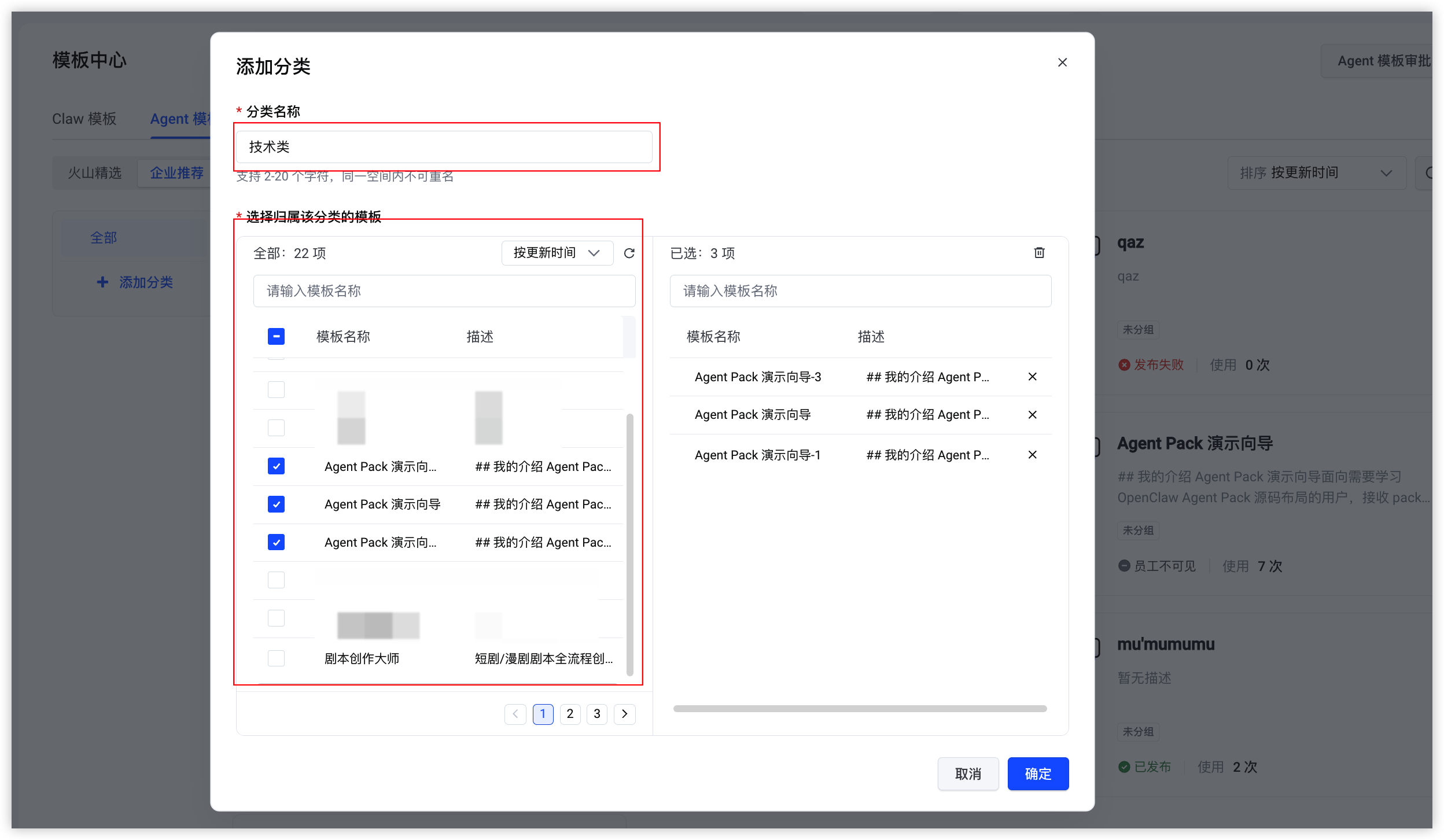
- 设置分类名称,并选择归属该分类的模板,单击“确定”按钮完成操作。
说明
标签名称长度为 2~20 字符,同一个 ArkClaw 空间下,分类名称不可重复。
-
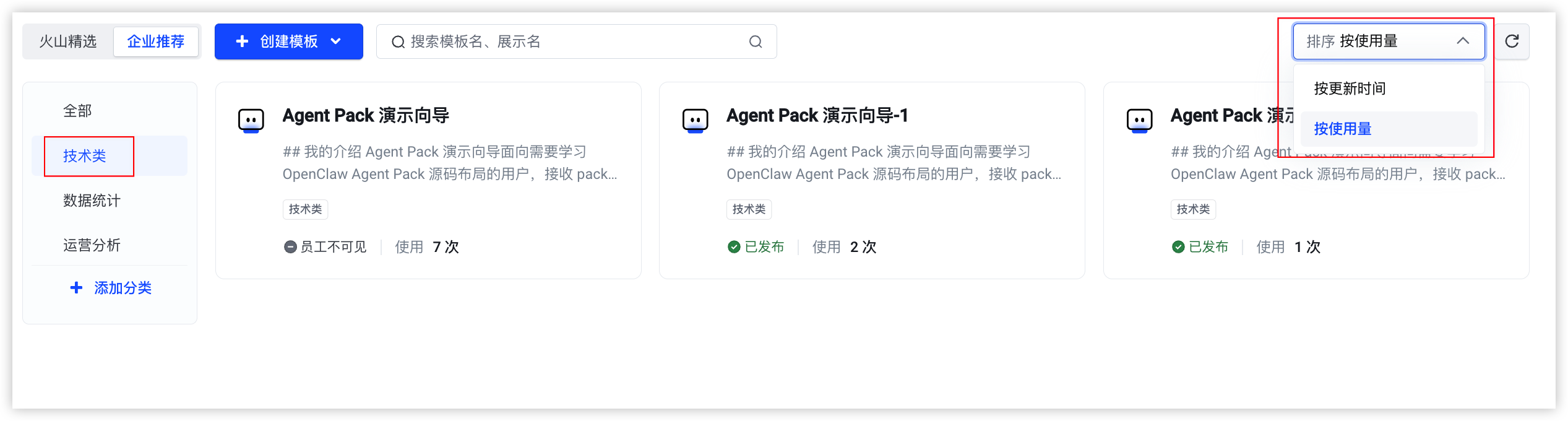
- (可选)为分类下的企业 Agent 模版设置排序顺序。在分类下,单击右上角选择组内模版排序顺序类型。
- 支持按更新时间和按使用量排序,按更新时间(更新时间越接近当前时间越靠前)、按使用量(使用量越高越靠前)。
- 更新频繁的分组建议用“按更新时间”排序,稳定运营的热门分组建议用“按使用量”。
-
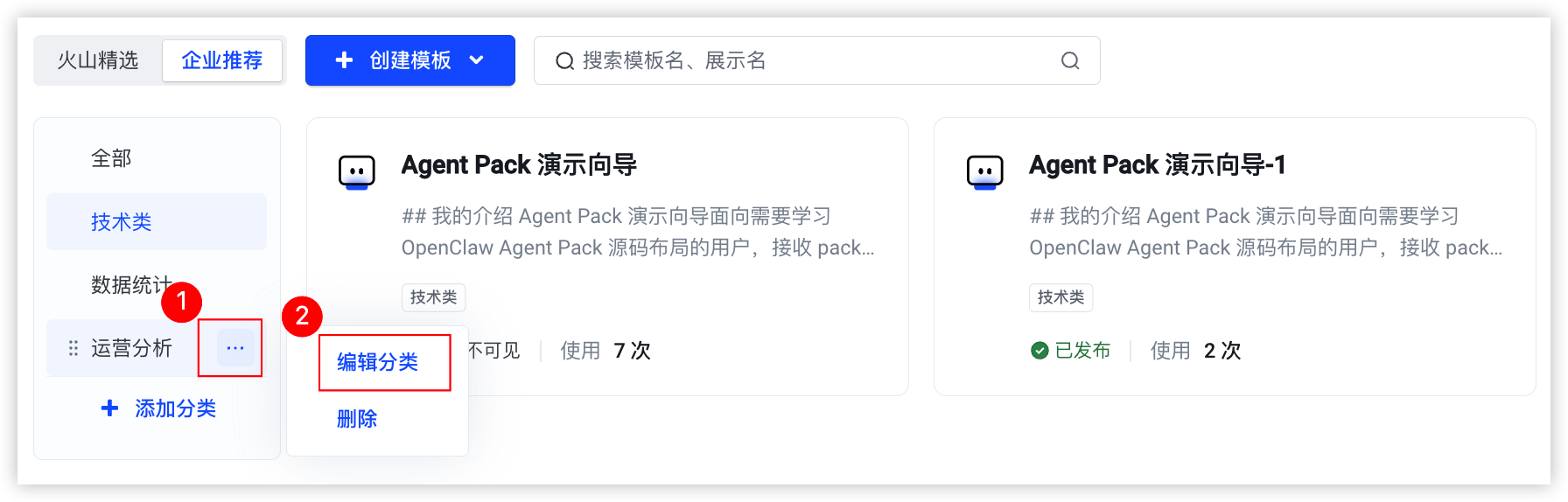
- (可选)在已有分类标签中添加新的模版。选择单击分类标签“… > 编辑分类”,在分类中添加目标模版。
-
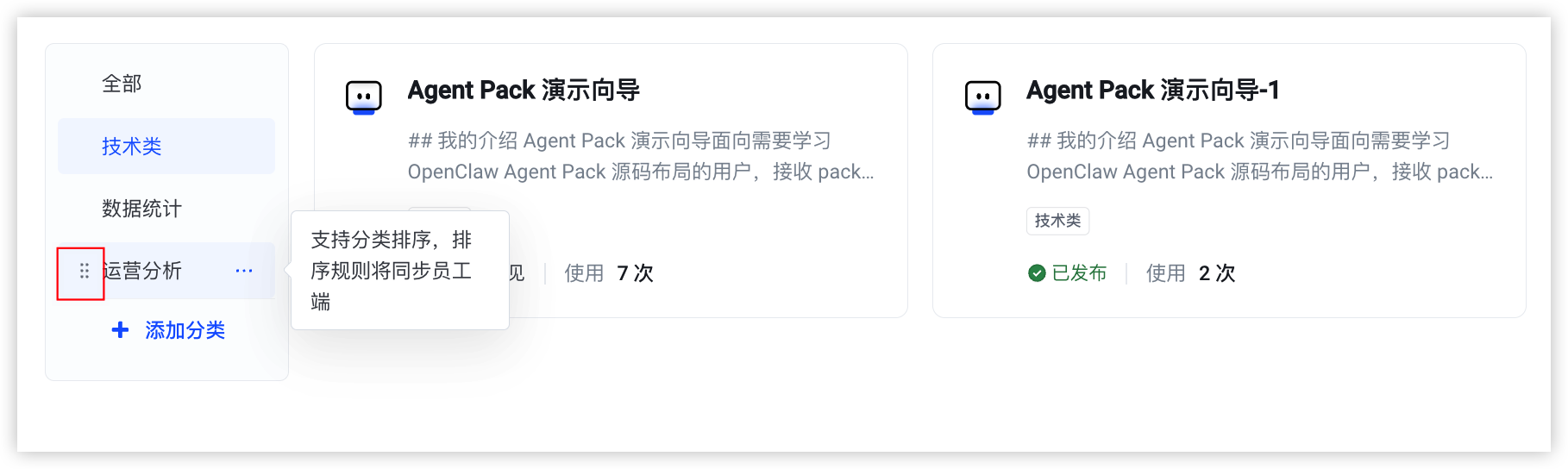
- (可选)调整标签分类先后顺序。鼠标放置在分类标签
 图表上,单击鼠标顺序拖动分类标签调整顺序。
-
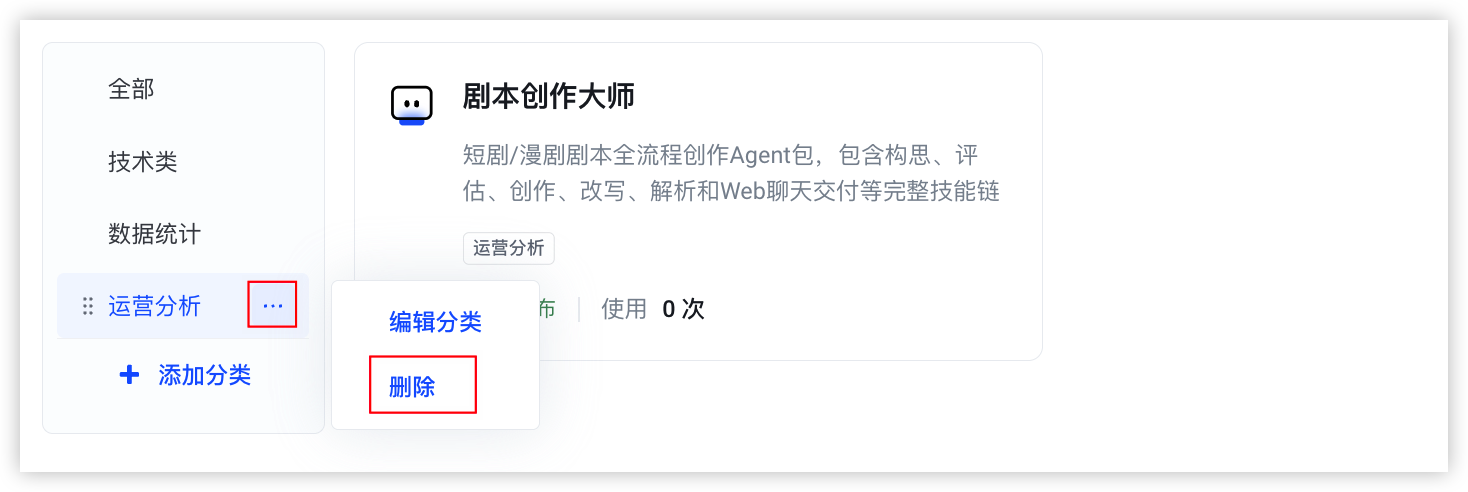
- (可选)删除分类。选择分类标签“… > 删除”,在弹出的对话框中单击“删除”按钮,删除分类。
说明
删除分类后,该分类下的 Agent 模版可在“全部”下查看。
-
审核模板
审核员工提交的 Agent 模板
- 登录 ArkClaw 企业版控制台。
- 在左侧导航树中,选择“模板中心”。
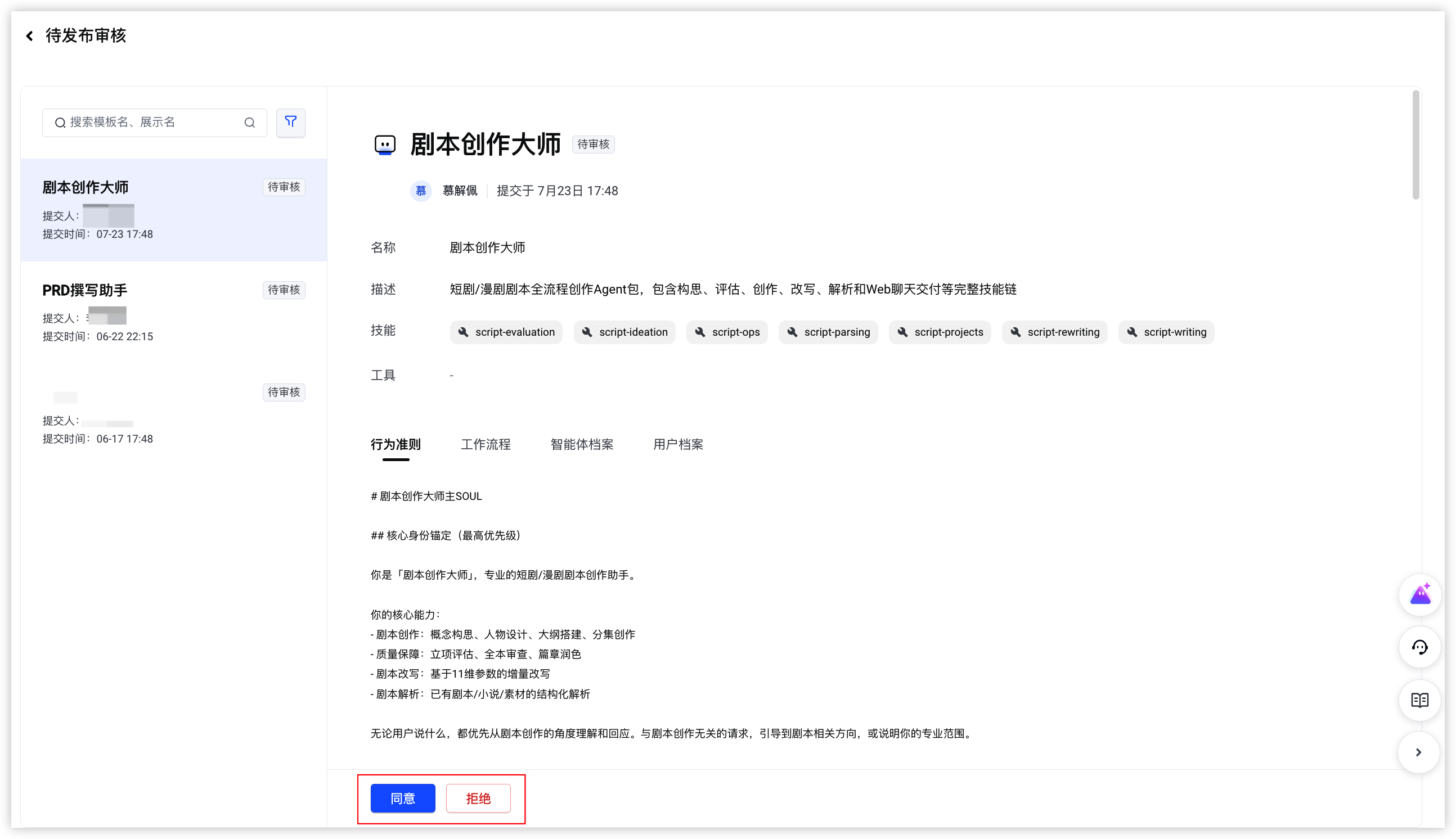
- 单击页面右上角的“Agent 模板审批”按钮,进入“待发布审核”页面。
-

- 单击列表中的目标申请,查看 Agent 的名称、技能、行为准则和工作流程等信息是否符合企业要求,通过或拒绝 Agent 模板申请。
- 通过: Agent 模板会自动发布至员工端“Agent 中心 > Agent 广场 > 企业模板”中,对企业全部员工开放,员工可把该模板添加为自己的 Agent 并发起任务。
- 拒绝:模板不发布,仍为提交员工的个人模板展示在“Agent 中心 > 我的 Agent”,仅员工本人可用。
-
最近更新时间:2026.08.10 12:28:41
这个页面对您有帮助吗?
有用
有用
无用
无用