ArkClaw 企业版
ArkClaw 企业版
ArkClaw 企业版


文档指南
请输入


ArkClaw 企业版
产品动态
ArkClaw性能说明
员工使用ArkClaw
管理Agent
ArkClaw快捷功能
Hermes Agent
ArkClaw高级功能
管理 ArkClaw 实例
查看 ArkClaw 详情
管理 ArkClaw 插件与连接器
管理企业服务智能体
员工观测ArkClaw
管理员管理ArkClaw
Claw 实例
管理席位下的 Claw 实例
用户管理
网络管理
公网出口
私网出口
安全管理
管理员观测ArkClaw
管理员批量运维ArkClaw
最佳实践
开发者指南
API 参考
ClawSpace
Template
ClawInstance
Image
UserManagement
UserSeatQuota
PrivateEgressService
ArkClaw
产品动态
控制台操作指南
管理 Agent
使用技巧
快捷功能
Hermes Agent
管理 ArkClaw
观测 ArkClaw
常见问题
- 文档首页
 ArkClaw 企业版ArkClaw 企业版员工使用ArkClawArkClaw快捷功能协作模式管理自定义专家
 复制全文
复制全文 下载 pdf
管理自定义专家
 文档反馈
文档反馈 问问助手
问问助手ArkClaw 已预置了部分常用专家,若不符合您的使用场景,您可以在新建项目下,配置自定义专家。本文介绍如何管理自定义专家。
说明
新增自定义专家
- 打开浏览器,在浏览器地址栏中输入登录ArkClaw链接,按“回车”键。
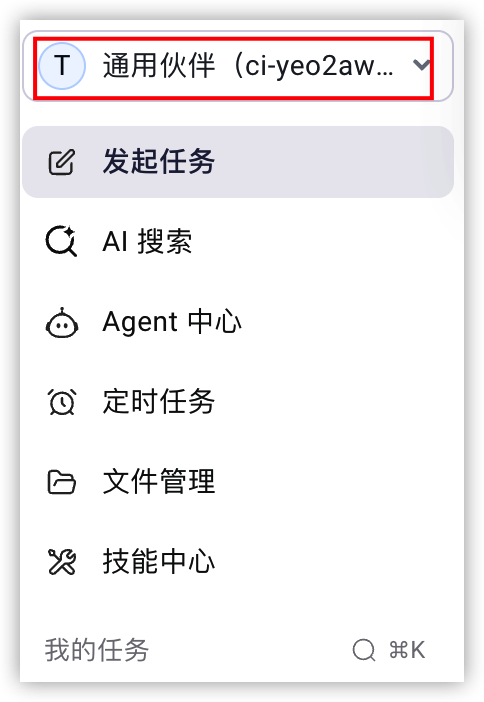
- 切换至目标 ArkClaw 页面,并在左侧目录树选择“发起任务”。
-
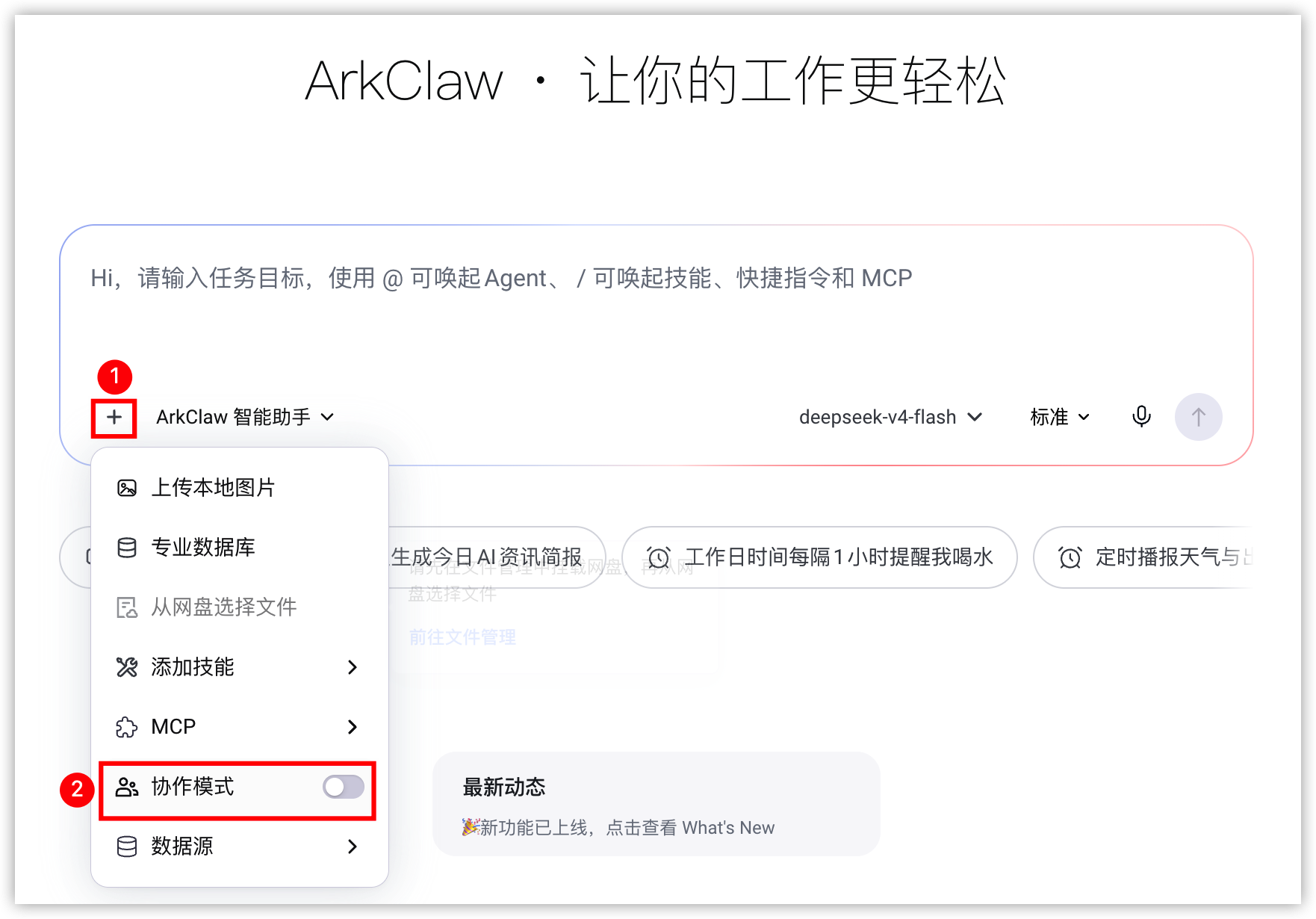
- 在 ArkClaw 对话框中,单击“+”按钮,然后单击协作模式旁边的“开启”按钮,进入协作模式。
-
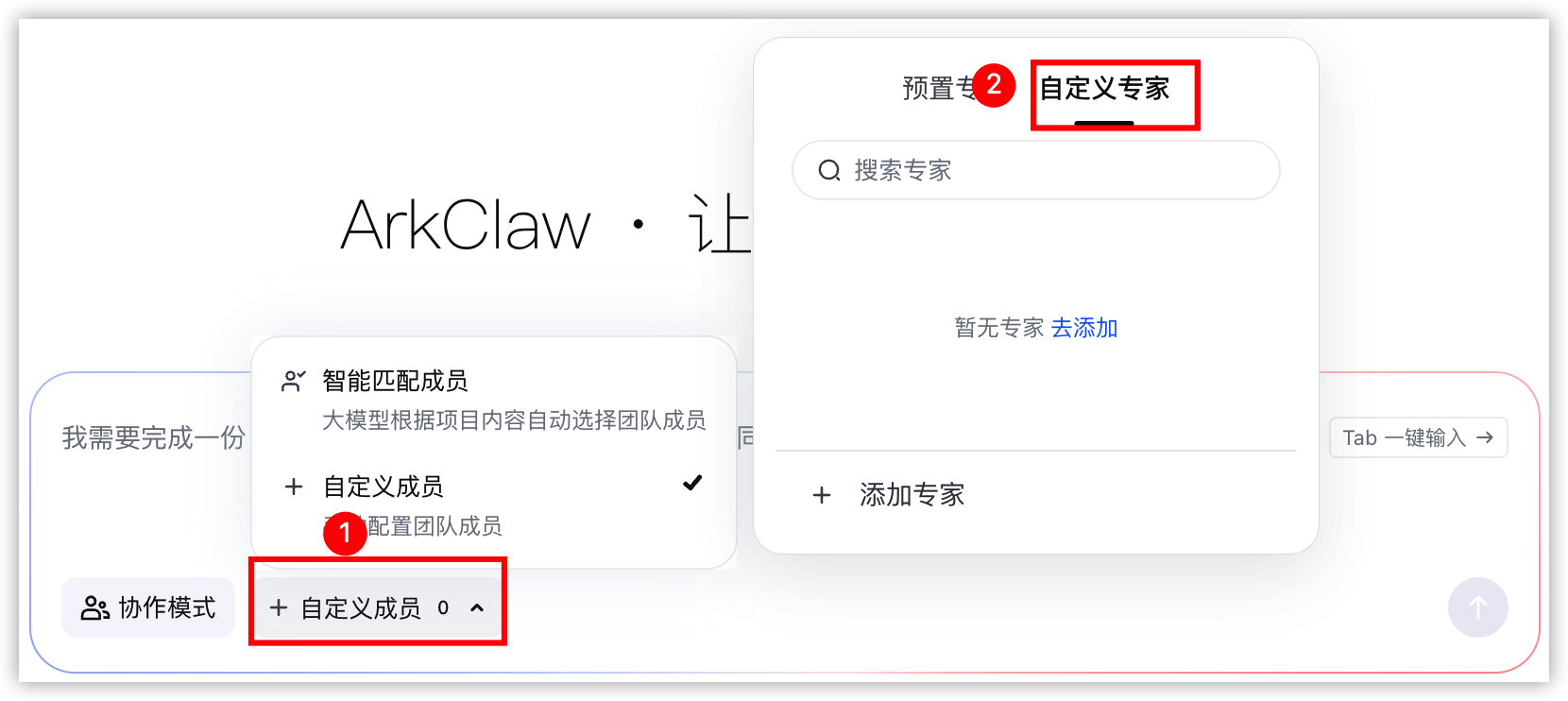
- 在新建项目的对话框中,单击“自定义成员 > 自定义专家”按钮。
-
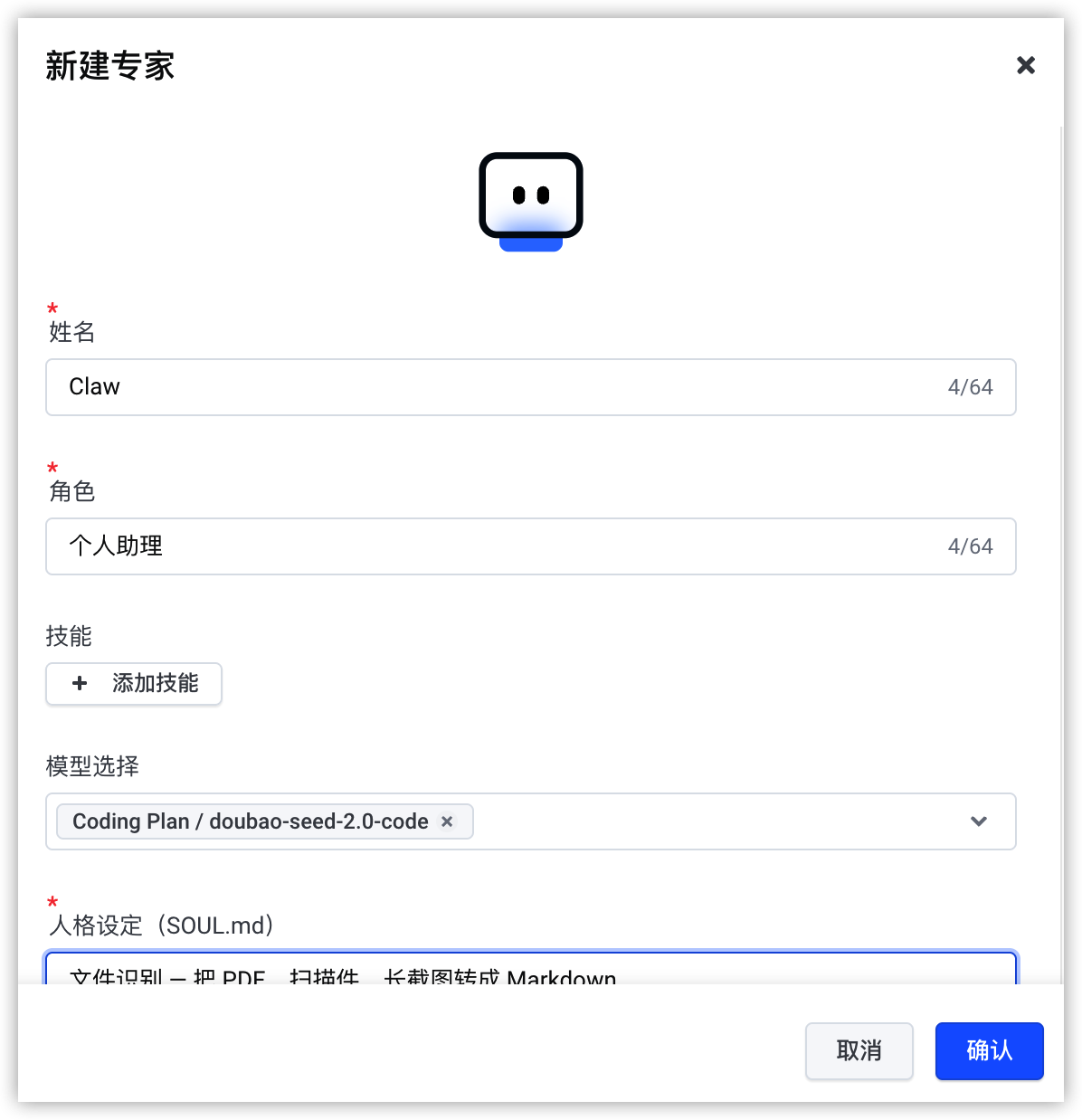
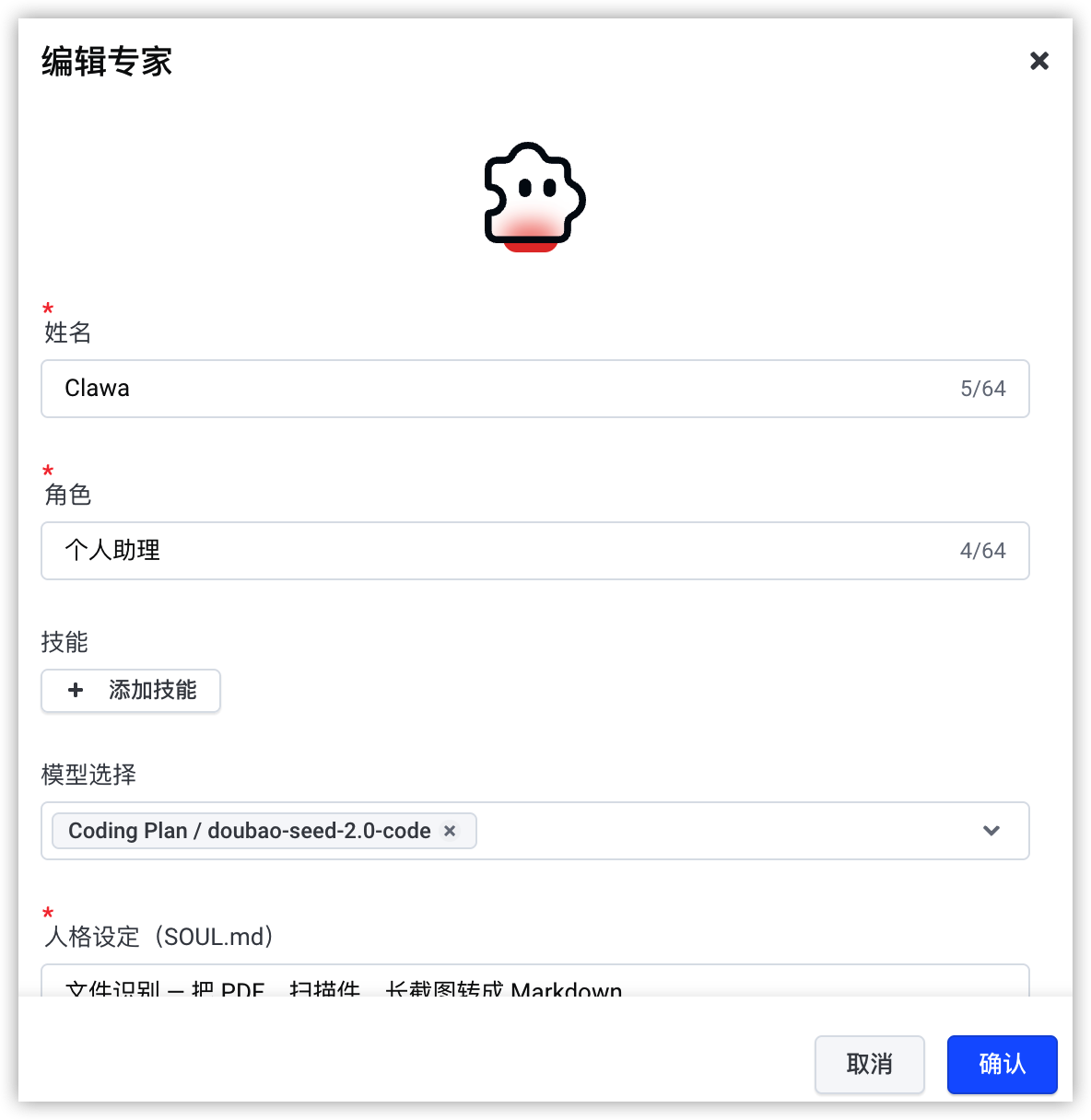
- 单击“添加专家”按钮,在弹出的对话框中,设置姓名、角色、技能、模型、人格设定,然后单击“确认”按钮,完成操作。
- 技能:赋予专家特定的执行能力。支持选用企业精选、火山精选及技能广场中的技能,助手模式下上传的技能不支持。了解更多。
- 模型:指定该专家执行任务的模型。模型由管理员配置,若没有您想使用的模型,请联系管理员配置。
- 人格设定:为专家定义专属的身份、语气和行为方式,确保其在对话交流中始终保持一致的风格与角色定位。
-
编辑自定义专家
- 在新建项目的对话框中,单击“自定义成员 > 自定义专家”按钮。
-
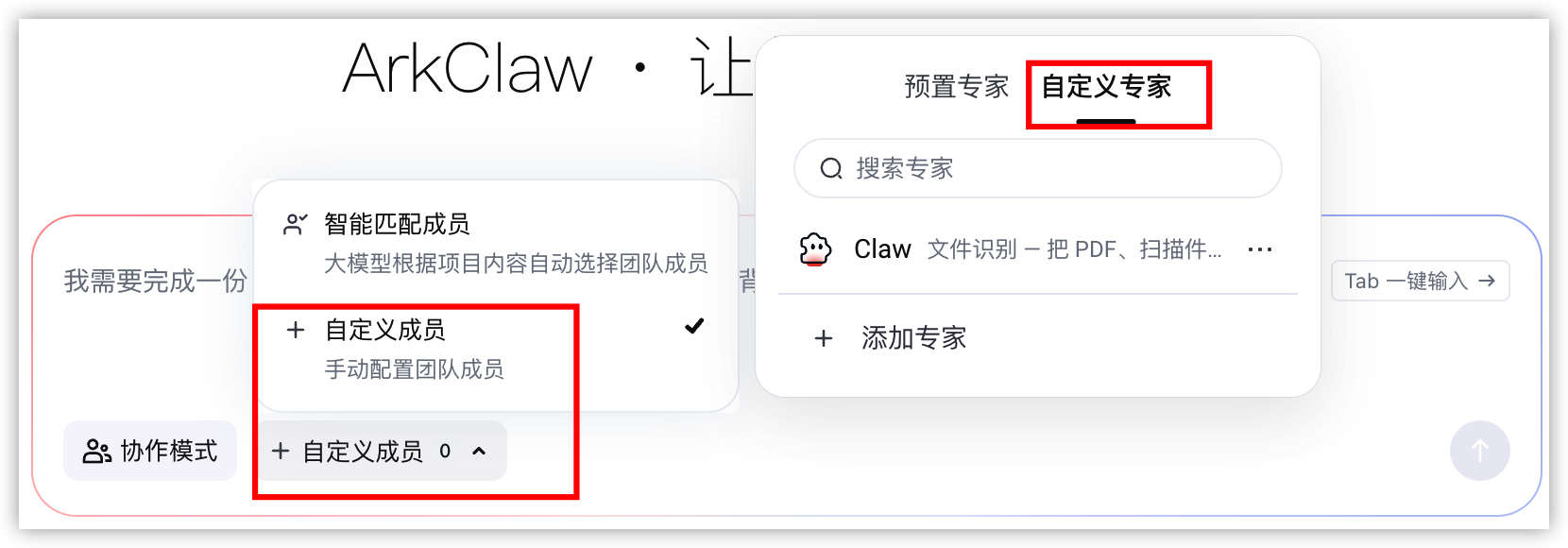
- 单击目标成员旁的“··· > 编辑”按钮。
-
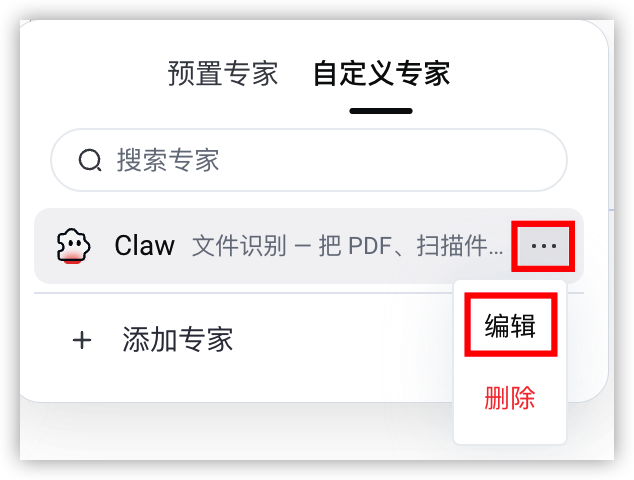
- 在弹出的对话框中,更新专家的姓名、角色、技能、模型选择或人格设定。
-
- 单击“确认”按钮,完成操作。
删除自定义专家
注意
删除该自定义专家前,请务必确认其未被任何运行中的项目调用。若直接删除,所有正在依赖该专家的项目可能发生报错或任务中断。请谨慎操作。
- 在新建项目的对话框中,单击“自定义成员 > 自定义专家”按钮。
-
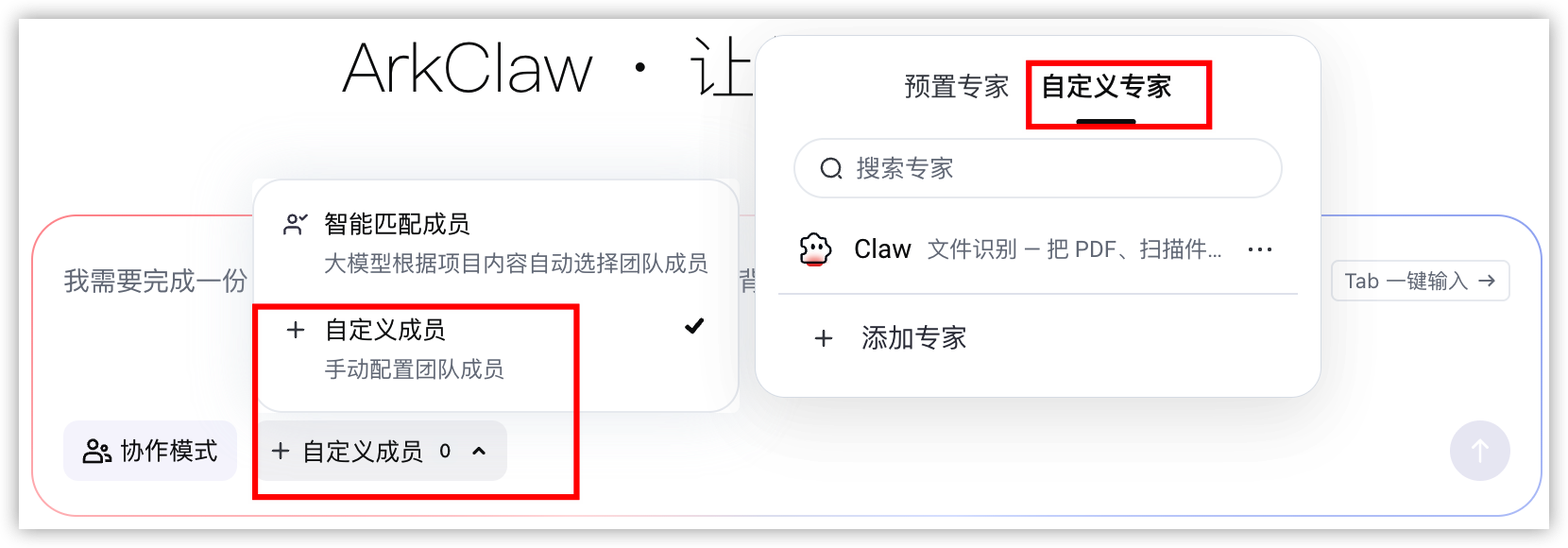
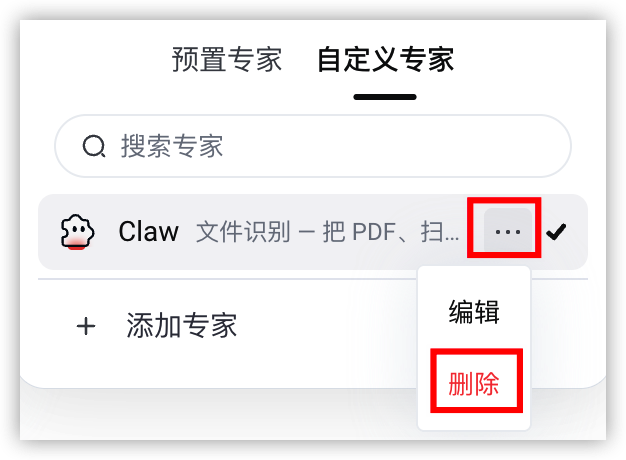
- 单击目标成员旁的“··· > 删除”按钮。
-
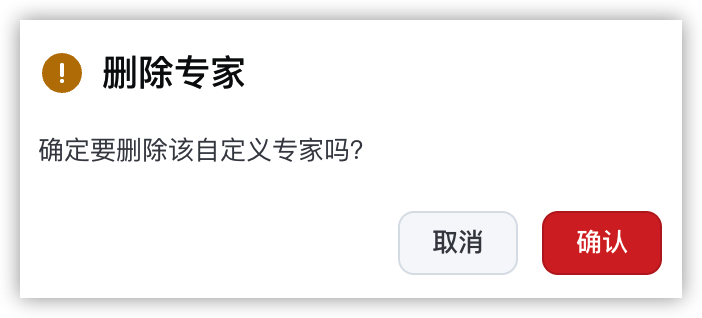
- 在弹出的对话框中,单击“确认”按钮,完成操作。
-
最近更新时间:2026.06.12 20:49:44
这个页面对您有帮助吗?
有用
有用
无用
无用