ArkClaw 企业版
ArkClaw 企业版


文档指南

请输入


- 文档首页
 ArkClaw 企业版ArkClaw控制台操作指南使用技巧高级功能使用 Janus 浏览器插件
 复制全文
复制全文 下载 pdf
使用 Janus 浏览器插件
 文档反馈
文档反馈 问问助手
问问助手ArkClaw Janus 是一款浏览器插件,能够连接安装在本地电脑上的 Chrome 浏览器与部署在云端的 ArkClaw,使得 ArkClaw 具备操作本地浏览器的能力。本文主要为您介绍,如何安装和使用 ArkClaw Janus。
注意事项
ArkClaw Janus 插件仅支持在 Chrome 及基于 Chromium 内核构建的浏览器中使用。
使用步骤
步骤一:安装 Janus 插件
- 登录 ArkClaw 控制台。
- 切换至目标 ArkClaw 页面。
-
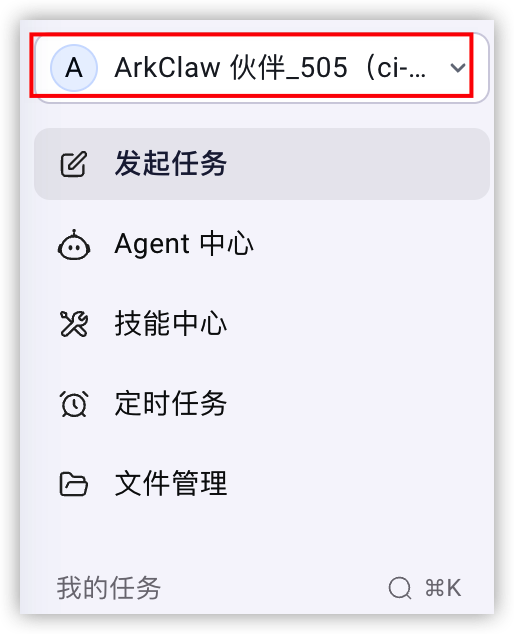
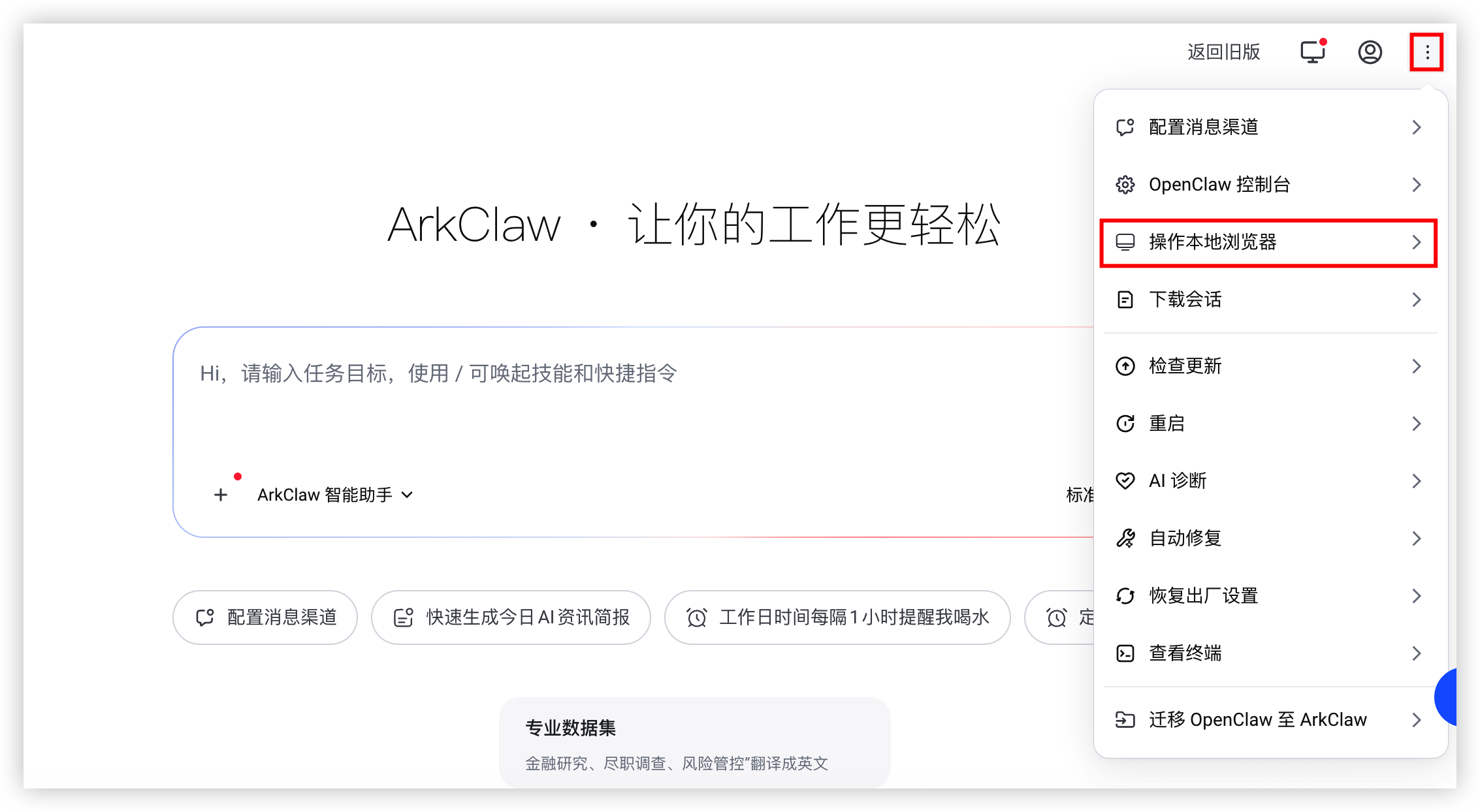
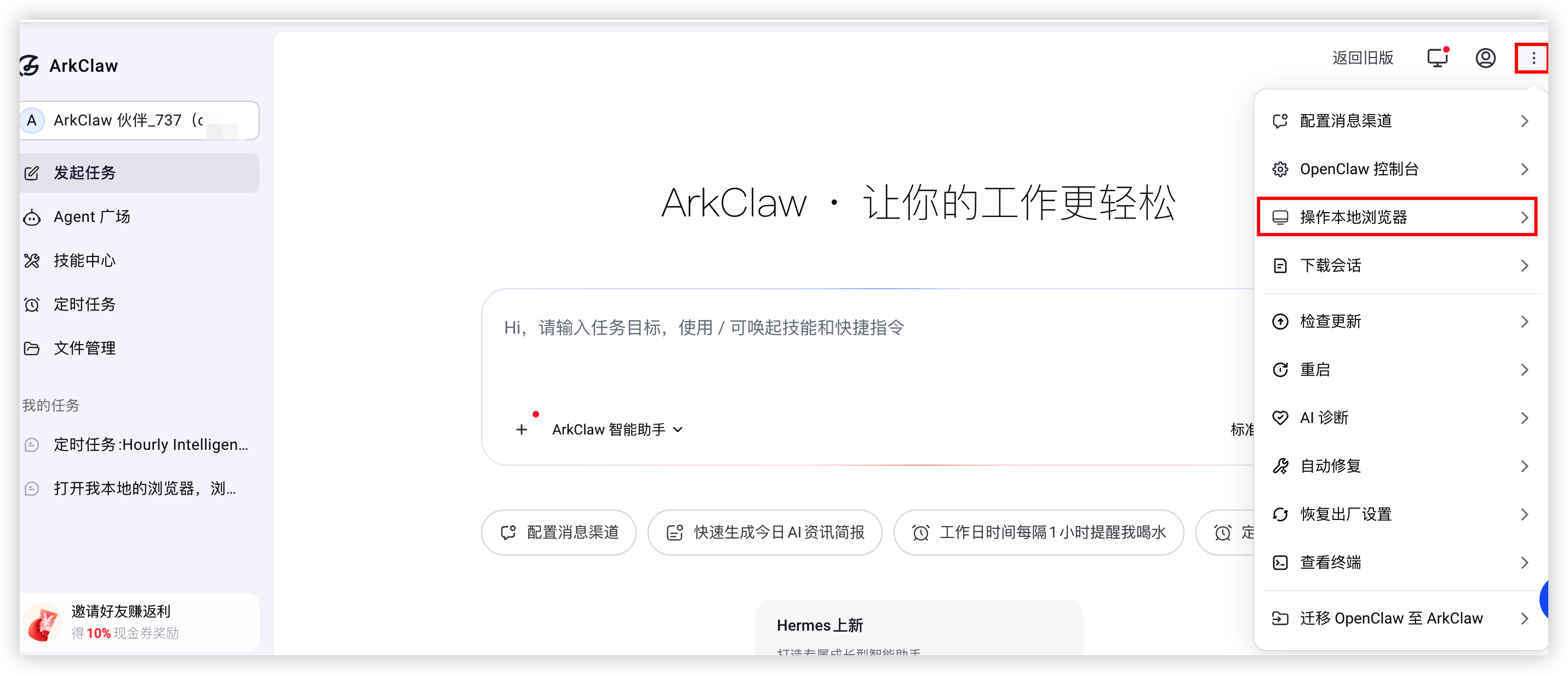
- 单击页面右上角“
 > 操作本地浏览器”按钮。
-
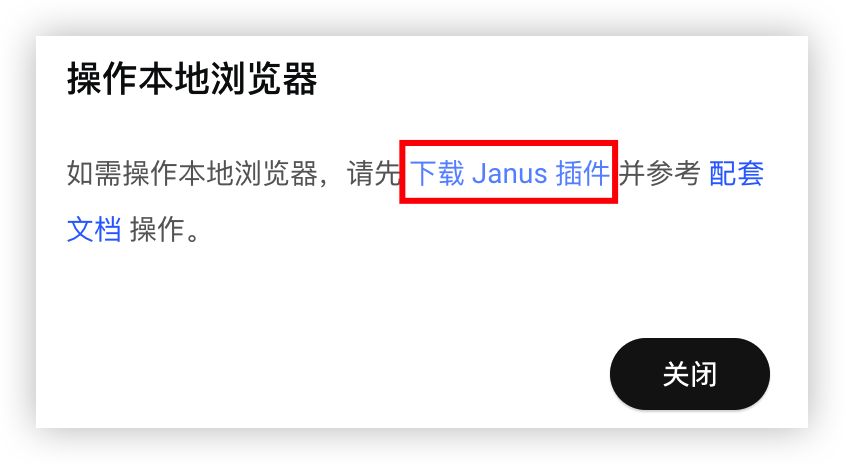
- 在对话框中单击“下载 Janus 插件”下载安装包到本地,然后解压安装包。
-
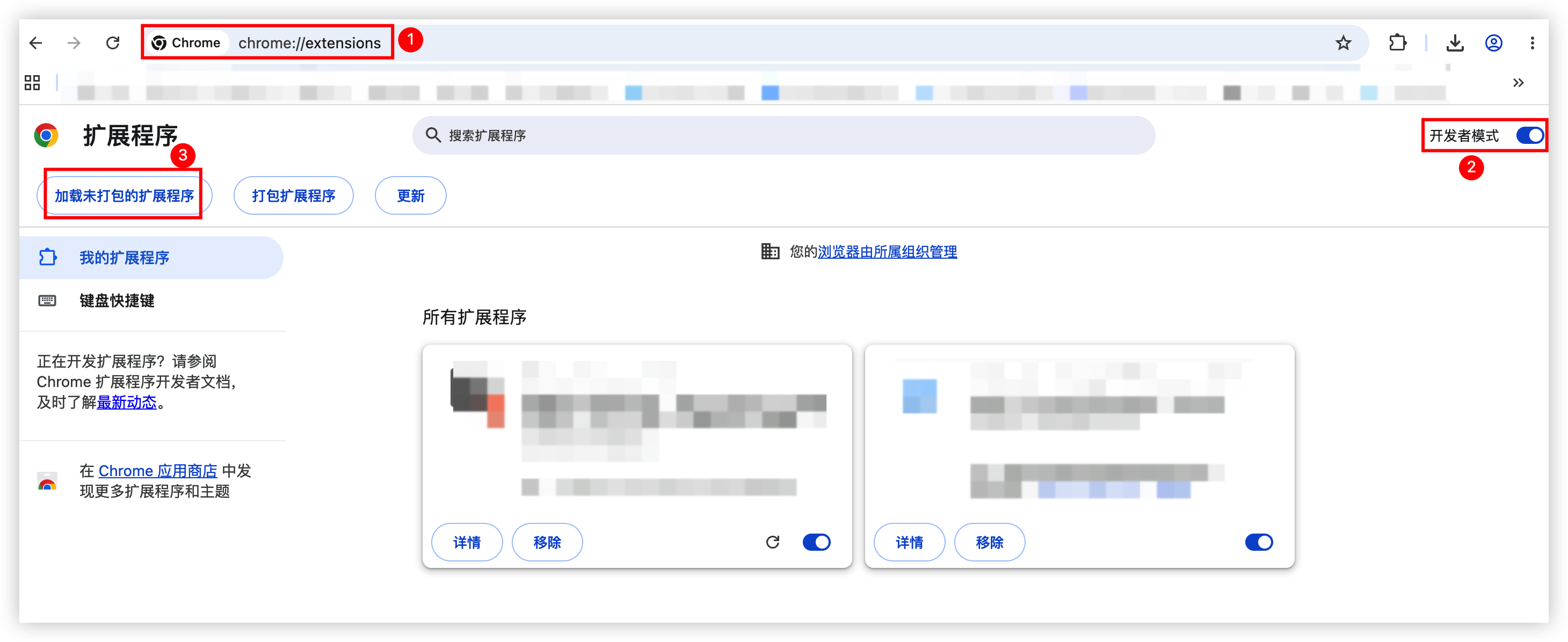
- 打开 Chrome 浏览器,在地址栏中输入chrome://extensions/打开插件中心 ,开启“开发者模式”开关,然后单击“加载未打包的扩展程序”按钮。
-
- 选择已解压的 Janus 插件文件,然后单击“选择”按钮。
-
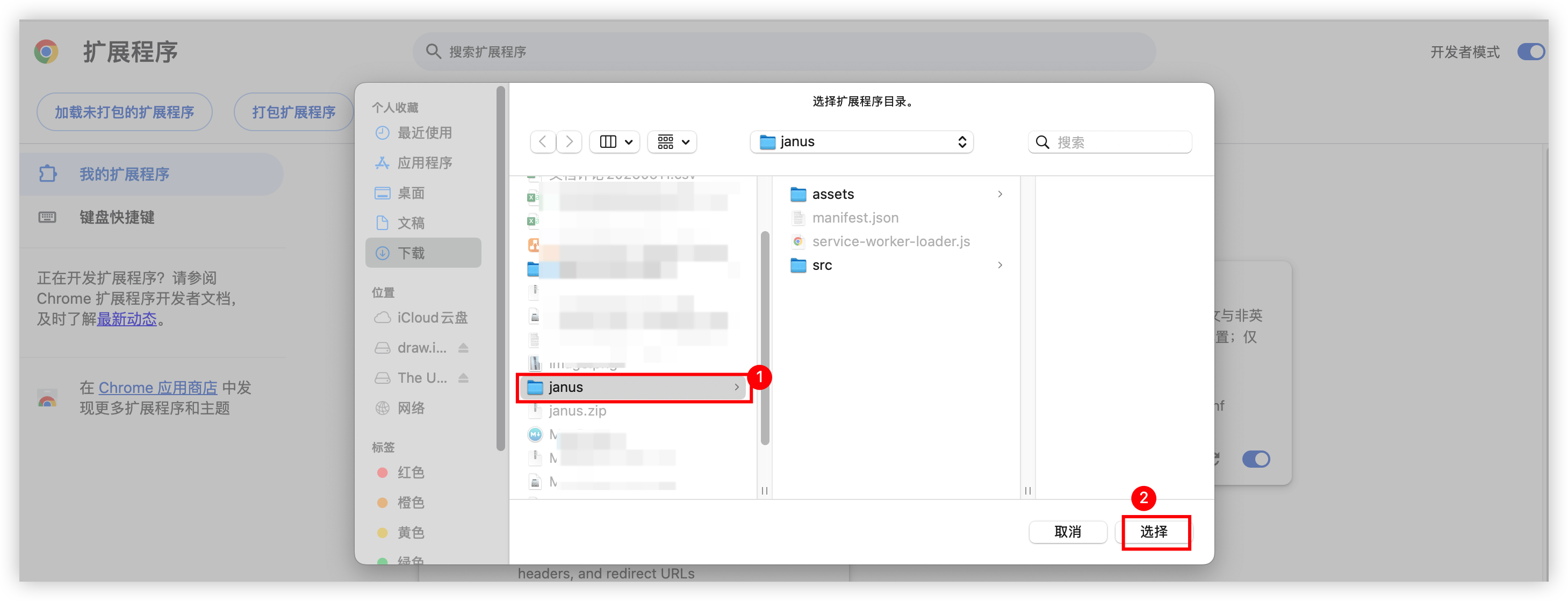
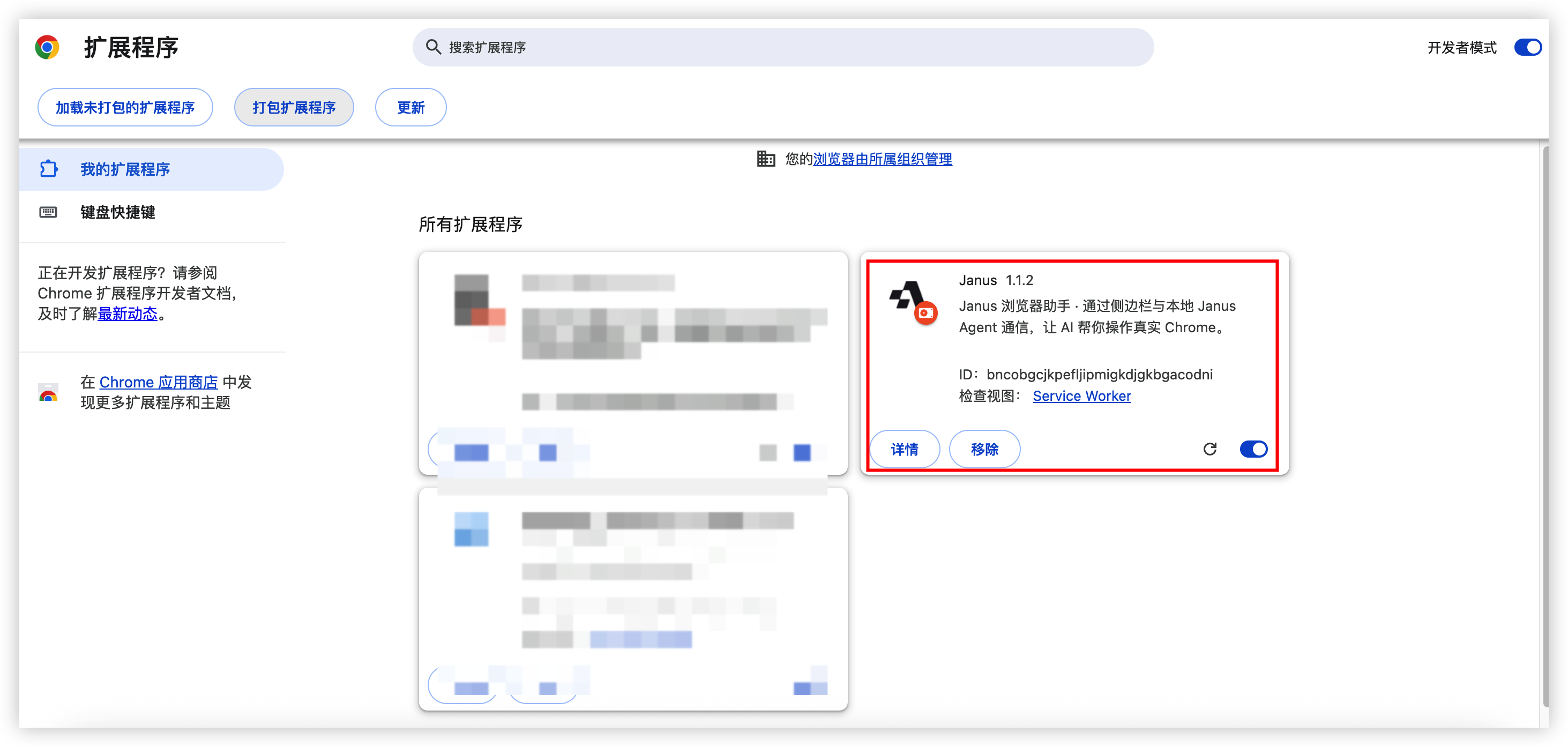
- 插件加载成功后,可在“所有扩展程序”列表中查看已安装成功的 Janus 插件,如图所示。
-
步骤二:启动 Janus 插件
- 打开 Chrome 浏览器,登录 ArkClaw 控制台。
- 切换至目标 ArkClaw 页面。
-
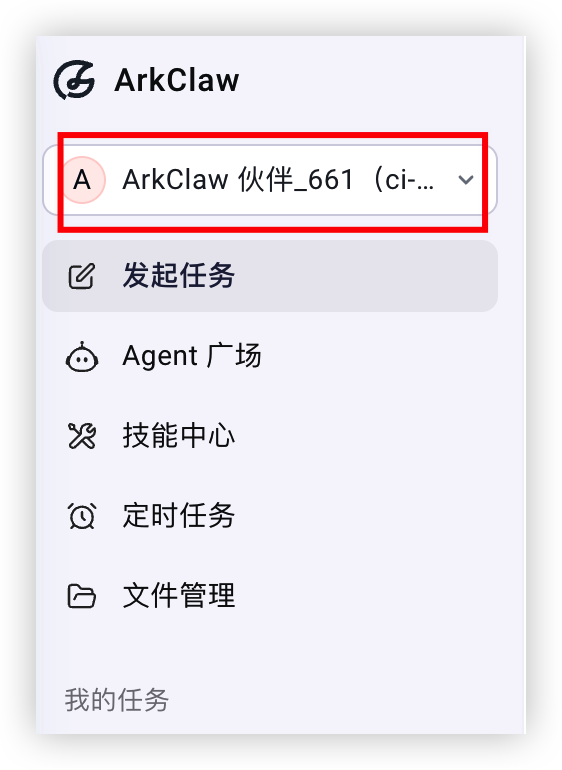
- 单击页面右上角“> 操作本地浏览器”按钮。
-
- 在“ArkClaw 个人版”卡片中,选择需要使用浏览器插件的 ArkClaw,单击“使用这个实例”按钮。
说明
目标 ArkClaw 实例须安装 Janus Agent 方可正常使用。若当前实例未安装,请根据提示单击“安装 Janus”按钮完成安装。
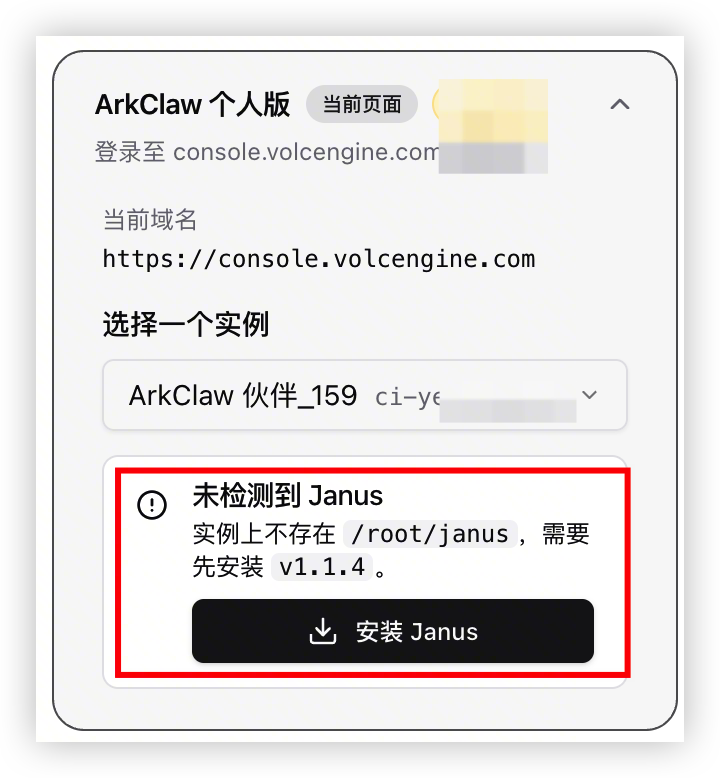
-
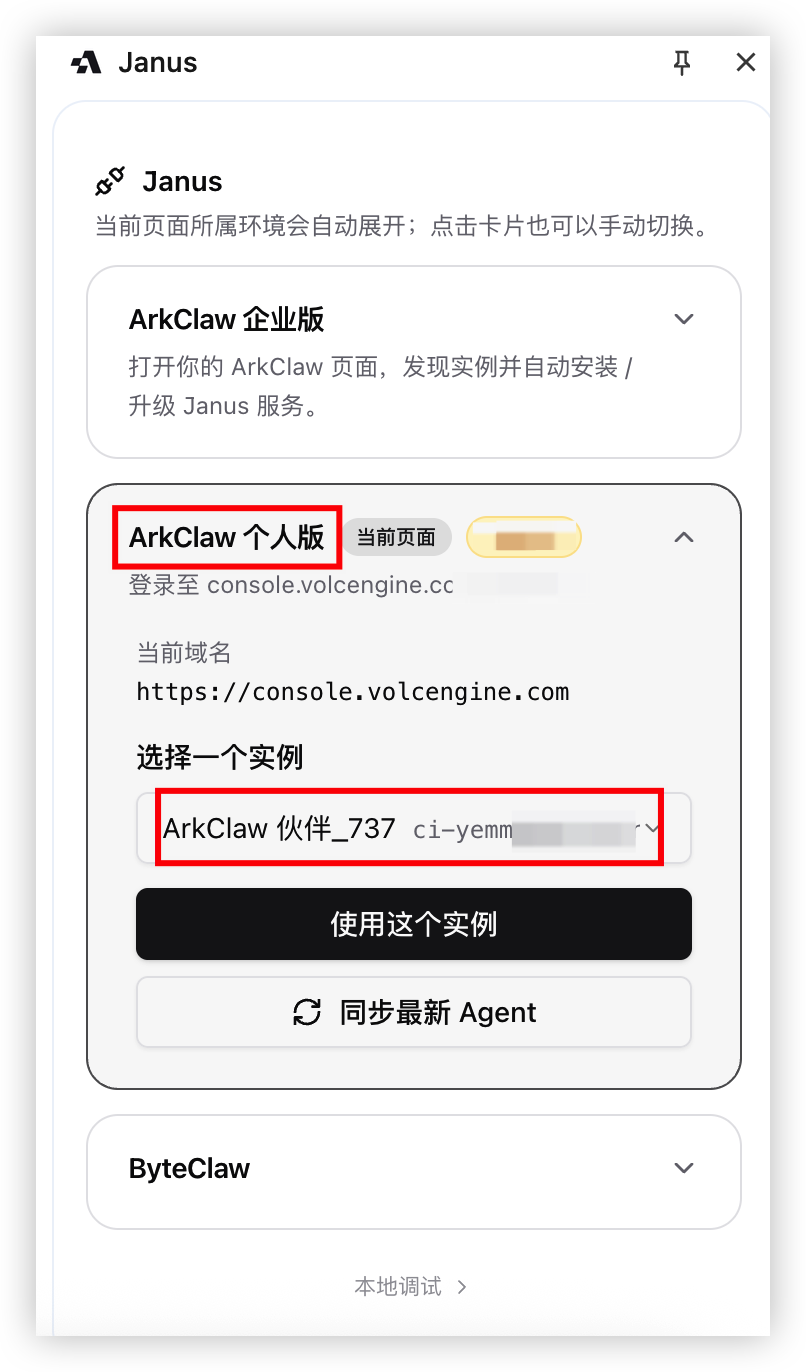
- 连接成功后,即可使用 Janus 插件。
- 在指令输入框中可输入@,快速选择当前窗口中打开的浏览器页签。
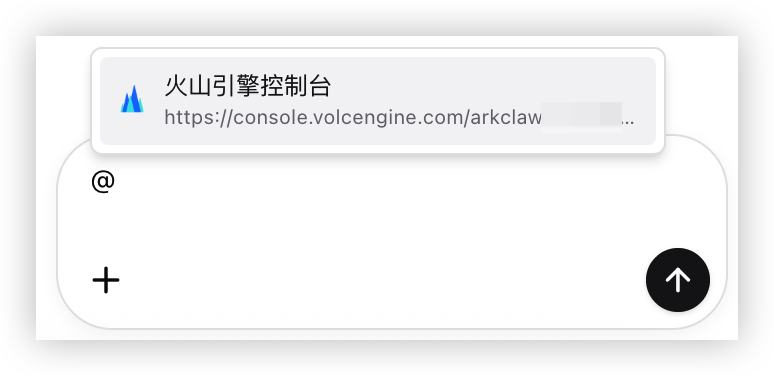 单击“+”按钮,可从功能菜单中选取点选元素、点选指令、框选表单工具,或切换指令的执行模式。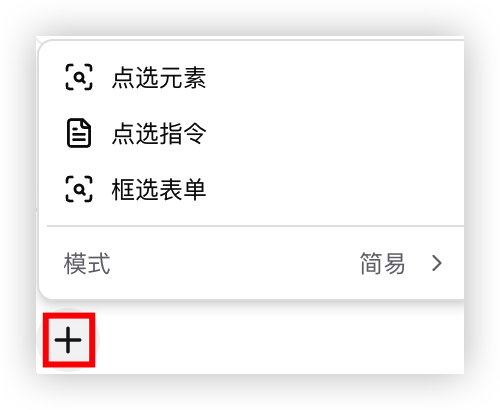
- 点选元素:
- 用于快速、精准地选中页面的元素信息。
- 单击“点选元素”按钮,选中目标按钮/区域,选中后可在指令输入框中展示选中的区域模块名称。
- 点选指令:
- 用于快速、精准地选中页面目标模块,并自动生成对应的操作指令。
- 单击“点选指令”按钮,选中目标按钮/区域,选中后可在指令输入框中自动生成操作指令。
- 框选表单:
- 用于快速圈选页面中的表单区域,并基于该区域自动生成对应的表单填写指令。
- 单击“框选表单”按钮,按住鼠标左键拖动,框选页面中的目标表单区域。框选完成后,指令输入框将自动生成包含该表单结构(如字段名、类型、必填项)和填写规则的操作指令。
- 模式类型,支持“简易”和“指令增强”两种类型。
- 简易:不对指令做任何限制。
- 指令增强:支持通过“目标对象”、“限定范围”、“成功条件”和“歧义处理”对指令进行限制,实现更精准的执行操作。
选择模式为“指令增强”,通过套用结构化模板将原始提示词进行拆解与限制,从而实现更精准的自动化操作。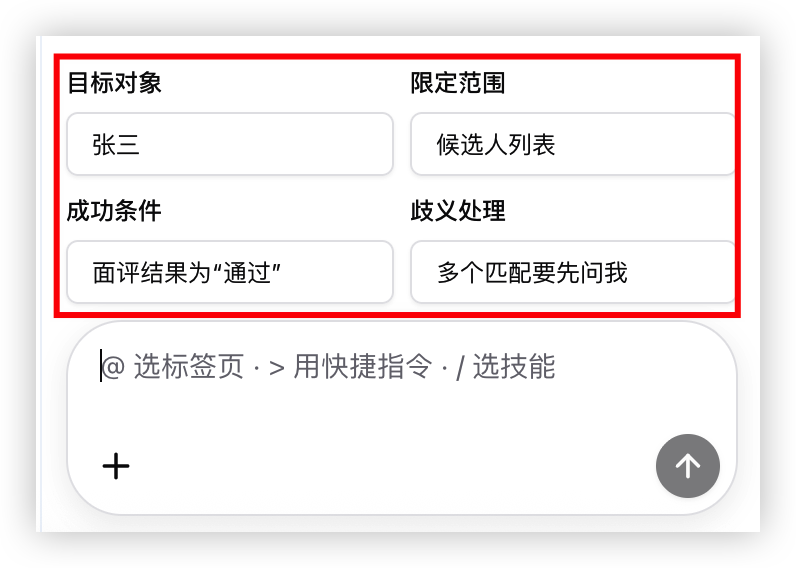
- 单击“+”工具与模式按钮,再选择“模式”。
- 在模式列表中,单击“指令增强”按钮。
- 在弹出的结构化模板中,依次配置“目标对象”、“限定范围”、“成功条件”及“歧义处理”四个维度的限制规则。
- 目标对象:指令作用的具体主体(如某个人、元素或数据项)。
- 限定范围:操作的边界或查找范围(如某个列表、区域或页面模块)。
- 成功条件:任务被判定为执行成功的标准。
- 歧义处理:出现多个匹配或不明确情况时的应对规则。
- 配置完成后,系统将基于该增强模板生成并发送更精准的执行指令。
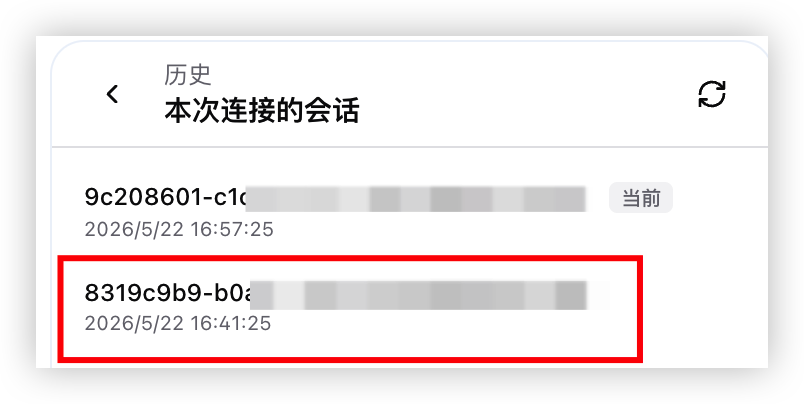
单击右上角“ ”按钮,在历史会话列表中选择目标会话记录,您可切换至对应会话查看。
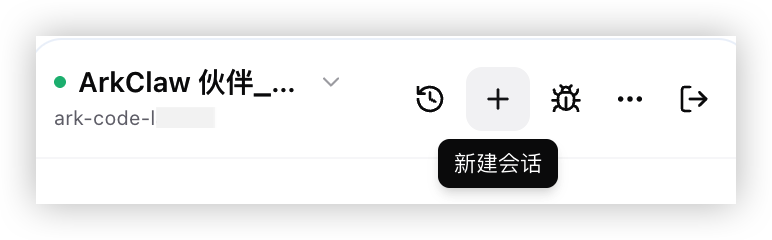
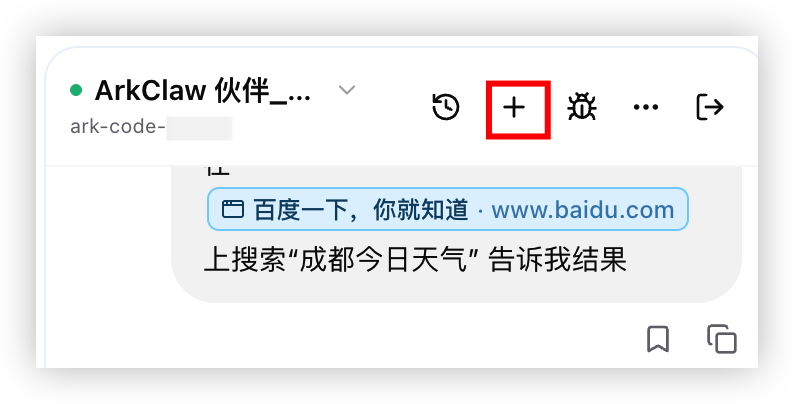
 单击右上角“
 ”按钮,创建一个新的会话。多个会话可并存,您可以在历史会话记录中查看和切换不同会话。
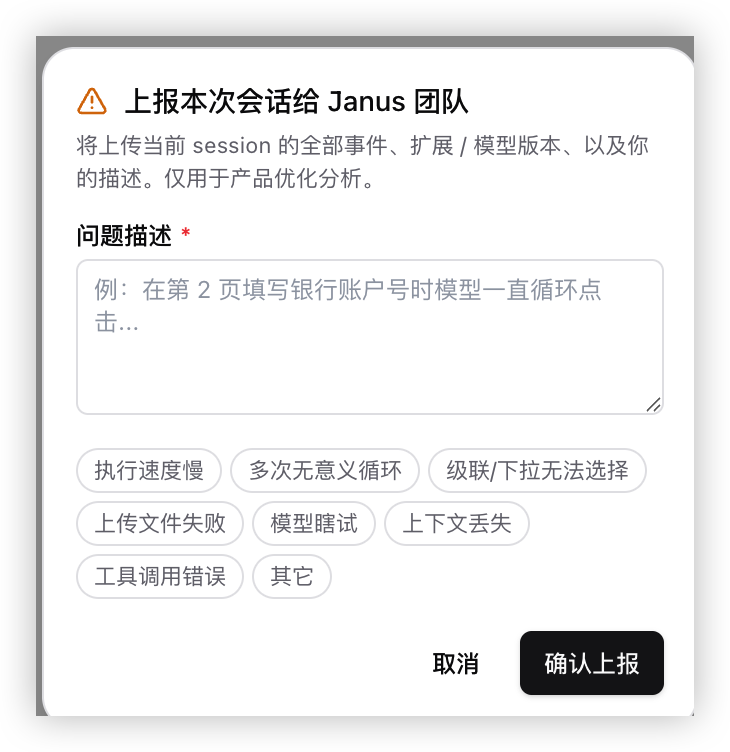
 单击右上角“
 ”按钮,您可以在使用 Janus 插件自动化执行出现异常时,一键打包当前会话的所有事件记录、版本信息及问题描述并发送给 Janus 团队,协助排查“模型死循环”、“工具调用失败”等执行故障。
 单击右上角“
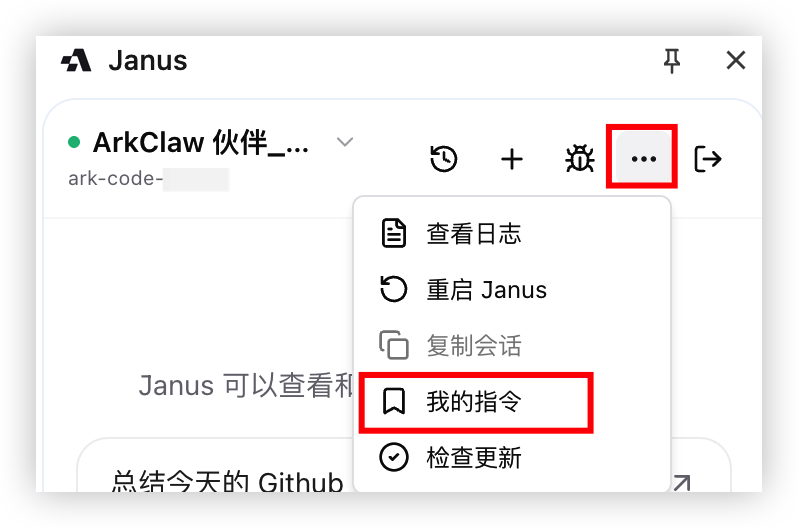
 ”管理插件按钮,您可以对 Janus 浏览器插件进行运维管理,支持查看与下载操作日志、重启插件、复制会话内容、保存并复用快捷指令,以及检查版本更新。
- 查看日志:单击查看操作日志,可在日志详情页面复制日志详情、下载日志信息到本地。
- 重启 Janus:重新启动 Janus 浏览器插件。
- 复制会话:复制当前会话指令内容。
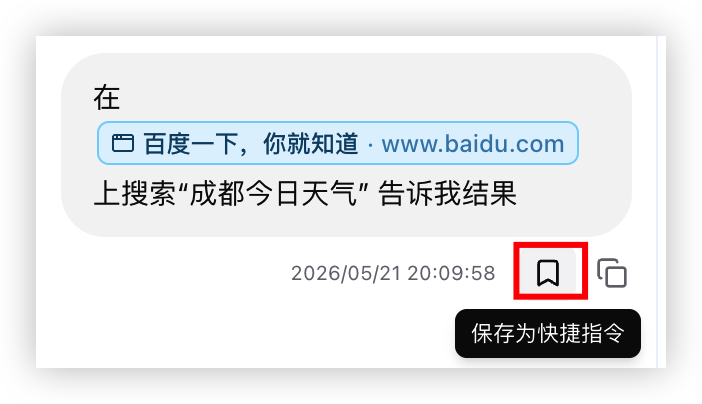
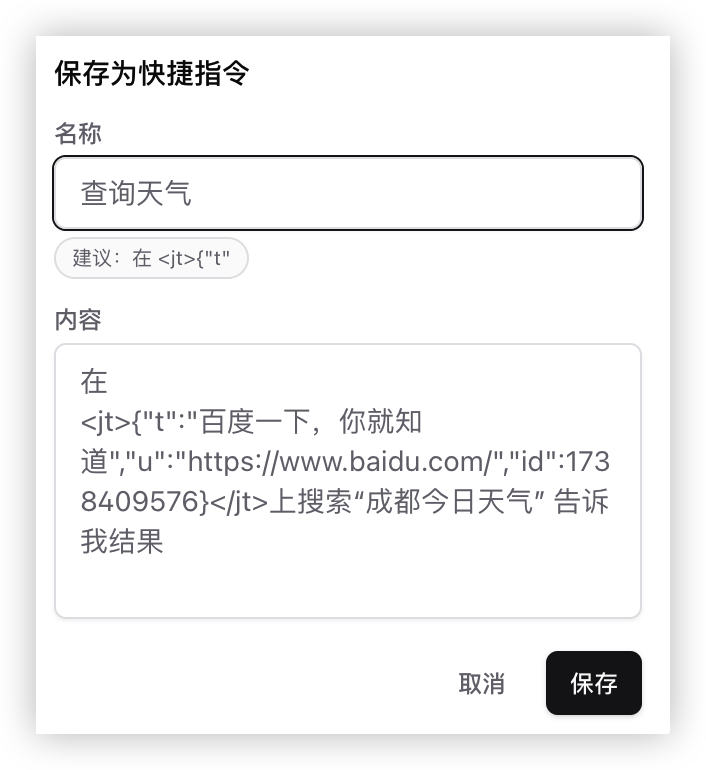
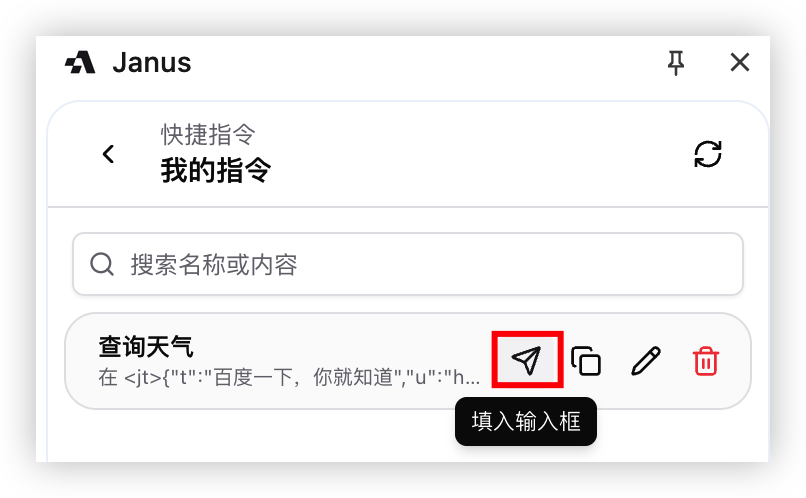
- 我的指令:在目标会话指令下方单击
 图标,设置指令名称并保存,后续可在“我的指令”中快速使用已保存的快捷指令。
-
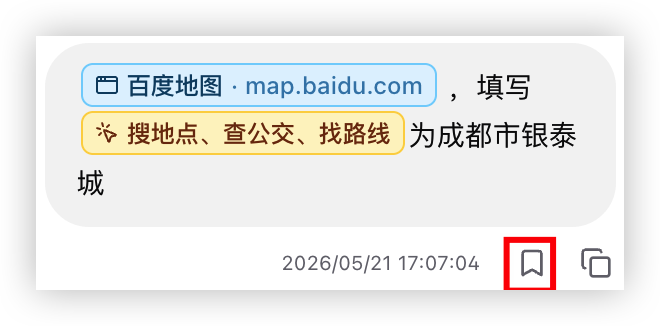
- 检查更新:检测当前安装的系统版本是否为最新状态。
单击右上角“ ”按钮,断开 Janus 浏览器插件与 ArkClaw 的连接,并退出 Janus 浏览器插件。
Janus 浏览器插件使用示例
Janus 浏览器插件支持以下三种使用方式:
- ArkClaw 任务对话框:ArkClaw 任务对话框支持完整的任务管理能力,可实现多步骤任务编排、上下文记忆与任务状态跟踪,适合执行复杂、多轮交互的浏览器自动化任务。
- Janus 插件对话框:Janus 插件对话框提供轻量级的即时交互入口,适合执行单步或少量步骤的快速操作。
- 飞书等外部消息渠道:通过即时通讯工具远程下发指令,即可驱动本地浏览器执行动作,适用于将自动化任务深度融入日常协同办公的场景。
示例场景:
通过 ArkClaw 任务对话框下发自然语言指令,ArkClaw 将自动调用本地已连接的 Janus 插件,实现跨页面联动操作(如打开网页、搜索、跳转主页、数据提取)。
操作步骤:
- 在安装了 Janus 插件的浏览器中,登录 ArkClaw 控制台。
- 切换至目标 ArkClaw 页面。单击右上角“> 操作本地浏览器”按钮打开 Janus 插件。
-
- 在 ArkClaw 任务对话框中,输入自然语言命令「使用local-browser-operator skill,在本地浏览器打开百度,搜索今天热门的AI新闻」。
注意
输入自然语言命令时,指令中必须包含“使用 local-browser-operator skill”技能。
-
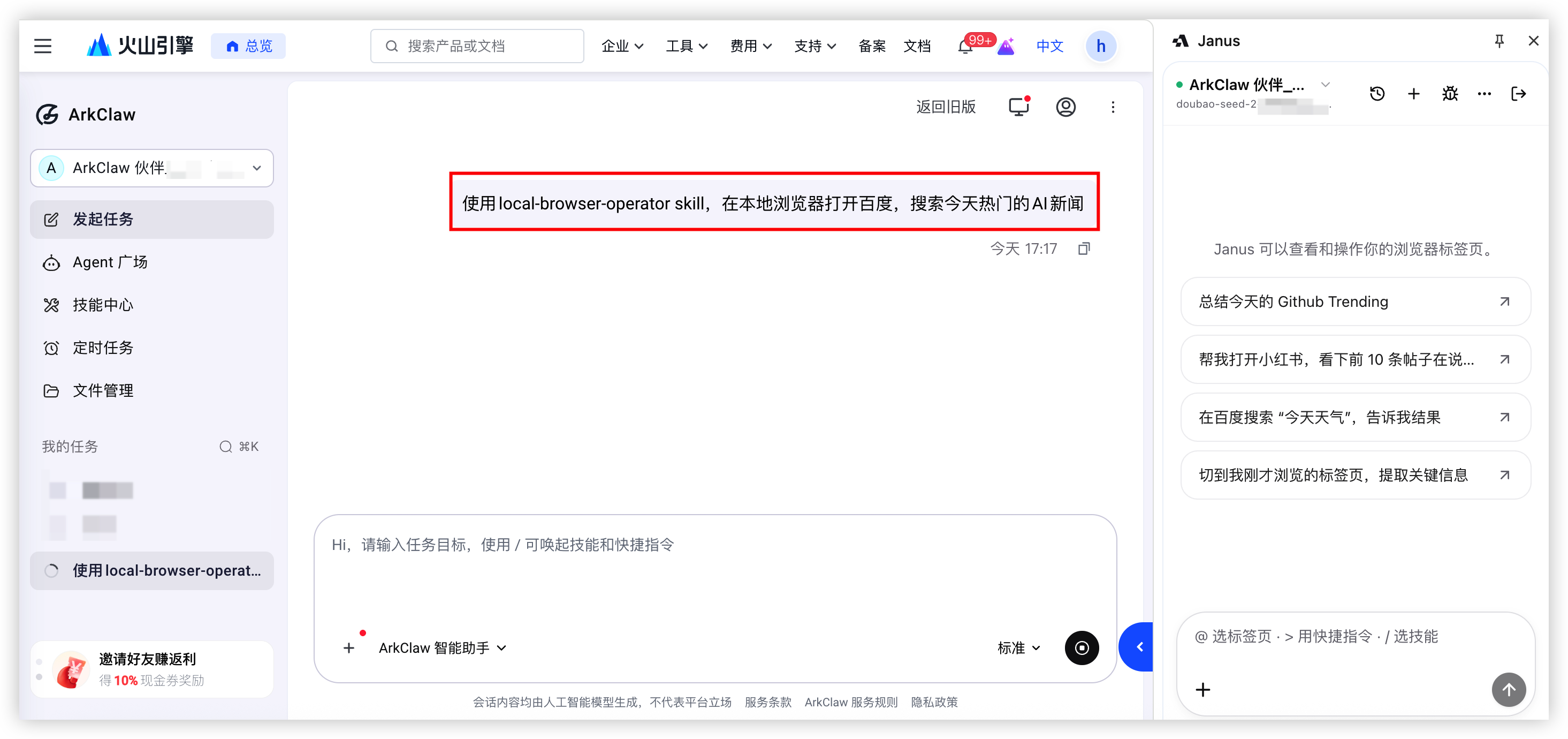
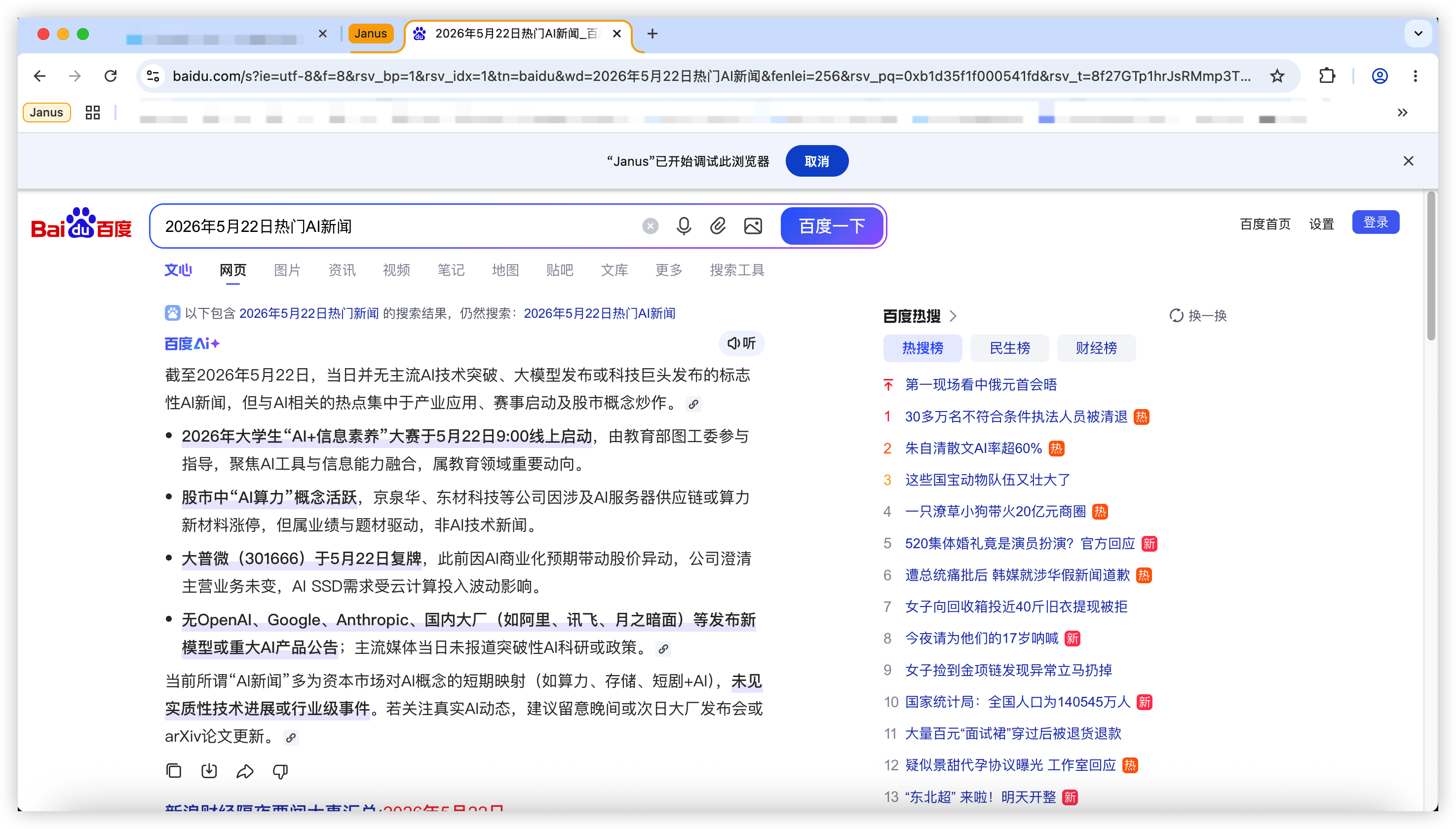
- Janus 插件驱动本地浏览器执行任务,并实时展示任务执行过程。
-
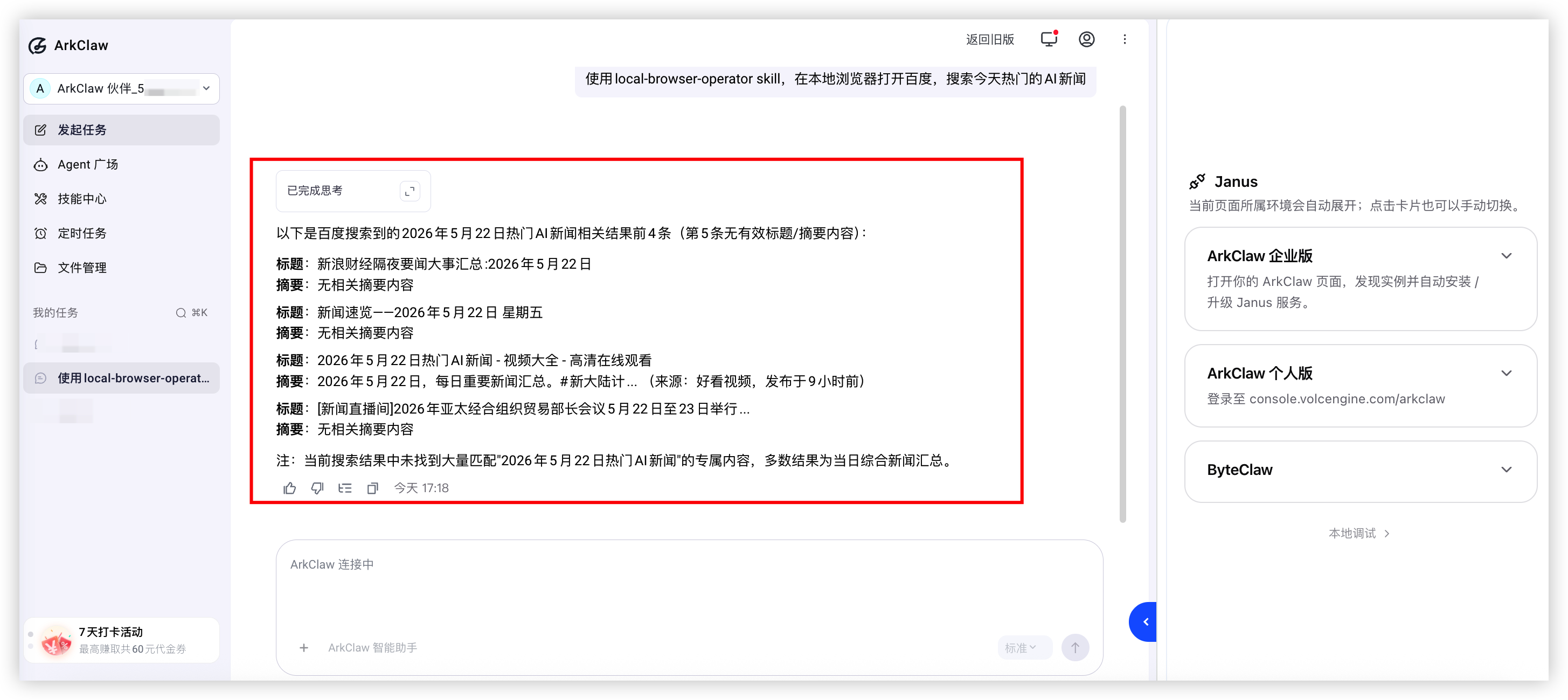
- 执行完命令后,可在 ArkClaw 任务对话框中查看执行结果。
-
示例场景:
通过给 Janus 插件发送指令,将“查询天气”保存为快捷指令,以便在后续高频场景中快速调用该指令。
操作步骤:
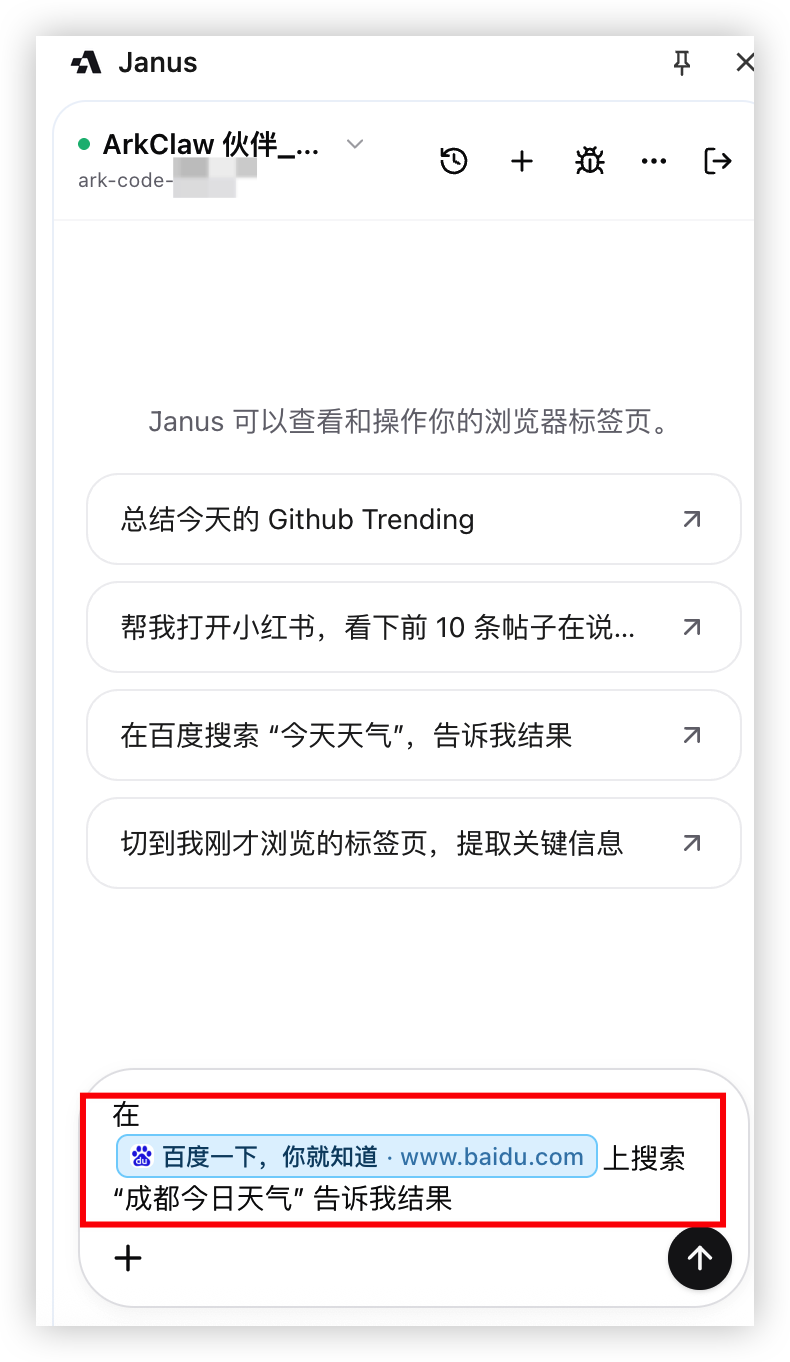
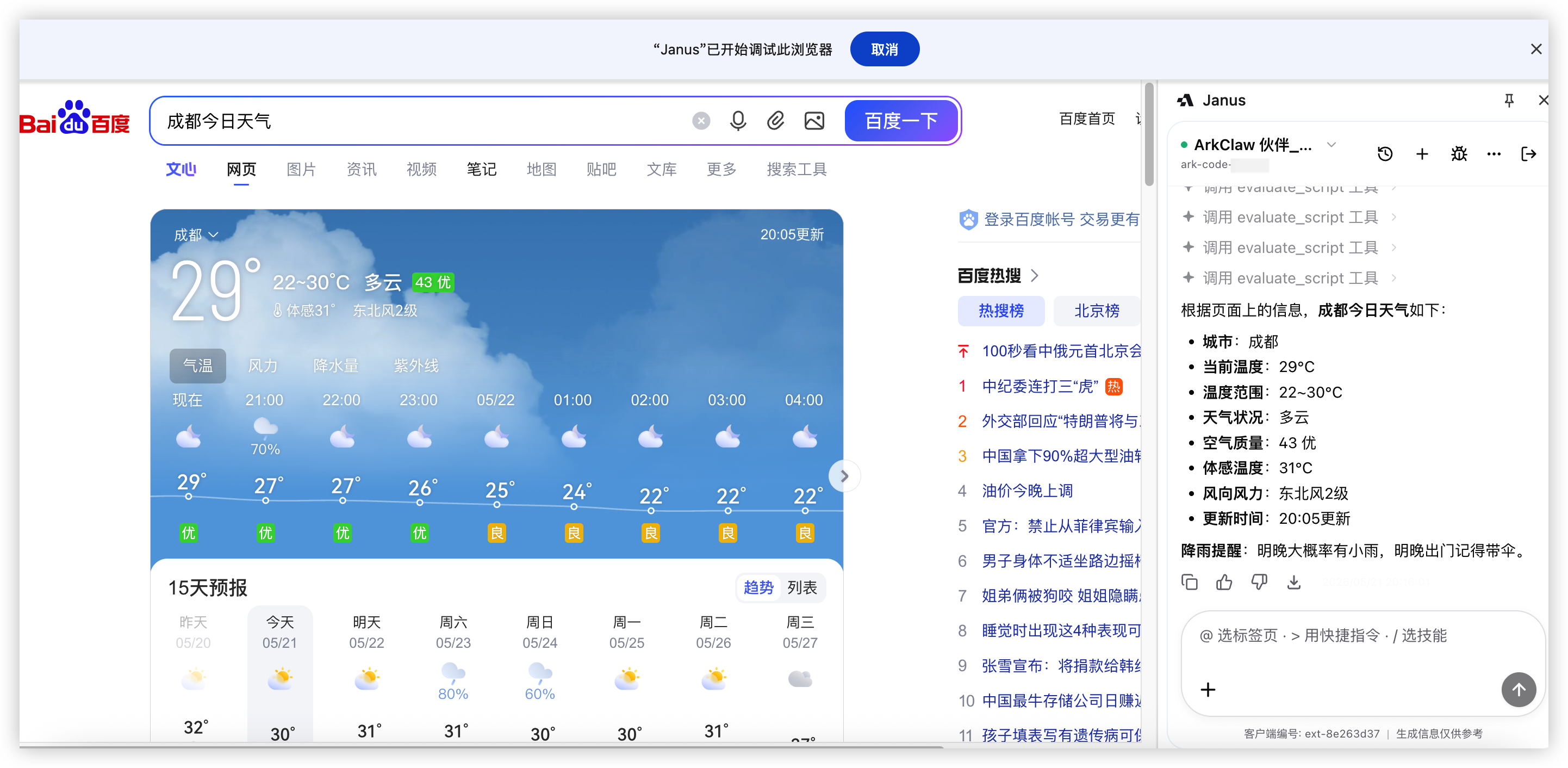
- 在 Janus 插件对话框中输入自然语言命令「在@百度 上搜索“成都今日天气” 告诉我结果」。
-
- 执行成功后,单击“保存为快捷指令”按钮。
-
- 设置快捷指令名称并保存。
-
- 单击“+”创建新的会话。
-
- 单击“… > 我的指令”。
-
- 选择目标指令,单击 “填入输入框”。
-
- 同步返回执行步骤及结果。
-
示例场景:
通过配置消息渠道(如飞书),直接在常用的即时通讯工具中发送消息指令,即可远程驱动本地浏览器完成网页自动化操作(如自动搜索、数据抓取等)。
操作步骤:
- 参见 集成飞书机器人 步骤,配置 ArkClaw 的消息渠道(本文以配置飞书渠道进行介绍)。
- 在飞书中打开机器人对话框,输入「使用 local-browser-operator skill,打开本地浏览器,用百度搜索火山引擎」。
注意
输入自然语言命令时,指令中必须包含“使用 local-browser-operator skill”技能。
- 飞书机器人返回执行指令的结果。
-
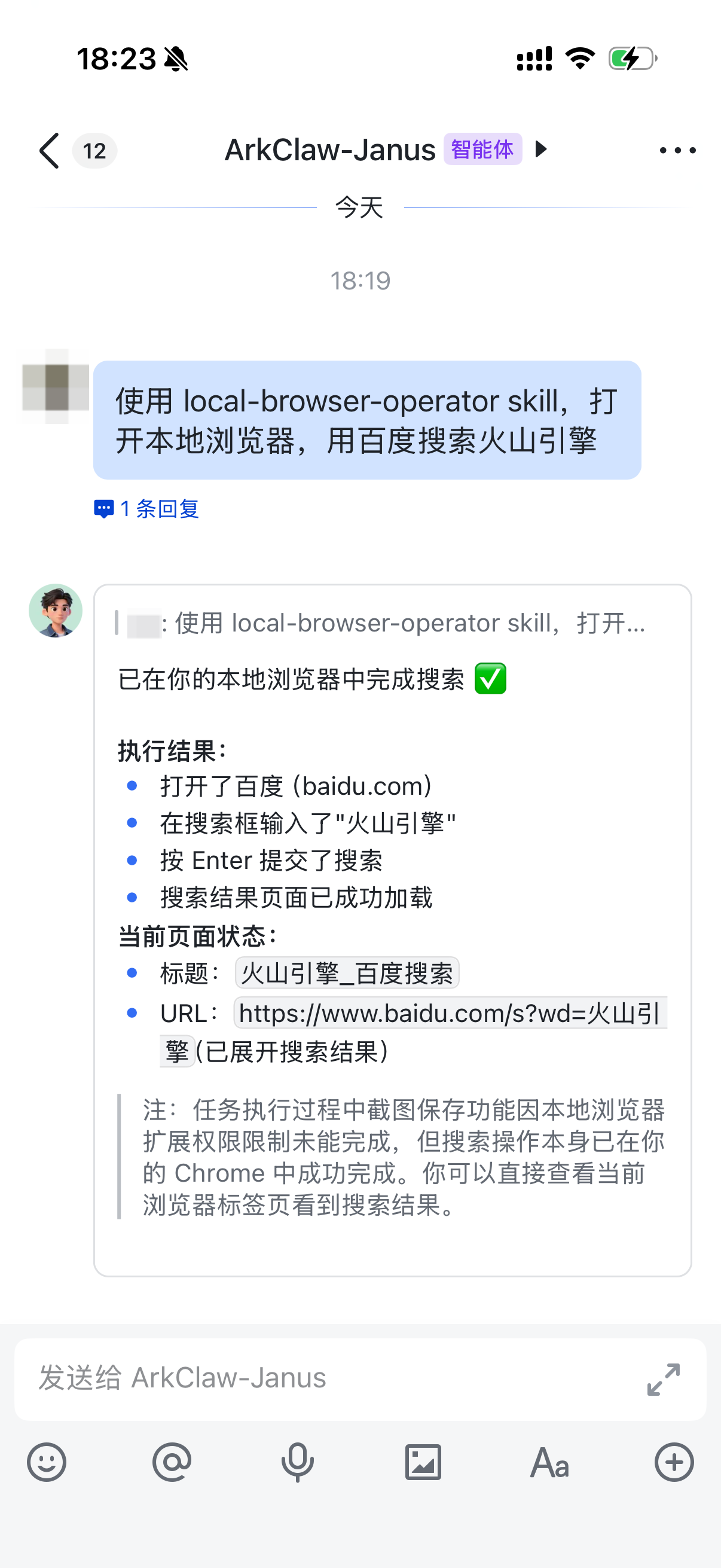
- 在本地浏览器中,可同步查看执行结果。
最近更新时间:2026.06.11 22:20:47
这个页面对您有帮助吗?
有用
有用
无用
无用