ArkClaw 企业版
ArkClaw 企业版


文档指南

请输入


- 文档首页
 ArkClaw 企业版ArkClaw 企业版员工使用ArkClaw管理 ArkClaw 实例备份/恢复ArkClaw数据
 复制全文
复制全文 下载 pdf
备份/恢复ArkClaw数据
 文档反馈
文档反馈 问问助手
问问助手注意
该功能可将整个系统及全部数据,完整还原至您所选备份对应的时间点状态,恢复后将与备份时的系统状态完全一致。
自动备份
- 打开浏览器,在浏览器地址栏中输入登录ArkClaw链接,按“回车”键。
- 切换至目标 ArkClaw 页面,并单击页面右上角的更多图标。
-

- 选择“数据备份”页签。
-
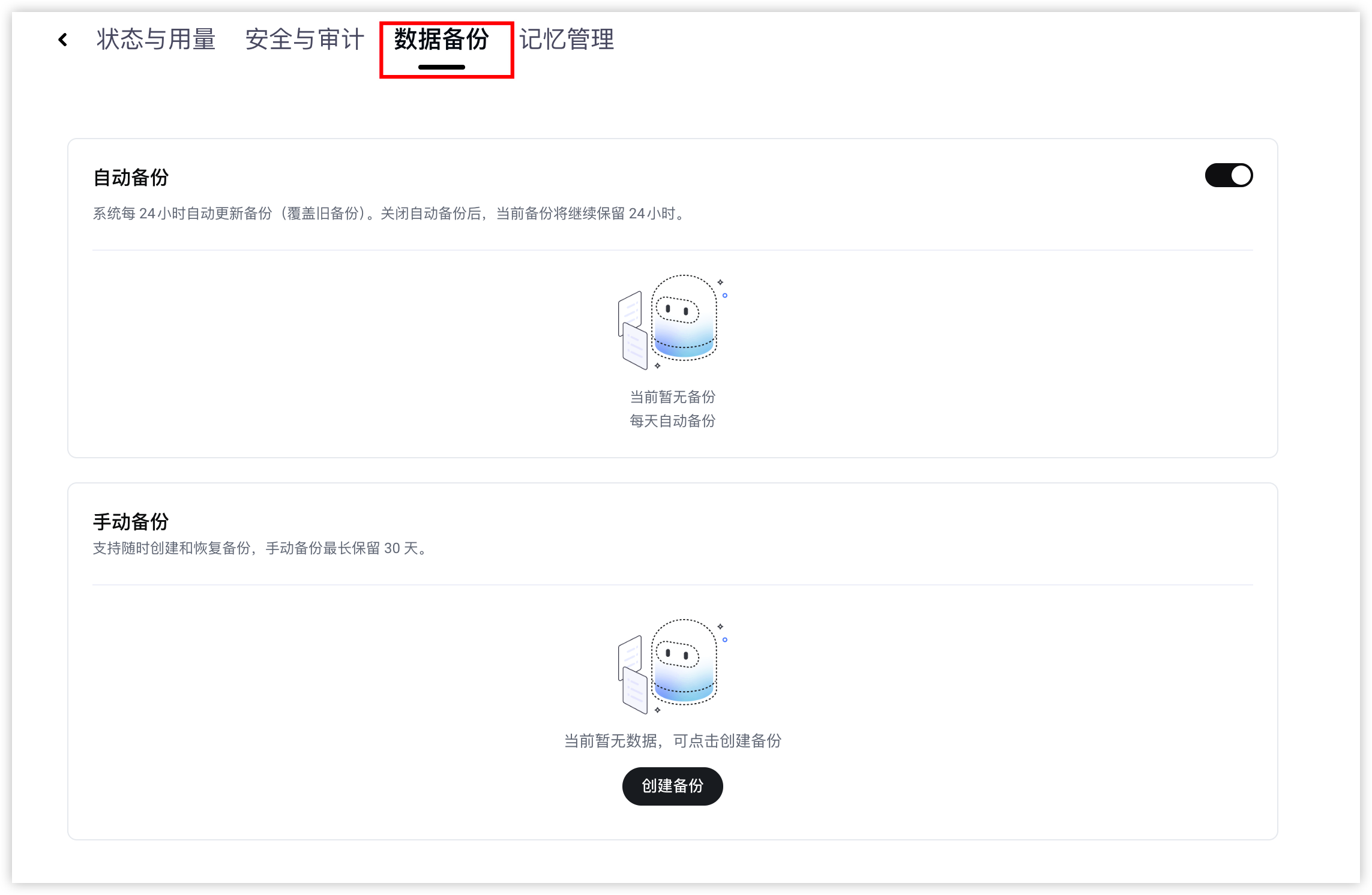
- 按需进行对应操作。
- 自动备份由系统按预设规则自动生成备份,您可开启自动备份服务进行 24 小时不间断自动备份,也可随时恢复备份或关闭自动备份。
注意
自动备份最长保留期限为 24 小时,超过 24 小时将自动清理。
- 新建 ArkClaw 默认开启自动备份,若您的 ArkClaw 当前未开启自动备份(例如:已手动关闭、未自动开启),可以单击“自动备份”页签中的
 按钮,开启自动备份。开启后系统每 24 小时自动为您创建一个备份。注意
- 系统每天仅保留最新一份备份,当日新备份生成后将自动覆盖前一天的备份。
- 自动备份时间默认取开启时刻的上一个整点。首次开启时暂无历史备份,第一份备份将在约 24 小时后创建。
- 如需调整备份时间,请联系管理员进行配置。
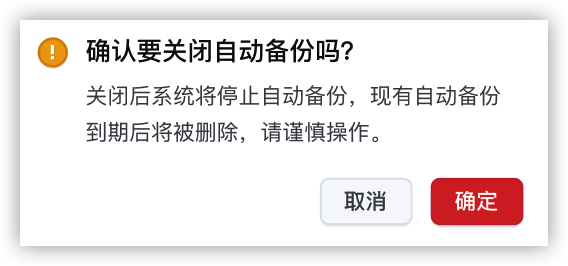
 注意关闭自动备份后,系统将不再执行自动备份,现有备份数据将保留 24 小时后自动清除。
- 单击“自动备份”页签中的
 按钮,关闭自动备份。
- 确认关闭后,单击“确定”按钮,完成操作。
-
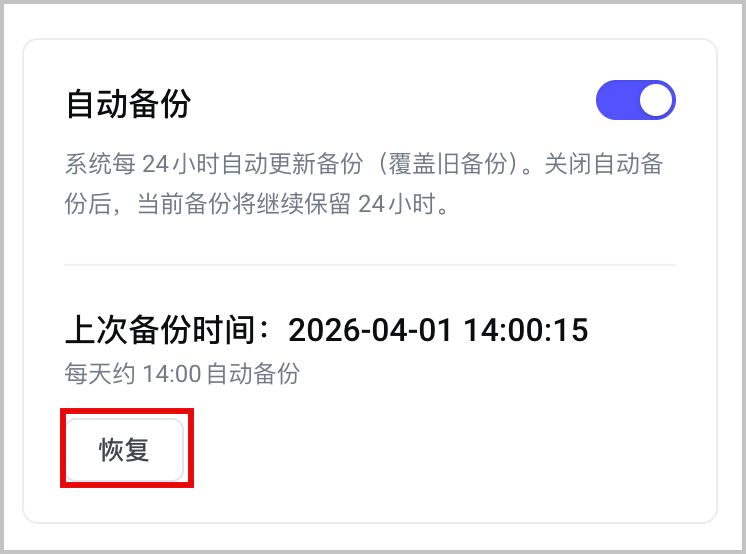
注意执行自动备份恢复操作后,当前数据将会被覆盖,并恢复至备份对应的时间点,请谨慎操作。- 在“自动备份”页签中,选择用于恢复 ArkClaw 的备份文件,单击“恢复”按钮。
-
- 确认需恢复当前备份,单击“确定”按钮,完成操作。
-
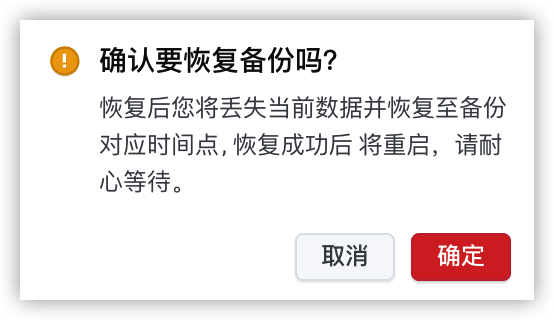
说明恢复完成后, Arkclaw 将会重启,请耐心等待。- 查看恢复结果。
说明存档恢复预计需要 1-2 分钟,请耐心等待。- 恢复成功:提示“Arkclaw 备份恢复成功”,此时您可开始正常对话。
- 恢复失败:提示“Arkclaw 备份恢复失败”,您可按照上述步骤重新尝试恢复,也通过 问题反馈 获取帮助。
手动备份
手动备份需要您主动创建备份文件。您可按需随时手动对当前系统或数据创建备份,以备后续恢复使用。该方式可以提升操作灵活性,有效减少因误操作引发的异常问题,保障您的数据安全。
说明
- 手动备份最长保留期限为 30 天,超过 30 天将自动清理。
- 每手动创建或更新一次,即生成一份备份;创建新备份或重新备份时,系统将自动覆盖原有备份,仅保留最新一份手动备份。
- 若自动备份当前为开启状态,执行手动备份操作期间,系统将自动暂停自动备份任务,待手动备份完成后恢复。
- 员工升级 ArkClaw 版本时自动备份的数据,将覆盖员工手动备份数据。
- 打开浏览器,在浏览器地址栏中输入登录ArkClaw链接,按“回车”键,进入ArKClaw会话页面。
- 切换至目标 ArkClaw 页面,并单击更多图标。
-
- 选择“数据备份”页签。
- 按需进行对应操作。
-
- 支持随时手动对当前系统或数据创建备份,以备后续恢复使用。该方式可以提升操作灵活性,有效减少因误操作引发的异常问题,保障您的数据安全。
- 在手动备份区域,单击“创建备份”按钮。
-

- 输入备份名称,单击“确定”按钮,完成操作。
-
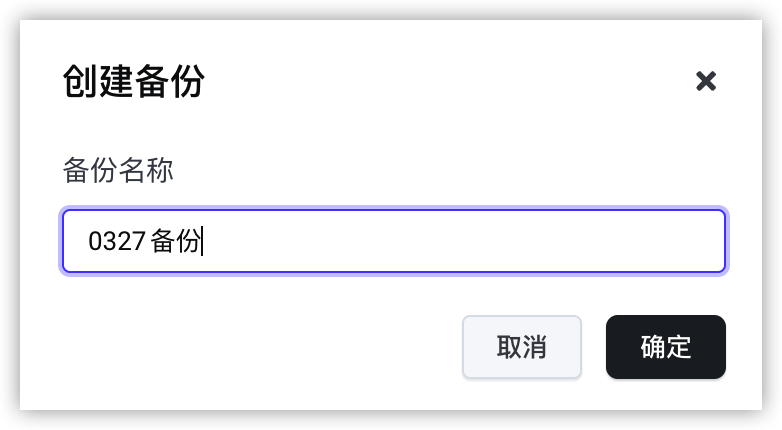
说明创建备份预计需要 2-3 分钟,请耐心等待。- (可选)选中目标备份后,单击
 图标,还可修改备份名称。
-

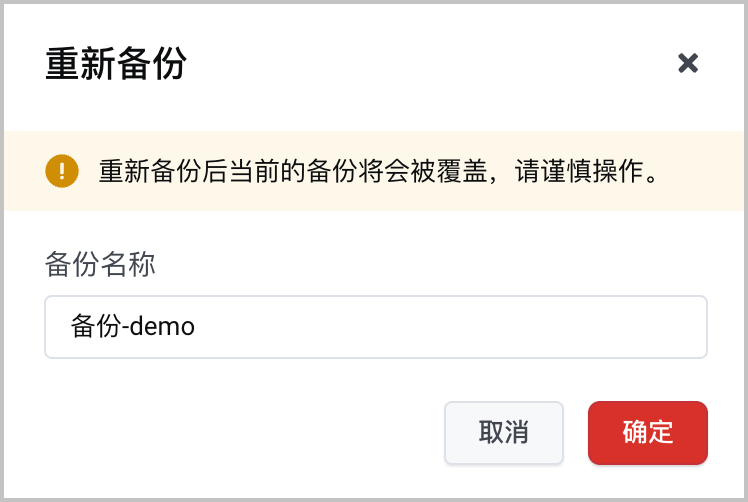
注意重新备份后当前的备份将会被覆盖,请谨慎操作。- 单击“手动备份”页签中的“重新备份”按钮。
-
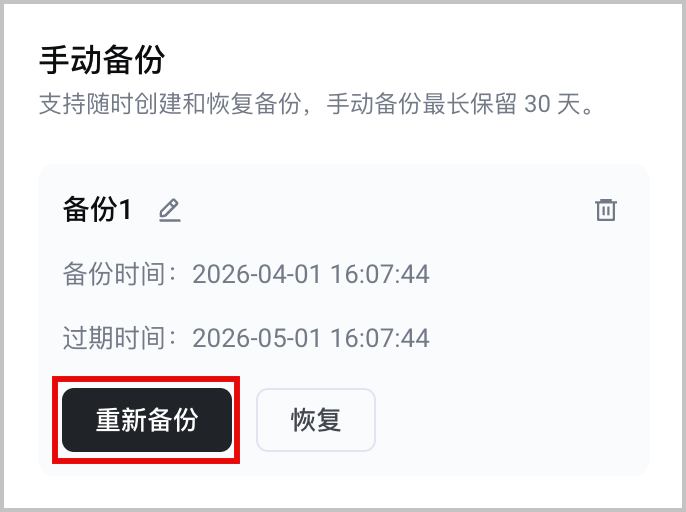
- 自定义备份名称,单击“确定”按钮,完成操作。
-
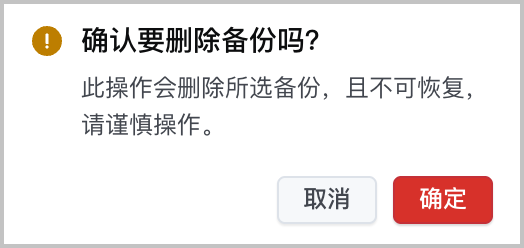
注意备份删除后,无法恢复,请谨慎操作。- 在“手动备份”页签中,单击单击
 按钮。
按钮。
-

- 确认删除该备份,单击“确定”按钮,完成操作。
-
注意恢复后将丢失当前的数据并恢复至备份对应的时间点,请谨慎操作。- 在“手动备份”页签中,选择用于恢复 ArkClaw 的备份文件,单击“恢复”按钮。
-
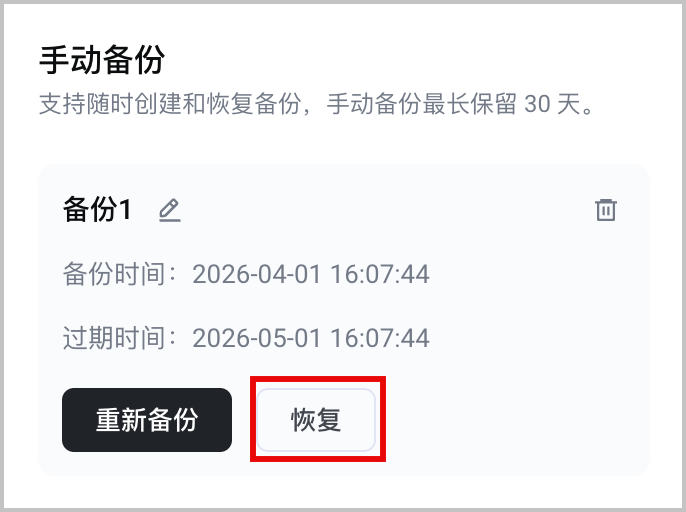
- 确认需恢复当前备份,单击“确定”按钮,完成操作。
-
说明恢复完成后, Arkclaw 将会重启,请耐心等待。- 查看恢复结果。
说明存档恢复预计需要 1-2 分钟,请耐心等待。- 恢复成功:提示“Arkclaw 备份恢复成功”,此时您可开始正常对话。
- 恢复失败:提示“Arkclaw 备份恢复失败”,您可按照上述步骤重新尝试恢复,也通过 问题反馈 获取帮助。
最近更新时间:2026.06.12 20:49:45
这个页面对您有帮助吗?
有用
有用
无用
无用