ArkClaw 企业版
ArkClaw 企业版


文档指南

请输入


- 文档首页
 ArkClaw 企业版ArkClaw控制台操作指南使用技巧快捷功能文件管理文件空间
 复制全文
复制全文 下载 pdf
文件空间
 文档反馈
文档反馈 问问助手
问问助手在日常使用过程中,ArkClaw 会根据您的任务需求在其工作区(即.openclaw/)中生成大量的文件(例如 PPT、文档、图片、视频及代码文件等)。平台为您提供了 文件空间 功能,让您可以在保障系统安全的前提下,在该目录中进行文件上传、下载、浏览、删除等完整的管理操作。
功能差异
文件分类说明
进入文件空间后,系统按以下三类对工作区文件进行分层展示,默认优先展示产物文件,可切换查看我上传的文件和全部文件。
分类 | 说明 |
产物文件 | 由任务或 Agent 执行后生成、您高度关注的结果文件(如 ArkClaw 生成的 PPT、文档、图片、代码等)。 |
我上传的文件 | 您主动上传到工作区的文件或文件夹(包括通过会话上传的文件)、以及您自己新建的文件夹。 |
全部文件 | 展示工作区内的所有文件,包括产物文件、我上传的文件和系统文件。 |
查看工作区文件信息
- 登录 ArkClaw 控制台。
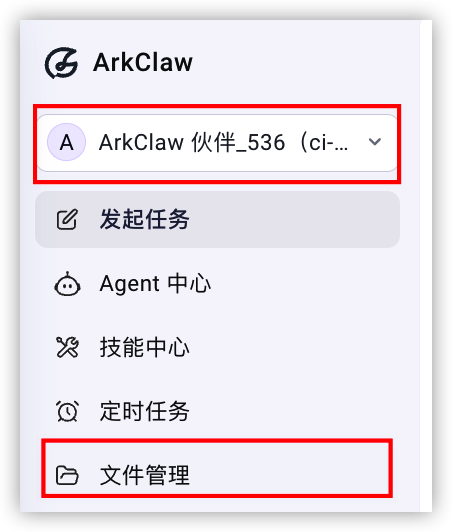
- 切换至目标 ArkClaw 页面,并在左侧目录树选择“文件管理”。
-
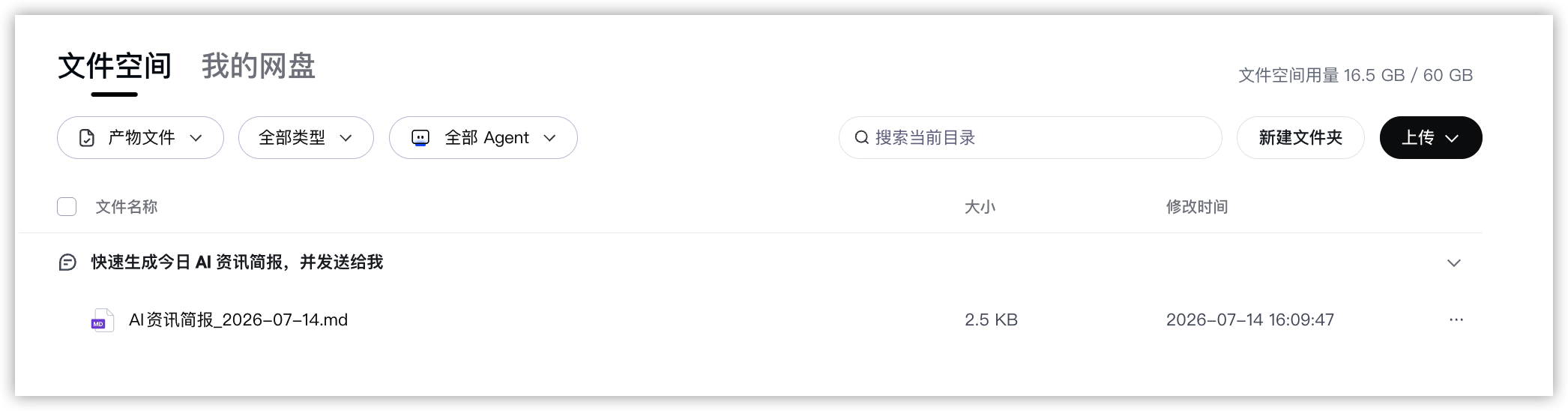
- 选择“文件空间”页签。
-
- 首次使用本功能时,请单击“立即安装”按钮安装文件空间系统组件。
-

- 您可以通过以下方式,快速定位目标文件。
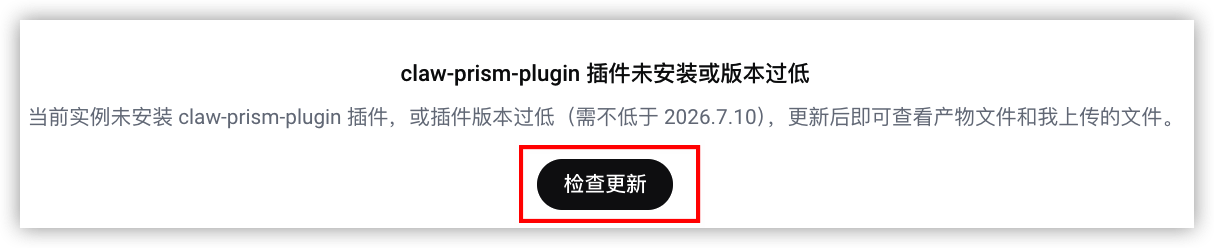
若提示claw-prism-plugin 插件未安装或版本过低,请单击“检查更新”按钮,并在弹出的对话框中,确认更新插件无误后,单击“确定”按钮,完成插件升级。
- 按文件分类筛选:单击“产物文件”按钮,下拉列表中选择产物文件、我上传的文件或全部文件。
- 按文件类型筛选:单击“全部类型”按钮,下拉列表中选择文档、PPT、PDF、图片、视频、音频、网站、Markdown、代码、压缩包或其他。
- 按Agent类型筛选:单击“全部Agent”按钮,下拉选择您目标Agent。仅在文件分类切换为“产物文件”时可用。
- 按关键词搜索:在搜索框中输入文件名关键词,系统将在当前视图内匹配文件。
上传/下载工作区文件
您可以按需将本地语料、配置文件等上传至工作区供 ArkClaw 使用,也可将 ArkClaw 生成在工作区中的文件下载至本地,无需通过消息渠道中转。
注意
- 仅支持上传 .md、.txt、.pdf、.json、.yaml、.csv、.py、.png、.jpg 等格式的文件。
- 仅支持上传大小不超过 2GB 的文件/文件夹。
- 请确保您的 ArkClaw 有足够的存储空间存放您上传的文件,否则将导致上传失败。
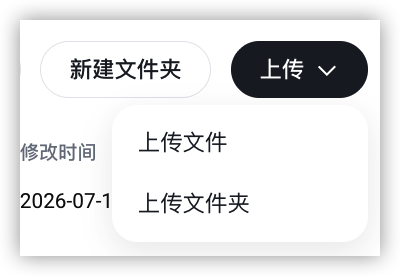
- 在文件空间页签,单击“上传”按钮,按需选择“上传文件”或“上传文件夹”。
如需将文件上传至指定目录,可先进入目标目录,再执行上传操作。
-
- 在弹窗中选择您希望上传至 ArkClaw 的本地文件/文件夹。
- 您可以在右下角查看上传进度。上传完成前,您还可以按需暂停、删除上传任务。
-
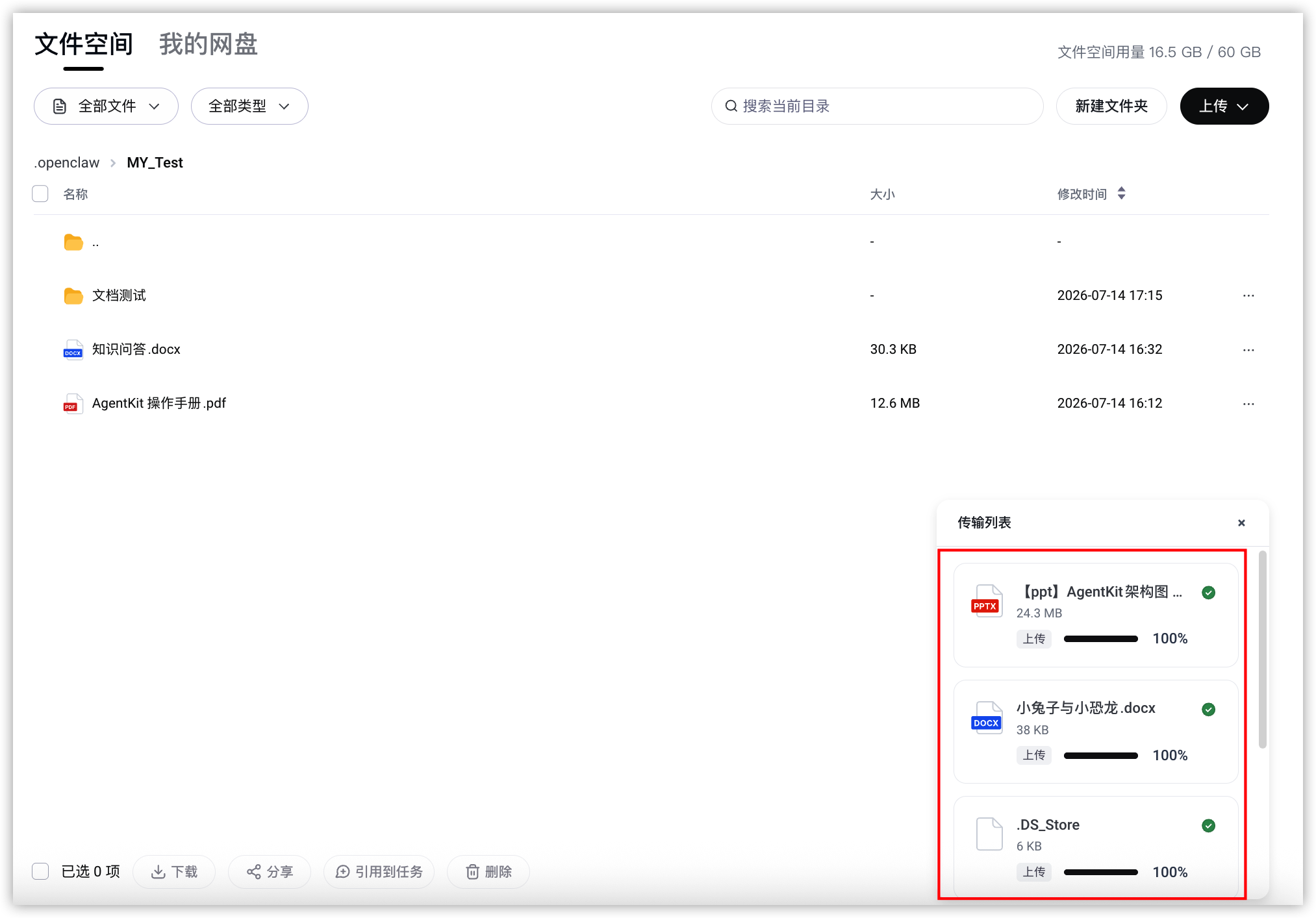
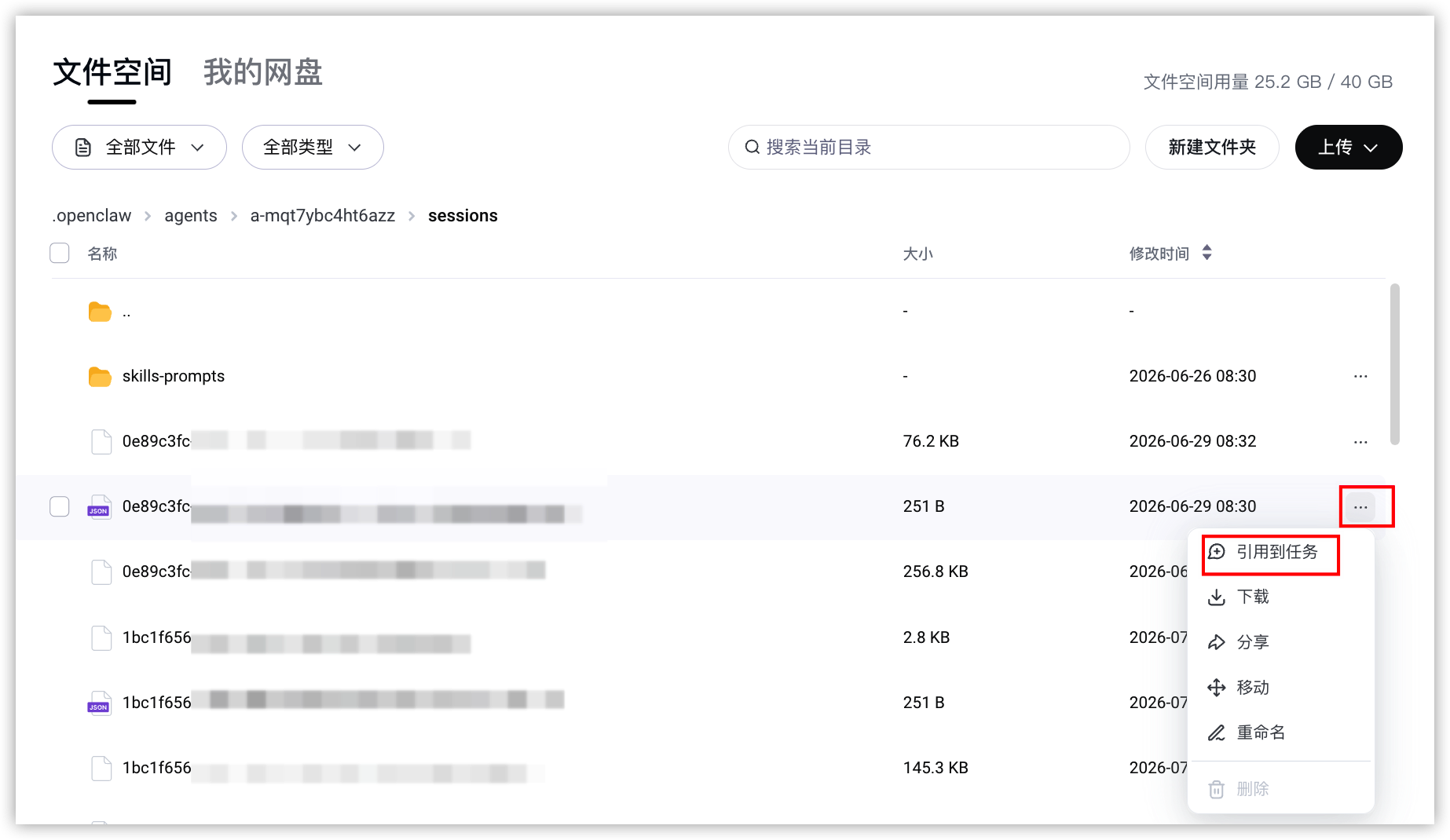
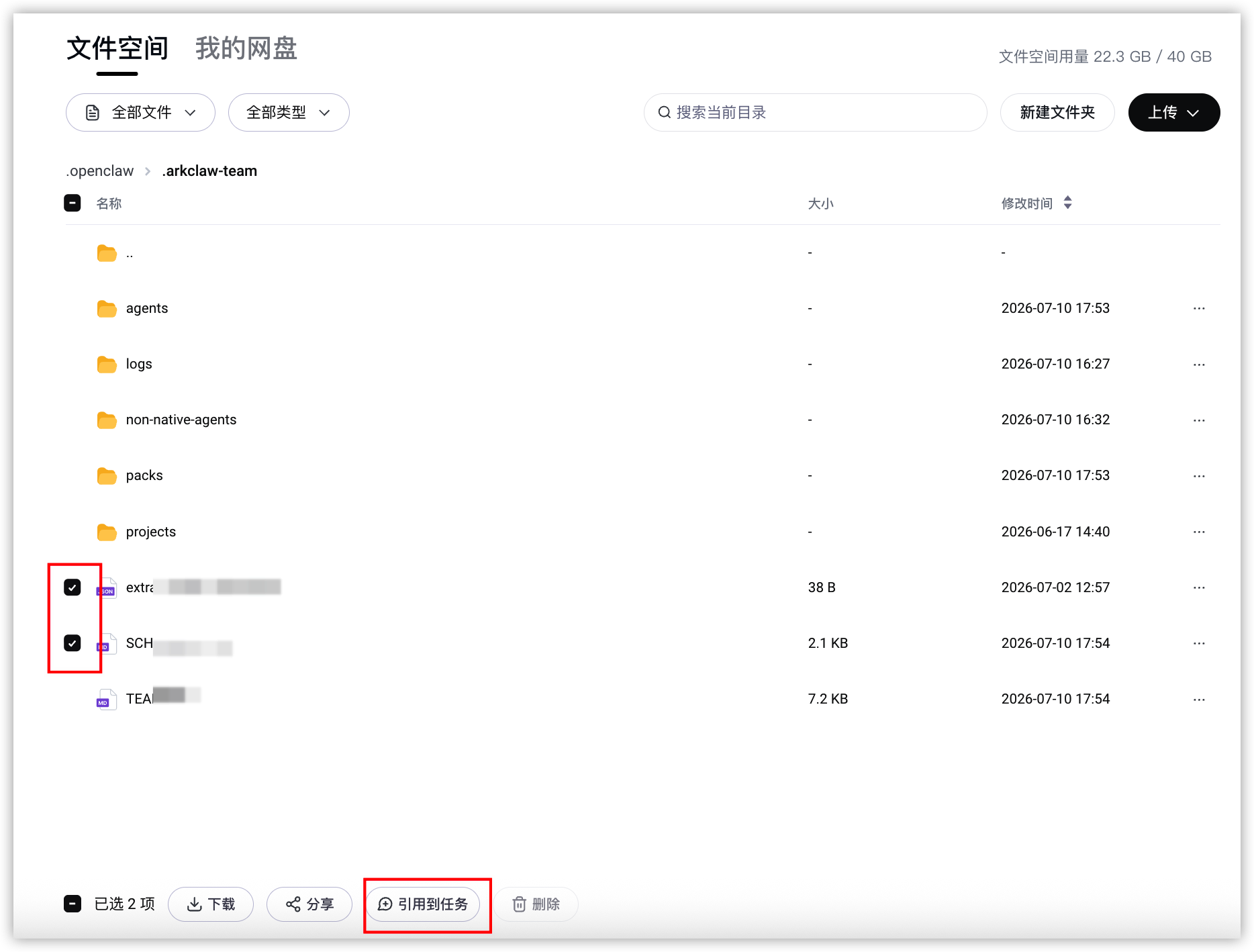
- 待文件上传完成后,即可单击文右侧“··· > 引用到任务”按钮,将文件引用到对话框中,安排 ArkClaw 使用该文件完成任务。详情请参见引用文件到任务。
-
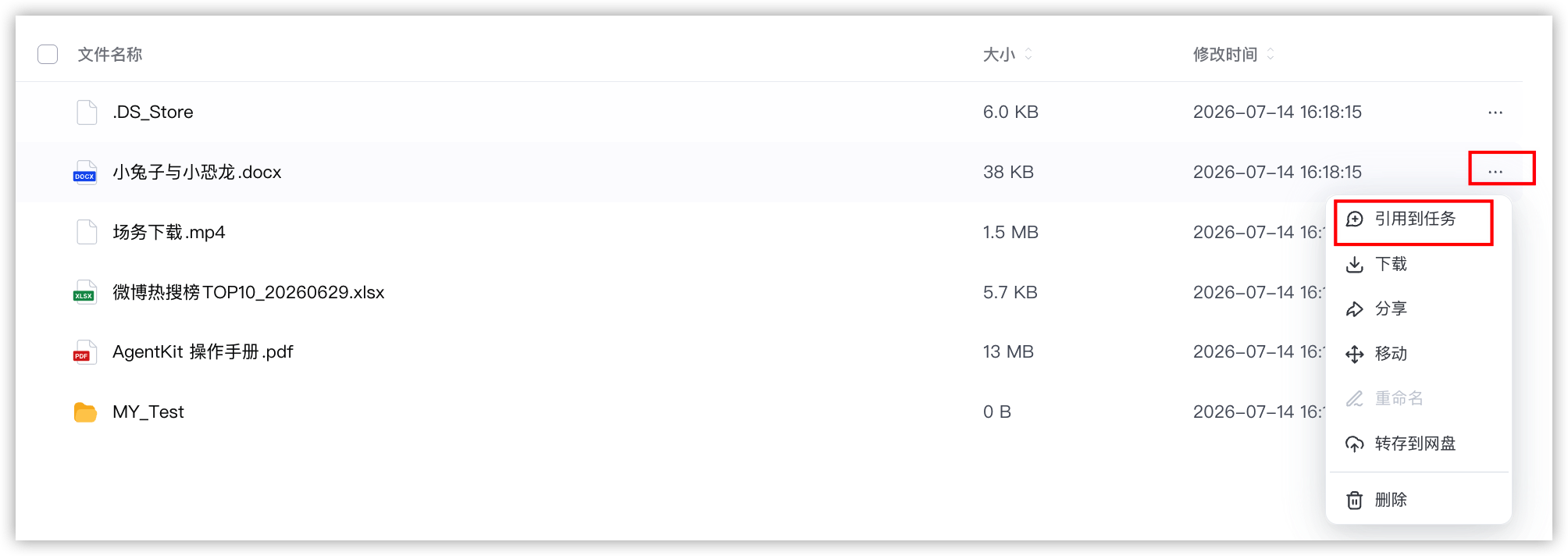
- 通过 Prompt 指令,要求 ArkClaw 将输出结果保存到特定的工作区目录中。
- Prompt 示例:
- 帮我调研下 ClawHub 中下载量最多的前 10 个 Skill,将它们的功能、特点、安装方式等信息汇总为一个文档,放到你的 .openclaw/ai_news 文件夹中。
- 在文件空间中,进入存放生成文件的文件夹。
- 单击目标文件/文件夹右侧的“... > 下载”按钮。
-
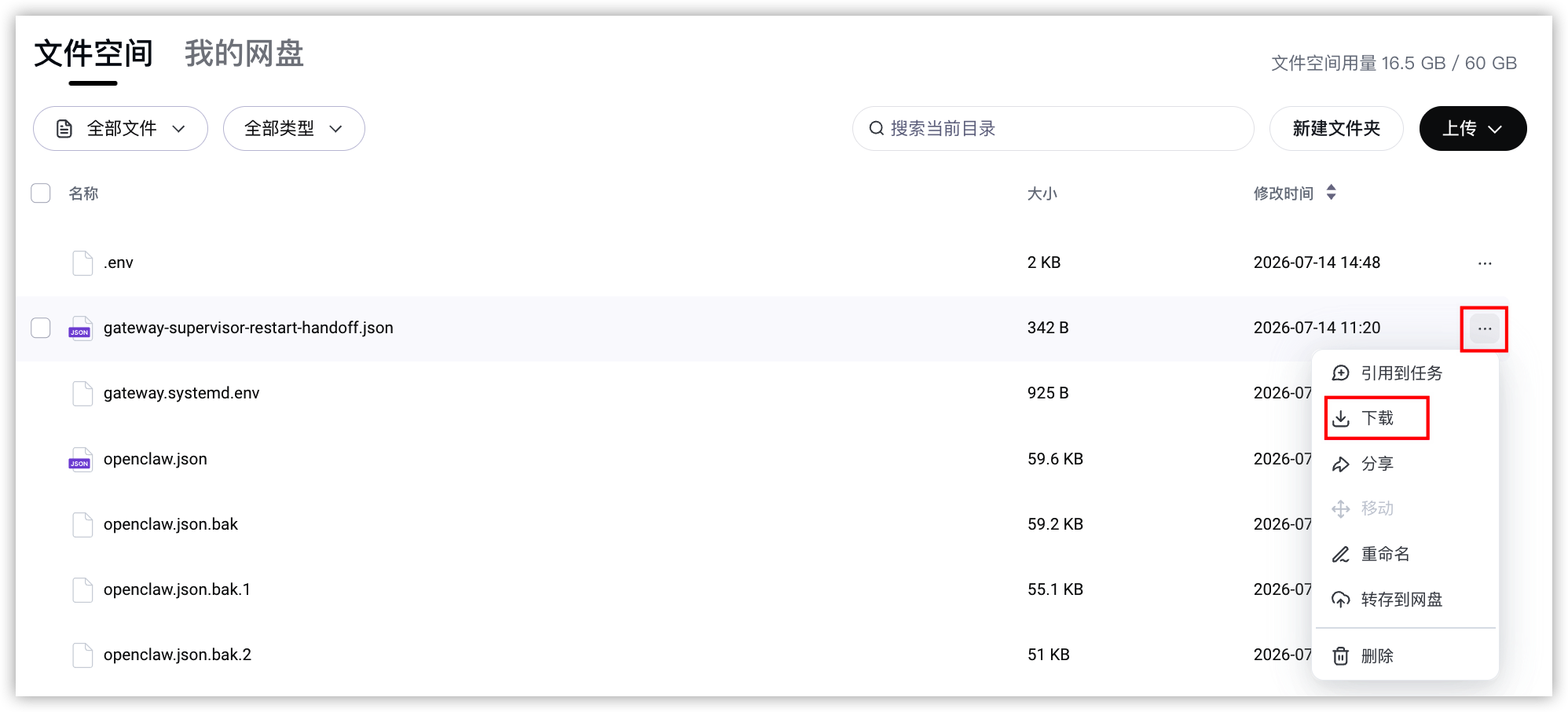
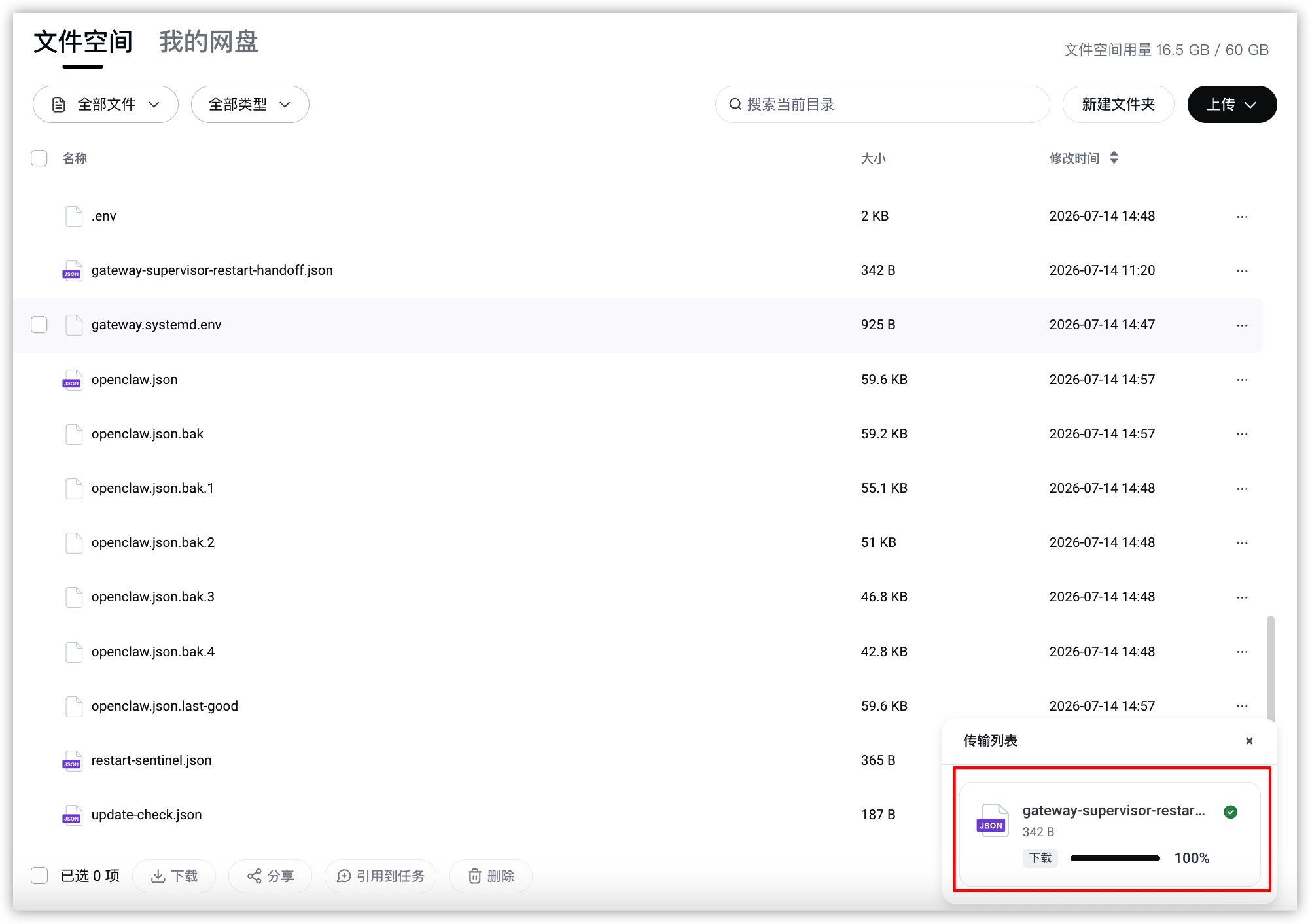
- 文件将自动通过您的浏览器进行下载。
说明
ArkClaw 将自动压缩文件夹为 .tar 格式并通过您的浏览器进行下载。
-
更多操作
您还可以对 ArkClaw 工作区的文件/文件夹进行新建、删除、分享、移动、转存到网盘等操作。
操作 | 说明 |
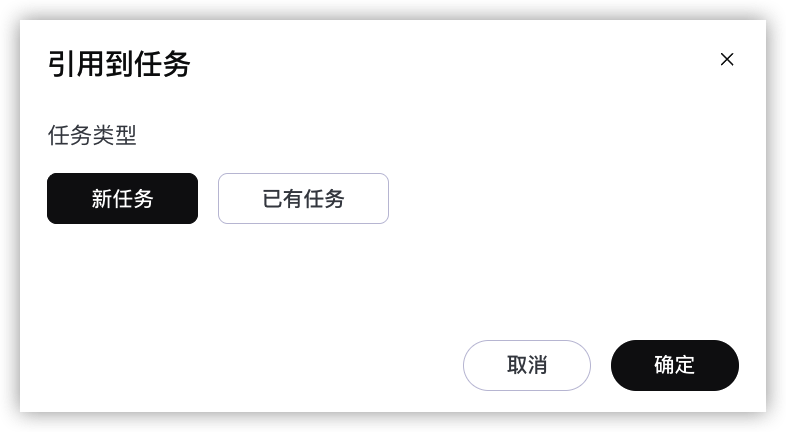
引用文件到任务 | 您可以将文件空间中的文件直接引用到任务中,无需重复上传。
|
预览文件 | 您可以在文件空间中直接预览工作区内的文件,无需先下载到本地。 说明 仅部分文件类型支持预览,以实际支持为准。
|
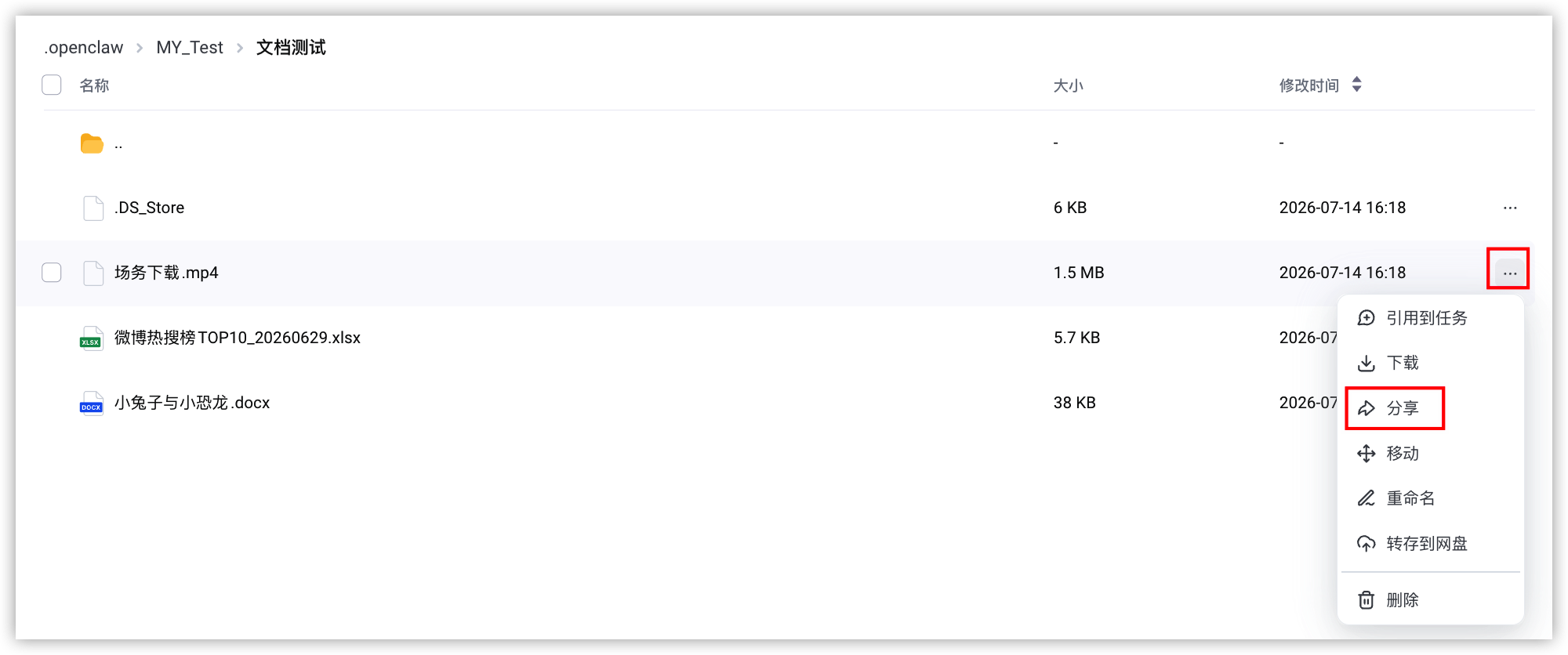
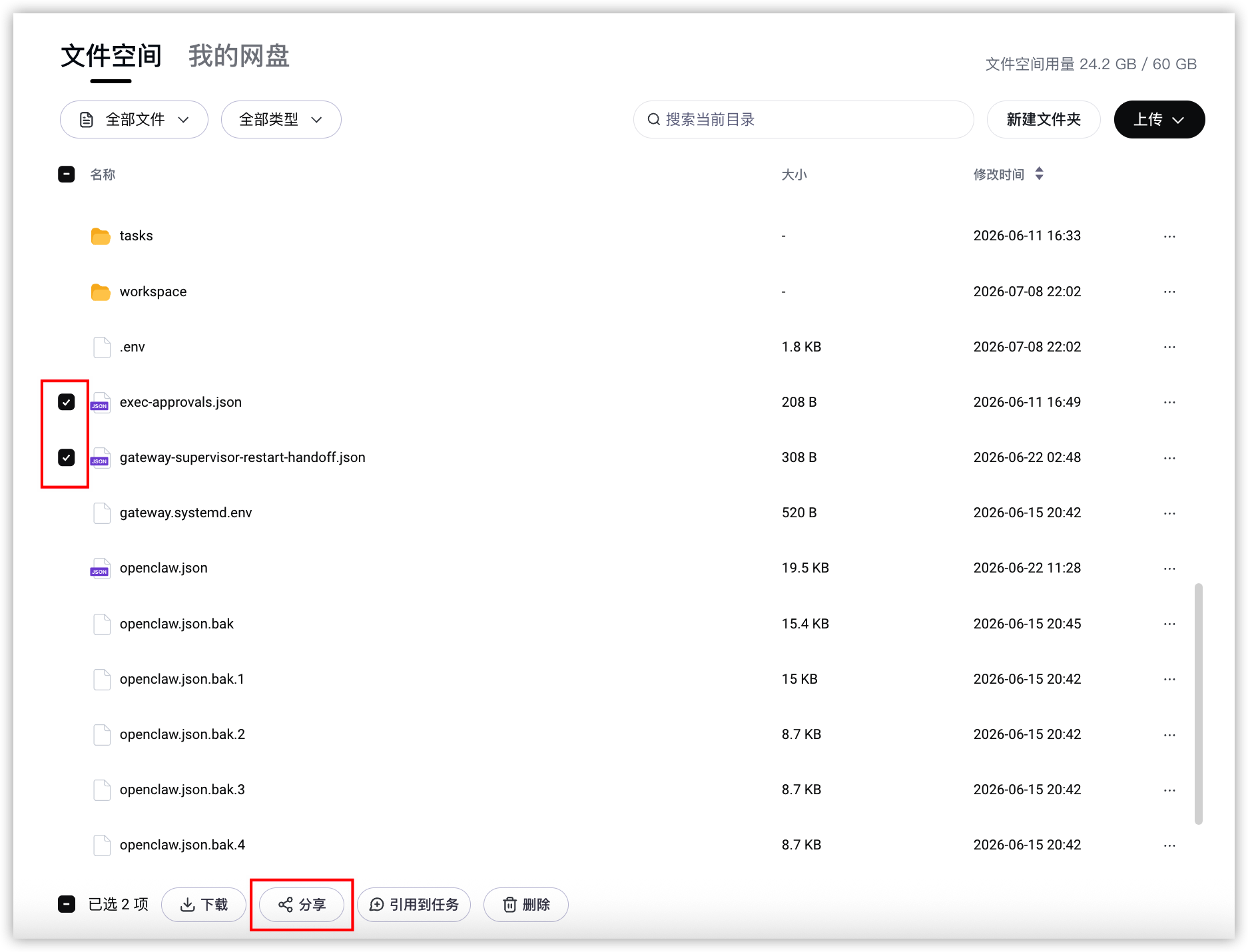
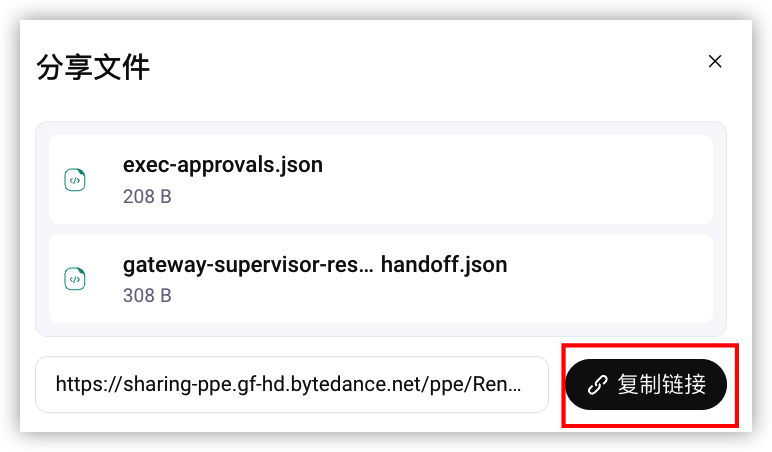
分享产物 | 如需将产物文件或上传的文件分享给外部协作者,可生成链接发送给我对方查看。 说明
|
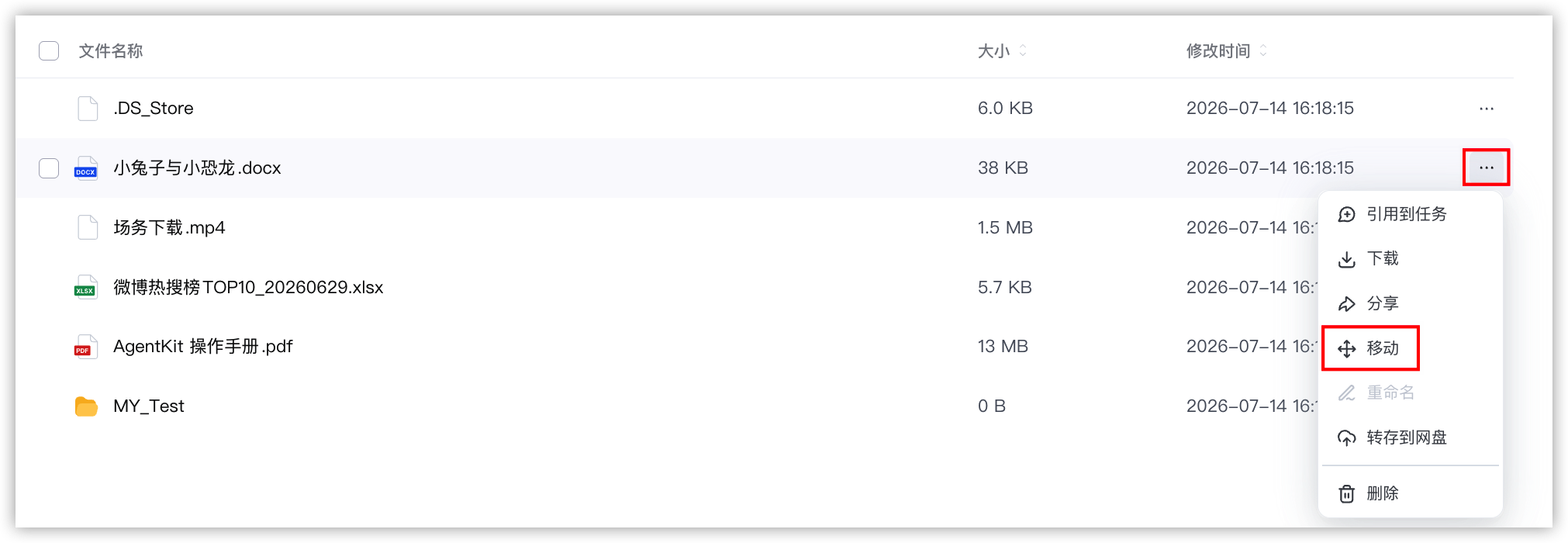
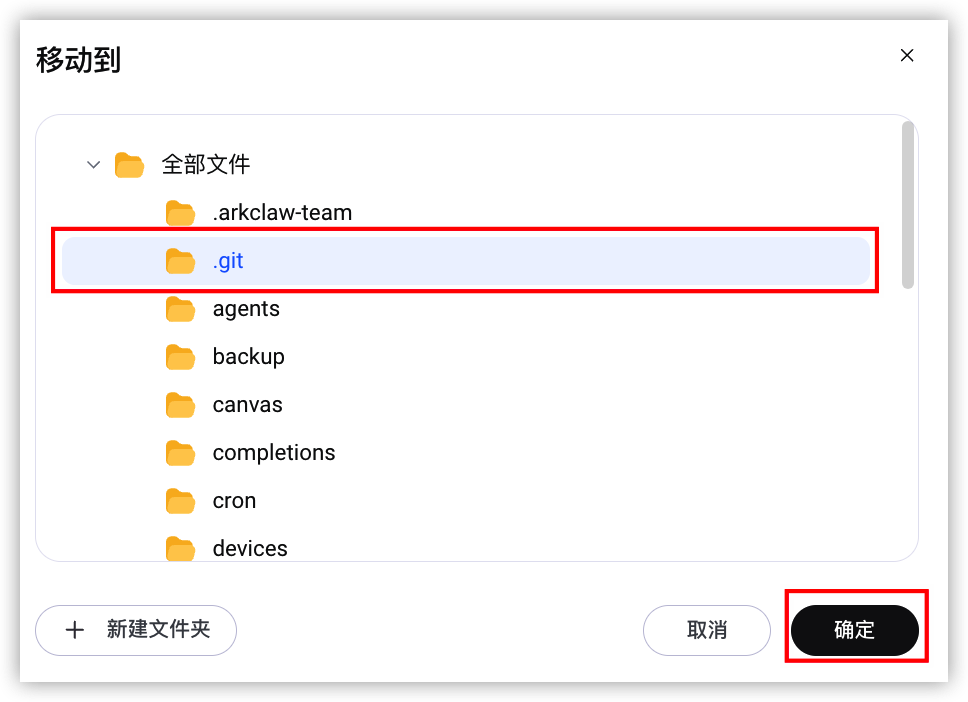
移动文件/文件夹 | 如需按项目或分类归档,可将上传或新建的文件、文件夹移动到工作区内的其他目录。
|
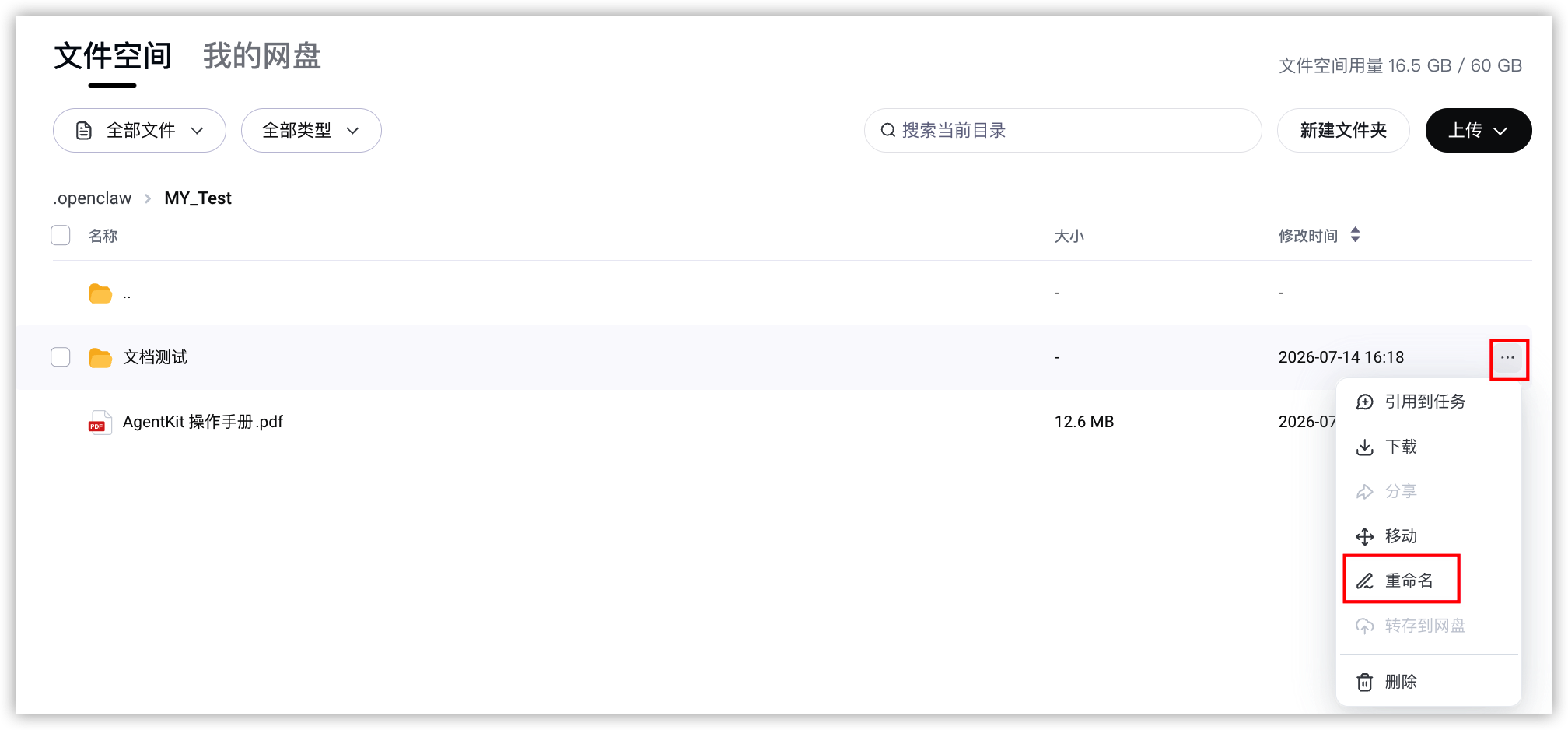
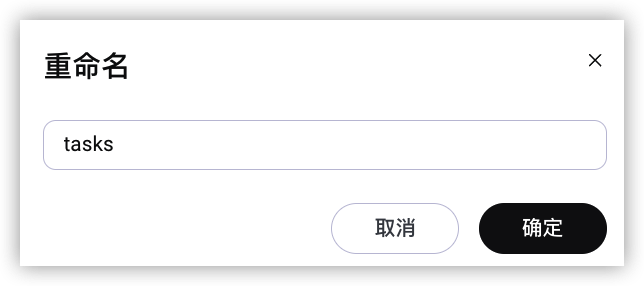
重命名文件/文件夹 | 如需按语义归类整理,可对上传或新建的文件与文件夹进行重命名。 说明 重命名操作需在“全部文件”分类下进行。切换至“产物文件”或“个人文件”分类时,该操作不可用。
|
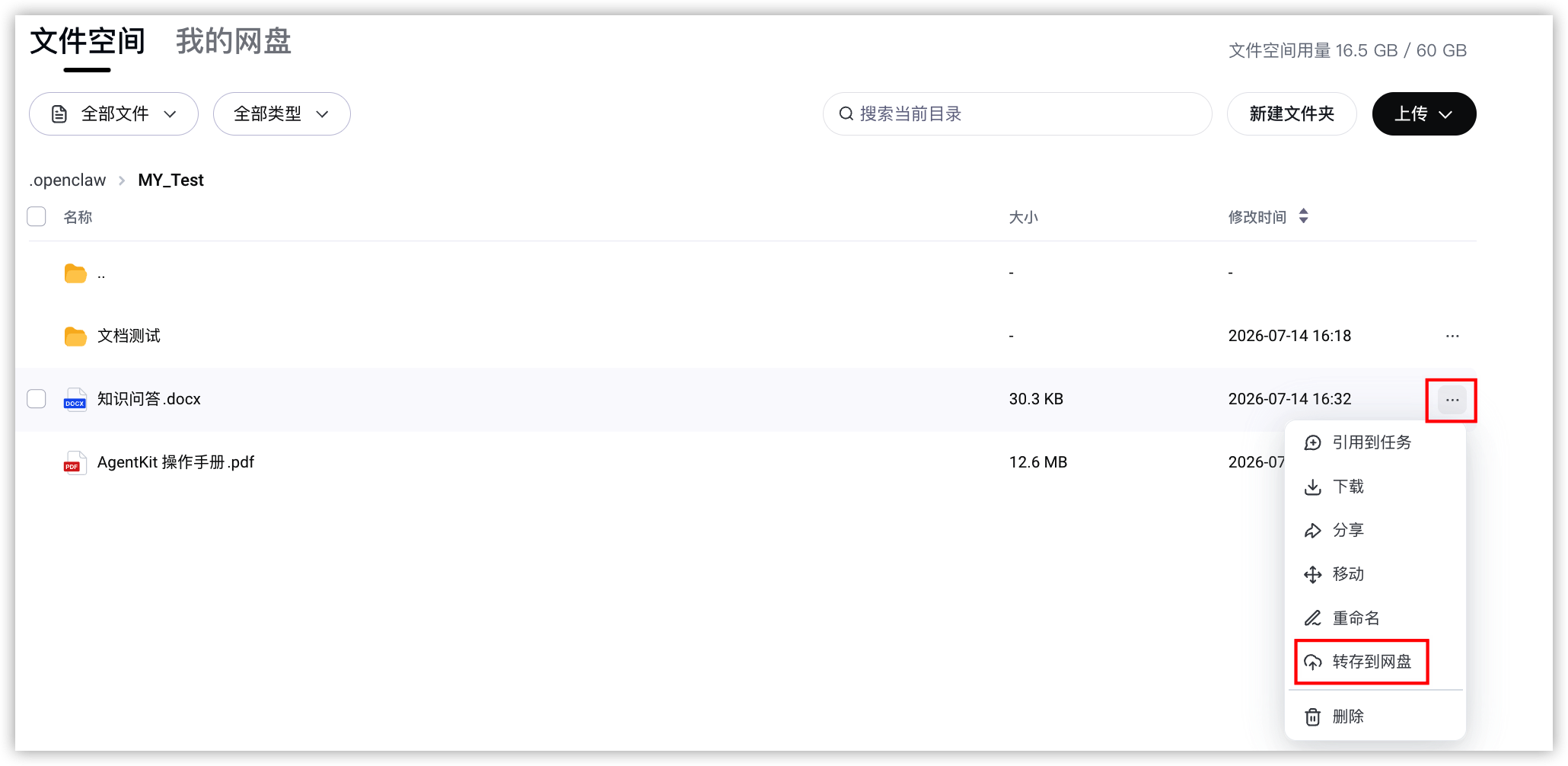
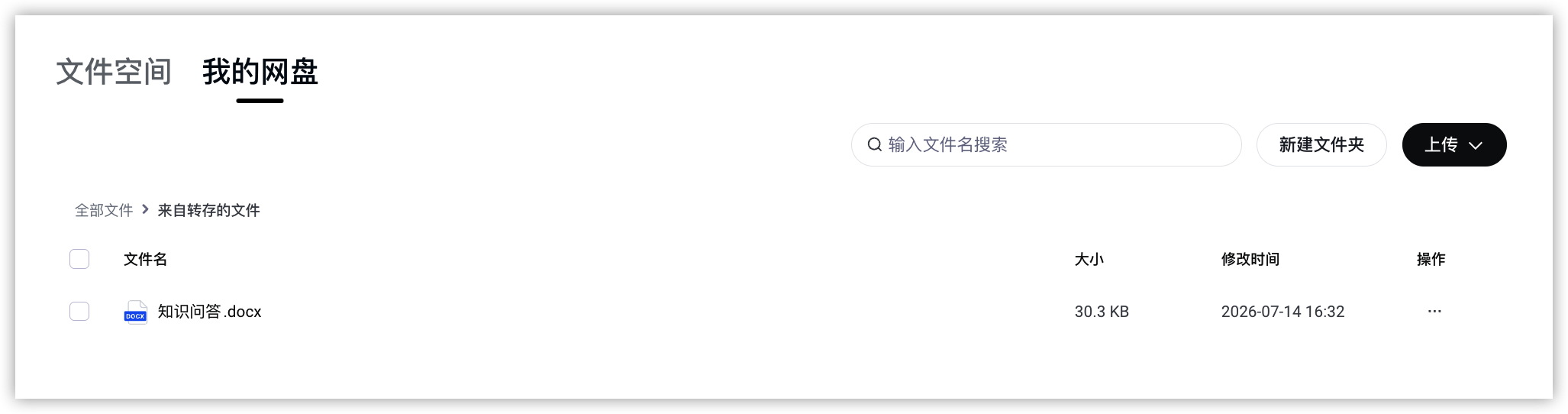
转存到网盘 | 若需长期存储上传的项目文件或产物文件,您可以将其转存到我的网盘。
系统将自动在我的网盘中生成来自转存的文件文件夹。
|
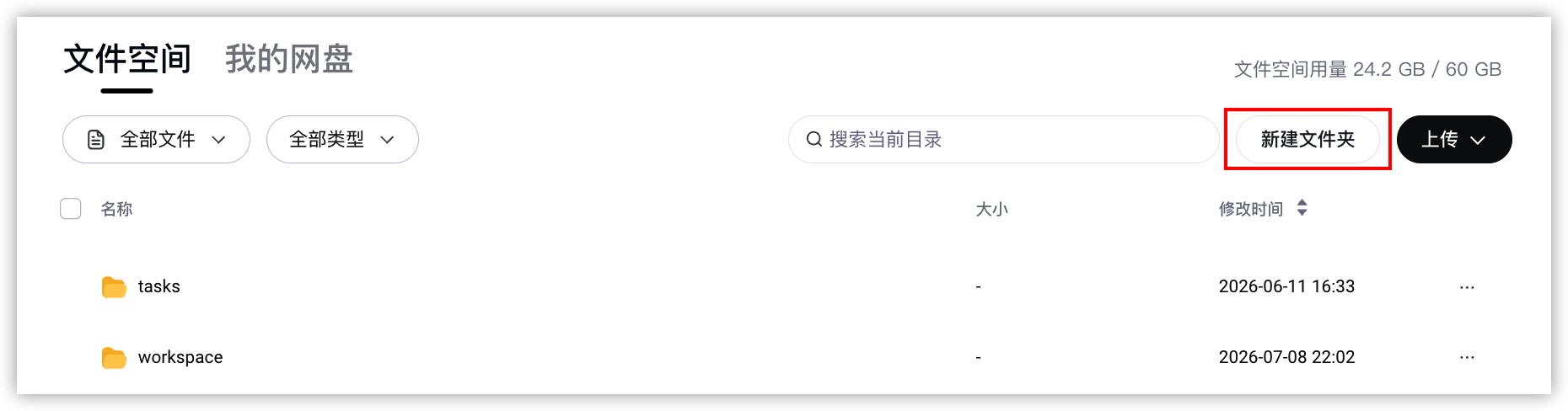
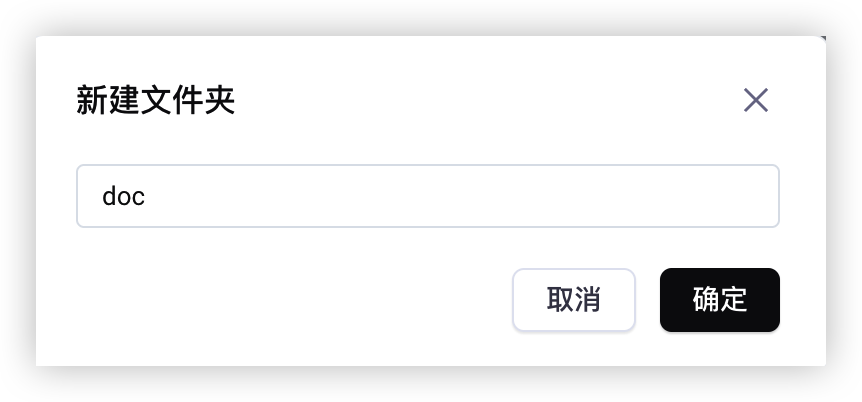
新建文件夹 | 若您计划上传不同项目、分类的资料文件,可以创建多个文件夹分类存放相关文件,便于 ArkClaw 在不同任务中按需读取对应目录下的文件。
|
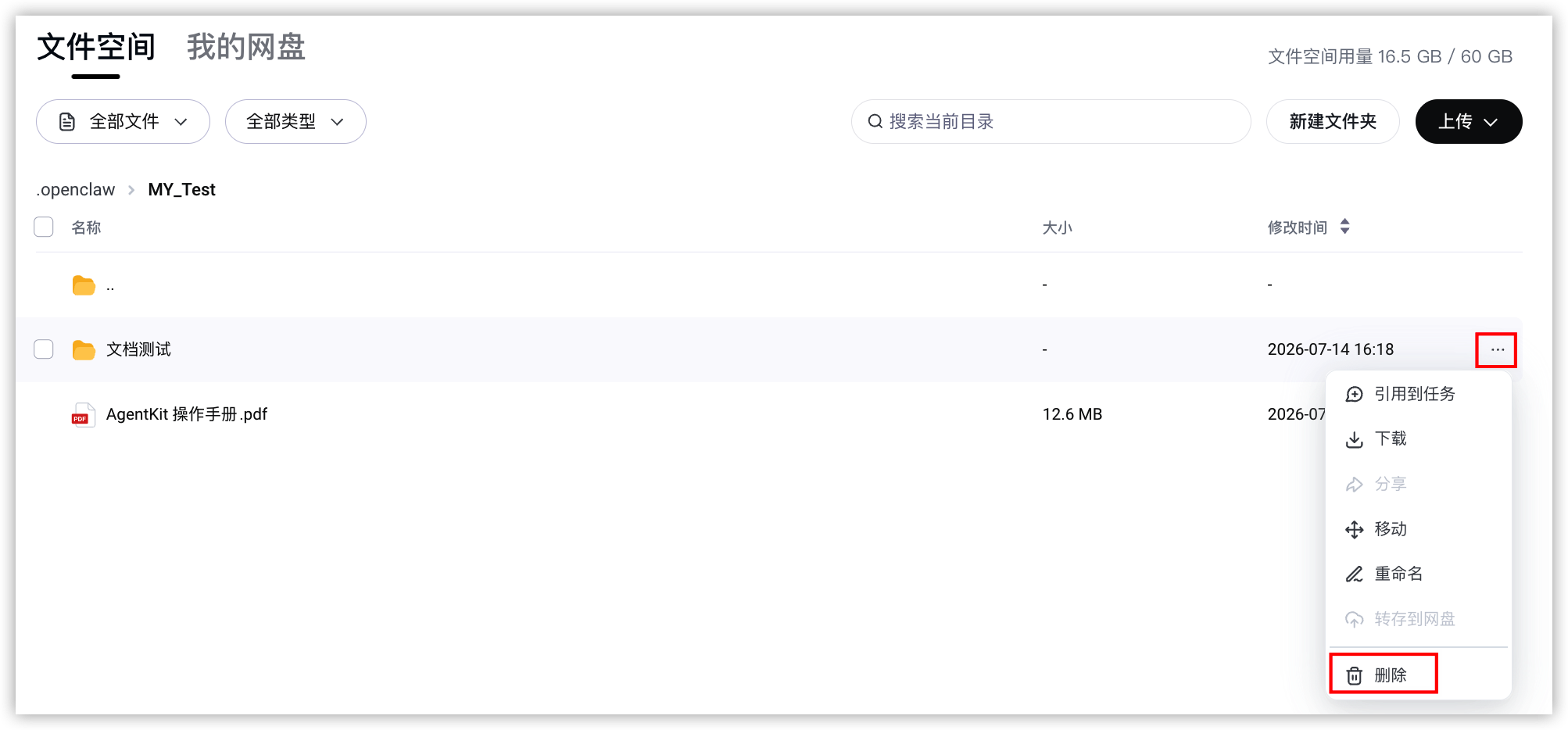
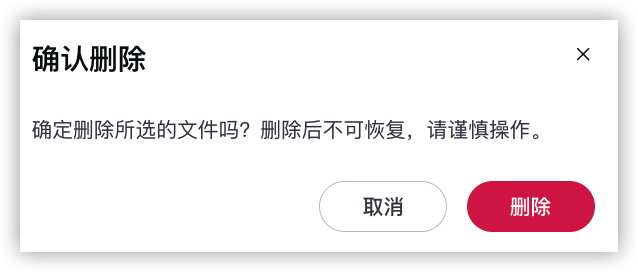
删除文件/文件夹 | 若您不再使用某个分类文件夹及其中的所有文件时,可以删除该文件夹释放存储空间。 注意 为保障您的 ArkClaw 运行安全,不支持删除其系统、环境配置等核心文件。例如:不支持删除openclaw.json、.env及update-check.json等文件。 
|
最近更新时间:2026.07.14 20:57:18
这个页面对您有帮助吗?
有用
有用
无用
无用