ArkClaw 企业版
ArkClaw 企业版
ArkClaw 企业版


文档指南
请输入


ArkClaw 企业版
产品动态
ArkClaw性能说明
员工使用ArkClaw
管理Agent
ArkClaw快捷功能
Hermes Agent
ArkClaw高级功能
管理 ArkClaw 实例
查看 ArkClaw 详情
管理 ArkClaw 插件与连接器
管理企业服务智能体
员工观测ArkClaw
管理员管理ArkClaw
Claw 实例
管理席位下的 Claw 实例
用户管理
网络管理
公网出口
私网出口
安全管理
管理员观测ArkClaw
管理员批量运维ArkClaw
最佳实践
开发者指南
API 参考
ClawSpace
Template
ClawInstance
Image
UserManagement
UserSeatQuota
PrivateEgressService
ArkClaw
产品动态
控制台操作指南
管理 Agent
使用技巧
快捷功能
Hermes Agent
管理 ArkClaw
观测 ArkClaw
常见问题
- 文档首页
 ArkClaw 企业版ArkClaw控制台操作指南管理 Agent手动更改 Agent 配置为我的 Agent 配置独立消息渠道
 复制全文
复制全文 下载 pdf
为我的 Agent 配置独立消息渠道
 文档反馈
文档反馈 问问助手
问问助手若您为 ArkClaw 组建了 Agent 团队,除了为主 Agent 配置消息渠道(如飞书、钉钉)外,还可以为团队中的其他 Agent 配置独立的消息渠道。配置完成后,您可以通过与不同的渠道机器人对话,把消息分别发送给对应的 Agent。同时,还可以通过开启或关闭消息同步功能,自主选择是否将第三方消息渠道内的对话记录同步展示至 ArkClaw 控制台(Web端),实现在控制台统一管理全部会话。
注意事项
- 请勿将同一消息渠道机器人配置给不同 Agent 使用,否则您发送的消息可能无法正确传达给目标 Agent。
- 若您的 Agent 已配置消息渠道机器人,重新配置会覆盖原有配置,导致原渠道机器人无法继续收发消息,请谨慎操作。
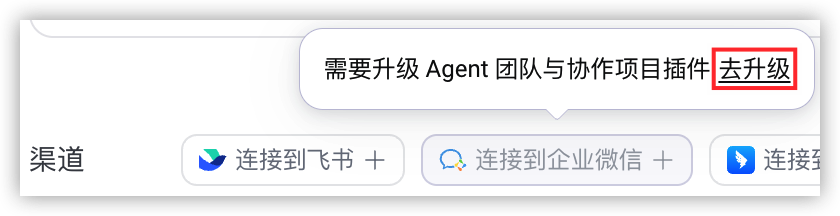
- 带有精选标签的 Agent 模板为精品模板。这类模板汇聚了平台长期打磨的提示词、工作流、专属 Skills等内容,属于平台核心数字资产,仅支持直接使用,不支持查看详细配置,且无法进行编辑修改。
-
前提条件
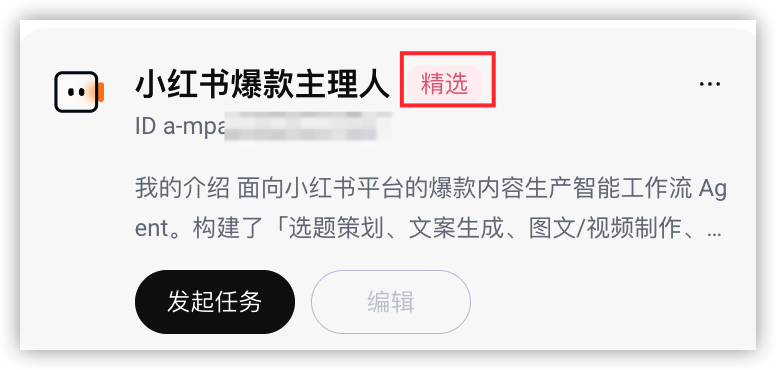
暂仅支持 Agent 团队插件版本不低于 ark-26.5.21的 ArkClaw 使用“消息同步到 Web”功能。您可以在 ArkClaw 详情页“状态与用量”页签,查看 ArkClaw 版本并进行升级。了解更多。
操作说明
将第三方消息渠道(如飞书、钉钉等)的对话消息同步至 ArkClaw 控制台时,生效规则如下:
生效规则 | 说明 |
同步开关管控 |
|
单向同步机制 | 同步方向为单向(第三方渠道 → 控制台)。 同步完成后,您可以在控制台查看记录并继续对话;但在控制台发送的任何新消息及助手的回复,均不会反向同步至第三方渠道。 |
会话操作限制 | 同步至控制台的第三方消息渠道会话暂不支持删除。如需清理相关内容,可前往对应第三方渠道手动删除;也可通过关闭“消息同步到 Web”开关,暂时将其隐藏。 |
操作步骤
- 登录 ArkClaw 控制台。
- 切换至目标 ArkClaw 页面。
-
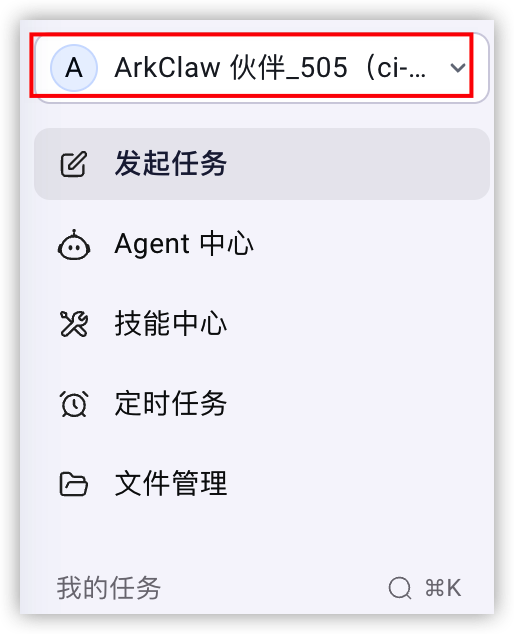
- 在左侧导航树,单击“Agent 中心 ”。
- 单击“我的 Agent”页签。
- 选择目标 Agent后,单击“编辑”或“查看详情”按钮。
-
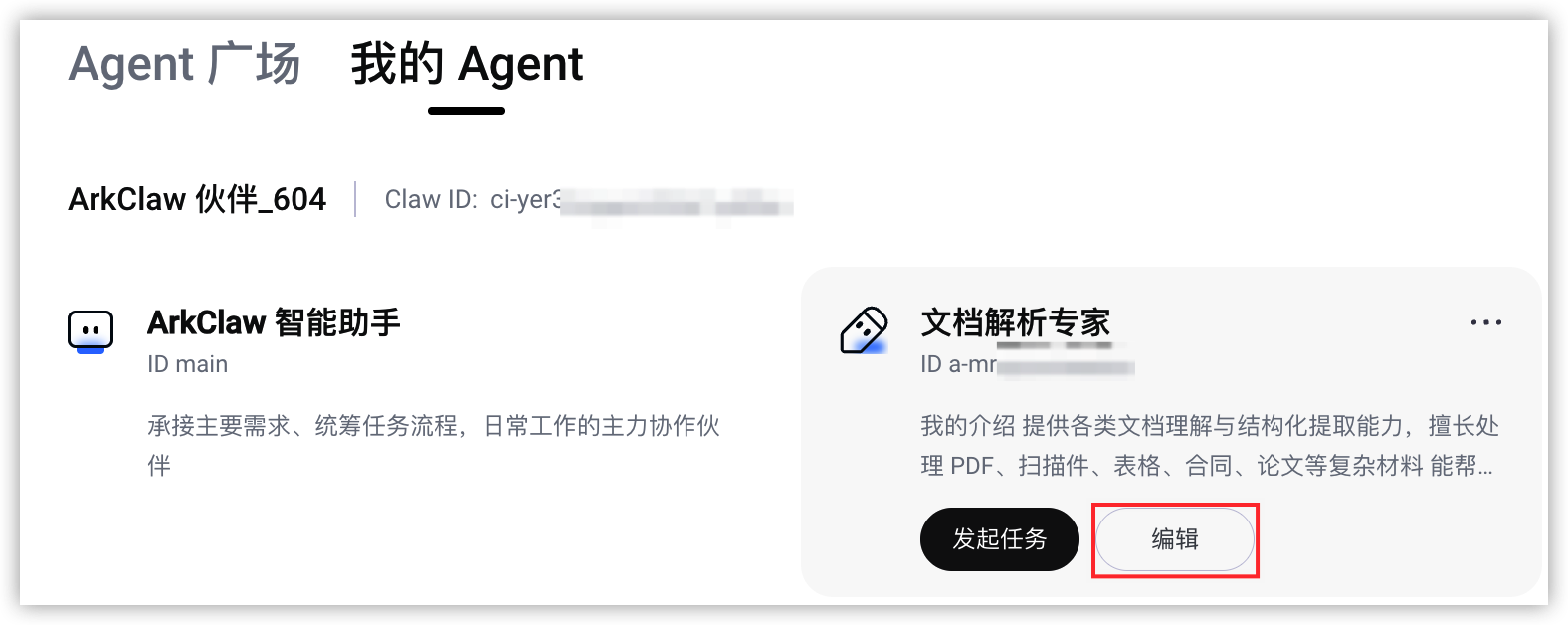
- 在“渠道”模块中,单击目标渠道的“链接到xx +”按钮。
-
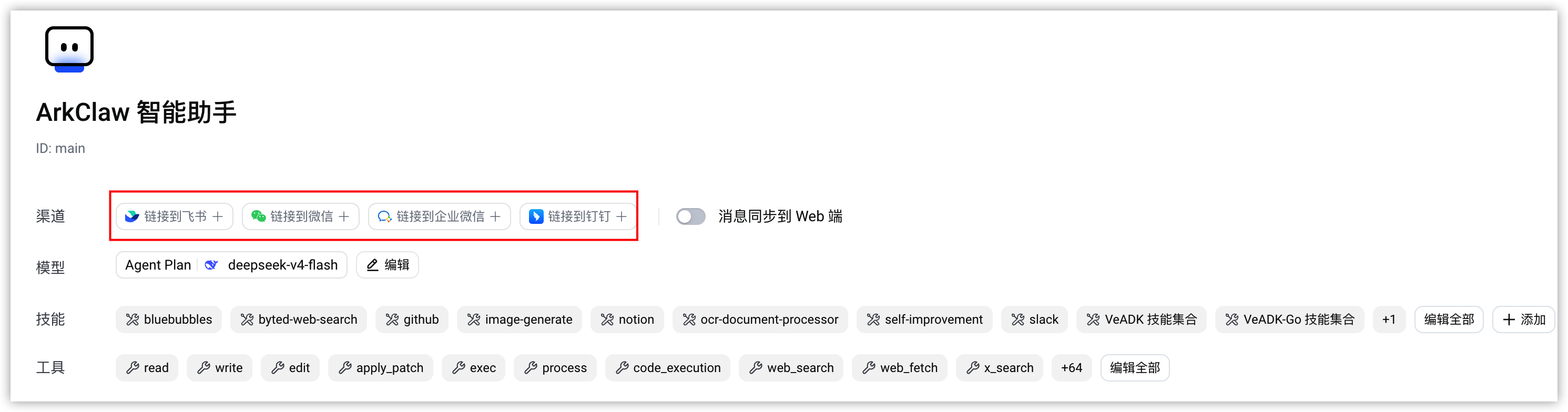
- 扫码或填入机器人信息完成操作,详情可参考 配置消息渠道 。
-
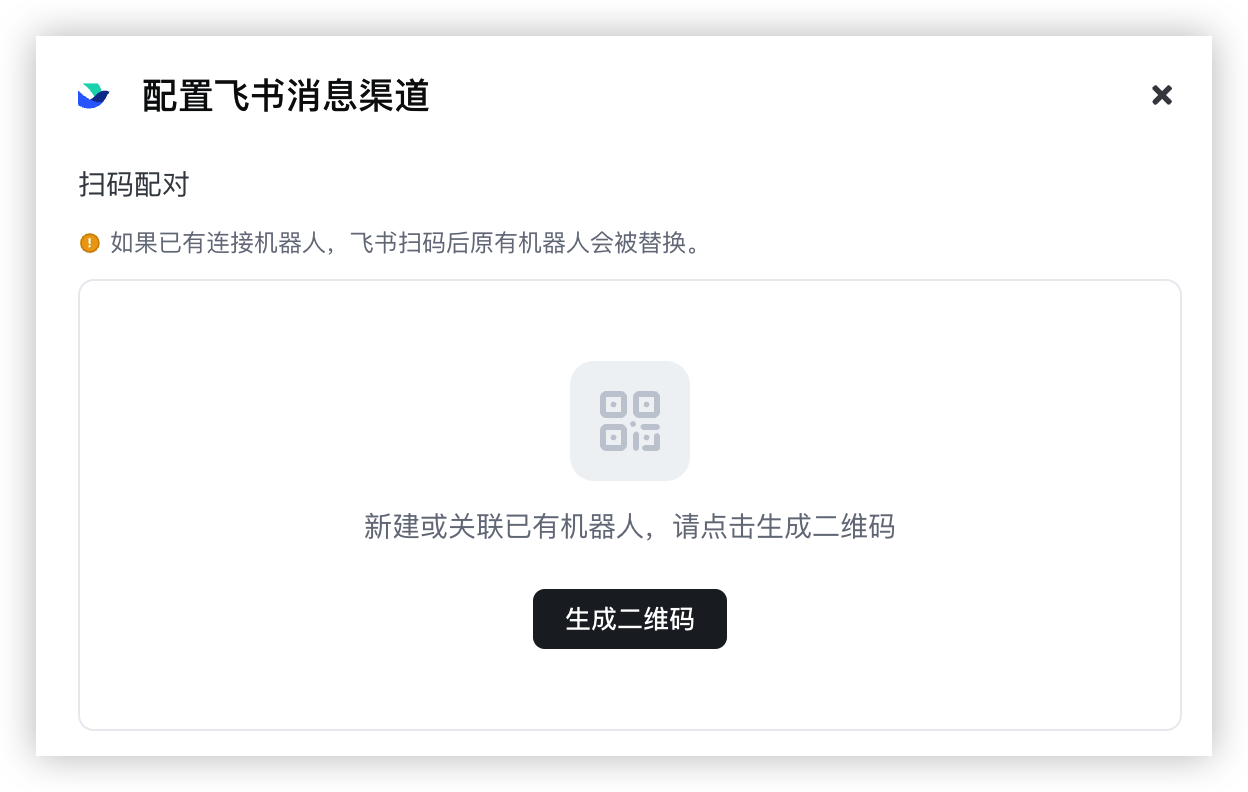
- 完成配置后,您可以通过各消息渠道机器人向对应的 Agent 发送消息。每个 Agent 将独立处理任务并回复,互不影响。
- (可选)开启/关闭渠道消息同步
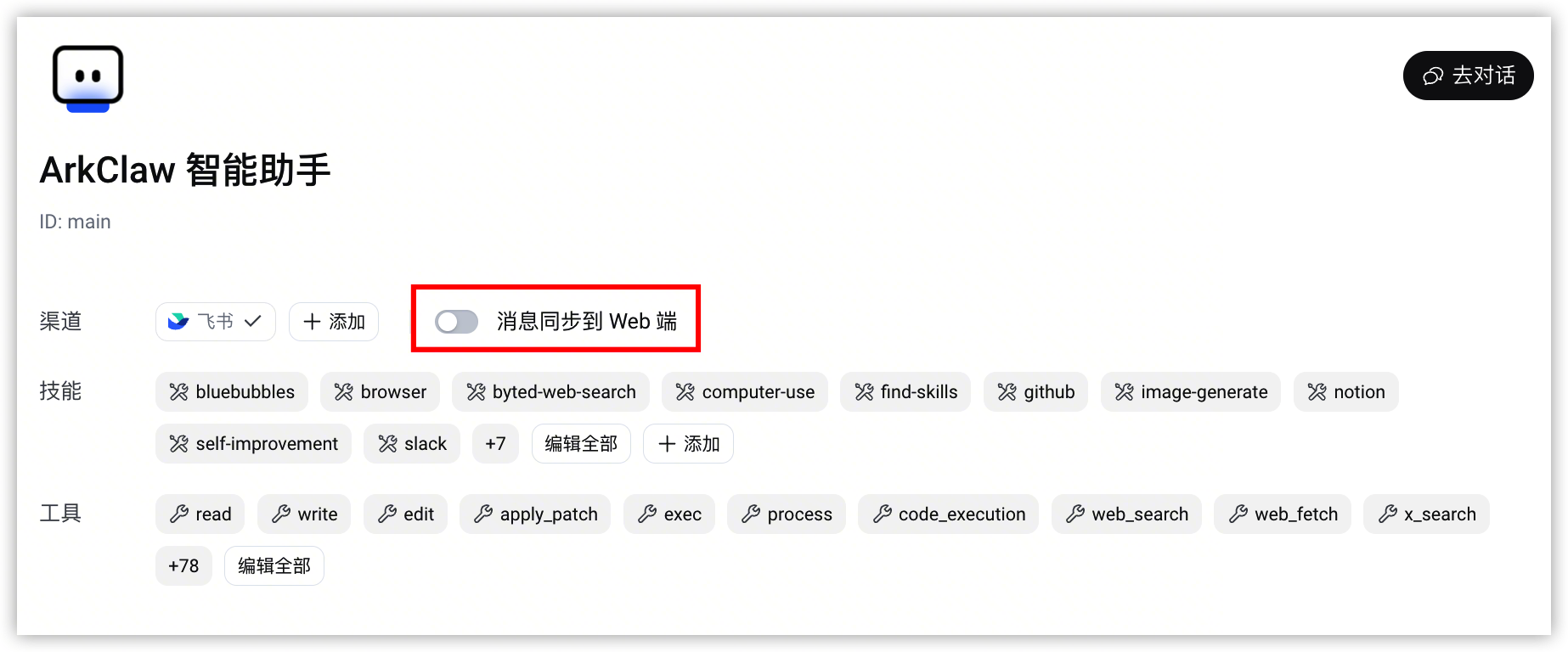
- 如需在 ArkClaw 统一管理会话,可开启消息同步功能,飞书、钉钉等第三方渠道对话记录便会同步至 ArkClaw 控制台;也可按需关闭该功能,隐藏已同步的会话内容。
- 开启“消息同步到 Web”:单击
 按钮,开启消息同步到控制台。
-
说明
若当前 Agent 未配置消息渠道或渠道已解绑,则对应渠道的消息将自动停止同步至 控制台。
- 关闭“消息同步到 Web”:单击
 按钮,已同步会话将隐藏,且不再同步新增会话数据。
-
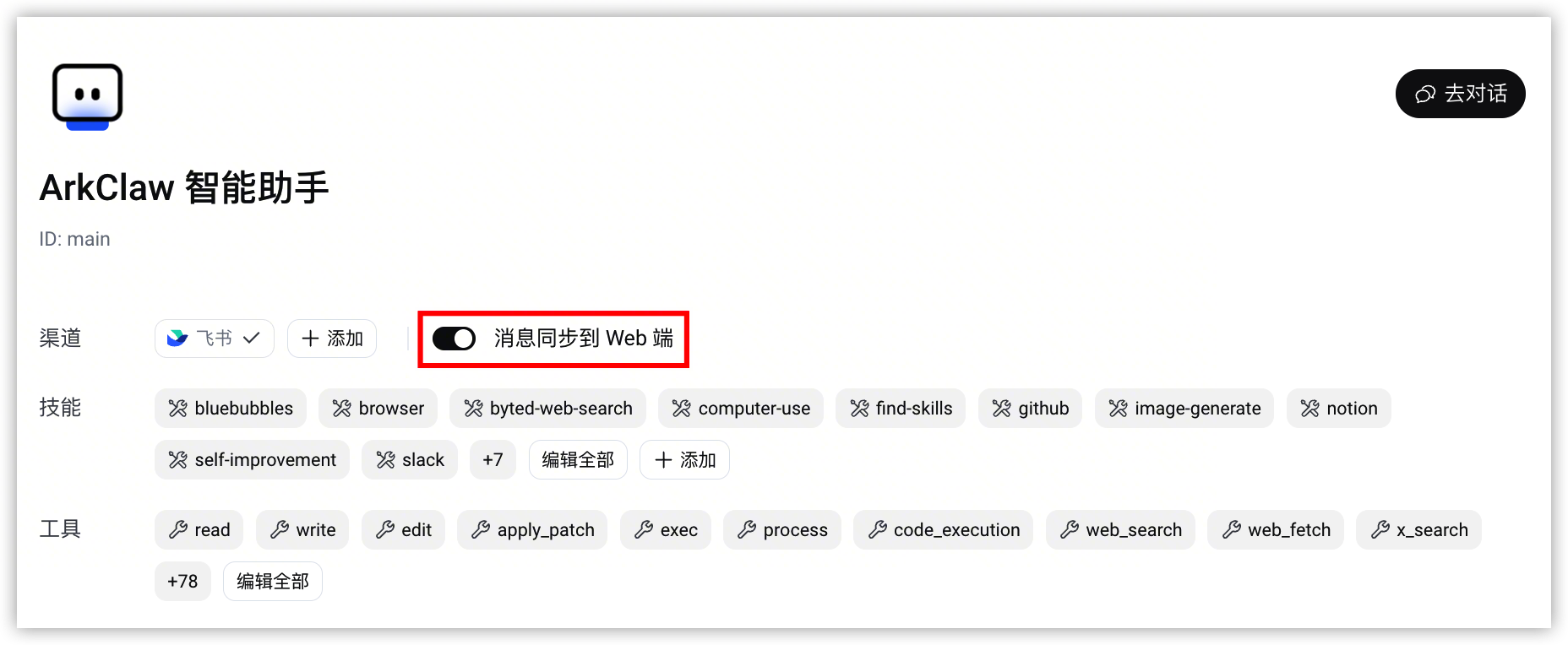
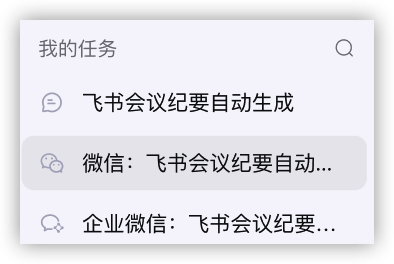
- 查看同步会话:开启同步后,第三方渠道的对话将出现在“我的任务”列表中。不同渠道将展示为独立的对话记录,且按时间顺序排列。
-
最近更新时间:2026.07.31 07:03:42
这个页面对您有帮助吗?
有用
有用
无用
无用