ArkClaw 企业版
ArkClaw 企业版
ArkClaw 企业版


文档指南
请输入


ArkClaw 企业版
产品动态
ArkClaw性能说明
员工使用ArkClaw
管理Agent
ArkClaw快捷功能
Hermes Agent
ArkClaw高级功能
管理 ArkClaw 实例
查看 ArkClaw 详情
管理 ArkClaw 插件与连接器
管理企业服务智能体
员工观测ArkClaw
管理员管理ArkClaw
Claw 实例
管理席位下的 Claw 实例
用户管理
网络管理
公网出口
私网出口
安全管理
管理员观测ArkClaw
管理员批量运维ArkClaw
最佳实践
开发者指南
API 参考
ClawSpace
Template
ClawInstance
Image
UserManagement
UserSeatQuota
PrivateEgressService
ArkClaw
产品动态
控制台操作指南
管理 Agent
使用技巧
快捷功能
Hermes Agent
管理 ArkClaw
观测 ArkClaw
常见问题
- 文档首页
 ArkClaw 企业版ArkClaw控制台操作指南使用技巧快捷功能云电脑切换云电脑任务执行模式
 复制全文
复制全文 下载 pdf
切换云电脑任务执行模式
 文档反馈
文档反馈 问问助手
问问助手“云电脑”内置了 Auto 模式、OpenCli 模式、浏览器模式和云桌面模式四种任务执行模式。在执行任务前,您可根据任务场景指定当前任务“优先”使用哪种任务执行模式。若首选任务执行模式在执行过程中遇到障碍,ArkClaw 将自动调用其他任务执行模式继续尝试执行任务。
任务执行模式对比
任务执行模式 | 主要能力 | 典型适用场景 | 限制 |
Auto 模式(默认) | 根据任务内容,智能决策并自动选择最合适的执行模式。 | 由 ArkClaw 智能分析任务需求,自动为您匹配最高效的操作环境(终端、网页或桌面),无需您手动干预。 | 决策结果依赖于 ArkClaw 对任务的理解,偶尔可能不是最优选择。 |
OpenCli 模式 | 提供强大的命令行终端环境,优先调用 CLI 脚本能力。 | 优先通过底层终端和代码脚本执行任务。速度极快、资源开销小,适合批量文件处理、代码运行等纯文本/数据类任务。 | 不适合操作有复杂图形用户界面(GUI)的应用。需开启 OpenCLI 权限。 |
浏览器模式 | 在云端浏览器环境中执行任务,优先调用浏览器工具。 | 适合上网查资料、填写网页表单或操作内部系统。ArkClaw 会在云端为您打开浏览器,自动完成点击和内容搜索。 | 不适用于操作本地桌面应用。需预先开通云浏览器资源。 |
云桌面模式 | 提供完整的云端虚拟桌面环境,像真人一样自动化操作各类应用。 | 适合需要操作特定客户端软件、跨应用协同或需要复杂视觉交互的任务。 | 依赖屏幕可见性与虚拟键鼠,性能受云电脑规格影响。需具备云电脑资源、镜像及相关授权。 |
使用说明
- 任务正在执行时请勿切换任务执行模式,否则可能会导致当前任务中断并报错。
- 任务执行模式切换后仍然会保留当前的聊天记录和上下文,不会新建独立会话。
- 当前“云浏览器”环境暂不支持云桌面模式。如需体验完整的桌面级办公及所有模式,建议升级为云电脑。
操作步骤
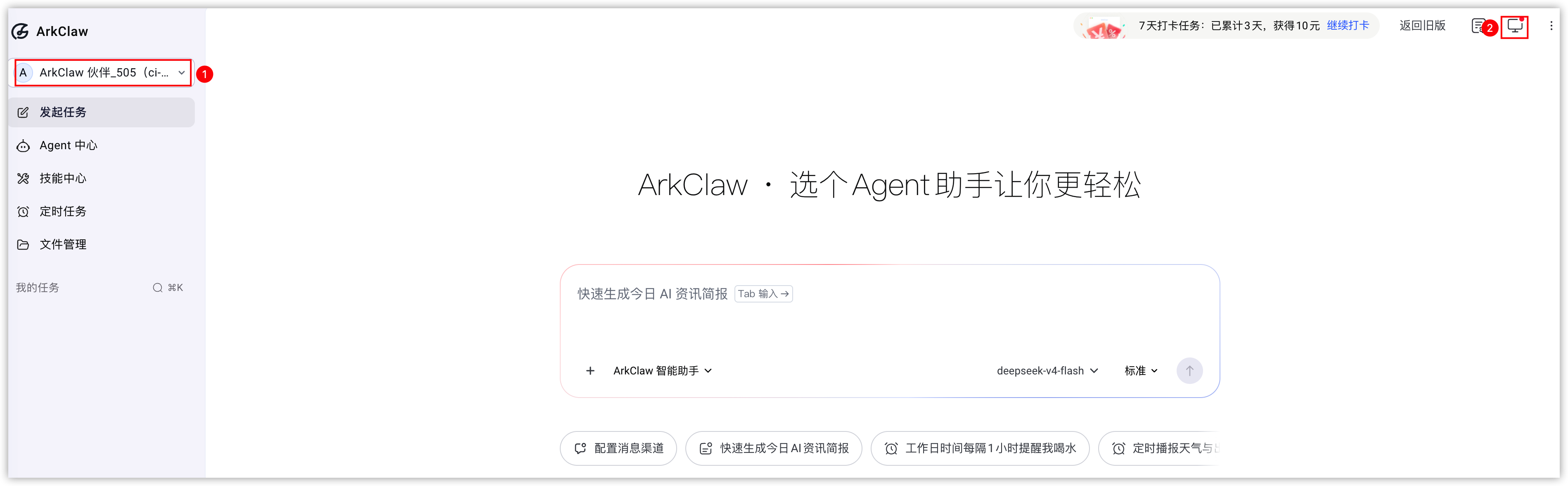
- 登录 ArkClaw 控制台。
- 切换至目标 ArkClaw 页面,并单击右上角的“
 ”按钮。
”按钮。
-
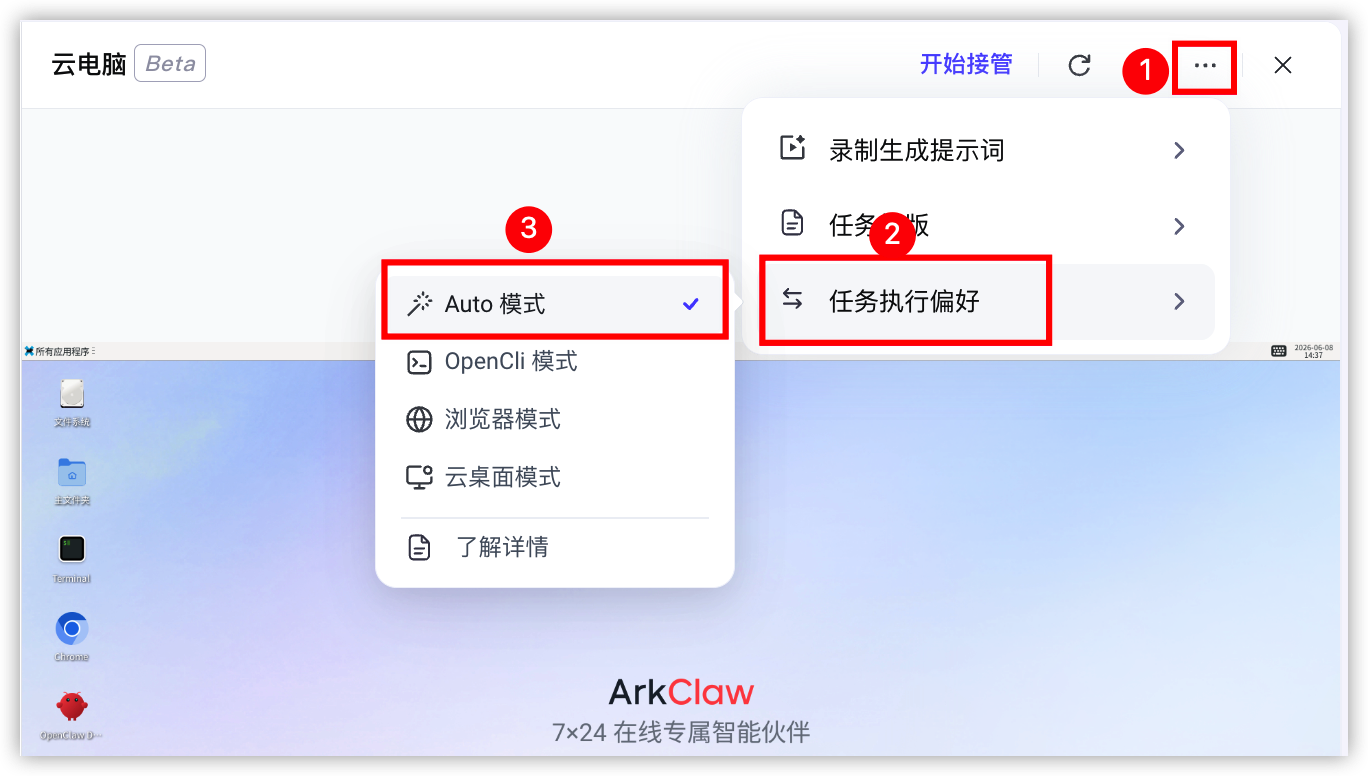
- 在云电脑页面,单击“
 > 任务执行偏好”按钮,选择当前任务执行模式(例如“Auto 模式”)。
-
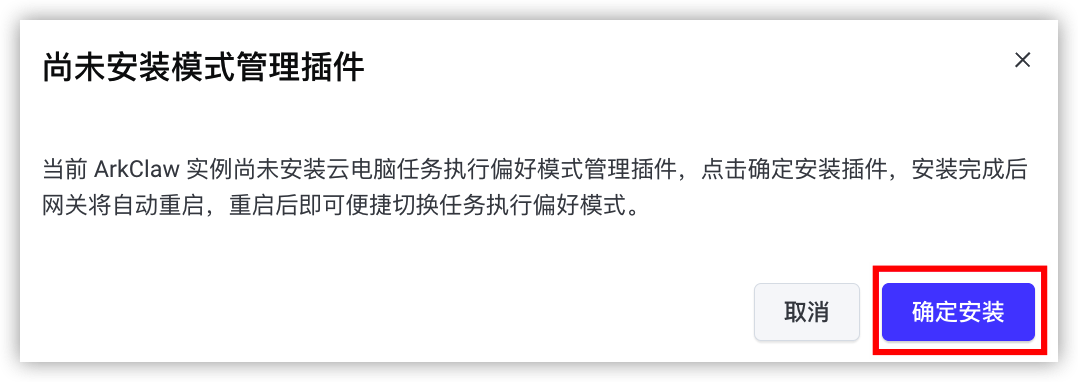
- (可选)若平台检测到 ArkClaw 尚未安装模式管理插件,将弹出“尚未安装模式管理插件”提示框。请单击“确定安装”按钮,平台会自动为您配置环境并重启实例。待实例重启完成后,即可正常切换模式。
-
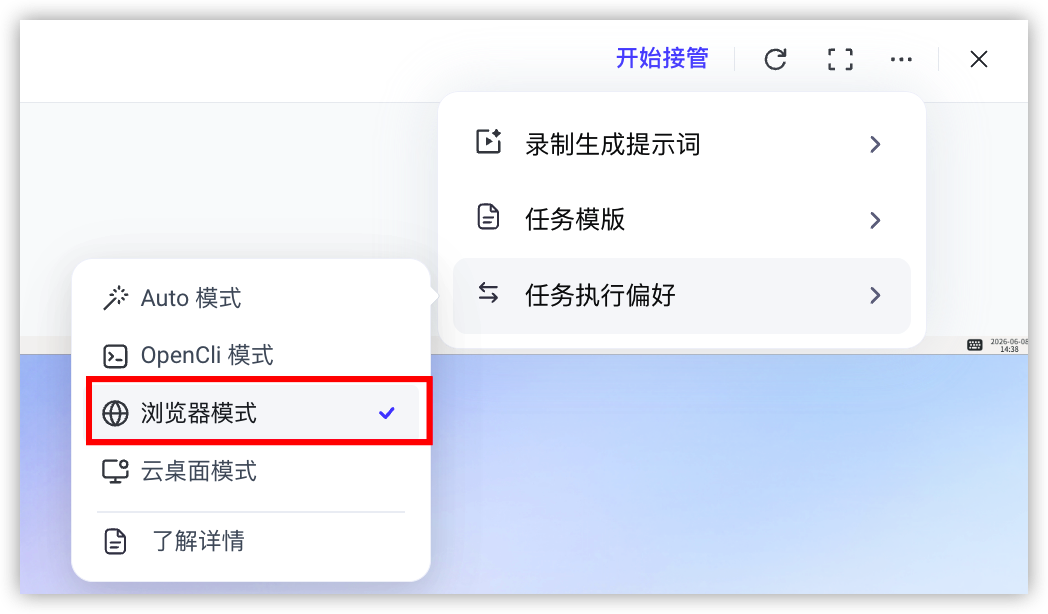
- 在弹窗中按需选择任务执行模式。
- 示例:以切换至 浏览器模式 为例,选择该模式后,若界面提示“云电脑任务执行偏好已切换为:浏览器模式”,即切换成功。此后,ArkClaw 将优先调用Browser Tool 技能来执行浏览器相关的操作。
-
最近更新时间:2026.06.12 20:49:21
这个页面对您有帮助吗?
有用
有用
无用
无用