ArkClaw 企业版
ArkClaw 企业版


文档指南

请输入


- 文档首页
 ArkClaw 企业版ArkClaw 企业版常见问题用户登录配置 FAQ
 复制全文
复制全文 下载 pdf
用户登录配置 FAQ
 文档反馈
文档反馈 问问助手
问问助手
问题分类 | 问题 |
企业微信登录常见问题 | |
OAuth/OIDC登录常见问题 | |
钉钉登录常见问题 | |
平台托管登录常见问题 |
企业微信登录常见问题
问题:登录页面提示“redirect_uri 与配置的授权完成回调域名不一致”
本问题通常表示企业微信中的授权回调域与实际登录地址不一致。
- 登录ArkClaw企业版控制台。
- 在左侧导航树中,选择“空间概览”。
- 单击企业微信免登授权码跳转地址后面的
 图标复制信息,然后单击“去配置”按钮。
-

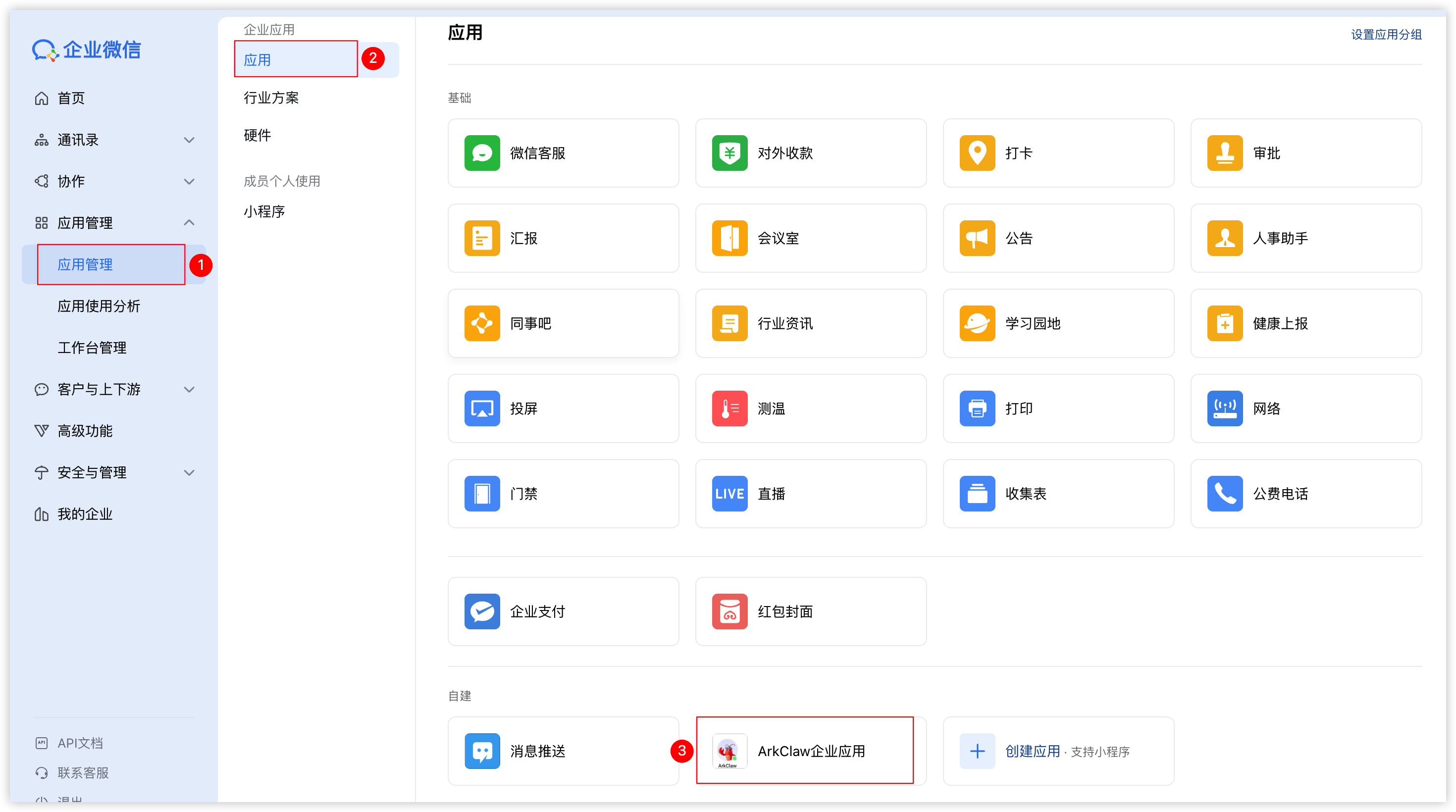
- 自动跳转至企业微信官网,在左侧目录树选择“应用管理 > 应用”,单击自建的应用卡片进入应用。
-
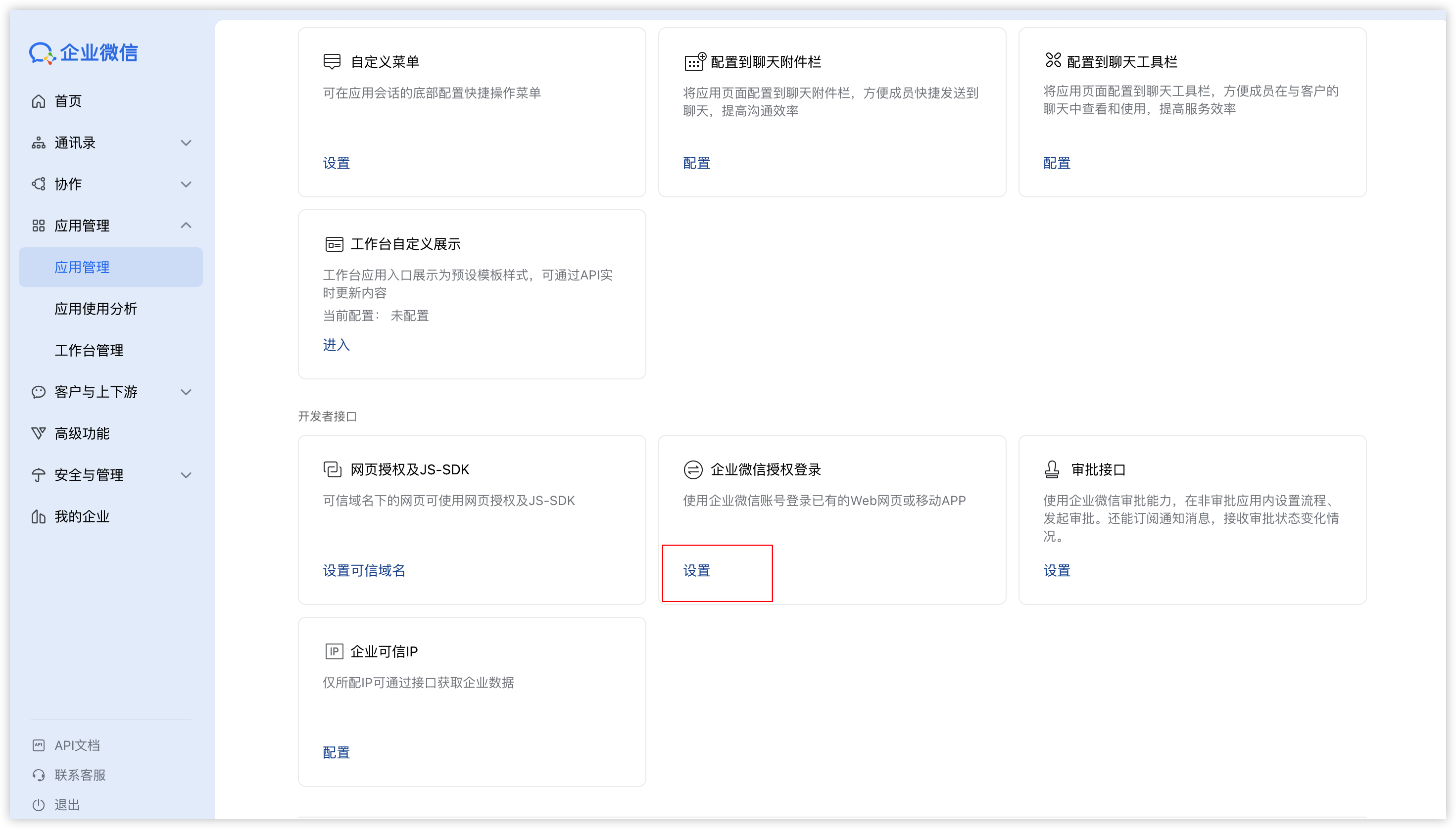
- 下拉至页面底部,单击“企业微信授权登录”卡片的“设置”按钮。
-
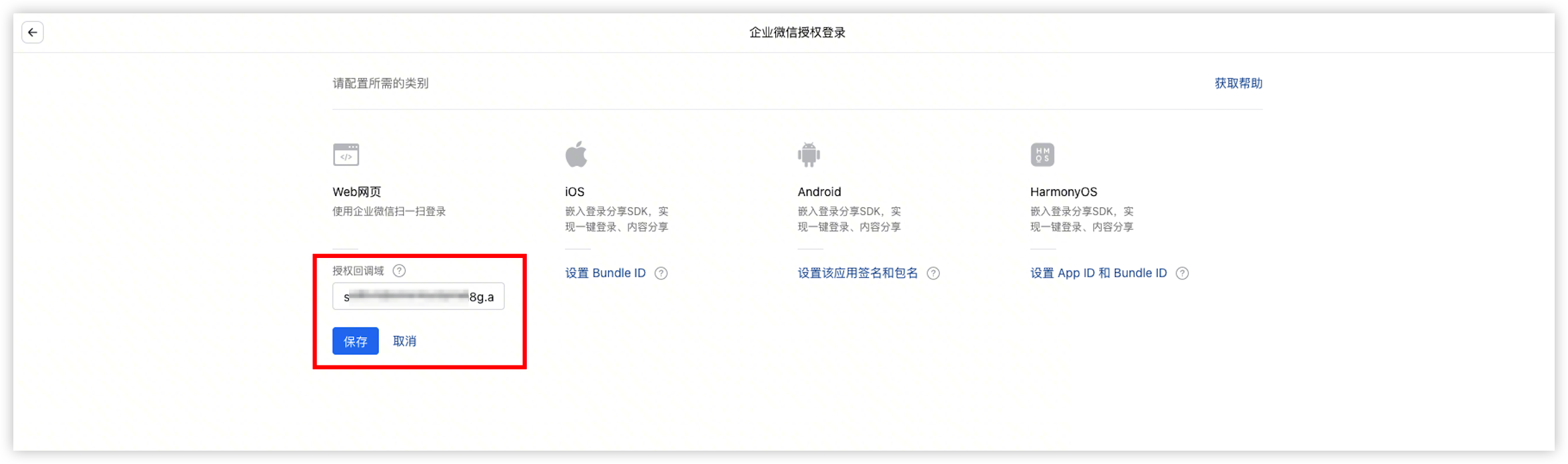
- 单击“设置授权回调域”按钮,把从ArkClaw空间中复制的企业微信免登授权码跳转地址,粘贴至输入框中,然后单击“保存”按钮。
-
问题:登录页面提示“第三方登录遇到以下问题failed sign in user: idp config error”
本问题通常表示企业微信接口请求来源不在可信IP 白名单中。
- 登录ArkClaw企业版控制台。
- 在左侧导航树中,选择“用户管理”。
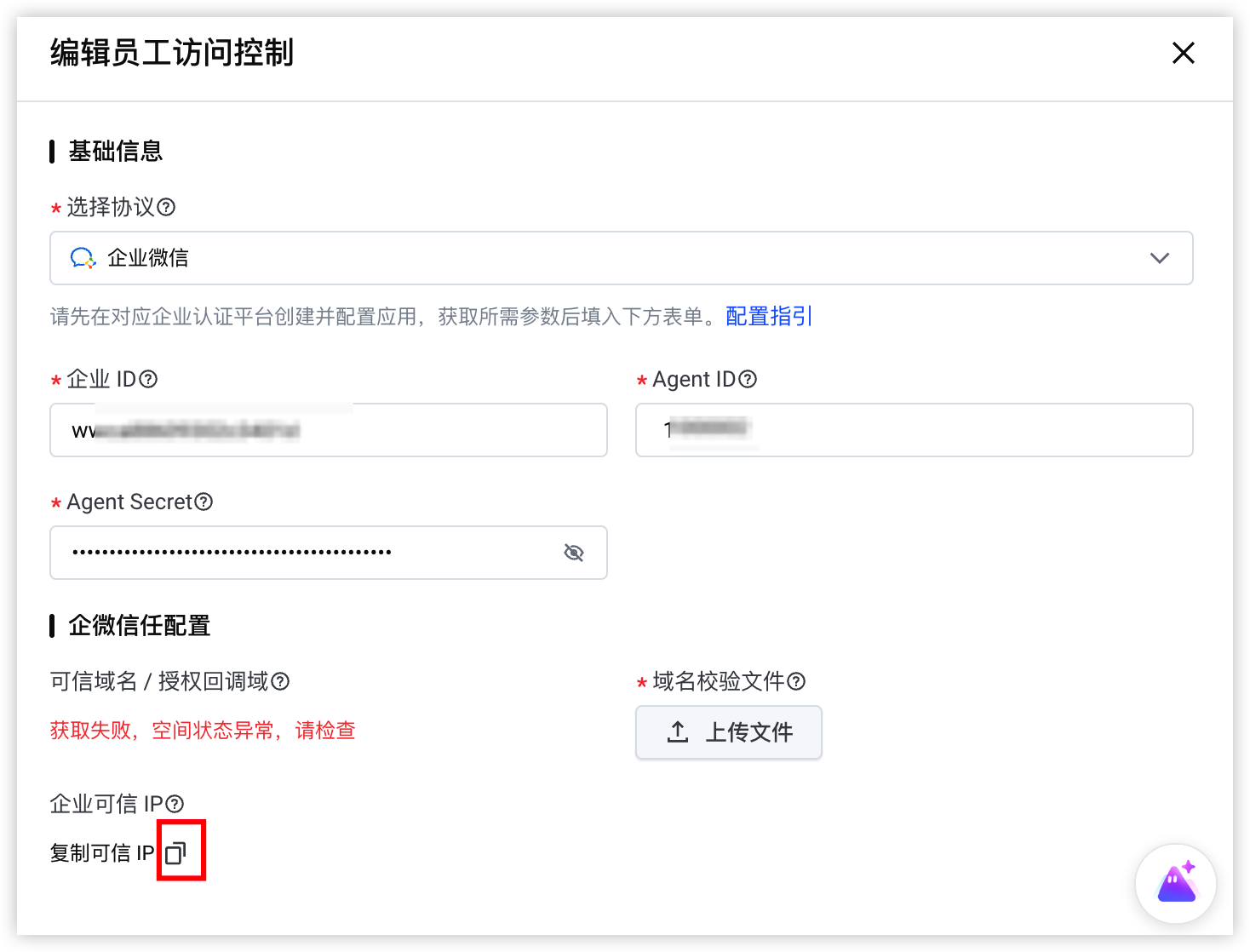
- 在页面右上角单击“编辑”按钮,复制可信 IP。
-
- 在企业微信官网设置可信域名页面,单击“确定”按钮。
- 单击“企业可信IP”卡片的“配置”按钮。
-
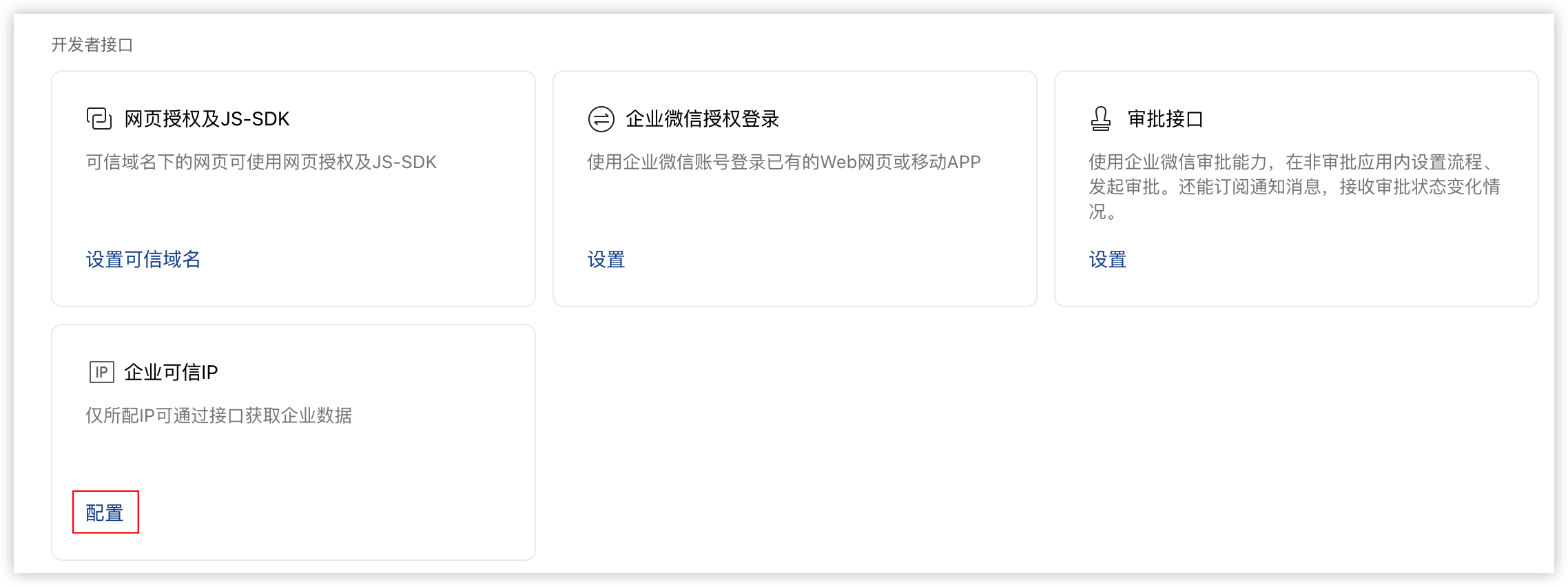
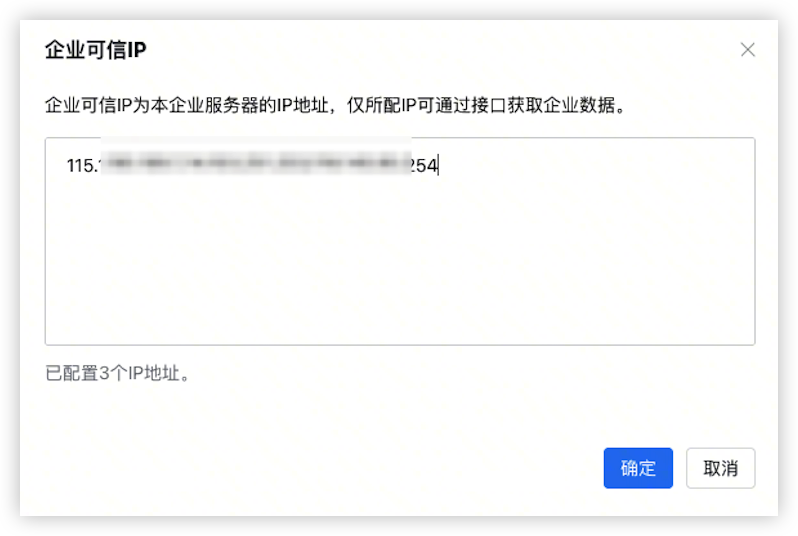
- 添加可信IP,单击“确定”按钮完成操作。
-
问题:配置可信IP时提示“以下IP属于第三方服务商”
本问题通常表示企业微信侧对该IP做了额外限制校验。
- 登录ArkClaw企业版控制台。
- 在左侧导航树中,选择“用户管理”。
- 在“登录配置”页签右上角单击“编辑”按钮,复制可信 IP。
-
- 在企业微信官网设置可信域名页面,单击“确定”按钮。
- 单击“企业可信IP”卡片的“配置”按钮。
-
- 输入从ArkClaw企业版控制台“用户管理 > 登录配置”中获取的企业可信IP,并删除其他可信IP,单击“确定”按钮完成操作。
-
问题:登录页面提示“appid参数错误”
本问题通常表示应用相关配置项有误。
- 在ArkClaw企业版控制台“空间概览”中单击“去配置”按钮。
-
- 自动跳转至企业微信官网,在左侧目录树选择“应用管理 > 应用”,单击自建的应用卡片进入应用。
-
- 在左侧导航树单击“我的企业”,下拉至页面底部,获取企业ID。
-
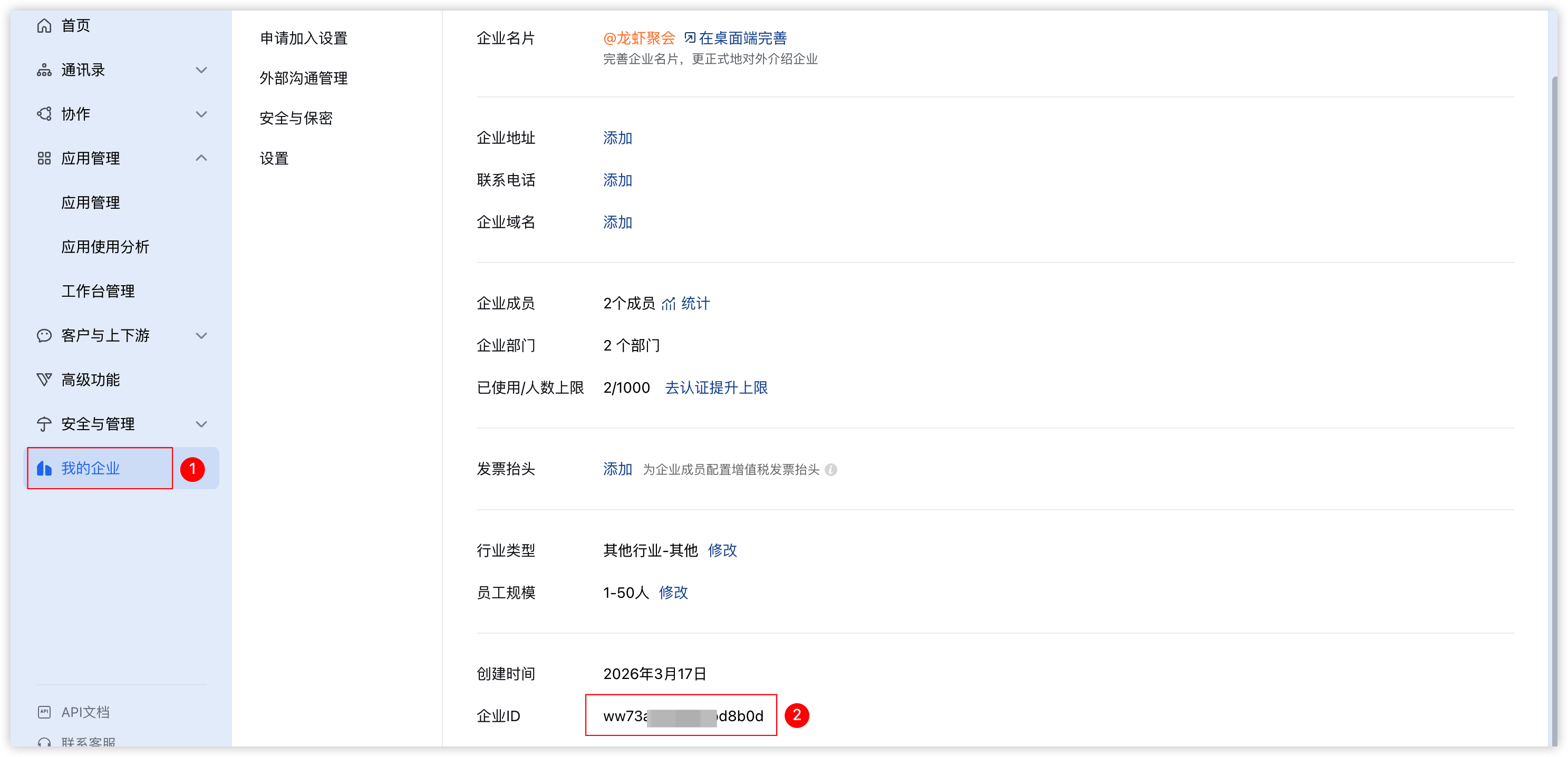
- 在左侧导航树单击“应用管理 > 应用”,在自建应用部分单击已创建的企业应用名称,在详情页面获取应用AgentId。
-
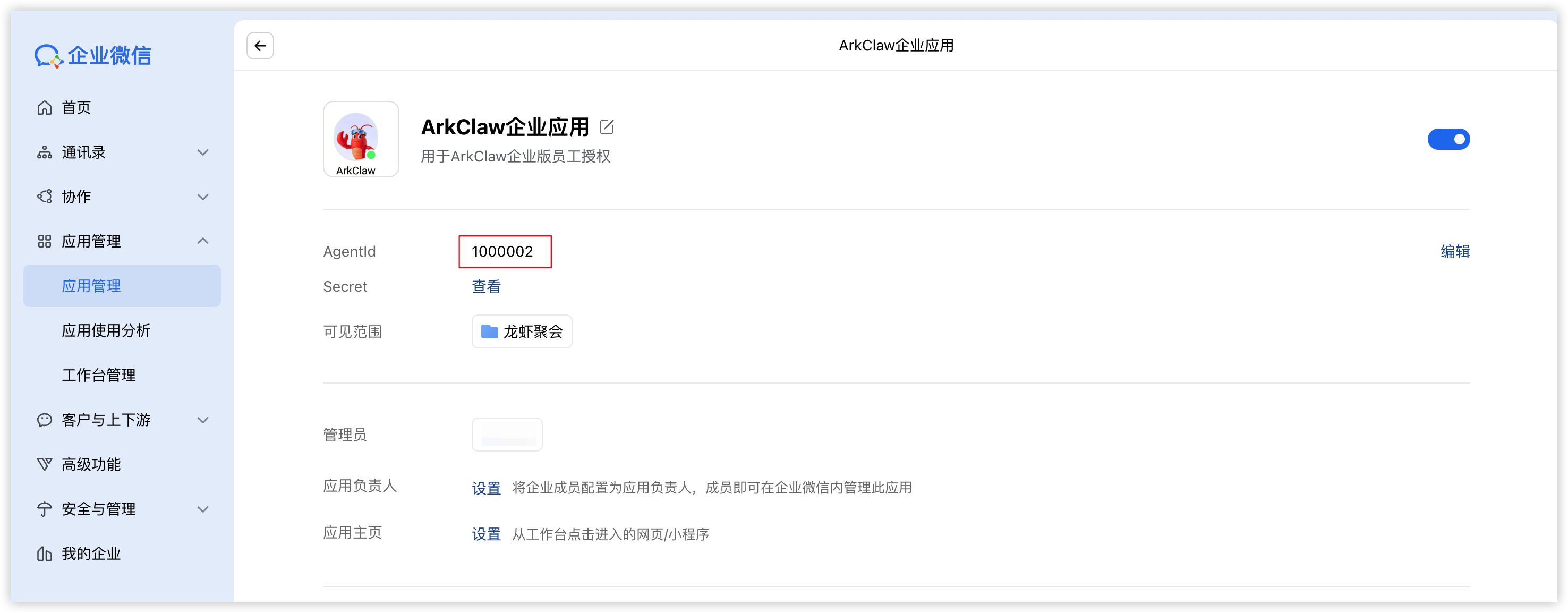
- 在同一个页面,单击Secret的“查看”按钮。
-
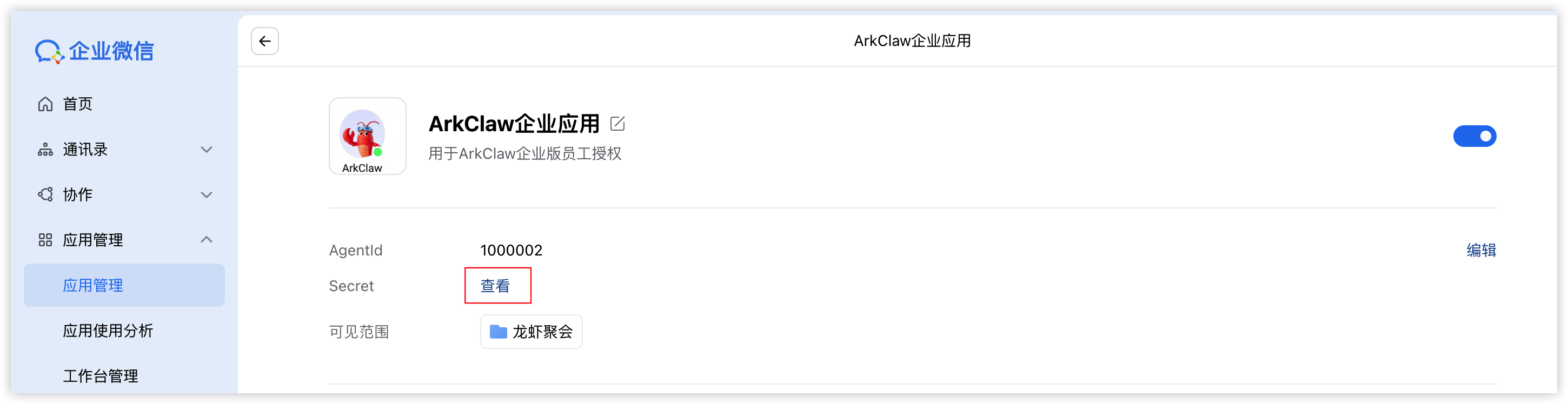
- 在弹出的对话框中单击“发送”按钮。
-
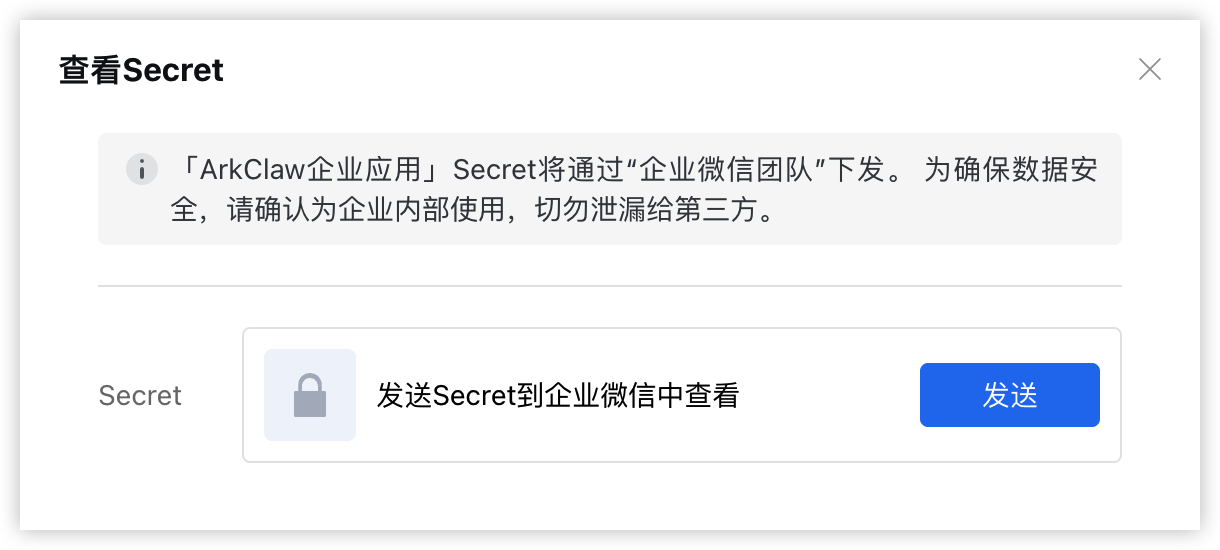
- 在企业微信APP中接收“企业微信团队”推送的信息,点击“前往查看”按钮,获取应用Secret信息。
-
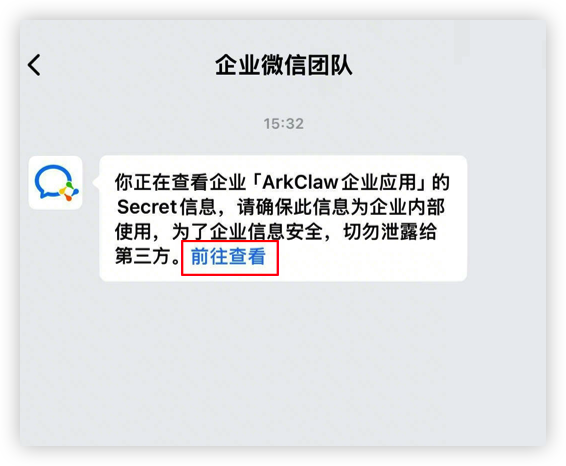
- 返回ArkClaw企业版控制台,在左侧导航树中,选择“用户管理”。
- 在“登录配置”页签右上角单击“编辑”按钮,
- 对照企业微信侧应用信息,逐项检查企业 ID、Agent ID、Agent Secret是否填写正确。
问题:企业微信域名认证失败
本问题通常表示域名绑定链路未完成。
- 在ArkClaw企业版控制台把您的企业可信域名、域名证书信息配置到自定义域名中。您需要自行准备企业可信域名、域名证书信息,先配置自定义域名,然后配置CNAME记录。
说明
企业微信进行域名验证时,需配置备案主体与当前企业主体相同或存在关联关系的域名。因此,您在自己的域名服务商中,注册或者创建一个子域名,然后把该域名配置到ArkClaw控制台,并配置CNAME记录,详细操作请参见配置企业自定义域名(旧版)/配置企业自定义域名(新版)。
- 在ArkClaw企业版控制台“空间概览”中单击“去配置”按钮。
-
- 自动跳转至企业微信官网,在左侧目录树选择“应用管理 > 应用”,单击自建的应用卡片进入应用。
-
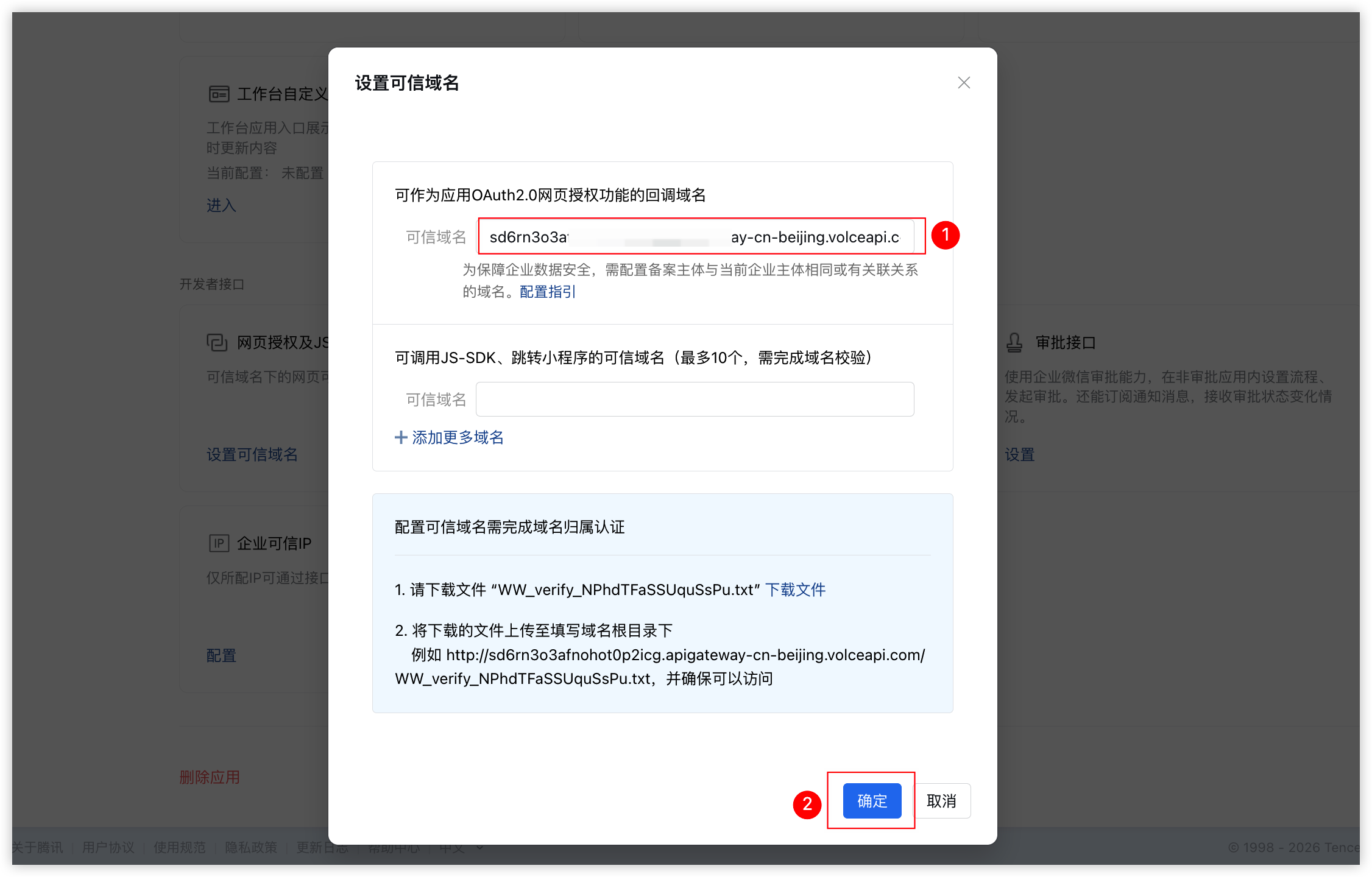
- 单击“网页授权及JS-SDK”卡片的“设置可信域名”按钮。
-
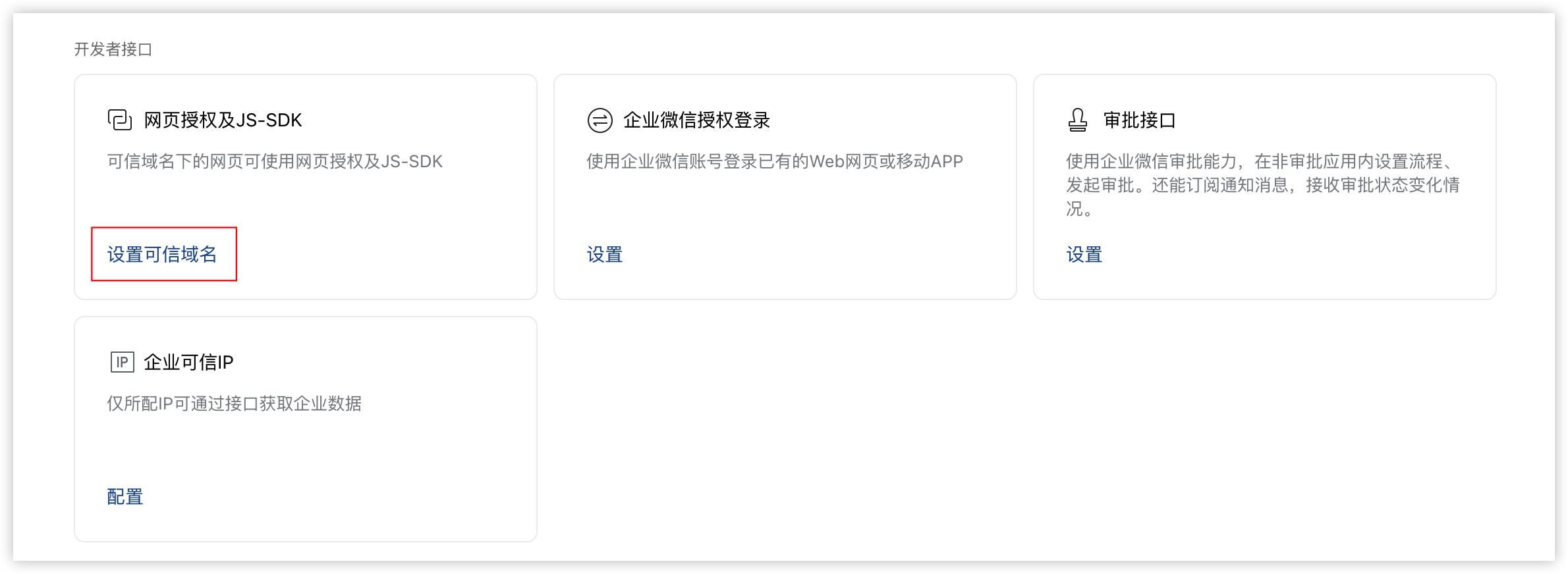
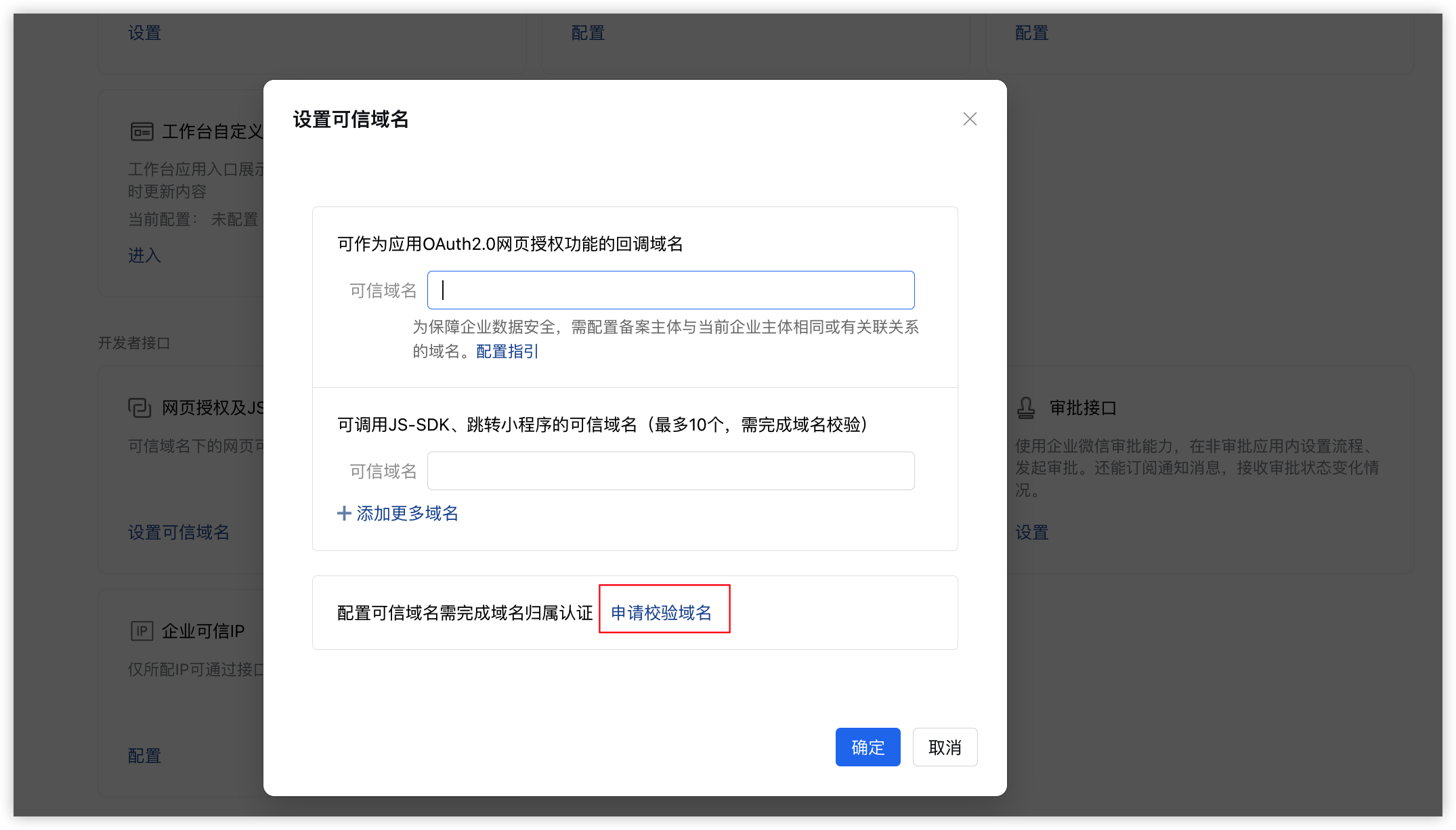
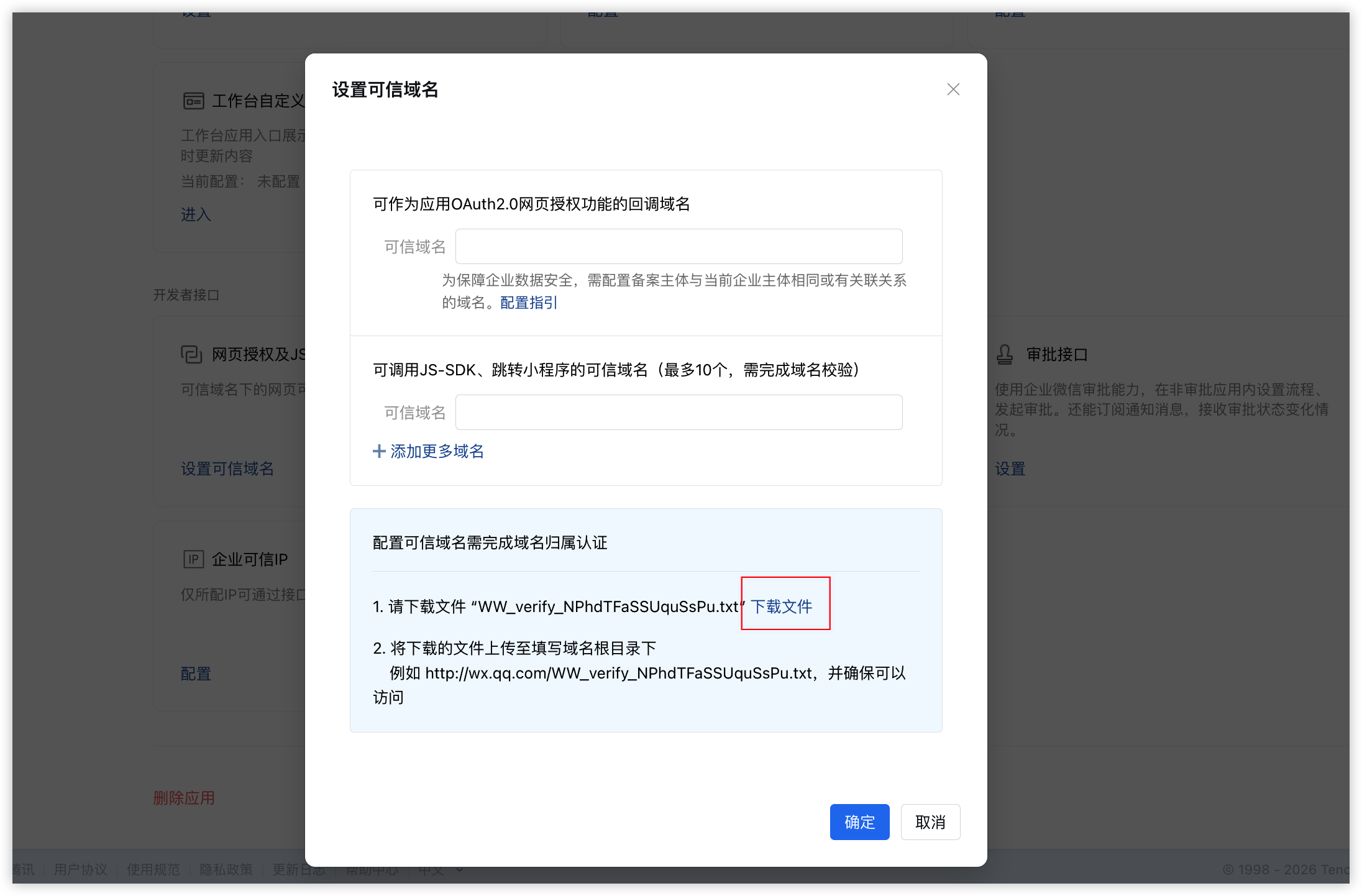
- 单击“申请校验域名”按钮,然后单击“下载文件”按钮,会下载域名校验文件“WW_verify_NPhdTFaSSUquSsPu.txt”到本地。
-
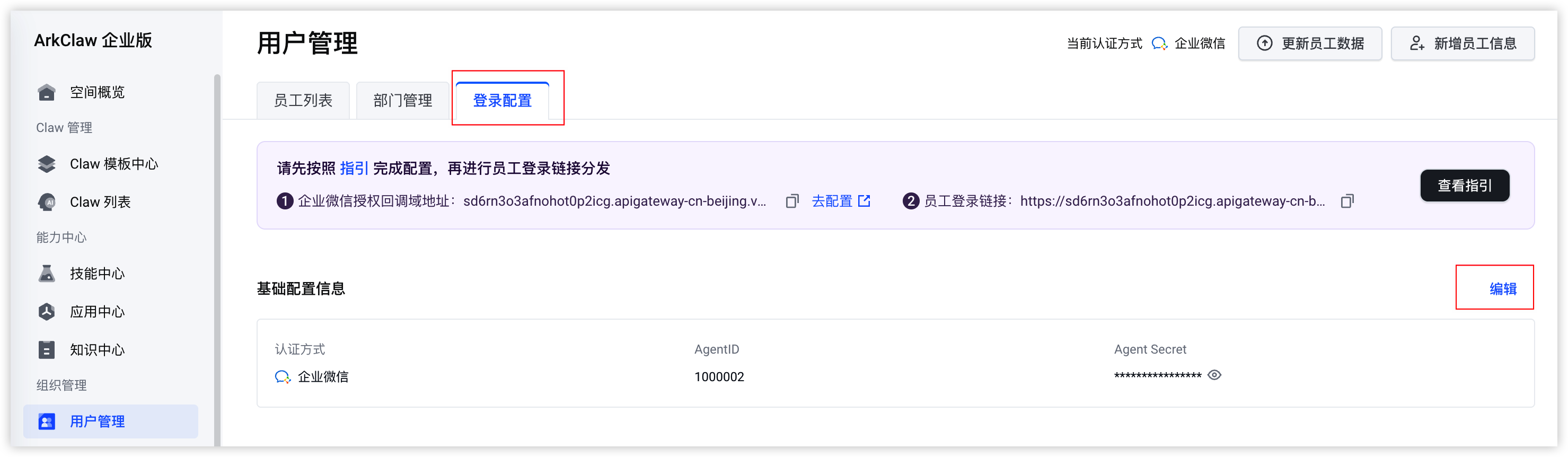
- 前往ArkClaw企业版控制台,在左侧导航树选择“用户管理”,在“登录配置”页签下单击“编辑”按钮。
-
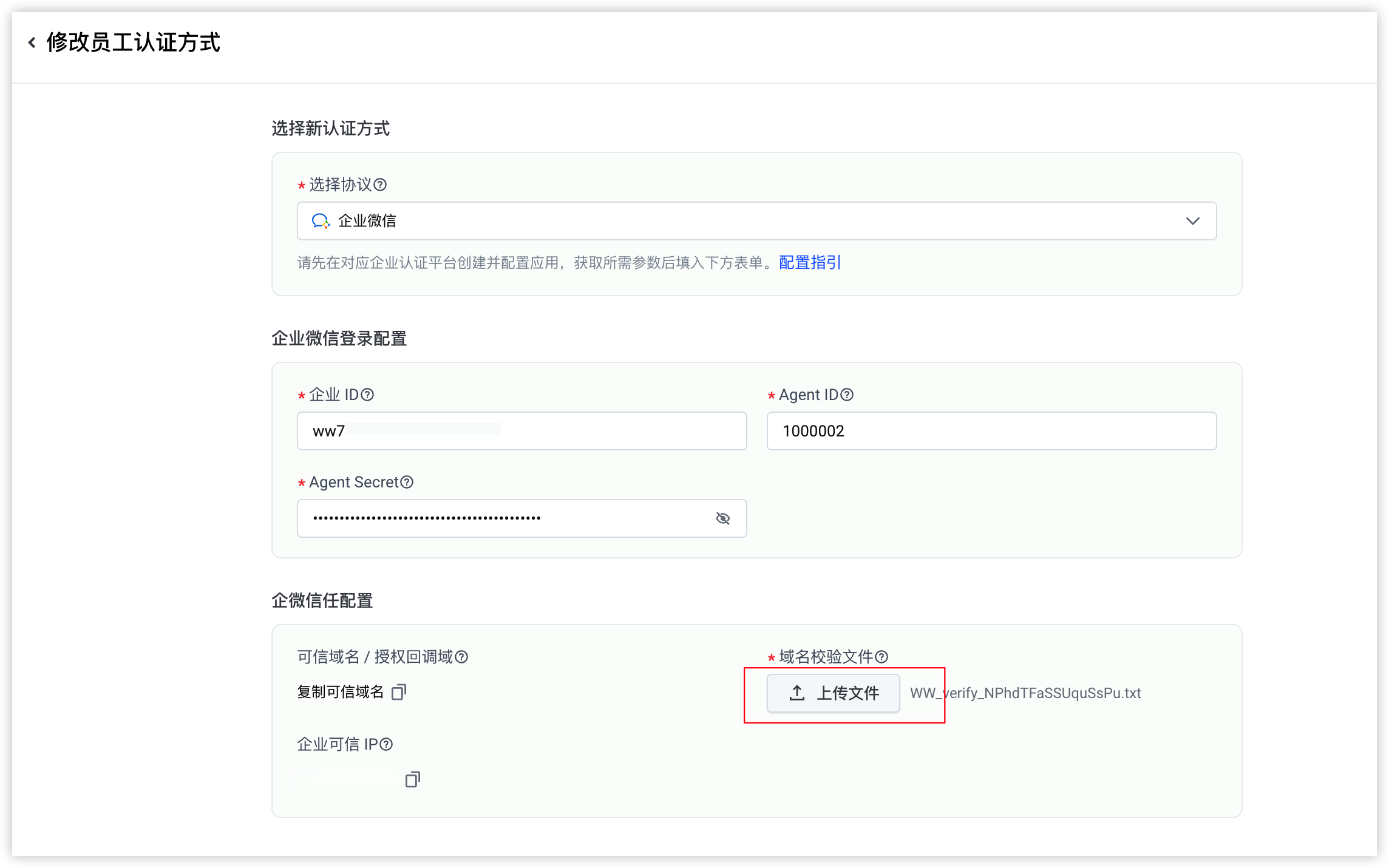
- 单击“上传文件”按钮上传“WW_verify_NPhdTFaSSUquSsPu.txt”文件进行校验,校验通过后会返回企业可信IP的信息,复制企业可信IP并单击“配置已完成”关闭弹窗,然后单击页面底部“保存”按钮保存配置。
-
- 在企业微信应用的“设置可信域名”页面,粘贴上文“步骤一”中配置的企业自定义域名(需去掉https://),然后单击“确定”按钮。
-
OAuth/OIDC登录常见问题
问题:登录页面提示“第三方登录遇到以下问题”
请结合页面中的具体错误关键词继续定位。本章节以OAuth 2.0协议为例。
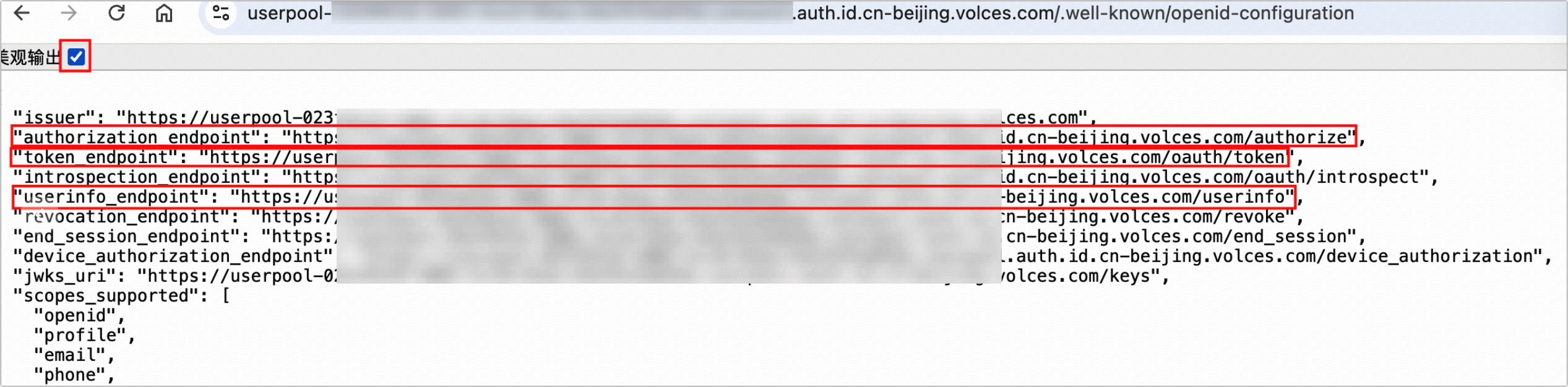
- 登录火山引擎智能体身份和权限管理平台,在左侧导航栏,选择“身份管理 > 用户池”。
- 单击目标用户池查看用户池信息。
- 复制“OIDC 发现端点 Discovery URL”,然后使用浏览器打开。
-
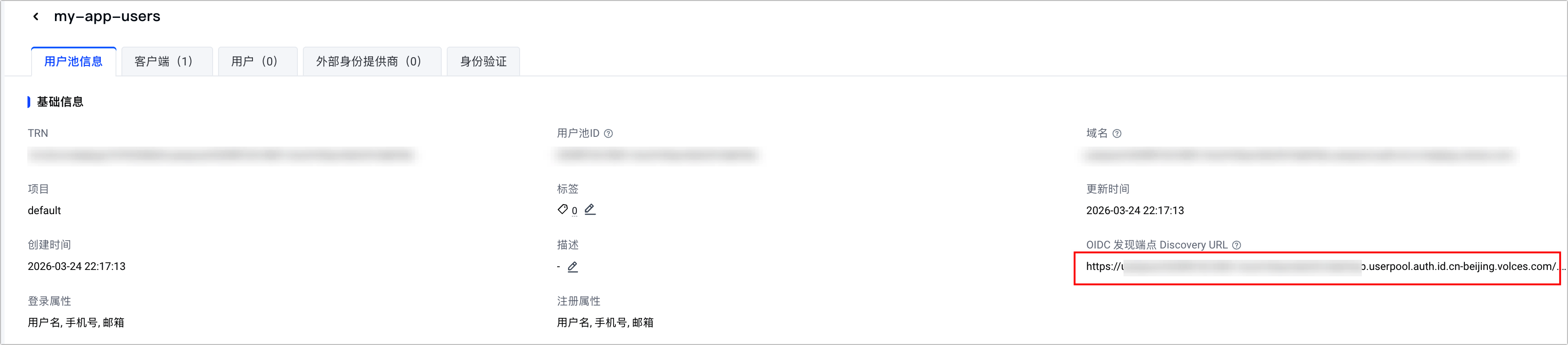
- 启用美观输出,获取以下端点信息,用于后续配置协议认证参数,以实现访问管理授权。
- authorization_endpoint:授权端点
- token_endpoint:令牌端点
- userinfo_endpoint:用户信息端点
说明
scopes_supported 可用于配置授权范围。
-
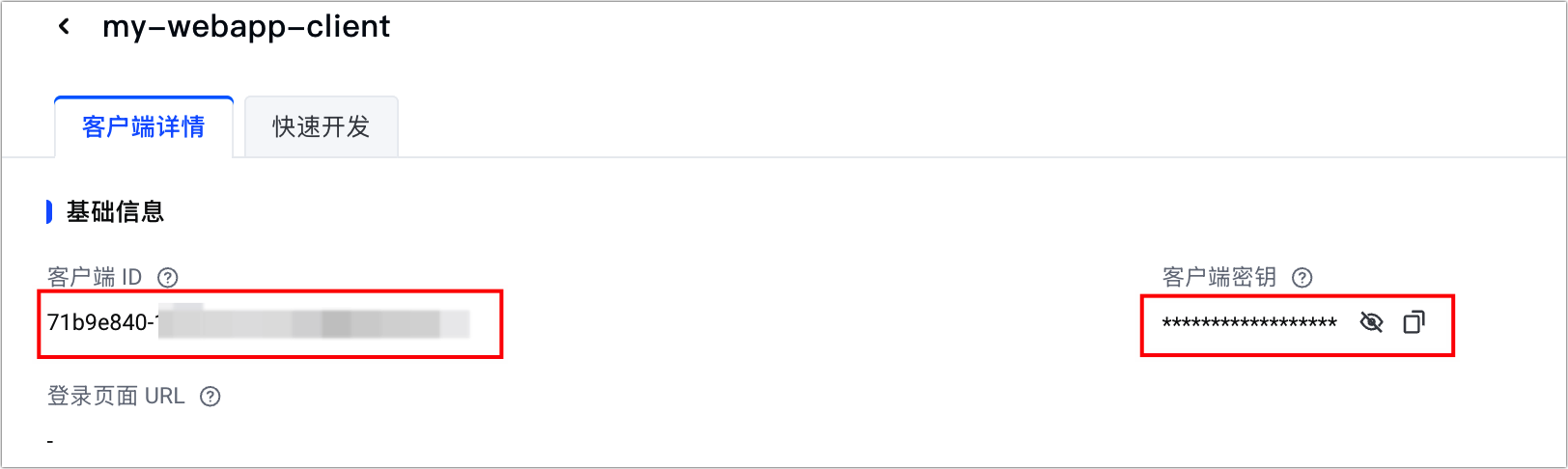
- 在左侧导航栏,选择“身份管理 > 用户池”。继续单击目标客户端名称,获取客户端 ID(Client ID)和客户端密钥(Client Secret)。
-
- 登录ArkClaw企业版控制台。
- 在左侧导航树中,选择“用户管理”。
- 在“登录配置”页签右上角单击“编辑”按钮,检查配置信息是否有误。
- 用户信息端点:配置是否与查询到的信息一致;格式是否正确,没有空白字母,且是一个正式的https://或http://的URL。
- 用户唯一标识:确保填写的内容无误,没有多余的标点或者空格。
- Client ID和Client Secret:配置是否与查询到的信息一致,尤其查看有没有多余的空格。
问题:登录页面提示“登录页面已经被设置为不展示”
本问题通常需要优先检查issuer配置。
- 登录火山引擎智能体身份和权限管理平台,在左侧导航栏,选择“身份管理 > 用户池”。
- 单击目标用户池查看用户池信息。
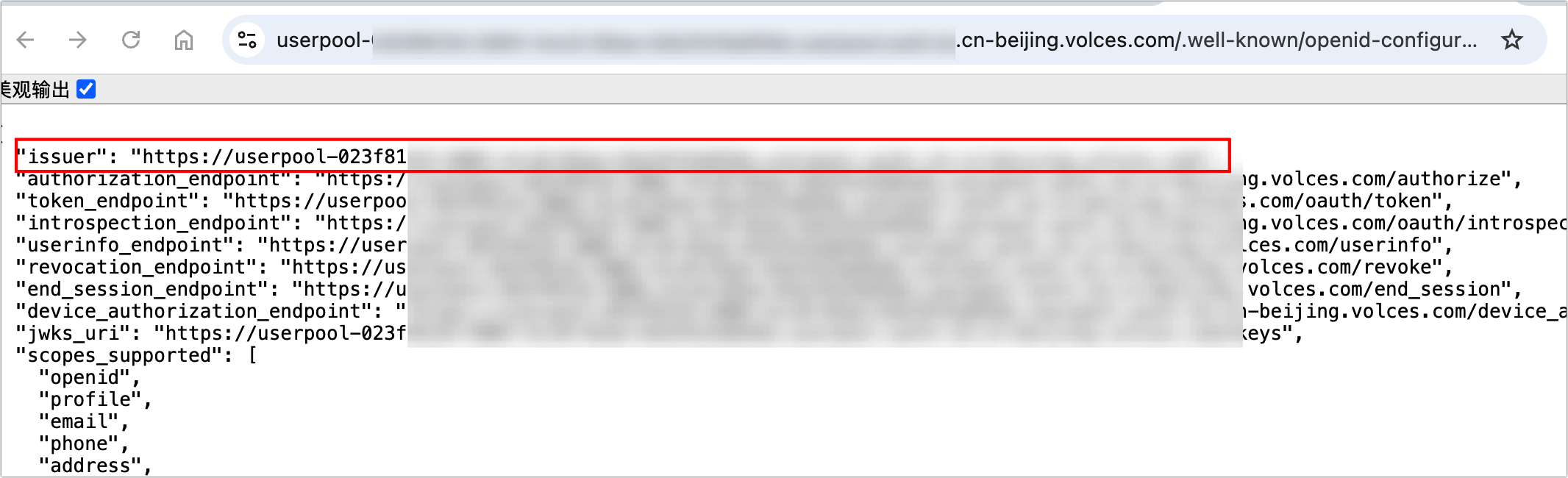
- 复制“OIDC 发现端点 Discovery URL”,然后使用浏览器打开。
-
- 启用美观输出,获取 Issuer 信息。
说明
scopes_supported 可用于配置授权范围。
-
- 在ArkClaw企业版控制台左侧导航树中,选择“组织管理 > 用户管理”。
- 在用户管理页面,选择“登录配置”页签,在“基础配置信息”区域单击“编辑”按钮。
-
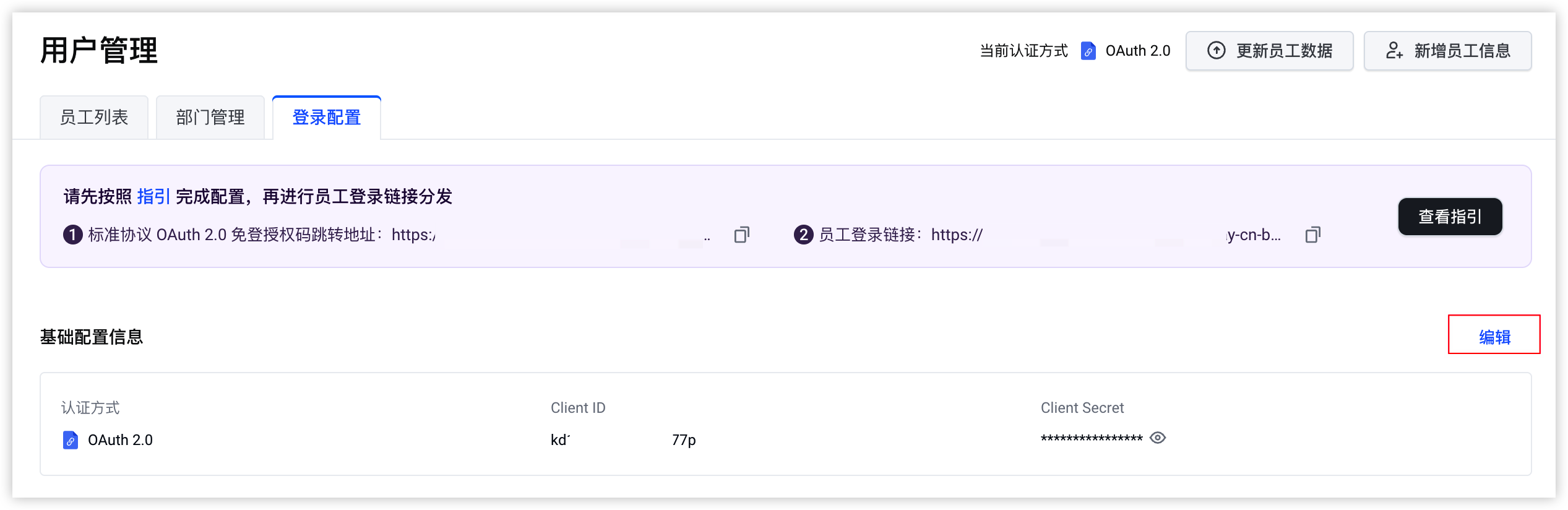
- 将之前获取的Issuer信息正确填写至配置信息中。
问题:登录页面提示“The requested redirect_uri is missing in the client configuration”
本问题通常表示用户没有在OAuth 应用或Userpool 配置重定向URL。
- 在ArkClaw企业版控制台左侧导航树中,选择“空间概览”,单击标准协议(OIDC)免登授权码跳转地址后面的图标复制信息。
- 登录火山引擎智能体身份和权限管理平台,在左侧导航栏,选择“身份管理 > 用户池”。
- 单击目标用户池名称,切换至客户端页签。
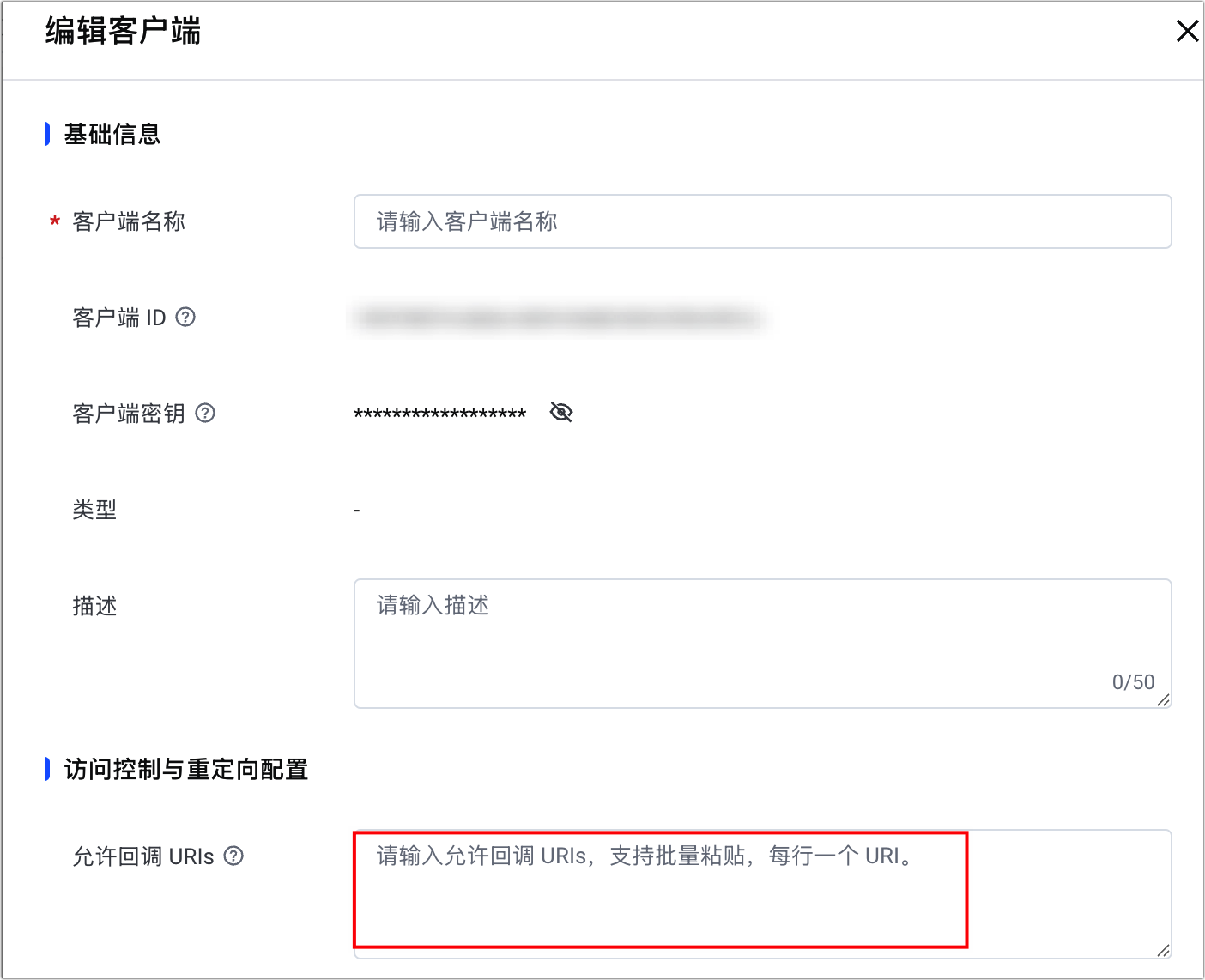
- 编辑客户端信息,将复制的免登授权码跳转地址粘贴至“允许回调 URIs”,单击“确定”按钮。
-
问题:用户登录后,ArkClaw用户列表显示用户信息为空
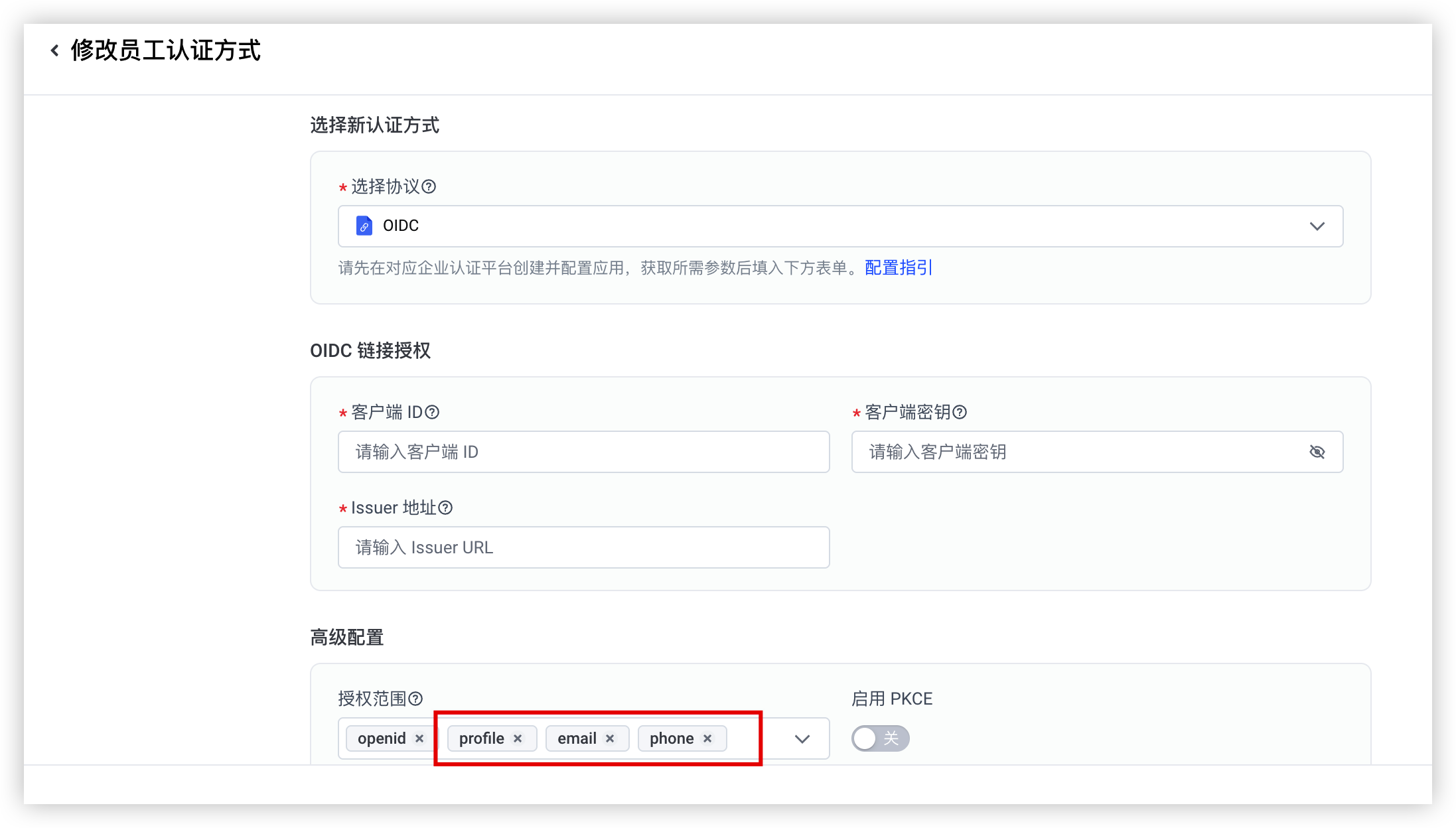
本问题通常表示登录配置时没有添加对应的授权范围,导致无法获取用户的信息。
- 登录ArkClaw企业版控制台。
- 在左侧导航树中,选择“用户管理”。
- 在“登录配置”页签右上角单击“编辑”按钮,检查配置的授权范围。例如Identity IDP的scope为profile、email和phone。
-
钉钉登录常见问题
问题:登录页面提示“第三方登录遇到以下问题failed to fetch dingding access token: dingding API http error: status=400 Bad Reauest”
本问题通常表示客户端凭据配置有误。
- 在钉钉开发者平台,单击应用名称,进入用于企业系统权限的钉钉应用开发页面。
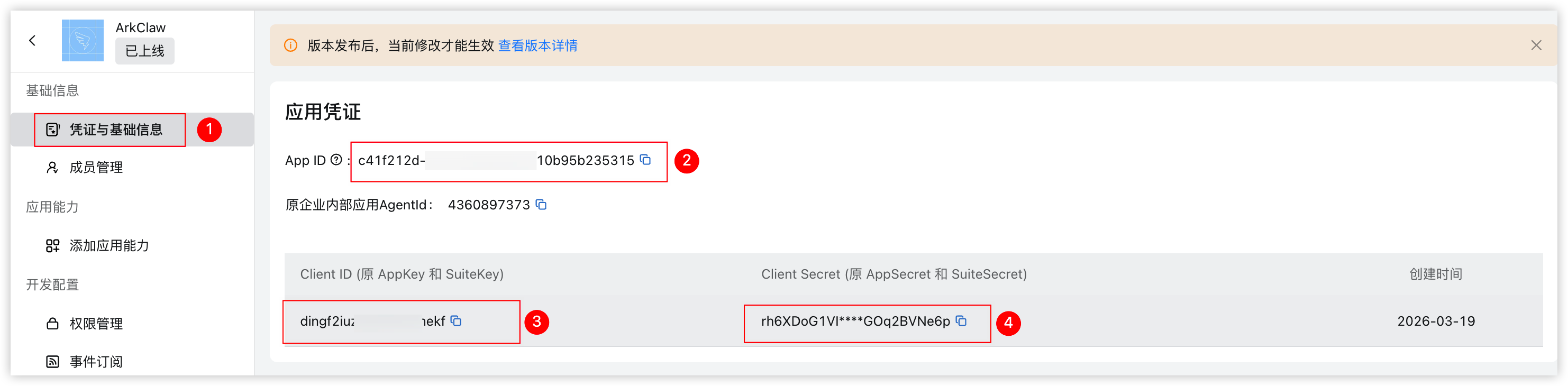
- 在左侧导航树,选择“基础信息 > 凭证与基础信息”,复制并保存App ID、Client ID和Client Secret。
-
- 登录ArkClaw企业版控制台。
- 在左侧导航树中,选择“用户管理”。
- 在“登录配置”页签右上角单击“编辑”按钮,对照检查App ID、Client ID和Client Secret是否与当前应用一致,例如关注是否有多余的空格。
问题:登录页面提示“出错了,应用不存在”
本问题通常表示钉钉应用配置和平台实际使用的参数不一致。
- 在钉钉开发者平台,单击应用名称,进入用于企业系统权限的钉钉应用开发页面。
- 在左侧导航树,选择“基础信息 > 凭证与基础信息”,复制并保存App ID、Client ID和Client Secret。
-
- 登录ArkClaw企业版控制台。
- 在左侧导航树中,选择“用户管理”。
- 在“登录配置”页签右上角单击“编辑”按钮,对照检查App ID、Client ID和Client Secret是否与当前应用一致,例如关注是否有多余的空格。
- 在左侧导航树中,选择“空间概览”,单击钉钉免登授权码跳转地址后面的图标复制信息,然后单击“去配置”按钮。
-

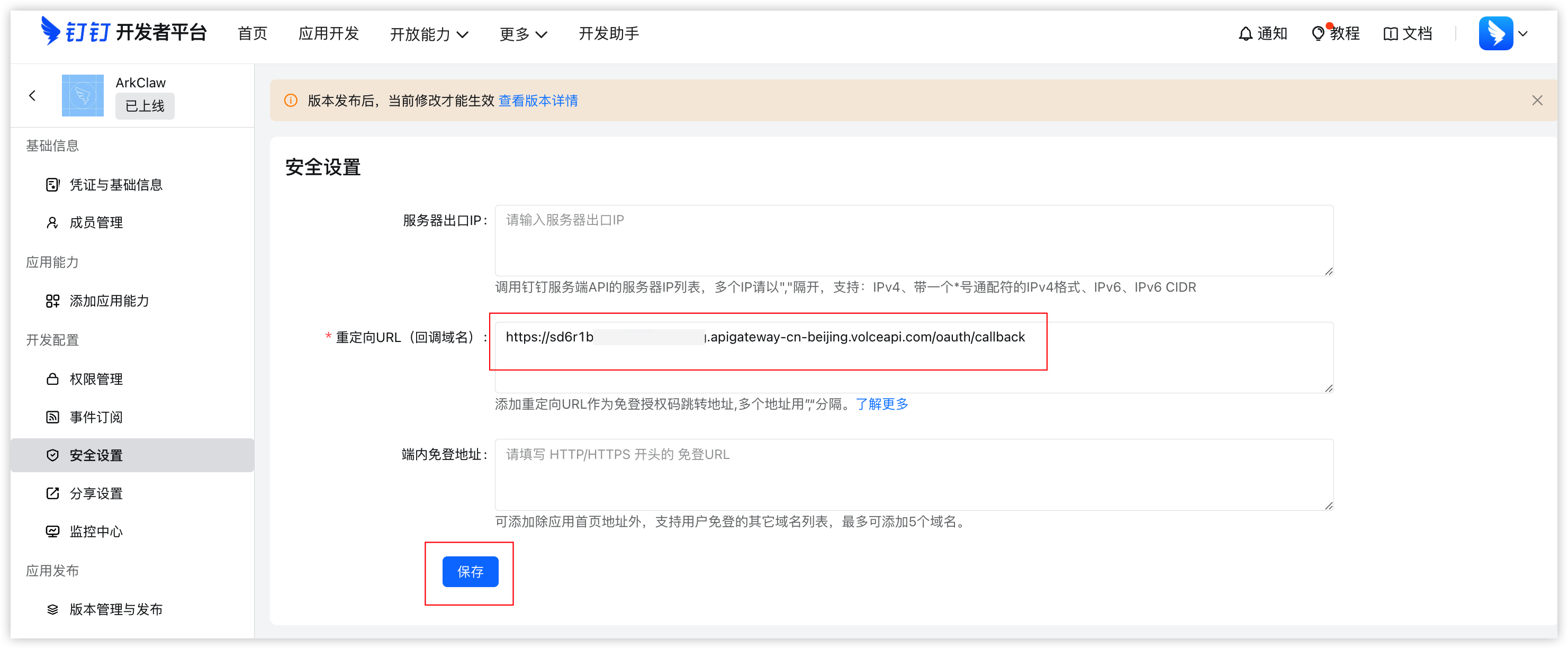
- 将自动跳转至钉钉开发者平台配置了企业系统权限钉钉应用的“安全配置”页面。
- 把从ArkClaw空间中复制的钉钉免登授权码跳转地址粘贴至重新定向URL中,单击“保存”按钮。
-
平台托管登录常见问题
问题:用户忘记密码后如何重置密码?
在平台托管认证方式下,用户如需重新获取登录密码,可通过以下两种方式处理:
- 用户自助重置密码:若用户已绑定有效手机号,可在登录页通过手机号短信验证码自助找回密码,无需管理员介入。
- 管理员代为重置密码:若用户未绑定手机号,或手机号暂不可用,管理员可通过用户管理功能为用户重置登录密码。
方法一:用户自助重置密码
- 用户打开浏览器,在浏览器地址栏中输入登录ArkClaw的链接,按“回车”键打开链接。
- 在打开的页面,单击“立即体验”按钮进入登录页。
-

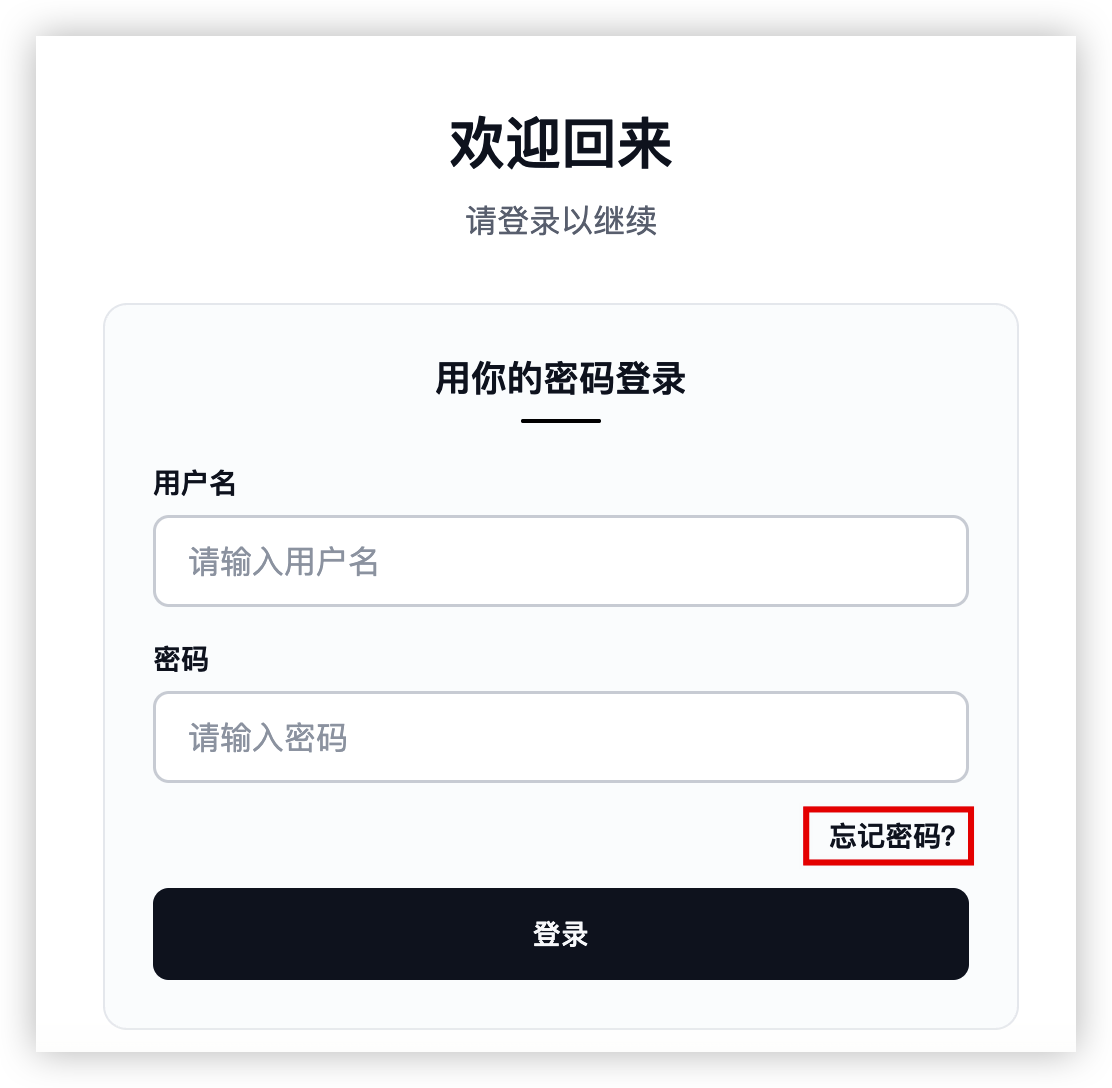
- 在登录页面,单击“忘记密码”按钮,通过绑定手机号接收短信验证码,自主完成身份核验并重置密码。
-
方法二:管理员代为重置密码
- 管理员登录ArkClaw企业版控制台。
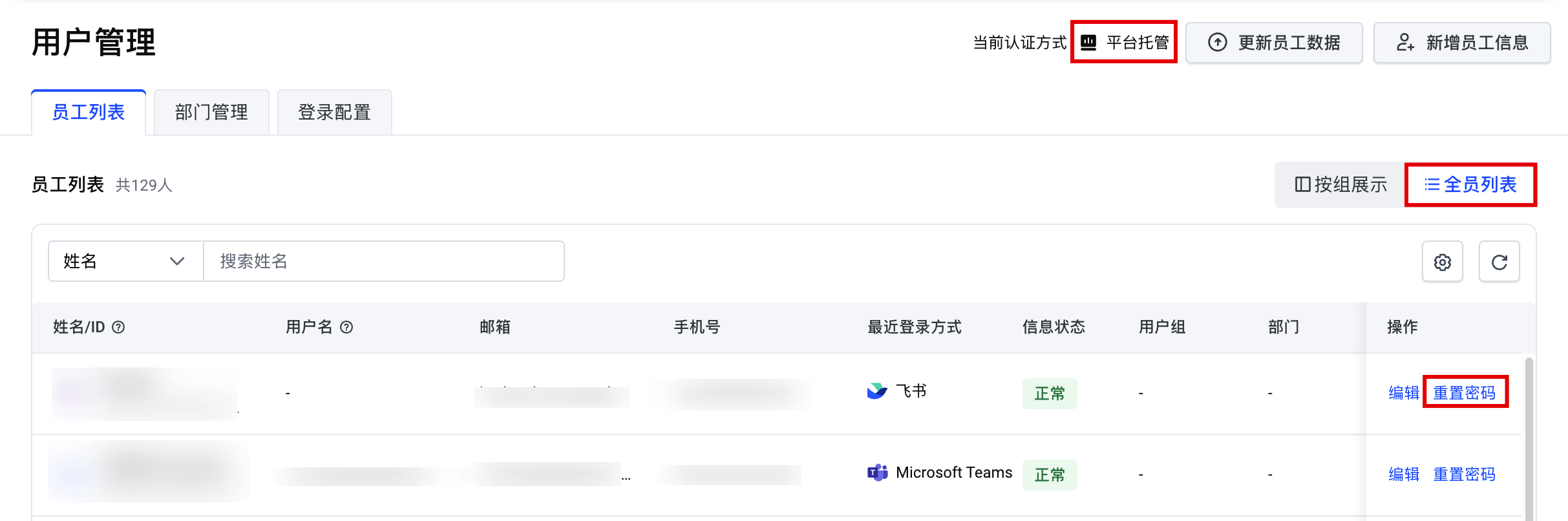
- 左侧导航树中,选择“组织管理 > 用户管理”。
- 在用户管理页面,选择“全员列表”页签,单击目标用户操作列中的“重置密码”按钮。
-
- 在弹出的对话框中单击“重置”按钮,确认重置用户密码。
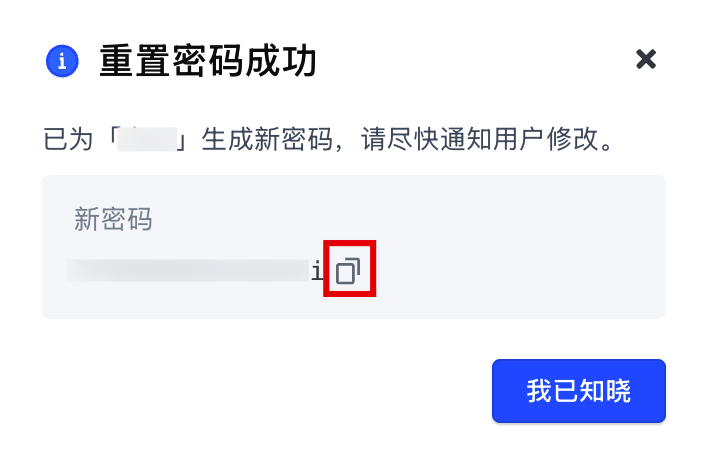
- 在弹出的对话框中,单击
 将新密码复制到剪贴板,确认已妥善保管后单击“我已知晓”按钮,完成操作。
-
说明
- 单击“我已知晓”按钮并关闭对话框后,将无法再次查看该密码,若未及时保存或遗忘密码,管理员可再次重置密码。
- 重置密码完成后,请通过企业内安全渠道将新密码尽快传递给目标用户,并提醒用户首次登录后立即修改为自定义密码。
最近更新时间:2026.07.24 18:47:09
这个页面对您有帮助吗?
有用
有用
无用
无用