ArkClaw 企业版
ArkClaw 企业版


文档指南

请输入


- 文档首页
 ArkClaw 企业版ArkClaw控制台操作指南使用技巧快捷功能附录推荐Skills:音视频文档处理Skills准备工作配置环境变量并测试 skill
 复制全文
复制全文 下载 pdf
配置环境变量并测试 skill
 文档反馈
文档反馈 问问助手
问问助手前提条件
在进行配置使用 LAS skill 前,您需要确保已开通 LAS ,并已创建了 LAS_API_KEY。
- 开通 LAS 的操作请参见:准备工作。
- 创建了 LAS_API_KEY的操作详情请参见:API Key 管理。
配置环境变量(LAS_API_KEY)
注意
- 所有 LAS skills 均需要使用 LAS_API_KEY 来进行调用 skill 的鉴权,您可以登录 LAS 控制台后,在 资源管理 > API Key 管理页面,点击左上角的创建 API Key。根据界面提示创建 API Key,获取对应的API 取值后,参考下文配置到环境变量中。
- 在后续使用 LAS skills 的场景中,如果您希望 LAS skill 直接读取您存储在火山引擎 TOS 中的音视频或文档等多模态数据,您也可将 TOS 的认证 AK、SK、读写的 TOS Bucket 名称配置为环境变量,便于后续使用 skill 时更安全、便捷地使用。
以下为您介绍使用火山引擎 ArkClaw 时,如何快速设置环境变量。
- 登录并进入 ArkClaw 页面后,单击页面右上角的“设置”按钮,在弹窗的侧边栏中单击 “查看终端”,打开 ArkClaw 的终端配置界面。
- 在终端中执行vim env.sh命令,打开环境变量配置文件,在键盘输入i,进入编辑状态,在环境变量配置文件中新增 LAS skill 所需的变量及取值。
- export LAS_API_KEY="your_las_api_key"# 如果您希望skill直接读、写您的火山引擎 TOS Bucket 中的数据时,可将 TOS 相关参数配置为环境变量export TOS_ACCESS_KEY="your_tos_ak"export TOS_SECRET_KEY="your_tos_sk"export TOS_BUCKET="tos_bucket_name"
-
- 在键盘输入esc,退出编辑状态,输入:wq,保存并退出环境变量配置文件。
- 在终端中执行cat env.sh命令,检查配置结果,如果配置无误,即可关闭终端窗口,返回 ArkClaw 交互页面。
- 返回 ArkClaw 交互页面后,让 ArkClaw 参考上述步骤中的环境变量配置文件的取值进行环境变量设置。例如,输入:用/root/env.sh配置一下我的环境变量。
注意
使用 ArkClaw 时,请务必【不要】直接在终端中使用 source env.sh 命令来设置环境变量,而是参考本步骤,让 ArkClaw 进行设置,这样可以让 ArkClaw 了解环境变量设置思路,可提高模型自助检查、设置环境变量的效率。
-
如果您使用的是自行部署的 OpenClaw 环境,或使用的是 IDE 工具,您可根据当前的系统类型,参考以下步骤设置环境变量。
- 远程登录部署 OpenClaw 的服务器,打开对应服务器的终端页面。
- 参考获取 API Key 并配置,根据您当前的环境类型,进行环境变量的配置。
测试 skill
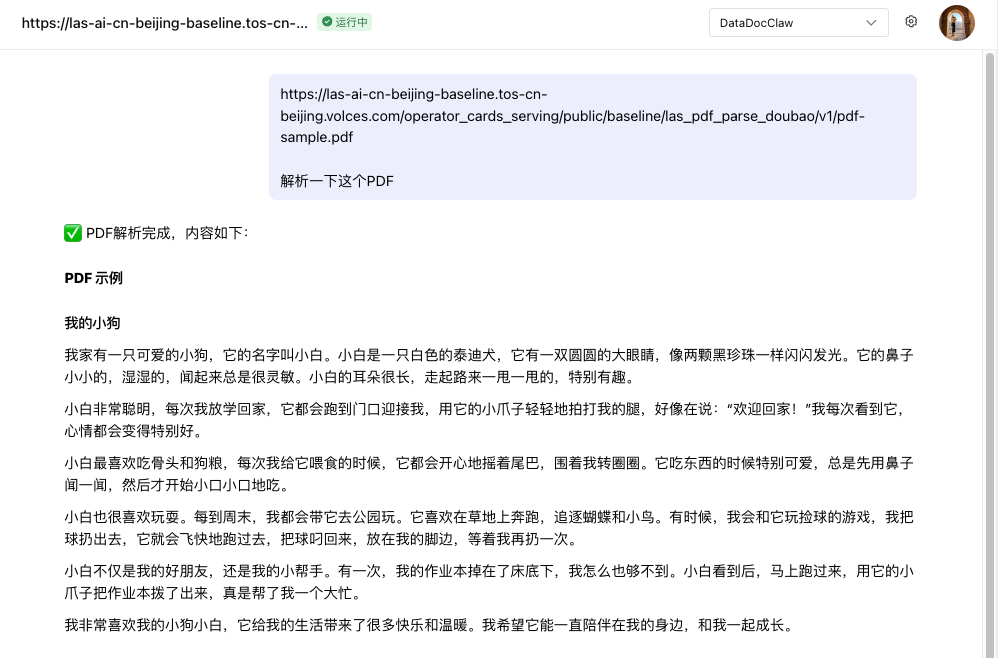
在 OpenClaw 管控页面使用skill
当 ArkClaw/OpenClaw 配置完成后,可快速测试一下 LAS skill 技能,验证环境变量配置是否正确、skill能否正常使用。
在绑定的 IM 应用中使用 skill
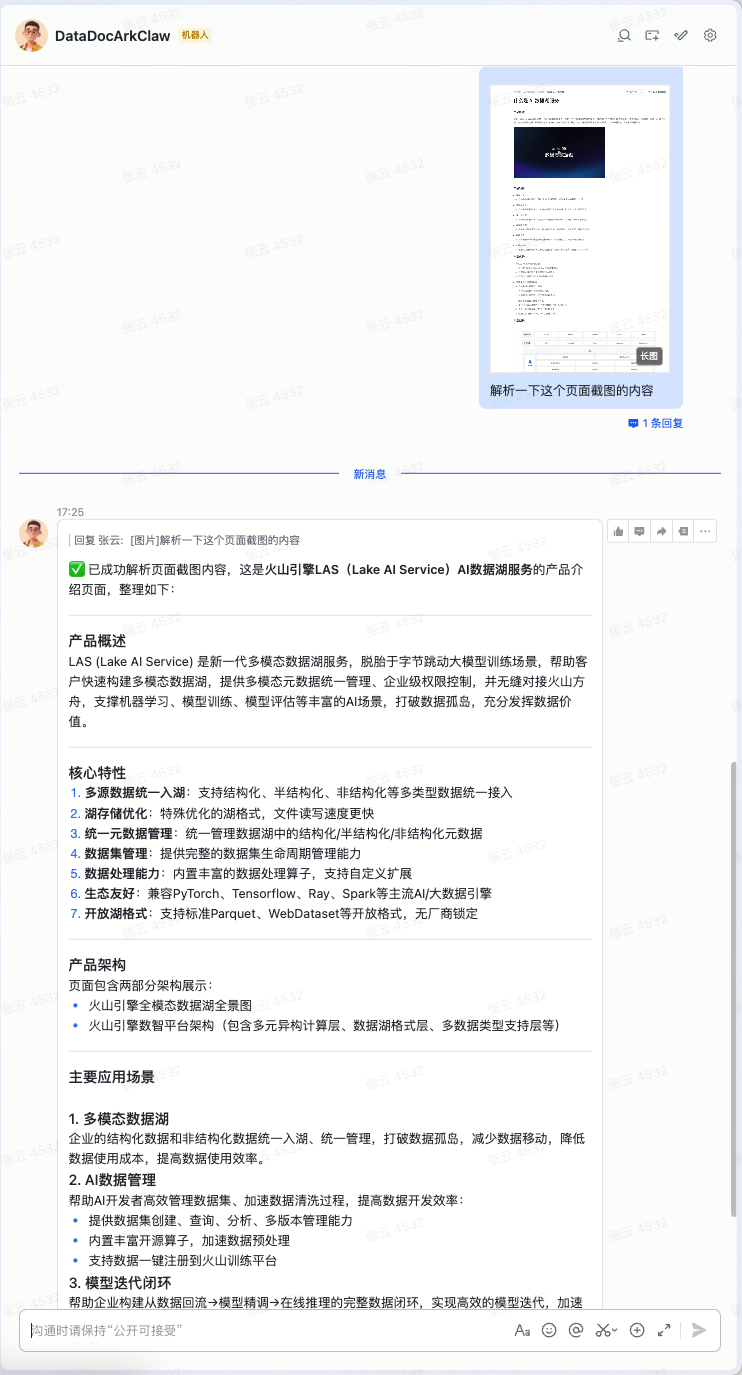
如果您的 ArkClaw/OpenClaw 已绑定 IM 消息渠道,您也可以直接在对应 IM 消息应用的对话创建进行测试。
以下以飞书为例,安装好 PDF内容解析 Skill(byted-las-pdf-parse-doubao)后,您可在 ArkClaw 绑定的飞书机器人对话窗口中使用对应的skill。
*说明
- 通常,绑定的 IM 应用的交互窗口支持直接向 Agent 发送图片、视频、文档等多模态文件,在此种场景下,您可以直接将待处理的多模态文件通过 IM 应用直接发送给 Agent,让 Agent 使用 LAS skill 进行处理。此时:
- 处理的多模态文件的大小等限制,可能与您绑定的 IM应用的限制有关。
- 以下的示例使用PDF内容解析 Skill(byted-las-pdf-parse-doubao)来解析图片,此场景下,skill的执行过程会将您上传的图片先上传到 TOS,再对 TOS 中的图片进行解析,因此,使用此种方式进行文档解析时,需保障您已配置了 TOS AK、SK相关的环境变量。
测试带参数要求的场景
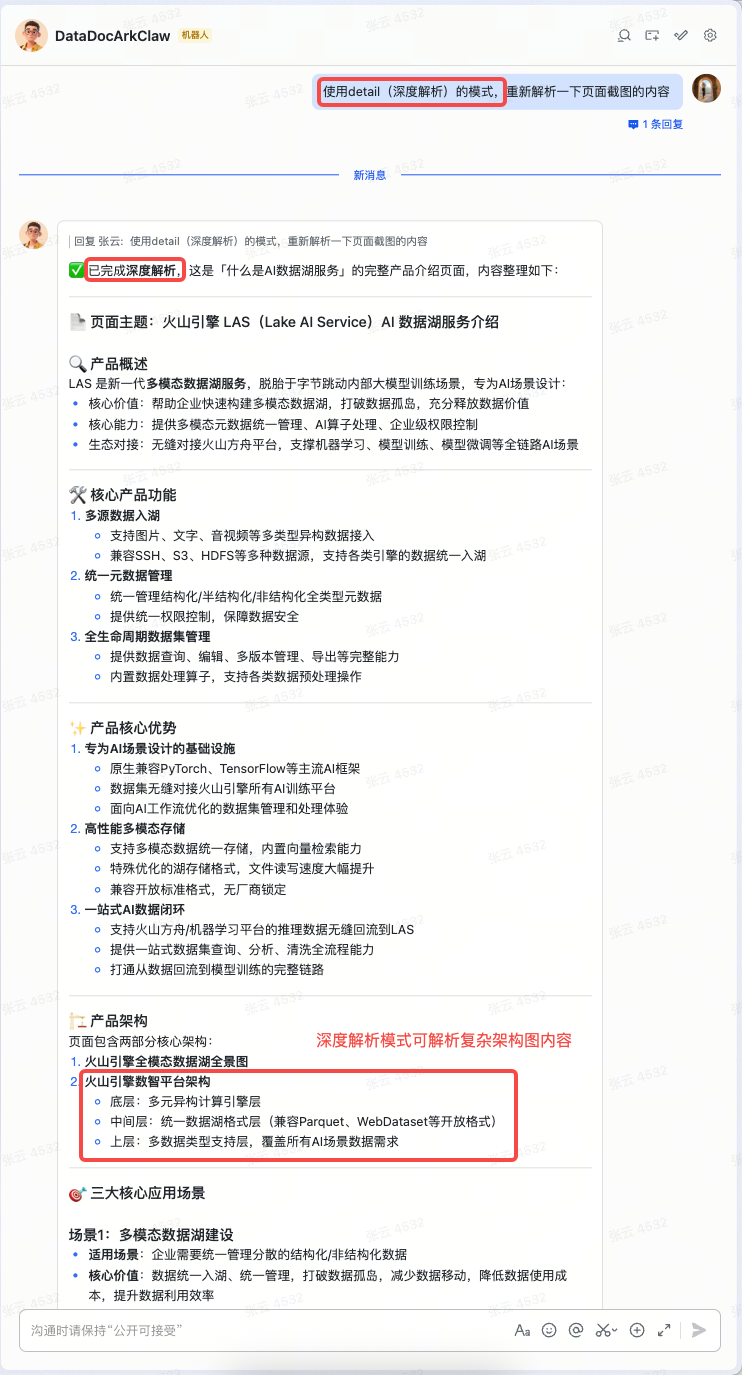
LAS 为您提供的官方 skills 均为您提供了多种数据处理参数以满足多种数据处理场景需求,您可在使用 skill 时根据需要将数据处理要求(skill参数取值)同步发送给 Agent,让 Agent 根据您的要求来进行多模态数据处理。
说明
以下以 PDF内容解析 Skill(byted-las-pdf-parse-doubao)为例,为您示例带数据处理要求的 skill 使用示例。
应用实践
更多热门 skills 的应用实践请参见:
最近更新时间:2026.04.02 14:27:46
这个页面对您有帮助吗?
有用
有用
无用
无用