ArkClaw 企业版
ArkClaw 企业版


文档指南

请输入


- 文档首页
 ArkClaw 企业版ArkClaw控制台操作指南使用技巧快捷功能协作模式使用协作模式
 复制全文
复制全文 下载 pdf
使用协作模式
 文档反馈
文档反馈 问问助手
问问助手ArkClaw 协作模式旨在突破单 Agent 模式在处理复杂、跨领域任务时的局限性。通过该模式,您可以在 ArkClaw 实例内快速组建一个由不同专业领域AI Agent 构成的临时协作团队,共同通信并完成综合性项目。
注意
- 协作模式是处于邀测阶段的实验型功能,欢迎大家参与体验。使用过程中如有任何问题、建议或异常反馈,请单击“设置 > 问题反馈”提交。
- 协作模式的流程由大模型规划与控制,并且会消耗较多的 Token。如项目进行过程中发现模型出现幻觉,项目无法正常继续,可以选择暂停或删除项目。
核心特性
- 多职能协同作业:协作成员各司其职,在项目经理Agent的统一调度下高效协作,完成复杂任务并交付最终产物。
- 独立的运行空间:协作团队中的每个成员 Agent 均拥有独立的会话(Session)与工作区(Workspace),确保各领域任务并行处理时互不干扰。
- 统一的生命周期管理:成员Agent与项目深度绑定。在创建项目时,平台会自动在 ArkClaw 实例内初始化所需的全部成员 Agent;当删除协作项目时,关联的多 Agent 成员也会同步安全释放与删除。
模式区别
使用说明
- 轻量版 ArkClaw 实例当前仅支持创建3个协作项目,标准版和高级版 ArkClaw 实例无限制。
- 协作模式仅支持在主Agent(即ArkClaw 智能助手)中使用。
- 协作模式暂不支持云电脑(CUA)与云浏览器(BUA)的可视化界面接管与人工操作。若任务执行中触发需人工介入的环节(如登录验证、滑块验证等),任务将中断。建议将需要登录验证的操作前置到独立会话中完成,或在任务中复用已建立的登录态。
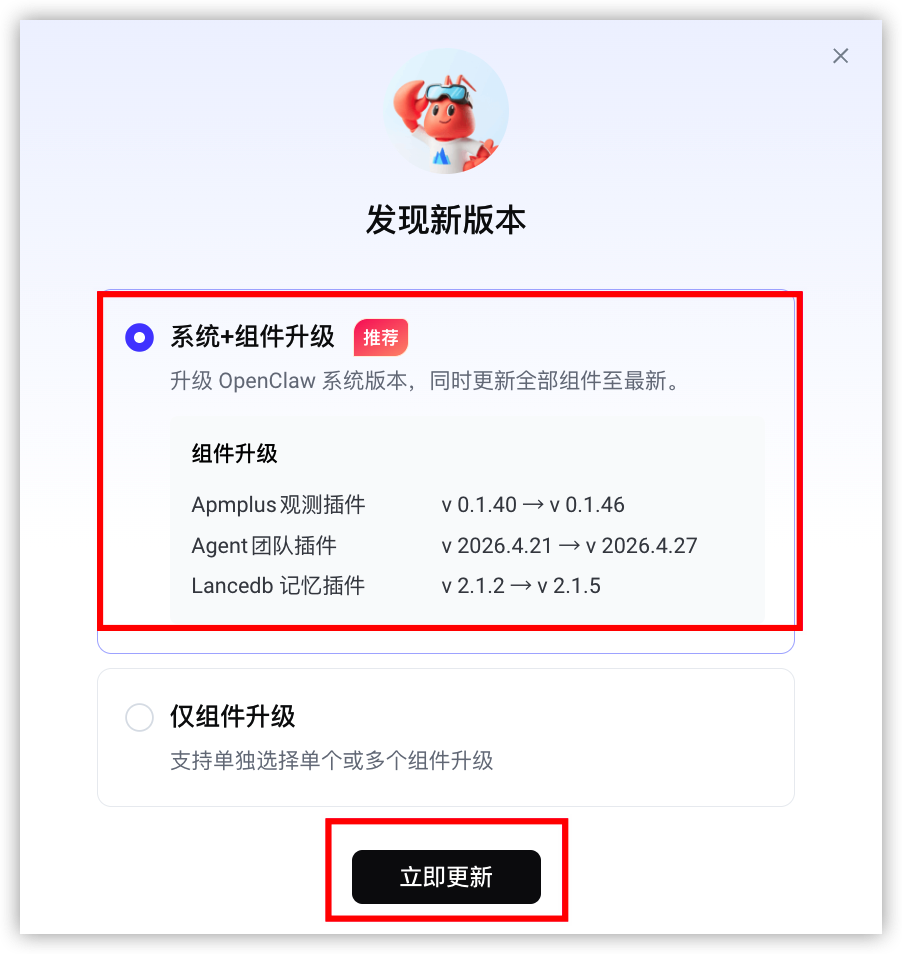
- 在使用协作模式时,若部分功能无法正常使用,可通过检查更新,一键将 ArkClaw 升级为火山引擎最新版本。
-
操作步骤
步骤一:进入协作模式
- 登录 ArkClaw 控制台。
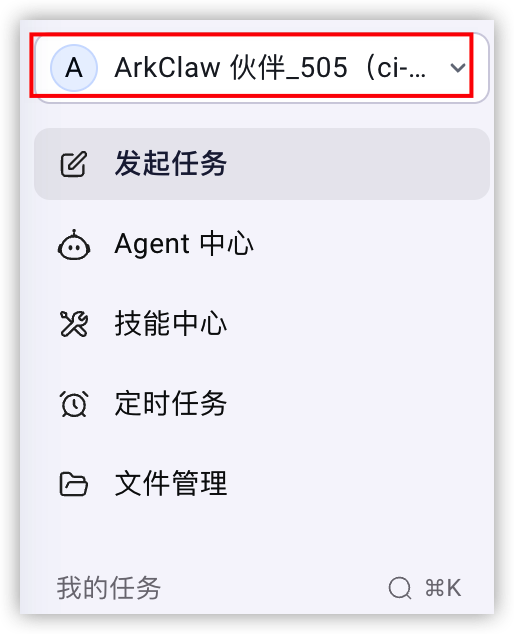
- 切换至目标 ArkClaw 页面。
-
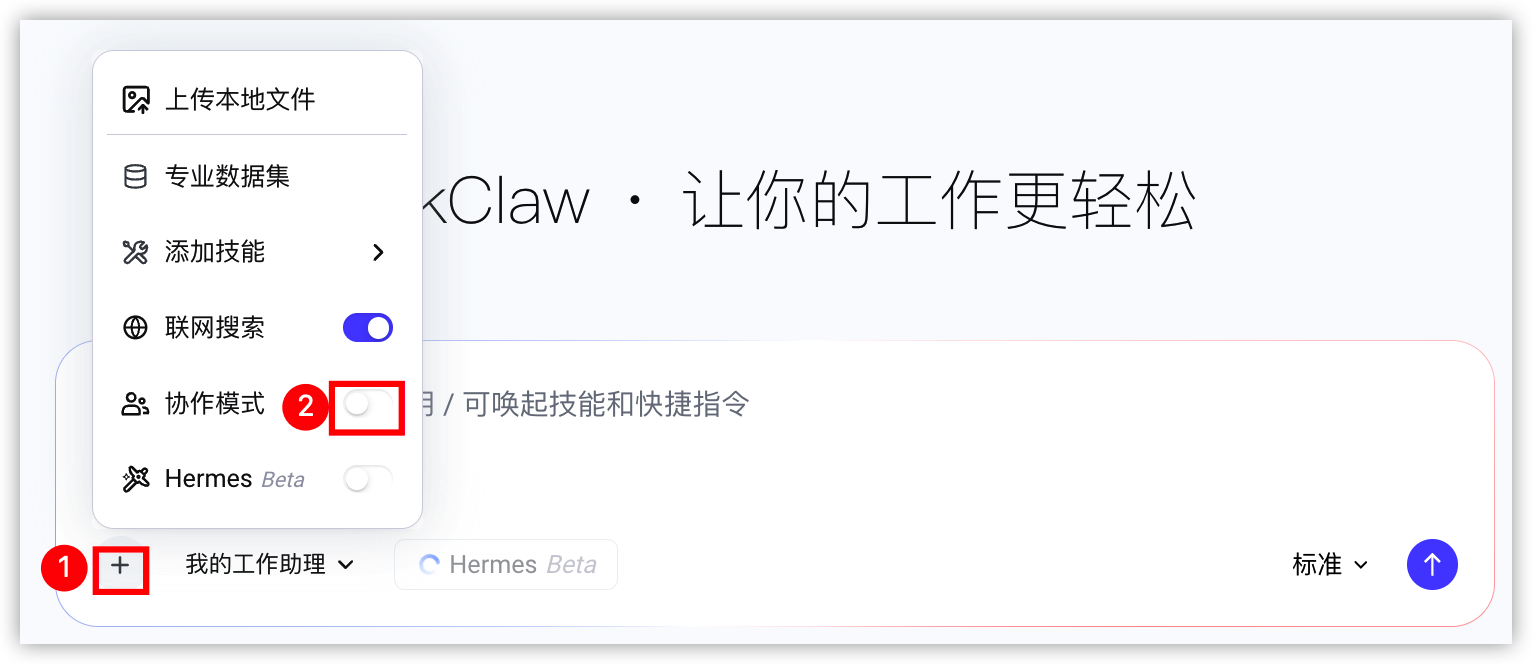
- 在 ArkClaw 对话框中,单击“+”按钮,然后单击协作模式旁边的“开启”按钮,进入协作模式。
-
说明
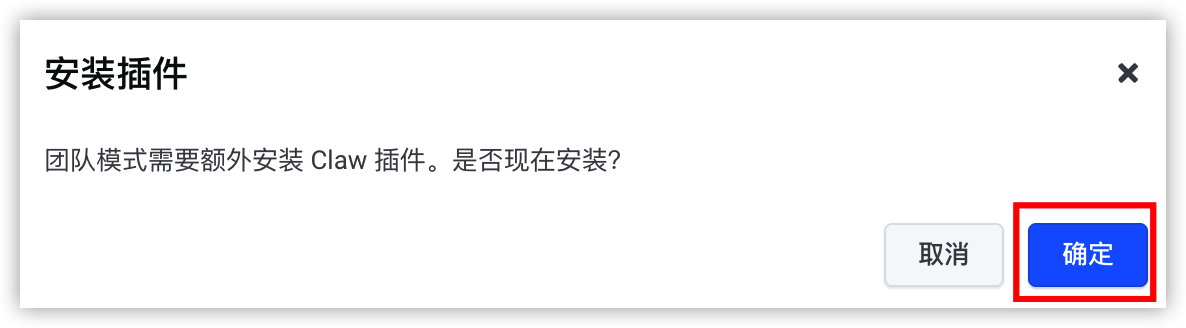
使用协作模式时,若弹出安装插件对话框,请单击“确定”按钮,完成安装。安装完成后,即可进入协作模式对话页面。
步骤二(可选):配置自定义专家
步骤三:创建项目并初始化
进入协作模式后,您可以通过两种方式启动一个新项目。
- 在对话框中,输入需要协作完成的项目标题与项目目标。
填写建议:
写清任务范围、交付物和时间要求。目标越具体,协作任务完成度越高。
- 推荐示例:在 1 周内完成电商小程序 MVP,包含商品浏览、下单、支付功能。
- 不建议示例:做一个项目。
-
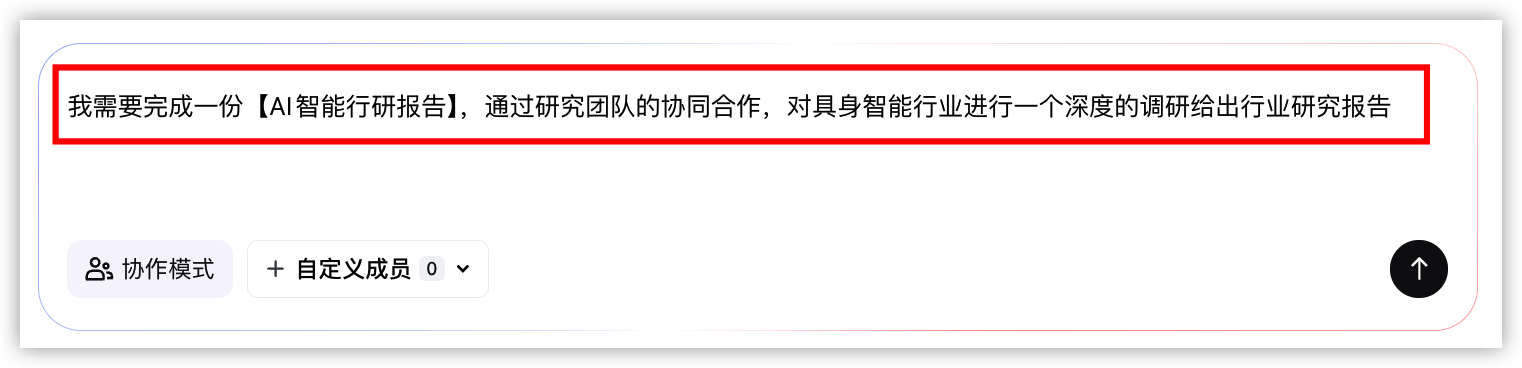
- 配置团队成员。
- 智能匹配成员(推荐):单击“+自定义成员 > 智能匹配成员”按钮。
- 系统将根据您输入的项目标题和目标,从可用成员库中,为您自动匹配并推荐一支最适合当前任务的团队(通常包含 1 名项目经理及多名执行成员)。
该能力适用于以下场景:
- 首次使用协作模式,不确定应引入哪些角色。
- 希望快速获得系统推荐的团队方案,缩减项目组建耗时。
-
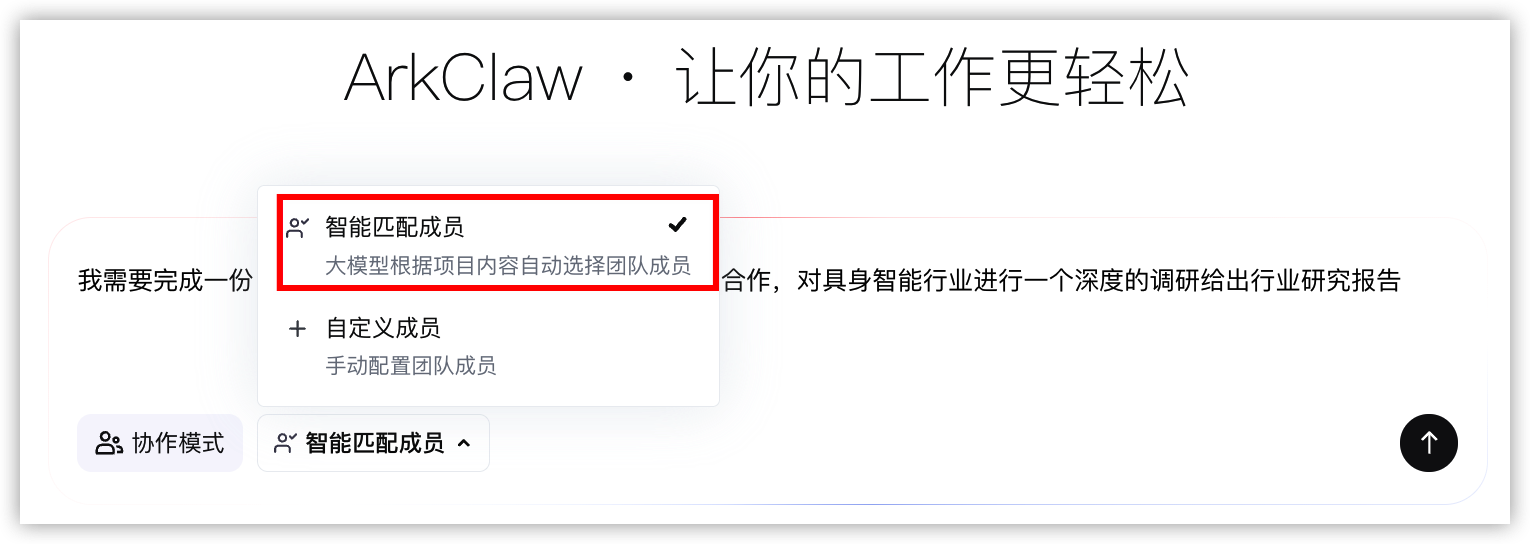
- 手动配置团队成员:单击“+自定义成员”按钮,按需选择预置专家或自定义专家。
-
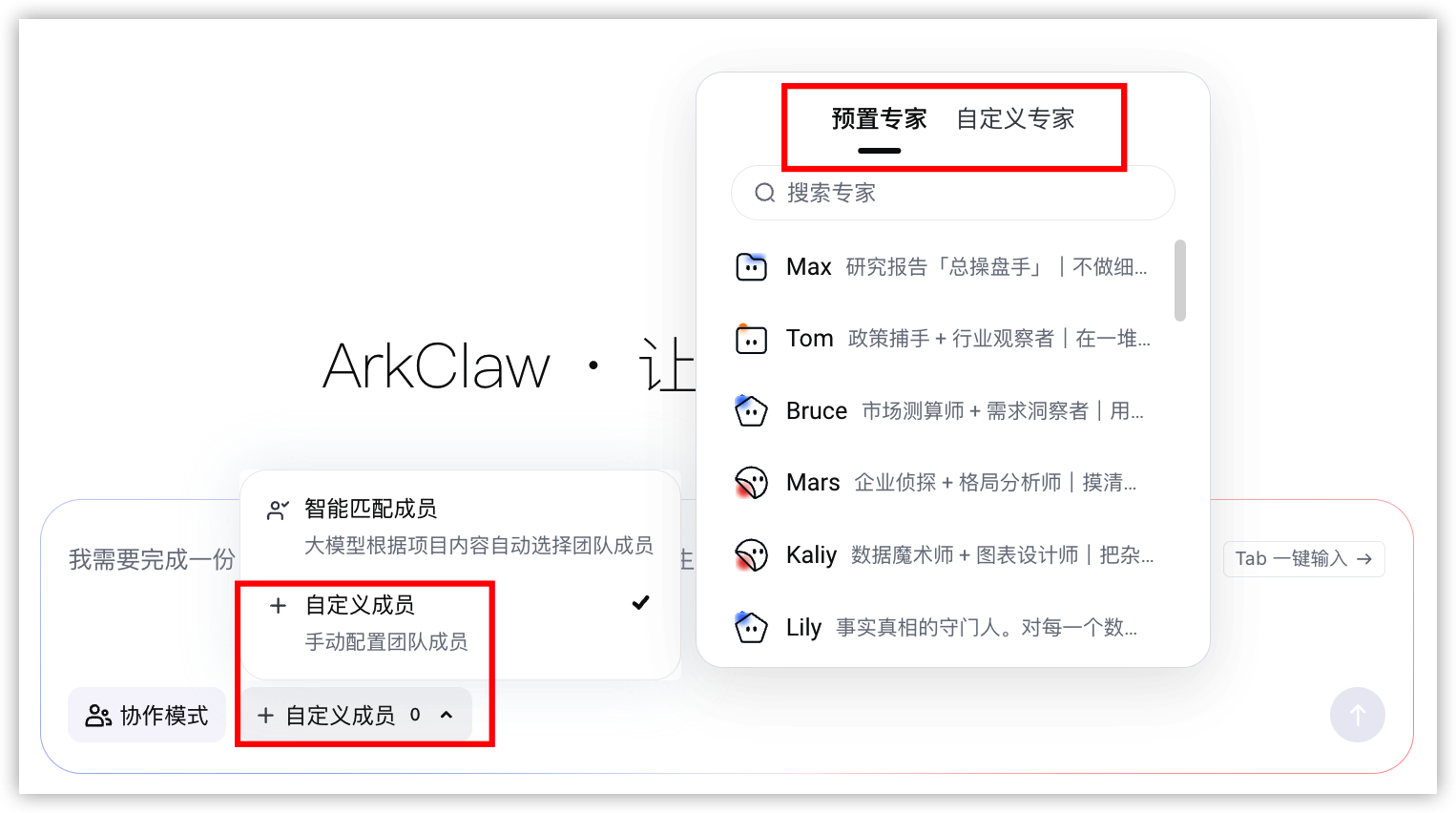
- 配置完成后,单击
 按钮。提交后,ArkClaw 将开始项目初始化流程。
- (可选)查看推荐成员或调整团队。
- 查看推荐成员:系统完成初始化后,会在页面中展示拟加入的团队成员列表。建议您重点确认以下内容:
- 角色覆盖度:成员职责是否已覆盖项目所需的核心任务。
- 匹配理由:您可以将鼠标悬停在成员头像上,查看系统推荐该成员的具体理由,辅助您判断其是否契合项目需求。
-
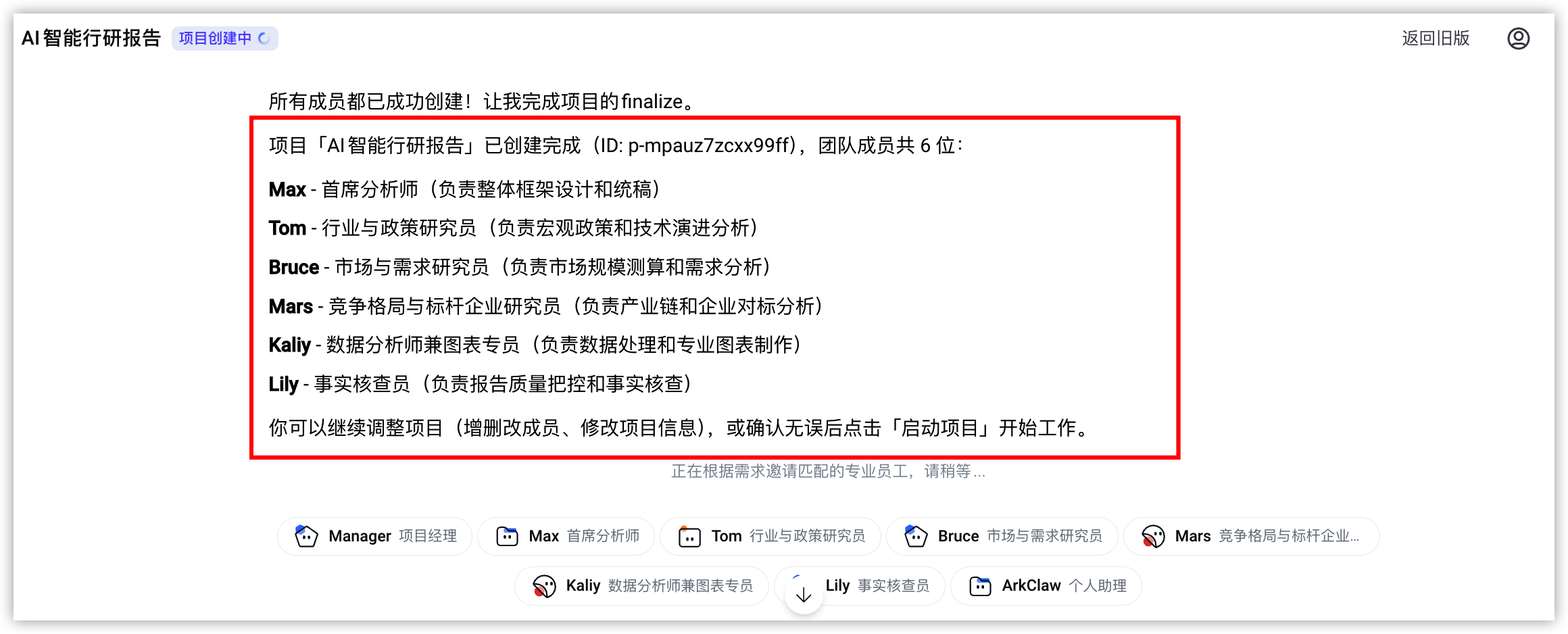
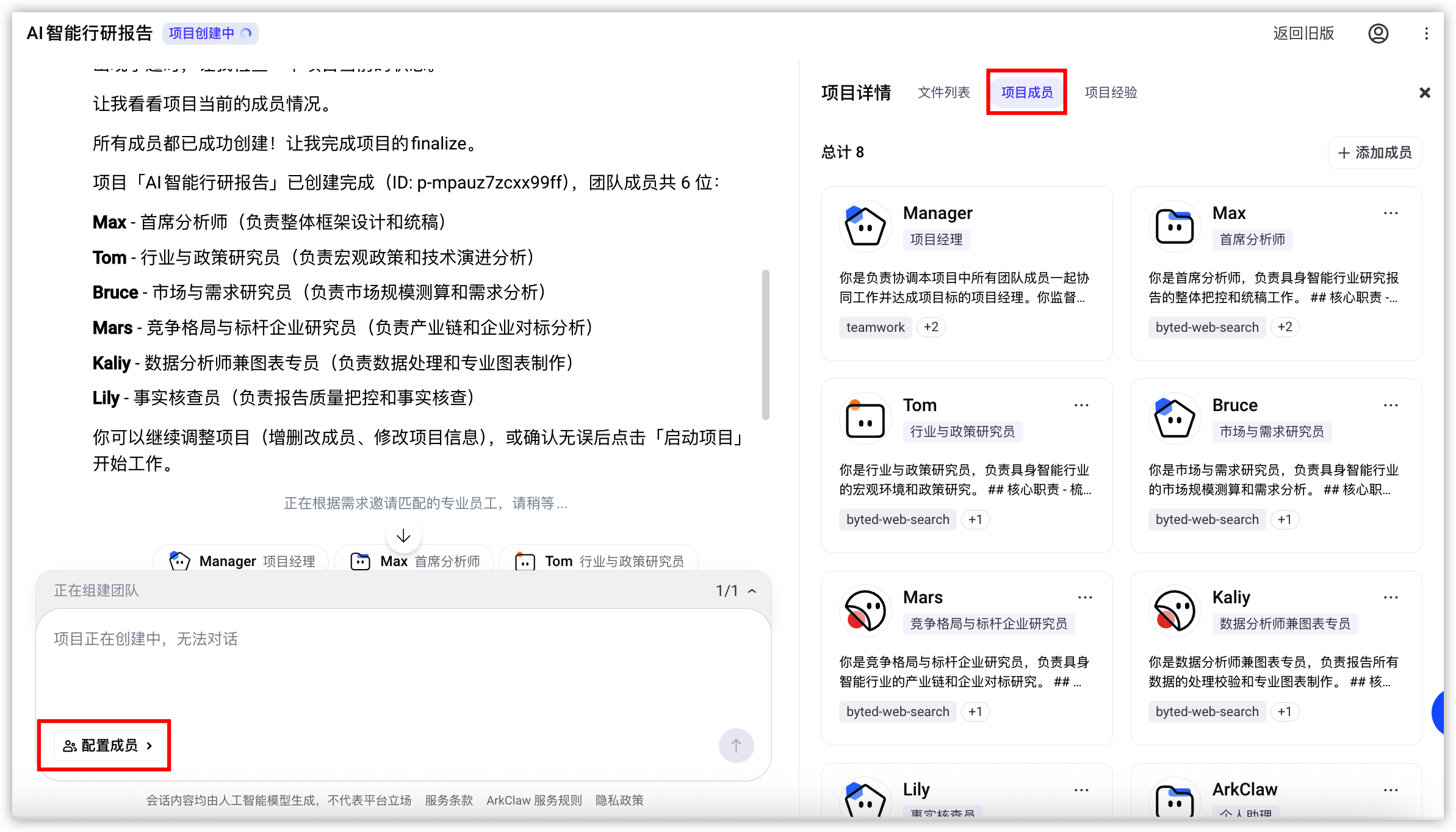
- 调整团队:在项目正式启动前,若推荐成员不符合预期,您可以单击“配置成员”按钮,在项目详情面板的项目成员页面中添加、移除或替换特定成员(例如加入您已创建的自定义专家)。
-
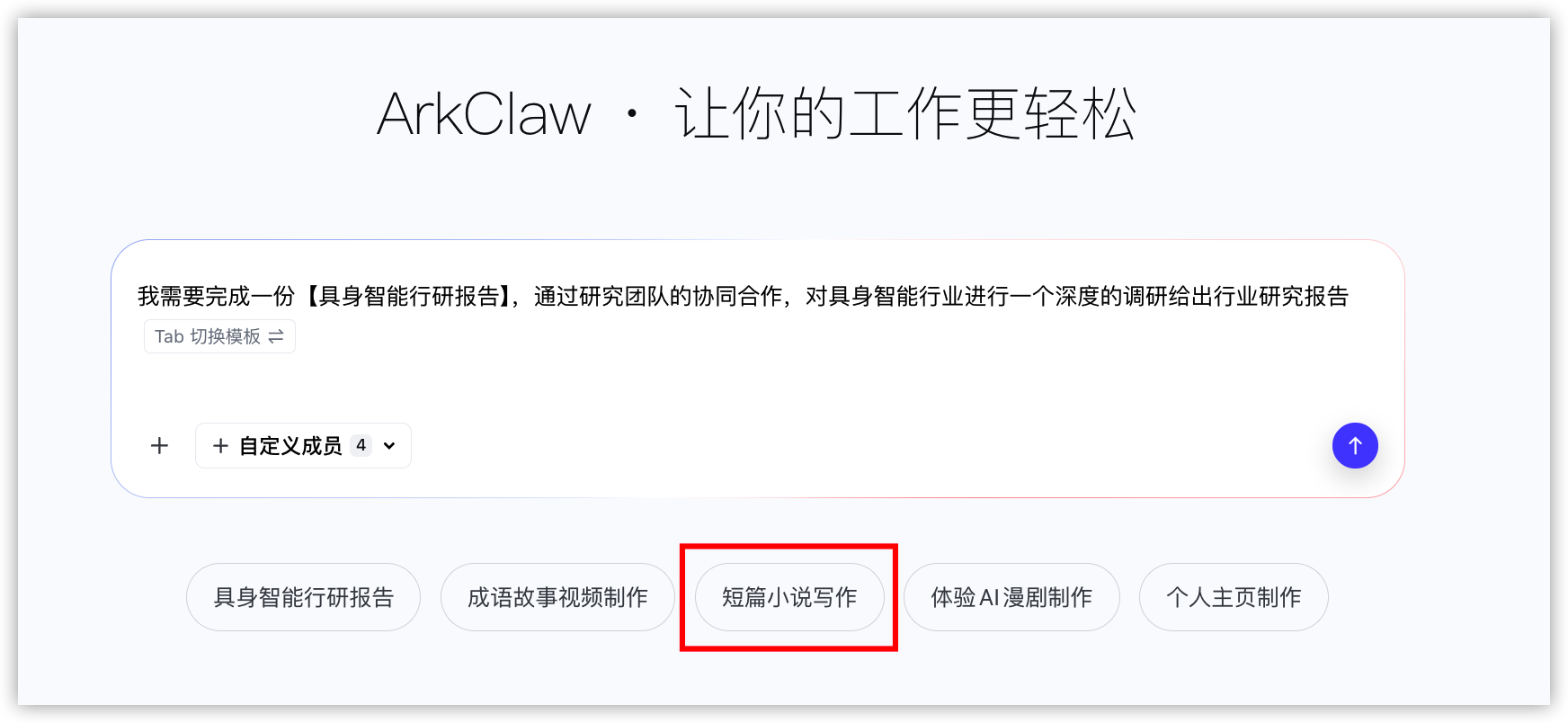
系统提供了一系列预置的项目模板,覆盖常见的应用场景。选择一个模板后,其预设的项目标题、目标和协作成员配置将自动填充至对话框中,您可以直接使用或进行微调。
操作步骤
- 单击目标模板,如短篇小说写作。
您也可以将鼠标放置对话框中后,按Tab键切换任务。
-
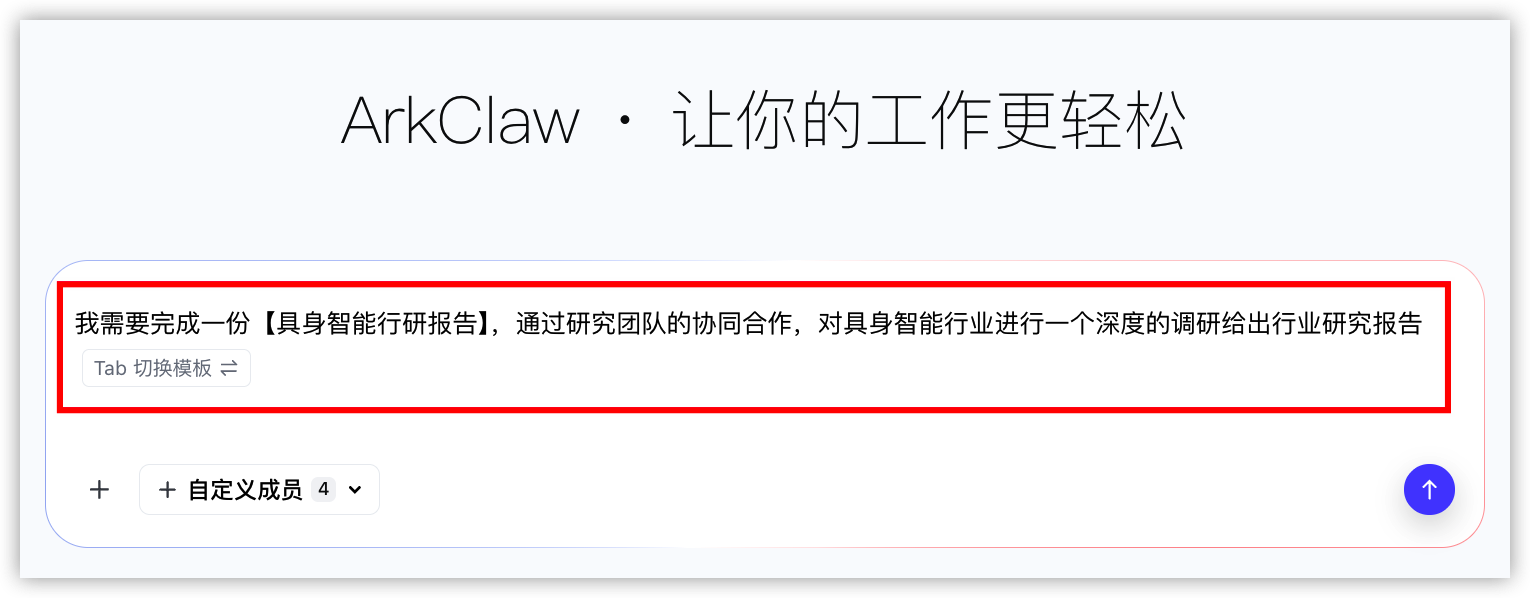
- 在对话框中,平台会将模板中预设的团队角色、项目目标等信息自动填充到对话框中。
- 您也可以修改预设的项目名称、项目目标、自定义成员等信息。
-
- 确认项目内容无误后,单击
 按钮,创建新项目。
步骤四(可选):配置启动项
项目初始化完成后,项目经理将发送确认卡片,提示您确认是否立即启动项目。在单击启动任务按钮前,您可以配置以下启动选项。
同步创建飞书项目群
注意
项目一旦启动,将无法再为该项目创建飞书项目群。如需使用此功能,请创建新项目并在启动任务前开启“同步创建飞书群”。
若您希望将项目的运行过程与结果实时推送到飞书,并在群内直接与 ArkClaw 进行互动,您可以参照以下步骤配置并创建专属的飞书项目群。
说明
- 配置完成后,后续您在新建任何协作项目时,均可直接复用该机器人来同步创建项目群。
- 由于 ArkClaw 是个人 AI 助手,在群聊场景下可能存在凭证泄露等风险,请谨慎使用。
- 创建并集成专属机器人。
如果您已为主Agent(即ArkClaw智能助手)绑定飞书渠道但未开通创建群权限,可直接跳过该步骤,执行开通创建群权限。
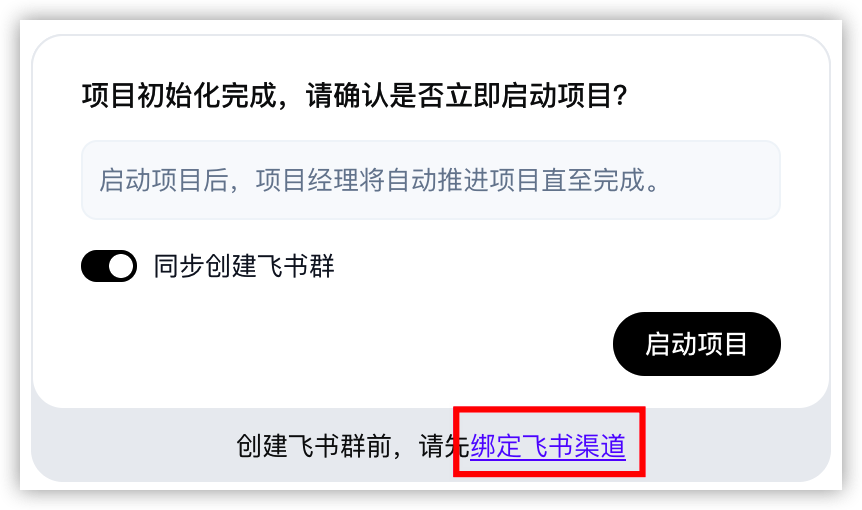
- 在项目的主对话界面,开启“同步创建飞书群”并单击“启动项目”按钮,此时系统将提示绑定飞书渠道,请单击“绑定飞书渠道”按钮,跳转至 ArkClaw 智能助手页面。
-
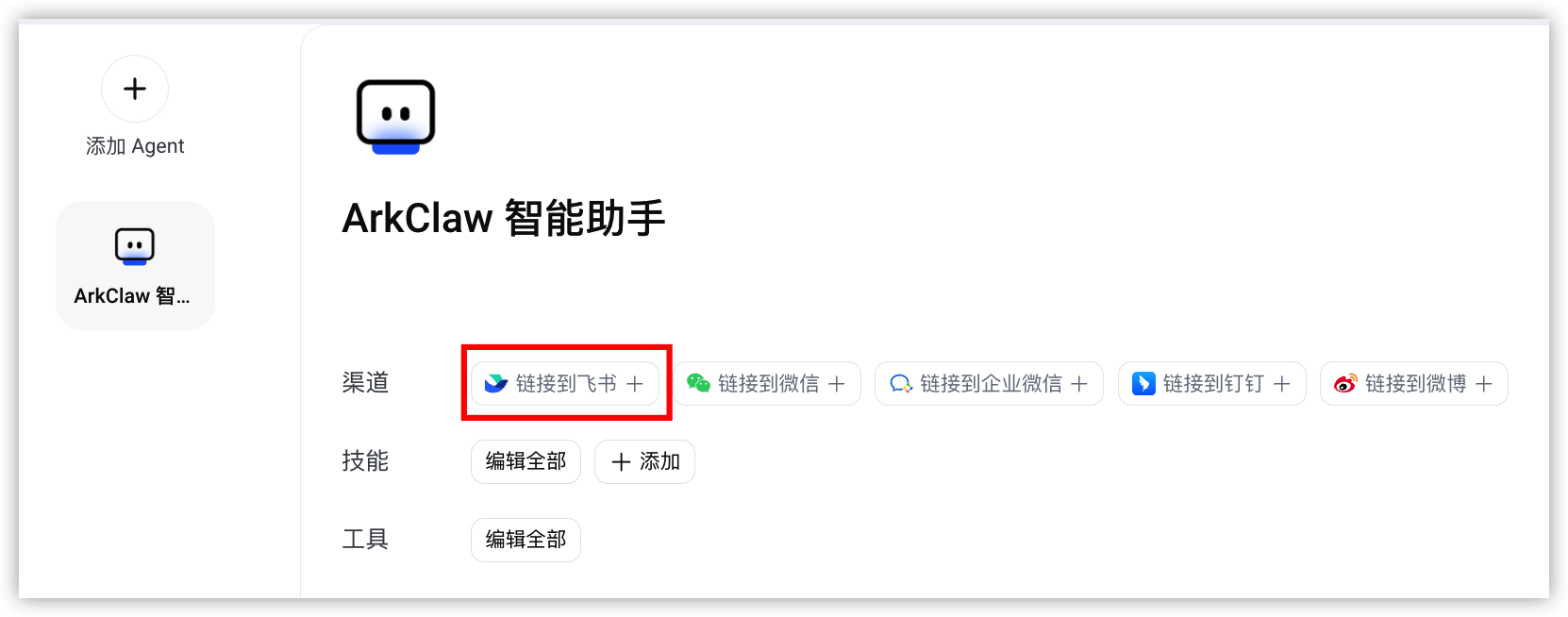
- 单击“链接到飞书”按钮,完成操作。详细操作请参见快速创建并集成机器人。
配对成功后,您的 ArkClaw 实例将自动重启以应用配置,请耐心等待。
-
- 开通机器人创建群权限。
创建群属于免审核权限,配置后无需发布应用即可生效。
- 您可通过以下两种方式开通创建群权限:
-
- 实例重启后,在左侧导航栏,选择“我的任务 > 目标协作项目”。
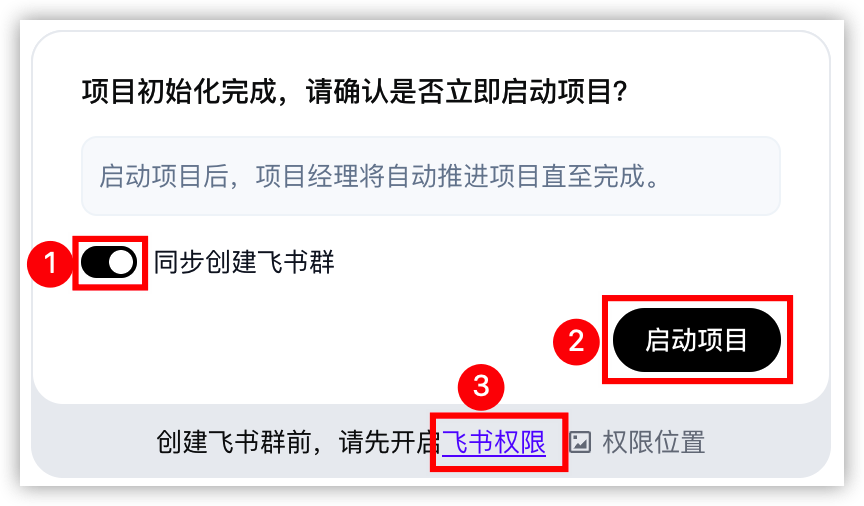
- 在项目的主对话界面,开启“同步创建飞书群”并单击“启动项目”按钮,此时系统将提示权限不足,请单击“飞书权限”按钮,跳转至开通权限页面。
-
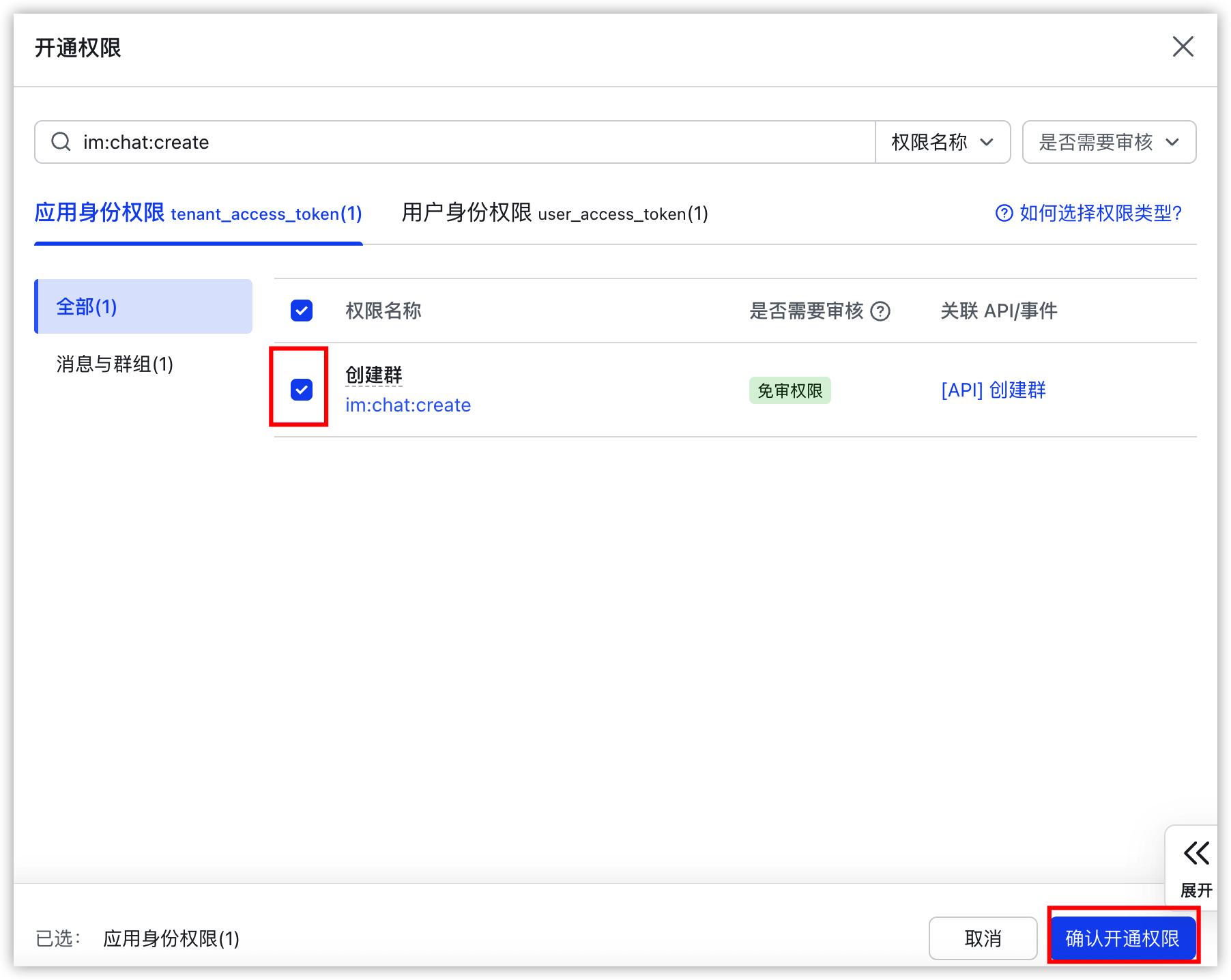
- 勾选“创建群”权限,单击“确认开通权限”按钮。
-
- 登录飞书开发者平台,选择“企业自建应用”页签,单击您刚创建的飞书应用。
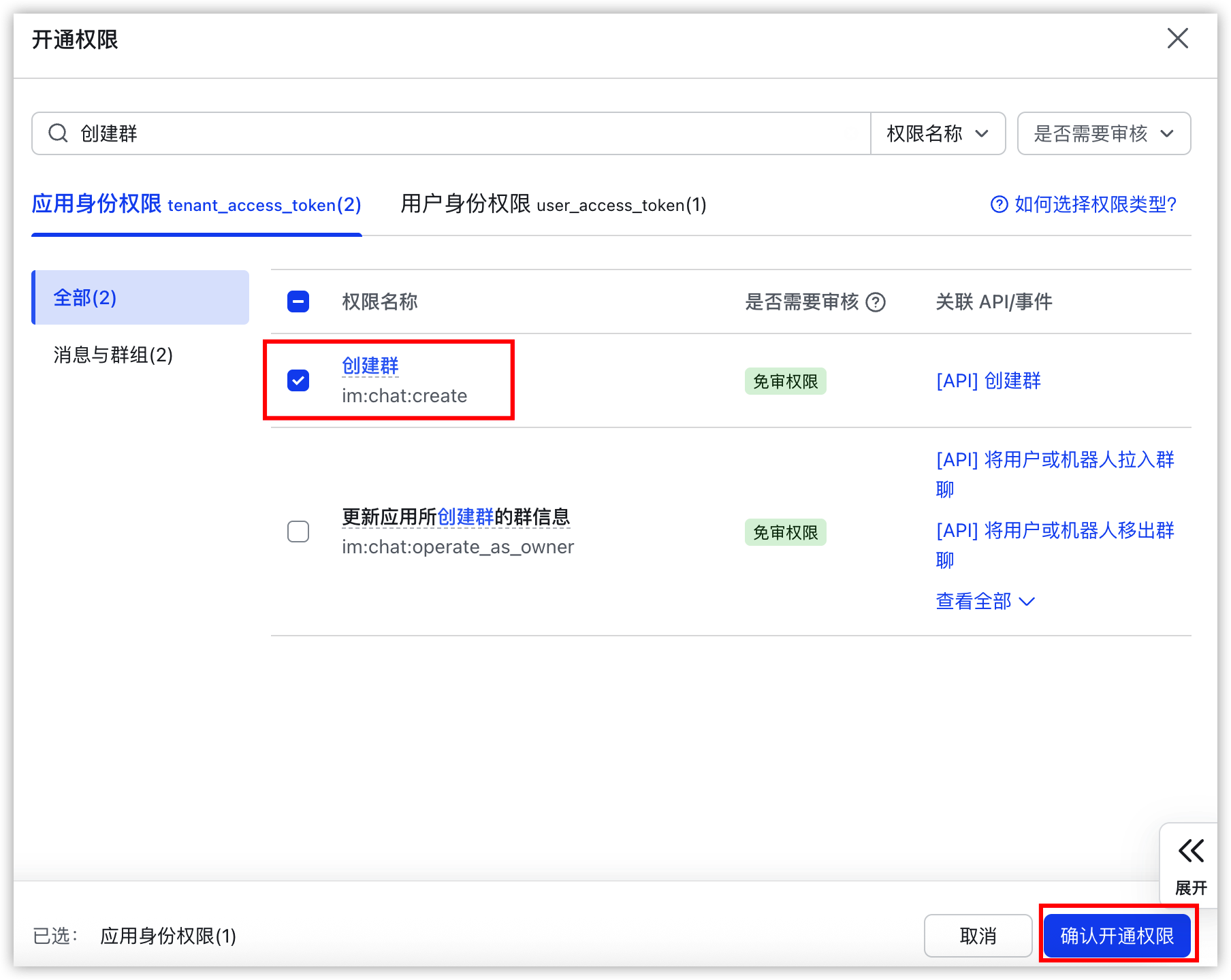
- 在左侧目录树选择“开发配置 > 权限管理”,单击“开通权限”按钮。
- 在开通权限面板中,选择“应用身份权限”页签,并勾选“创建群”权限,单击“确认开通权限”按钮。
-
- 在项目中开启同步。
- 实例权限生效后,返回 ArkClaw 实例页面,在左侧导航栏,选择“协作项目 > 目标项目”。
- 在项目的主对话界面,确认开启“同步创建飞书群”。
-
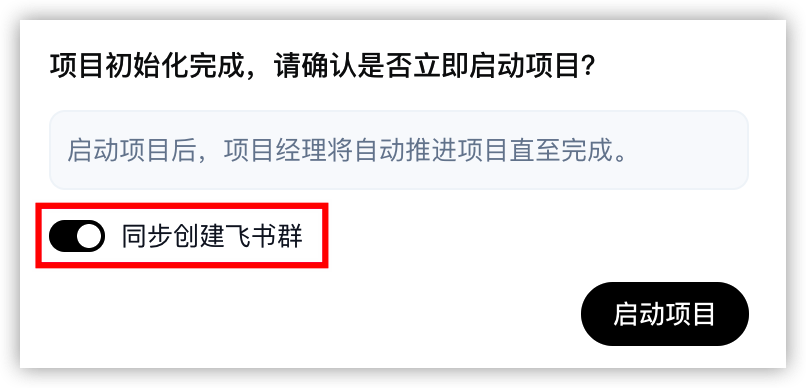
配置完成后,单击“启动项目”按钮,正式启动项目。
步骤五:对话交互与协作
启动项目后,您可以与 AI 项目经理直接进行对话,下达指令、提供额外资料或跟踪项目进展。
说明
在轻量版 ArkClaw 实例中,若同时运行多个项目,可能导致实例资源过度消耗进而引发系统响应迟缓或无响应。为保障最佳体验,建议您在轻量版实例中,同一时间仅保持 1 个项目处于运行状态。
主要的交互规则如下:
- 集中沟通
- 您仅需与项目经理进行对话。项目经理负责理解您的需求,将其拆解为具体任务,并分派给团队中的其他 AI 专家。
- 查看任务进展与产物
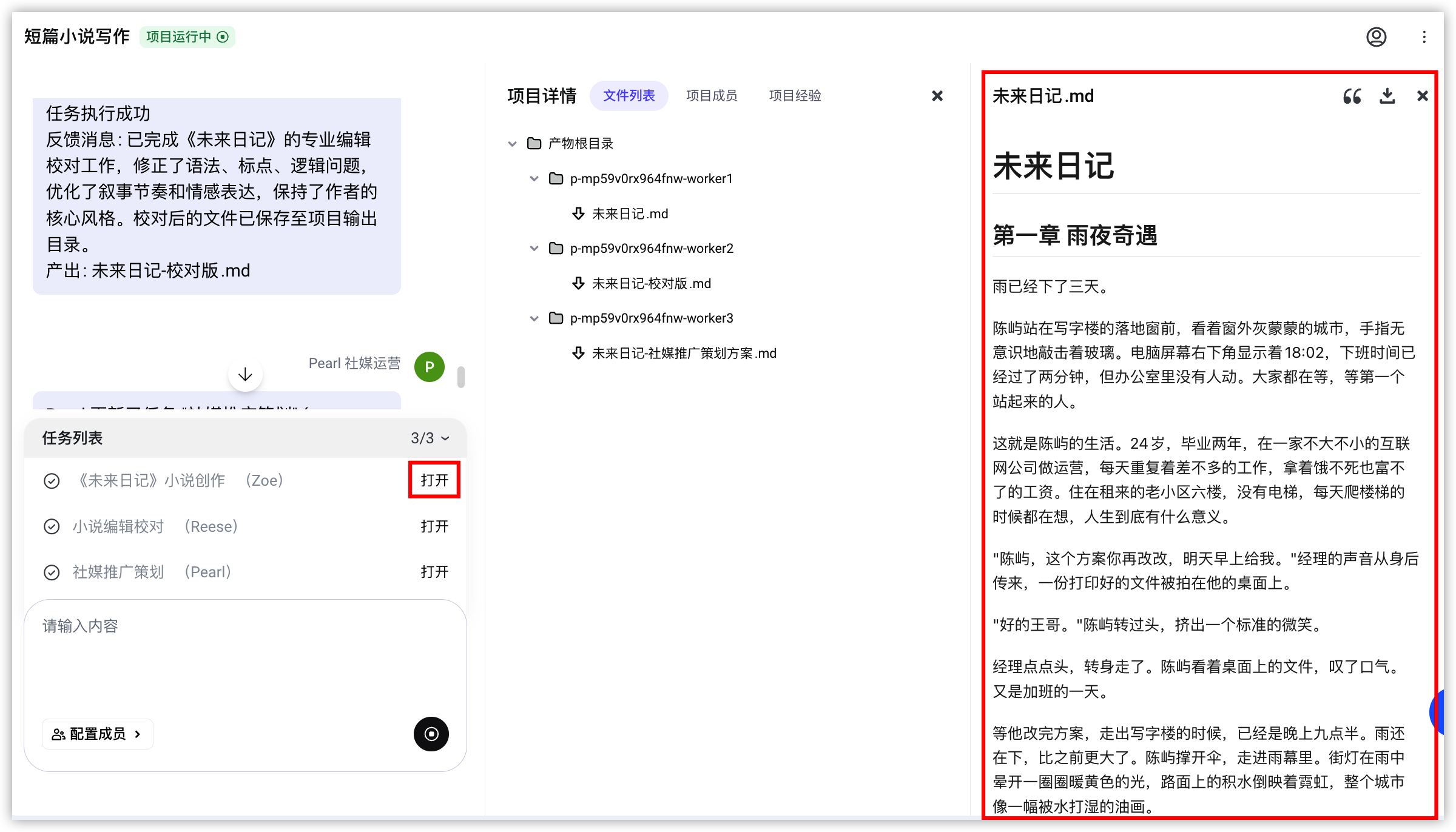
- 虽然您不能直接与其他团队成员对话,但可以通过以下方式了解每个成员的工作进展和产出:
- 单击对话框上的
 按钮,进入任务列表,即可查看任务进度。
-
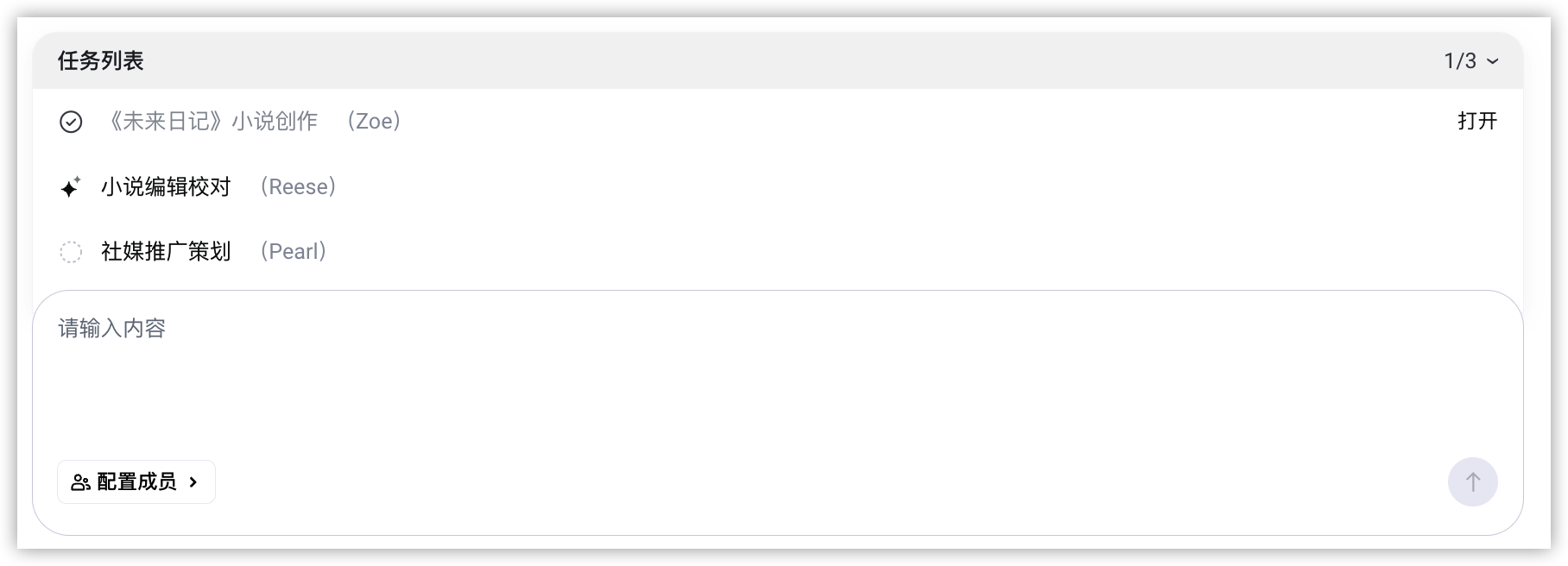
- 单击产物旁边的“打开”按钮,即可预览产物的详细内容,同时也支持将文件下载至本地。
-
- 引用产物文件
- 在协作过程中,您可以通过引用功能,将产物文件作为上下文引入当前会话。系统会以可视化卡片的形式展示被引用的对象,并基于这些完整的上下文信息,更精准地理解您的输入指令,从而支持后续的深度分析、处理与任务调优。
- 操作步骤
- 单击对话框上的按钮,进入任务列表。
- 在展开的任务列中,单击目标产物旁的“打开”按钮。
- 根据需要选择您要引用的文件/文件夹。
-
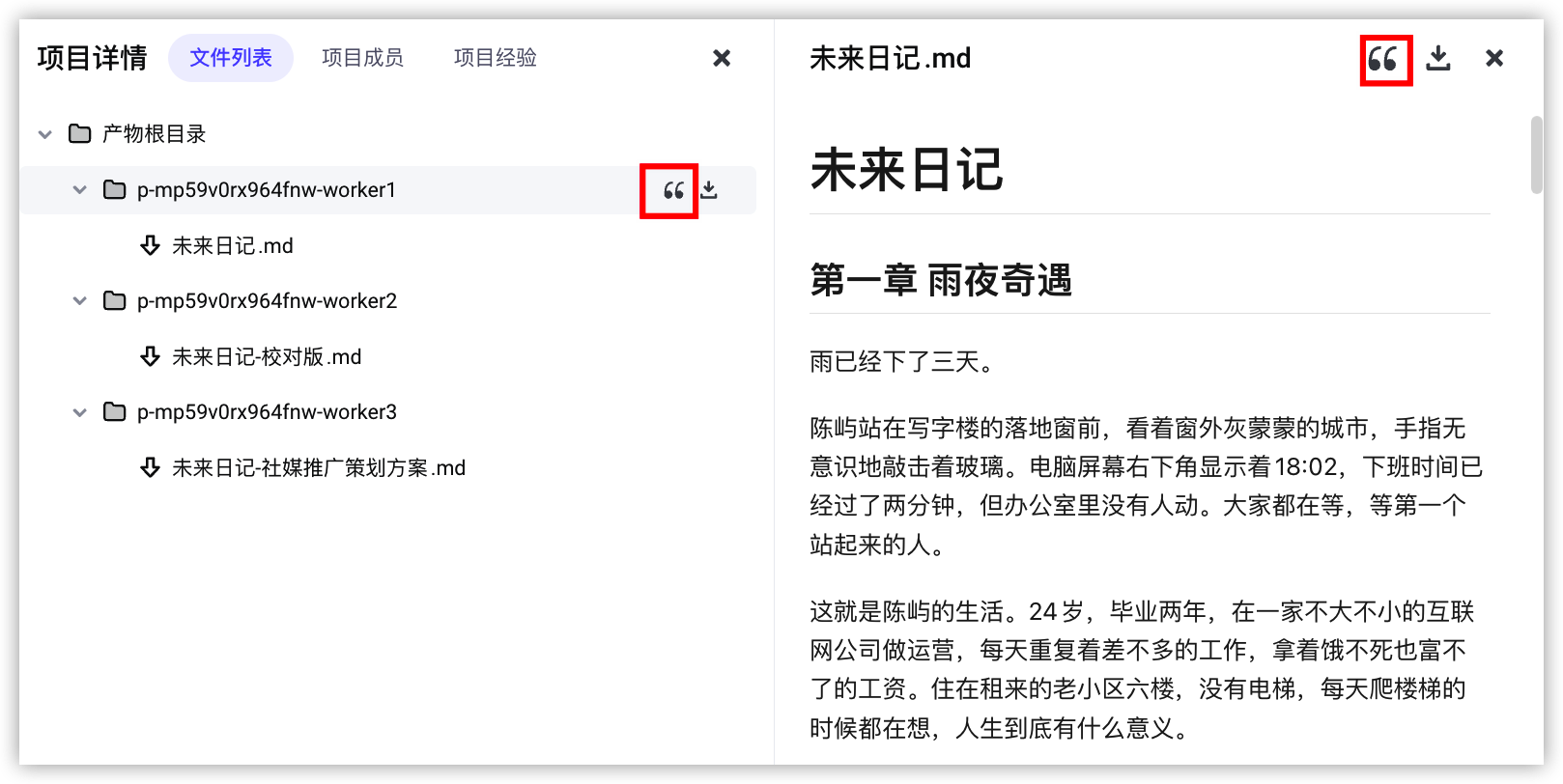
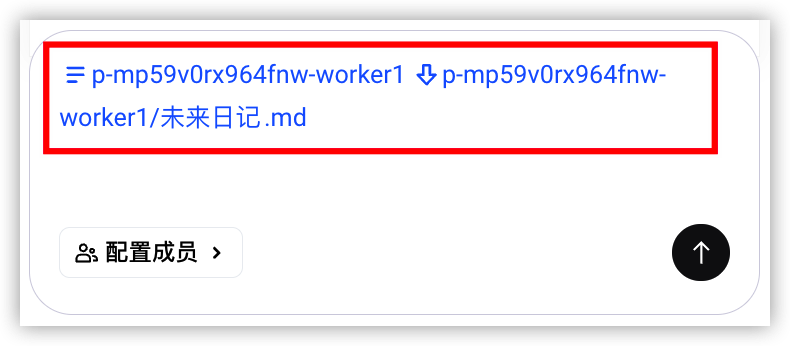
- 选择完成后,被引用的产物文件/文件夹将以带图标的文本链接(蓝色高亮)的形式显示在输入框中。
在发送前请核对引用的任务或文件信息是否准确。
-
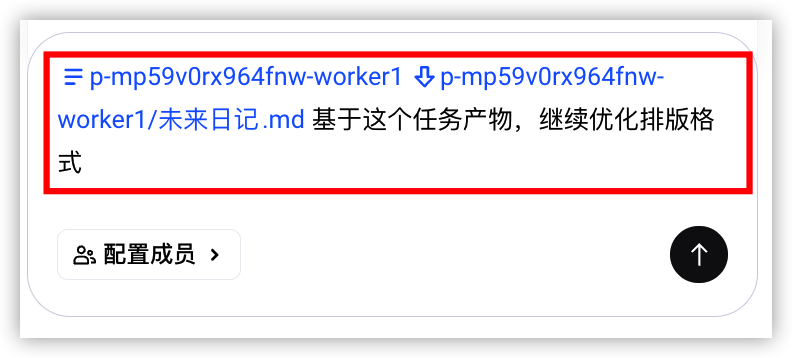
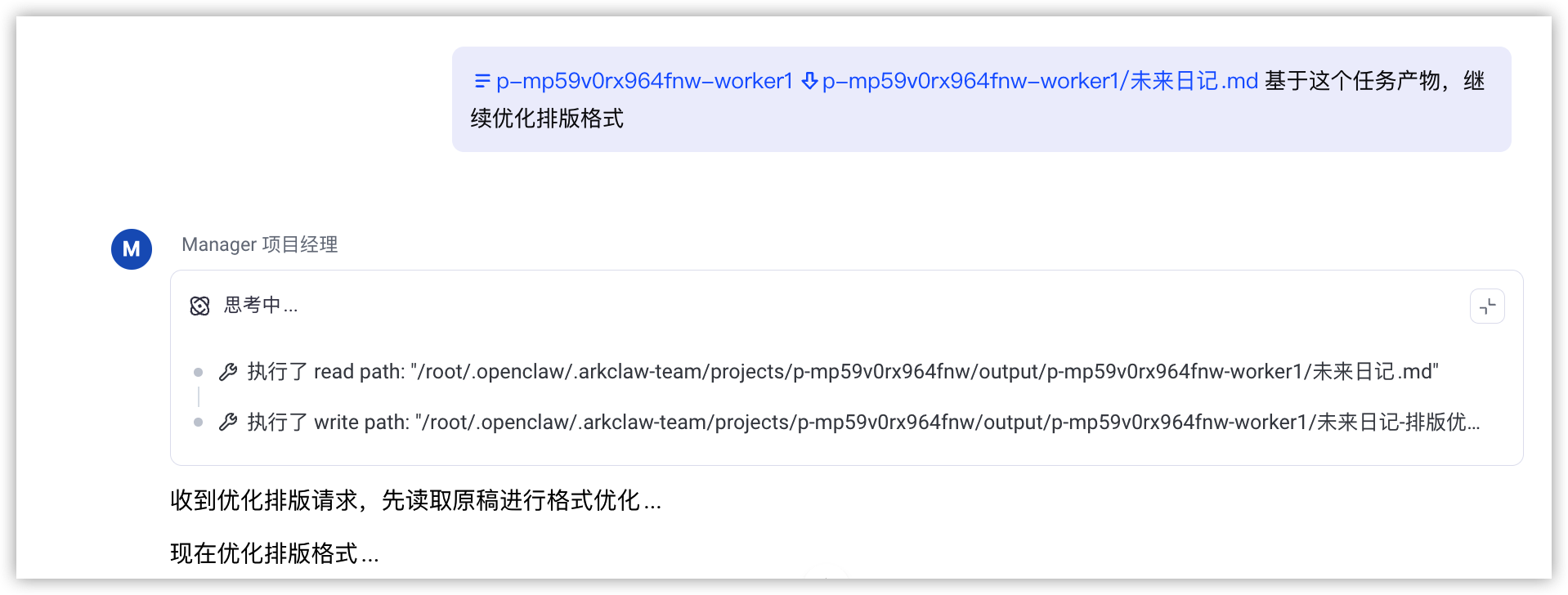
- 在输入框中补充您希望团队执行的具体指令(例如:“基于这个任务产物,继续优化排版格式”),并发送消息。发送后,引用内容将随指令一同沉淀在历史对话流中。
-
- 系统将自动解析引用的上下文内容,并结合您的最新指令发起后续操作。您可以直接在执行过程或任务列表中查看执行进度与最终结果。
-
最近更新时间:2026.06.11 22:20:45
这个页面对您有帮助吗?
有用
有用
无用
无用