ArkClaw 企业版
ArkClaw 企业版


文档指南

请输入


- 文档首页
 ArkClaw 企业版ArkClaw 企业版管理员管理ArkClaw席位管理管理空间席位
 复制全文
复制全文 下载 pdf
管理空间席位
 文档反馈
文档反馈 问问助手
问问助手管理员可根据实际业务情况,实时查看和管理 Claw 席位和方舟 Plan(Agent Plan Team 和 Coding Plan Team ),合理购买和分配 Claw 席位和方舟 Plan,以节省企业成本。
注意
若您开通了“空间管理类型”邀测功能,且在开通 ArkClaw 空间时空间管理类型选择为“实例管理”,则不适用本文操作。
查看空间席位信息
- 登录 ArkClaw 企业版控制台。
- 在左侧导航树中,选择“资源配置 > 席位管理”。
- 在“席位概览”页签,可查看 Claw 席位和方舟 Plan。
- 模块说明图示概览展示当前空间下已购 Claw 席位总数、Claw 席位可用数量;方舟 Plan 总数、方舟 Plan 剩余可用数量。
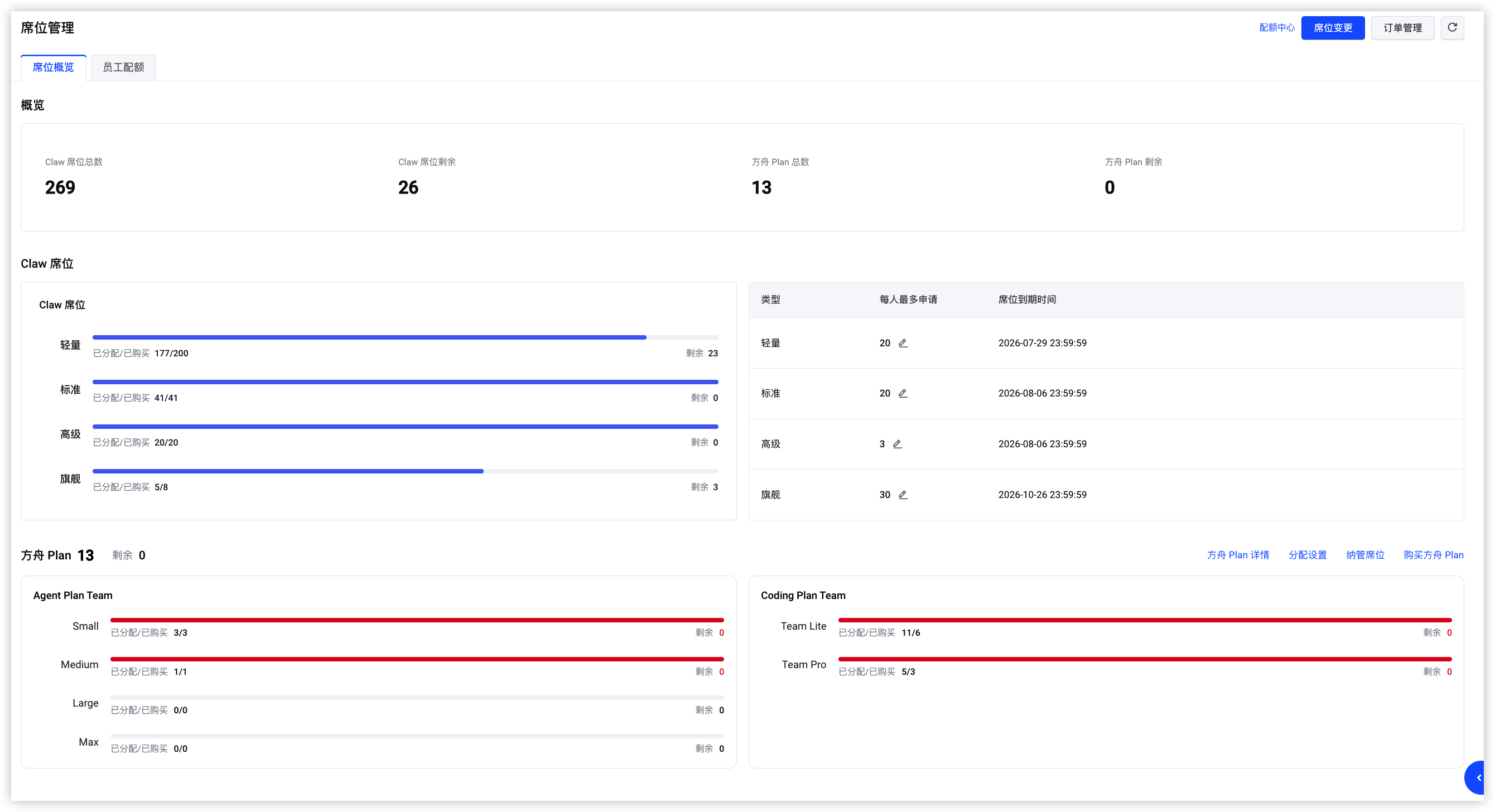 Claw 席位展示当前空间下不同规格 Claw 席位的信息。
- 已购买席位信息:当前已购买的全部规格的席位总量和剩余可分配席位总量。如果已达席位购买上限,让无法满足业务需求,您可提升空间席位配额上限。
- 不同规格下席位信息:当前已购买的不同规格下已分配席位的情况,管理员可根据需求随时变更席位配置,以满足业务要求,具体操作请参见变更空间席位。
方舟 Plan展示当前 ArkClaw 空间下可用的 Agent Plan Team 和 Coding Plan Team数量,包含在 ArkClaw 空间下购买的方舟 Plan 和纳管的方舟 Plan。管理员可在此查看当前空间下方舟 Plan 详情、配置方舟 Plan 的分配方案、纳管在火山方舟购买的 Plan 等,具体操作请参见管理方舟Plan。
查看空间续费状态
- 登录 ArkClaw 企业版控制台。
- 在左侧导航树中,选择“资源配置 > 席位管理”。
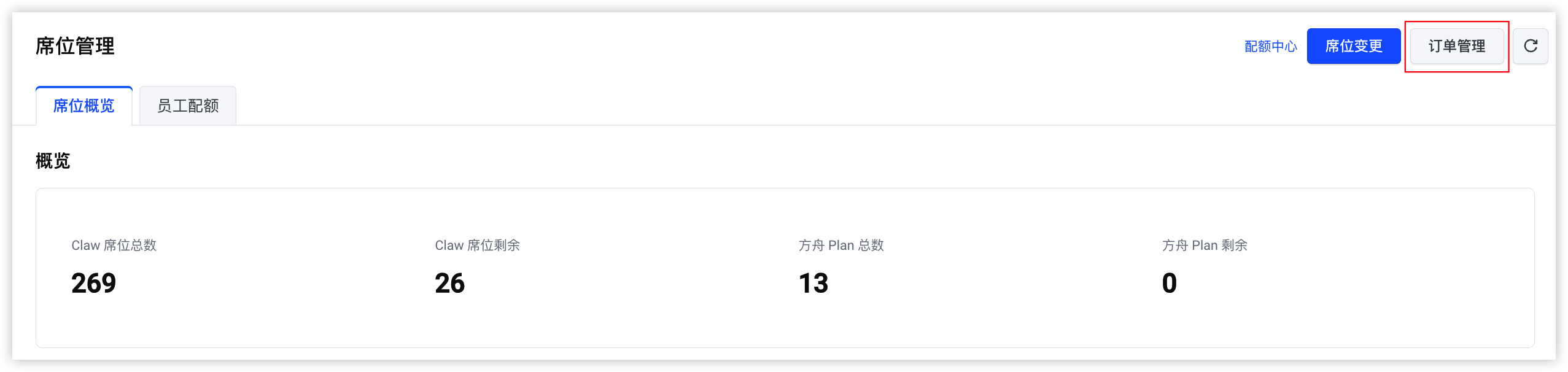
- 单击右上角“订单管理”按钮。
-
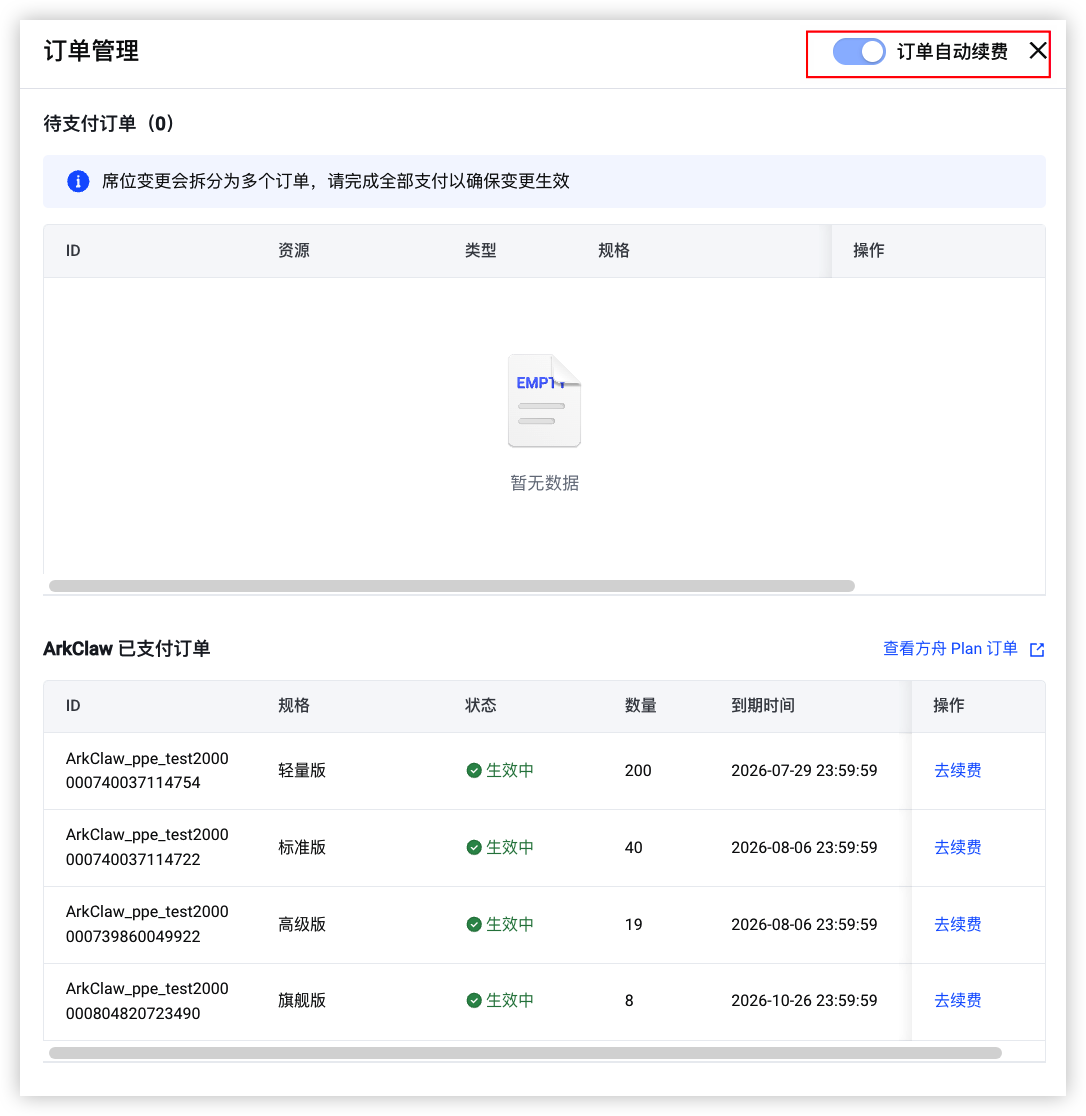
- 查看当前空间是否开启自动续费。
说明
- 若您在开通空间时勾选了“到期自定续费”,空间开通后会开启订单自动续费。
- 若已开启自动续订,所有变更及纳管的订单将在到期前自动续费。如需单独关闭请分别处理:
- ArkClaw 席位:前往订单中心操作。
- Coding Plan Team、Agent Plan Team:前往火山方舟操作。
-
变更空间席位规格
- 登录 ArkClaw 企业版控制台。
- 在左侧导航树中,选择“资源配置 > 席位管理”。
- 单击页面右上角“席位变更”按钮。
-

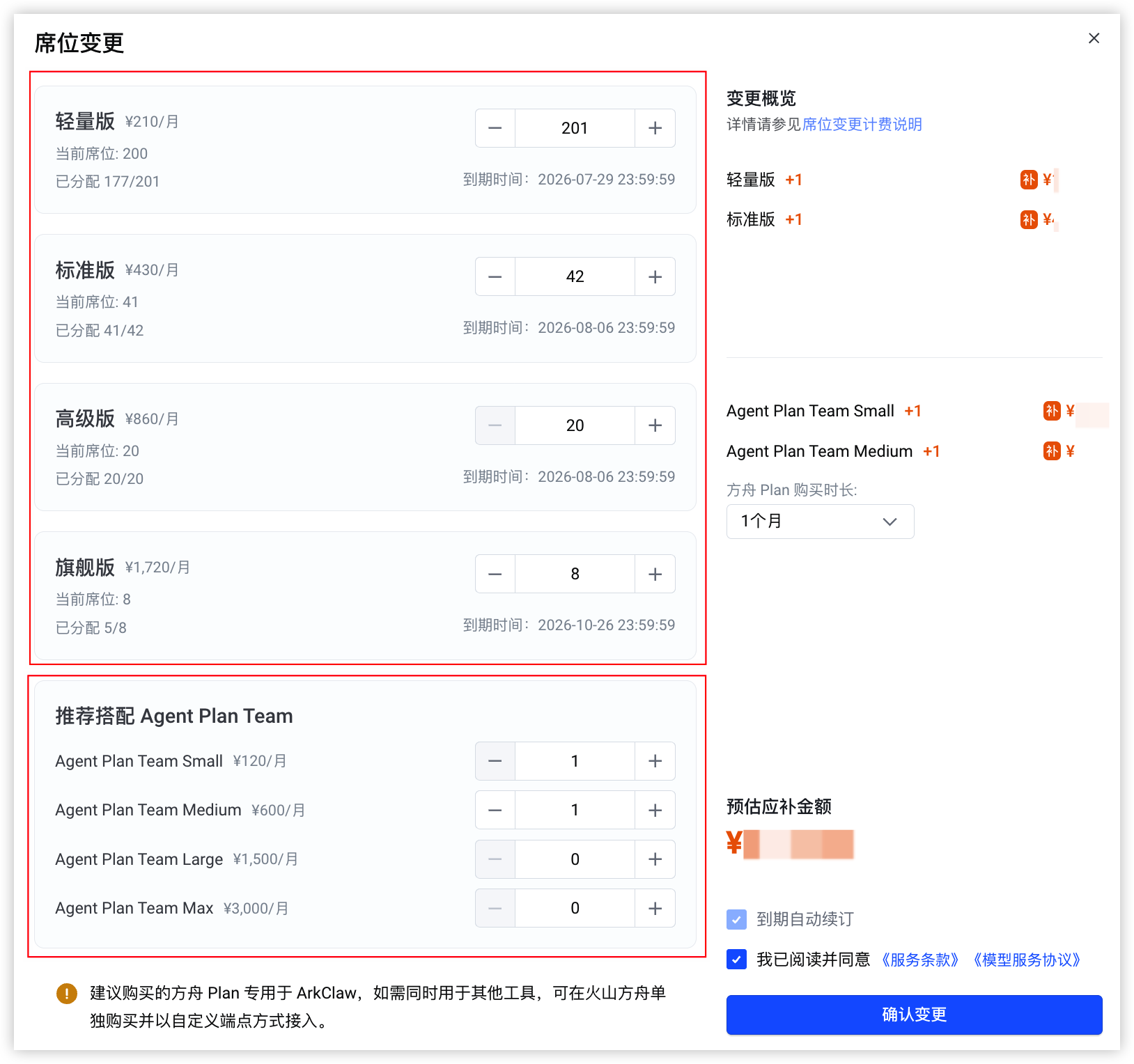
- 在弹出的对话框中选择目标规格的席位数量。
-
注意
- 到期时间对齐规则:变更席位数量不会影响原有订单的到期时间,同规格下所有席位的到期时间将始终保持一致。若某规格的原席位数量为 0(即新购该规格),其到期时间将自动对齐当前已购席位中周期最短的订单。
- 示例:当前有标准版席位 10 个(到期日 2026-12-31),高级版席位 10 个(到期日 2026-10-31),现新购标准版席位 5 个旗舰版席位 5 个(该规格原为 0),则标准版席位 15 个到期日将自动对齐为 2026-12-31,旗舰版 5 个席位的到期日自动对齐已购席位中周期最短的高级版席位,为 2026-10-31,费用按实际天数折算。
- 绑定购买 Agent Plan Team:如需为特定规格的席位搭配购买 Agent Plan Team,请在下方“推荐搭配方舟Plan”卡片中按需选择。Agent Plan Team 一经购买不支持退订。
- 购买数量限制:ArkClaw 中的 Agent Plan Team 席位(含 ArkClaw 内部购买及纳管的火山方舟 Agent Plan Team)累计总数需 ≥ 5 个,且单次下单数量需 ≤ 1,000 个。
- 其他限制:
- ArkClaw 席位和 Agent Plan Team 非一一对应关系,员工账号下所有Claw实例共享员工分配到的 Agent Plan Team。
- 所有拥有 Coding Plan Team 对应席位等级使用权限的 Claw 实例,共享所有该席位等级的 Coding Plan Team 资源。
- 在对话框右侧,可明确看到此次的变更详情和变更差价,确认无误后,勾选“我已阅读并同意《服务条款》 《模型服务协议》”。
- 单击“确认变更”按钮,按照指引支付差价/退还差价,完成变更操作。
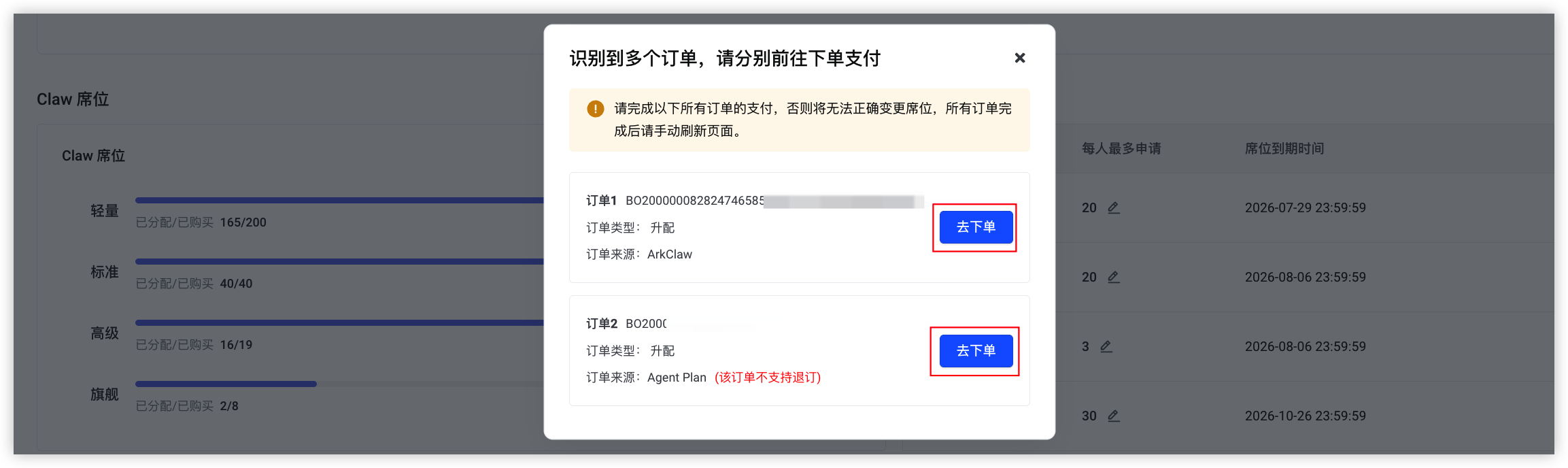
管理空间订单信息
管理席位和方舟 Plan 订单。您可在订单管理中查看当前待支付的 ArkClaw 席位订单和方舟 Plan 订单、已支付的 ArkClaw 席位订单,已支付的方舟 Plan 订单请前往火山方舟查看。更多介绍请参见订单管理。
- 登录 ArkClaw 企业版控制台。
- 在左侧导航树中,选择“资源配置 > 席位管理”。
- 单击页面右上角“订单管理”按钮。
-

- 管理订单信息。
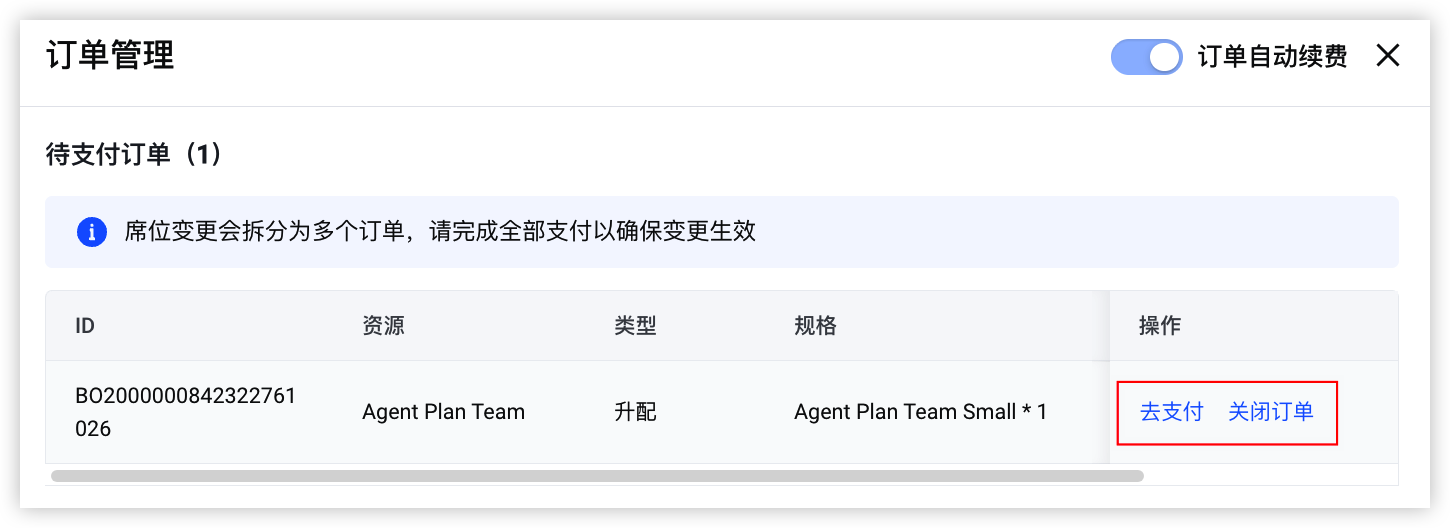
- 待支付订单:在列表中单击待支付订单的“去支付”或“关闭订单”按钮,支付或关闭订单。
-
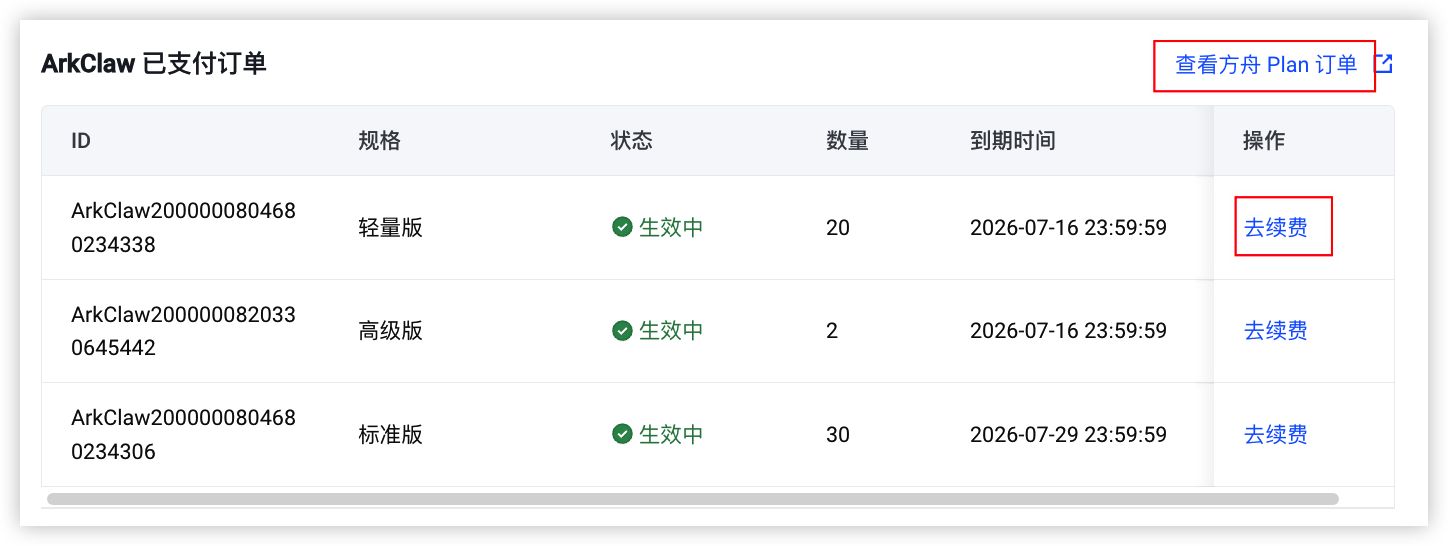
- ArkClaw 已支付订单:查看当前已支付的 ArkClaw 订单信息,单击目标订单的“去续费”按钮可为 ArkClaw 席位规格续费;单击“查看方舟 Plan 订单”可前往火山方舟平台查看方舟 Plan 的订单。
-
注意
- ArkClaw 席位到期:到期后,席位规格对应的所有 Claw 实例将进入冻结状态,员工无法发起新会话,但已有会话历史和绑定资源在 7 天保留期内仍可只读访问。保留期届满后数据将被永久删除且不可恢复。若在 7 天的保留期内续费,必须按原订单的席位数进行全量续费。
- 方舟 Plan 席位到期:到期后相关套餐将无法正常使用,且续费窗口仅保留 12 小时,逾期(12 小时后)将无法续费,如需继续使用,必须重新补购方舟 Plan 席位。建议开启自动续费或设置到期前 3 天提醒,避免因错过窗口导致业务中断。
- 未支付订单失效规则:未支付的订单将在 30 分钟后自动取消;若在此期间再次发起新的席位变更操作,系统也会立即取消原有的未支付订单。
提升空间席位配额上限
不同规格席位下展示的总配额,是平台默认每个空间可申请该规格席位的最大配额数量,如该配额无法满足业务需求,管理员可自行申请提升席位配额。
- 登录 ArkClaw 企业版控制台。
- 在左侧导航树中,选择“资源配置 > 席位管理”。
- 单击页面右上角“配额中心”按钮。
-
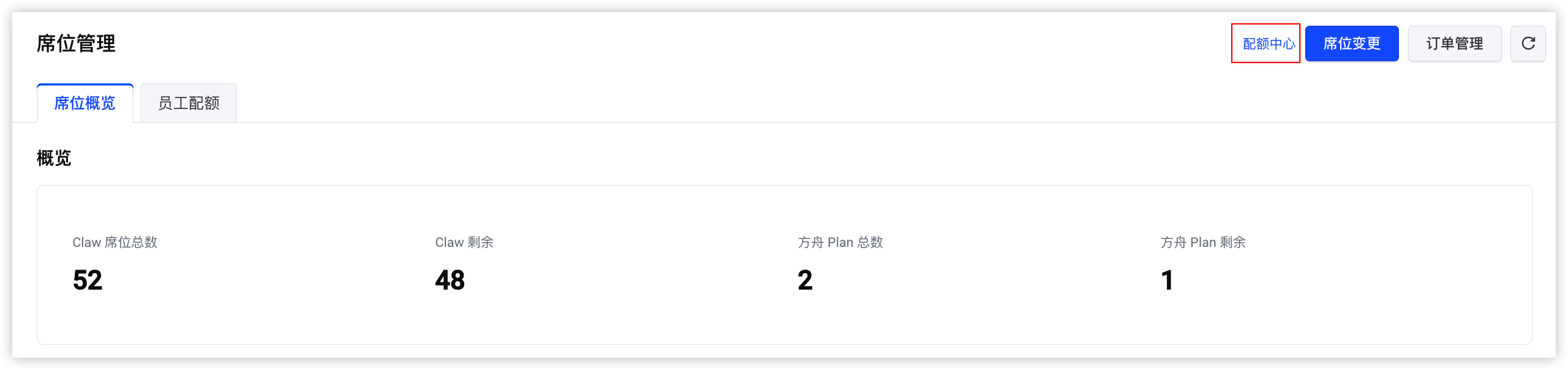
- 在火山引擎配额中心,产品选择“ArkClaw”,配额参数搜索关键字“claw_seat_”,勾选需要提升的席位配额类型,然后选择目标地域。
-
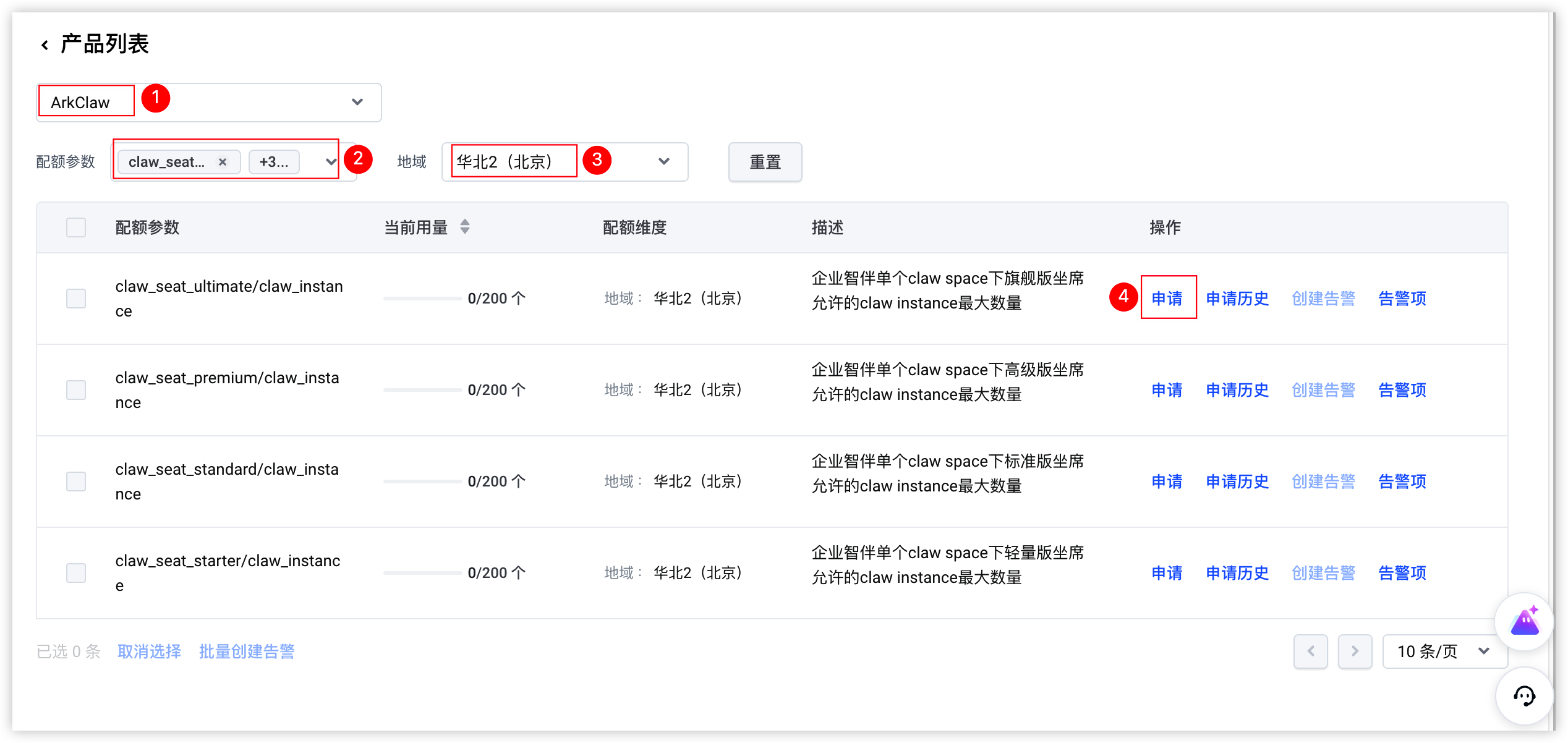
- 单击目标席位配额操作列的“申请”按钮,设置配额数量和申请理由。
- 单击“提交”按钮,等审批通过后该席位配额提升成功。
最近更新时间:2026.07.16 20:17:05
这个页面对您有帮助吗?
有用
有用
无用
无用