ArkClaw 企业版
ArkClaw 企业版


文档指南

请输入


- 文档首页
 ArkClaw 企业版ArkClaw 企业版管理员管理ArkClawClaw 实例管理席位下的 Claw 实例通用-Claw 实例基础操作备份/恢复 Claw 实例数据
 复制全文
复制全文 下载 pdf
备份/恢复 Claw 实例数据
 文档反馈
文档反馈 问问助手
问问助手当 Claw 实例出现界面卡死、操作无响应等异常,通过重启和自动修复均无法解决时,管理员可通过恢复备份将实例回滚到正常状态,同时保留历史数据(区别于恢复出厂设置会清除所有数据)。本文介绍如何配置自动备份策略、手动创建备份、恢复备份数据及删除备份。
故障恢复路径推荐优先级
- 重启 Claw 实例(无数据丢失)
- 自动修复(回滚到最近可用状态)
- 恢复备份(本文,回滚到指定备份时间点)
- 恢复出厂设置(清除所有数据)
操作步骤
- 登录 ArkClaw 企业版控制台。
- 在左侧导航树中,选择“Claw 管理 > Claw 列表”。
- 在“实例列表”页签下,展示当前已创建的员工 Claw/共享 Claw 列表,
- 自动备份由系统按预设规则自动生成备份数据,您可开启自动备份服务并设置自动备份时间,也可随时恢复备份或关闭自动备份。注意
- 若开启自动备份时,未设置备份时间,系统将会选择随机整点时间为您自动备份。
- 自动备份最长保留期限为 24 小时,当天新备份生成后,系统会自动覆盖原有备份,仅保留最新的备份。
- 关闭自动备份后,系统不再执行自动备份,现有备份数据将保留 24 小时后自动清除。
- 建议将自动备份时间设置在业务低峰时段(如凌晨 2:00-5:00),确保备份时 Claw 实例处于空闲状态,备份数据更稳定。
- 单击目标 Claw 实例“自动备份”列的开关按钮,根据实际需求开启或关闭自动备份功能。
- 开启自动备份功能
- 单个操作:单击打开自动备份开关,在下拉框中选择目标备份时间,然后单击“确定”按钮,完成操作,系统将在到达设定时间后生成备份数据。
-

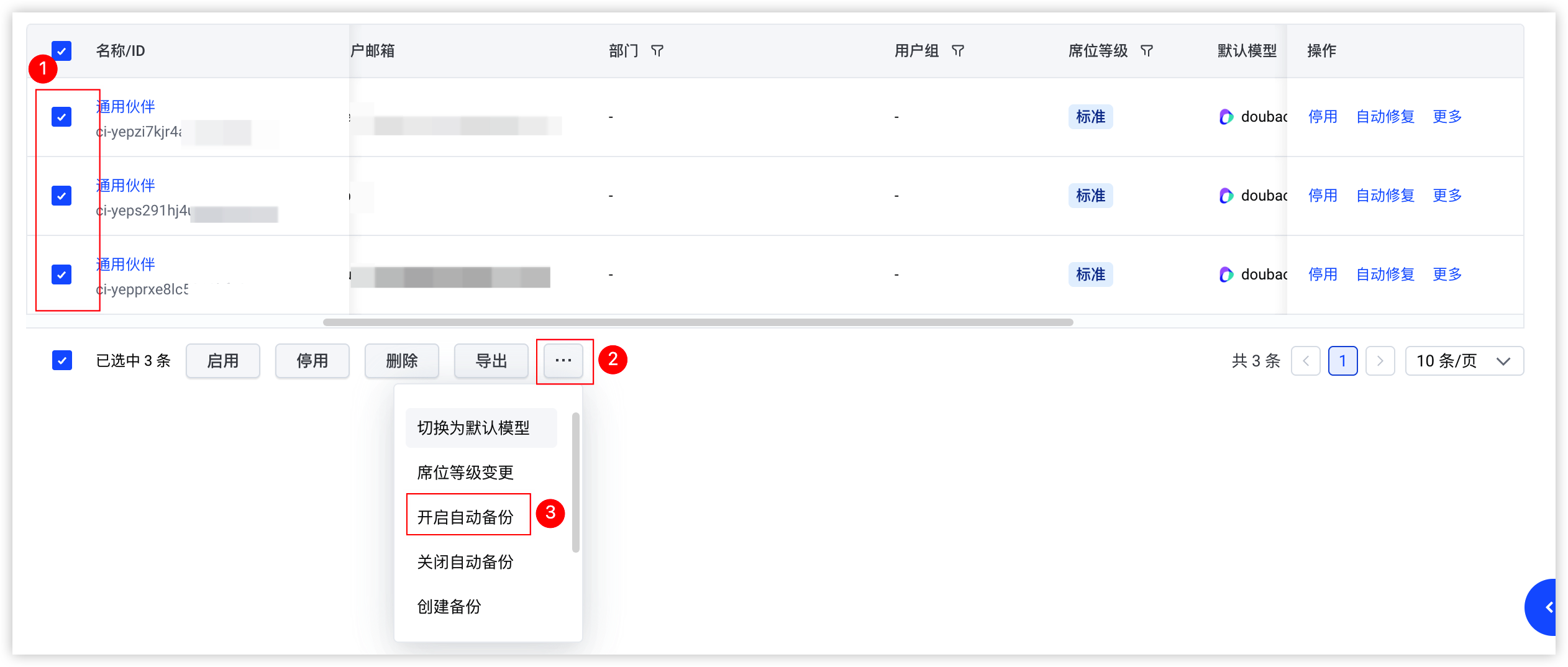
- 批量操作:勾选多个目标 Claw 实例,选择“... > 开启自动备份”,在下拉框中选择目标备份时间,单击“开启”按钮,完成操作,系统将在到达设定时间后生成备份数据。
-
- 关闭自动备份功能
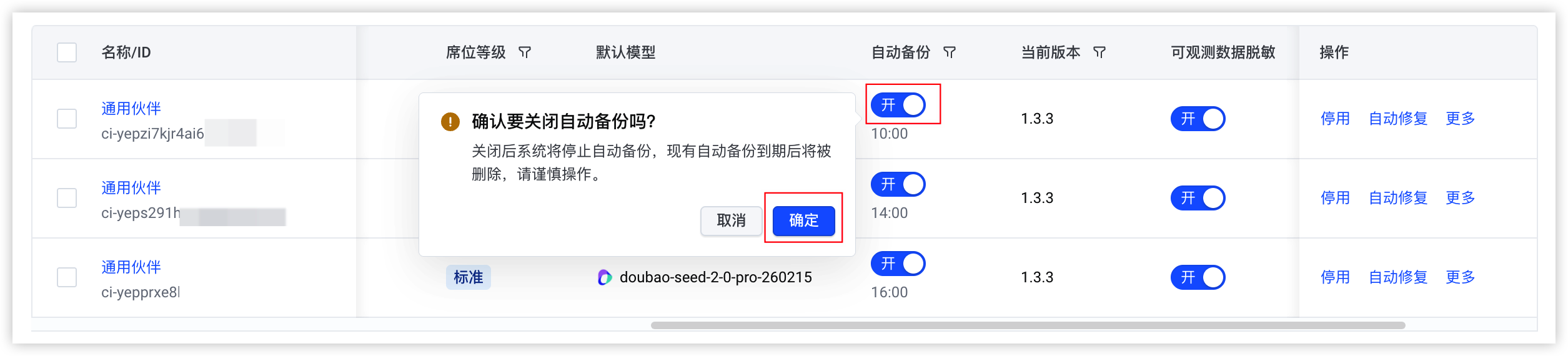
- 单个操作:单击关闭自动备份开关,然后单击“确定”按钮,完成操作。
-
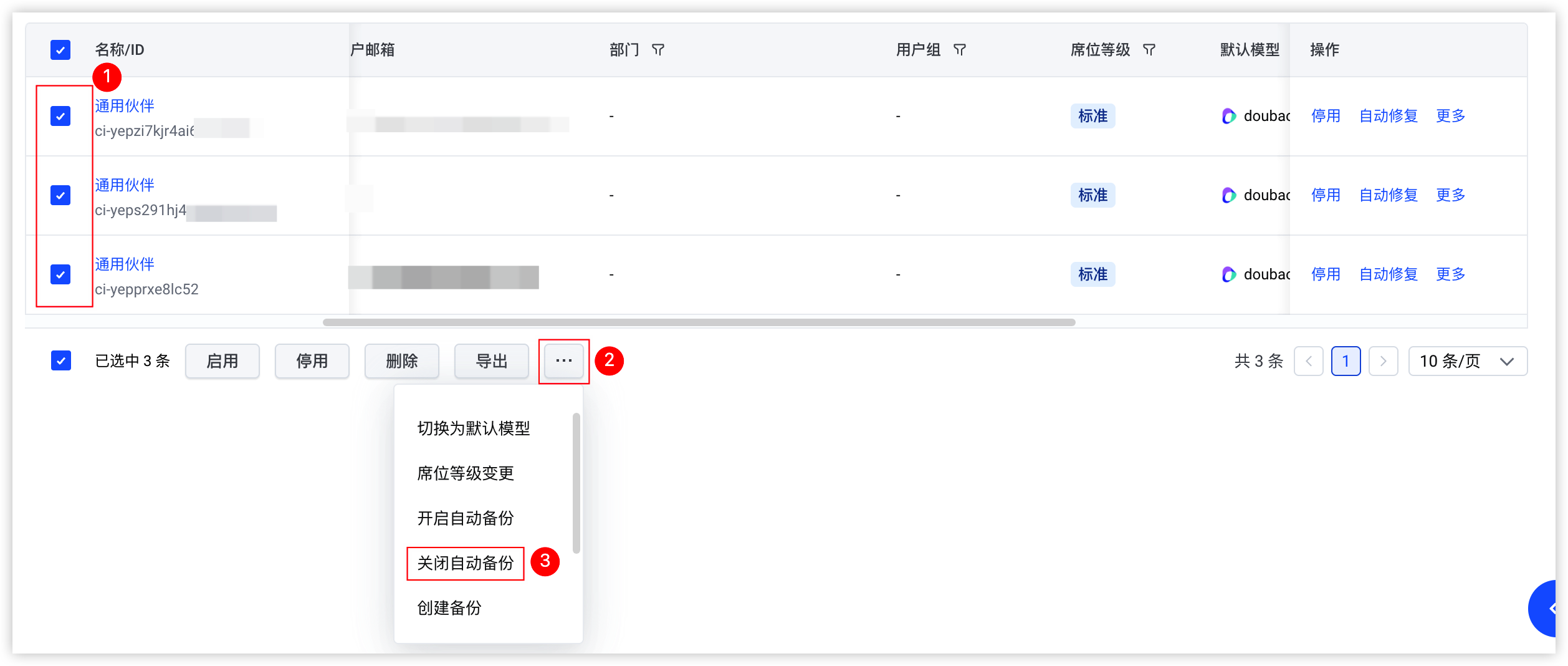
- 批量操作:勾选多个目标 Claw 实例,选择“... > 关闭自动备份”,确认信息无误后,单击“关闭”按钮,完成操作。
-
- 返回 Claw 列表页面,单击目标 Claw 实例名称,前往详情页的“配置信息”页签下“备份”区域,查看备份数据。其中,数据来源标注为“自动备份”的数据,即为自动备份产生的备份数据。
手动备份需要您主动创建备份文件。您可按需随时手动对当前系统或数据创建备份,以备后续恢复使用。该方式可以提升操作灵活性,有效减少因误操作引发的异常问题,保障您的数据安全。注意- 手动备份最长保留期限为 30 天,超过 30 天将自动清理。
- 每手动创建或更新一次,即生成一份备份;创建新备份或重新备份时,系统将自动覆盖原有备份,仅保留最新一份手动备份数据。
- 若自动备份当前为开启状态,执行手动备份操作期间,系统将自动暂停自动备份任务,待手动备份完成后恢复。
- 管理员批量升级 Claw 实例版本时自动备份的数据,将覆盖管理员手动备份数据。
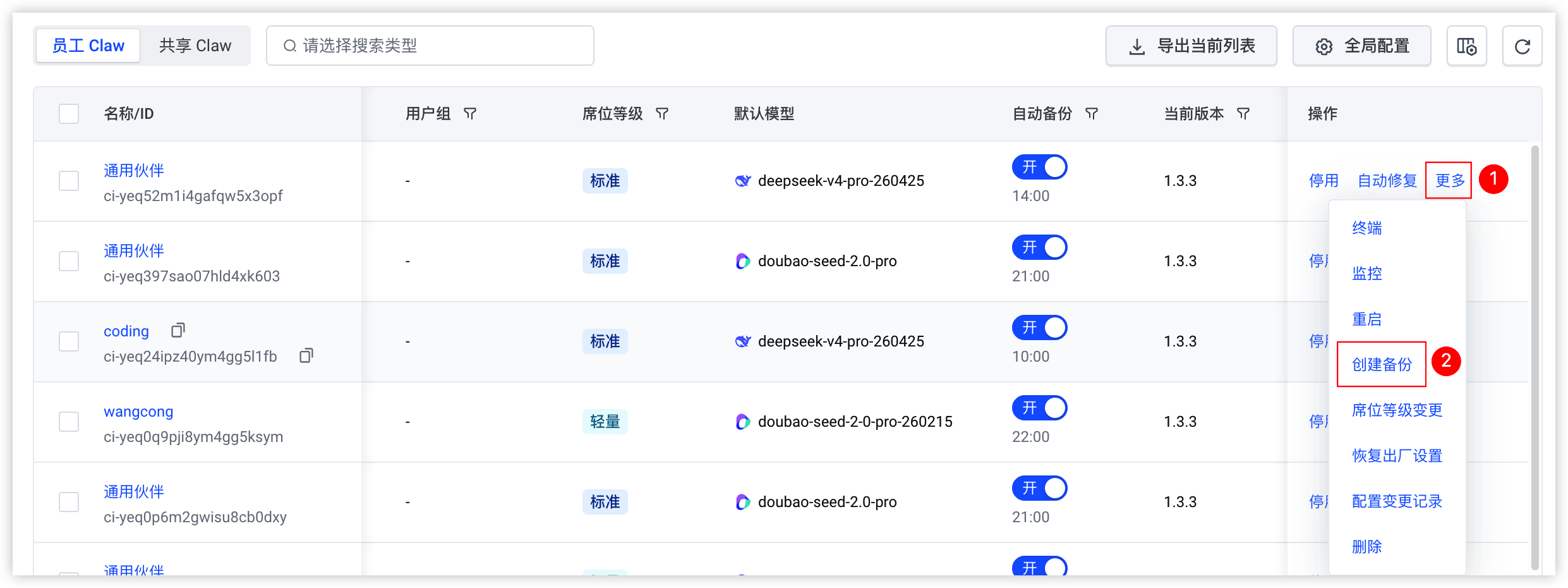
- 在 Claw 列表中,单击目标 Claw “操作”列的“更多 > 创建备份”按钮。
-
- 确认无误后单击弹窗中的“创建”按钮,开始创建备份数据。
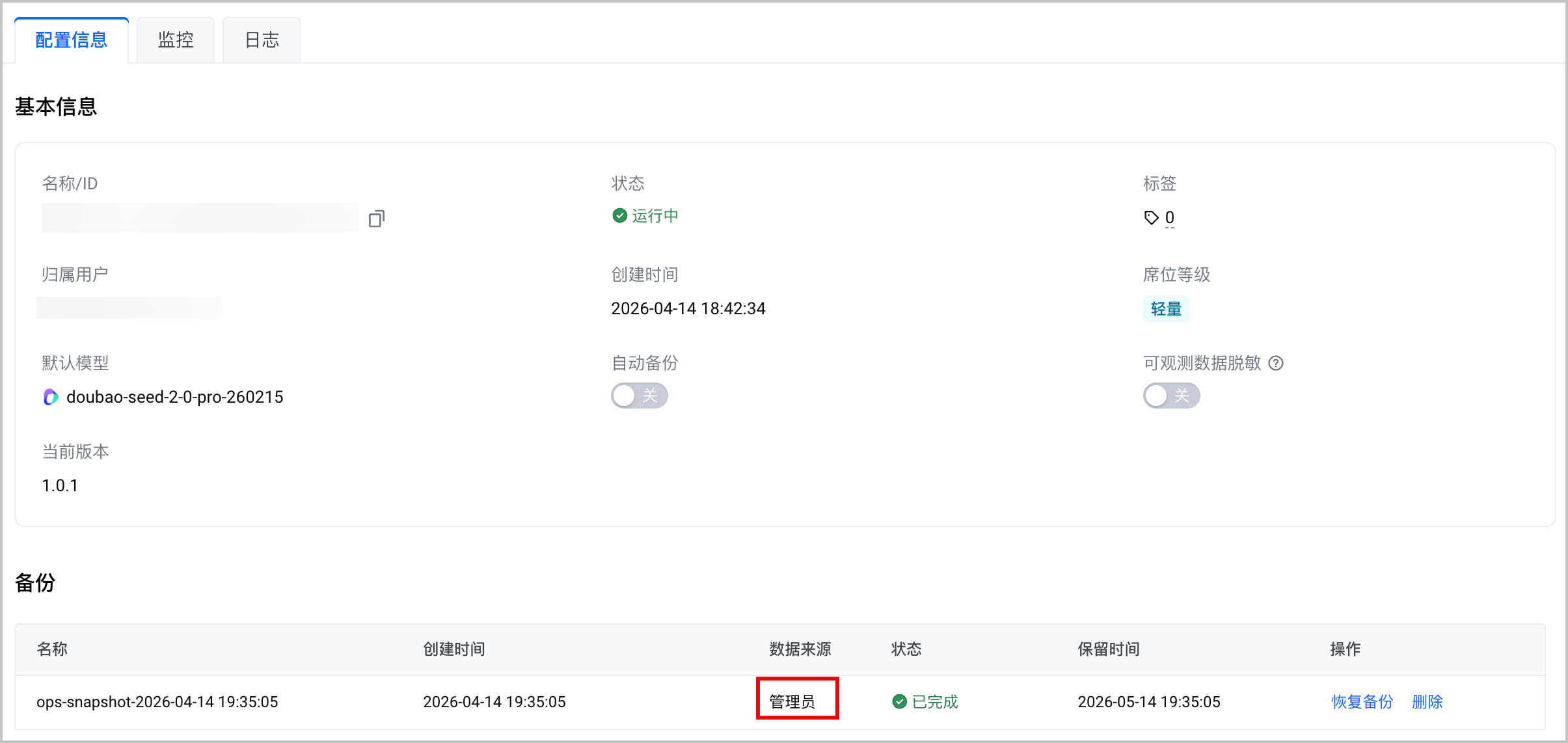
- 返回 Claw 实例列表页面,单击目标 Claw 实例名称,前往详情页的“配置信息”页签“备份”区域,查看备份数据。其中,数据来源标注为“管理员”的数据,即为管理员手动备份产生的备份数据。
-
恢复备份数据会丢失当前数据并将整个系统及全部数据完整还原至备份时间点对应的状态,恢复后与备份时的系统状态完全一致。注意- 恢复备份将使用备份数据覆盖 Claw 实例的当前状态(包括配置与数据),此操作不可逆。
- 恢复期间 Claw 实例暂不可用,预计耗时约 1 ~ 2 分钟。
- 建议在恢复前先手动创建一份当前状态的备份,以便需要时还原。
- 若数据恢复失败,可按照上述步骤重新尝试恢复,或联系技术支持获取帮助。
- 单击目标 Claw 实例名称,前往详情页的“备份”页签,查看备份数据列表。
说明备份页签最多存在 3 份备份数据,管理员可使用任一数据进行恢复。- 数据来源标注“自动备份”的数据,属于开通自动备份开关后备份的数据。其中,管理员或员工均可修改自动备份开关。
- 数据来源标注“管理员”的数据,属于管理员手动备份或实例升级前自动备份的数据。
- 数据来源标注“员工”的数据,属于员工手动备份的数据。
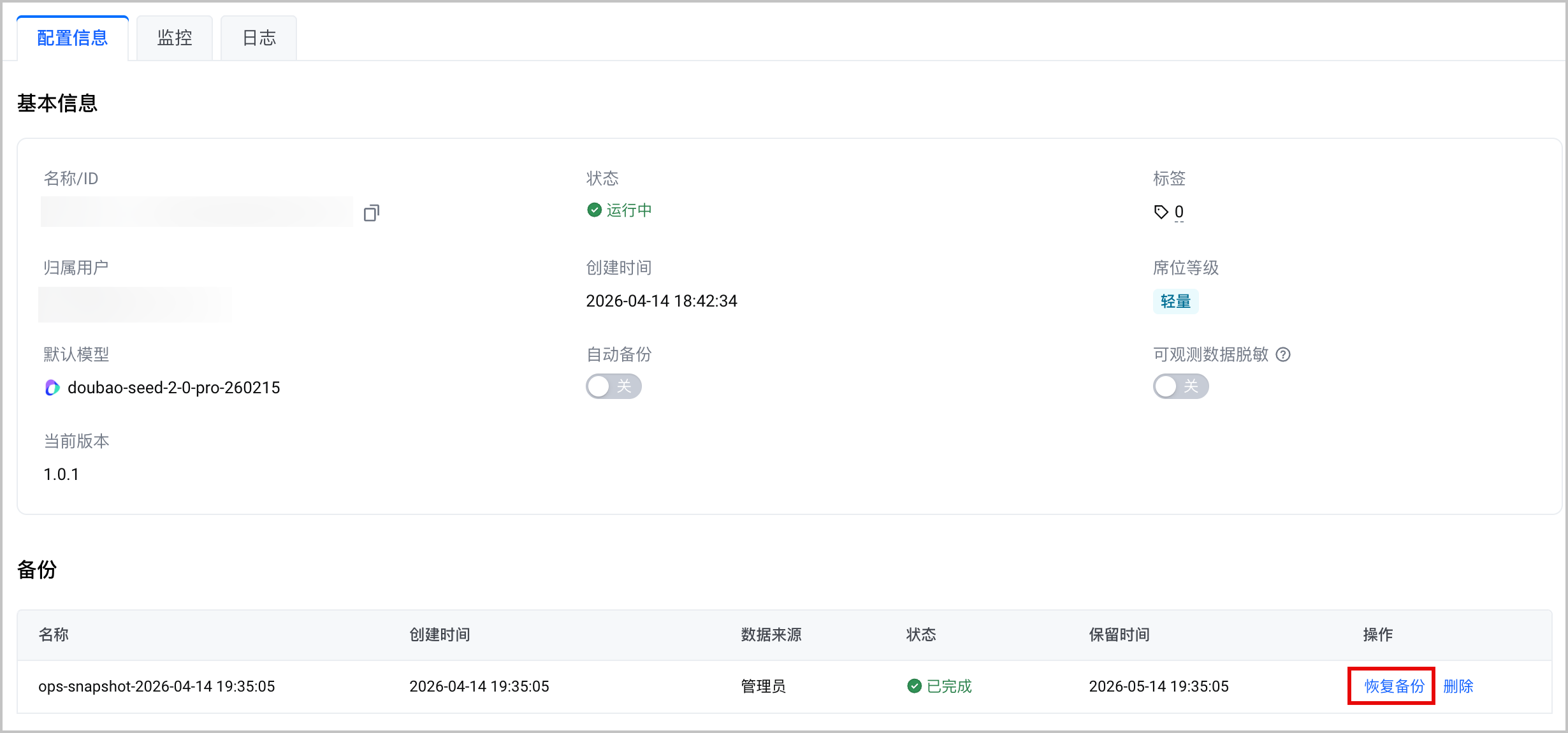
- 单击目标备份数据右侧操作列中的“恢复备份”,将开始恢复数据。
-
管理员允许删除任一数据来源的备份数据,若备份数据不再使用,可删除以释放空间。警告备份数据删除后不可恢复,请谨慎操作。- 单击目标 Claw实例名称,前往详情页的“备份”页签,查看备份数据列表。
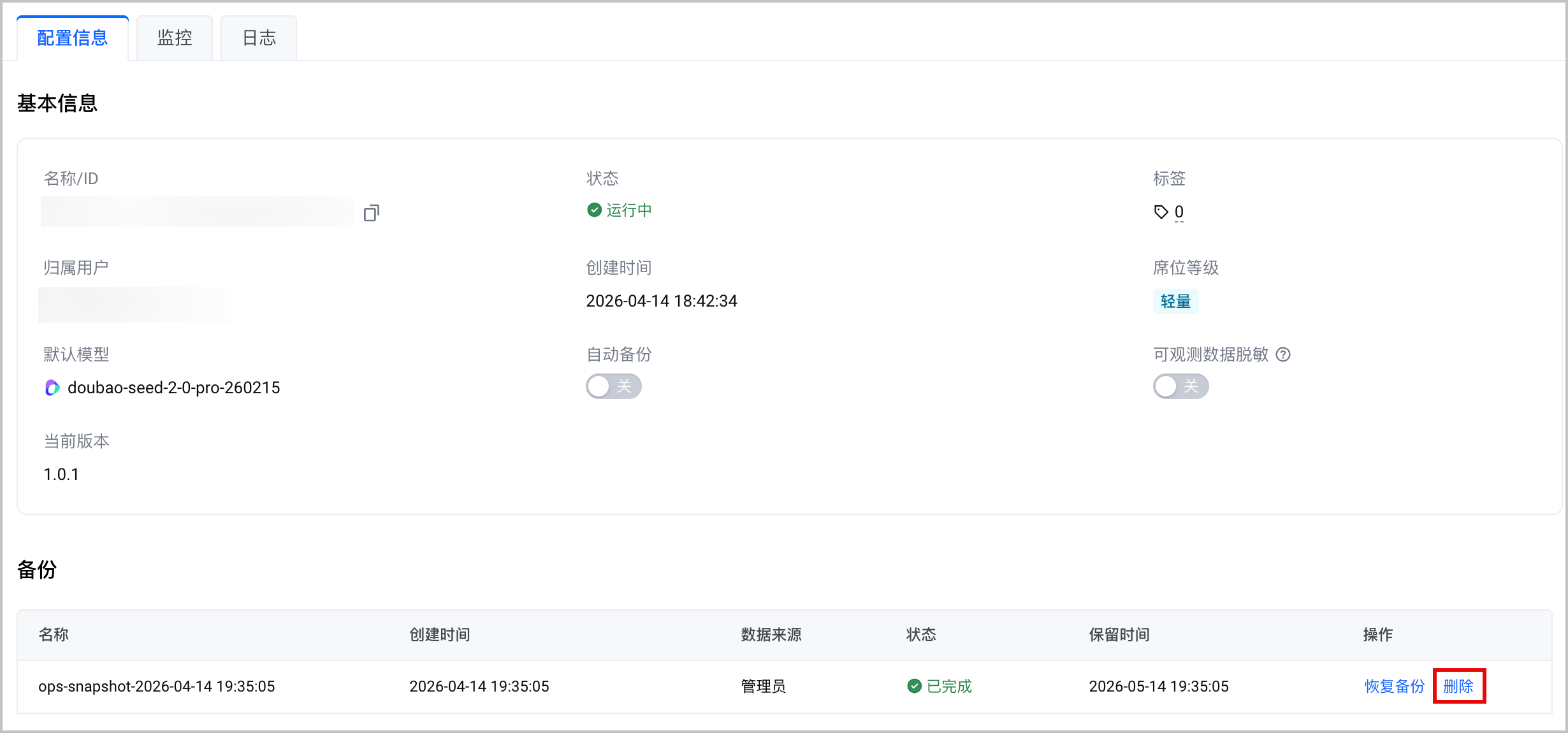
- 单击目标备份数据右侧操作列中的“删除”按钮,确认无误后单击弹窗中的“删除”,将彻底删除备份数据。
-
管理员可配置 Claw 实例的初始自动备份时间,配置生效后,新建的 Claw 实例会按所设时间每日自动备份,已有实例不受影响。- 单击页面右上角的“全局配置”按钮。
-

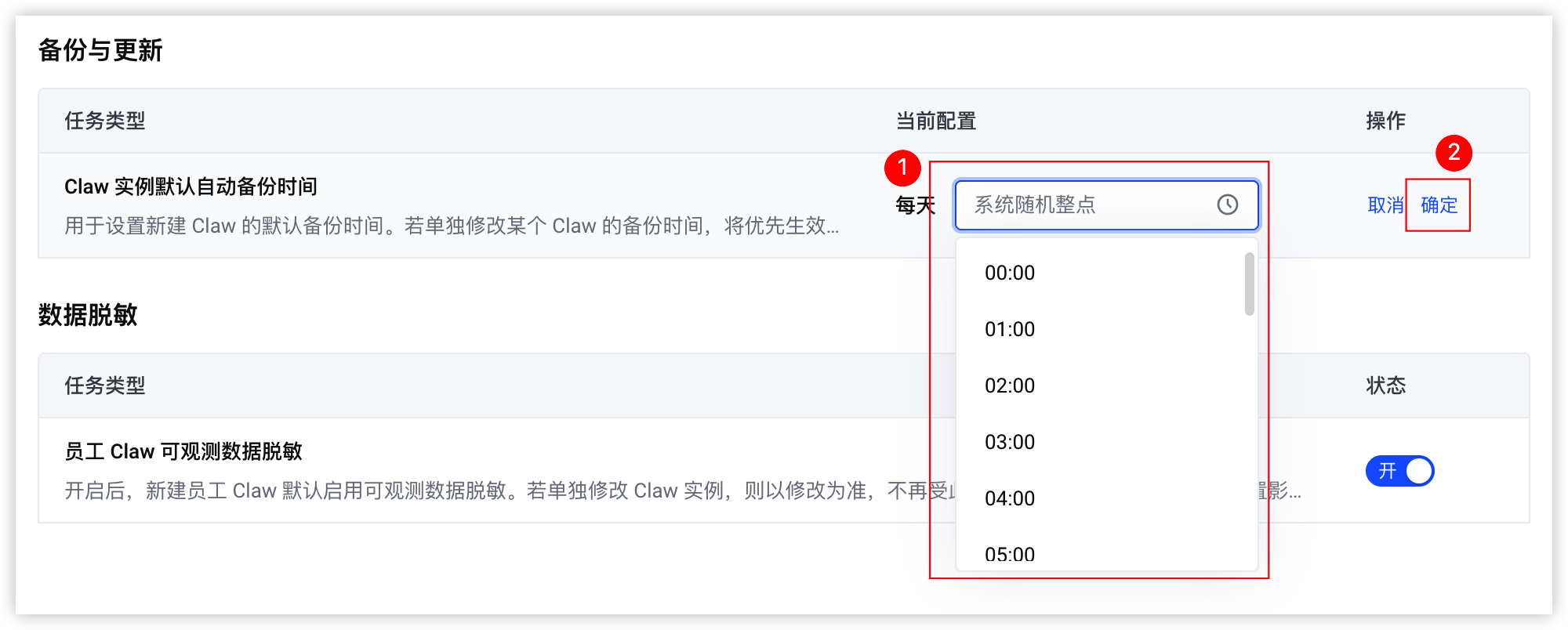
- 将 Claw 实例初始自动备份时间从系统随机整点时间改为目标整点时间。
- 单击“修改”按钮。
-

- 在“执行时间段”下拉框中选择目标整点时间,单击操作列的“确定”按钮,完成操作。
-
- 支持将目标整点时间重置为系统随机整点时间。
- 单击“修改”按钮。
-
- 将鼠标悬浮在下拉框上,并单击显示出来的删除图标,单击操作列的“确定”按钮,完成操作。
-

最近更新时间:2026.07.08 19:18:06
这个页面对您有帮助吗?
有用
有用
无用
无用