ArkClaw 企业版
ArkClaw 企业版


文档指南

请输入


- 文档首页
 ArkClaw 企业版ArkClaw 企业版员工使用ArkClawArkClaw快捷功能发起任务
 复制全文
复制全文 下载 pdf
发起任务
 文档反馈
文档反馈 问问助手
问问助手已购 ArkClaw 默认仅有一个对话页面用于发起对话任务。您可以创建新对话,开启与当前对话无关的全新任务,并保留原有对话,实现多对话任务并行。该方式既可切换任务场景、规避历史对话干扰,也便于分类归档和后续查阅。
使用说明
若需要创建多个对话任务,需完成当前新建对话的首次对话后,方可继续创建下一个对话。
例如:您先创建了对话 A,必须先在对话 A 中发送一条消息(完成一轮首次交互),操作生效后,才能继续创建对话 B,以此类推,可以创建更多新对话。
发起任务
- 打开浏览器,在浏览器地址栏中输入登录ArkClaw链接,按“回车”键。
- 切换至目标 ArkClaw 页面,并在左侧目录树选择“发起任务”按钮,即可创建新会话。
-
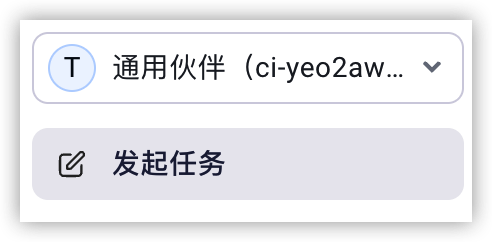
- 您还可以在左侧导航栏,查看已创建的对话:
- 首次新建的对话默认命名为 “新对话”,完成首轮对话后,系统将自动把该默认名称更新为首条对话内容(超出 60 字符仅截取前 60 字符)。您还可以 手动重命名。
- 后续新建的对话,则直接以首条对话内容自动命名(超出 60 字符仅截取前 60 字符)。您还可以 手动重命名。
说明
切换至目标 ArkClaw 页面,才可查看其下创建的新对话。
- 进入已创建的新对话页面,即可开始使用ArkClaw。
说明
平台预置多种场景化提示词,选用后可快速创建会话。
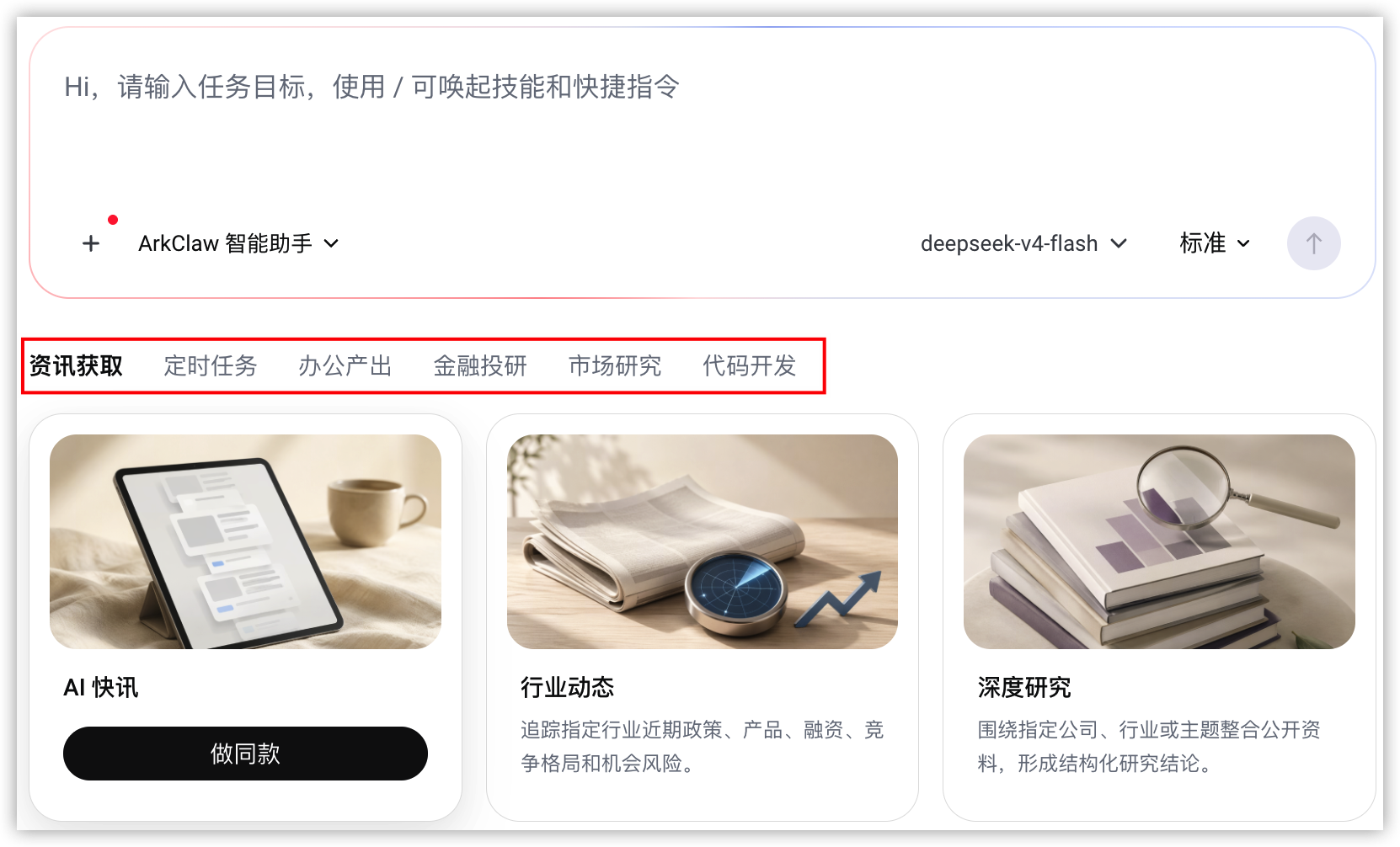
- 选择目标任务场景:根据 Agent 类型执行相应操作:
- 主 Agent(ID 为 main):
- 复用提示词:单击目标页签(例如“资讯获取”、“定时任务”等),在对应分类下找到目标卡片后,直接单击“做同款”按钮快速复用该场景配置。
-
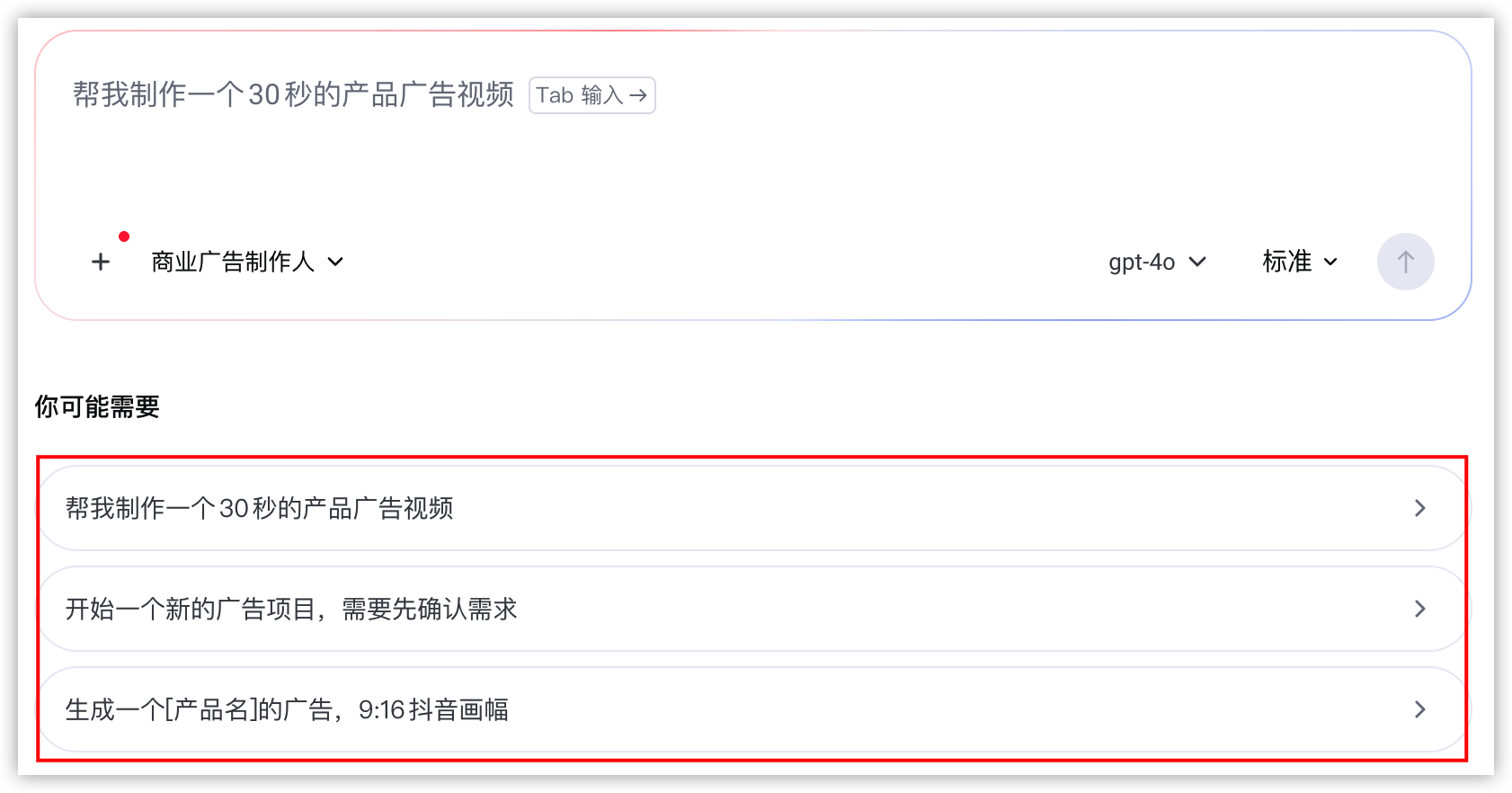
- 非主 Agent:
- 复用提示词:选择预置的提示词,或选中目标卡片后单击“做同款”按钮快速复用该场景配置。
-
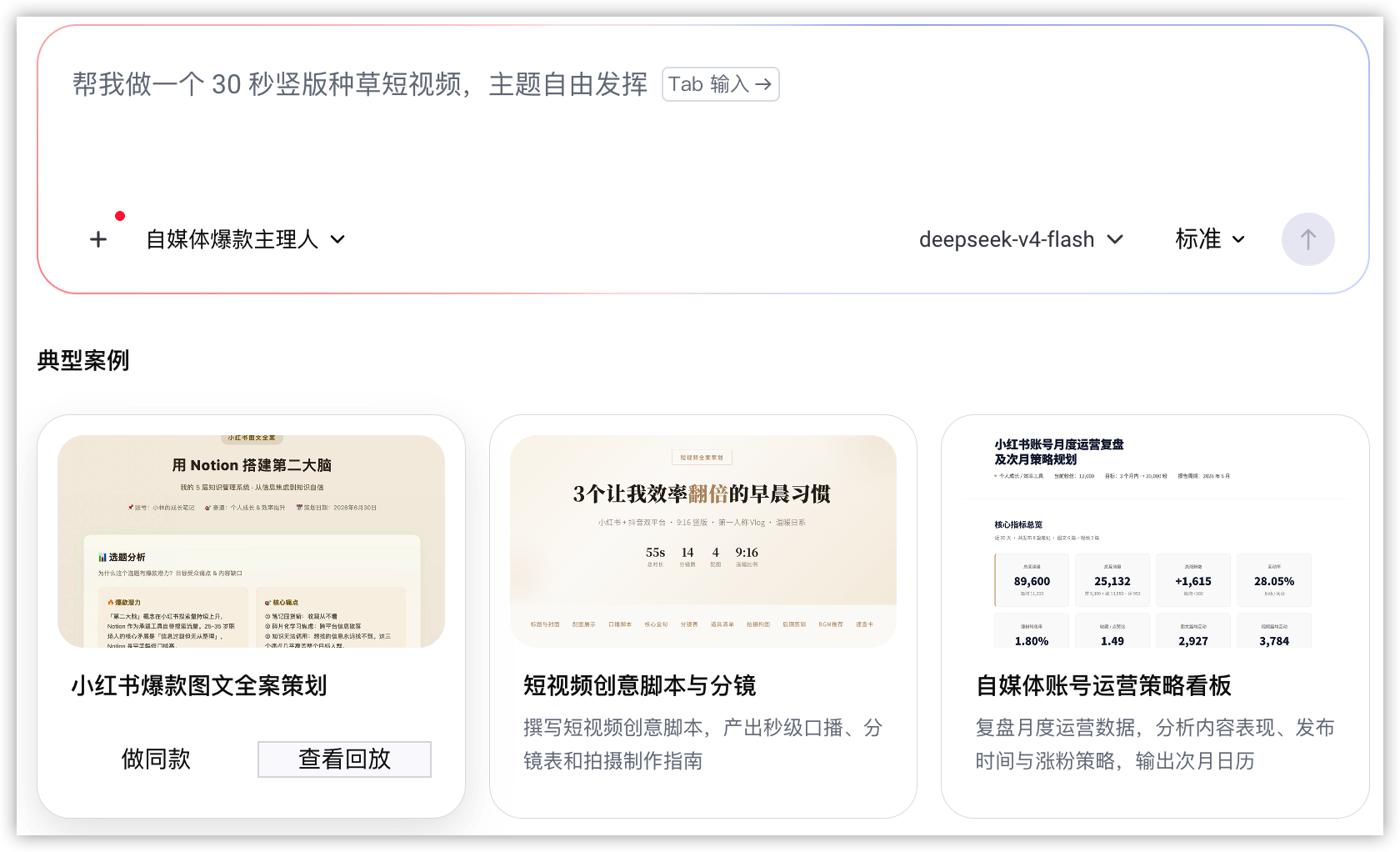
- 查看回放:在目标卡片中单击“查看回放”(当前仅部分 Agent 支持)按钮预览操作演示。
- 确认提示词内容
- 系统将根据所选场景自动预填提示词,确认预填内容无误,或根据实际业务需求进行修改。
-
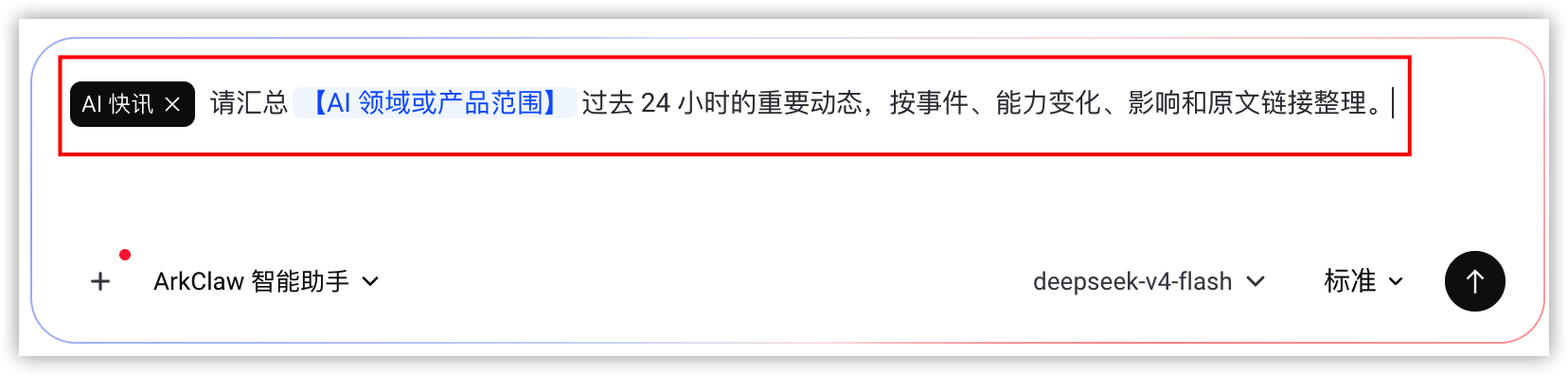
- 提交发送
- 确认内容后提交发送,完成操作。
沙箱执行说明
沙箱(Sandbox)是一种独立、隔离的运行环境,用来安全地执行任务、运行代码或进行调试。您可以将它理解为一个临时、受控的工作空间,任务会在这个空间内完成执行,尽量减少对外部环境的影响。
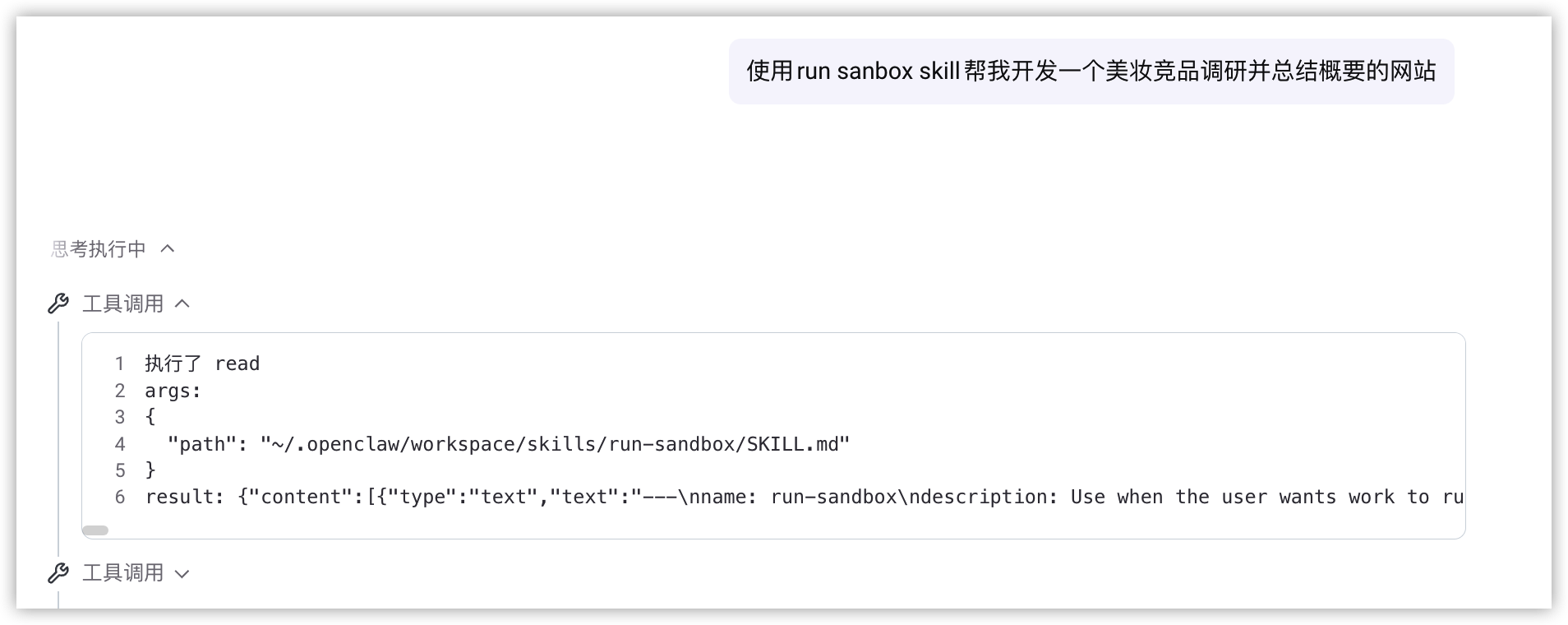
当您发起任务后,系统会自动判断当前任务是否需要在沙箱环境中执行。若需要,系统会自动拉起对应的沙箱实例,并在沙箱中完成任务执行,结束后返回结果。整体流程如下:
发起任务 → 自动拉起沙箱实例 → 沙箱执行 → 返回结果
若系统提示未开通沙箱中心,请联系企业管理员开通后重试。
执行过程中,对话区会实时展示工具调用进度。您可以单击工具调用模块的“展开”或“折叠”按钮,查看或收起工具参数、返回结果等执行详情。
相关功能
功能 | 说明 |
/new 命令:新建并切换会话 | 发送/new指令,ArkClaw将立即新建一个会话任务并自动切换至新会话。该功能可实现不同任务间的上下文隔离,方便您快速开启独立的对话场景。 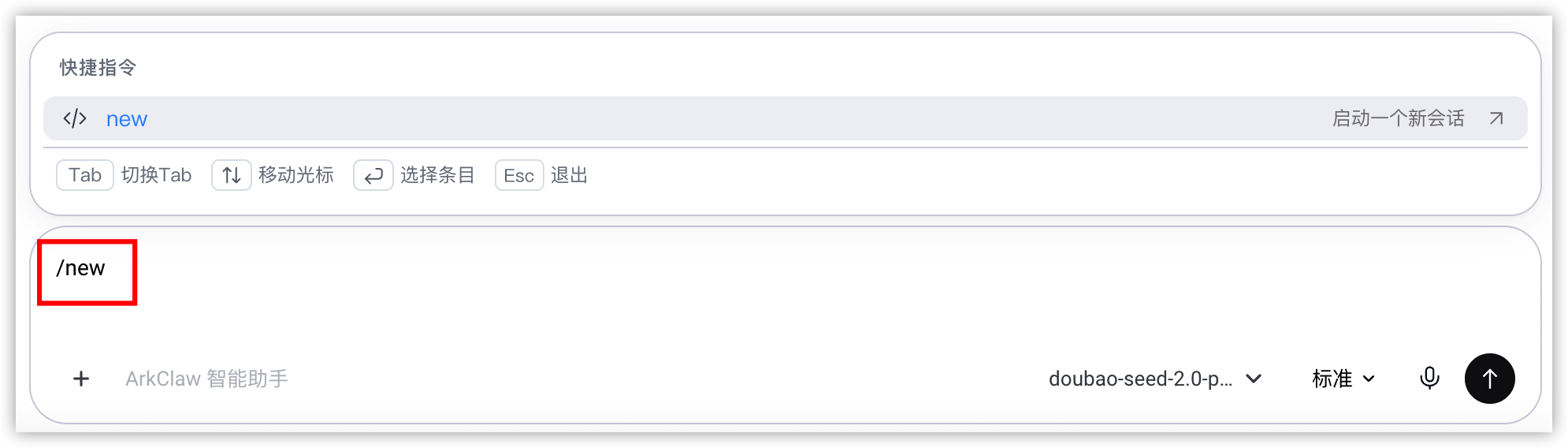 |
语音转文字 | 当您不方便打字或需要输入大段内容时,可单击对话框右侧的  按钮,直接通过语音录入任务需求,进一步提升您的交互与指令下达效率。 按钮,直接通过语音录入任务需求,进一步提升您的交互与指令下达效率。 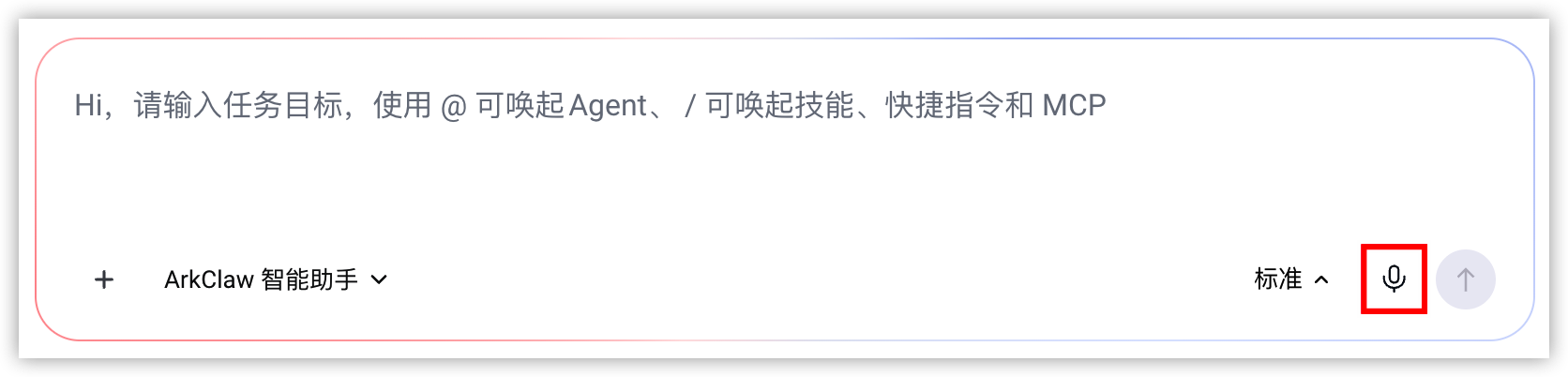 |
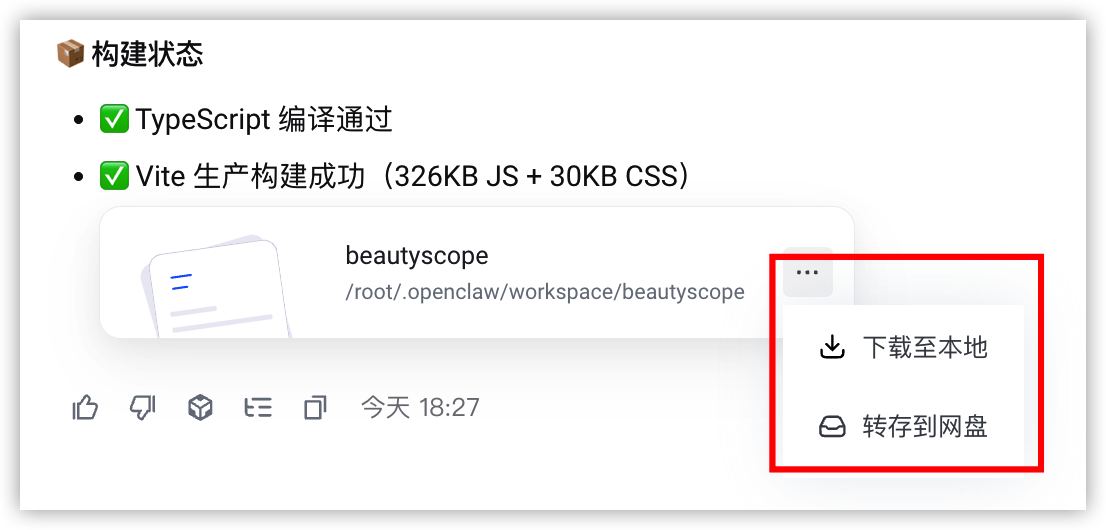
产物下载 | |
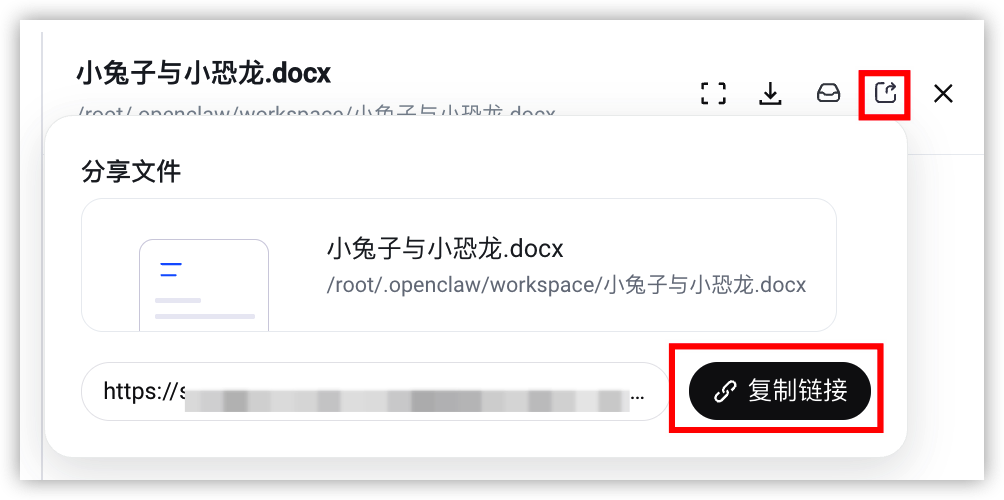
产物分享 | 您可根据实际需求,将生成的产物(PPT、PDF、图片、静态网站等)以链接形式分享给企业内部员工预览。 员工打开分享链接时需要先通过企业SSO登录;若不是企业Claw员工,将无法查看,请联系企业管理员为其添加访问权限。 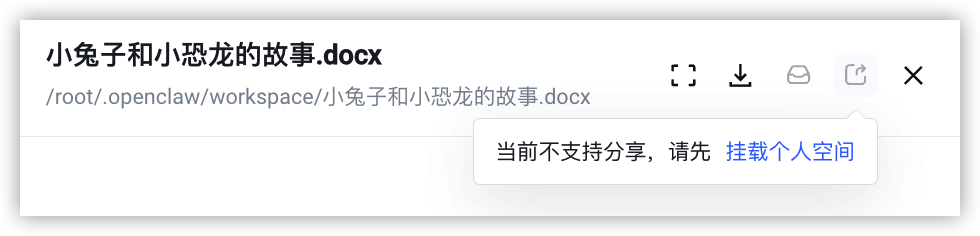
单个分享文件大小上限为 20 MB。超过该大小时不支持分享,请直接下载文件或精简内容后重试。
|
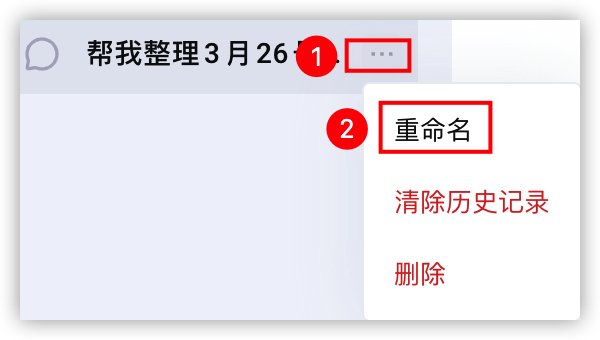
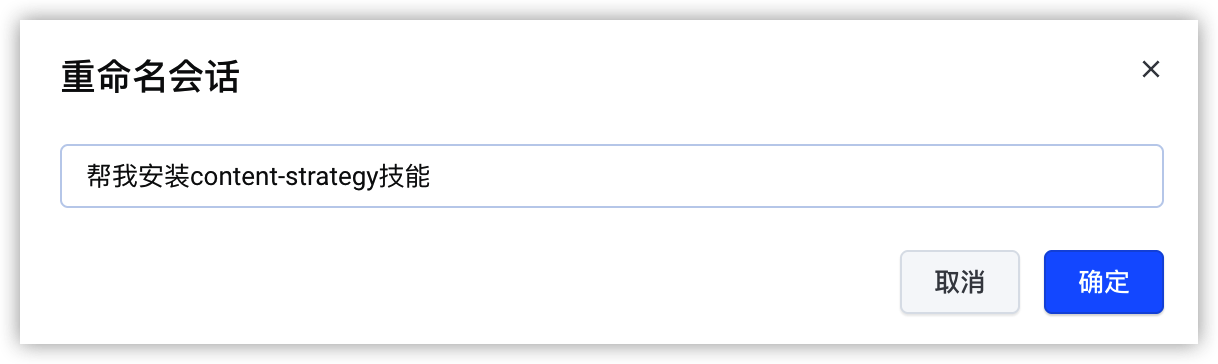
重命名 | 您可根据实际业务需求,自定义修改对话名称。
|
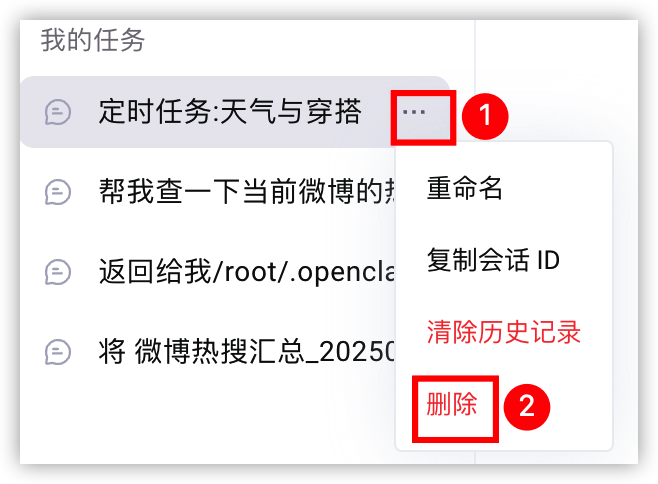
删除 | 若创建的对话不符合业务需求,可随时删除。 注意 新建的对话删除后,无法恢复,请谨慎操作。
|
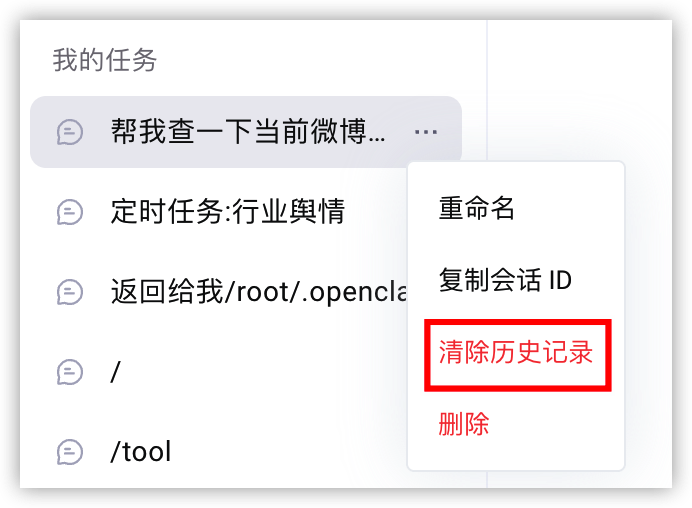
清除历史记录 | 清除历史记录仅清空当前会话的聊天上下文,不会影响您的长期记忆。 长期记忆:系统为您持久保存的关键信息,不会因清除单次对话历史而丢失,在后续对话中,系统会根据保存的这些关键信息,给您更连贯、更贴合您习惯的回复。 注意 历史上下文对话清除后,无法恢复,请谨慎操作。
|

最近更新时间:2026.07.16 21:50:06
这个页面对您有帮助吗?
有用
有用
无用
无用