ArkClaw 企业版
ArkClaw 企业版


文档指南

请输入


- 文档首页
 ArkClaw 企业版ArkClaw 企业版员工使用ArkClaw管理企业服务智能体配置 Agent更新 Agent 配置
 复制全文
复制全文 下载 pdf
更新 Agent 配置
 文档反馈
文档反馈 问问助手
问问助手创建企业服务智能体成功后,系统会自动为 Agent 创建初始版本 V1。后续每次发布更新后,系统都会生成一个新的独立版本,便于您查看和管理不同阶段的配置。
说明
- 首次编辑或调试企业服务智能体的 Agent 时,系统会自动在 Agent 内拉起一个独立的调试 Agent。调试 Agent 仅企业服务智能体管理者在工作台可见,不会注册到应用中心,其他调用者不可见。
- 调试 Agent 中的编辑内容会作为草稿保存,不影响线上 Agent。您也可以退出编辑并保留草稿,后续继续修改和发布至线上。
步骤一:编辑 Agent
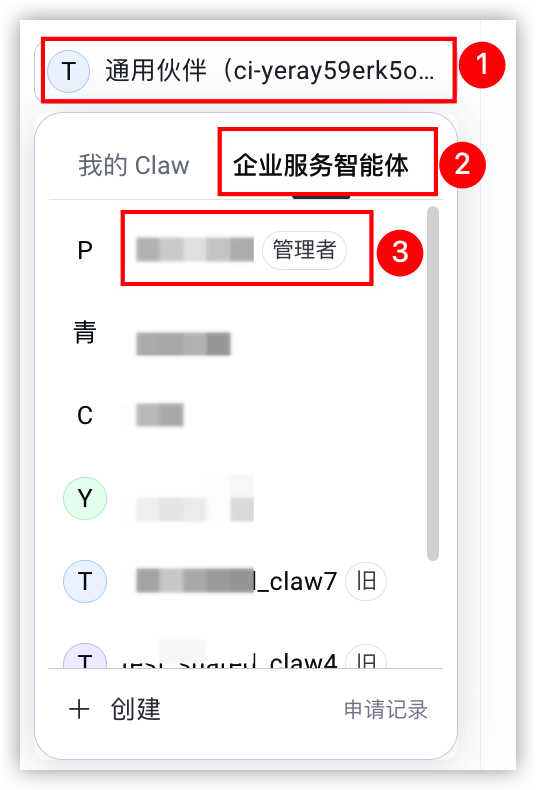
- 企业服务智能体管理者登录 ArkClaw 工作台,在左侧切换至目标企业服务智能体实例页面。
-
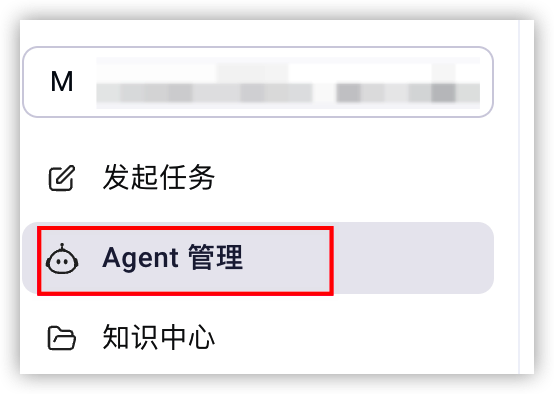
- 在左侧导航栏,选择 Agent 管理。
-
- 选择“基本信息”页签。
- 单击页面右上角的“编辑 Agent”按钮。
步骤二:调试 Agent 及其消息渠道(可选)
Agent 编辑完成后,建议分别对 Agent 能力及消息渠道进行调试与验证,确认任务配置可正常生效,整体设置符合业务使用诉求。
调试 Agent
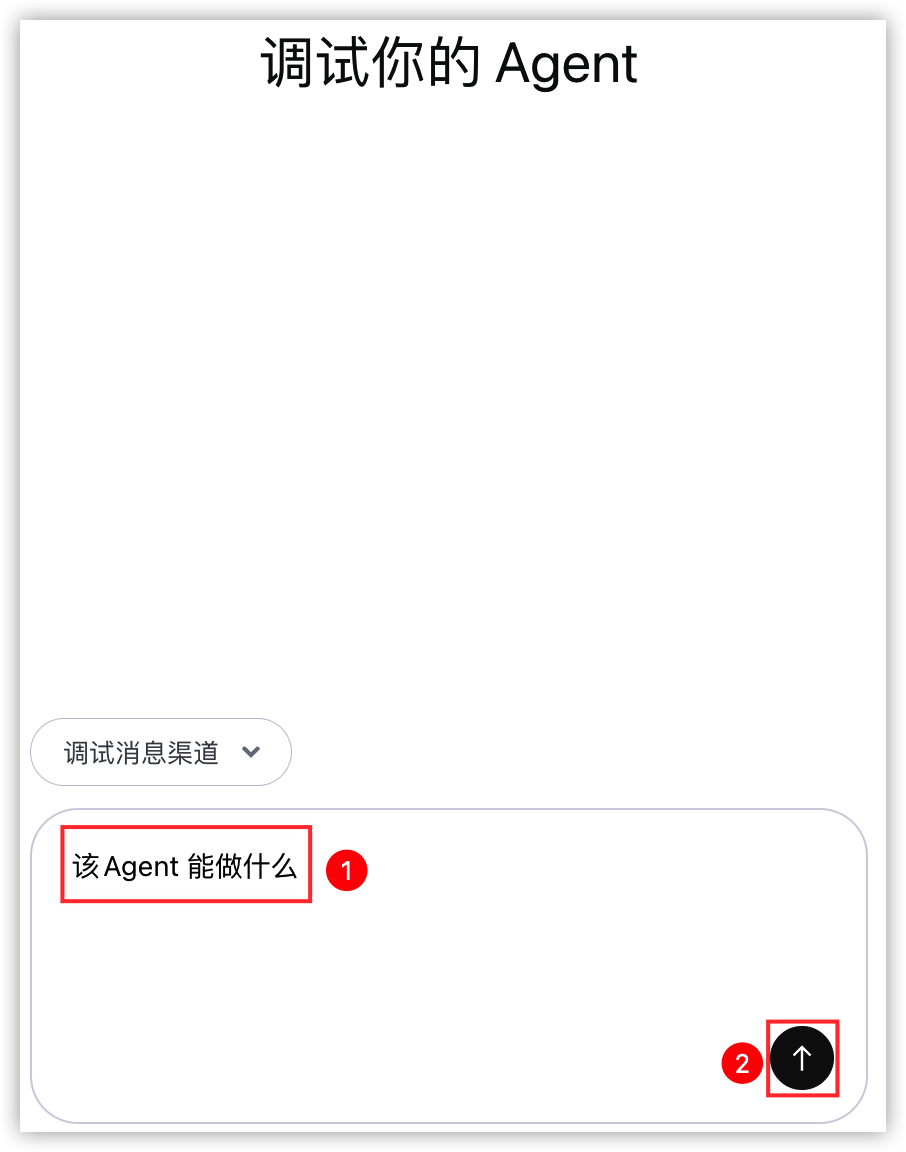
通过输入自然语言快速发起会话并验证配置效果。
- 在调试页面,输入调试需要提问内容后,单击
 图标发起会话。
-
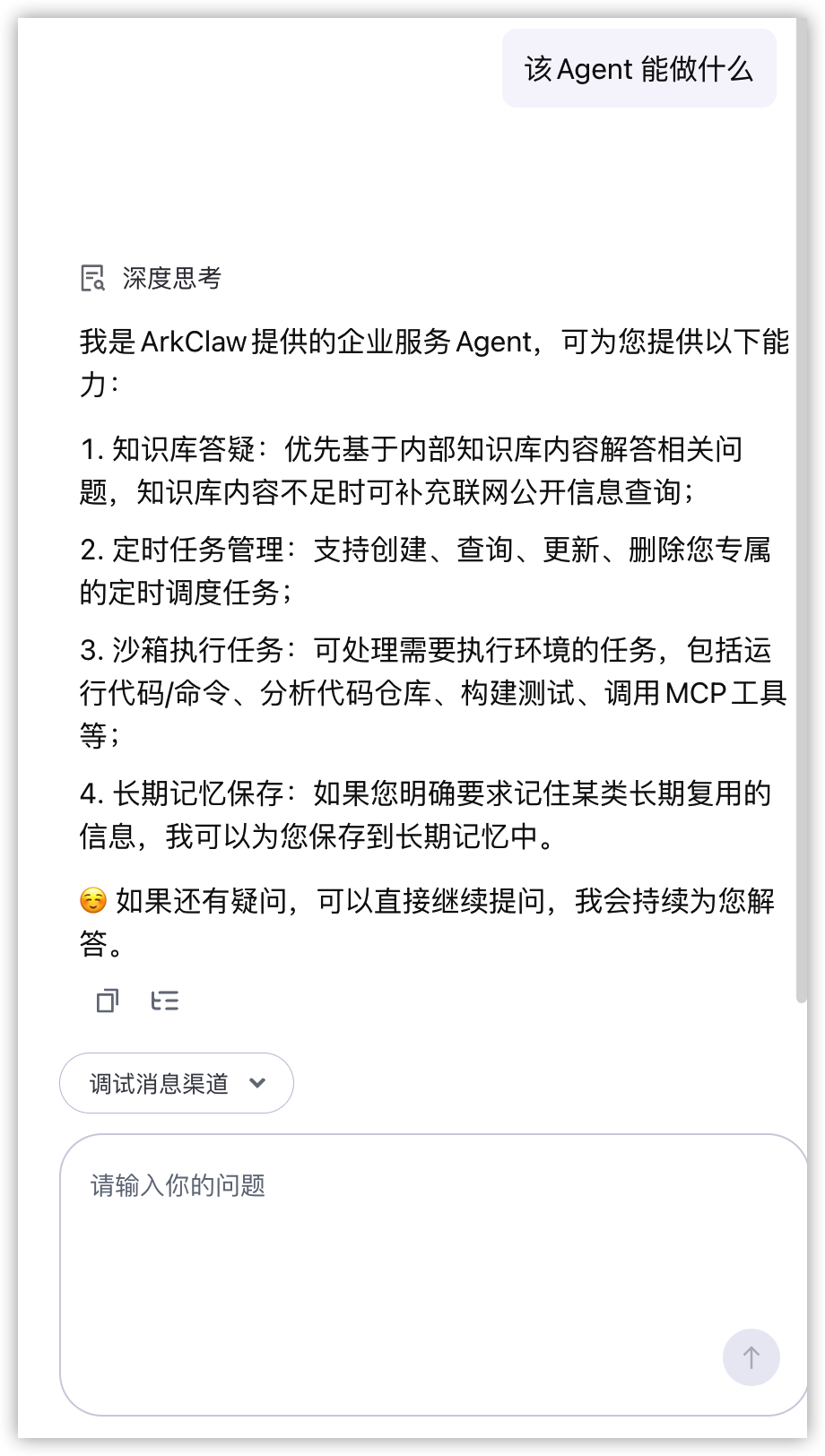
- 查看返回结果,确认输出内容是否符合业务预期。
-
- 若返回结果未达到预期,可调整对应配置后再次调试,并重复调试,直至输出效果符合业务要求。
调试消息渠道
当前仅支持调试飞书、企业微信和钉钉进行消息渠道。
注意
调试消息渠道所使用的飞书机器人、钉钉机器人、企业微信机器人,请勿与 正式消息渠道绑定配置 中使用的相关消息渠道的机器人共用。若调试渠道与正式渠道共用同一个机器人,后执行绑定的渠道配置将无法生效,会引发消息渠道异常。建议调试环境与正式环境分别创建独立机器人,规避绑定冲突问题。
- 在调试你的 Agent 页面,单击“调试消息渠道”下拉列表。
-
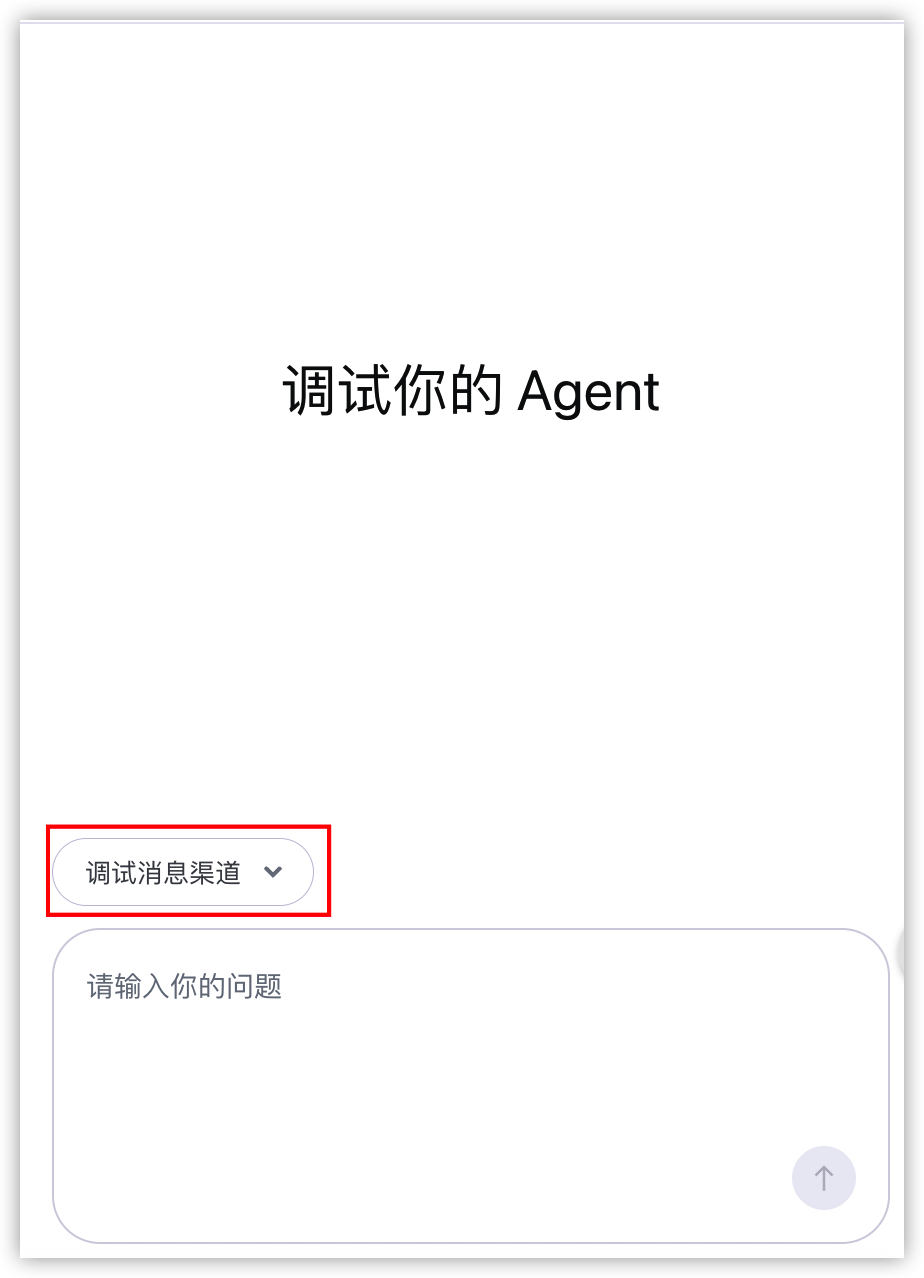
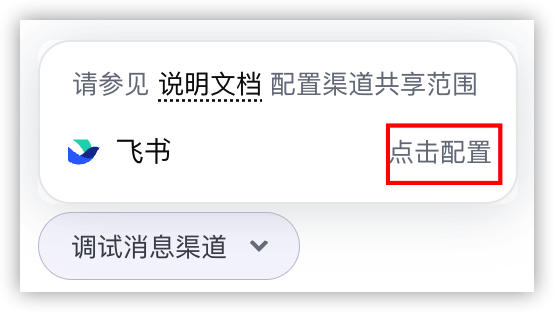
- 在“飞书”配置栏,单击“点击配置”按钮,根据页面指引,或参考 集成飞书机器人 完成相关配置。
-
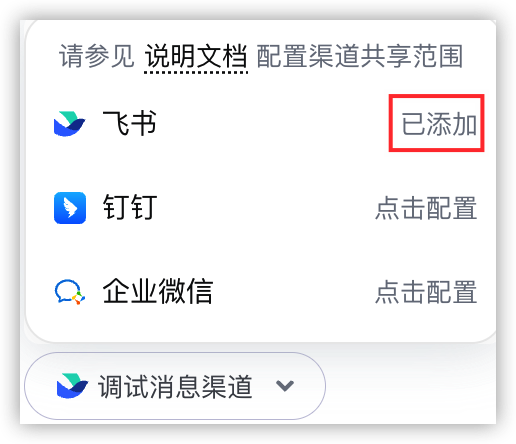
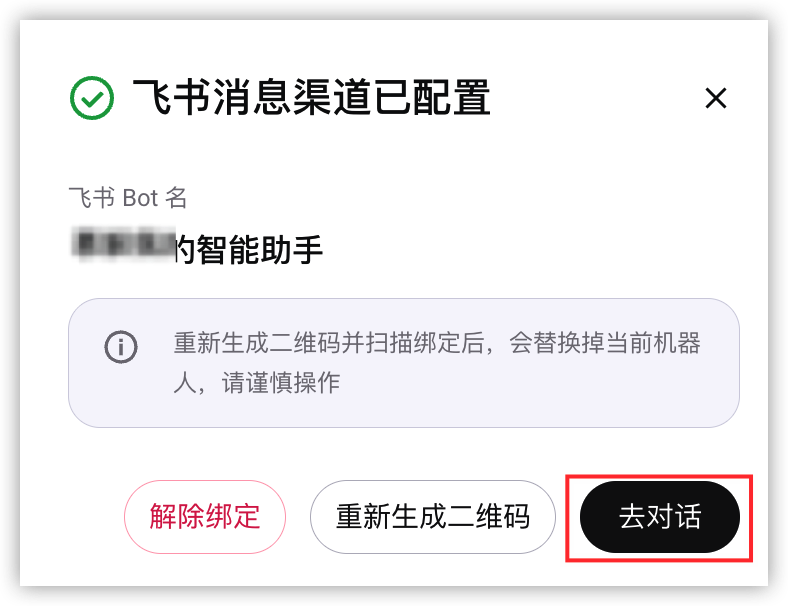
- 配置完成后,页面弹出飞书消息渠道已配置成功提示,同时调试消息渠道区域内飞书项状态更新为已添加。
-
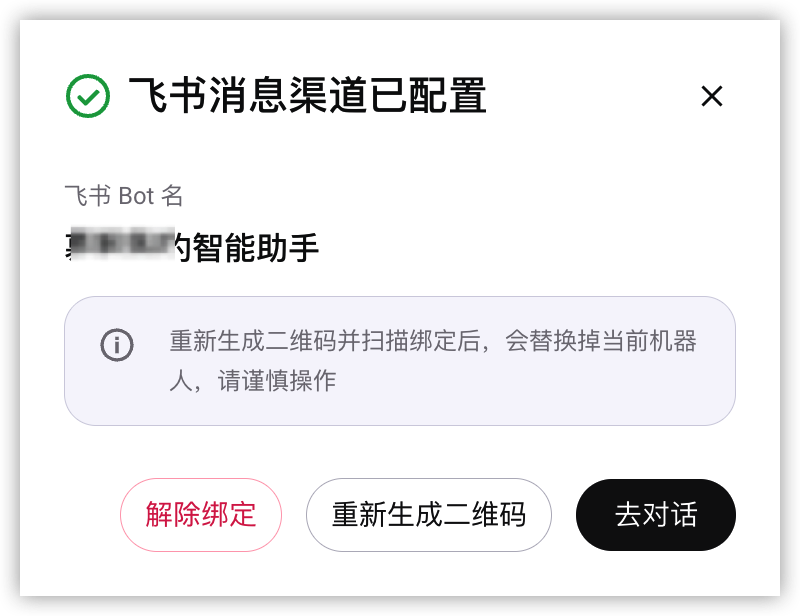
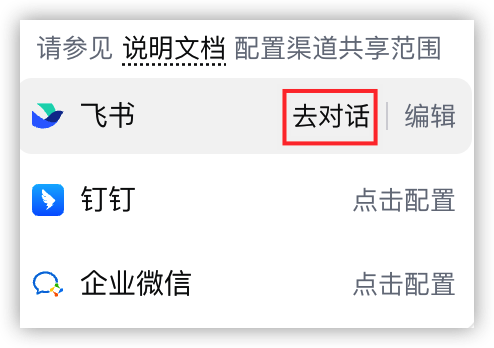
- 直接单击去会话按钮;或将鼠标悬浮在飞书配置栏,并单击去会话按钮打开飞书机器人,发起对话测试。
-
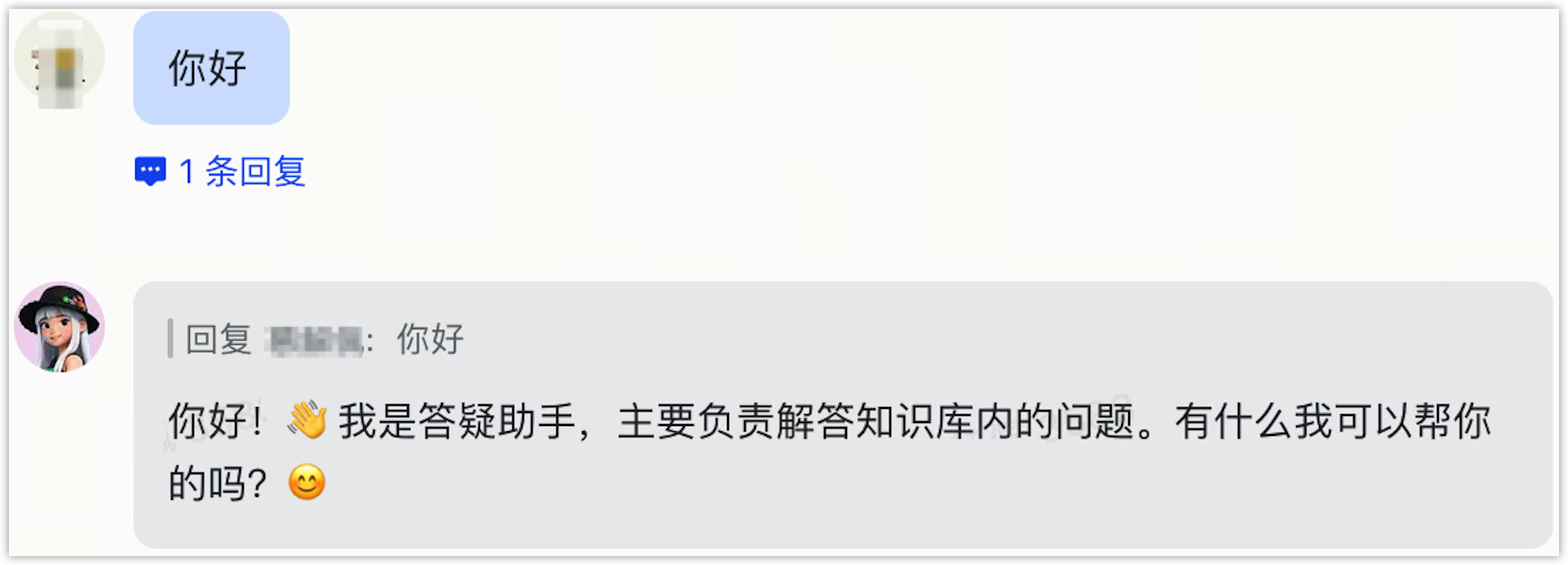
- 若飞书智能助手能够正常响应指令,即代表配置生效。
-
- 在调试预览页面,单击“调试消息渠道”下拉列表。
-
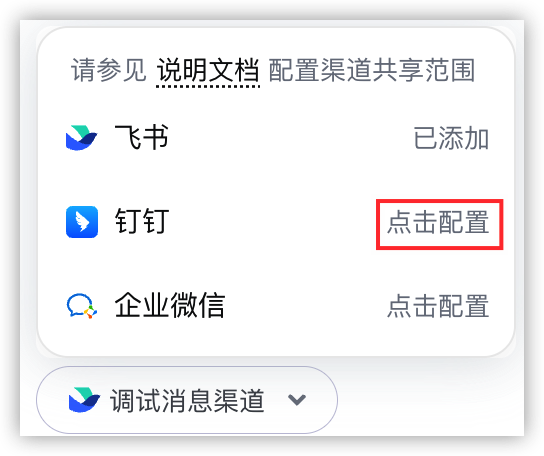
- 在“钉钉”配置栏,单击“点击配置”按钮,选择任意一种方式配置方式完成钉钉消息渠道配置,详情请参见 集成钉钉机器人。
-
- 配置完成后,页面弹出钉钉消息渠道已配置成功提示,同时调试消息渠道区域内钉钉项状态更新为已添加。
-
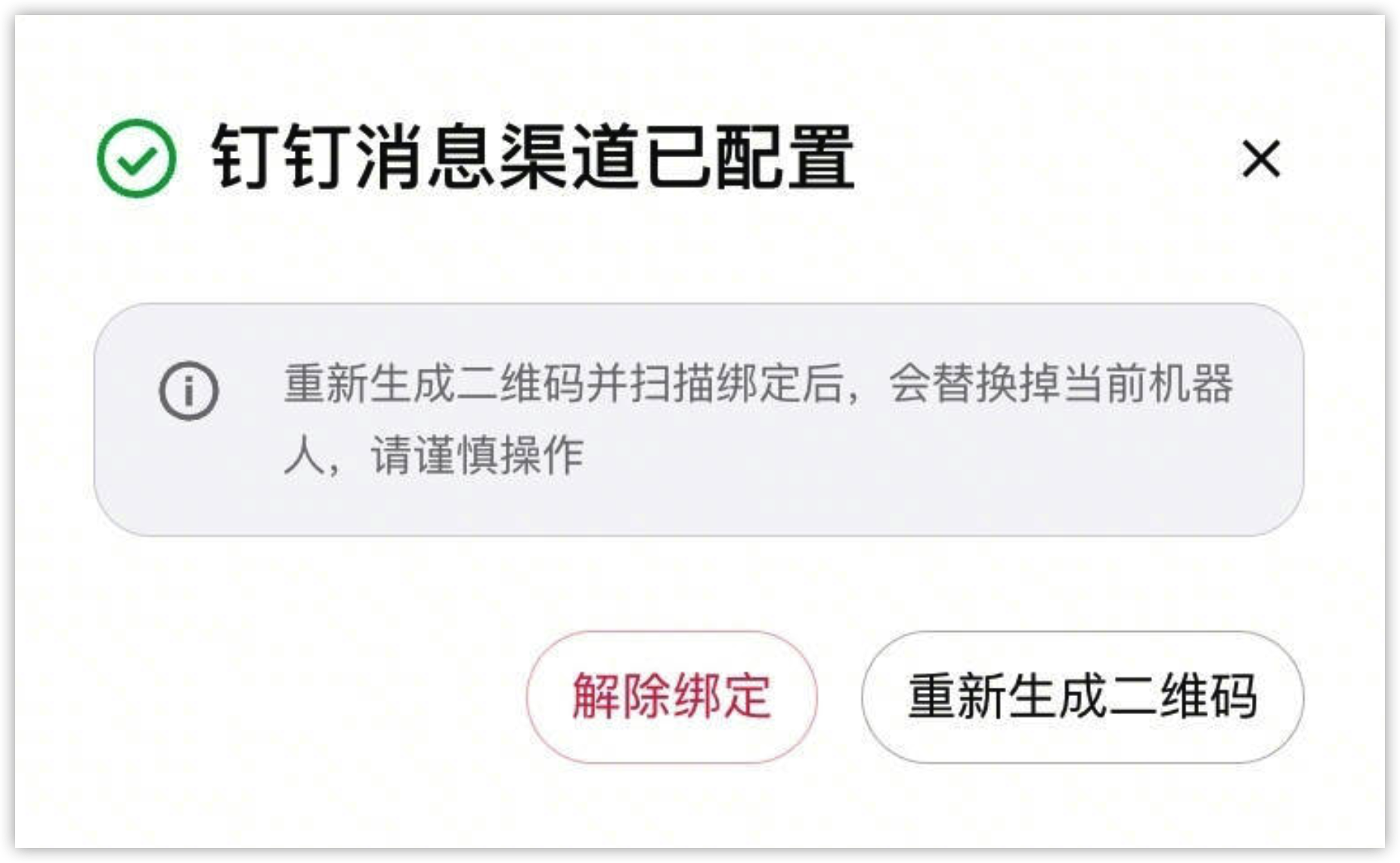
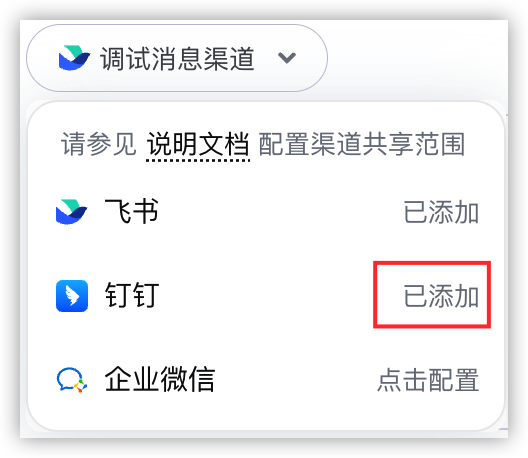
- 打开您的钉钉机器人,发起对话测试。
- 若钉钉机器人能够正常响应指令,即代表配置生效。
- 在调试预览页面,单击“调试消息渠道”下拉列表。
-
- 在“企业微信”配置栏,单击“点击配置”按钮,选择任意一种方式配置方式完成企业微信消息渠道配置,详情请参见 集成企业微信机器人。
-
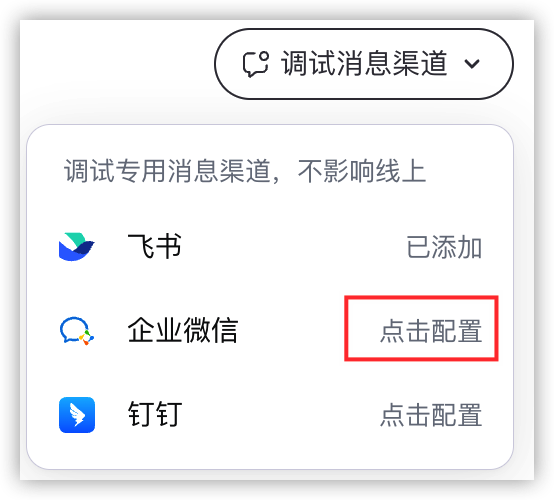
- 配置完成后,页面弹出企业微信消息渠道已配置成功提示,同时调试消息渠道区域内企业微信项状态更新为已添加。
-
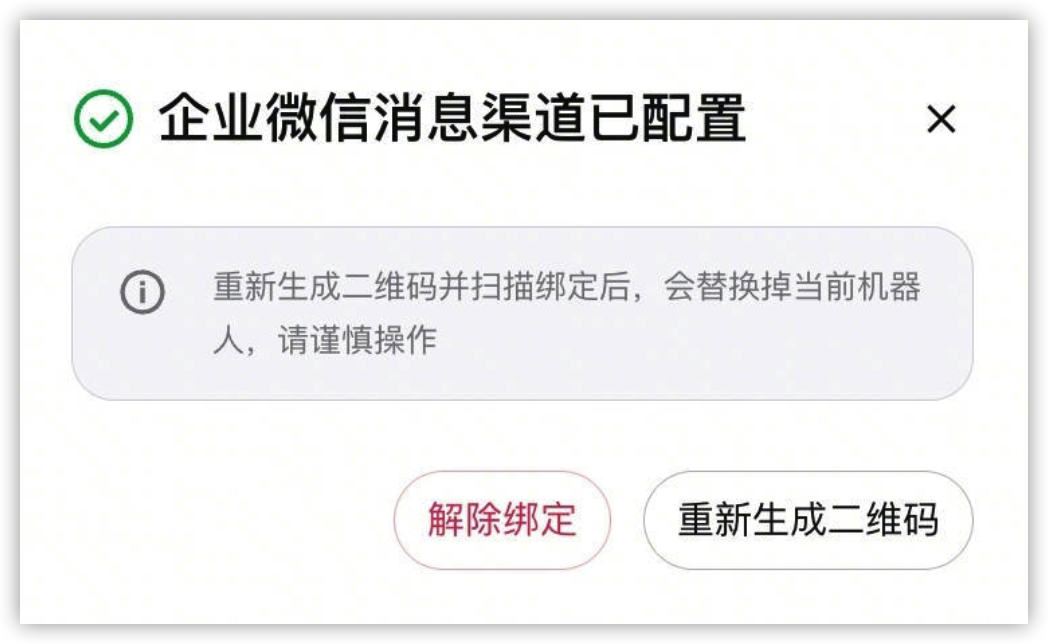
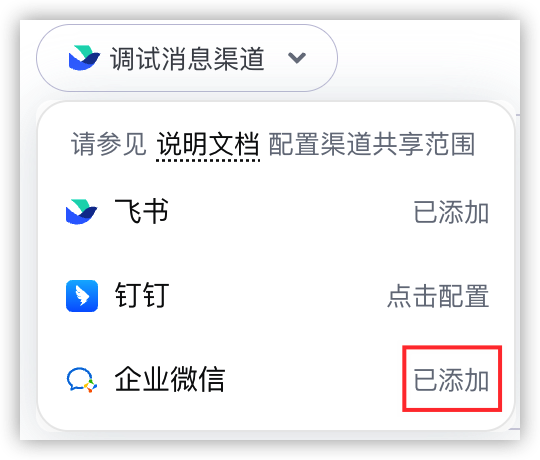
- 打开您的企业微信机器人,发起对话测试。
- 若企业微信机器人能够正常响应指令,即代表配置生效。
说明
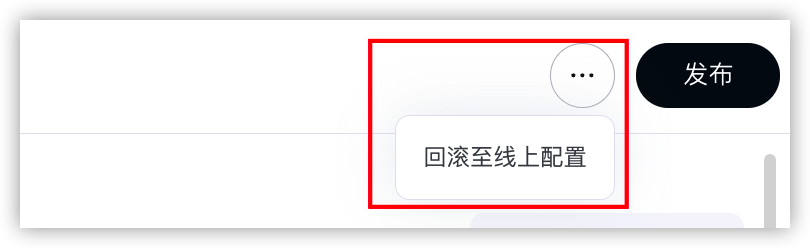
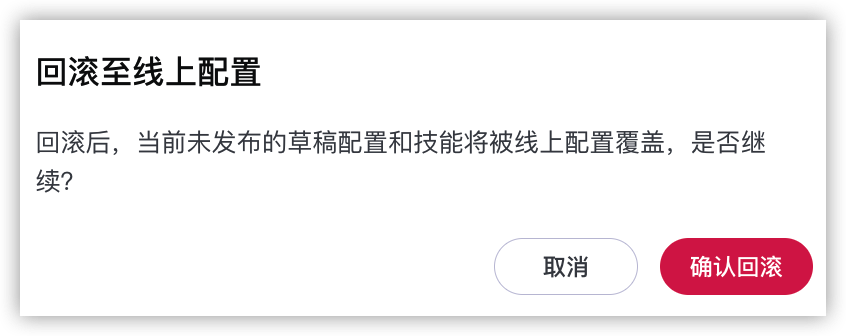
调试完成后,若当前配置无法满足业务需求,可单击页面右上角“・・・> 回滚至线上配置”按钮。在弹出的对话框中单击确认回滚按钮,即可恢复为当前线上生效的配置。回滚完成后,您可基于线上配置重新编辑 Agent。
步骤三:发布 Agent
- 单击页面右上角的“发布”按钮。
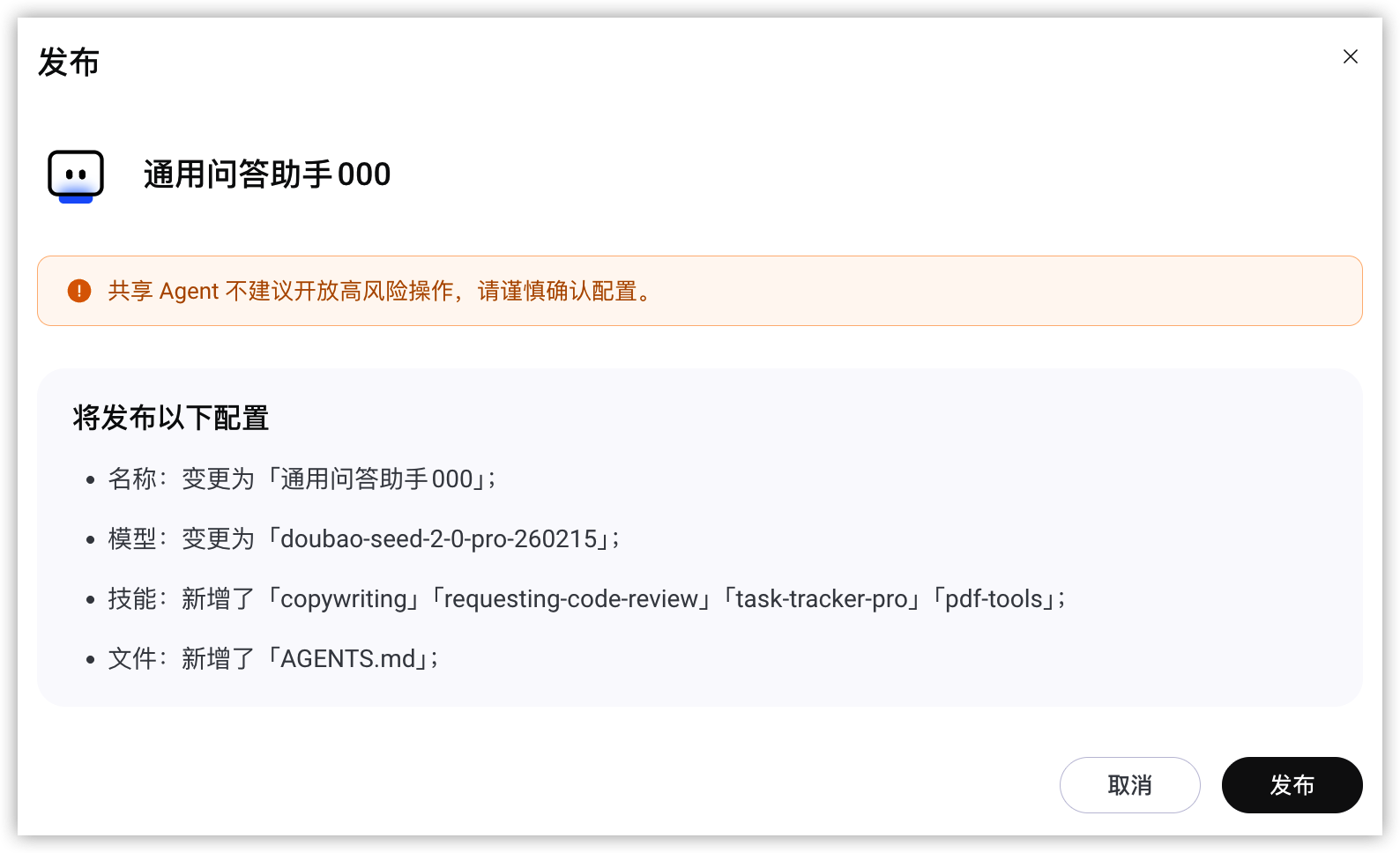
- 在弹出的发布页面,核对待更新内容无误后,单击“发布”按钮,完成发布操作。
-
说明
相关操作
解除或重新绑定消息渠道
如需停用 Agent 当前绑定的消息渠道,或更换已绑定的消息渠道机器人,可执行解除绑定或重新绑定操作。飞书、钉钉和企业微信消息渠道的操作方式相似,本节以飞书为例进行说明。
注意
- 解除飞书、钉钉或企业微信消息渠道的绑定后,将无法继续通过该消息渠道访问 Agent。执行解除绑定操作前,建议确认相关渠道未被调试任务或业务流程使用,避免影响现有测试。
- 重新绑定消息渠道机器人后,新机器人将替换当前机器人,原机器人将无法继续访问 Agent。执行重新绑定操作前,建议确认原机器人未被调试任务或业务流程使用,并及时同步机器人变更信息。
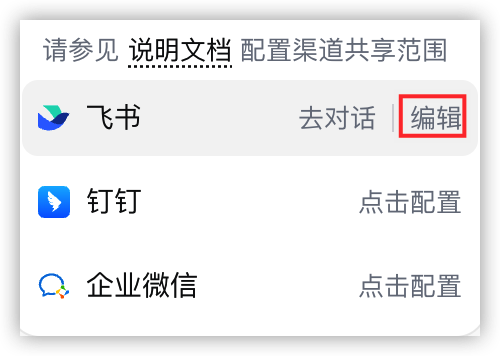
- 在 调试消息渠道 区域,将鼠标悬停至飞书配置栏,并单击“编辑”按钮。
-
- 在飞书消息渠道配置页面,按需选择以下操作:
-
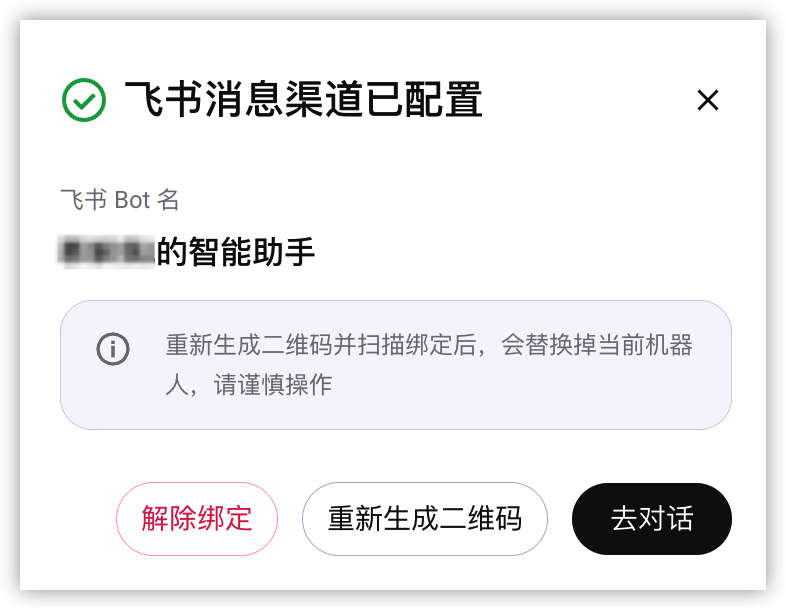
- 单击“解除绑定”按钮,解除当前飞书机器人与 Agent 的关联。
- 单击“重新生成二维码”按钮,扫描新二维码并重新绑定飞书机器人。重新绑定成功后,新机器人将替换当前机器人。
最近更新时间:2026.09.08 20:31:39
这个页面对您有帮助吗?
有用
有用
无用
无用