You need to enable JavaScript to run this app.
文档中心
ArkClaw 企业版

ArkClaw 企业版

复制全文
下载 pdf
最佳实践
私网访问出口最佳实践
复制全文
下载 pdf
私网访问出口最佳实践
操作场景
借助私网出口,Claw 实例可通过私网直连访问云上服务或本地 IDC 服务,无需绕行公网,访问更安全可控。
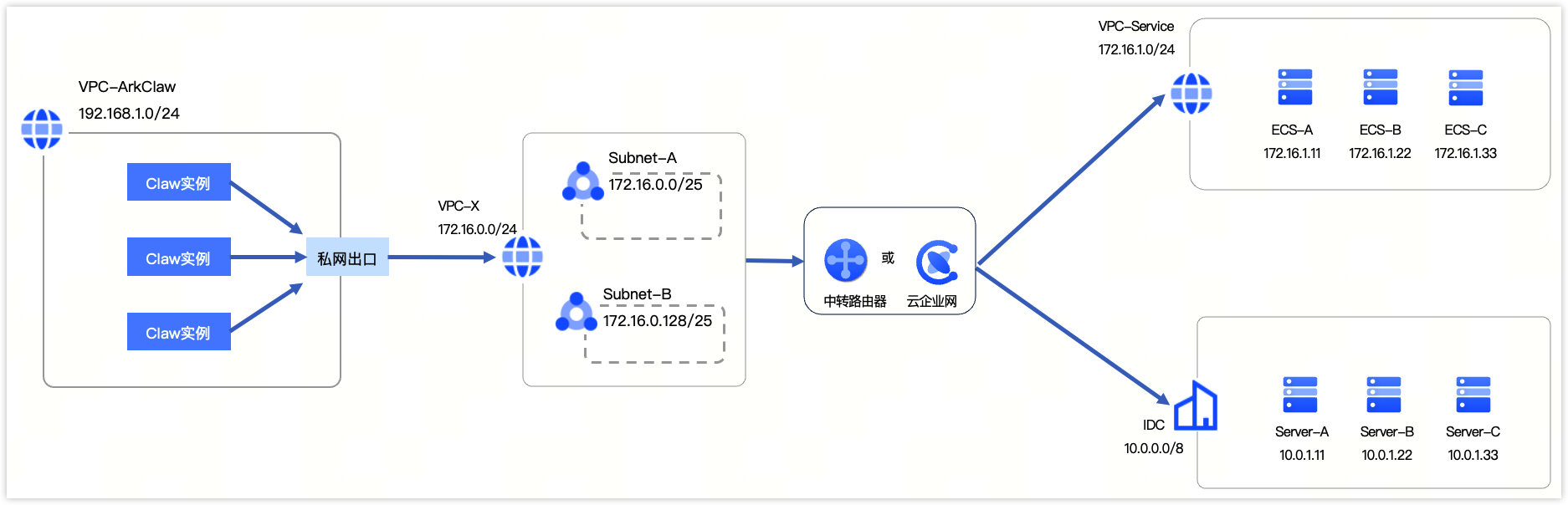
数据规划
  • ArkClaw
  • 资源类型
    资源名称
    网段/IP地址
    备注
    VPC
    控制台无显式名称,本文以 VPC-arkClaw 代指
    192.168.1.0/24
    ArkClaw 空间开通时指定,开通后不可修改。
  • 私网出口VPC
  • 可复用已有 VPC,建议单独创建一个 VPC 用于对接私网出口,便于权限隔离与运维。
  • 资源类型
    资源名称
    网段/IP地址
    备注
    VPC
    VPC-X
    172.16.0.0/24
    私网出口指定的 VPC。子网掩码不大于 /28;每个子网会被 ArkClaw 企业版额外占用 6 个 IP,规划时请预留可用 IP。
    子网
    Subnet-A
    172.16.0.0/25
    Subnet-B
    172.16.0.128/25
  • 企业服务
  • 云上VPC服务
  • 资源类型
    资源名称
    网段/IP地址
    备注
    VPC
    VPC-Service
    172.16.1.0/24
    承载云上企业服务。
    子网
    Subnet-Service
    172.16.1.0/25
    云服务器所在子网。
    云服务器
    ECS-A
    172.16.1.11
    部署企业服务。
    ECS-B
    172.16.1.22
    部署企业服务。
    ECS-C
    172.16.1.33
    部署企业服务。
  • 本地IDC服务
  • 资源类型
    资源名称
    网段/IP地址
    备注
    IDC
    无名称
    10.0.0.0/8
    --
    服务器
    Server-A
    10.0.1.11
    部署企业服务。
    Server-B
    10.0.1.22
    部署企业服务。
    Server-C
    10.0.1.33
    部署企业服务。
  • 私网出口VPC与企业服务互联
  • 场景
    通信方式
    说明
    私网出口VPC与云上VPC互通
    中转路由器(推荐)
    适用于复杂组网场景。
    云企业网
    适用于简单组网场景。
    私网出口VPC与本地IDC互通
    CEN+专线
    适用于大带宽且简单组网的场景。
    TR+专线(推荐)
    适用于大带宽且复杂组网的场景。
    TR+VPN
    适用于需要快速实施的场景。
准备工作
  • 参考上文数据规划,搭建本地IDC的服务。
操作步骤
步骤一:创建私网出口关联的VPC
  1. 登录VPC控制台
  1. 单击“创建私有网络”按钮。
  1. 选择VPC所属的主账号。参考下表,配置基本信息和网络段。
  • 参数
    说明
    取值样例
    地域
    选择私有网络所在的地域。不同地域间私网隔离,建议选择距离业务更近的地域以降低时延。
    华北2(北京)
    名称
    输入私有网络的名称。
    vpc-X
    IPv4 CIDR
    设置私有网络的IPv4网段。私有网络创建成功后,不支持修改。
    172.16.0.0/24
    IPv6 CIDR
    选择是否为私有网络指定IPv6网段。
    不启用
  1. 参考下表,配置子网的参数。
  • 参数
    说明
    取值样例
    取值样例
    可用区
    选择子网所属的可用区。同一私有网络内可用区之间私网互通;跨可用区部署可实现容灾,同一可用区部署可降低时延。
    可用区A
    可用区B
    名称
    输入子网的名称。
    subnet-A
    subnet-B
    IPv4 CIDR
    设置子网的地址段。
    • 网段需在 VPC 范围内且不与其它子网重叠。
    • 每个子网的前两个 IP 与最后一个 IP 为系统保留地址(分别用作网络地址、网关地址和广播地址)。
    • 私网出口将再额外占用 6 个 IP。子网创建成功后网段不可修改。
    172.16.0.0/25
    172.16.0.128/25
  • 单击“+添加子网”可以同时创建多个子网。
  1. 单击“确定”按钮,完成配置。
步骤二:开通空间
请参见 空间开通快速入门使用说明,选择一种方式开通空间。
步骤三:配置私网出口
  1. 在左侧导航树中,选择“资源配置 > 网络配置”。
  1. 在网络配置页面,单击“配置信息”页签。
  1. 单击“私网出口”右侧的“编辑”按钮。
  1. 在私网出口页面,参考下表配置私网信息。
  • 配置项
    说明
    取值样例
    私网出口开关
    是否开启私网出口。
    • 开启私网出口后,ArkClaw与企业服务之间通过私有网络互通,访问更安全可控。
    • 关闭私网出口后,无需配置其他参数。
    开启
    基本信息
    VPC
    选择步骤一创建的VPC。
    VPC-X
    可用区及子网
    选择私网出口所属的可用区及子网。子网用于为私网出口分配私网IP地址。私网出口将占用每个子网中的6个私网IP地址,以保障访问性能。
    • 可用区A、Subnet-A、172.16.0.0/25
    • 可用区B、Subnet-B、172.16.0.128/25
    安全组
    选择私网出口关联的安全组,最多可同时配置4个安全组。
    • 仅安全组中的出向规则对私网出口生效。
    • 私网出口分别部署在两个可用区时,两个可用区共用指定的安全组配置。安全组配置的更多介绍请参见安全组概述
    Default
    指定访问目标
    指定访问目标IP段范围
    输入企业服务所在的地址或地址段。
    • 输入的地址或地址段不能属于以下范围:100.64.0.0/10224.0.0.0/4127.0.0.0/80.0.0.0/0240.0.0.0/4192.18.0.0/1533.0.0.0/866.0.0.0/89.0.0.0/8169.254.0.0/16
    • 单次最多可输入50个,多个地址/地址段之间使用英文逗号(,)分隔。
    说明
    若为满足企业内部安全合规要求、ArkClaw科学上网场景等要求,可将目标IP段设为如下网段进行引流。
    1.0.0.0/82.0.0.0/74.0.0.0/68.0.0.0/516.0.0.0/432.0.0.0/364.0.0.0/2128.0.0.0/1
    172.16.1.0/24,10.0.0.0/8
  1. 单击“确定”按钮,完成操作。
步骤四:私网出口VPC与企业服务互通
  • 私网出口VPC与云上VPC互通
  • TR(推荐)
  • CEN
  • 私网出口VPC与本地IDC互联
  • VPN+TR
  • 专线+TR(推荐)
  • 专线+CEN
验证:测试连通性
  1. 在左侧导航树中,选择“Claw列表”。
  1. 在“实例列表> 员工Claw”页签,单击目标员工右侧“更多 > 终端”。
  1. 在命令行中执行 ping <服务器 IP 地址,例如172.16.1.11>命令,验证是否能访问企业服务的服务器 IP 地址。
最近更新时间:2026.08.06 14:34:33
这个页面对您有帮助吗?
有用
有用
无用
无用