ArkClaw 企业版
ArkClaw 企业版


文档指南

请输入


- 文档首页
 ArkClaw 企业版ArkClaw 企业版员工使用ArkClawArkClaw快捷功能云电脑企业自建控制台集成云电脑
 复制全文
复制全文 下载 pdf
企业自建控制台集成云电脑
 文档反馈
文档反馈 问问助手
问问助手本文档介绍如何将ArkClaw企业版云电脑的VNC远程桌面功能集成至企业自建业务控制台。集成后,企业员工可在自建业务控制台内直接访问并使用云电脑,无需登录ArkClaw企业版控制台。
前提条件
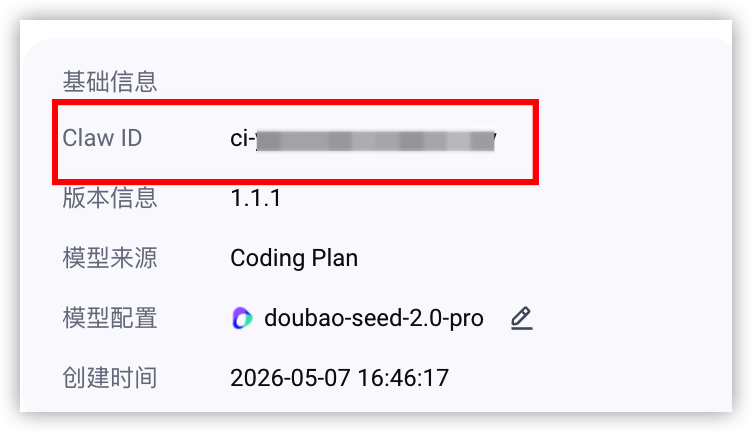
- 已获取ArkClaw实例ID。
-
注意事项
- 请勿在生产环境的前端代码中明文写入AK和SK,以免暴露敏感信息。在正式上线自建业务控制台时,必须将请求改造为安全架构:前端先请求自有后端,再由后端携带AK/SK调用火山OpenAPI获取Token,并将结果返回前端。
- 在联调阶段,src/config.ts中的host必须与vite.config.ts的代理目标域名完全一致,否则将导致代理转发失败或接口签名报错。
- 当接口返回的Endpoint不带路径时,示例代码会自动补全默认路径(当前为/vnc),后续在自有系统开发接入时请注意保留该拼接逻辑。
- 在本地联调时,浏览器开发者工具中观察到接口请求地址为http://localhost:5173/api/... 属于正常现象。这是因为示例工程利用了 Vite 的本地代理机制,将请求转发至火山引擎 API,以解决浏览器端的跨域(CORS)限制。
操作步骤
本示例仅适用于在本地快速验证与体验测试。为避免凭证暴露风险,请勿将其直接部署至生产环境。更多信息,请参见VNC客户端代码包中的README.md文件。
- 在本地下载并解压VNC客户端代码包。
- # 1. 下载压缩包wget https://browser-use.tos-cn-beijing.volces.com/vnc-client.zip# 2. 解压文件unzip vnc-client.zip# 3. 进入工程目录cd vnc-client
- 编辑config.ts配置文件。
- 在文本编辑器或IDE中打开src/config.ts文件,并修改以下三个核心变量,将其替换为您的真实资源信息:
- ak: 火山引擎Access Key。
- sk: 火山引擎Secret Key。
- clawInstanceId: 需要连接的云电脑实例ID,即ArkClaw实例ID。
- 代码示例(节选):
更多信息,请参见VNC客户端代码包中的README.md文件。
- export const config = {debug: true, # 建议本地联调排障时保持trueak: "YOUR_AK", # 替换为真实的AKsk: "YOUR_SK", # 替换为真实的SKclawInstanceId: "ci-yejx354dtsun9ajv****", # 替换为真实的ArkClaw实例IDhost: "arkclaw.cn-shanghai.volcengineapi.com",action: "GetClawInstanceVncToken",version: "2026-03-01",defaultVncPathname: "/vnc",proxyPrefix: "/api",novncCdnUrl: "https://res.gcloudcache.com/volc-fe/ark_claw_vnc/1.0.0.16/novnc/vnc.html",};
- 安装依赖与启动服务。
- 在vnc-client目录下的终端中执行以下命令:
- npm installnpm run dev
- 预览与测试连接。
- 服务启动成功后,在本地浏览器中访问本地服务地址(默认为 http://localhost:5173/)。
- 单击页面中的“连接”按钮,系统将自动请求Token并通过iframe渲染显示云电脑桌面。如遇连接失败,请通过浏览器的开发者工具查看控制台日志输出进行排查。
最近更新时间:2026.05.19 15:02:22
这个页面对您有帮助吗?
有用
有用
无用
无用