ArkClaw 企业版
ArkClaw 企业版


文档指南

请输入


- 文档首页
 ArkClaw 企业版ArkClaw控制台操作指南使用技巧快捷功能切换思考模式
 复制全文
复制全文 下载 pdf
切换思考模式
 文档反馈
文档反馈 问问助手
问问助手您可根据任务复杂度与响应时效需求,灵活切换快速、标准、专家三种思考模式,按需匹配场景,减少冗余思考耗时,提升对话效率。
思考模式:针对不同难度的问题,围绕 AI 的思考深度、回复速度、对话承载量及工具调用能力预先配置的分级档位,支持随时切换、灵活选用。
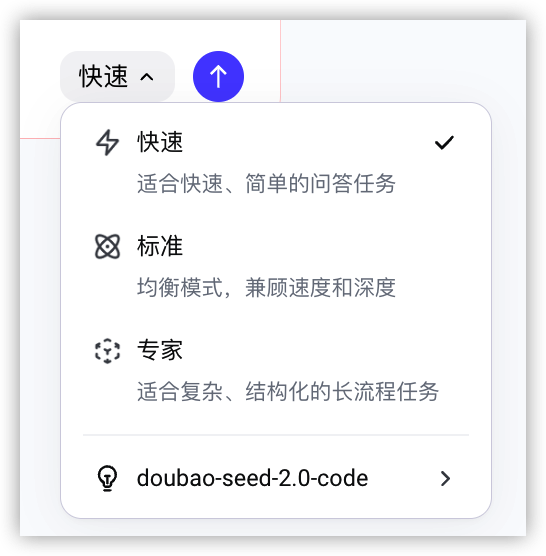
- 快速模式:响应更迅捷,简化推理过程,适合简单查询、日常对话等轻量化任务,例如闲聊、翻译、简单问答场景。
- 标准模式:平衡响应速度与思考深度,适用于大多数常规任务,兼顾效率与准确性,例如资料分析、建议等场景。
- 专家模式:推理更充分、逻辑更严谨,适合复杂分析、专业问题、深度创作等高要求场景,例如编程、部署、多步自动化等场景。
操作说明
- 模式切换不影响当前对话,切换后仍然保留之前的聊天记录和上下文,不会新建独立会话。
- 标准模式与专家模式可调用 ArkClaw 全部工具能力,快速模式仅支持调用以下工具:
- 文件操作类:read(读取)、write(写入)、edit(编辑)、apply_patch(应用补丁)
- 网络搜索类:web_search(网页搜索)、web_fetch(网页抓取)、x_search(X/推特搜索)
- 会话管理类:session_status(会话状态)
操作步骤
在 ArkClaw 对话页面,您可按需一键快速切换思考模式。操作简单、体验稳定,推荐优先使用。
说明
暂不支持通过指令方式切换思考模式。
- 登录 ArkClaw 控制台。
- 切换至目标 ArkClaw 页面。
-
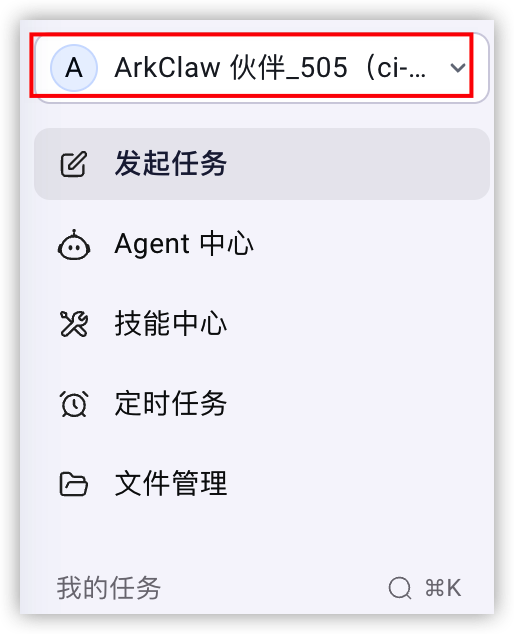
- (可选)若您的 ArkClaw 因版本较低导致切换按钮无法操作(置灰),请先完成 版本升级,再通过可视化按钮进行模式切换。否则,请跳过本步骤。
说明
升级完成后,需要手动刷新 ArkClaw 页面才可启用并体验全新功能。
- 在对话输入框,单击当前模式名称(例如“快速”)。
-
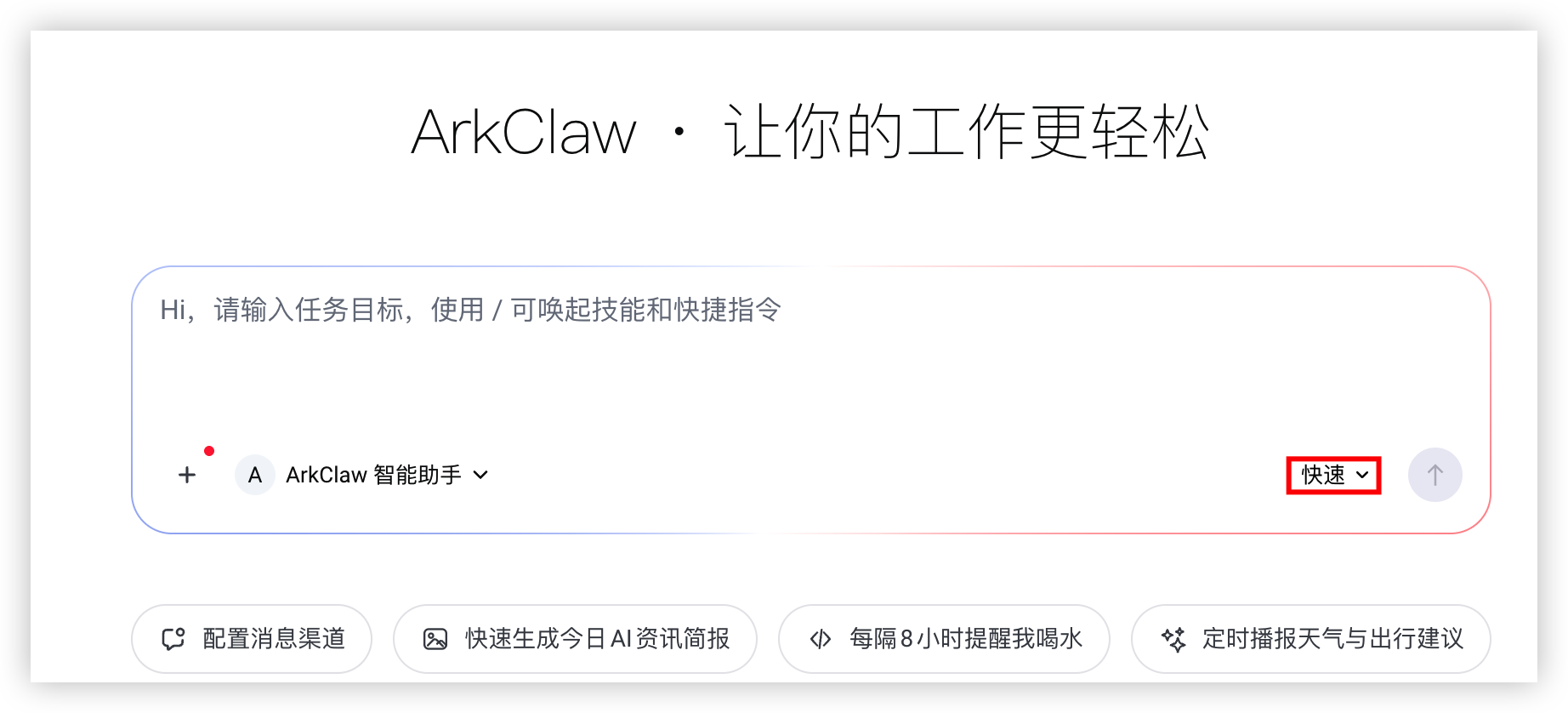
说明
对话输入框所显示的模式名称,即为当前生效的思考模式,例如显示的为“快速”,则当前正在使用快速模式思考。
- 在弹出窗口中按需选择所需思考模式。切换完成后,后续对话将自动按照该模式进行响应。
-
在飞书、企业微信/微信、微博等消息渠道的聊天输入框中,输入固定格式指令并发送,也可快速切换思考模式。
该方式适合习惯指令操作,或处于纯文本交互场景时快速切换使用。
说明
- 通过消息渠道切换思考模式当前处于公测阶段,部分场景可能出现适配异常、切换失败等问题,建议优先通过 ArkClaw 可视化页面进行切换,体验更为稳定顺畅。
- 若飞书群组开启话题模式(Thread),则暂时不支持切换思考模式。
- 当前仅支持在飞书、企业微信/微信、微博使用思考模式切换功能,暂时不兼容钉钉。
前提条件
操作步骤
- 打开对应的消息会话渠道(飞书、企业微信/微信、微博)。
- 进入与机器人 / 助手的对话窗口。
- (可选)在对话输入框中输入并发送对应/mode status指令,即可查看当前可用的思考模式。
-
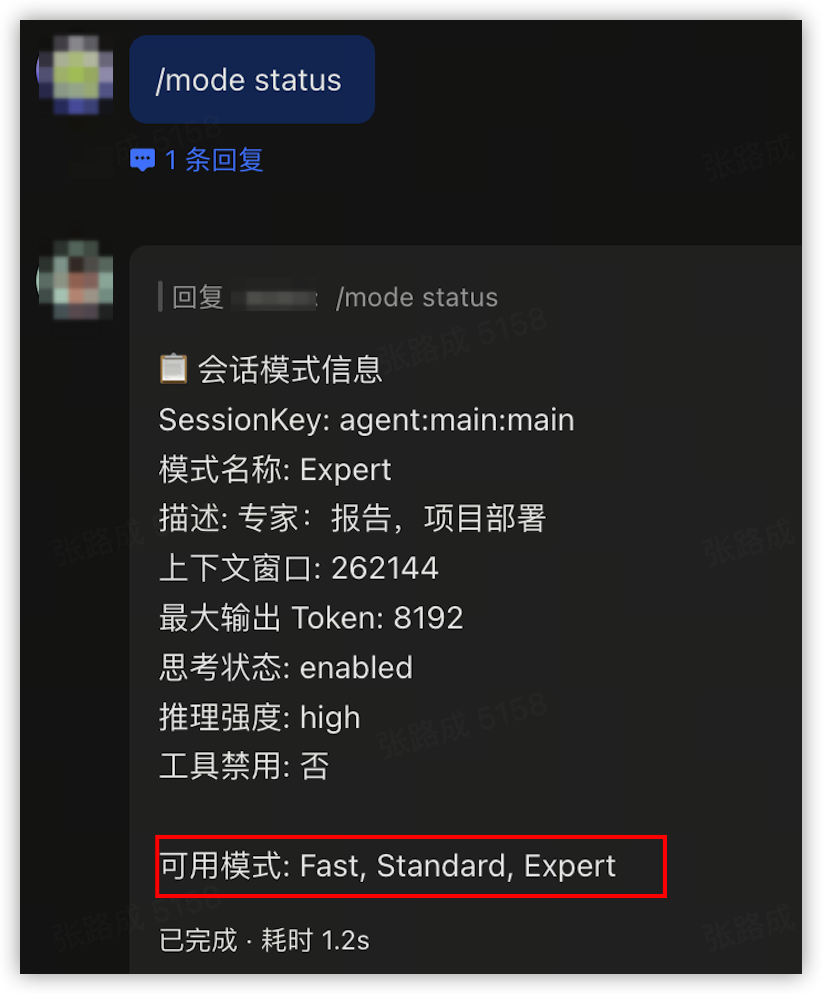
- 按需在对话输入框中输入并发送如下切换指令,便可快速切换所需思考模式。切换完成后,后续对话将自动按照该模式进行响应。
- /mode fast:快速模式。
- /mode standard:标准模式。
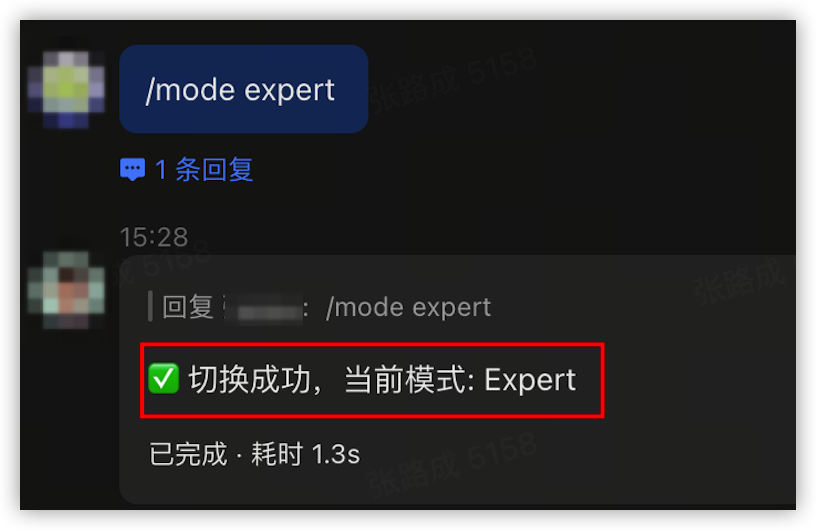
- /mode expert:专家模式。
- 确认是否切换成功:
-
- 切换至/mode fast(快速模式)后,提示“切换成功,当前模式:Fast”。
- 切换至/mode standard(标准模式)后,提示“切换成功,当前模式:Standard”。
- 切换至/mode expert(专家模式)后,提示“切换成功,当前模式:Expert”。
说明
最近更新时间:2026.06.11 22:20:44
这个页面对您有帮助吗?
有用
有用
无用
无用