ArkClaw 企业版
ArkClaw 企业版


文档指南

请输入


- 文档首页
 ArkClaw 企业版ArkClaw控制台操作指南管理 Agent组建并管理我的 Agent
 复制全文
复制全文 下载 pdf
组建并管理我的 Agent
 文档反馈
文档反馈 问问助手
问问助手您可以为 ArkClaw 组建专属的 Agent,让多个智能角色各司其职、独立承担对应业务工作;同时,主 Agent 还可以自动识别并派发任务给匹配的子 Agent,实现多角色分工协作。
主要优势:
- 身份灵活切换
- 可根据任务需求,一键切换到合适的 Agent 身份(例如从 “招聘专家” 切换为 “技术评审专家”),实现跨领域工作顺畅衔接。
- 运维成本更低
- 共用同一个底层 ArkClaw 实例资源,您无需为不同业务单独创建、维护多个 ArkClaw 实例,也无需反复修改配置,大幅节省资源和日常运维管理成本。
- 智能任务分发
- 主 Agent(Agent ID 为 main) 可依据业务流程与实际场景,通过对话指令自动拆解并分配任务给各子 Agent,实现分工协作、并行处理,大幅提升整体任务处理效率。
前提条件
组建我的 Agent
ArkClaw 支持通过预置模板或自定义方式组建 Agent。
使用模板组建 Agent(推荐)
- 登录 ArkClaw 控制台。
- 切换至目标 ArkClaw 页面。
-
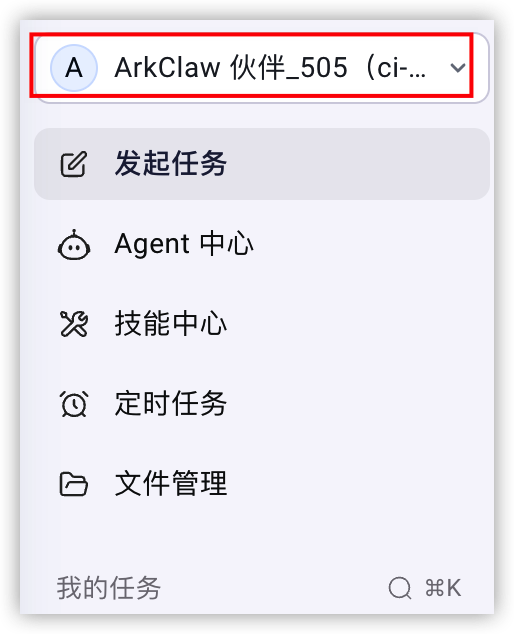
- 在左侧导航树,单击“Agent 中心”。
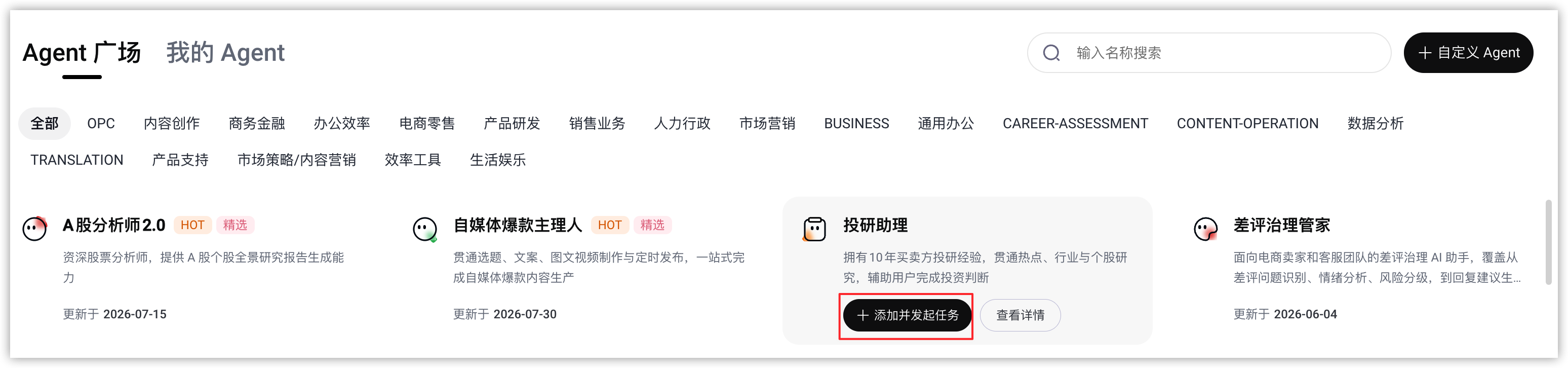
- 在“Agent 广场”页签,选择符合您业务场景的模板后,单击“添加并发起任务”按钮,将自动跳转至会话页面,选定当前 Agent 并发起任务,同时该 Agent 会自动添加至“我的 Agent”中,后续您都可以在发起任务时指定该 Agent 执行任务。
您可按此方式添加多个 Agent。
-
自定义组建 Agent
若 Agent 广场预置 Agent 无法满足业务目标、岗位职责、流程需求等,可创建自定义 Agent。支持以下两种创建方式:
- 智能创建
- 输入自然语言描述业务需求,系统自动生成 Agent 初始配置,您也可在此基础上手动修改,并持续开展精细化调整。适用于尚未了解 Agent 配置结构、希望依靠需求描述快速生成初始方案,或是对各项配置项尚不熟悉,需要系统辅助完成基础配置的场景。
- 上传 Agent
- 上传本地 Agent 配置压缩包即可快速完成部署。适用于已有成型的 Agent 压缩包,需要迁移至当前账号 / 工作空间,或是在开发、测试、生产等多套环境复用同一套 Agent 配置的场景。
方式一:智能创建(推荐)
- 登录 ArkClaw 控制台。
- 切换至目标 ArkClaw 页面。
-
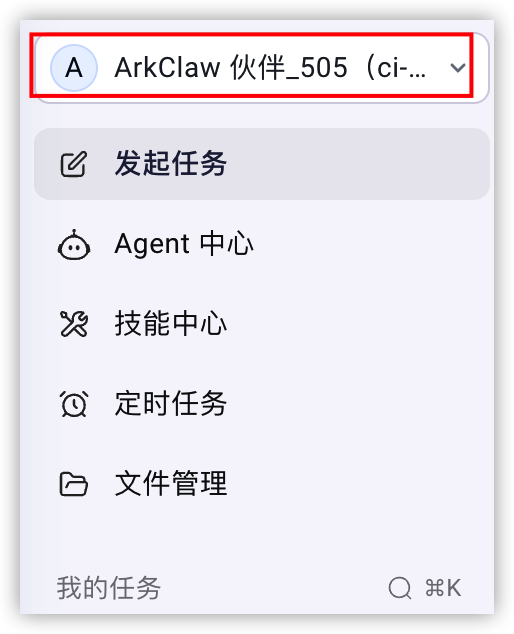
- 在左侧导航树,单击“Agent 中心”。
- 在页面右上方,选择“添加自定义 Agent > 智能创建”按钮,按需选择通过用户界面或对话框自定义添加 Agent。
-

- 可视化手动创建支持全参数精细化自定义,便于精准调试、统一标准化管控。适用于复杂定制化业务场景
- 修改名称和描述:在创建智能体右侧的“名称”和“描述”处分别输入 Agent 的名称和描述。
-
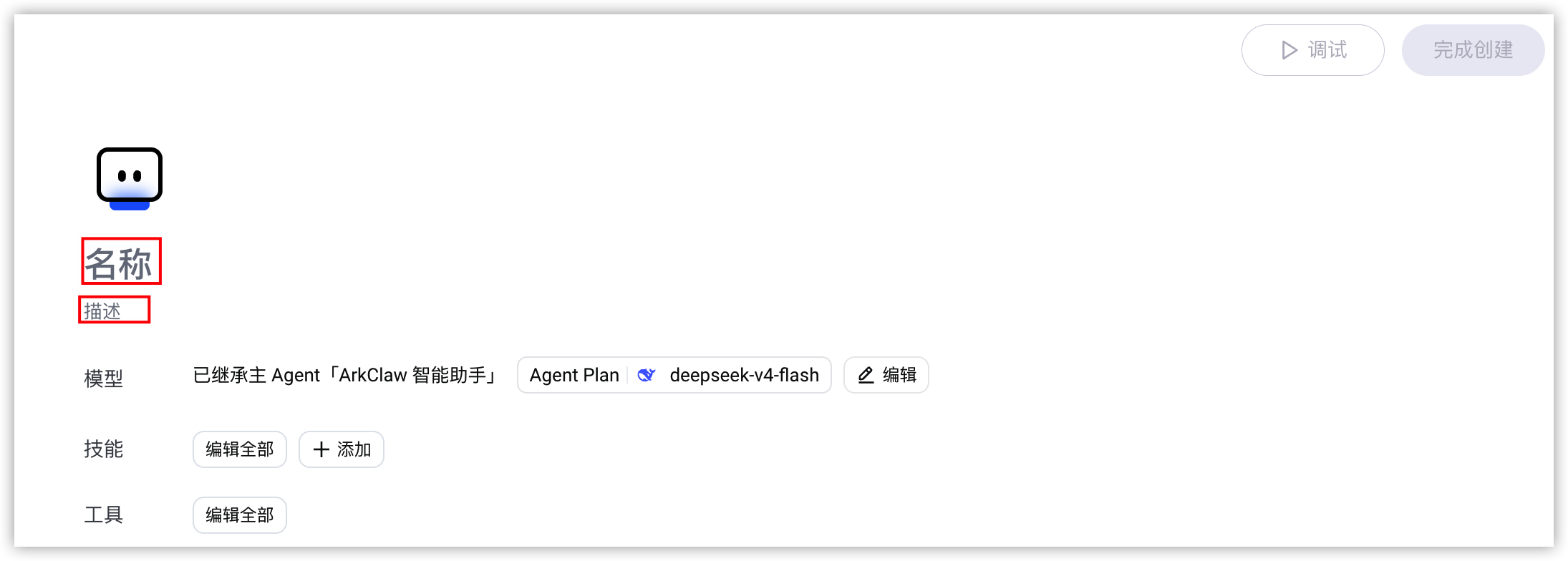
- 名称:输入该 Agent 的名称,建议清晰易懂,便于后续识别与管理。
- 描述:简要说明 Agent 的核心功能与应用场景,方便后续匹配对应业务需求。
- 配置 Agent 能力
- 主模型:模型默认继承主 Agent(Agent ID 为 main),您可单击“编辑”按钮,根据实际需求进行调整,更多使用说明请参见 为我的 Agent 配置模型。
- 技能:技能默认预置,您可以在技能区域单击“编辑全部”或“+ 添加”按钮,添加技能。更多使用请参见 为我的 Agent 配置技能。
- 工具:工具默认已预置且开启,您可在工具区域单击“编辑全部”按钮,根据实际需求进行调整,更多使用说明请参见 为我的 Agent 配置工具。
- 行为准则/工作流程/智能体档案/用户档案:核对系统生成内容是否符合预期,若需调整,单击对应(例如“智能体档案”)页签切换至配置页面,在文本编辑区直接修改内容,修改后即时生效。更多使用说明请参见 为我的 Agent 配置 .md 文件。
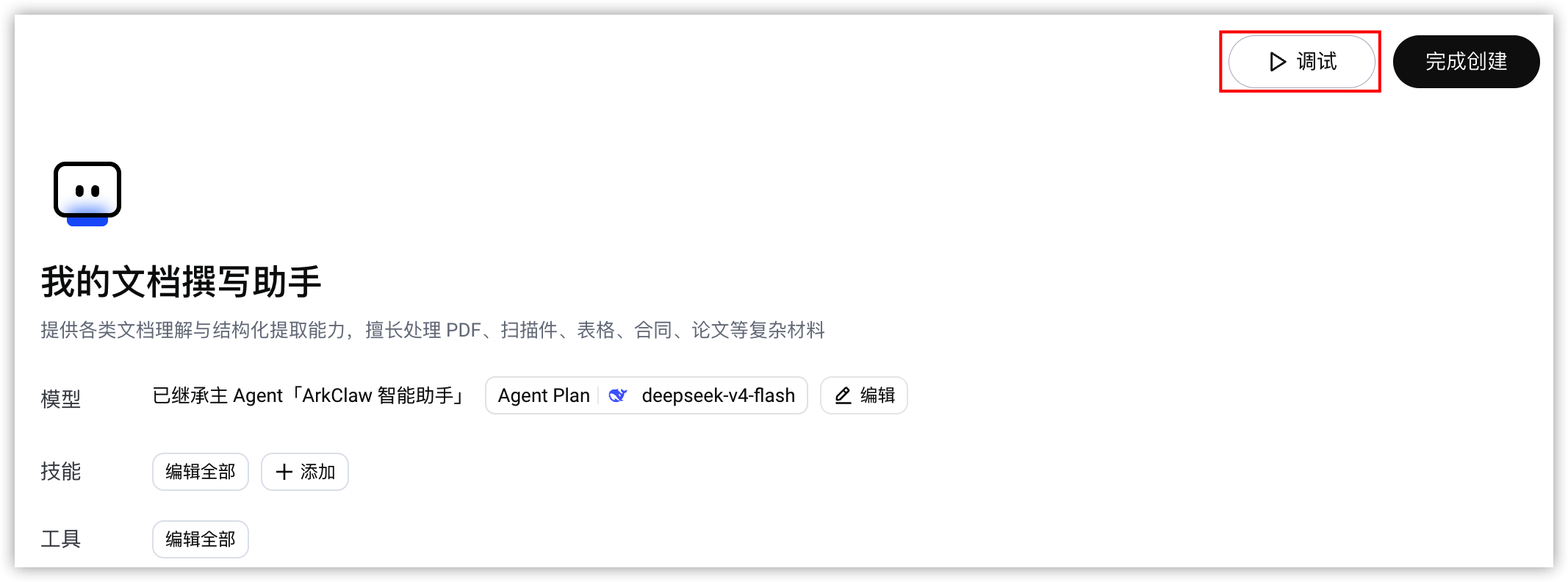
- 调试 Agent 配置:为验证配置是否满足预期,建议在完成创建前进行调试。
- 单击“调试”按钮,并在弹出的对话框中使用自然语言输入指令并发送。
-
- 查看调试结果:
- 若符合您的预期,单击“完成创建”按钮。
- 若未达到您的预期,单击“退出调试”按钮,重新配置。
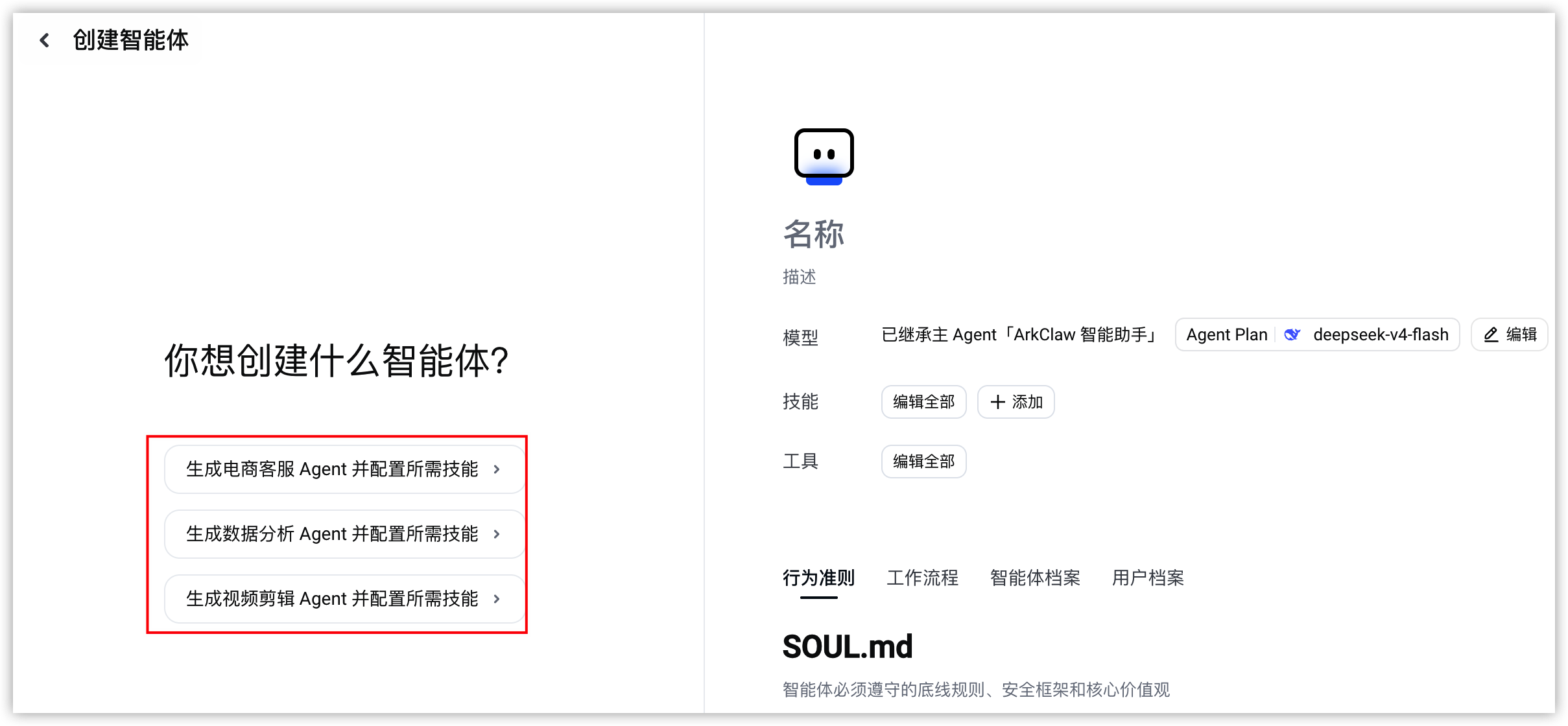
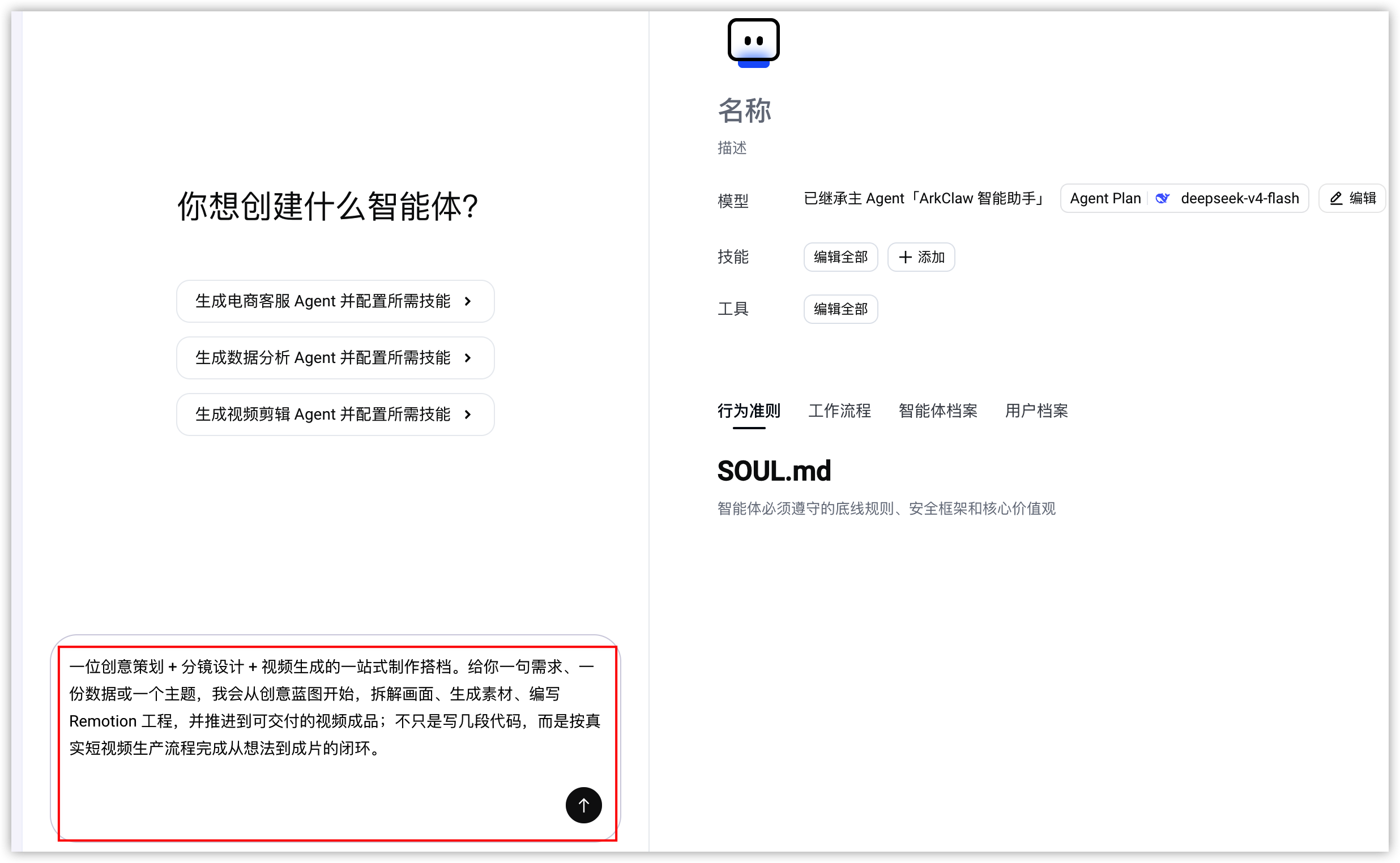
依托自然语言或预置提示词快速创建 Agent,上手简单、搭建高效、场景丰富,无需复杂手动配置,大幅降低智能体创建与维护成本。适用于快速创建通用 Agent。- 发起创建请求:在创建智能体左侧,选择通过 自然语言描述 或 快捷提示词 生成 Agent 初始配置。
- 快捷提示词:根据页面提示选择对应提示词,并发送。
-
- 自然语言描述:在对话框中输入对目标 Agent 的自然语言描述,并发送。
-
- 确认方案大纲并发起构建:系统生成方案大纲后,查看拟定的 Agent 名称、核心功能列表等内容,并根据业务需求确认或调整:
-
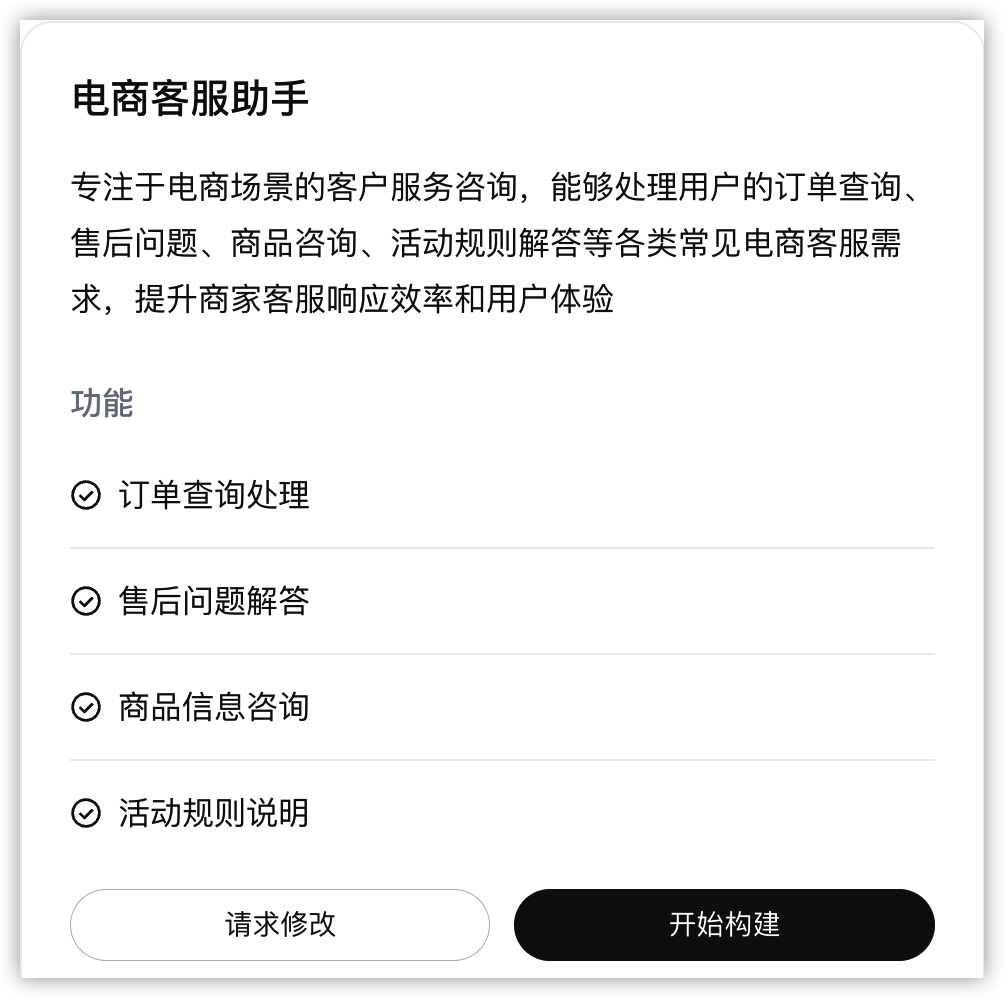
- 调整大纲:若方案与预期不符,请单击“请求修改”按钮,补充详细的修改意见,让系统重新生成。
- 确认构建:若方案符合业务需求,请单击“开始构建”按钮,系统将根据方案大纲,自动完成 Agent 的基础配置与初始化搭建,并在左侧输出构建过程的变更摘要。
- 确认并调整 Agent 能力
- 构建完成后,页面右侧将展示该 Agent 的完整配置面板。您可以核对并按需调整以下内容:
- Agent 名称/描述:确认系统生成的名称与描述是否准确;如需调整,直接修改对应内容,修改后即时生效。
-
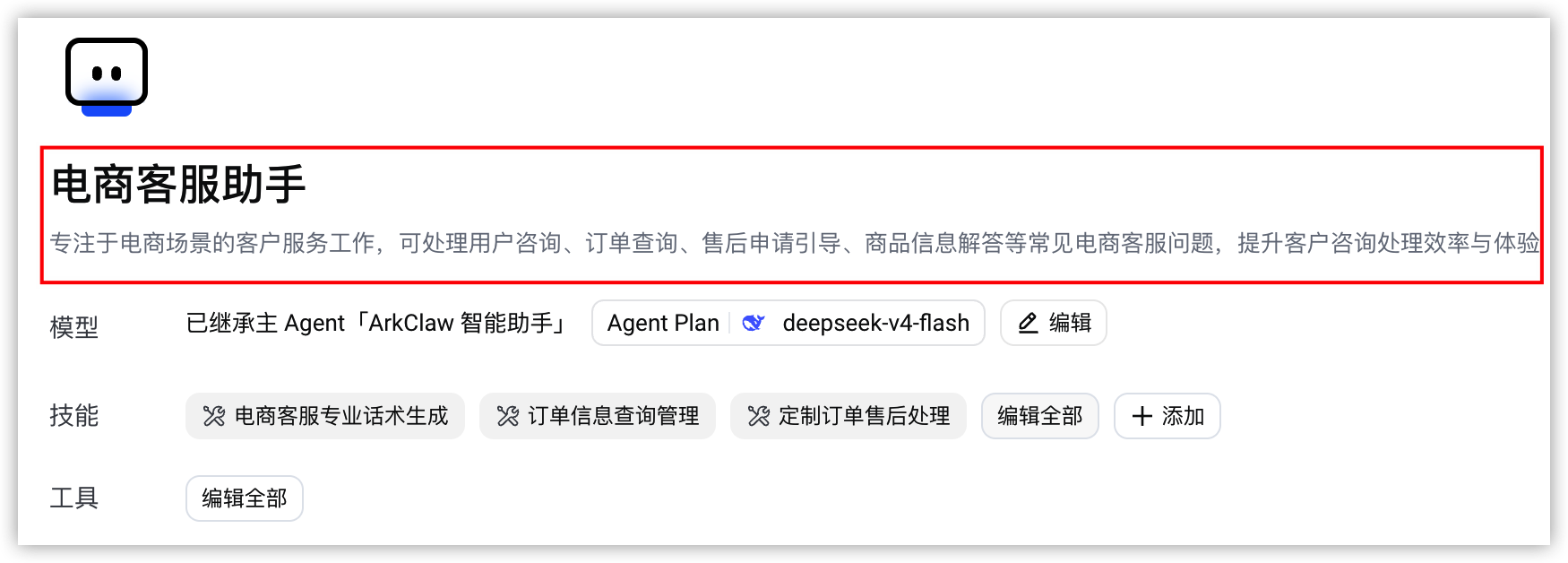
- 主模型:模型默认继承主 Agent(Agent ID 为 main),您可单击“编辑”按钮,根据实际需求进行调整,更多使用说明请参见 为我的 Agent 配置模型。
- 工具:工具默认已预置且开启,您可在工具区域单击“编辑全部”按钮,根据实际需求进行调整,更多使用说明请参见 为我的 Agent 配置工具。
- 技能:如果自动生成的技能无法完全覆盖场景,在技能区域单击“+ 添加”按钮,添加技能。更多使用请参见 为我的 Agent 配置技能。
- 行为准则/工作流程/智能体档案/用户档案:切换至对应配置页(例如“智能体档案”),编辑独立的行为准则、工作流程、智能体及用户档案,让ArkClaw拥有专属身份、应答底线、标准执行流程与用户感知能力。更多使用说明请参见 为我的 Agent 配置 .md 文件。
- 调试 Agent 配置:为验证配置是否满足预期,建议在完成创建前进行调试。
- 单击“调试”按钮,并在弹出的对话框中使用自然语言输入指令并发送。
-
- 查看调试结果:
- 若符合您的预期,单击“完成创建”按钮。
- 若未达到您的预期,单击“退出调试”按钮,重新配置。
方式二:通过文件上传创建自定义 Agent
通过上传本地压缩包的方式导入 Agent 配置生成 Agent,上传完成后,系统将自动解析压缩包内容并完成 Agent 初始化。主要适用于已有 Agent,需跨环境迁移场景。
注意
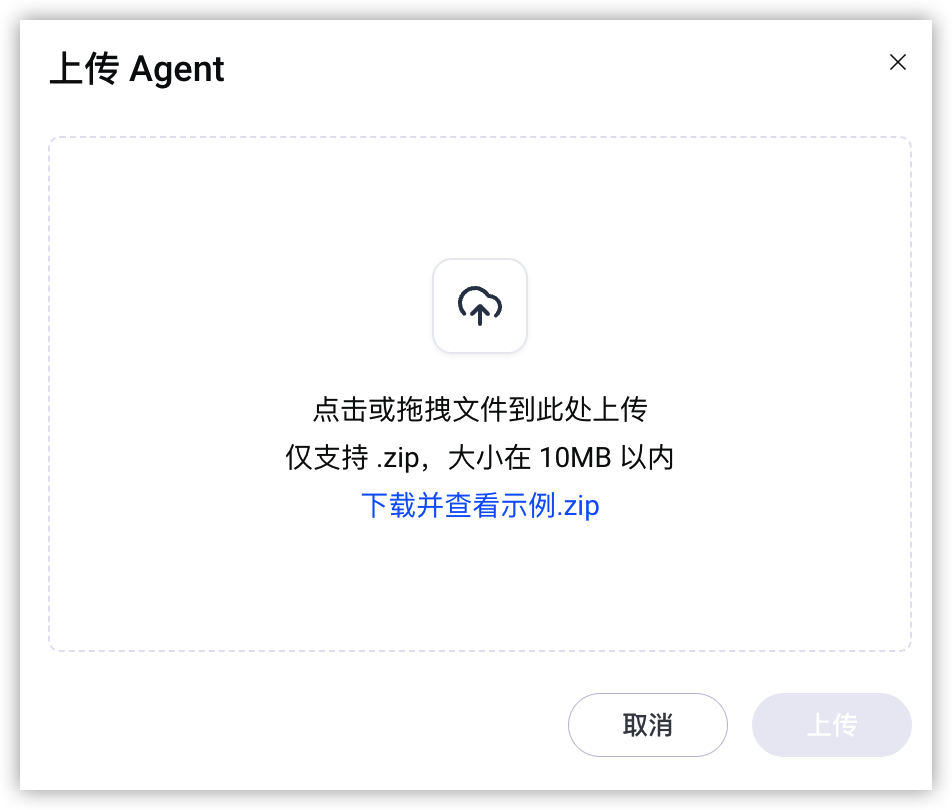
- 已准备待上传的 Agent 压缩包,文件格式要求为 .zip或.tar.gz,且文件大小不超过 10 MB。
- 如尚未准备待上传的 Agent 压缩包,或对压缩包的内部结构不熟悉,可通过以下两种方式获取参考文件:
- 单击“下载并查看示例.zip”按钮,下载示例文件,参考其目录结构与配置规范完成文件准备。
- 参考 管理我的 Agent 中的「导出 Agent」,将已有 Agent 导出为标准配置包,直接用于上传。
- 进入上传页面
- 登录 ArkClaw 控制台。
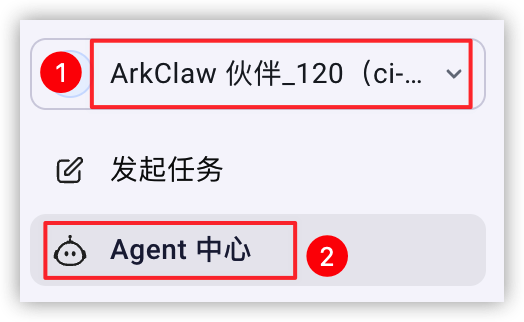
- 切换至目标 ArkClaw 页面,并在左侧导航树选择“Agent 中心”。
-
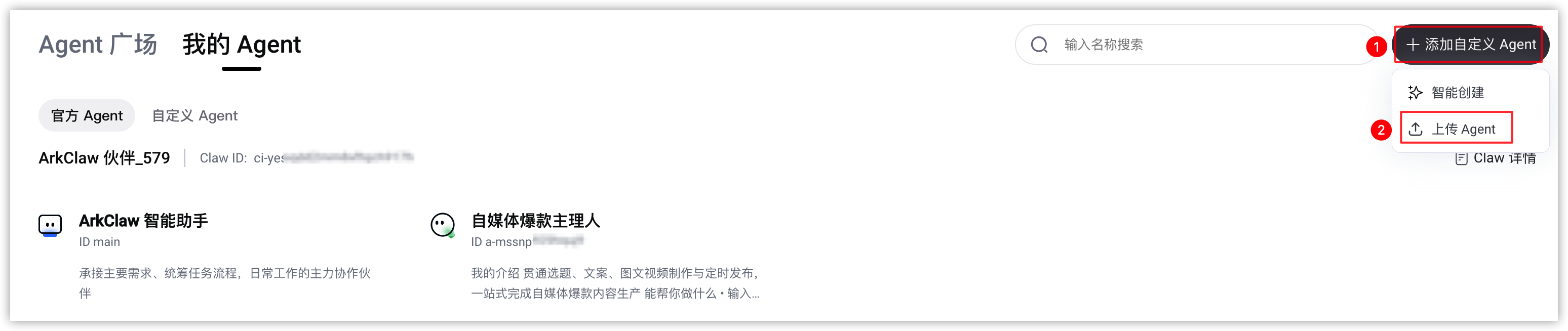
- 在页面右上角,选择“添加自定义 Agent > 上传 Agent”。
-
- 上传 Agent:单击上传区域(虚线框内),并根据页面指引选择存放到本地的文件,或将 .zip 文件直接拖拽至虚线框内,等待上传完成。
-
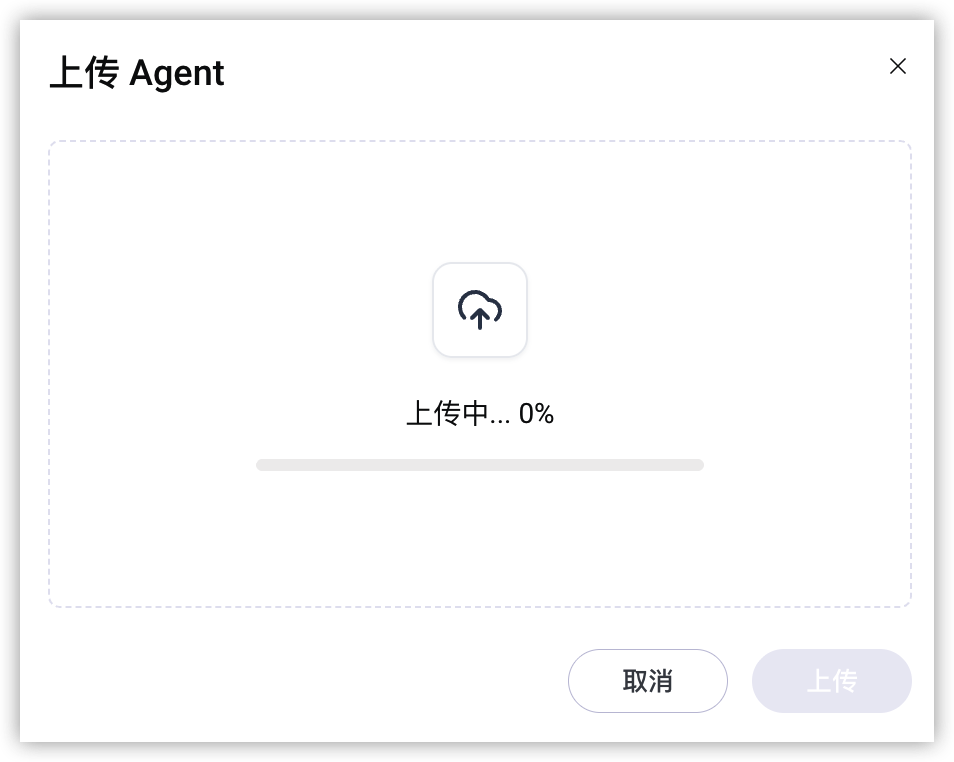
说明
如尚未准备待上传的 Agent 压缩包,或对压缩包的内部结构不熟悉,可通过以下两种方式获取参考文件:
- 单击“下载并查看示例.zip”按钮,下载示例文件,参考其目录结构与配置规范完成文件准备。
- 参考参考 管理我的 Agent 中的「导出 Agent」,将已有 Agent 导出为标准配置包,直接用于上传。
- 确认并调整 Agent 能力
- 上传完成后,页面右侧将展示该 Agent 的完整配置面板。您可以检查或按需调整以下内容:
- Agent 名称/描述:如需调整,直接修改对应内容,修改后即时生效。
-
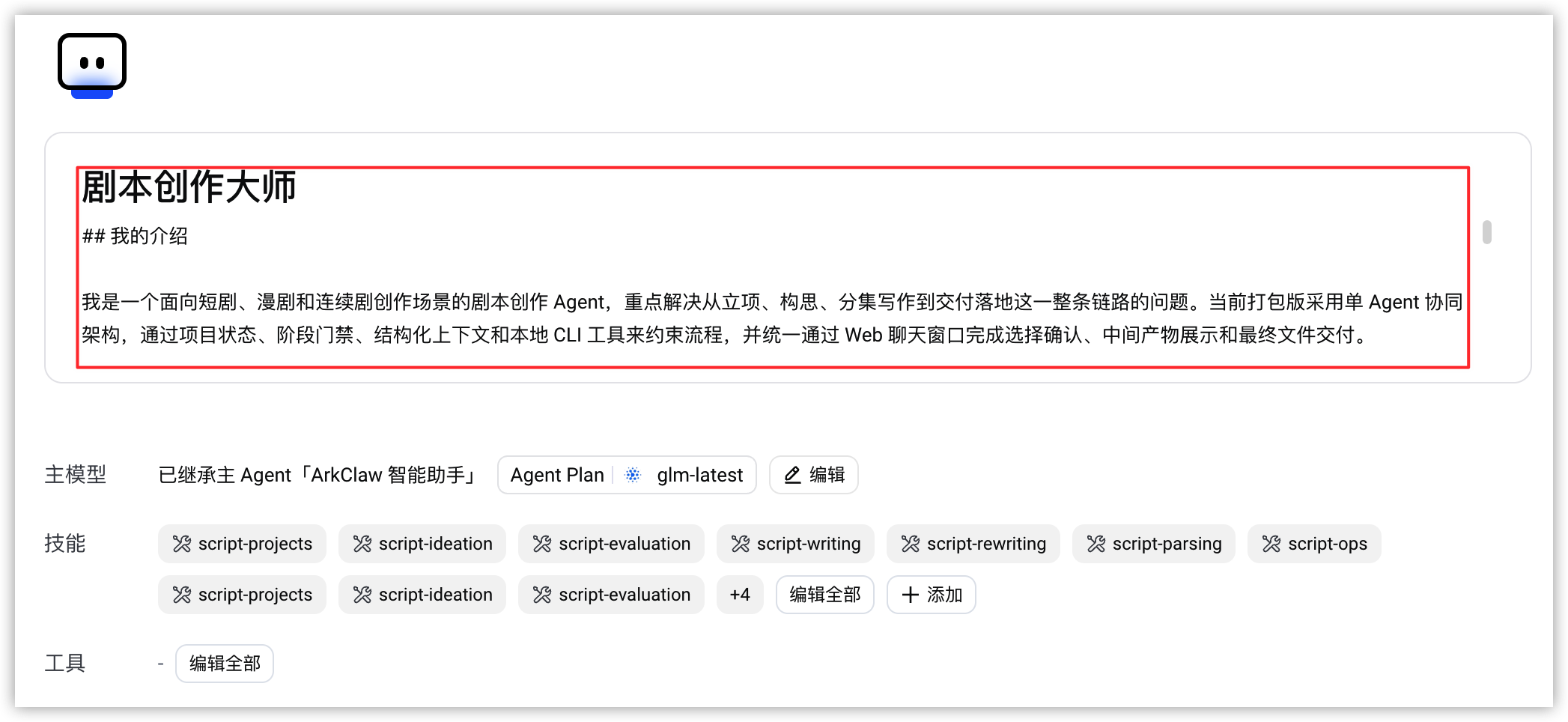
- 主模型:模型默认继承主 Agent(Agent ID 为 main),您可单击“编辑”按钮,根据实际需求进行调整。了解更多
- 工具:该 Agent 当前支持的工具,您可在工具区域单击“编辑全部”按钮,根据实际需求进行调整。 了解更多
- 技能:该 Agent 当前支持的技能,您可在技能区域单击“+ 添加”按钮,添加技能。 了解更多
- 行为准则/工作流程/智能体档案/用户档案:该 Agent 当前支持的行为准则/工作流程/智能体档案/用户档案,若需调整,单击对应(例如“智能体档案”)页签切换至配置页面,在文本编辑区直接修改内容,修改后即时生效。 了解更多
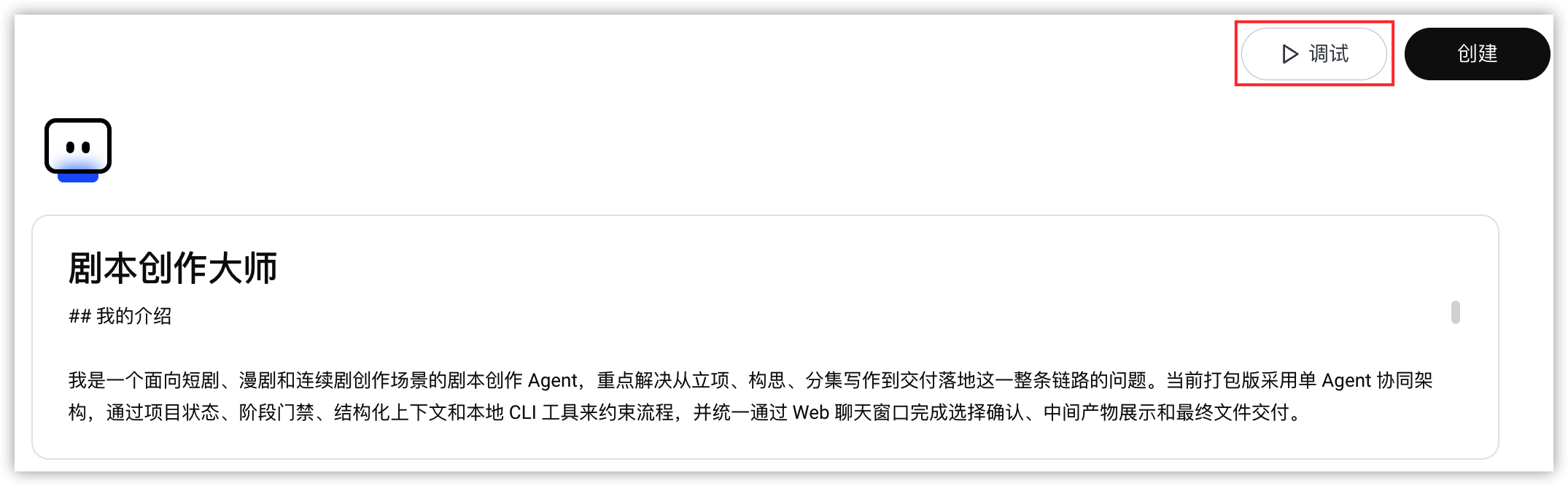
- 调试 Agent 配置:为验证配置是否满足预期,建议在完成创建前进行调试。
- 单击“调试”按钮,并在弹出的对话框中使用自然语言输入指令并发送。
-
- 查看调试结果:
- 若符合您的预期,单击“创建”按钮。
- 若未达到您的预期,单击“退出调试”按钮,重新配置。
管理我的Agent
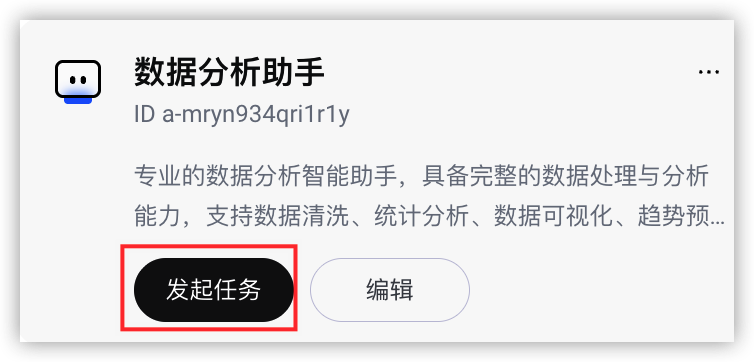
组建完成后,您的 Agent 将以卡片的形式出现在“我的 Agent > 自定义 Agent”列表中。您可以对其进行以下操作:
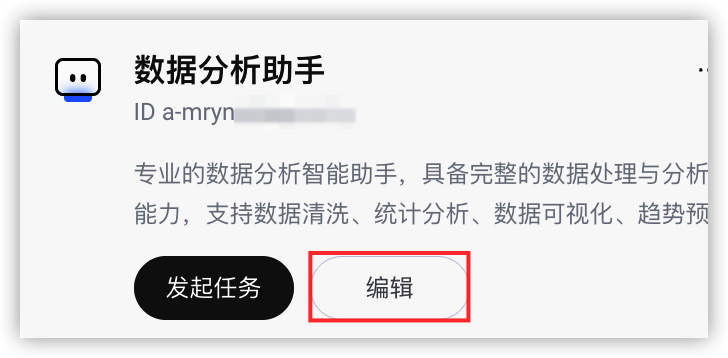
选择目标卡片,并单击卡片上的“发起任务”按钮,系统将自动跳转回对话框,即可开始使用 ArkClaw。
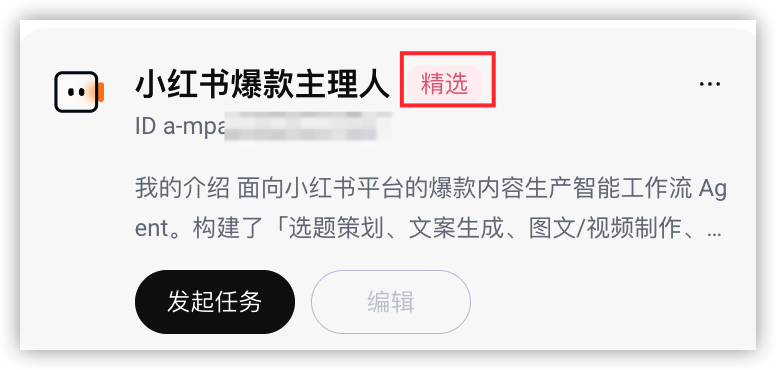
说明
带有精选标签的 Agent 模板为精品模板。这类模板汇聚了平台长期打磨的提示词、工作流、专属 Skills等内容,属于平台核心数字资产,仅支持直接使用,不支持查看详细配置,且无法进行编辑修改。
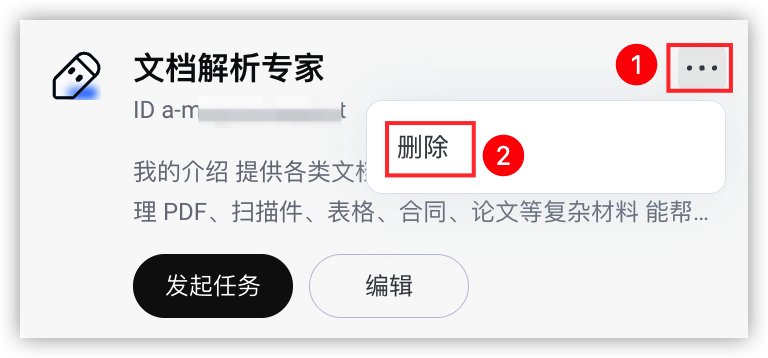
单击卡片上的“… > 删除”按钮,完成操作。
您可以随时修改任意 Agent 的名称、描述信息、模型、技能等。
说明
带有精选标签的 Agent 模板为精品模板。这类模板汇聚了平台长期打磨的提示词、工作流、专属 Skills等内容,属于平台核心数字资产,仅支持直接使用,不支持查看详细配置,且无法进行编辑修改。
修改名称与描述
- 选择目标卡片,并单击卡片上的“编辑”或“查看详情”按钮。
-
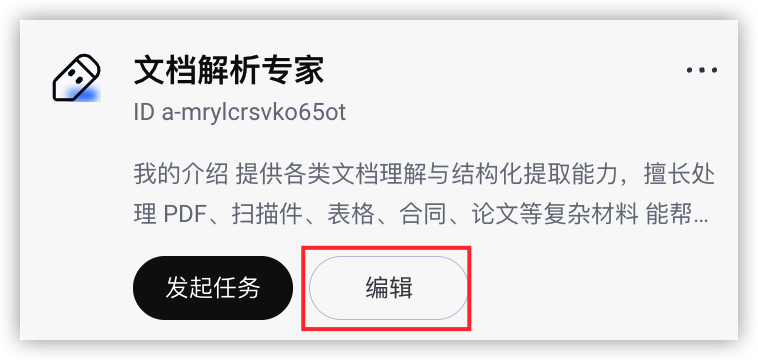
- 将鼠标悬停在 Agent 名称或描述位置,直接编辑内容。
-
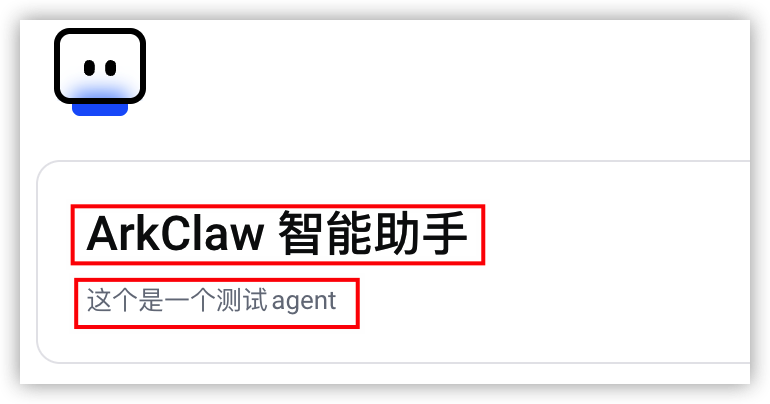
- 修改完成后,单击“保存”按钮。
- 确认无误后,单击“确定”按钮,完成操作。
调整 Agent 基础配置
您可按需导出自定义创建的 Agent,导出后的文件可用于本地备份、跨环境迁移,或是通过上传方式快速新建自定义 Agent。
说明
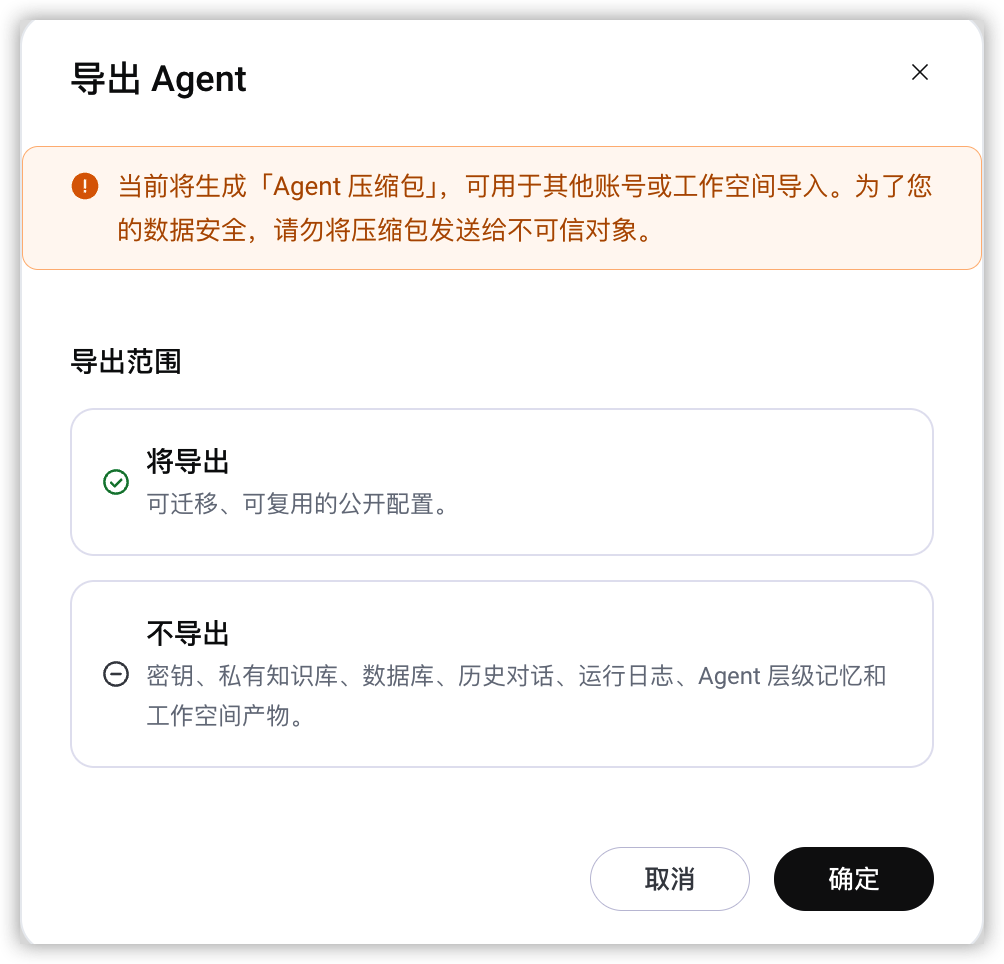
执行导出操作时,系统将按以下范围处理 Agent 数据:
- 将导出:可迁移、可复用的公开配置,包括 Agent 基础设置、提示词、技能配置等内容。
- 不导出:密钥、私有知识库、数据库、历史对话、运行日志、Agent 层级记忆及工作空间产物等敏感或私有内容,不包含在压缩包中。
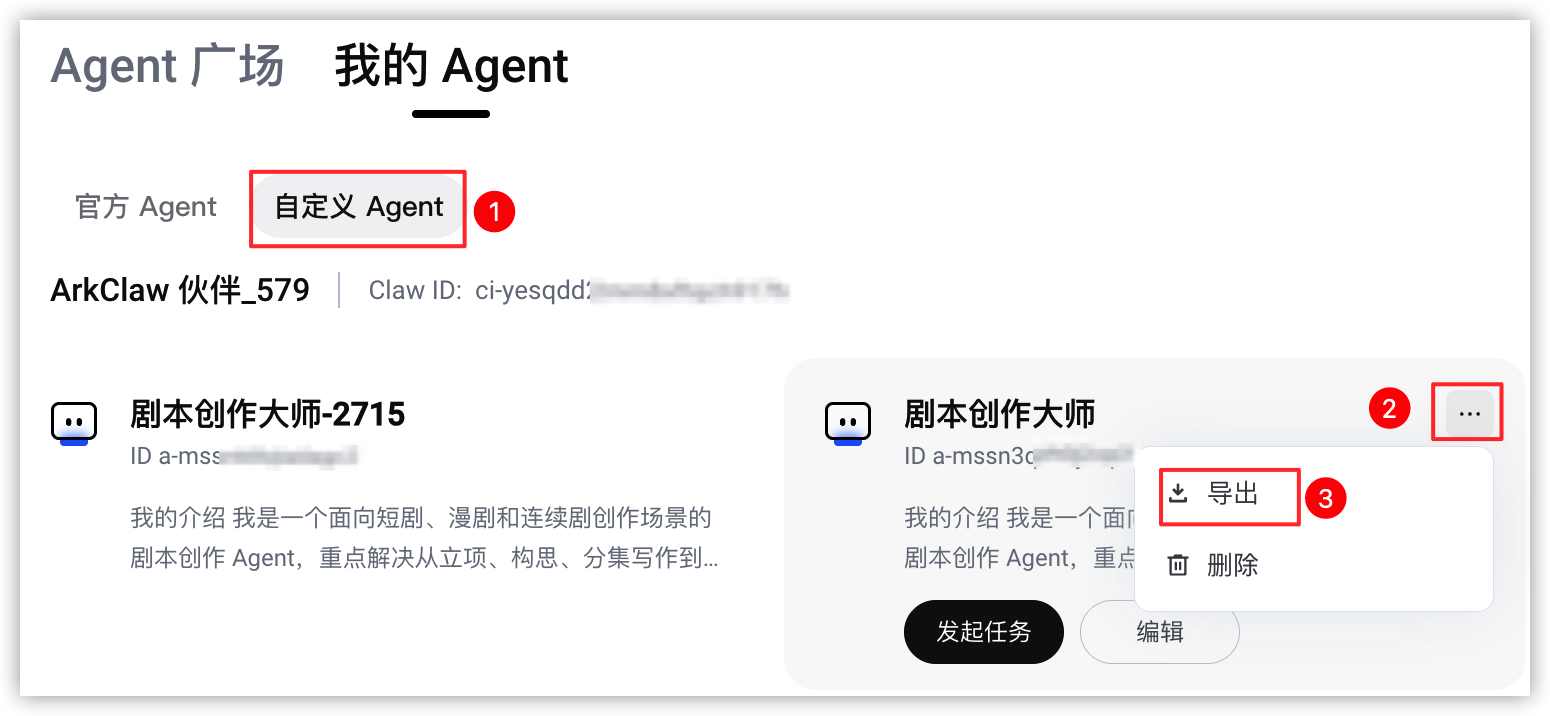
- 选择待导出的 Agent:在“自定义 Agent”页面,单击目标 Agent 卡片上的“··· > 导出”按钮。
-
- 生成 Agent 压缩包:确认导出信息符合预期后,单击“确定”按钮,系统开始生成 Agent 压缩包。
-
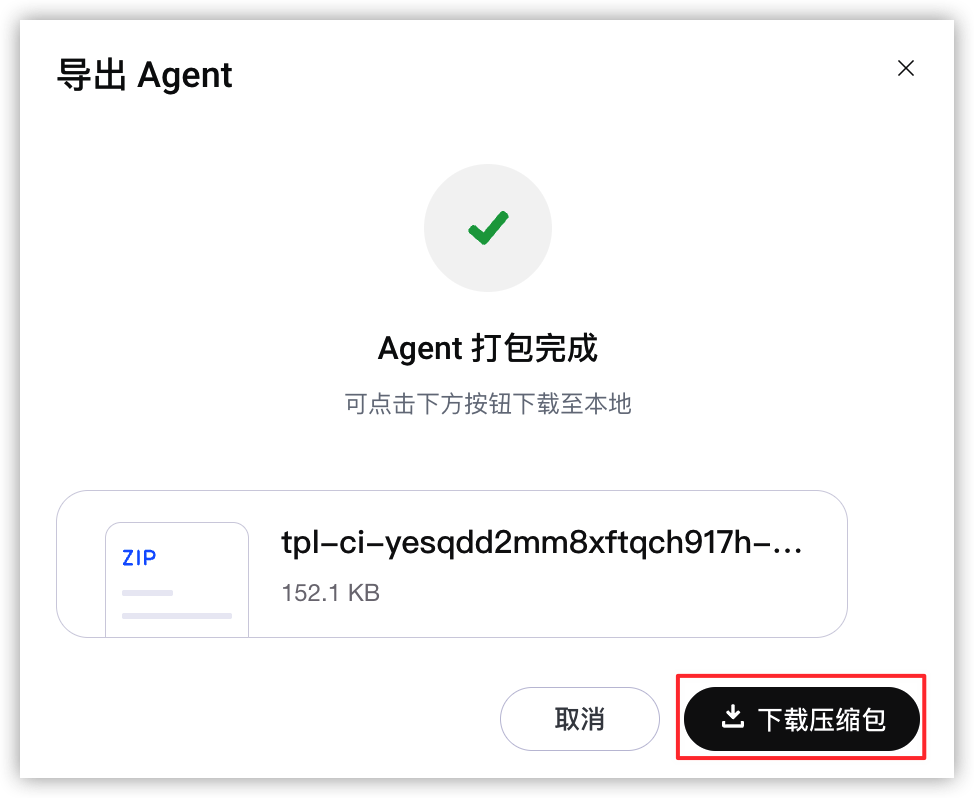
- 下载压缩包:单击“下载压缩包”按钮,完成导出。
导出完成后,压缩包将自动保存至本地默认下载目录,可在本地文件管理器中查看。
-
后续步骤
最近更新时间:2026.08.20 11:06:42
这个页面对您有帮助吗?
有用
有用
无用
无用