ArkClaw 企业版
ArkClaw 企业版
ArkClaw 企业版


文档指南
请输入


ArkClaw 企业版
产品动态
ArkClaw性能说明
员工使用ArkClaw
管理Agent
ArkClaw快捷功能
Hermes Agent
ArkClaw高级功能
管理 ArkClaw 实例
查看 ArkClaw 详情
管理 ArkClaw 插件与连接器
管理企业服务智能体
员工观测ArkClaw
管理员管理ArkClaw
Claw 实例
管理席位下的 Claw 实例
用户管理
网络管理
公网出口
私网出口
安全管理
管理员观测ArkClaw
管理员批量运维ArkClaw
最佳实践
开发者指南
API 参考
ClawSpace
Template
ClawInstance
Image
UserManagement
UserSeatQuota
PrivateEgressService
ArkClaw
产品动态
控制台操作指南
管理 Agent
使用技巧
快捷功能
Hermes Agent
管理 ArkClaw
观测 ArkClaw
常见问题
- 文档首页
 ArkClaw 企业版ArkClaw 企业版员工使用ArkClaw管理企业服务智能体初始化企业服务智能体
 复制全文
复制全文 下载 pdf
初始化企业服务智能体
 文档反馈
文档反馈 问问助手
问问助手本文介绍如何申请创建企业服务智能体、查看申请进度、进入企业服务智能体,以及为企业服务智能体添加管理员。企业服务智能体是共享 Claw 的新架构升级版本。过渡期内,旧版共享 Claw 仍可继续使用,但建议优先创建和使用新版企业服务智能体。
创建企业服务智能体
员工可在 ArkClaw 企业版员工端工作台发起创建企业服务智能体。企业管理员审批通过后,企业服务智能体生效,申请人可继续进入企业服务智能体管理页面配置知识库、连接器、技能、消息渠道、管理员和可见范围等内容。
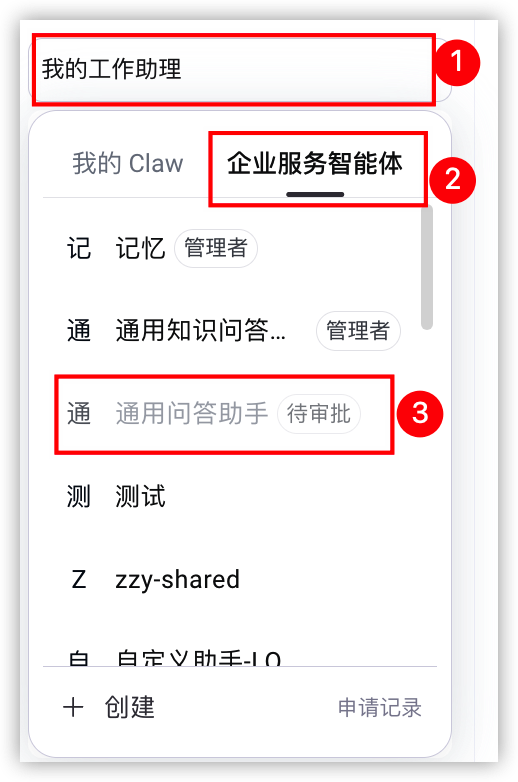
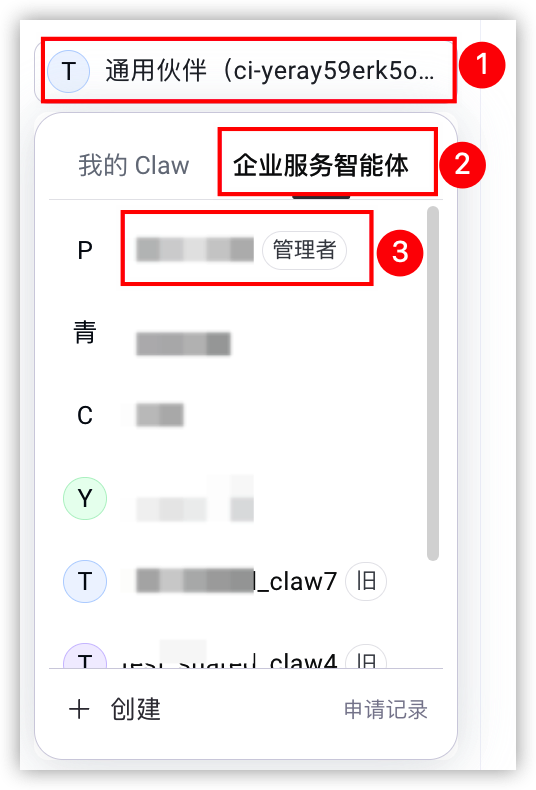
提交申请后,您可以在切换 Claw下拉框中,选择“企业服务智能体”页签,查看审批进度;也可以联系企业管理员确认审批进度。
查看并使用企业服务智能体
前提条件
要查看并使用某个企业服务智能体,您的账号需满足以下任一条件:
- 您是该企业服务智能体的管理者。
- 您在该企业服务智能体的可见范围内。
企业服务智能体管理员可进入企业服务智能体管理页面,查看并维护该企业服务智能体的配置。普通使用者仅可查看和使用对自己可见的企业服务智能体,不能修改企业服务智能体配置。
操作步骤
在我的 Claw 中使用企业服务智能体
直接发起任务
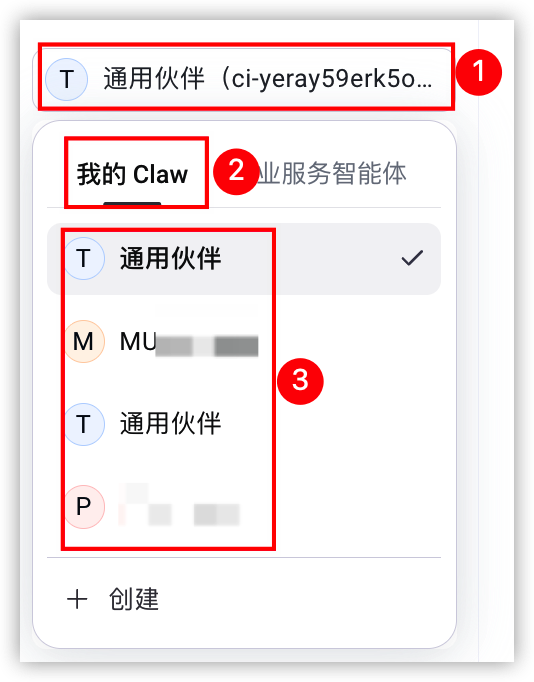
- 打开浏览器,在浏览器地址栏中输入登录 ArkClaw 链接,按“回车”键。
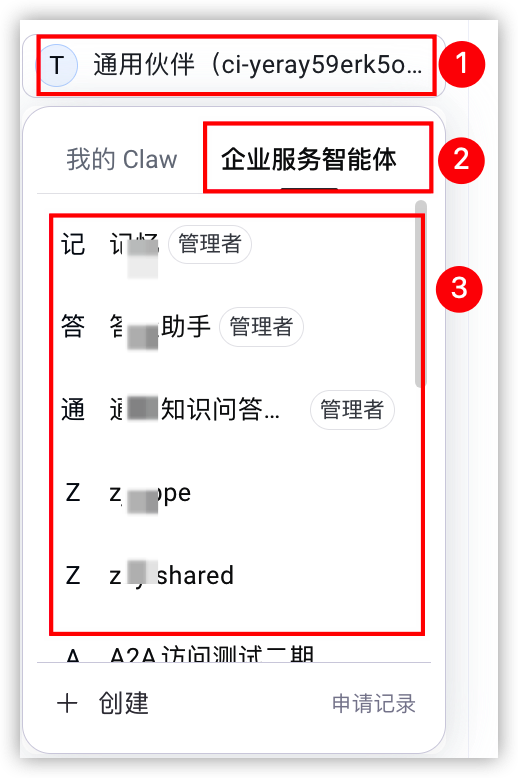
- 切换至目标企业服务智能体。
若某个企业服务智能体名称右侧带有管理者标识,则表明您的当前账号对该实例拥有管理权限。
-
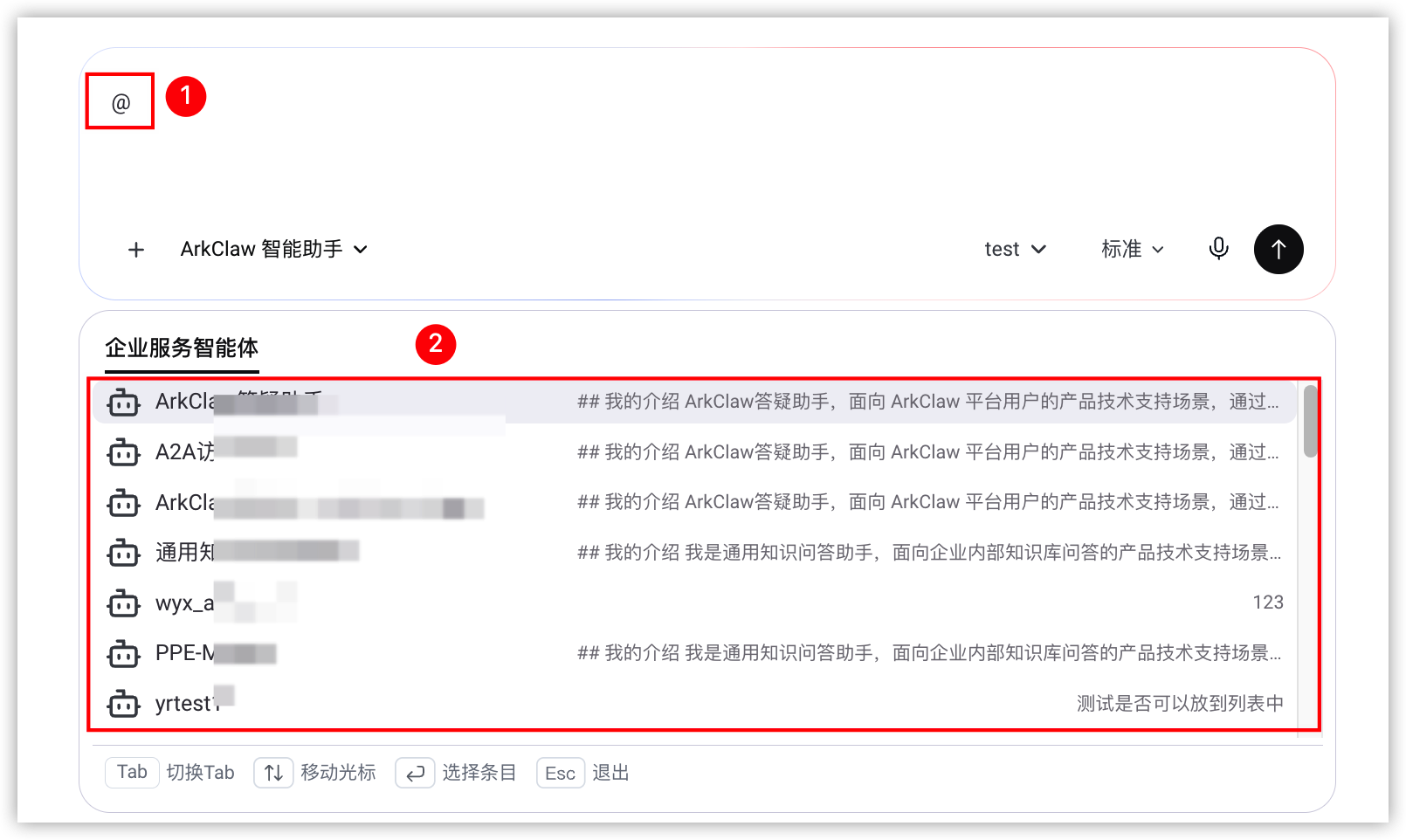
- 在对话框中发起任务。
为企业服务智能体添加管理员
企业服务智能体管理员可以为指定企业服务智能体添加其他管理员。被设为管理员的企业员工可协作管理该共享 Agent,包括配置知识库、连接器、技能、消息渠道、管理员和可见范围等内容。多名管理员协作时,建议明确各自负责的配置范围,避免重复修改影响线上使用。
注意
添加管理员后,对方将获得该企业服务智能体的管理权限。请仅添加需要参与配置和运维的企业员工,并在添加前确认其职责范围。
- 企业服务智能体管理者登录 ArkClaw 工作台,在左侧切换至目标企业服务智能体实例页面。
-
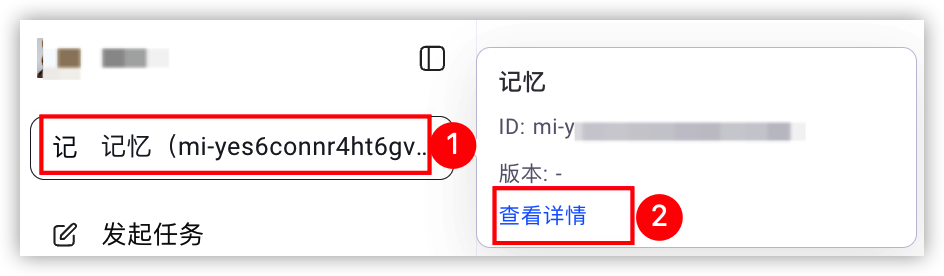
- 将鼠标悬停至目标企业服务智能体实例后,单击“查看详情”按钮。
-
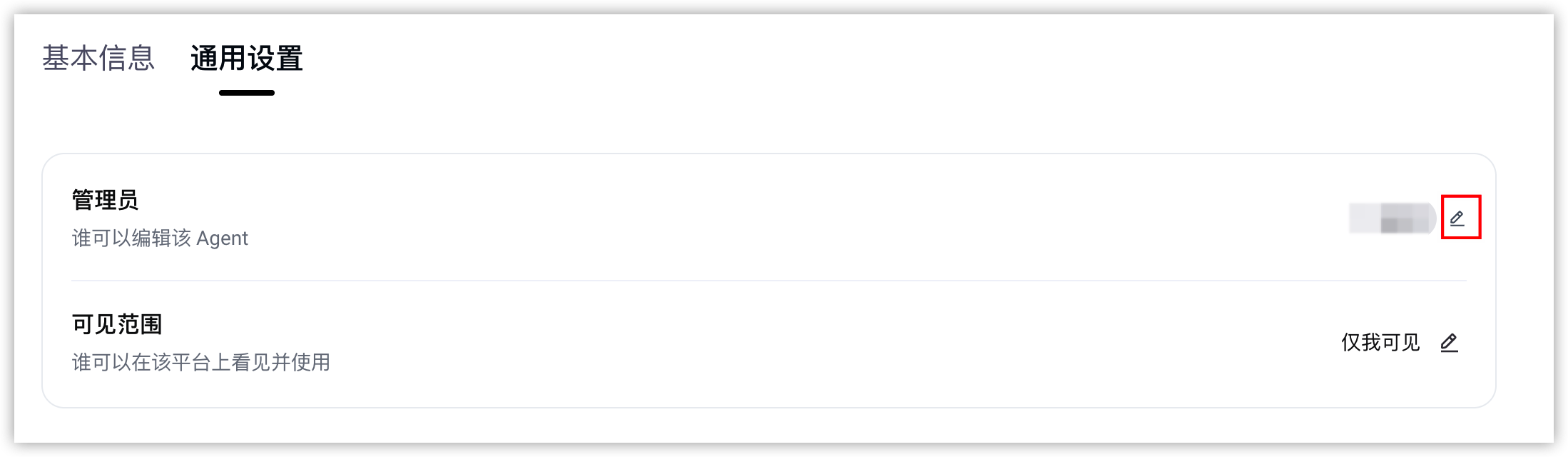
- 选择“通用设置”页签,并单击管理员模块的
 图标。
图标。
-
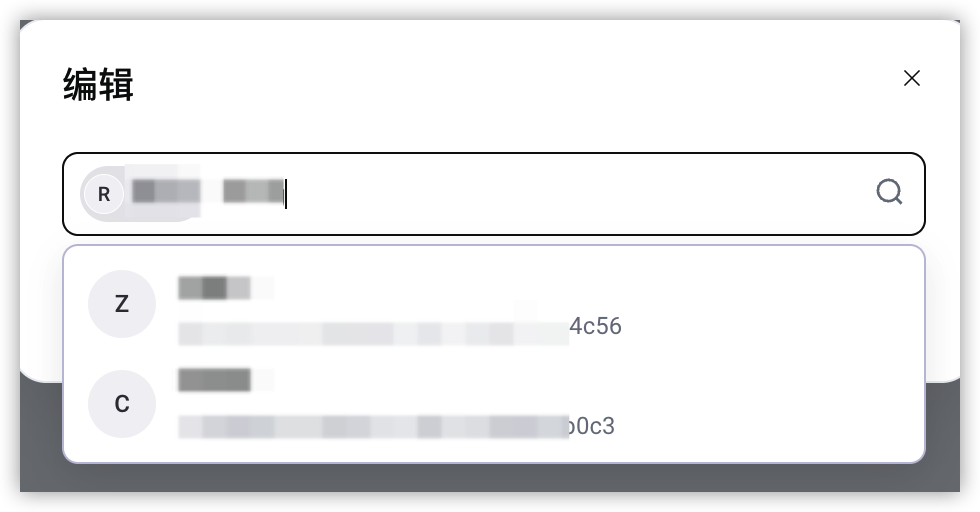
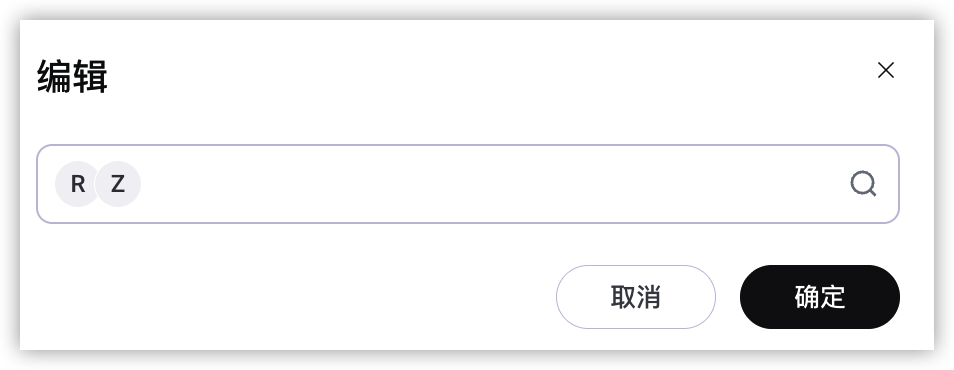
- 在搜索框输入需设为管理员的人员名称,单击对应用户名称将其添加为管理员。
-
- 单击“确定”按钮,完成操作。
-
最近更新时间:2026.08.25 21:16:06
这个页面对您有帮助吗?
有用
有用
无用
无用