ArkClaw 企业版
ArkClaw 企业版


文档指南

请输入


- 文档首页
 ArkClaw 企业版ArkClaw 企业版员工使用ArkClawArkClaw快捷功能云电脑接管云浏览器
 复制全文
复制全文 下载 pdf
接管云浏览器
 文档反馈
文档反馈 问问助手
问问助手当ArkClaw执行浏览器自动化任务或遇到无法自主处理的图形界面交互问题(如复杂图形验证码、扫码登录、高危权限确认等)时,您可以接管ArkClaw运行在云端的浏览器(简称云浏览器),进入分屏模式完成校验与处理。任务运行期间,也可随时唤起云浏览器查看进度及详情。
使用说明
- 仅支持在PC端、飞书和微信中使用。
- 若系统提示当前ArkClaw版本暂不支持,您可以单击“一键升级”按钮升级使用云电脑功能。
- 当您使用ArkClaw轻量版实例时,受限于实例资源配置,云浏览器操作可能存在卡顿现象。为获得更优性能与更流畅的云端操作体验,建议您购买更高规格的实例套餐。
- 当ArkClaw运行环境处于变更状态或业务逻辑不可用时,不支持使用云浏览器。具体场景包括:
- ArkClaw处于初始化阶段
- ArkClaw正在重启过程中
- ArkClaw处于修复状态
- ArkClaw执行恢复出厂设置操作
- ArkClaw账户处于欠费状态
注意事项
- 任务触发目标网站安全拦截(风控/验证码)
- 部分网站(如电商、社交平台)通常具备严格的安全风控策略,通过云浏览器访问时,极易被平台识别并拦截,严重时可能引发账号管控。为避免账号风险,建议您谨慎使用云浏览器访问此类网站,不要登录重要账号。
- 浏览器网站登录缓存
- 通过默认云浏览器打开并登录网站后,系统不会自动清除网站登录缓存。
- 如需重新登录或退出账号,您可以在聊天框内发送退出指令,由ArkClaw执行操作,也可自行接管完成相关操作。
- 浏览器记住密码
- 云浏览器支持保存密码功能,但不支持自动保存密码,需手动开启和保存。如需清理已保存的密码,请先接管云浏览器后再进行操作。
说明
为保障账号安全,不建议在云浏览器环境中保存涉及个人资产、重要信息的账号及密码。
- 浏览器默认启动配置
- 为保障ArkClaw正常执行云浏览器任务,系统已对云浏览器预设启动参数(如限制GPU使用、屏蔽系统消息弹窗)。如果当前云浏览器配置无法满足您的业务需求,请联系反馈。
接管云浏览器
您可以通过以下两种方式接管云浏览器。
- 打开浏览器,在浏览器地址栏中输入登录ArkClaw链接,按“回车”键。
- 切换至目标ArkClaw页面。
-
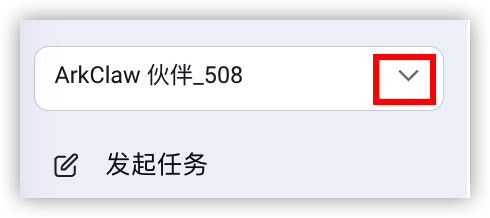
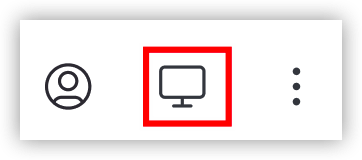
- 单击页面右上角的
 按钮。
按钮。
-
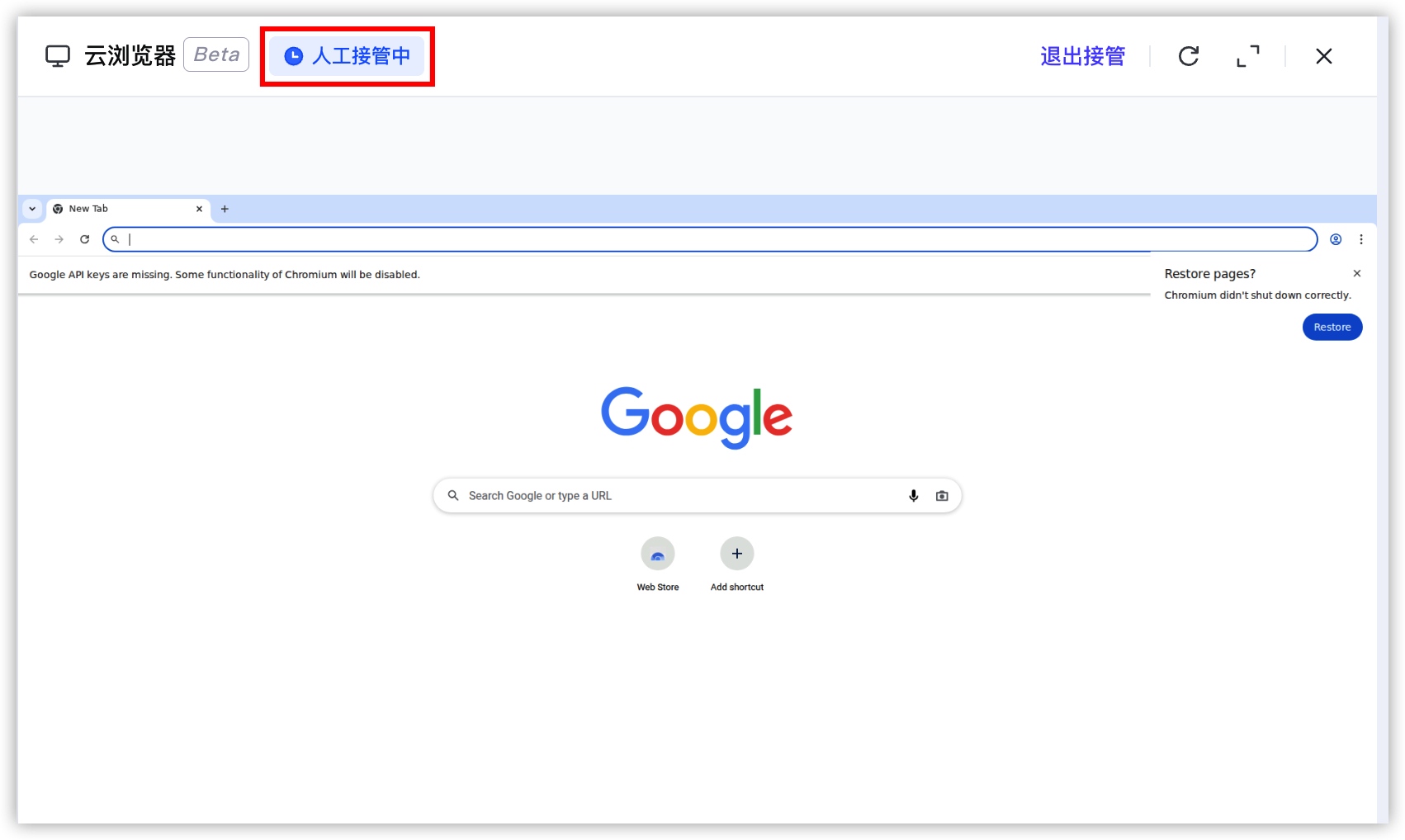
- 单击云浏览器页面右上角的“开始接管”按钮,接管云浏览器。
-

- 接管成功后,页面显示人工接管中。
-
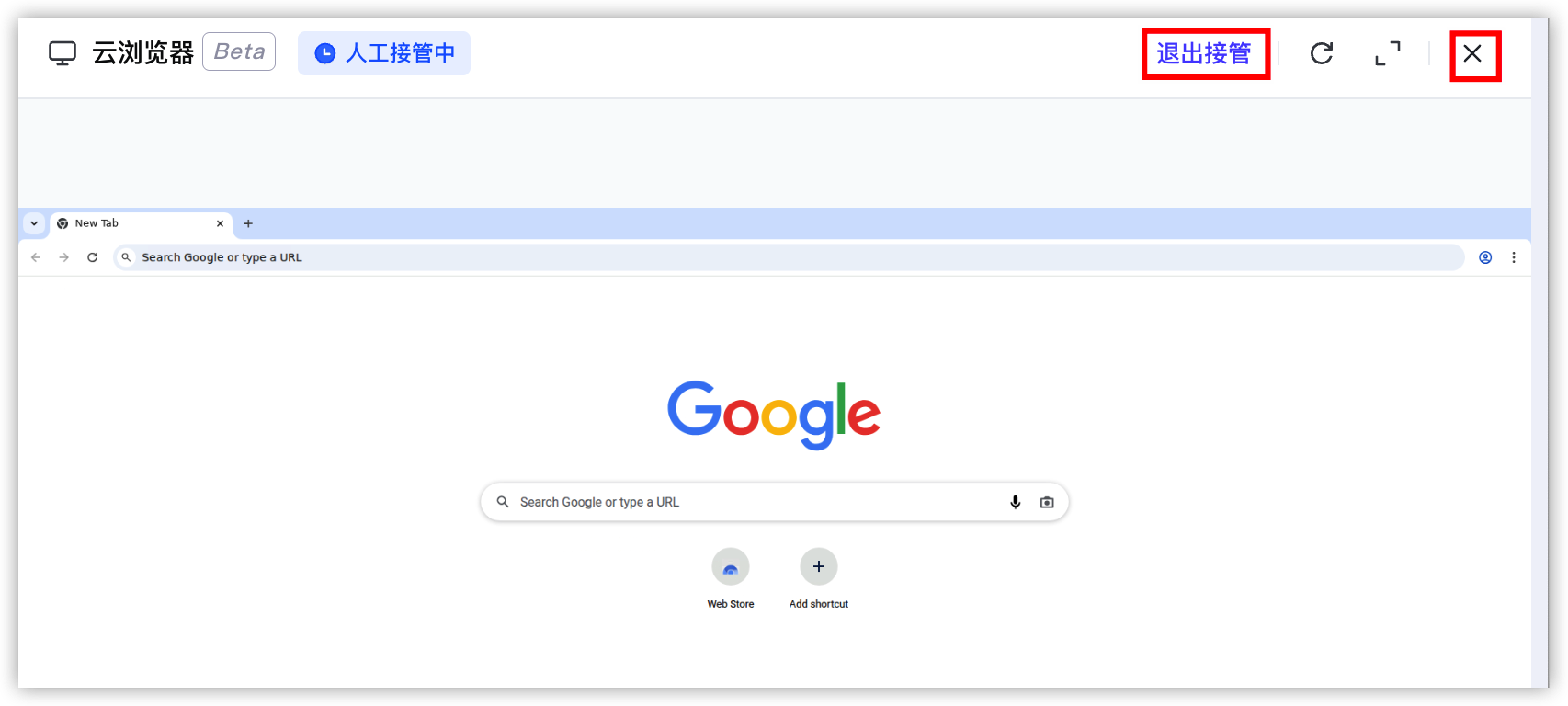
- 操作完成后,单击“退出接管”或单击
 按钮,退出接管,将控制权交还给ArkClaw完成后续流程。
-
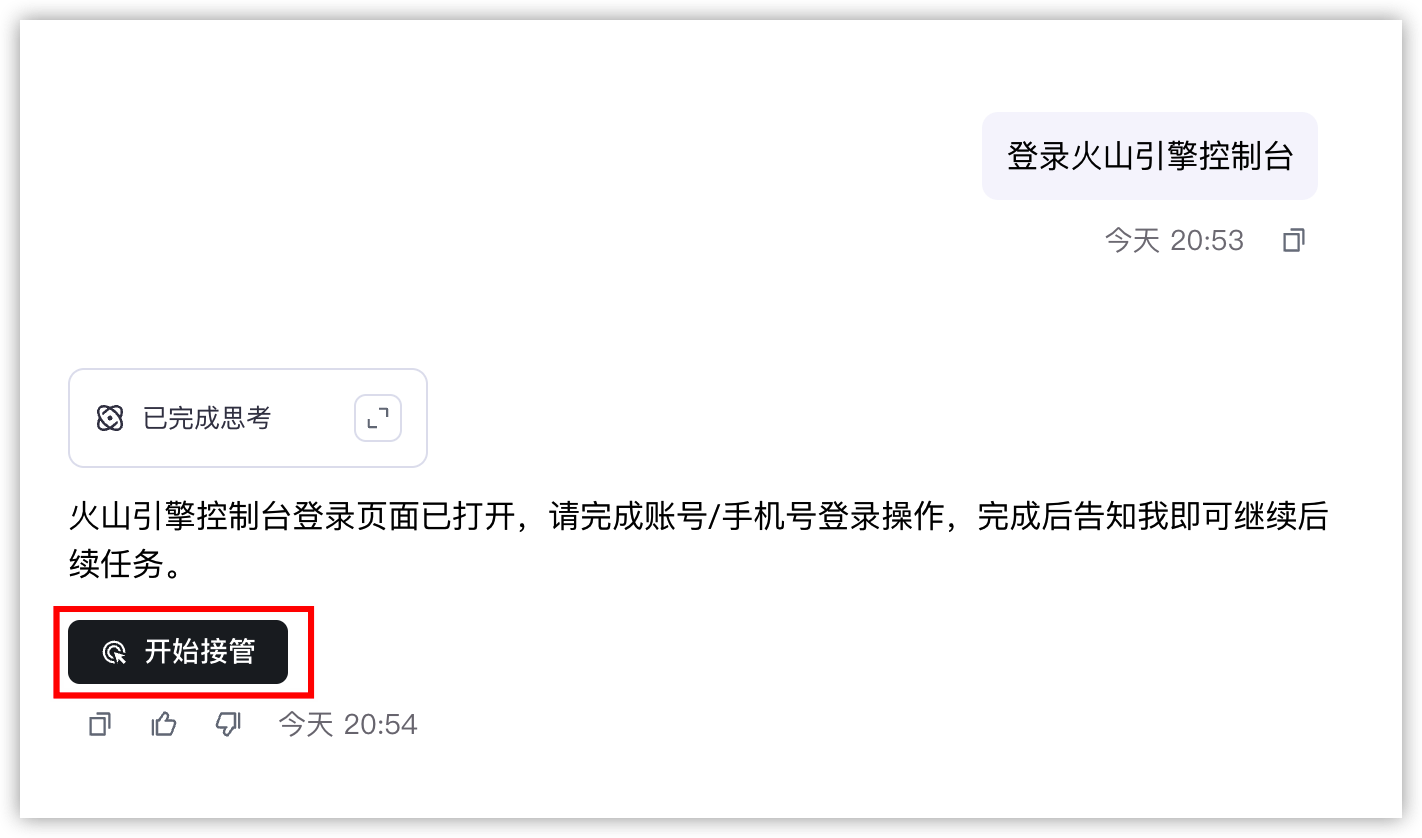
本文以“ArkClaw执行登录火山引擎控制台任务时,检测到扫码登录类图形界面交互问题,自动暂停任务并推送接管提示”为例,介绍接管云浏览器的操作。
- 在ArkClaw会话界面,单击“开始接管”按钮,进入云浏览器操作环境。
-
- 在云浏览器中完成输入账号和密码的操作。
- 操作完成后,单击“退出接管”或单击“”按钮,退出接管,将控制权交还给ArkClaw完成后续流程。
说明
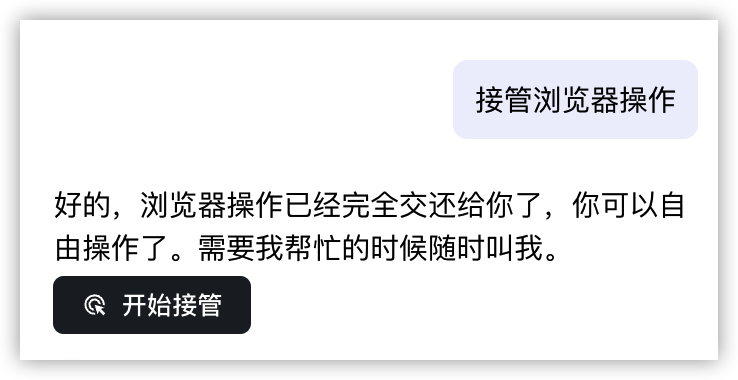
在CodingPlan中不同大模型的任务执行能力存在差异。当云浏览器任务因大模型意图识别失败而无法自动接管时,可在对话框输入指令接管浏览器操作以进行人工干预。
查看任务进度与详情
在任务运行期间,无需等待任务结束,可随时唤起云浏览器查看任务进度及详情,且不中断当前操作流程。
- 打开浏览器,在浏览器地址栏中输入登录ArkClaw的链接,进入会话窗口。
- 切换至目标ArkClaw页面,并单击页面右上角的按钮,即可查看任务进度与详情。
其他相关操作
- 进入全屏:单击云电脑器右上角的
 按钮,即可切换为全屏模式。
- 退出全屏:在全屏状态下,单击
 按钮,即可恢复为窗口模式。
- 调整分屏比例:支持通过拖拽分割线的方式,手动调整ArkClaw会话界面与云电脑之间的宽度占比,适配不同操作场景下的视图需求。
- 恢复云电脑画面:当云电脑发生画面中断、响应缓慢、显示异常等问题时,可单击
 按钮,尝试恢复画面。 如果恢复失败,可选择“设置 > 问题反馈”联系获取帮助。
最近更新时间:2026.06.04 19:18:25
这个页面对您有帮助吗?
有用
有用
无用
无用