ArkClaw 企业版
ArkClaw 企业版


文档指南

请输入


- 文档首页
 ArkClaw 企业版ArkClaw 企业版空间开通快速入门Lark认证
 复制全文
复制全文 下载 pdf
Lark认证
 文档反馈
文档反馈 问问助手
问问助手本文为您介绍如何使用Lark的方式开通空间并使用的全流程,完成本文档后,您将拥有一个已对接Lark SSO的ArkClaw空间,企业员工可通过Lark一键登录使用。
说明
适用场景: 企业已使用 Lark(海外版)进行团队协作,希望复用现有 Lark 账号体系免去单独建账号。
步骤一:配置Lark应用和权限信息
步骤一:创建Lark企业应用
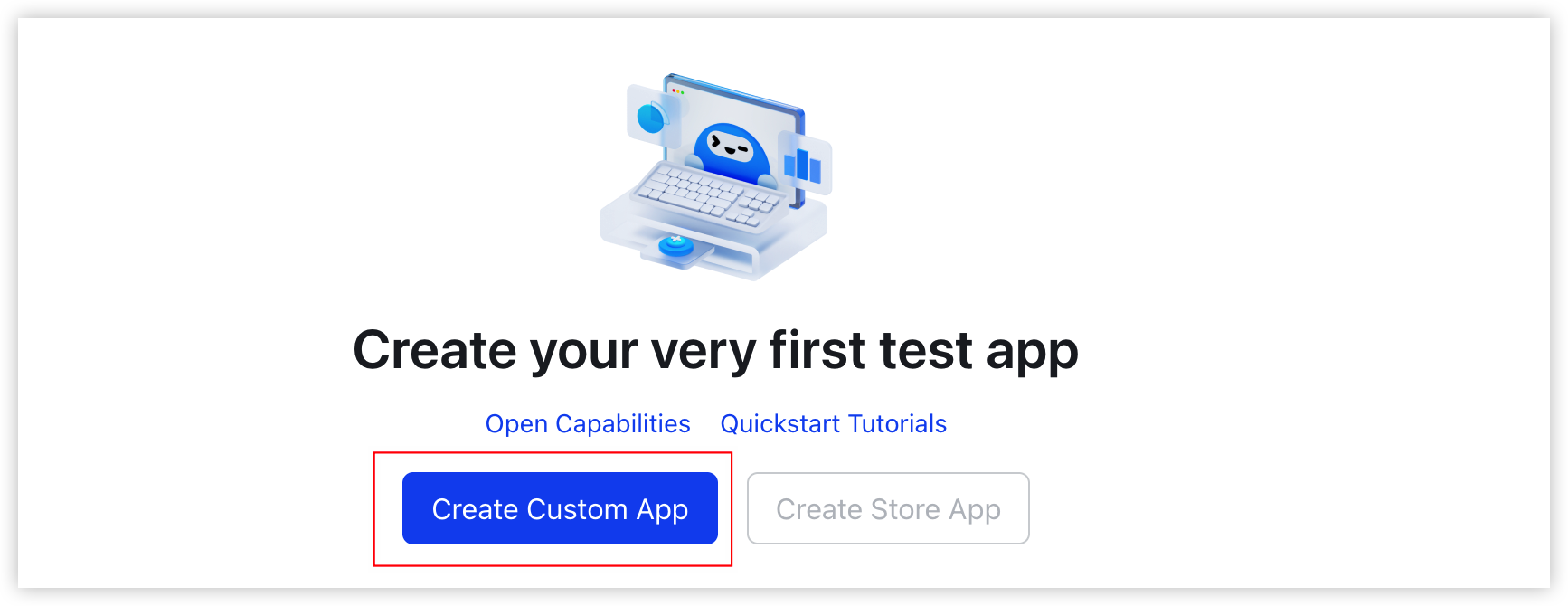
- 登录Lark开发者平台,单击“Create Custom App”按钮。
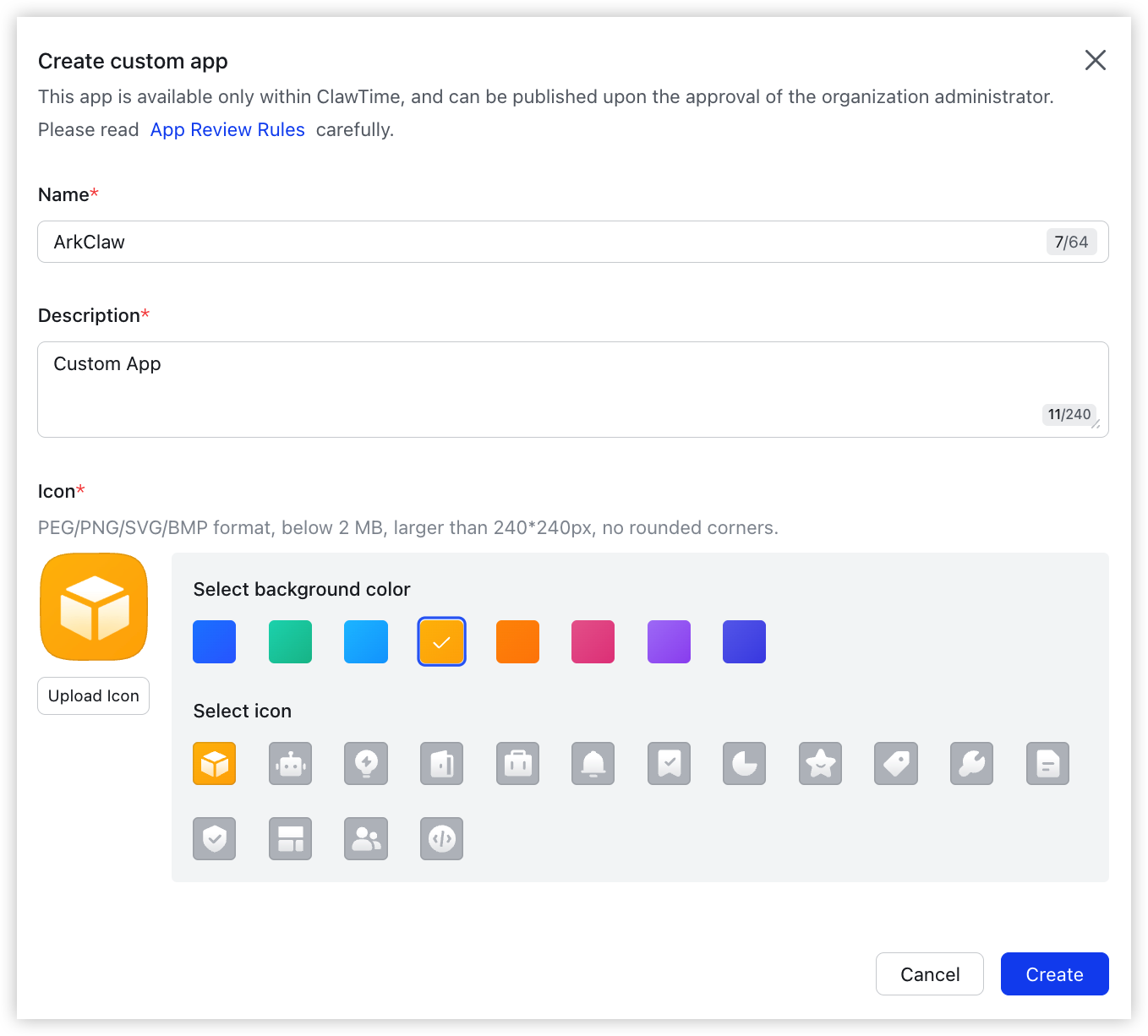
- 配置应用名称、描述及图标信息,单击“创建”按钮,完成操作。
步骤二:配置Lark应用权限
- (可选)在Lark开发者平台,单击进入新创建的企业自建应用(本例中名为“ArkClaw”),如果您已在应用开发页面,请跳过此步骤。
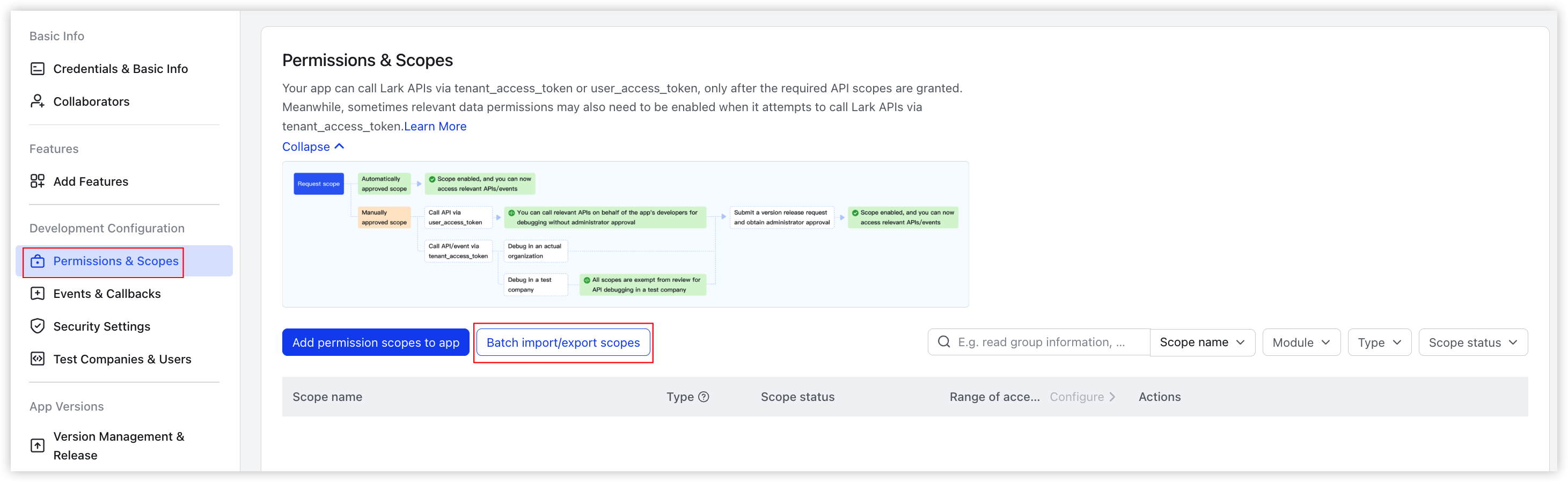
- 在左侧目录树选择“Development Configuration > Permissions & Scopes”,单击“Batch import/export scopes”按钮。
-
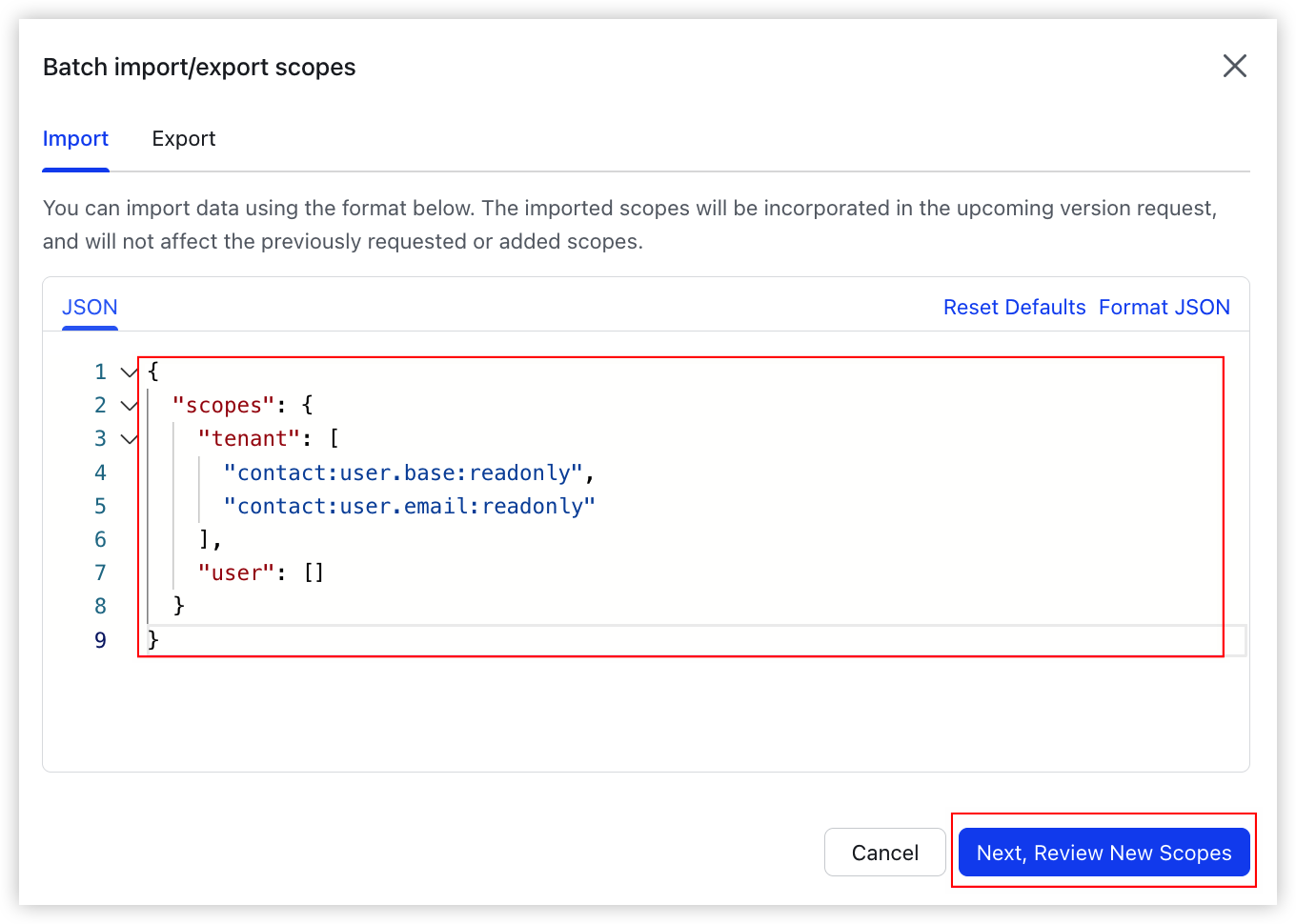
- 在“Import”页签中,将如下权限替换原有示例,单击“Next,Review New Scopes”按钮。
- {"scopes": {"tenant": ["contact:user.base:readonly","contact:user.email:readonly"],"user": []}}
-
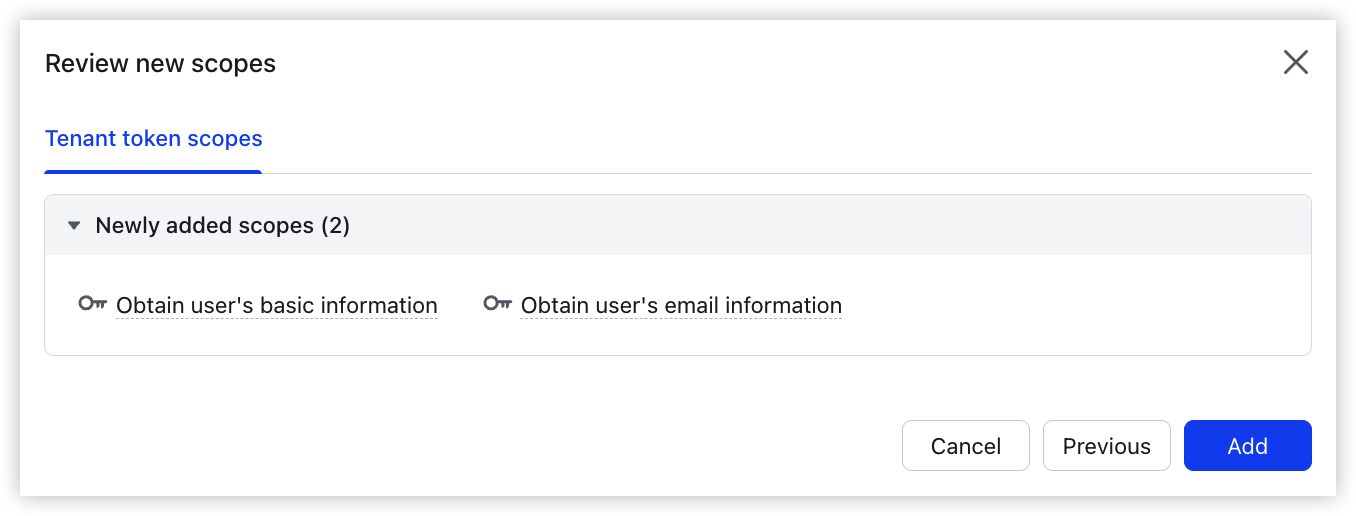
- 确认权限无误后,单击“Add”按钮,完成操作。
-
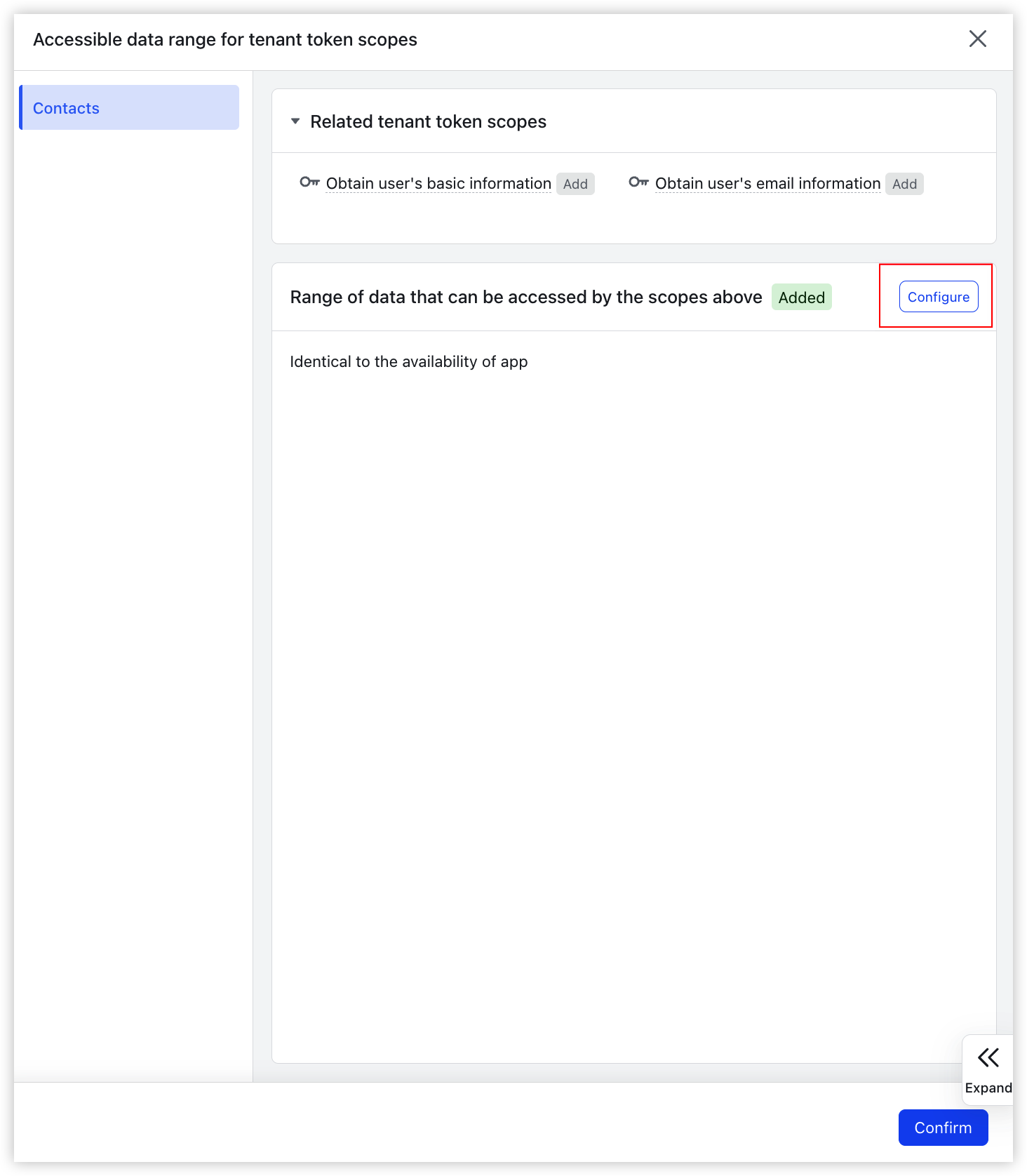
- 配置权限可访问的数据范围,默认与应用的可用范围一致,配置后保存然后单击“Confirm”按钮。
-
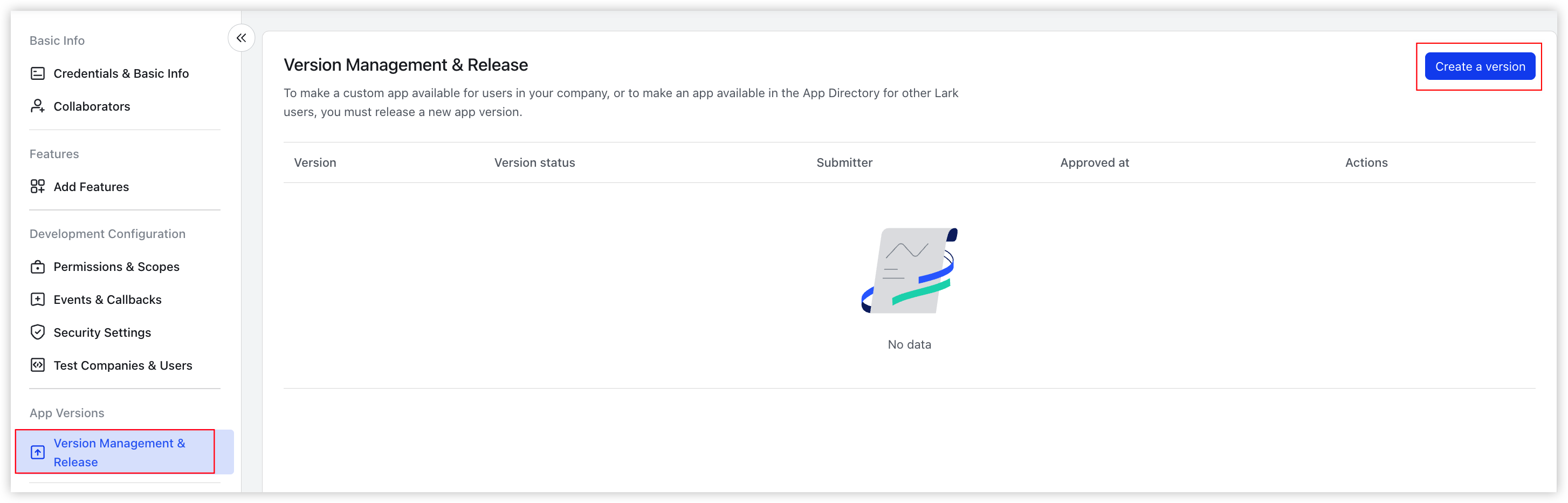
- 在左侧目录树选择“App Versions > Version Management & Release”,单击“Create a version”按钮。
-
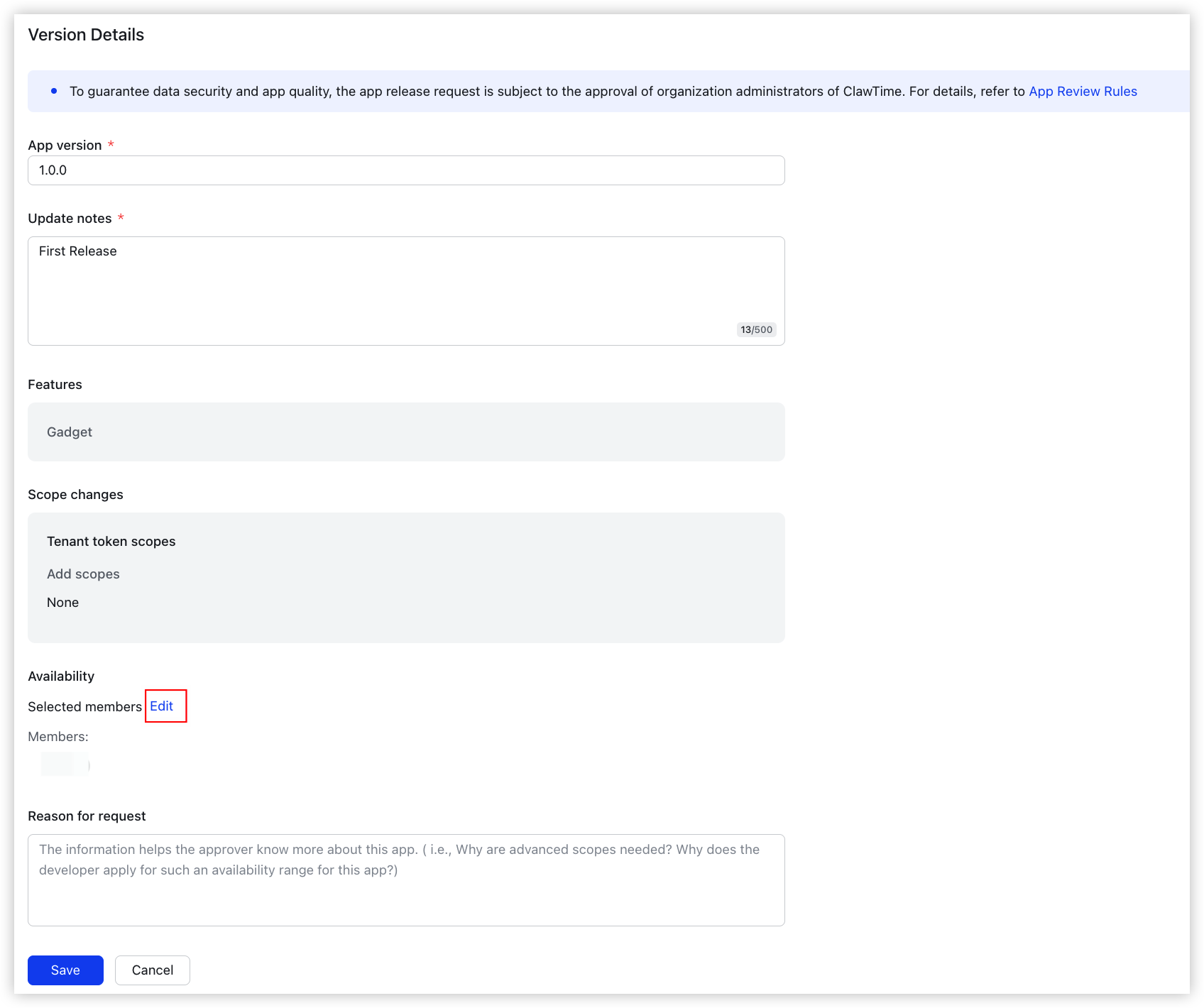
- 输入应用版本号和更新说明,单击“Availability”处的“Edit”按钮,配置生效可用范围。
-
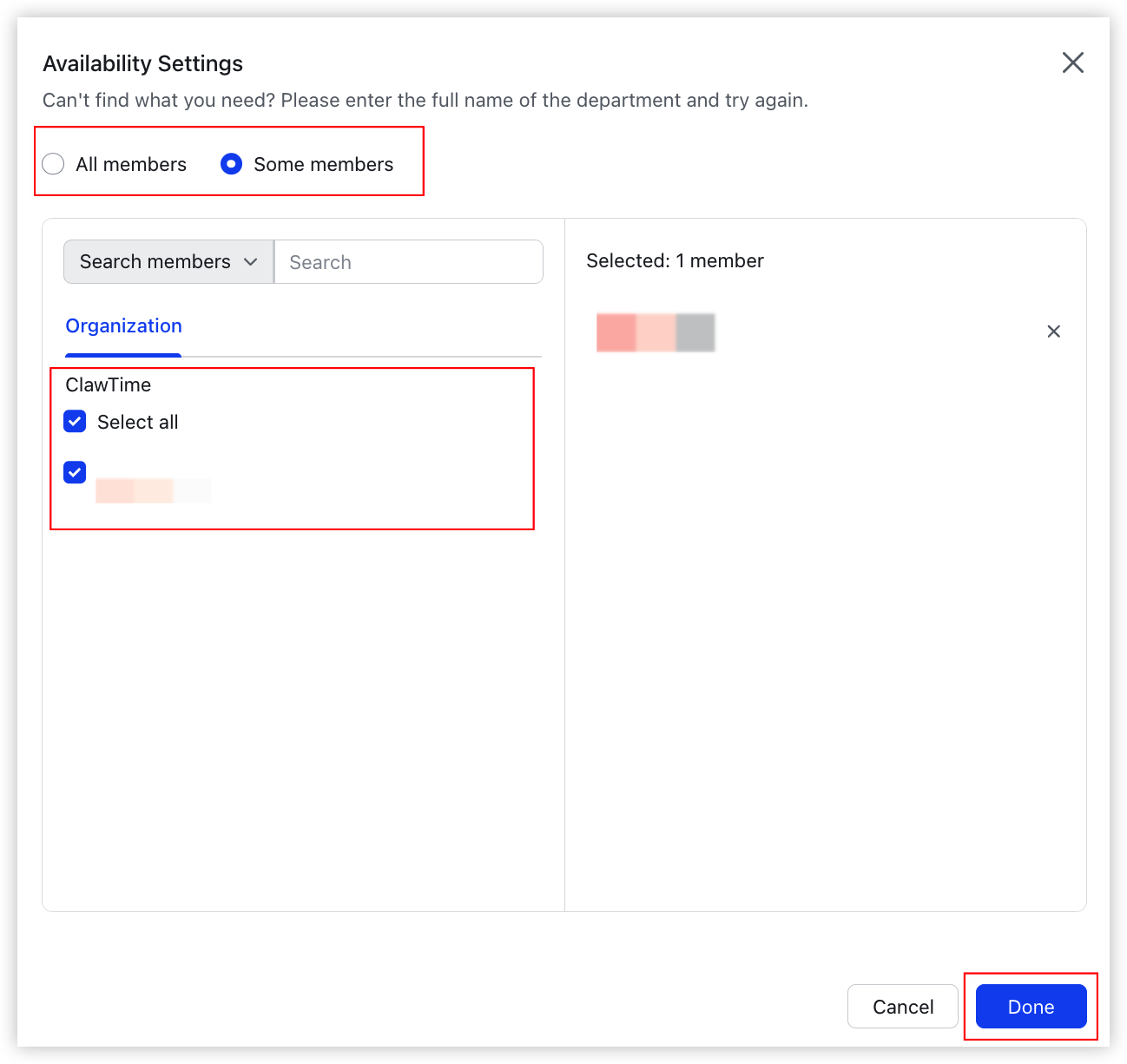
- 设置该企业应用的可用范围,添加需要使用ArkClaw 企业版的企业员工的企业Lark账号,完成后单击“Done”按钮。
说明
可以通过配置应用可见性范围来限定有哪些员工可以使用ArkClaw,如果对企业内使用ArkClaw 企业版的人员不作限制,可配置为“All members”,配置后企业内的所有员工均可使用ArkClaw。
-
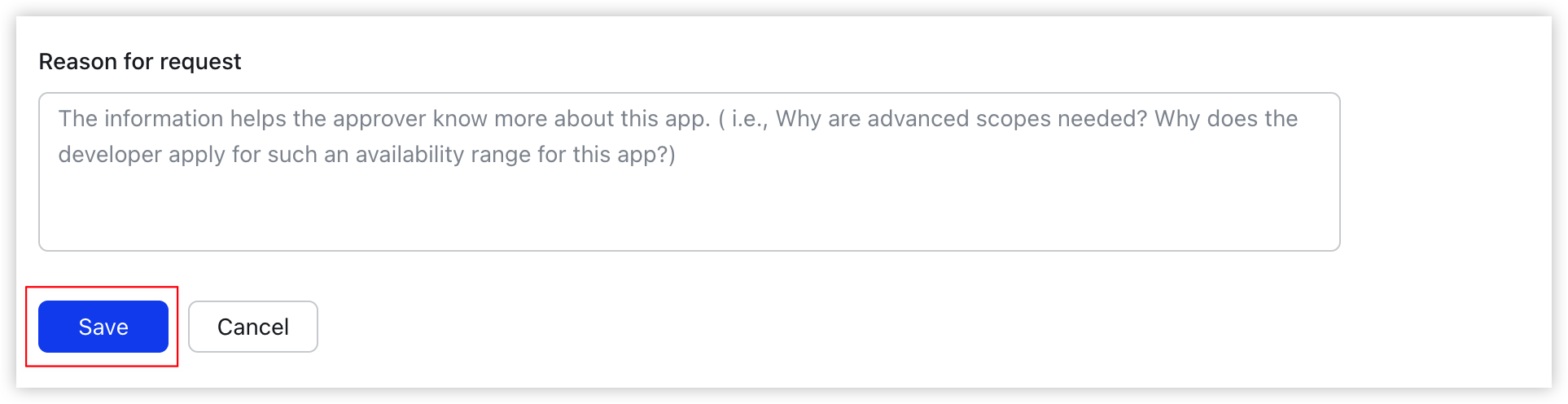
- 单击页面底部的“Save”按钮,创建版本。
说明
如果您不是企业Lark的管理员,在申请企业应用时申请理由需要填写实际的业务场景和功能描述,以帮助企业Lark管理员审批此次企业应用的申请。
-
- 发布应用。
- 如果您此次申请免审批,单击页面右上角的“Publish”按钮,完成应用发布。
-
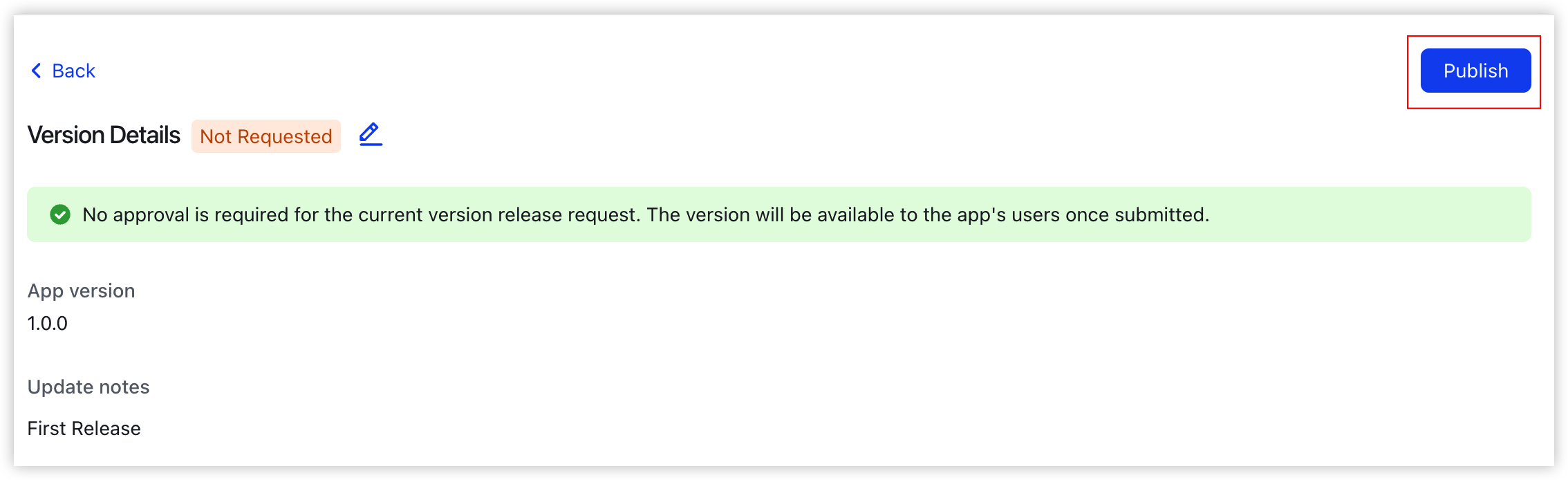
- 如果您此次申请需要审批,单击页面右上角的“Submit for Release Review”按钮,等待企业Lark管理员审核通过后,完成应用发布。
步骤三:获取凭证信息
- (可选)在Lark开发者平台,单击进入新创建的企业自建应用(本例中名为“ArkClaw”),如果您已在应用开发页面,请跳过此步骤。
- 在左侧目录树选择“Basic Info > Credentials & Basic Info”,复制并保存App ID和App Secret。
-

步骤二:服务开通授权
说明
- 触发条件: 仅首次开通 ArkClaw 服务时执行;后续在同账号下再次开通空间会跳过本步。
- 授权范围: 一次性向 ArkClaw 授予访问下述云服务的权限:VPC、ECS、私网链接 PrivateLink、对象存储 TOS、机器学习平台(具体清单详见 服务条款)。
- 模型开通: 同时一键开通火山方舟全部非 Coding Plan模型的调用权限,方便后续在 ArkClaw 中直接选择模型。
- 费用说明: 本步骤本身免费;后续使用已开通的模型、方舟服务、联网搜索时将按量计费并出账单,涉及计费的服务如下:
- 方舟服务
- 联网搜索
- 登录ArkClaw企业版控制台。
- 在左侧导航树中,选择“Claw管理 > Claw 列表”。
- 在弹出的对话框中,请您仔细阅读相关服务条款,确认无误后勾选“我已阅读并同意《ArkClaw 服务专用条款》”。
-
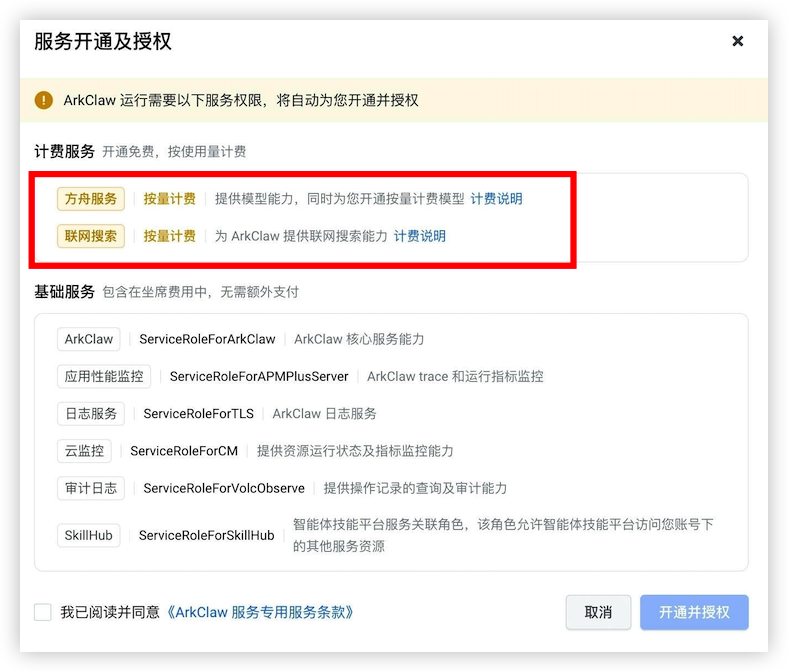
- 单击“开通并授权”按钮,完成角色授权和模型开通操作。
步骤三:ArkClaw服务配置
- 登录ArkClaw企业版控制台。
- 在左侧导航树中,选择“Claw管理 > Claw 列表”。
- 在服务开通页面,参考下表配置相关信息。
- 配置项说明基本信息空间名称员工访问控制认证方式配置企业员工访问控制信息,选择Lark认证,配置企业系统权限所在的企业Lark应用信息,用于后续企业其他员工基于他们自己的Lark租户SSO,登录并使用ArkClaw。App ID输入企业Lark应用的App ID。App Secret输入企业Lark应用的App Secret。空间管理类型选择空间管理类型选择当前新建空间下 Claw 实例的管理类型,空间开通后不支持修改。
- 席位管理:按照整体席位数订阅,同一规格的席位到期时间一致,无需单独管理每个 Claw 实例的生命周期。在已购买的席位配额内,可以任意开通/分配 Claw 实例。
- 实例管理:按照单个 Claw 实例进行管理,即空间下所有 Claw 实例单独创建、分配和管理,不同的 Claw 实例资源的生命周期不同,需要分别管理。
注意选择空间管理类型为邀测功能,仅开通后可用,如有需要请联系客户经理开通。网络配置空间网络配置ArkClaw 企业版的VPC网段和子网网段。平台将在当前Region下,自动创建用于ArkClaw的私有网络(VPC)、子网、安全组等网络资源,搭建ArkClaw运行的网络环境。注意ArkClaw 企业版空间开通成功后,不支持修改VPC网段和子网网段。指定ArkClaw私有网络为邀测功能,仅开通后可用,如有需要请联系客户经理开通。- 随机网段创建:
- 无需配置网段,平台会使用随机的私网网段为您创建ArkClaw的VPC和子网。
- 如果后期需要使用其他私有网络(VPC)访问ArkClaw私有网络的资源,请确保访问的私有网络(VPC)地址不属于以下网段,以免网段冲突:192.18.0.0/15、33.0.0.0/8、66.0.0.0/8、9.0.0.0/8。
- 指定网段创建:
- 如果您后期需要通过云企业网(CEN)或中转路由器(TR)连接ArkClaw的私有网络,请基于您的网络规划在此指定ArkClaw的私有网络(VPC)网段。
- 单击卡片右上角“自定义配置”,输入自定义私有网络(VPC)的目标网段,平台会根据输入的网段创建VPC和子网。自定义网段请避免使用以下网段:100.64.0.0/10、224.0.0.0/4、127.0.0.0/8、0.0.0.0/8、240.0.0.0/4、192.18.0.0/15、33.0.0.0/8 、66.0.0.0/8 、9.0.0.0/8、169.254.0.0/16。
注意面向海外用户的提醒: 如果您的 ArkClaw 空间将跨地域与海外 VPC 互联,建议在网段规划时同步参考海外区域的 RFC1918 使用情况,避免与海外侧 VPC 冲突后无法回退。
- 配置完成后单击“立即开通”按钮,完成服务空间配置操作。
说明
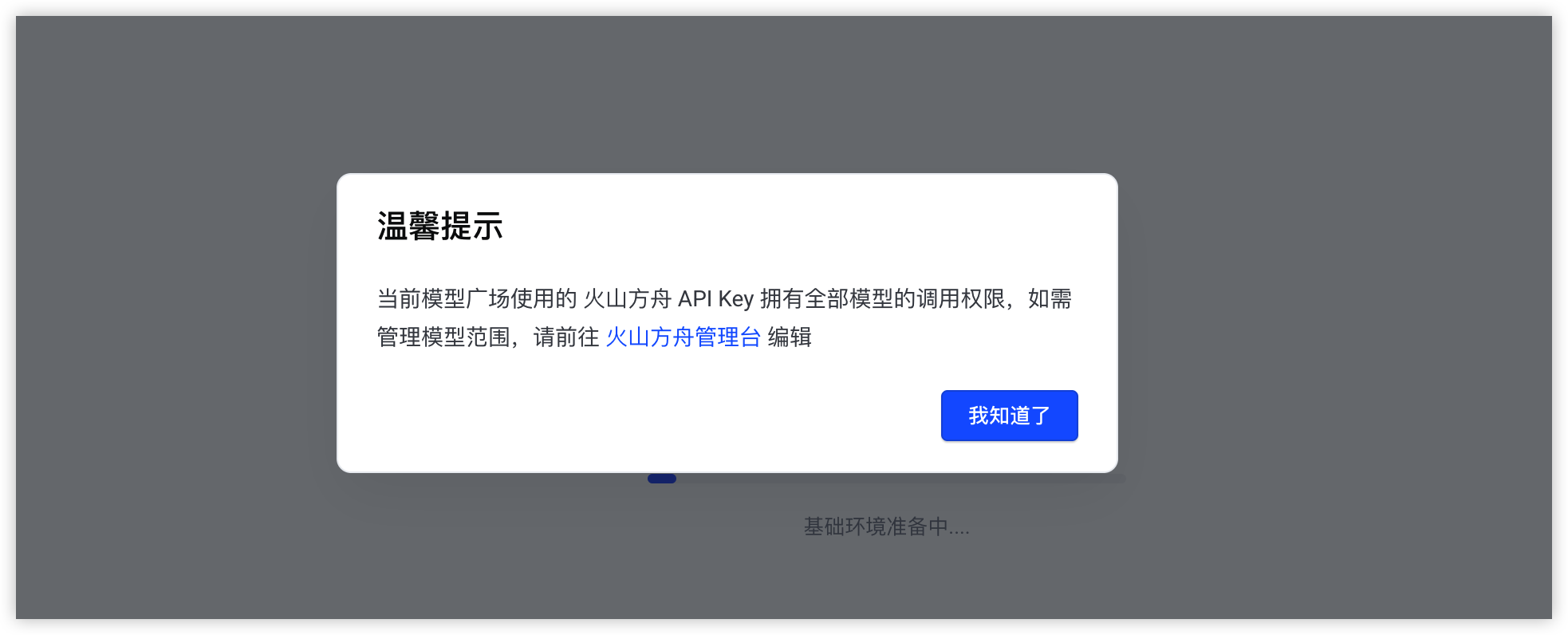
- 模型广场使用的火山方舟 API Key 拥有全部模型的调用权限,空间开通完成后会弹出对话框进行提示。如需管理模型范围您可单击“火山方舟管理台”前往管理,无需管理单击“我知道了”按钮关闭对话框。
-
步骤四:购买ArkClaw企业版席位
注意
如果上一步骤开通 ArkClaw 空间中“操作空间管理类型”选择“实例管理”,请跳过此部分操作。
- 登录ArkClaw企业版控制台。
- 在左侧导航树中,选择“Claw管理 > Claw 列表”。
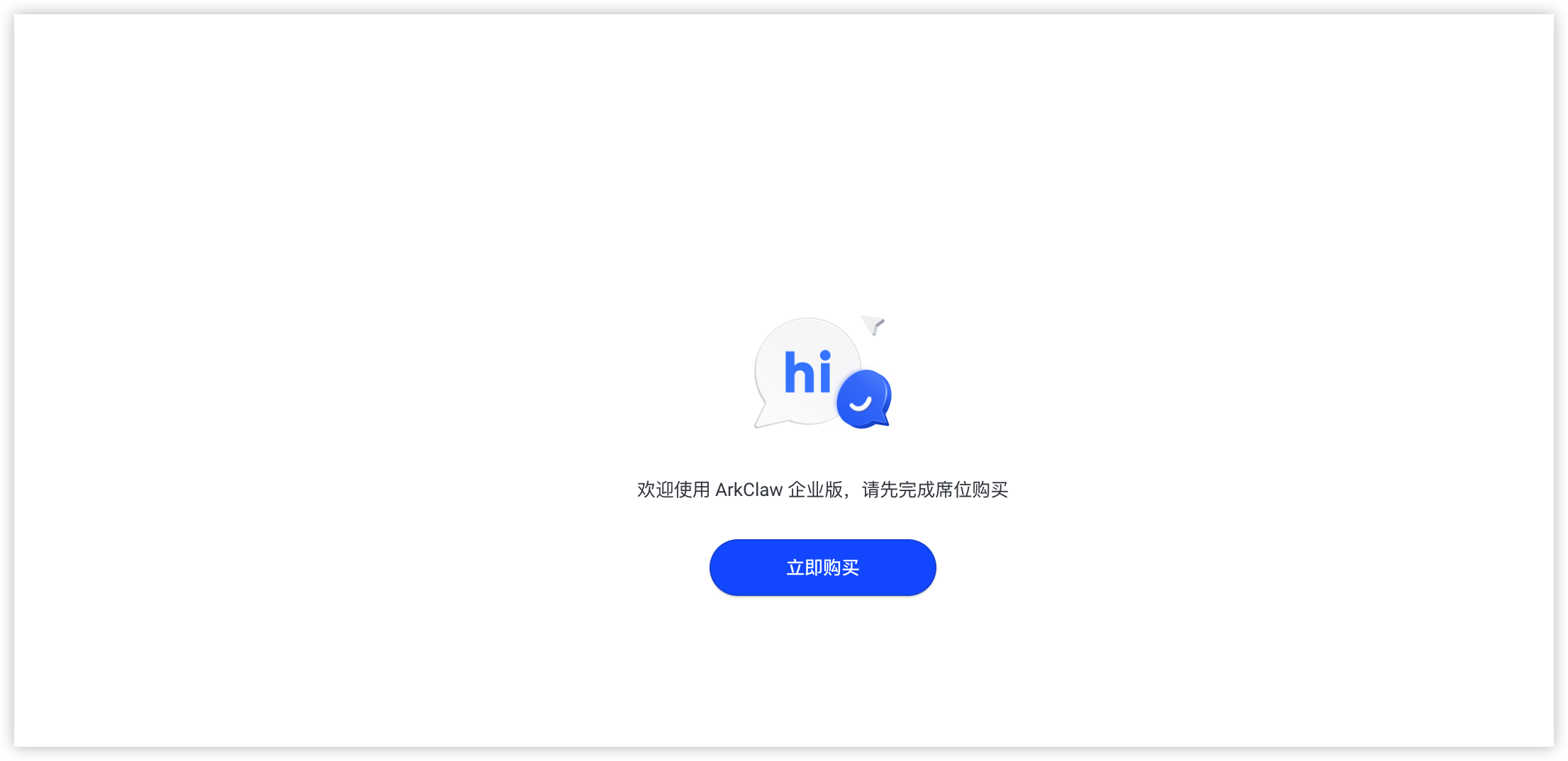
- 在ArkClaw管理页面,单击“立即购买”按钮。
-
- 配置ArkClaw席位规格、数量,并在下方选择购买时长。
注意
- ArkClaw 席位购买门槛
- ArkClaw 企业版席位单次购买数量不少于 5个(含),不足 5 个无法下单。
- 不同规格的席位适用的场景不同,您可按需组合购买不同数量的席位规格,更多计费介绍请参见计费说明。
- Agent Plan Team 购买
- 购买 ArkClaw 席位时,可同步搭配购买 Agent Plan Team;也可选择仅购买席位,后续再按需补充。
- Agent Plan Team 购买后不支持退订。
- ArkClaw 席位和 Agent Plan Team 非一一对应关系,为员工分配后 Agent Plan Team,该员工名下的所有 Claw 实例,共享该员工已分配的 Agent Plan Team 资源。
- Coding Plan Team 购买
- 当前暂不支持开通空间时购买 Coding Plan Team,如有需要请在空间开通后购买或纳管,具体操作请参见管理方舟Plan。
- 所有拥有 Coding Plan Team 对应席位等级使用权限的 Claw 实例,共享所有该席位等级的 Coding Plan Team 资源。
- 购买与变更限制
- 数量门槛:ArkClaw 席位与 Agent Plan Team 绑定购买时,需确保 ArkClaw 中的 Agent Plan Team 总数量不少于 5 个(包括从 ArkClaw 购买的 Agent Plan Team 和纳管火山方舟的 Agent Plan Team ),单次下单最多购买 1000 个(含)。
- 专用限制:在 ArkClaw 中下单购买的方舟 Plan,仅建议在 ArkClaw 范围内使用。
- ArkClaw 企业版会周期性轮转纳管的方舟 Plan API Key,轮转时旧 API Key 立即失效。若您将该 Key 复用于 ArkClaw 之外的服务,会随轮转一并中断。
- 如果在多场景共享方舟 Plan,建议在火山方舟直接购买独立的方舟 Plan、获取独立 API Key,并以“自定义模型来源”的方式配置模型,具体操作请参见配置自定义模型池。
- 自动续费
- 系统默认勾选“自动续费”,以避免到期欠费导致 ArkClaw 不可用。您也可手动取消该选项,但需注意在席位到期前自行完成手动续费。
- “自动续费开关”打开后,后续在空间下的所有新购、变更的订单均会开启自动续费。
- 规格适用场景轻量版 Starter入门体验与轻量任务专属,支持简单对话,少量工具调用。标准版 Standard日常生产主力版本,支持中等复杂度的工作流和多轮对话。高级版 Premium复杂任务支撑,可承载多工具并行调用、中型项目工作流。旗舰版 Ultimate大型项目与高负载场景专属,支持全链路复杂流程编排。
-
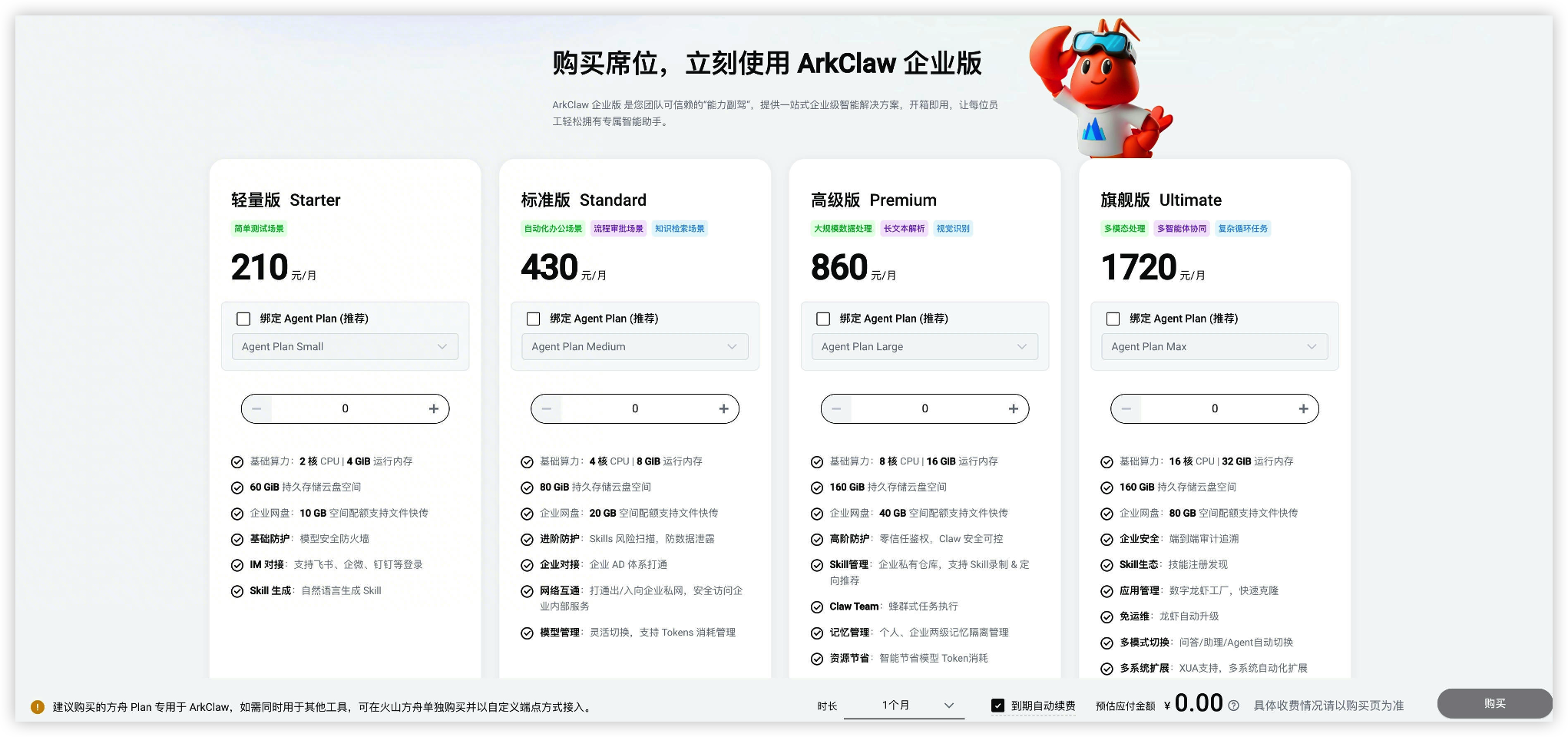
- 配置完成后单击“购买”按钮,根据页面指引支付相关费用,支付成功后单击“去控制台”按钮完成服务开通操作。服务开通大约 3~5 分钟,请您耐心等待。
注意
服务开通失败的常见原因“未完成企业实名认证”、“VPC 网段冲突”或“资源不足”,如均已确认无问题后仍开通失败,请复制页面上的错误信息,单击发起工单按钮处理。
-

步骤五:配置回调信息
- 在ArkClaw企业版控制台左侧导航树中,选择“空间概览”。
- 在“空间概览”页面,单击Lark免登录授权码跳转链接后的“复制”图标,然后单击“去配置”按钮。
-

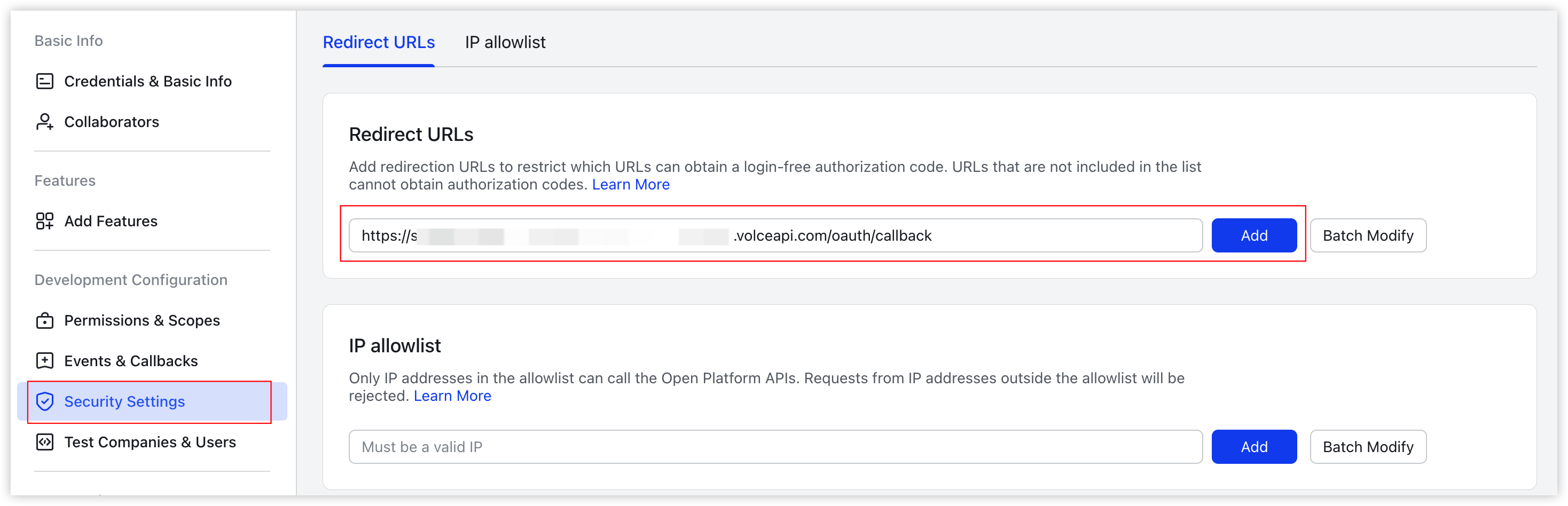
- 将自动跳转至Lark开发者平台配置了企业系统权限Lark应用的“Security Settings”页面。
-
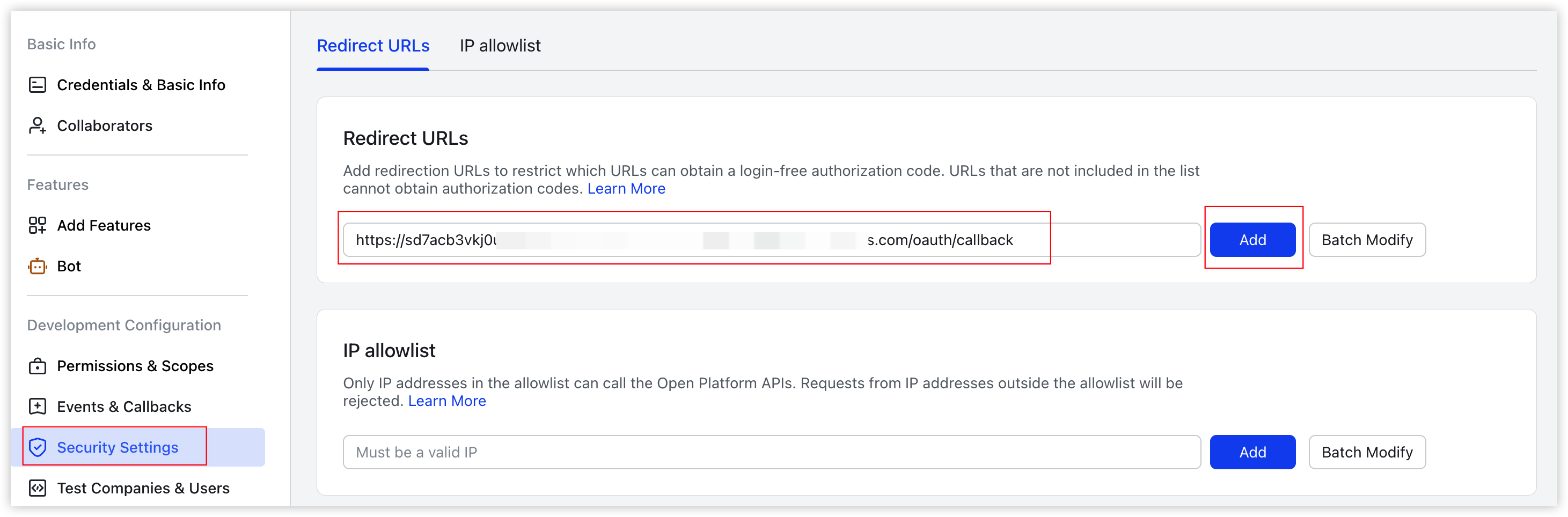
- 把从ArkClaw空间中复制的Lark免登授权码跳转地址粘贴至重定向URL(Redirect URL)中,单击“Add”按钮,添加后立即生效。
-
步骤六:导入用户信息
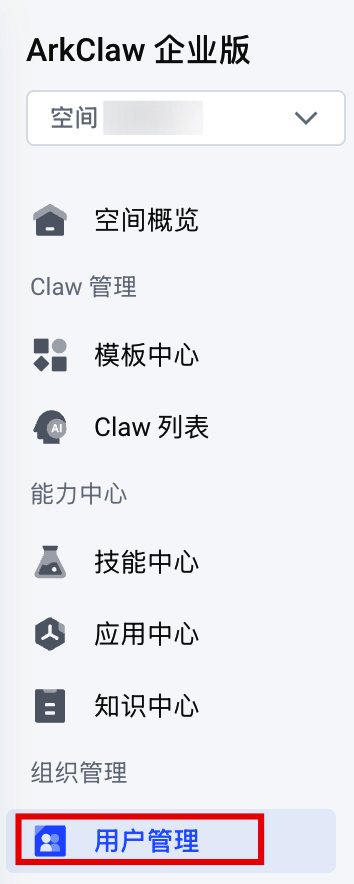
- 在ArkClaw企业版控制台左侧导航树中,选择“组织管理 > 用户管理”。
-
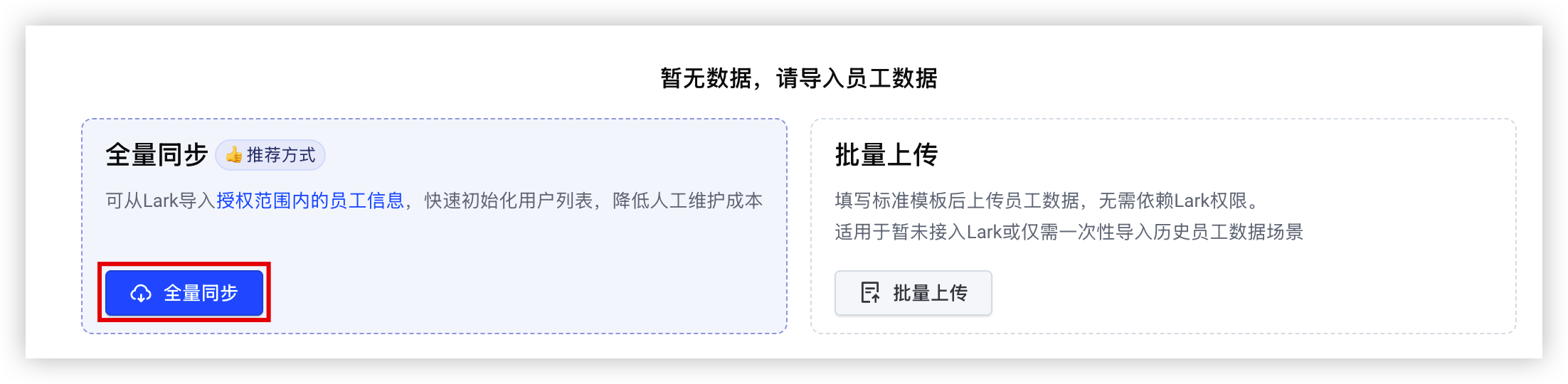
- 在用户管理页面,导入用户信息。
说明
- 单击“全量同步”按钮。
-
- 在弹出的对话框中,单击“
 ”复制权限信息后,单击“前往Lark开通权限”,开通操作可参见步骤一:配置Lark应用和权限信息。
-
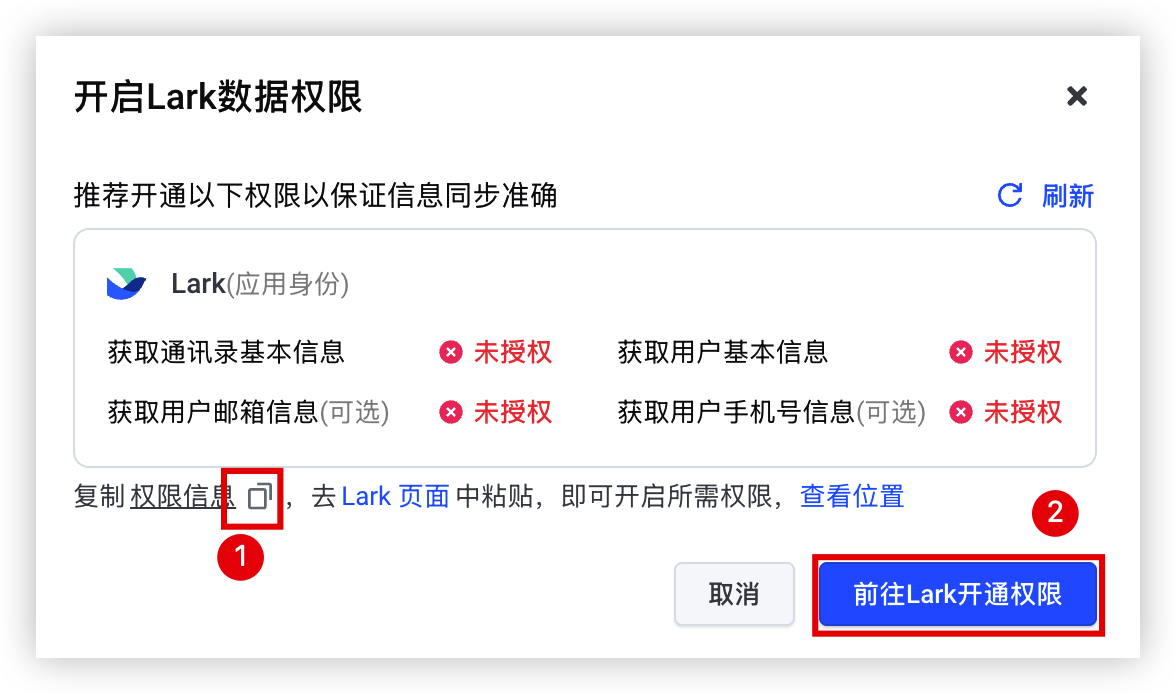
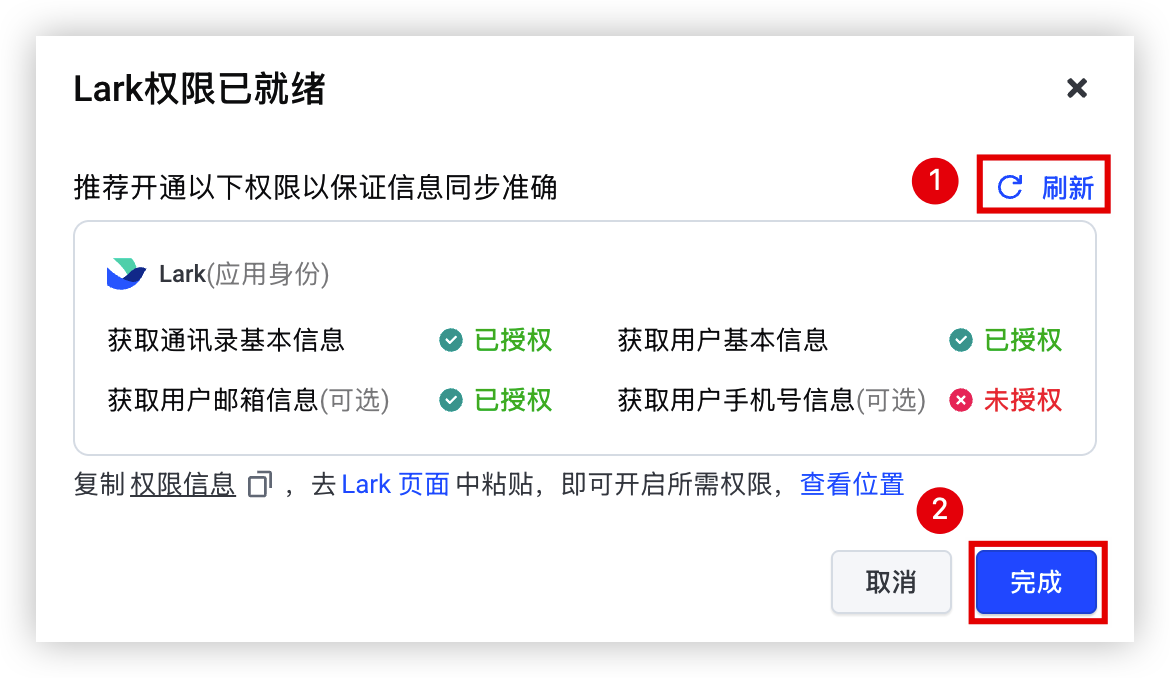
- Lark权限开通成功后,返回页面对话框单击“刷新“按钮,当所需权限为“已授权”后,单击对话框中的“完成”按钮。
-
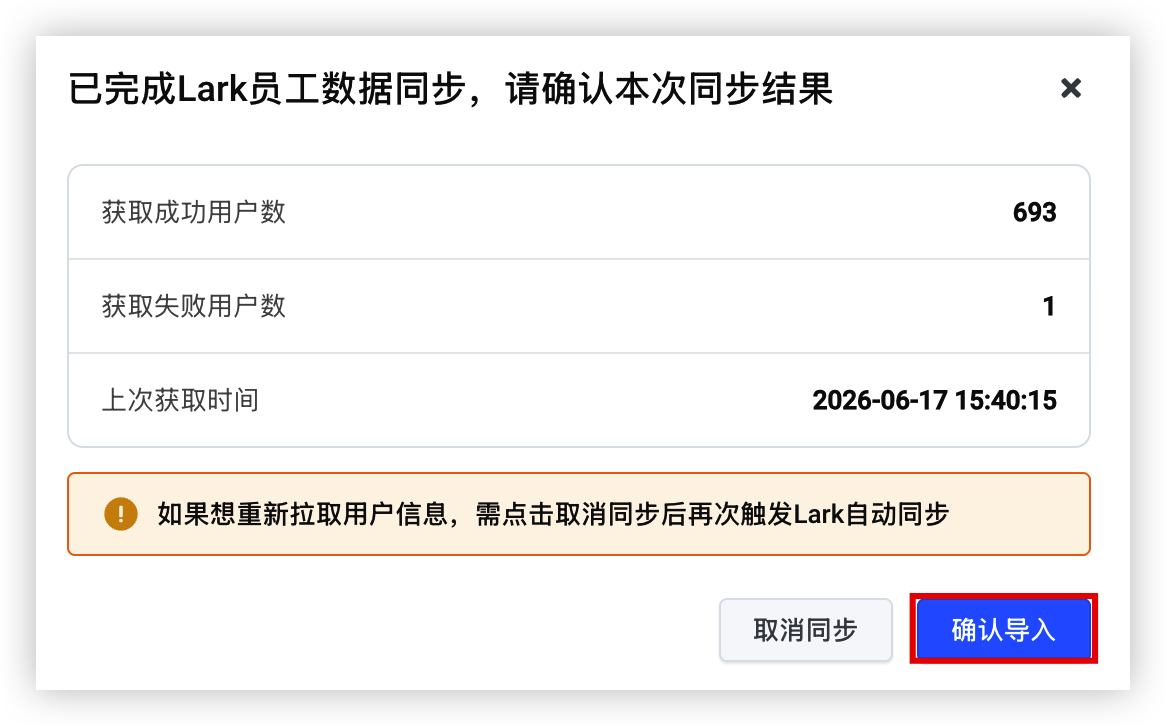
- 确认Lark员工数据同步结果无误后,单击对话框中的“确认导入”,完成操作。
- (可选)增量同步员工信息。
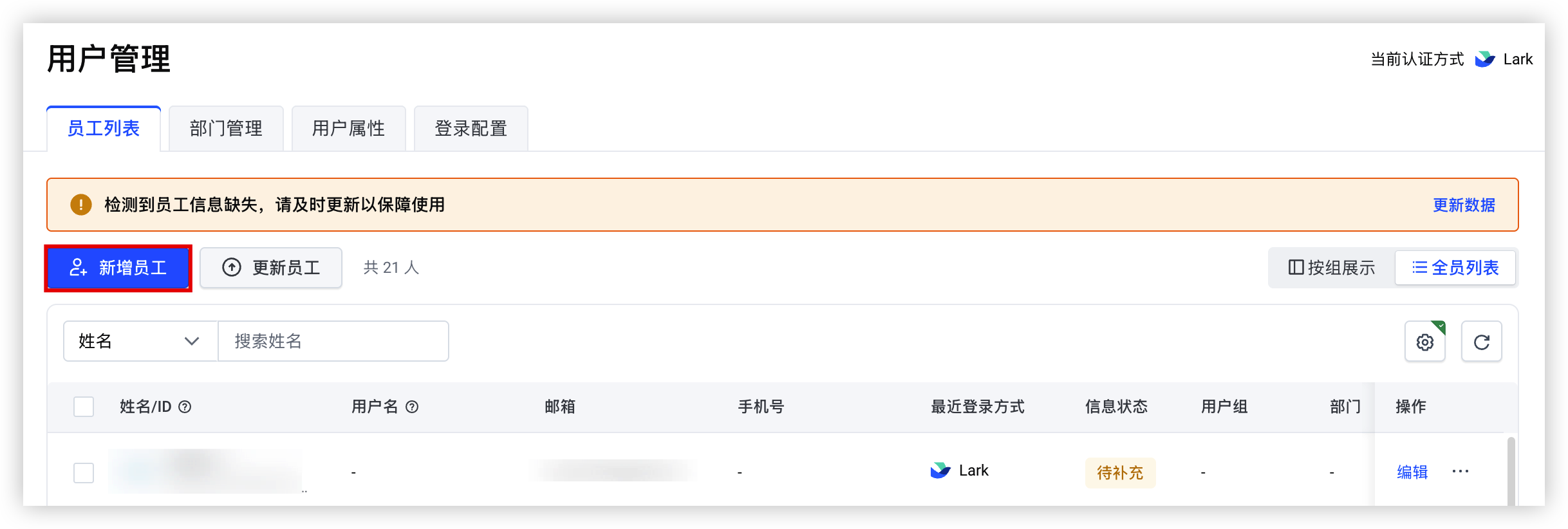
- 单击“新增员工”按钮。
-
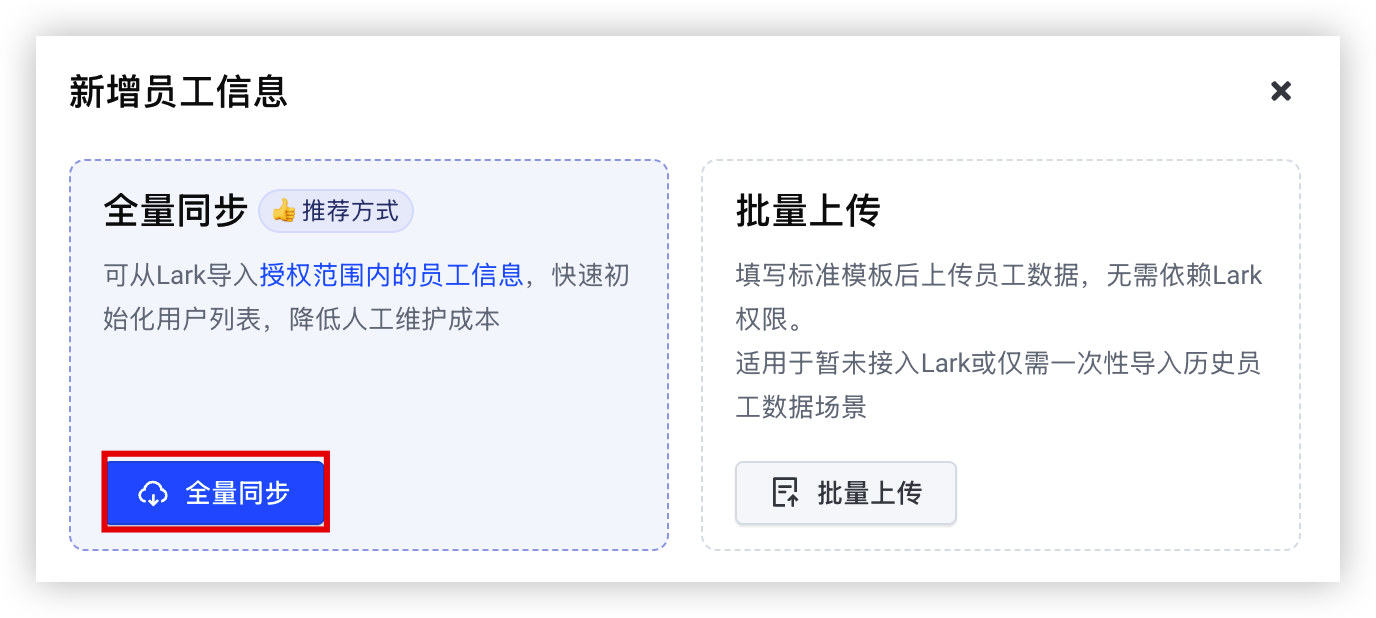
- 单击弹出框中的“全量同步”按钮。
-
- 系统将自动同步Lark员工数据,待同步完成后,确认本次同步结果无误即可单击对话框中的“确认导入”,完成操作。
-
说明
- 在左侧导航栏选择“空间概览”,获取员工登录链接信息。
-

步骤七:发放员工登录地址
通过企业任意一种消息传递方式(Lark、邮件等),把员工登录链接发放给需要使用ArkClaw的员工,企业员工可通过Lark的SSO认证,登录并使用ArkClaw。
最近更新时间:2026.07.23 14:19:05
这个页面对您有帮助吗?
有用
有用
无用
无用