ArkClaw 企业版
ArkClaw 企业版


文档指南

请输入


- 文档首页
 ArkClaw 企业版ArkClaw故障处理ArkClaw 内存不足排查与处理方法
 复制全文
复制全文 下载 pdf
ArkClaw 内存不足排查与处理方法
 文档反馈
文档反馈 问问助手
问问助手本文将引导您通过以下方式快速解决内存不足问题,保障业务稳定运行。
内存不足原因与触发场景
当 ArkClaw 实例所在云服务器可用内存低于运行阈值时,便会触发内存不足问题。内存资源耗尽多由以下高负载场景导致:
- 浏览器资源堆积:同时开启多个云端浏览器(Chrome)窗口或标签页。
- 依赖按照:大规模依赖安装(例如 npm install、pip install)。
- 数据处理:大规格数据处理(例如大文件读写、批量数据转换)引发的临时内存激增。
- 并发任务:多个高负载任务(例如定时任务)在相近时间窗内并发执行,造成瞬时内存压力叠加。
内存不足处理方式
针对内存资源不足问题,现提供以下 4 种解决方式,请按需选择。
说明
若您暂无法确定处理方式,建议按照:「关闭浏览器 > 重启 ArkClaw > 检查更新 > 排查定时任务 > 升级服务器配置」顺序依次排查并处理。
操作步骤
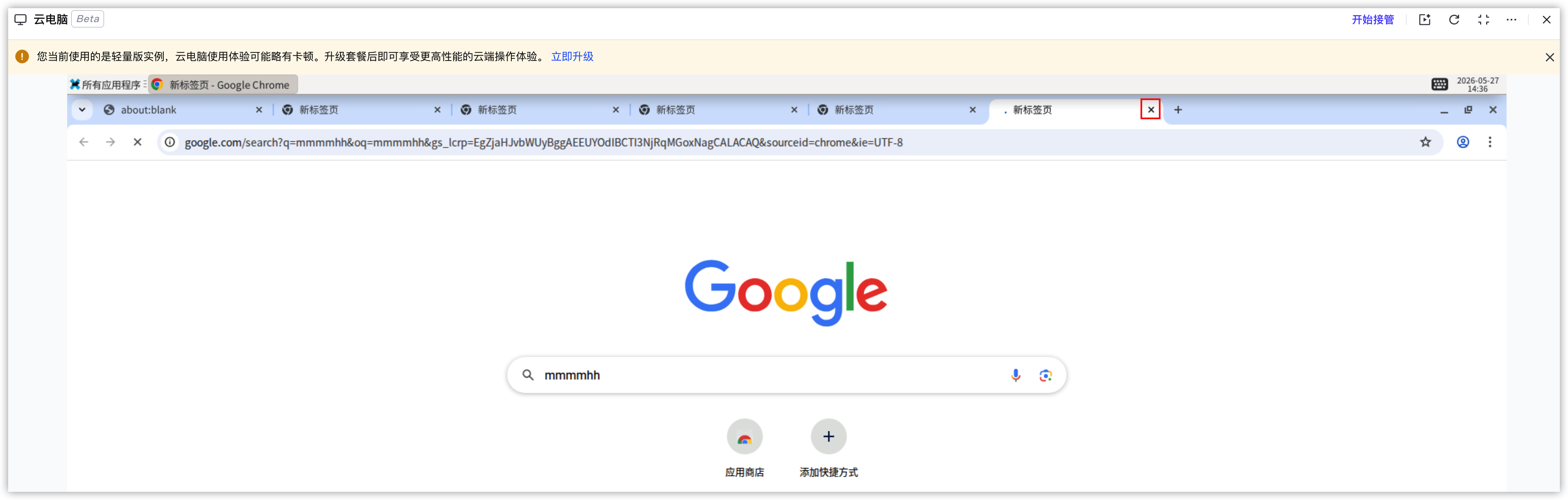
方法一:关闭浏览器(ArkClaw 仍可操作时)
- 登录 ArkClaw 控制台。
- 按需关闭目标浏览器。
-
方法二:通过重启 ArkClaw 恢复运行环境
若关闭浏览器后问题仍存在,或是 ArkClaw 出现无响应、任务及服务异常等情况,可通过重启 ArkClaw 修复运行环境,释放占用内存。
注意
重启将中断正在运行任务,未保存的临时数据(如内存中的变量、未写入磁盘的缓存)会丢失,请确认当前无关键任务执行后,再进行重启。
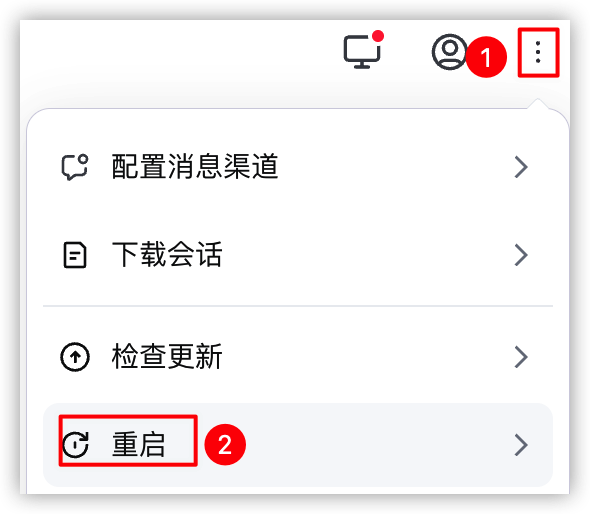
- 登录 ArkClaw 控制台,切换至目标 ArkClaw 页面。
- 在 ArkClaw 对话页面右上角,选择“更多 > 重启”按钮,了解更多。
-
方法三:通过检查更新升级 ArkClaw 系统/组件版本
通过将 ArkClaw 升级至最新版本,修复内存泄漏问题,同时解决插件不兼容导致的内存异常。
注意
请先重启后再进行检查更新操作。更新过程会占用系统资源,若在内存高负载状态下执行,不仅容易导致更新失败,还会进一步加重设备运行压力。
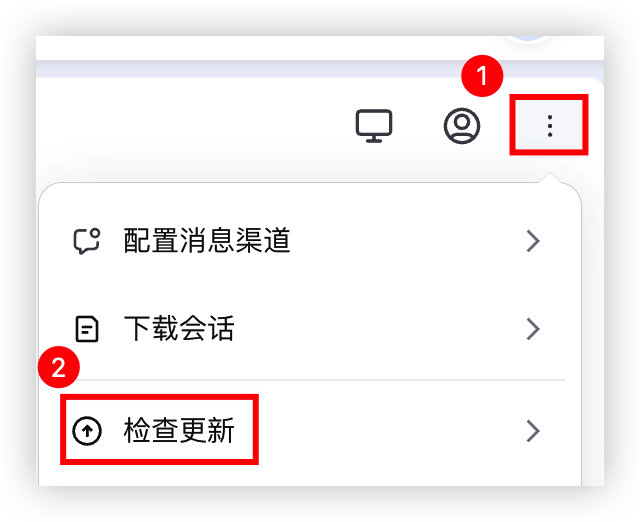
- 登录 ArkClaw 控制台,切换至目标 ArkClaw 页面。
- 在 ArkClaw 对话页面右上角,选择“更多 > 检查更新”按钮。了解更多。
-
方法四:排查定时任务是否造成高负载
若内存不足现象呈现周期性或反复出现,通常由后台定时任务的资源挤占引发,可通过调整定时任务执行时段、关停闲置任务等方式优化内存占用。
- 登录 ArkClaw 控制台。
- 在左侧导航树,单击“发起任务”。
- 在对话输入框内,复制并发送以下提示词(Prompt)以唤起排查逻辑。
提示词:列出所有的定时任务,查看是否有高负载的定时任务,是否有执行时间重叠的任务。
-
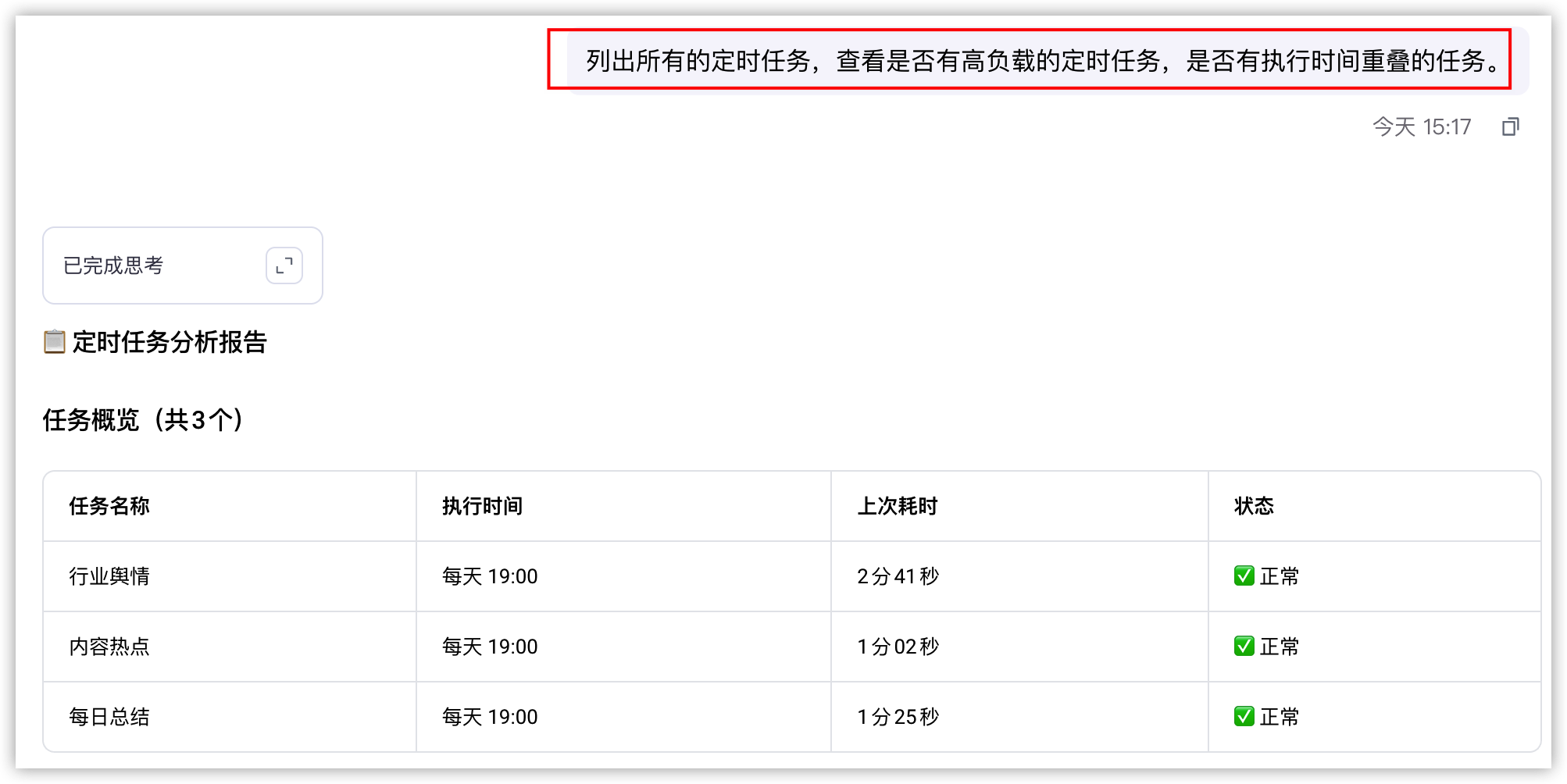
- 若诊断结果显示存在高负载或时间重叠的并发任务,建议调整定时任务执行时段、关闭闲置任务等,以此缓解内存压力,具体操作请参见 查看并配置定时任务。
方法五:评估并升级 ArkClaw 规格
若以上四种方式均未能解决问题,内存不足依旧频繁出现,建议升级 ArkClaw 规格。
注意
- 升级 ArkClaw 规格会产生额外费用。请结合实际任务规模、并发量与使用频率选择适配规格,详情请参见 计费规则。
- 仅支持升级 未到期 的 轻量版、标准版 ArkClaw 规格为更高配置,不支持降低 ArkClaw 规格。
- 切换至目标 ArkClaw 页面,并单击页面右上角的详情图标。
-
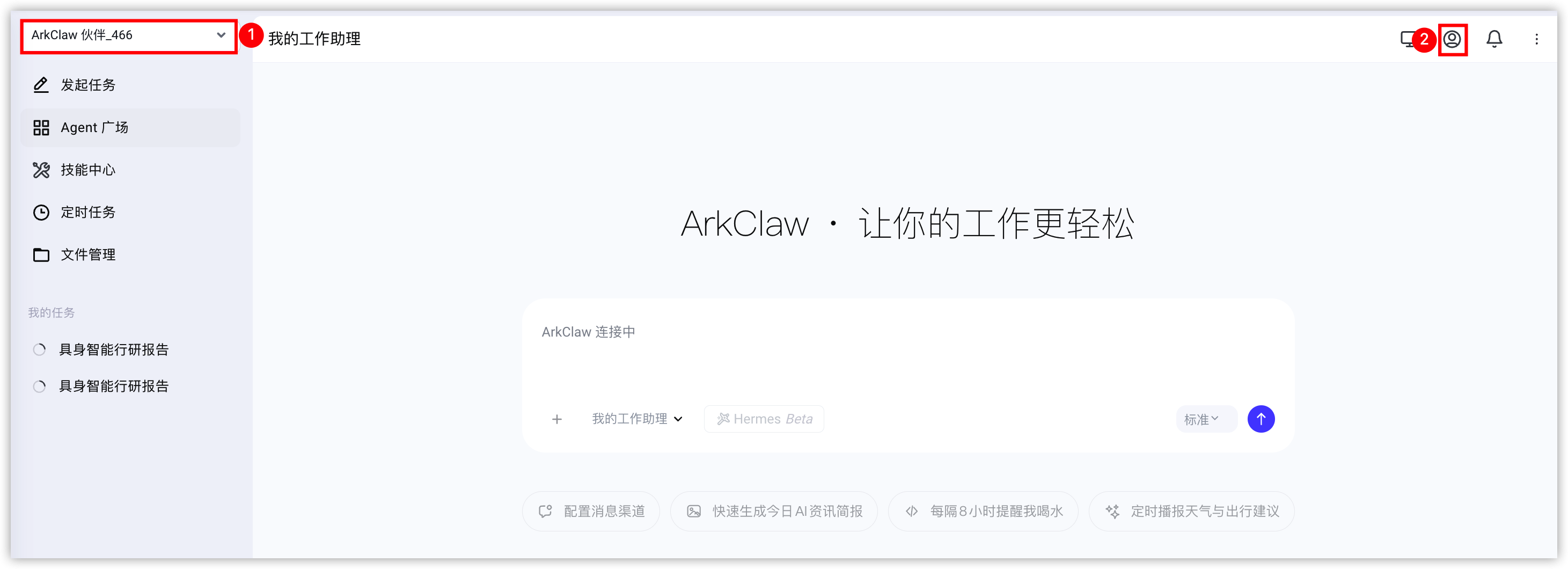
- 单击“升级规格”,详情请参见 升级 ArkClaw 规格。
-

最近更新时间:2026.05.29 11:22:57
这个页面对您有帮助吗?
有用
有用
无用
无用