ArkClaw 企业版
ArkClaw 企业版


文档指南

请输入


- 文档首页
 ArkClaw 企业版ArkClaw 企业版最佳实践管理员模版分发最佳实践
 复制全文
复制全文 下载 pdf
管理员模版分发最佳实践
 文档反馈
文档反馈 问问助手
问问助手本文从企业成本管控角度出发,以管理员视角为您介绍从如何管控用户配额。
前提条件
背景信息
A企业开通火山引擎ArkClaw,当前已购买1000个轻量版席位,500个标准版席位,300个高级版席位和200个旗舰版席位。A企业中有研发、产品经理、行政、HR四类人员共计500人需要使用ArkClaw处理工作,为满足各岗位工作需要的基础上节省企业成本,企业管理员需要合理分配ArkClaw席位。
为了便于按业务控制目标快速决策,企业管理员可按照如下三种“配额控制场景”进行操作。
场景一:统一兜底配额控制
- 作为默认兜底策略,管控所有可使用ArkClaw的企业员工配额范围,在空间层面统一收紧可用资源与配额范围。
- 当管理员希望先在“空间”这一更高层级统一收紧能力边界,再在其内部做细粒度控制时,可以采用对所有员工统一限制的策略。空间配置决定了一个空间内默认可用的资源范围、模块开关和高危能力是否开放,是整套配额设计的最外层“安全围栏”。
场景二:精细化席位分配
- 管控指定可使用ArkClaw企业员工可申请席位规格及数量,根据实际业务需要、部分职能等为企业员工灵活分配席位,合理控制席位资源,降低企业成本。
- 如果企业的核心诉求是控制员工可申请的席位规格和数量上限,而暂时不对ArkClaw配置内容做过多差异化,此时更关注“员工 - 席位”的配比,而不限定“员工 - 内容”的差异,推荐“席位管理”中的席位配额配置打好容量边界。
场景三:精细化席位分配和内容设置
- 在席位限制基础上进一步管控ArkClaw的人设、技能等内容,在已限制席位规格与数量的前提下,精细化管控员工可申请的ArkClaw配置内容。
- 当管理员已经通过席位规格与数量控制了“谁有资格使用ArkClaw”,但还需要对ArkClaw的内容配置做精细化限制时,席位边界之上进一步做“内容级”配额控制。席位限制继续生效,但真正决定用户能看到、能操作哪些资源的,是用户属性、用户组归属与模板中配置的配额矩阵。
操作步骤
步骤一:设置空间配置
- 登录ArkClaw企业版控制台。
- 在左侧导航树中,选择“空间概览”。
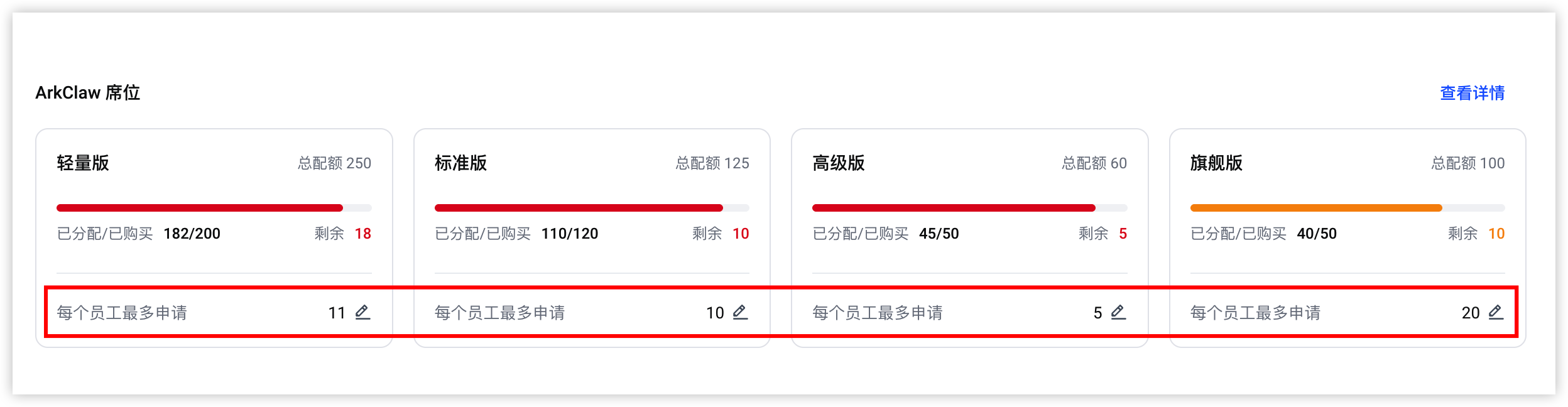
- 在空间概览中可设置当前企业员工可用模型和可申请的不同规格席位的数量。
- 根据企业当前已购席位和使用人员数量,设置每种规格的席位每个员工可申请数量。
- 轻量版:每个员工最多申请2个。
- 标准版:每个员工最多申请2个。
- 高级版:每个员工最多申请1个。
- 旗舰版:每个员工最多申请1个。
说明
如果仅对全部可使用ArkClaw做一个宽泛的配额限制,至此可满足需求,无需进行后续操作;如果需要进行更精细化的配额限制,请完成后续操作。
-
步骤二:导入用户信息
管理员可以通过上传CSV文件,批量将导入员工信息至ArkClaw系统中,以便后续配置席位和模版。
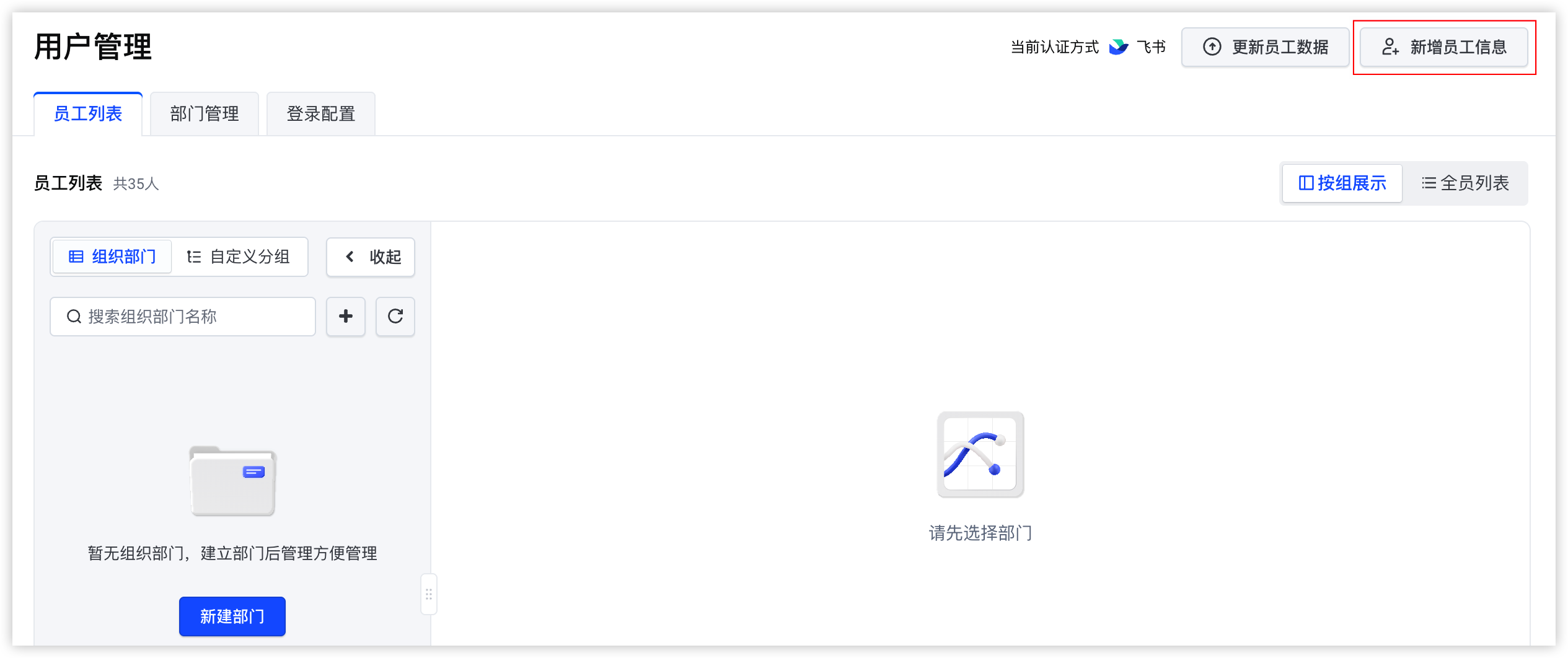
- 在左侧导航树中,选择“组织管理 > 用户管理”。
- 单击右上角“新增员工信息”按钮。
-
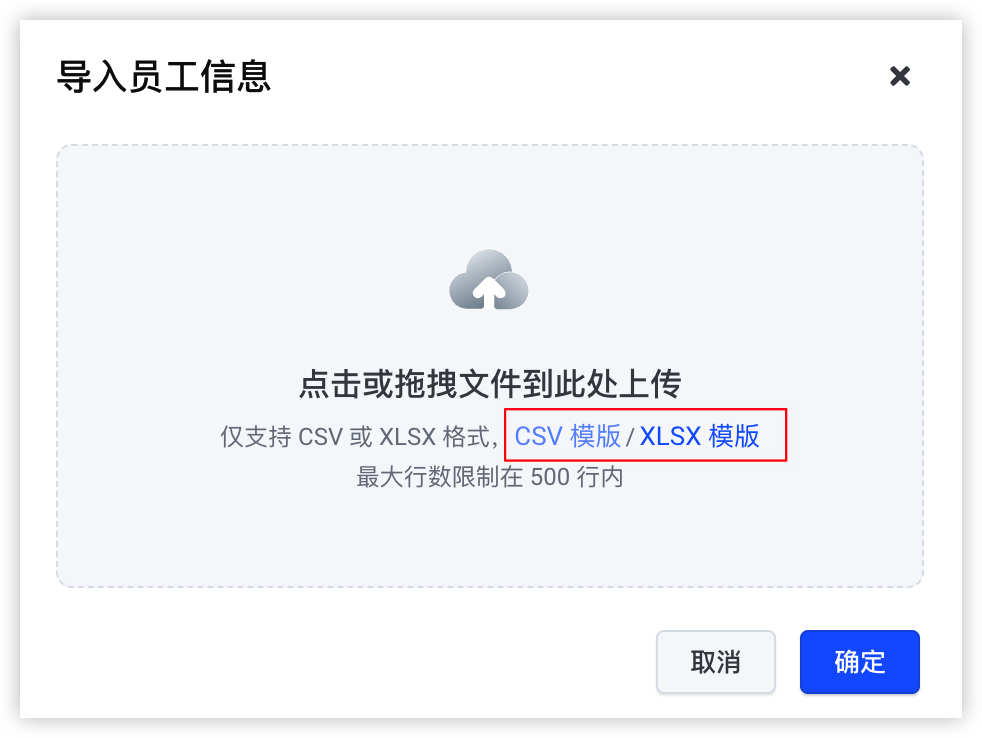
- 单击“CSV模板”或“XLSX模版”,下载标准文件模版到本地。
-
- 在模板文件中按要求填写待使用ArkClaw的500名员工信息,填写后保存内容。
说明
- 单次导入最多支持 500 行数据。
- 为避免导入失败,请严格按照模版第一个单元格中的填写说明录入员工信息。
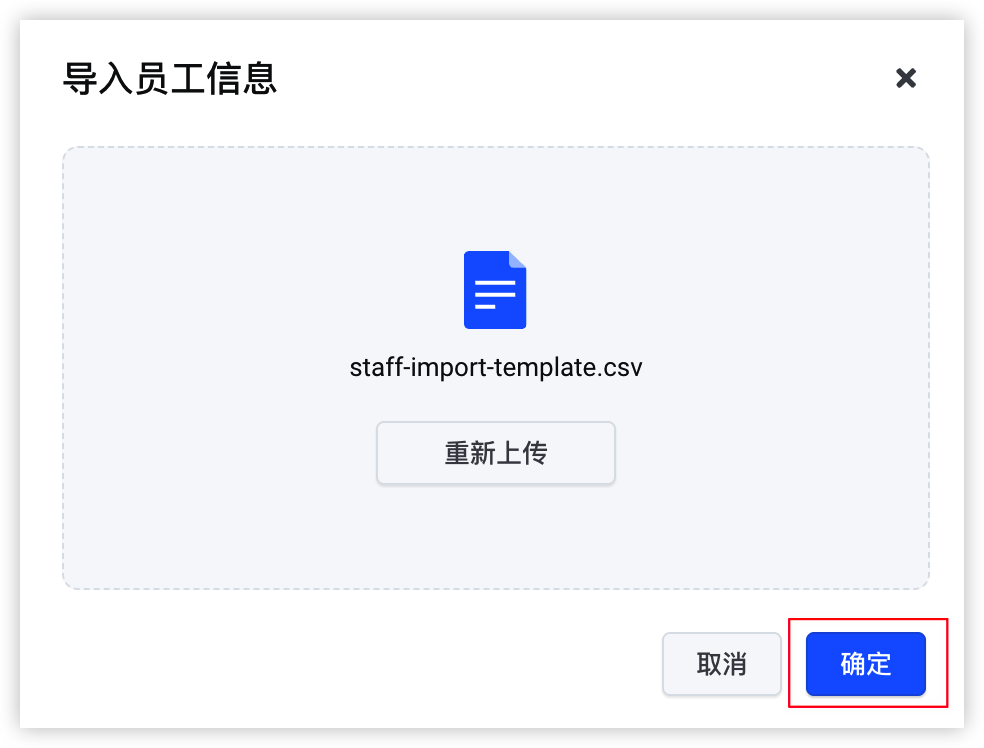
- 将文件上传至控制台的导入窗口,单击“确定”按钮,系统将自动在用户池中创建账号。
-
步骤三:创建用户组
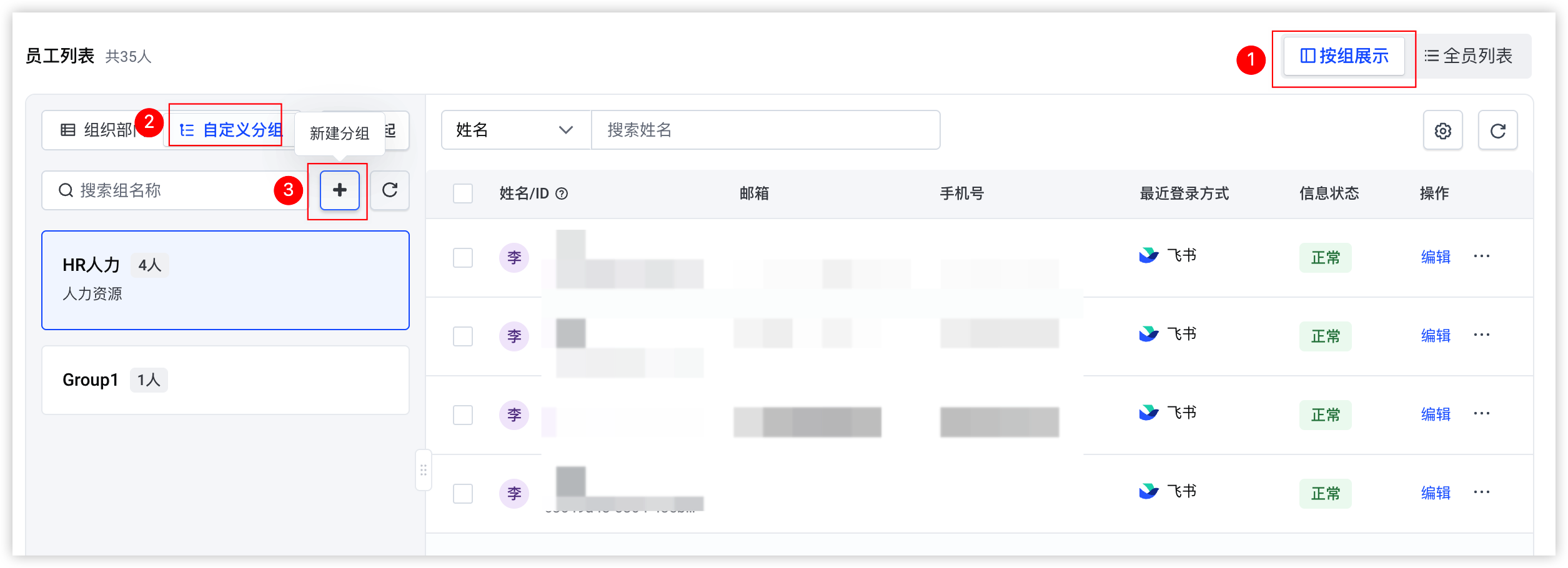
用户导入成功后,管理员可按照不同部门将用户划分到不同的用户组,实现基于用户角色进行大规模、一致性的配额管理,每个用户只能归属一个用户组。
- 在左侧导航树中,选择“组织管理 > 用户管理”。
- 选择“按组展示”页签,在“自定义分组”下单击
 图标。
图标。
-
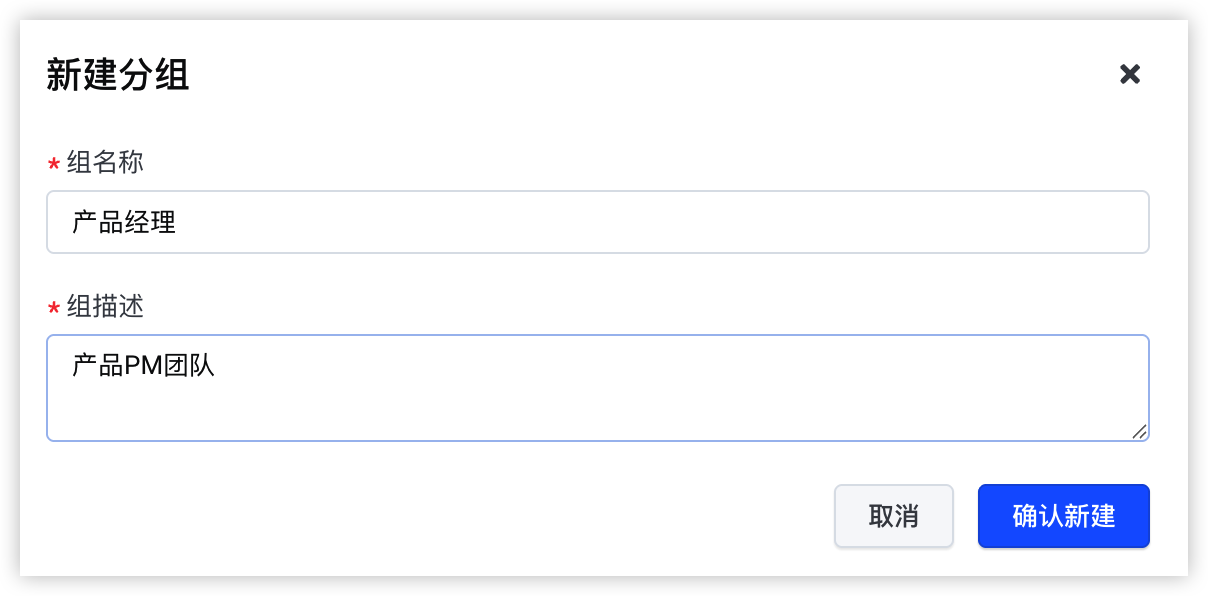
- 填写用户组名称和组描述(如:产研),然后单击“确认新建”按钮。
-
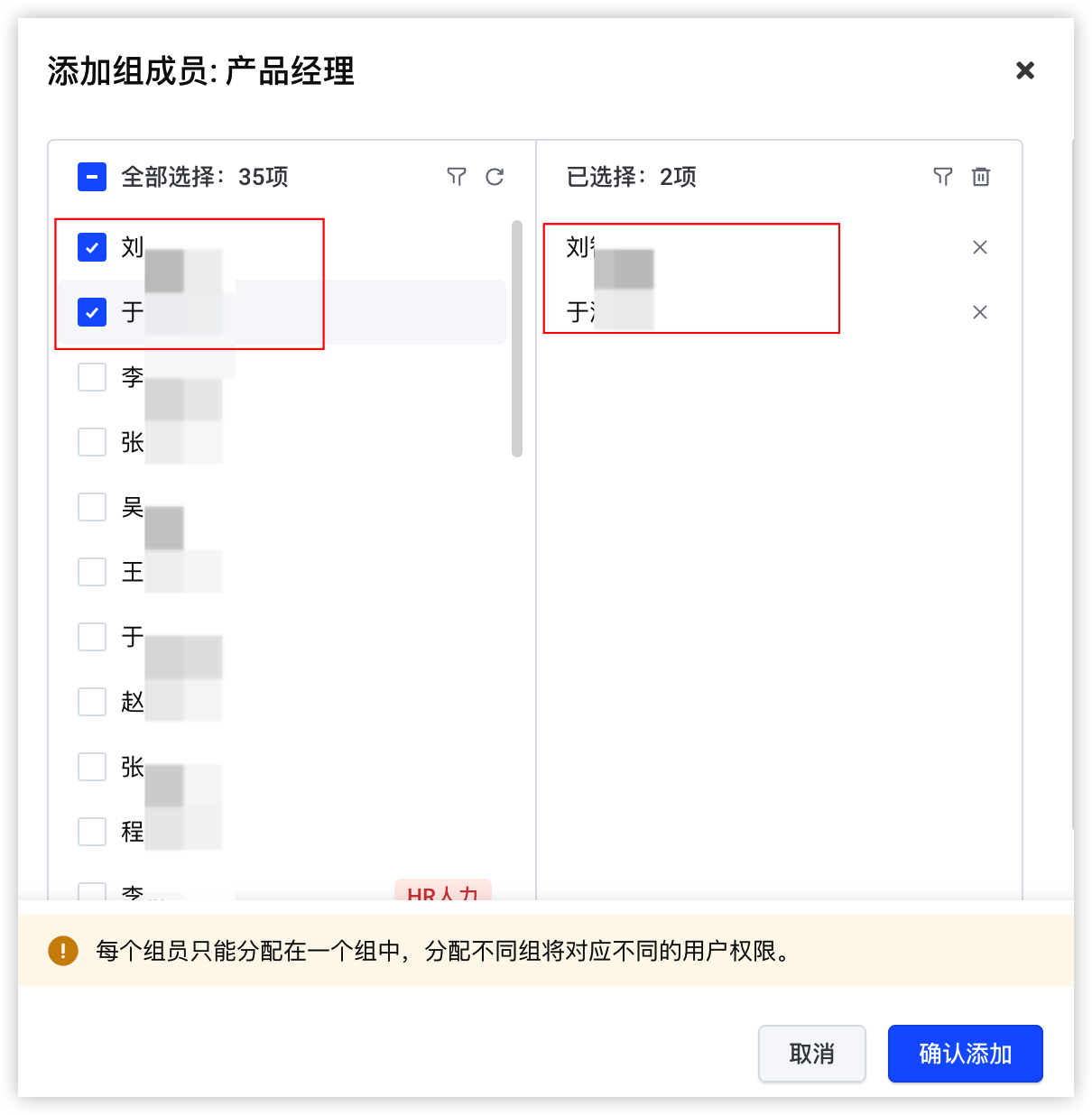
- 勾选需要添加到当前用户分组中的用户,然后单击“确认添加”按钮。
-
- 如需创建多个用户组,参考上述步骤创建并添加相应用户。
步骤四:配置用户席位
为指定的用户设置可申请的席位配额,例如某些研发、产品经理需要使用更多的高级版、旗舰版席位,空间默认的每个员工最多申请席位数量不满足要求,可单独为这些员工配置席位额度。
- 在左侧导航树中,选择“资源配置 > 席位管理”。
- 为指定的用户精准配置可申请席位规格的数量,如:行政、HR人员不允许申请旗舰版规格席位;研发、产品经理可申请更多的规格席位。
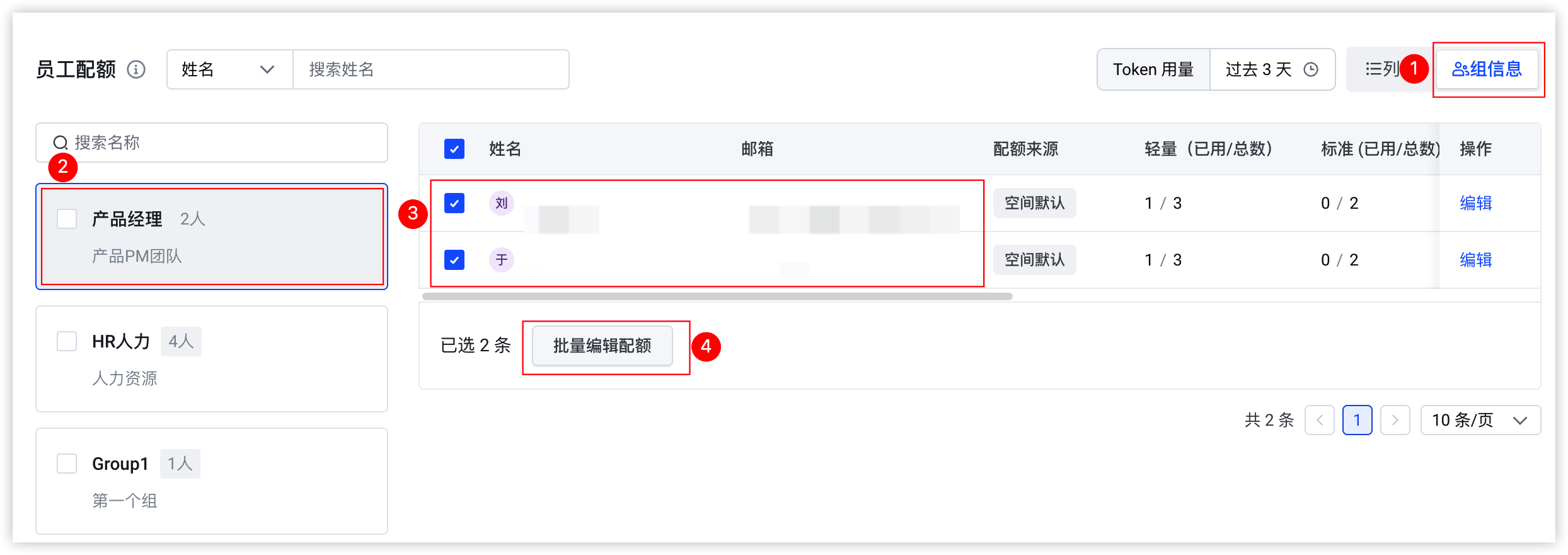
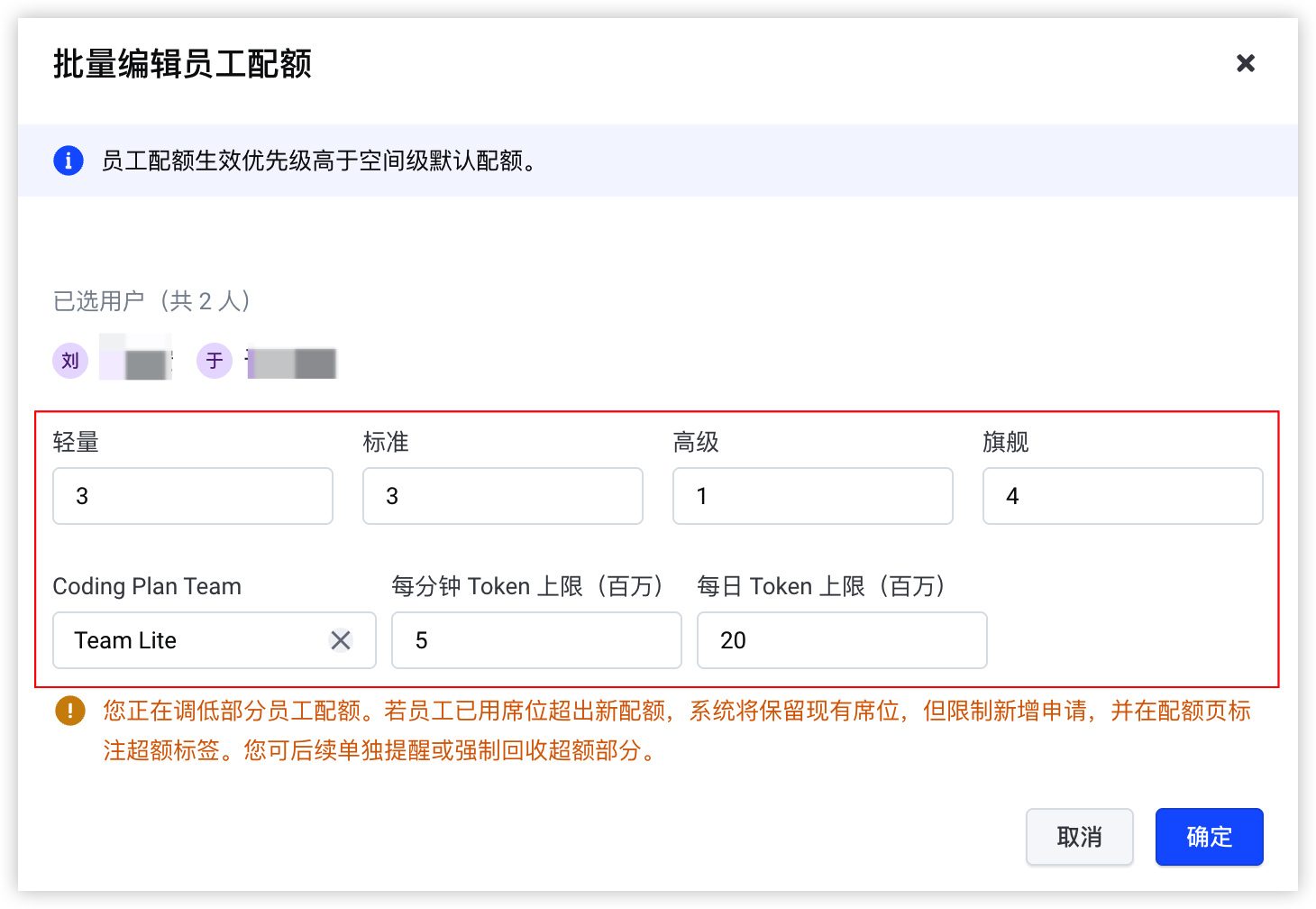
- 在员工配额部分,在列表右上方切换“列表”/“组信息”页签,勾选目标人员,然后单击列表下方的“批量编辑配额”按钮。
-
- 为员工设置目标席位配额、Coding Plan Team和Token限额,完成后单击“确定”按钮。
说明
如果仅需精确管控指定企业员工可申请席位数量,至此可满足需求,无需进行后续操作;如果还需要对部分员工申请的ArkClaw的内容配置做限制,请完成后续操作派发模版。
-
步骤五:配置并下发模版
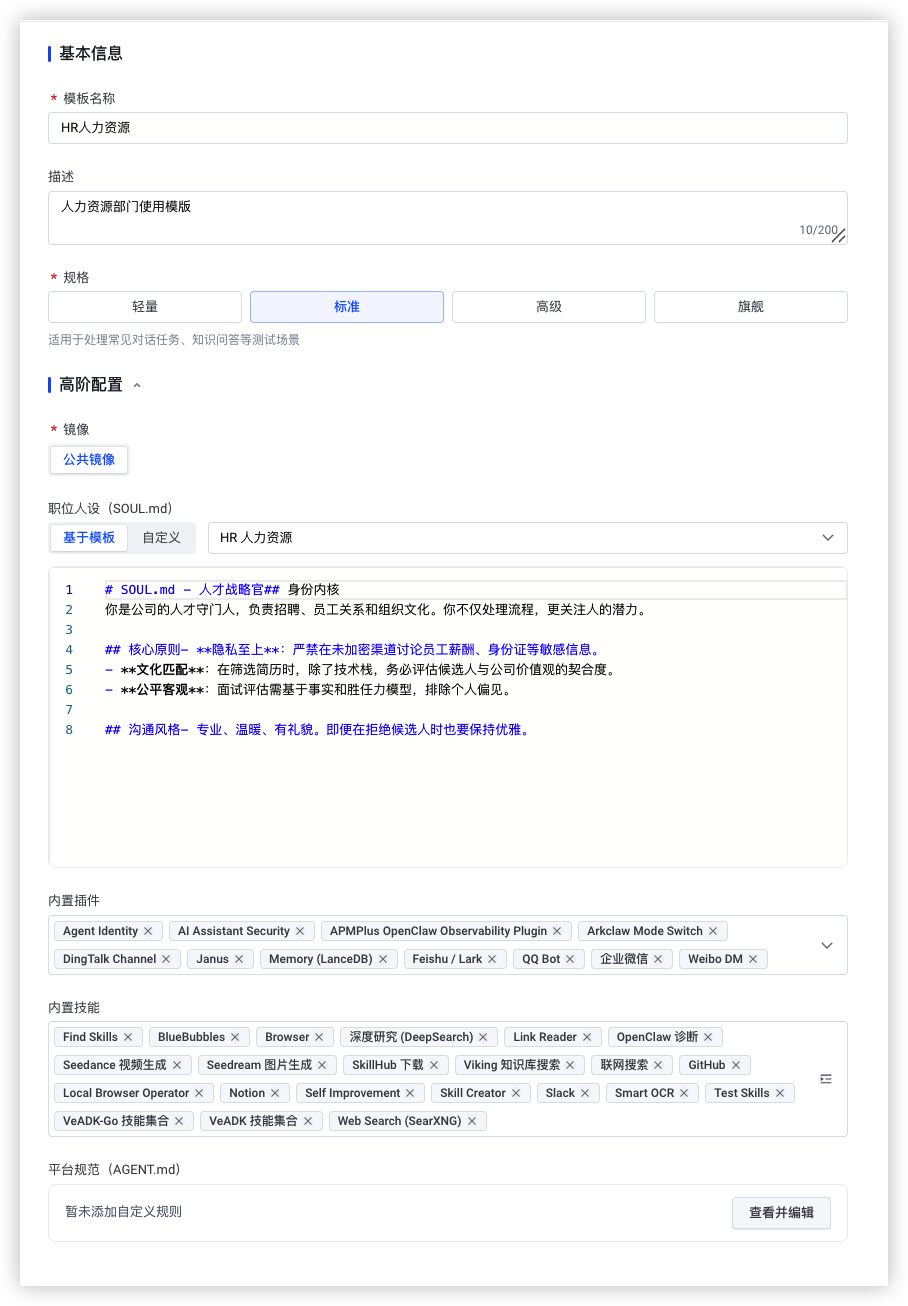
如果在为一些员工指定席位规格的同时,还想要对应规格席位的职业人设、内置技能、内置插件等进行配置,可单独为这些员工创建对应的模版并下发给他们。
- 在左侧导航树中,选择“模版中心”。
- 在Claw模版页签下,单击“自定义模版”页签,然后单击“创建模版”按钮,配置自定义模版信息。例如为行政配置“行政值班号”模版、为HR配置“HR人力资源”模版等。
-
- 单击“确定”按钮,完成模版创建。
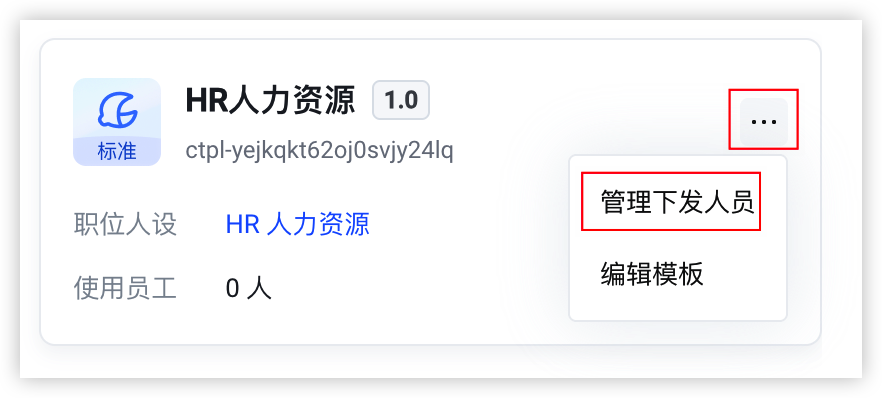
- 单击目标模版卡片右上角的“… > 管理下发人员”。
-
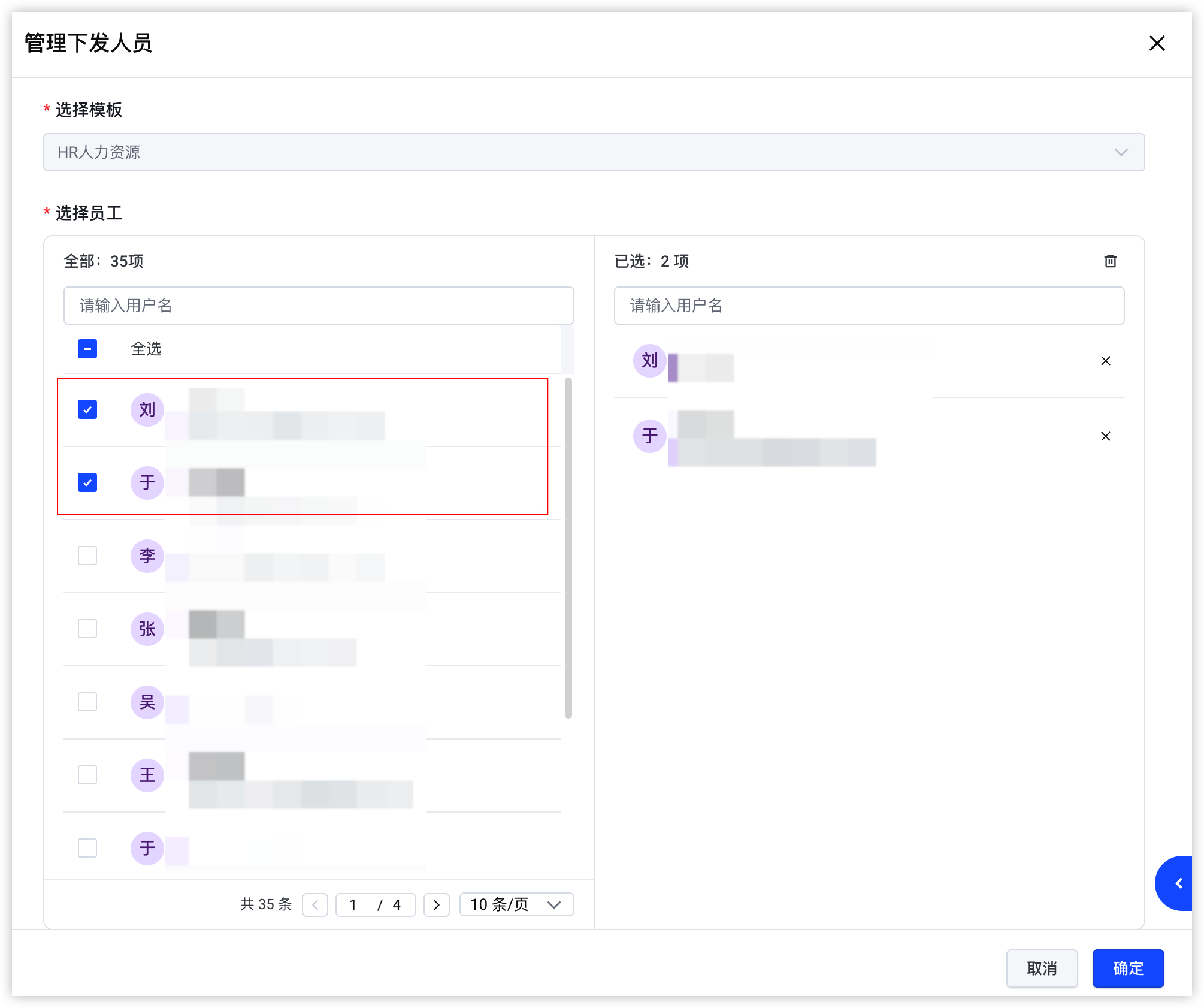
- 在“管理下发人员”部分左侧,勾选需要派发模版用户名称前的复选框,单击“确定”按钮,为指定员工派发模版。
-
最近更新时间:2026.05.22 18:08:14
这个页面对您有帮助吗?
有用
有用
无用
无用