ArkClaw 企业版
ArkClaw 企业版
ArkClaw 企业版


文档指南
请输入


ArkClaw 企业版
产品动态
ArkClaw性能说明
员工使用ArkClaw
管理Agent
ArkClaw快捷功能
Hermes Agent
ArkClaw高级功能
管理 ArkClaw 实例
查看 ArkClaw 详情
管理 ArkClaw 插件与连接器
管理企业服务智能体
员工观测ArkClaw
管理员管理ArkClaw
Claw 实例
管理席位下的 Claw 实例
用户管理
网络管理
公网出口
私网出口
安全管理
管理员观测ArkClaw
管理员批量运维ArkClaw
最佳实践
开发者指南
API 参考
ClawSpace
Template
ClawInstance
Image
UserManagement
UserSeatQuota
PrivateEgressService
ArkClaw
产品动态
控制台操作指南
管理 Agent
使用技巧
快捷功能
Hermes Agent
管理 ArkClaw
观测 ArkClaw
常见问题
- 文档首页
 ArkClaw 企业版ArkClaw 企业版管理员管理ArkClaw用户管理导入用户信息平台托管-用户信息导入
 复制全文
复制全文 下载 pdf
平台托管-用户信息导入
 文档反馈
文档反馈 问问助手
问问助手您可以通过导入用户信息功能,灵活地将对应用户信息同步至系统中,用于后续的身份识别、权限管控及资源访问控制。
说明
背景说明
用户管理中的用户信息主要来自两个途径:(1)管理员在用户管理中统一批量导入用户信息。(2)员工首次登录并创建 Claw 实例后,系统会自动将该用户信息记录到用户管理中。
前提条件
- 批量导入用户信息前,请预先准备好用户信息文件。
- 批量导入用户时,支持同步导入自定义属性。导入前,请先在 ArkClaw 控制台完成自定义属性配置,并确保表格中的属性名称与控制台保持一致,否则对应属性将无法导入。配置自定义属性的具体操作,请参见管理用户属性。
操作步骤
- 登录ArkClaw 企业版控制台。
- 左侧导航树中,选择“组织管理 > 用户管理”。
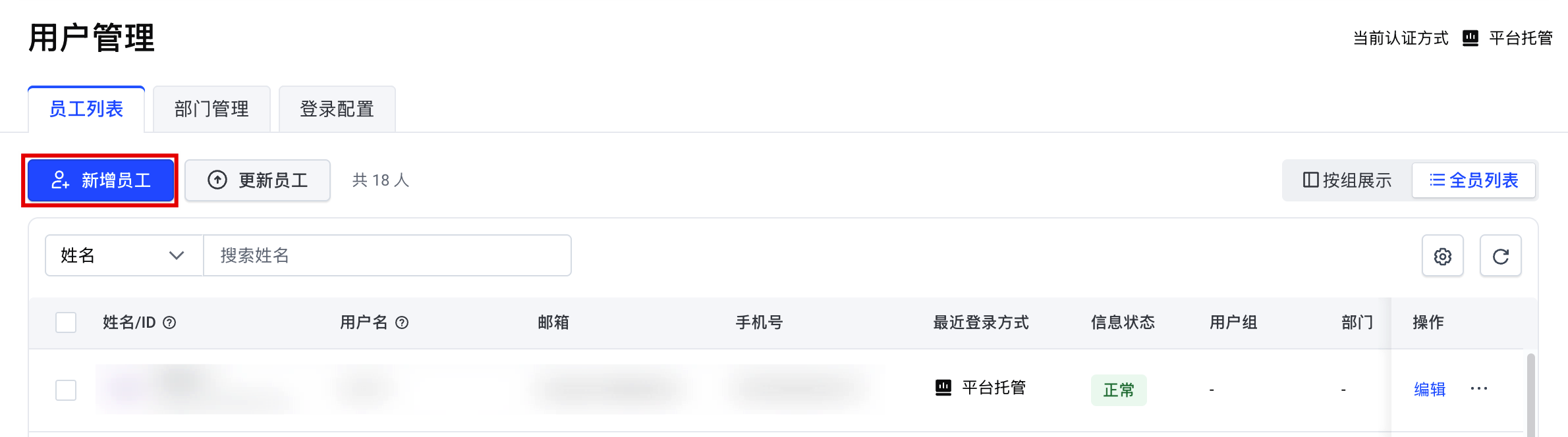
- 在用户管理页面,单击“新增员工”按钮。
-
- 在“批量新增员工信息”界面中,新增员工信息。
-
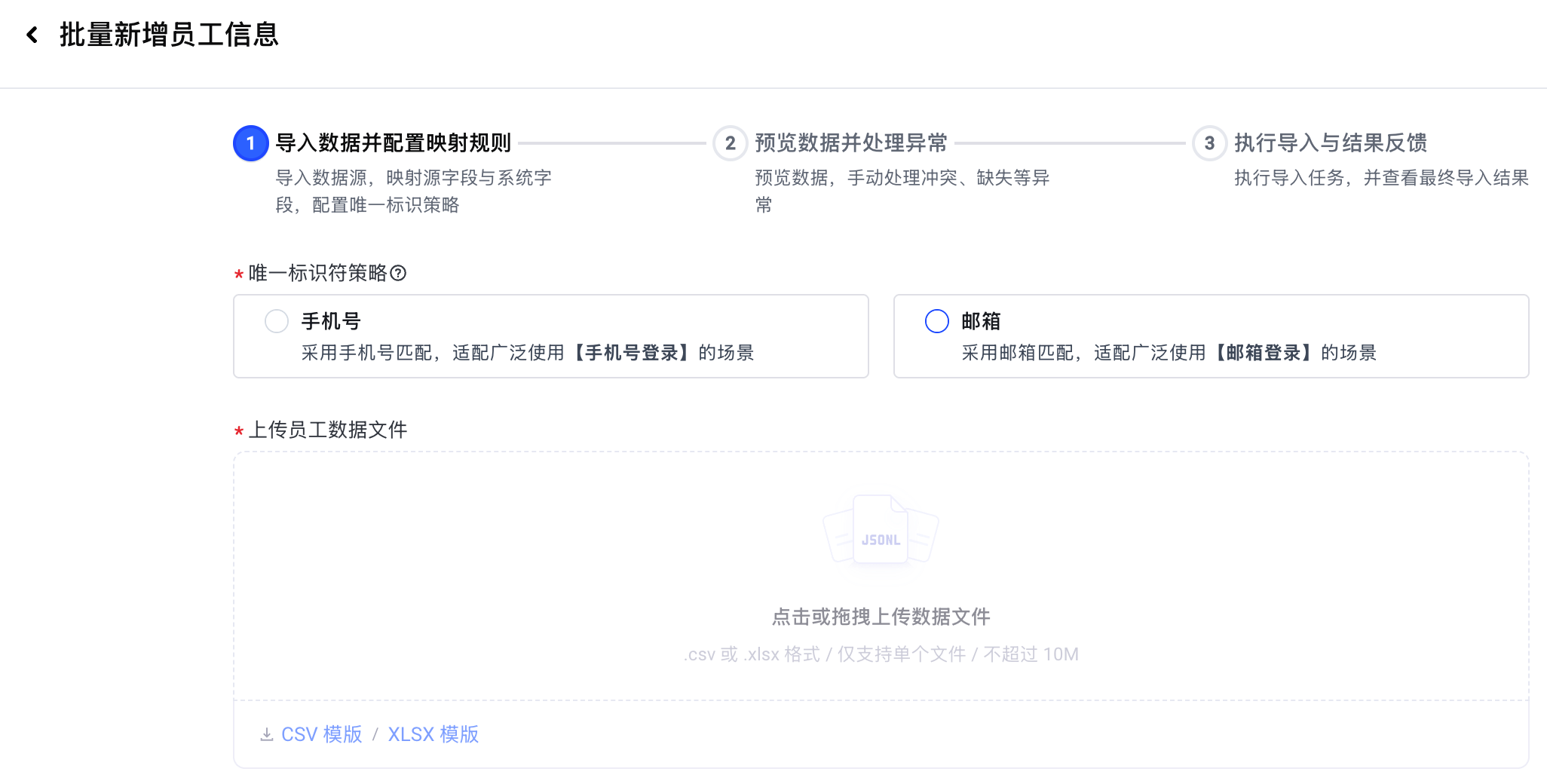
- 导入数据并配置映射规则。
- 选择“唯一标识符策略”。
- 上传员工数据文件。
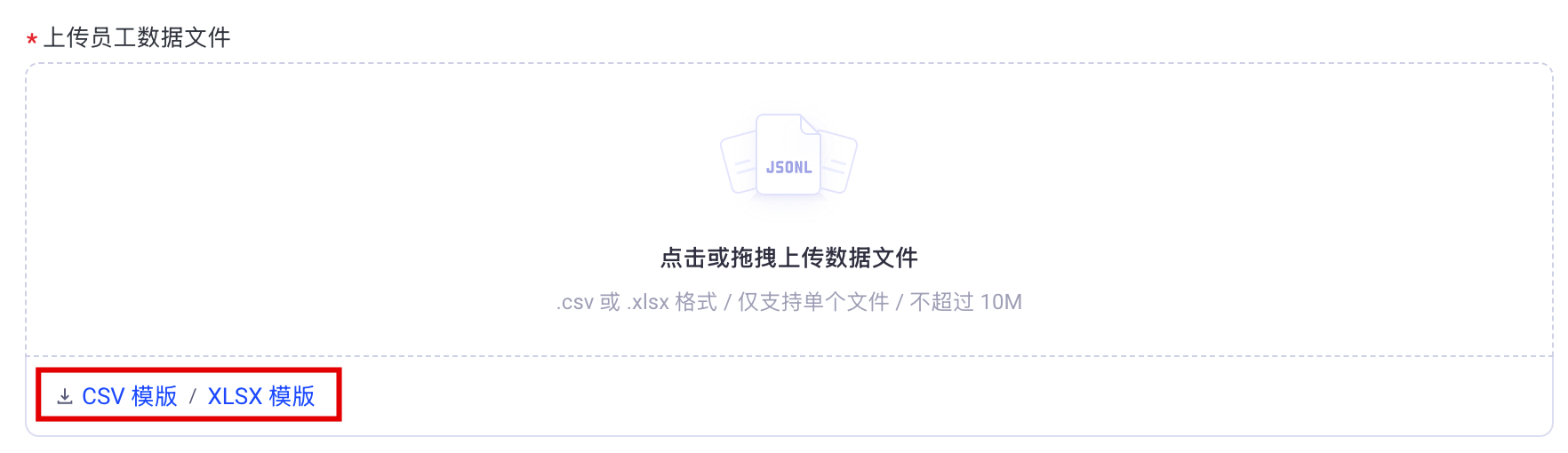
- 单击“CSV 模板/XLSX 模板”,获取标准文件。
-
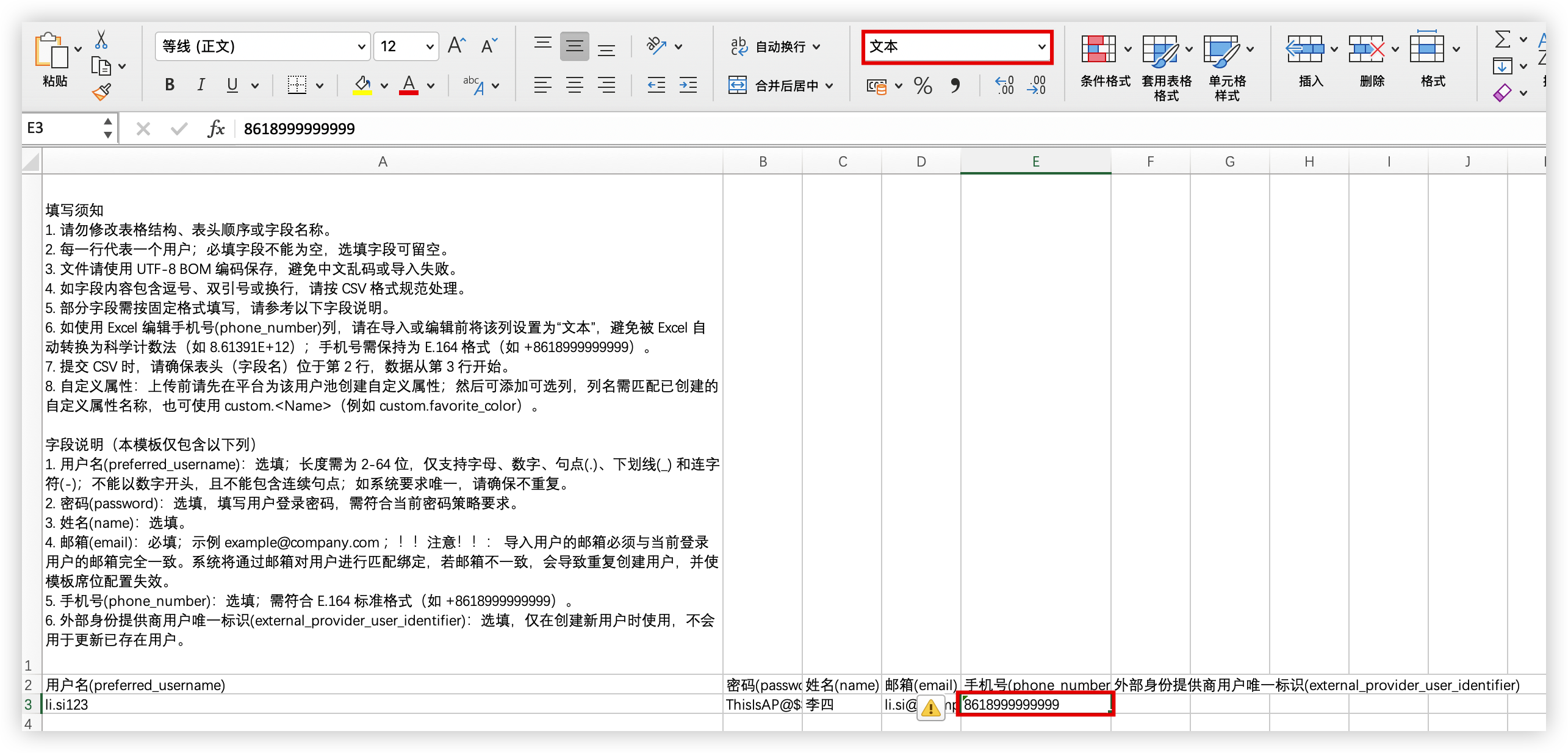
- 按照模板要求填写员工信息,然后将文件上传至窗口。
注意
- 此处填入的员工用户名和密码,为后续员工使用 ArkClaw 时的登录凭证,请妥善保管并通过企业安全渠道将初始密码告知员工。
- 批量导入用户时,支持同步导入自定义属性。导入前,请先在 ArkClaw 控制台完成自定义属性配置,并确保表格中的属性名称与控制台保持一致,否则对应属性将无法导入。配置自定义属性的具体操作,请参见管理用户属性。
- 员工可通过手机号短信验证码登录Claw实例或自助找回登录密码,如需支持员工使用手机号短信验证码登录,请录入正确的员工手机号。
- 如果您使用 CSV 模板,请先将 E 列“手机号” 的单元格格式修改为“文本”,再填写符合 E.164 标准格式(例如+8618999999999)的手机号。
-
- 单击“下一步”按钮。
- 预览数据并处理异常。
- 数据正常数据异常确认导入文件中的用户信息与系统中已有的用户信息不存在冲突后,单击“开始导入”按钮。
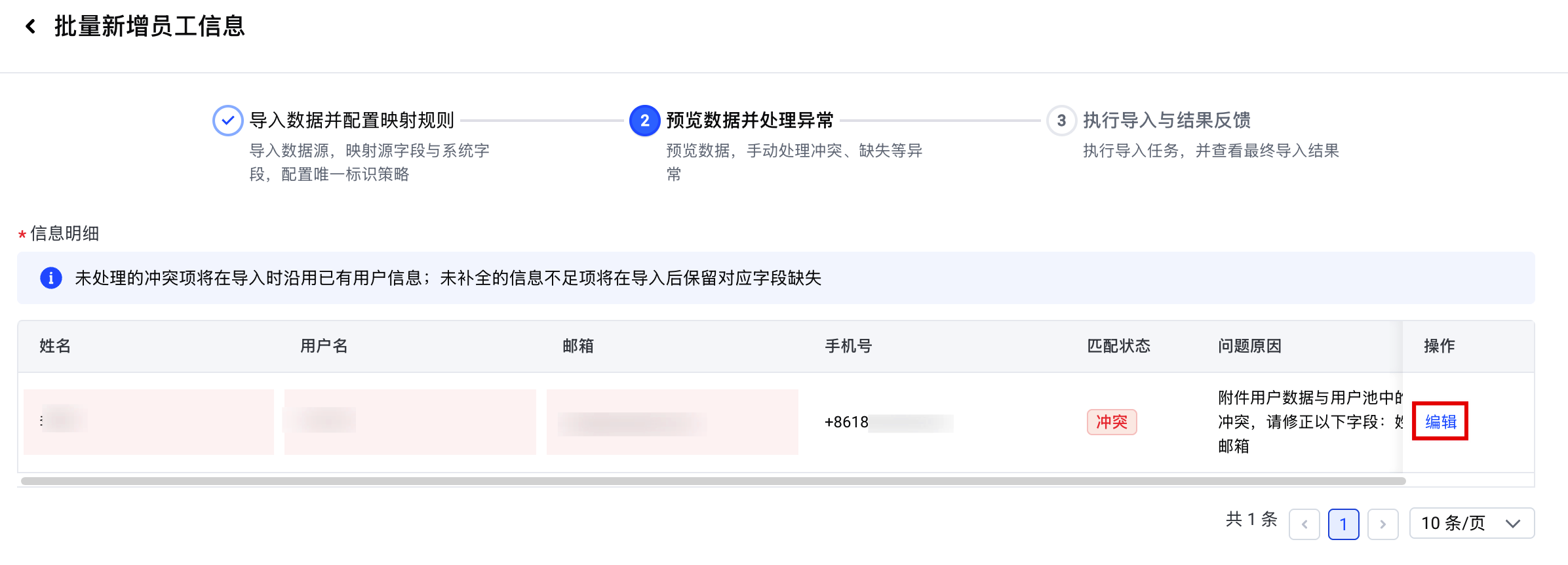
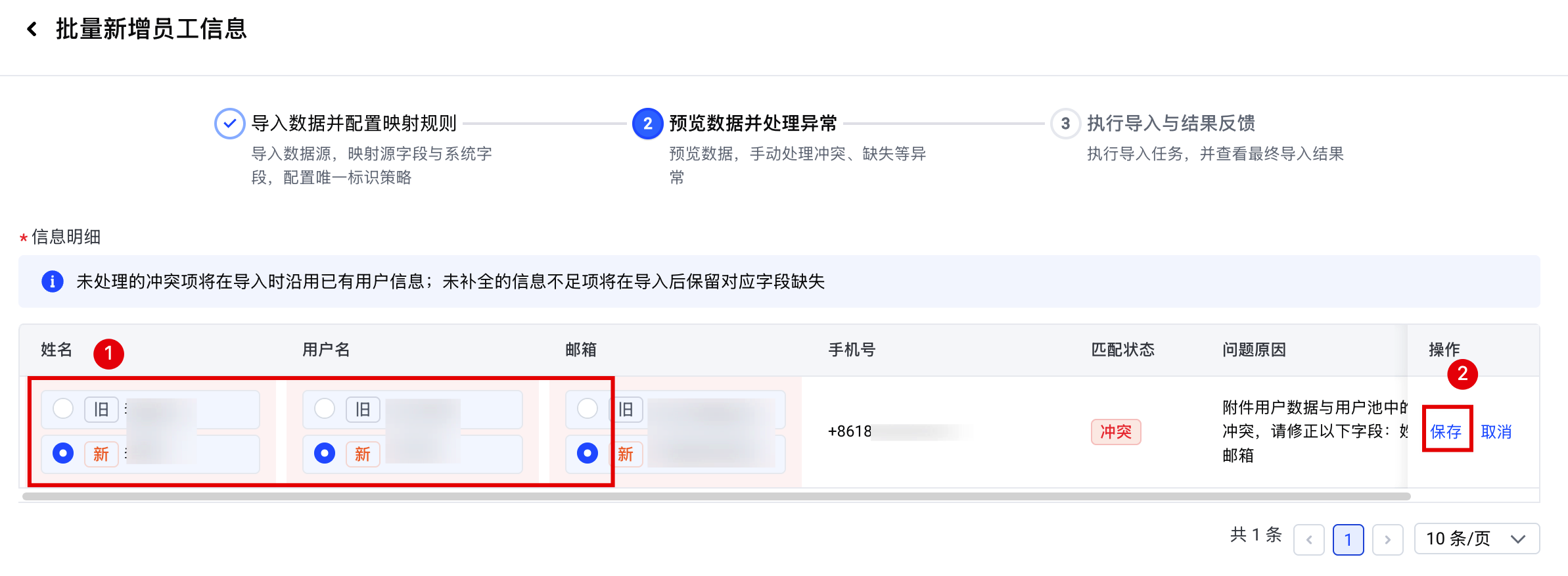
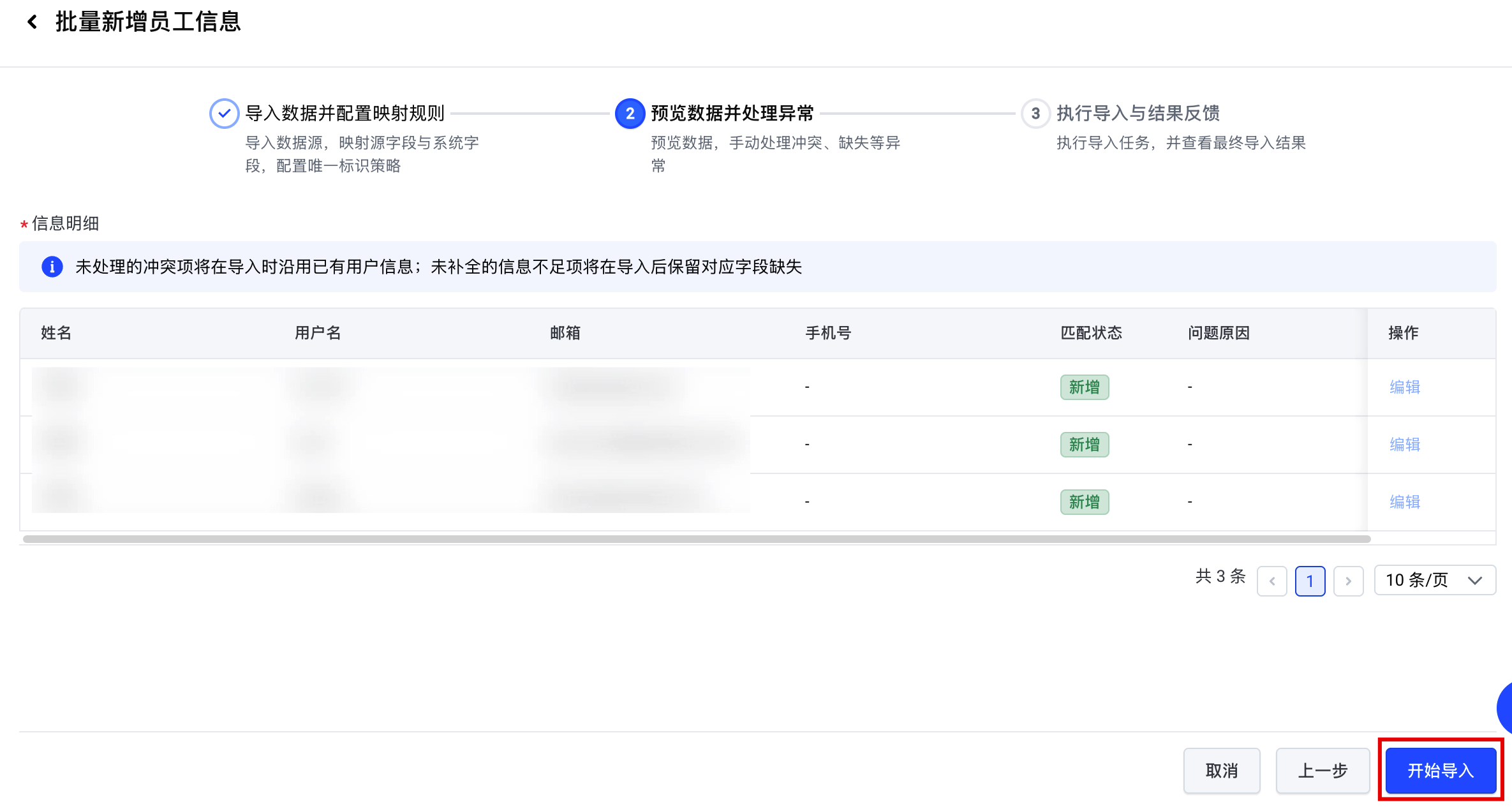 如果导入文件中的用户信息与系统中已有的用户信息存在冲突,请更新用户信息。注意如果导入时未处理冲突数据,系统将保留已有的用户信息,不会使用本次导入的冲突内容。
- 单击“编辑”按钮。
-
- 选择目标数据,并单击“保存”按钮。
-
- 确认导入文件中的用户信息与系统中已有的用户信息不存在冲突后,单击“开始导入”按钮。
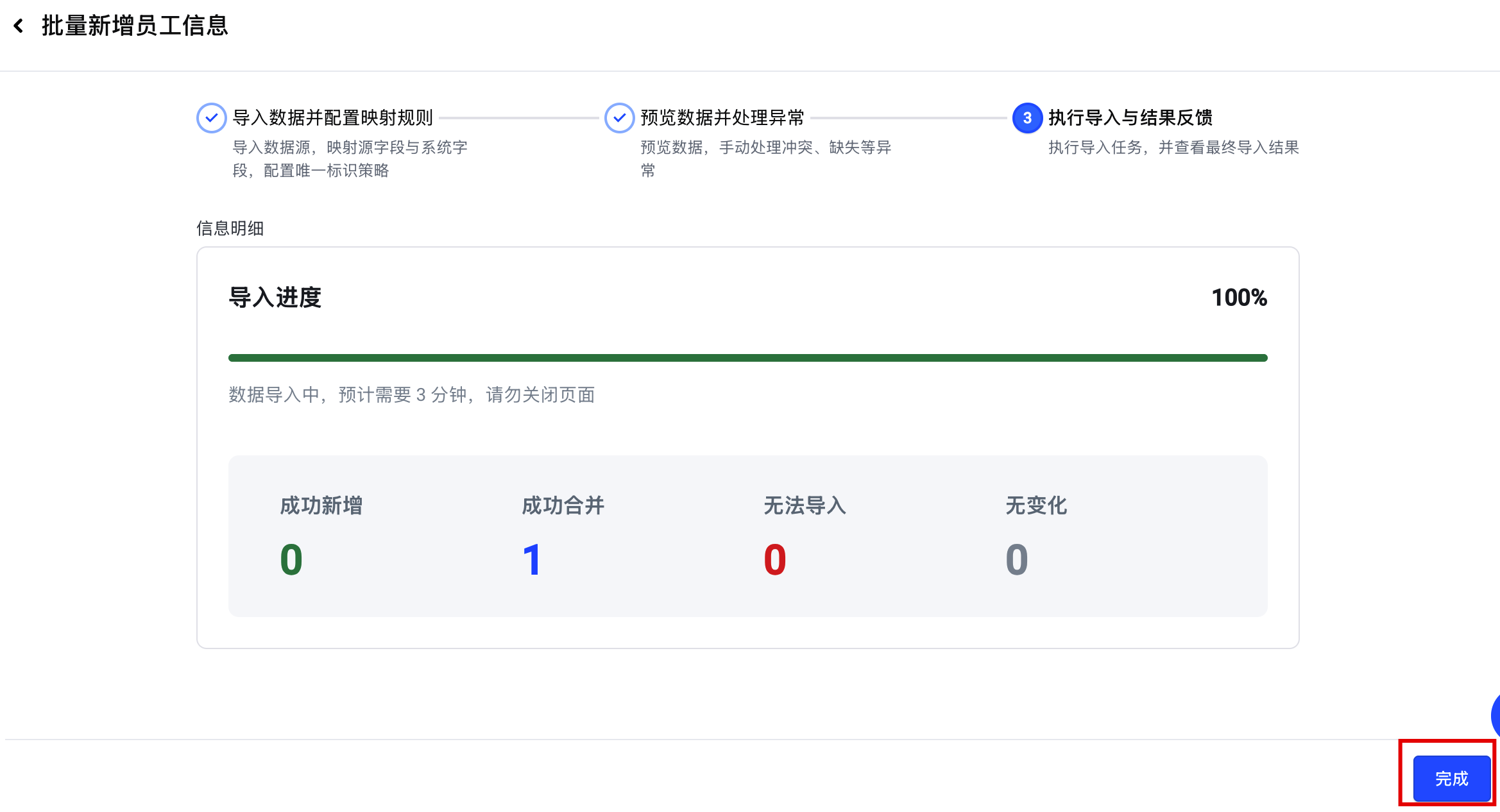
- 查看导入结果,单击“完成”按钮,完成员工信息上传操作。
说明
若存在导入失败的用户信息,请根据界面提示排查问题后重新导入。
-
最近更新时间:2026.08.11 10:00:37
这个页面对您有帮助吗?
有用
有用
无用
无用