ArkClaw 企业版
ArkClaw 企业版


文档指南

请输入


- 文档首页
 ArkClaw 企业版ArkClaw 企业版员工使用ArkClawArkClaw高级功能配置消息渠道
 复制全文
复制全文 下载 pdf
配置消息渠道
 文档反馈
文档反馈 问问助手
问问助手本文主要介绍如何为 ArkClaw 集成机器人消息渠道,集成后即可通过对应机器人与 ArkClaw 进行对话,ArkClaw 也可以通过机器人能力帮助您进行文档创建、日程创建等操作。
飞书:集成飞书机器人
步骤一:集成飞书机器人
仅需您使用飞书 APP 扫码授权,ArkClaw 即可快速帮助您新建飞书机器人,并自动将其与 ArkClaw 进行集成。
注意
若您的 ArkClaw 已配置飞书机器人,原有机器人信息将被新建机器人信息覆盖。
- 打开浏览器,在浏览器地址栏中输入登录 ArkClaw 链接,按“回车”键。
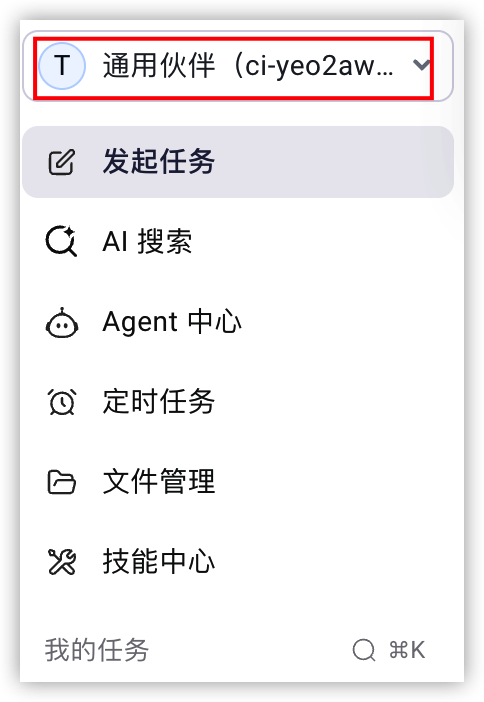
- 在左侧切换至目标 ArkClaw 实例页面。
-
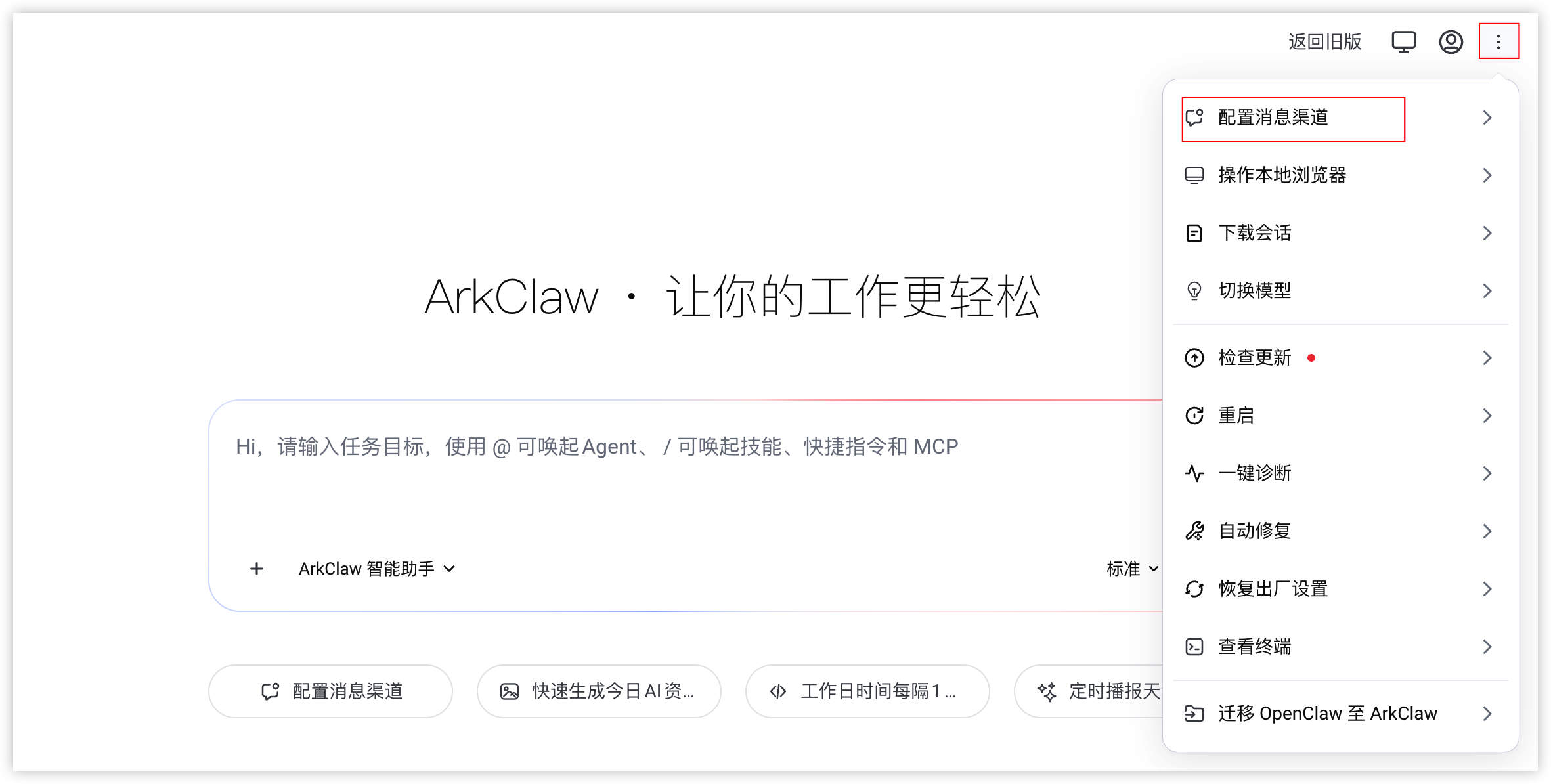
- 单击会话页面右上角的“... > 配置消息渠道”按钮。
-
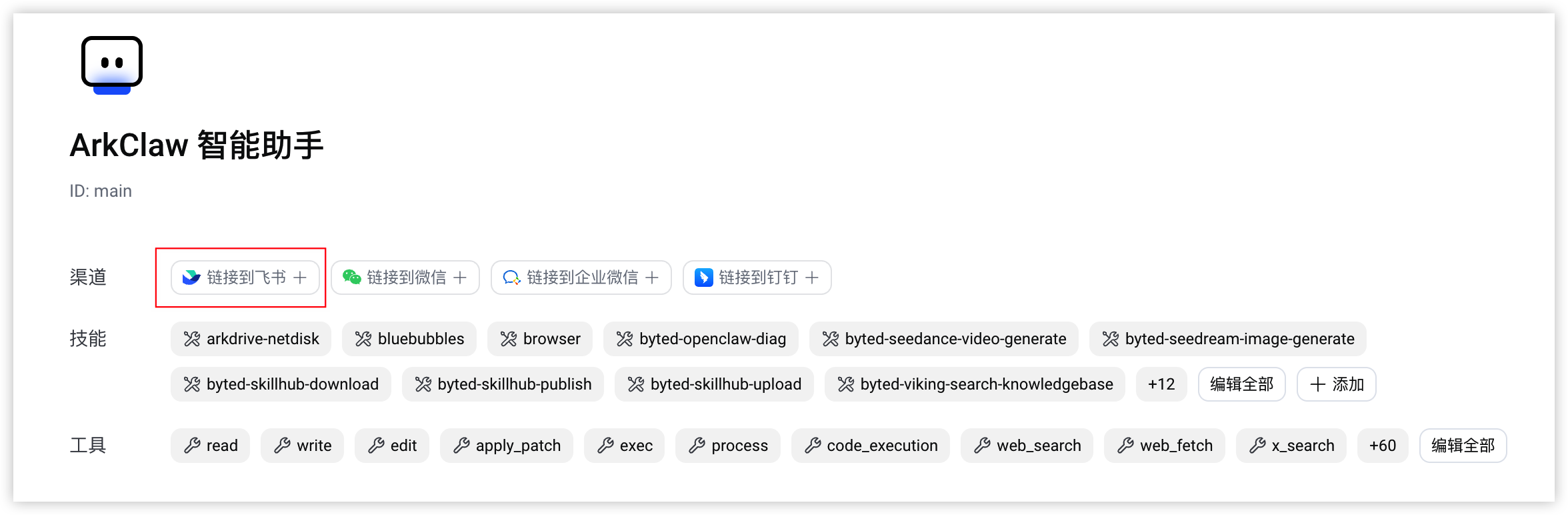
- 首次绑定渠道选择“链接到飞书”,此处演示为首次绑定消息渠道。
-
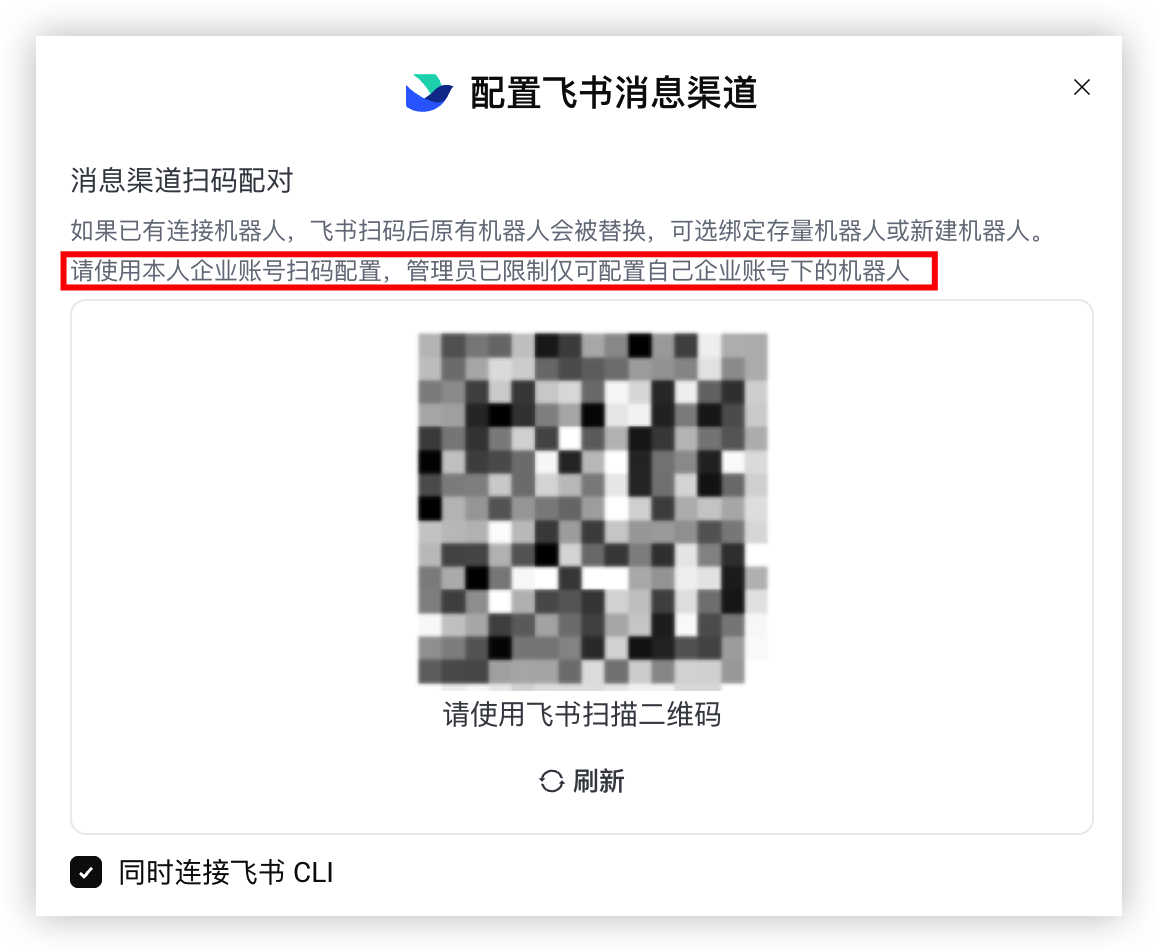
- 选择“极速配置”页签,按需勾选“同时连接飞书 CLI”,并单击“生成二维码”按钮。
说明
- 飞书 CLI 是飞书官方提供的命令行工具,ArkClaw 可通过飞书 CLI 提供的丰富的命令及 AI Agent Skills 帮助您更便捷地管理和操作飞书,包括飞书消息、文档、多维表格、电子表格、幻灯片、日历、邮箱、任务、会议、Markdown 等核心业务域。了解更多
- 若您不希望在配置消息渠道时启用飞书 CLI,可在后续使用过程中自行启用。了解更多
- 若提示“请使用本人企业账号扫码配置,管理员已限制仅可配置自己企业账号下的机器人”,请使用具备 ArkClaw Enterprise 使用权限的飞书企业账号完成扫码,不支持使用个人飞书账号。
-
-
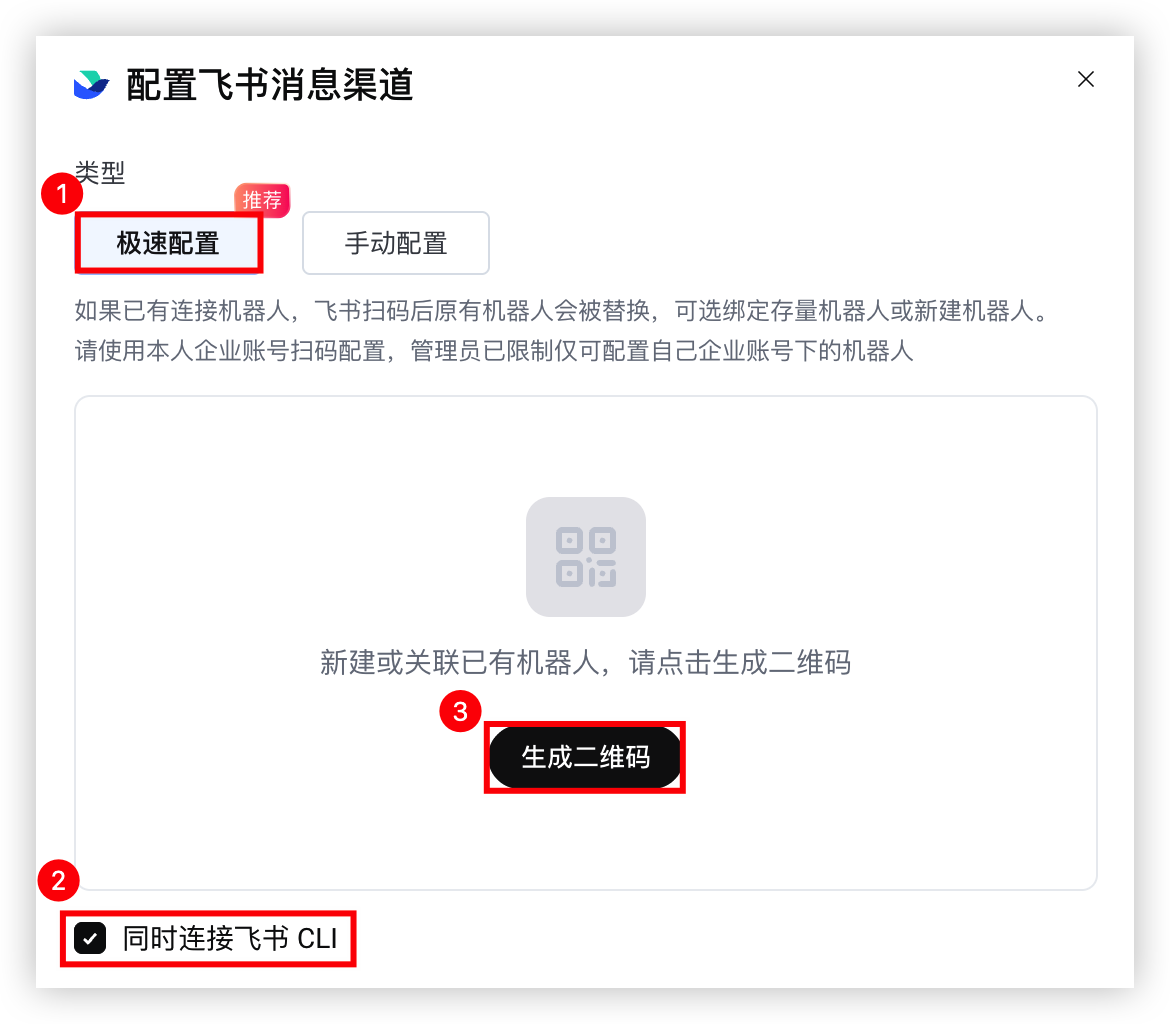
- 待二维码生成后,您可以在手机 APP 或浏览器中进行授权。
- 您可以通过手机安装的飞书 APP 扫码,快速完成飞书应用配置流程。
- 使用飞书 APP 扫码。
- 按需创建新机器人或选择已有机器人。
- 创建新机器人
- 请按需调整飞书机器人头像与名称。
注意扫码后,请在10分钟内填写机器人名称并进行创建操作。若操作超时,请重新扫描二维码创建机器人。- 单击“立即创建”按钮,开始创建流程。
-
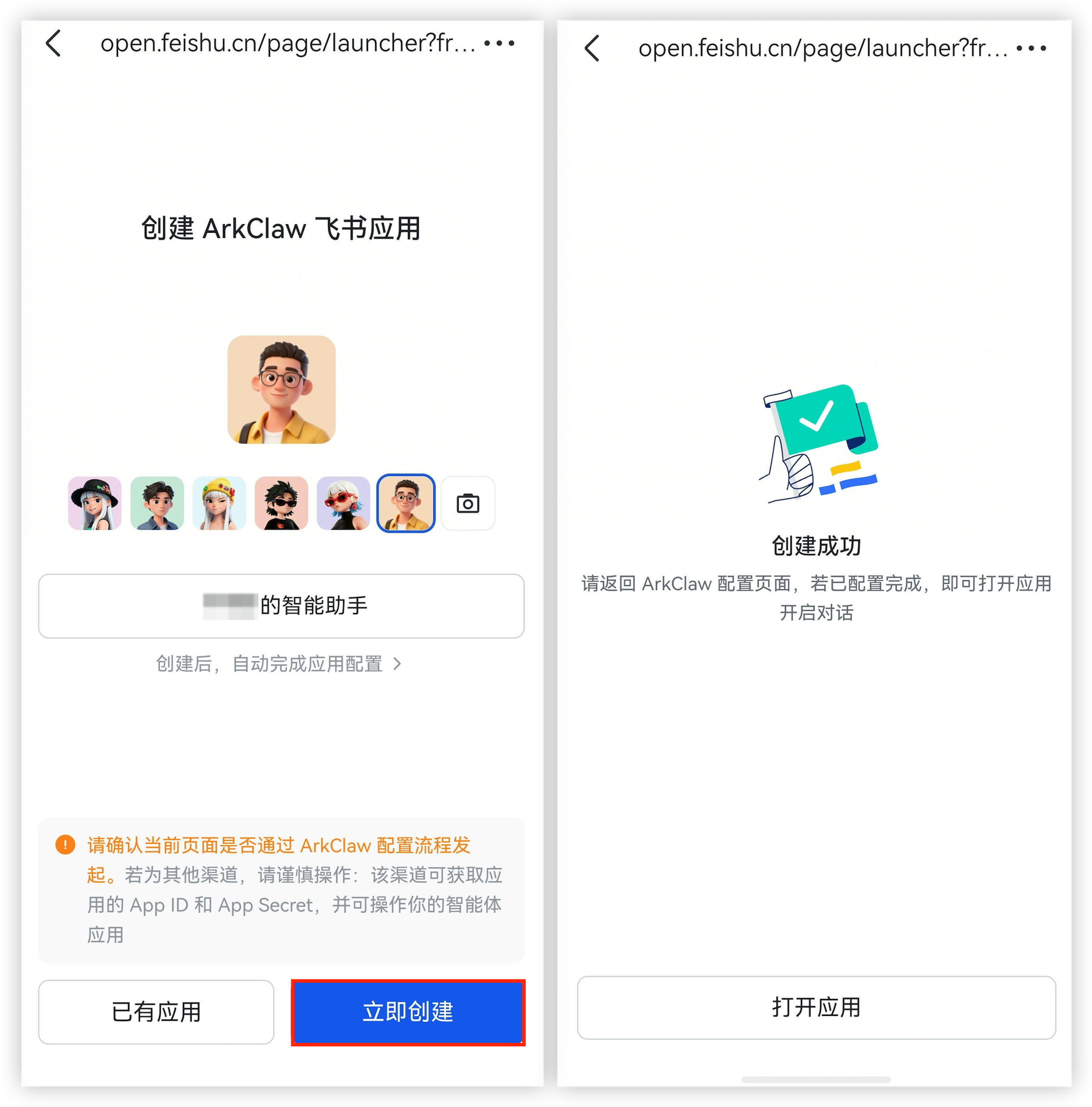
- 选择已有机器人
- 单击“已有应用”按钮。
- 选择您希望使用的飞书机器人后,根据页面指引单击“确认”按钮添加权限及回调配置。
-
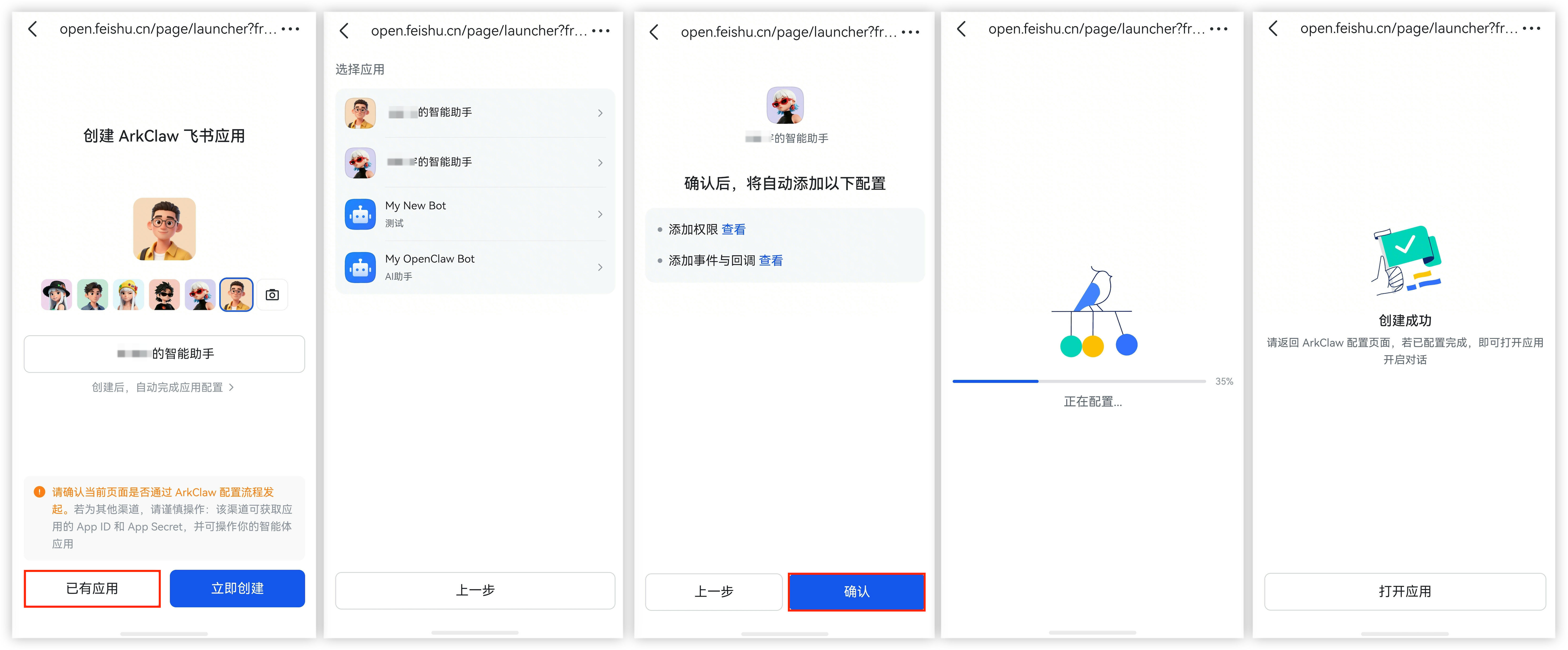
若您无法使用手机安装的飞书 APP 扫码,可通过 PC 端浏览器完成飞书应用配置流程。- 单击“在浏览器内打开”按钮。
-
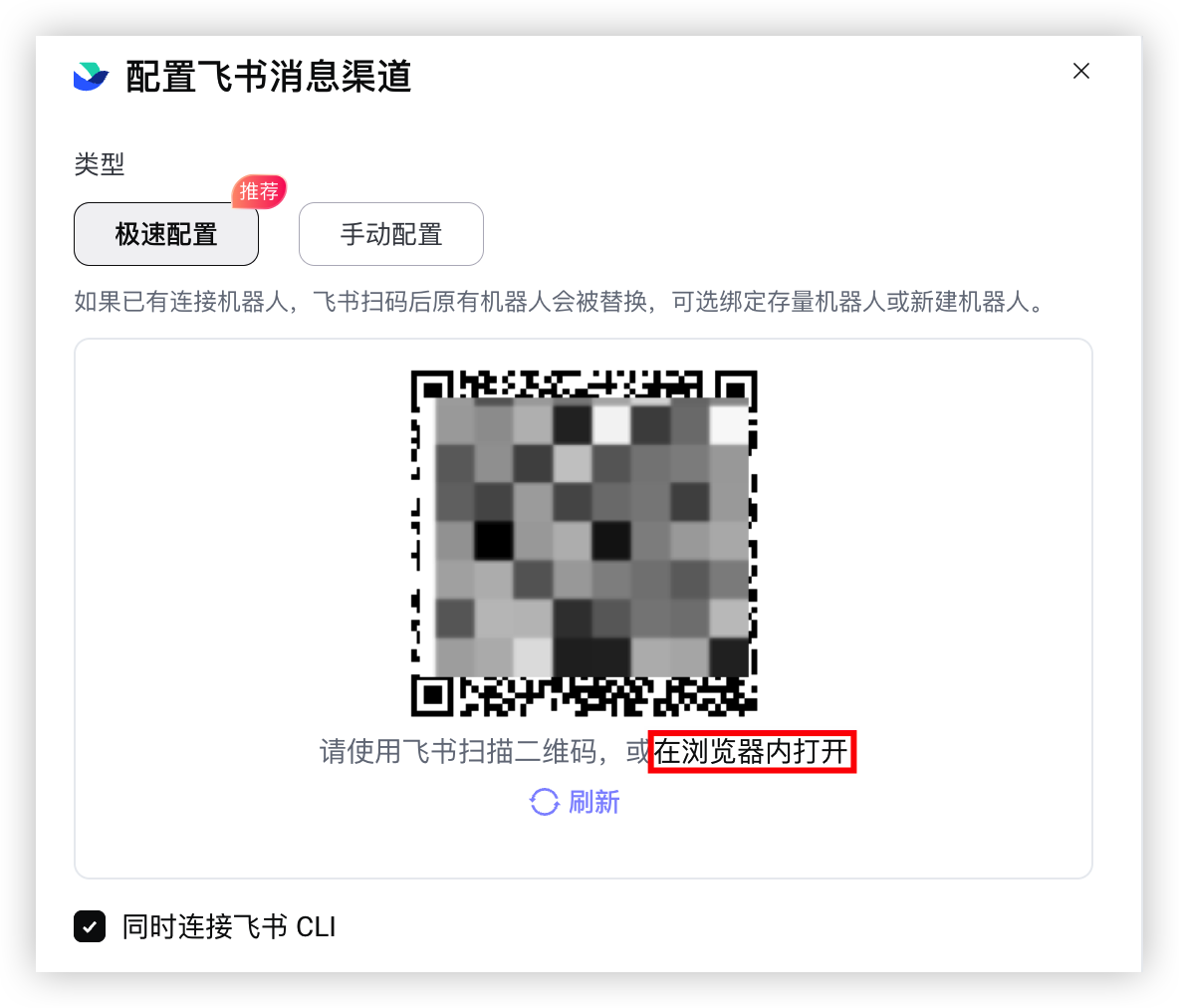
- 按需创建新机器人或选择已有机器人。
- 创建新机器人
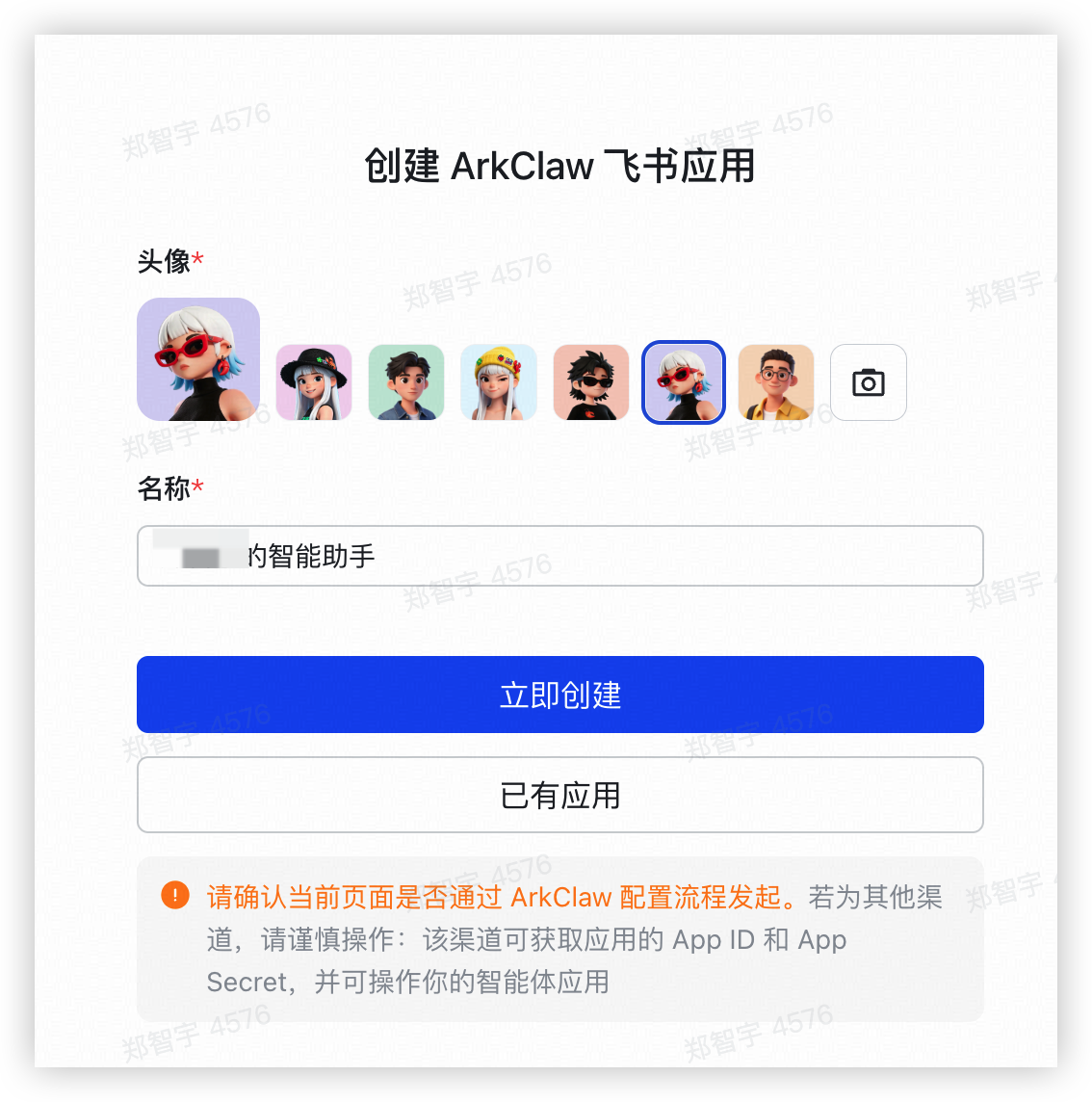
- 调整飞书机器人头像与名称。
注意请在10分钟内填写机器人名称并进行创建操作。若操作超时,请重新生成二维码后通过浏览器打开授权链接。- 单击“立即创建”按钮,开始创建流程。
-
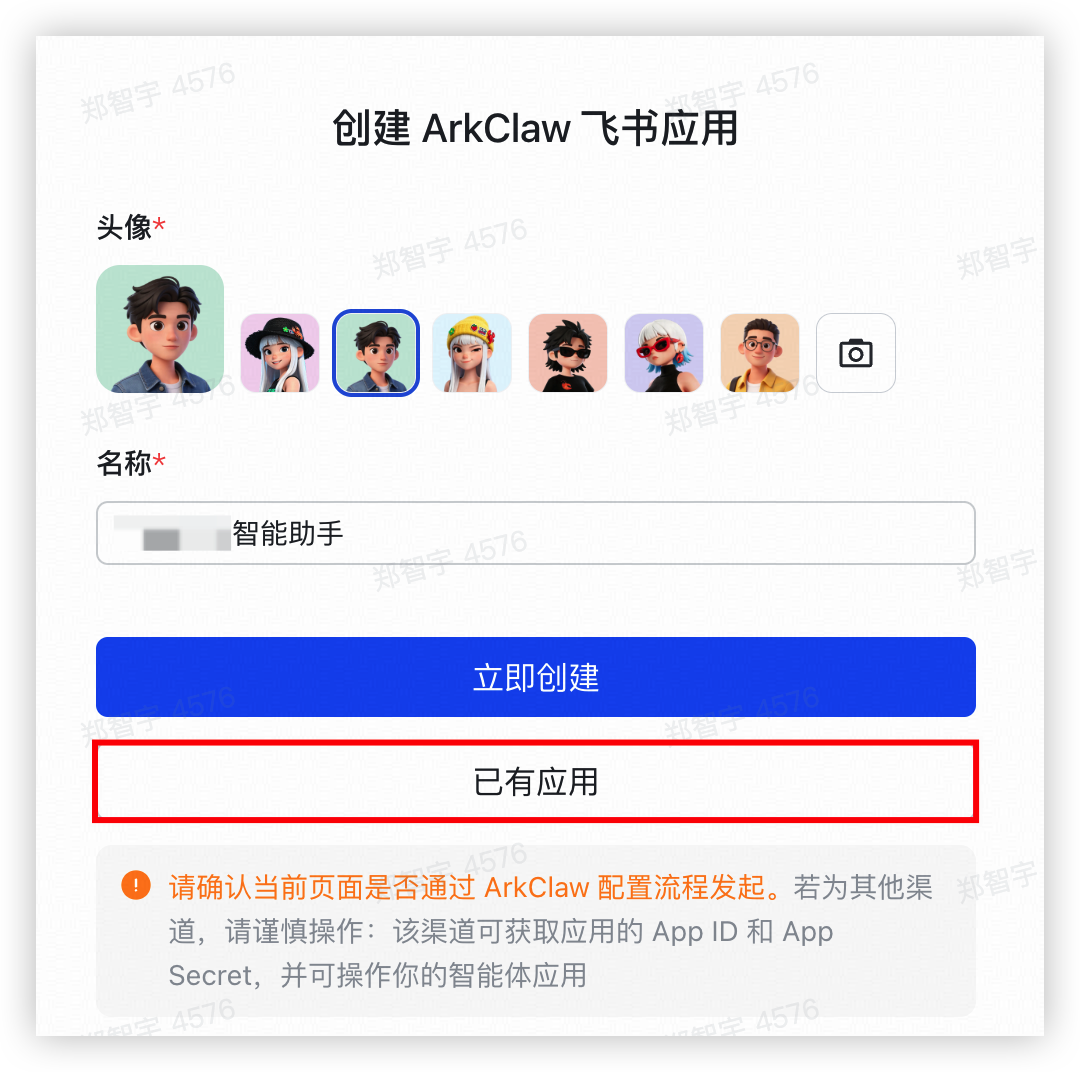
- 选择已有机器人
- 单击“已有应用”按钮。
-
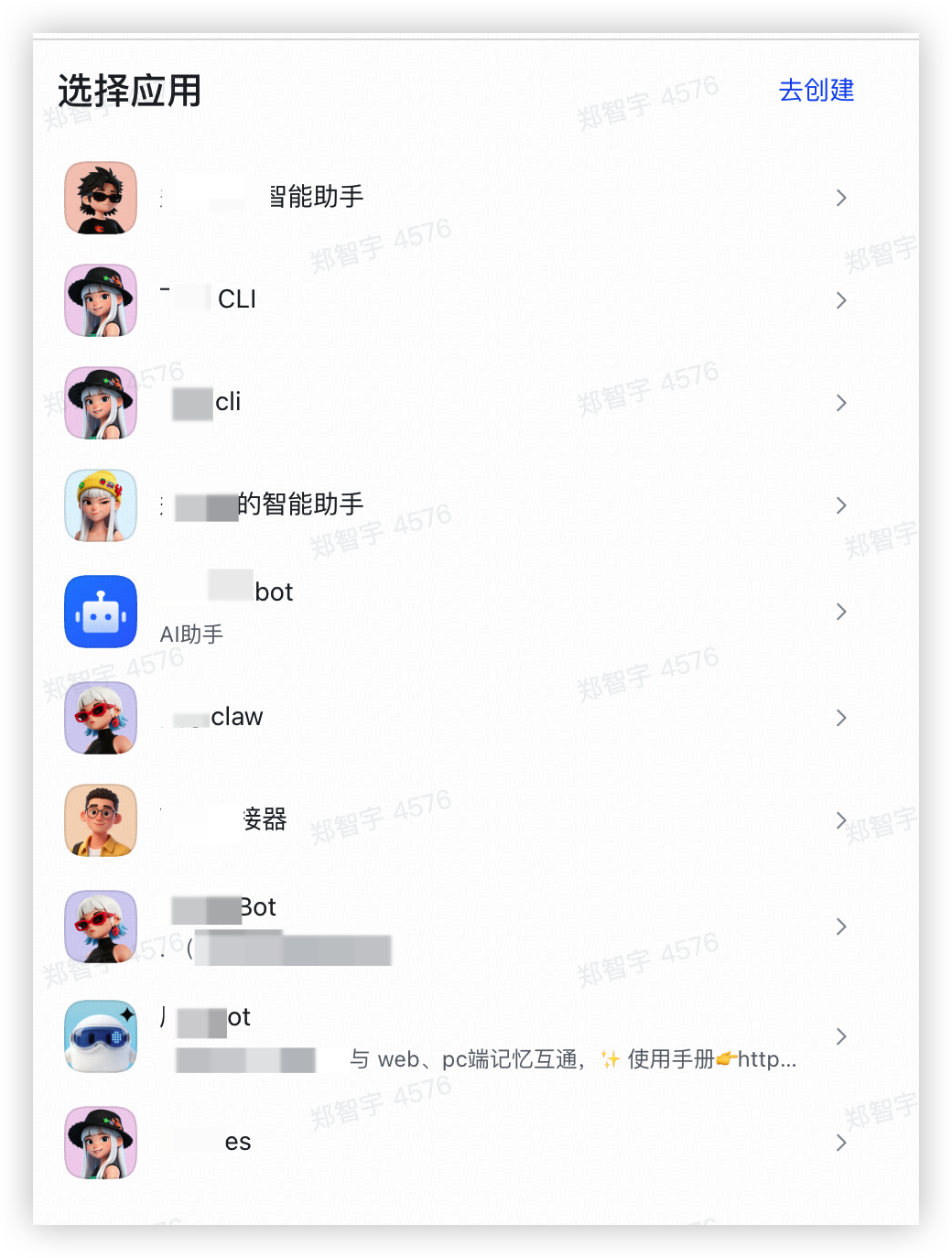
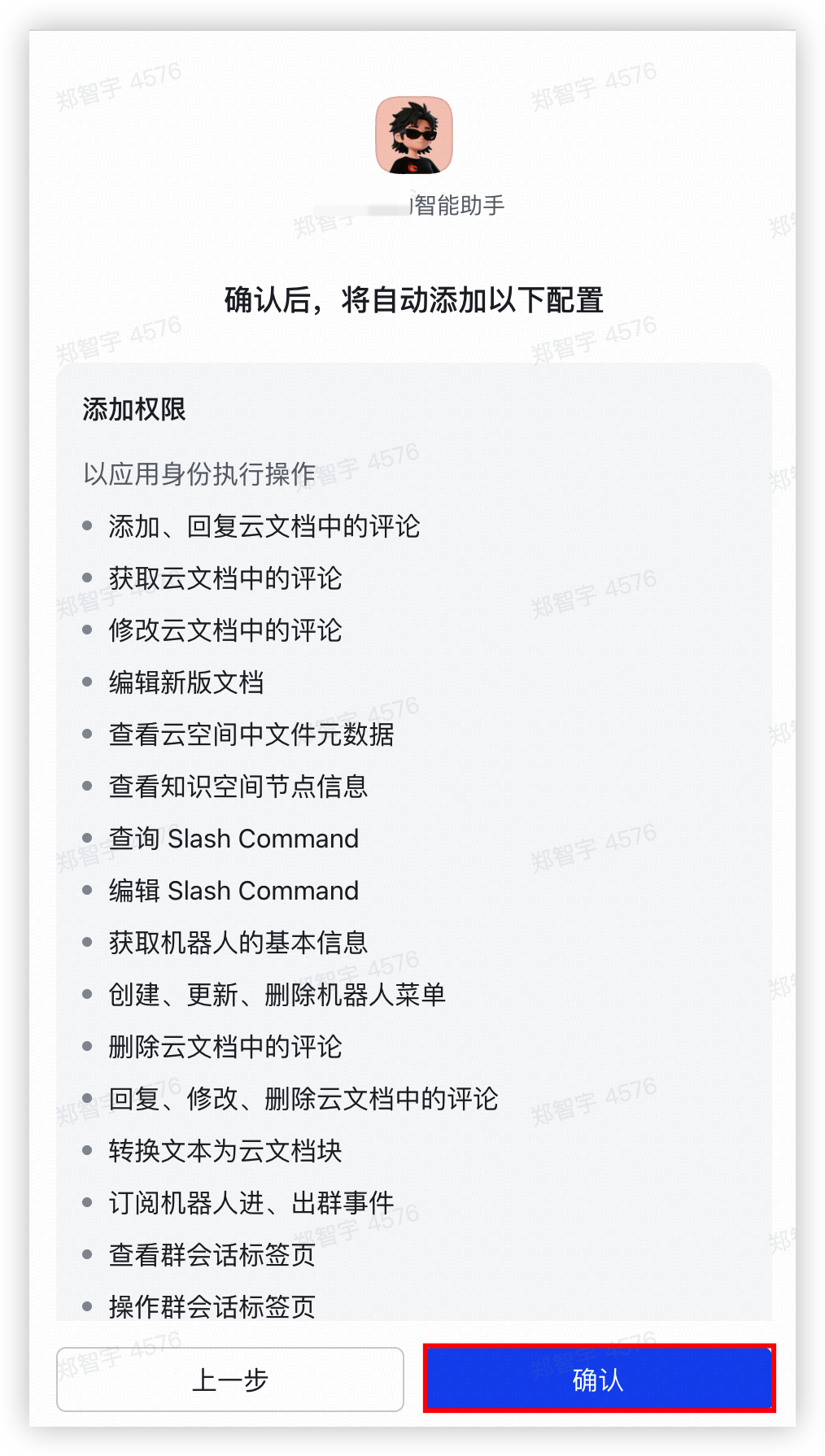
- 选择您希望使用的飞书机器人后,根据页面指引单击“确认”按钮添加权限及回调配置。
-
- 回显如下所示时,表示 ArkClaw 已完成飞书机器人配置,可关闭消息渠道配置界面。
注意
-
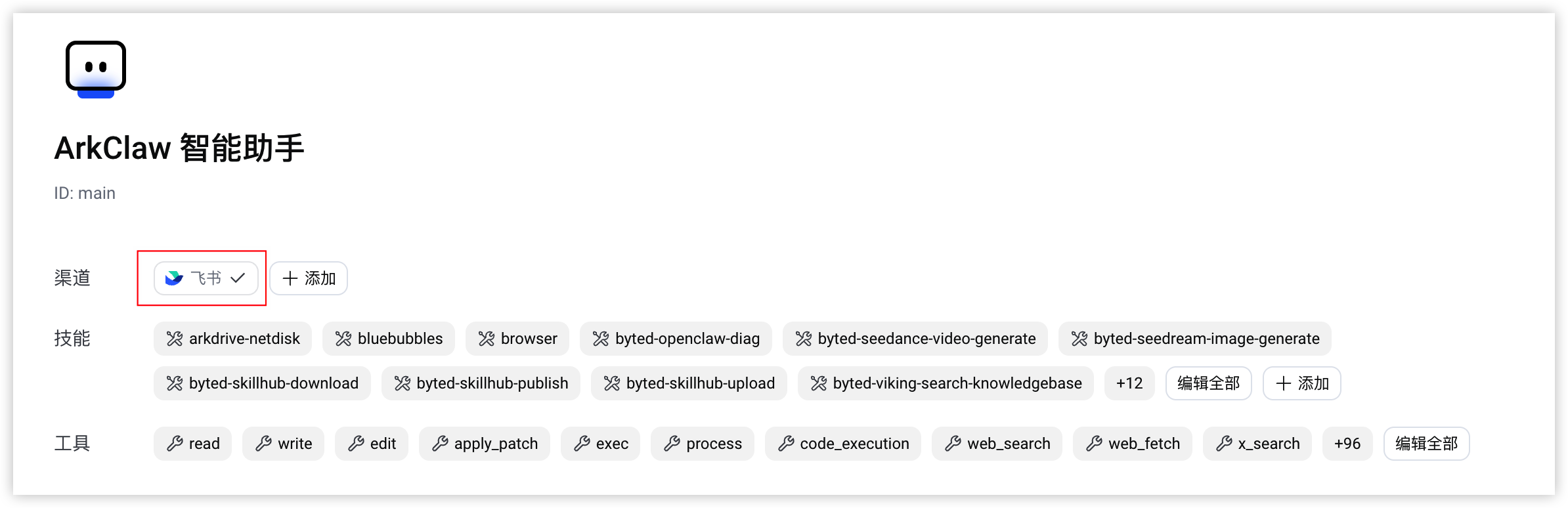
- 若您勾选了“同时连接飞书 CLI”,请授权链接飞书 CLI。
- 单击“打开授权页面”按钮。
-
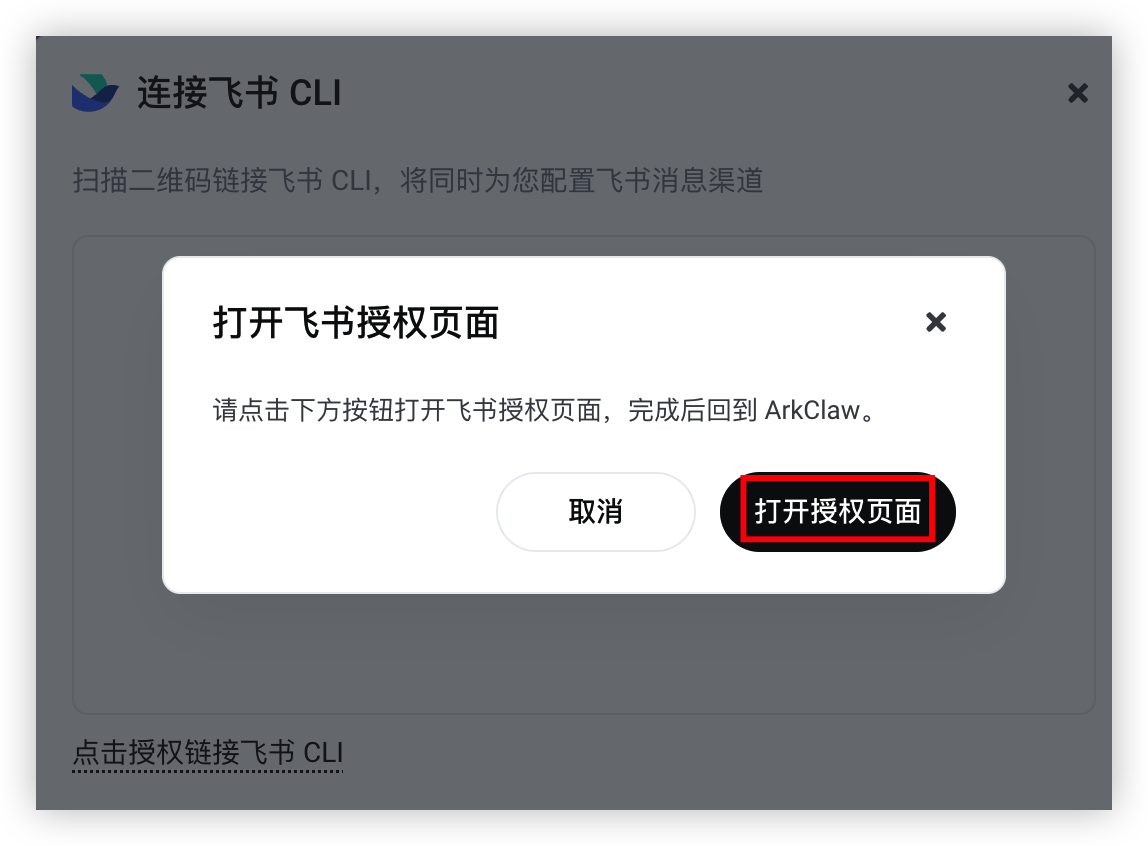
- 在授权页面中确认权限信息,并单击“开通并授权”按钮。
-
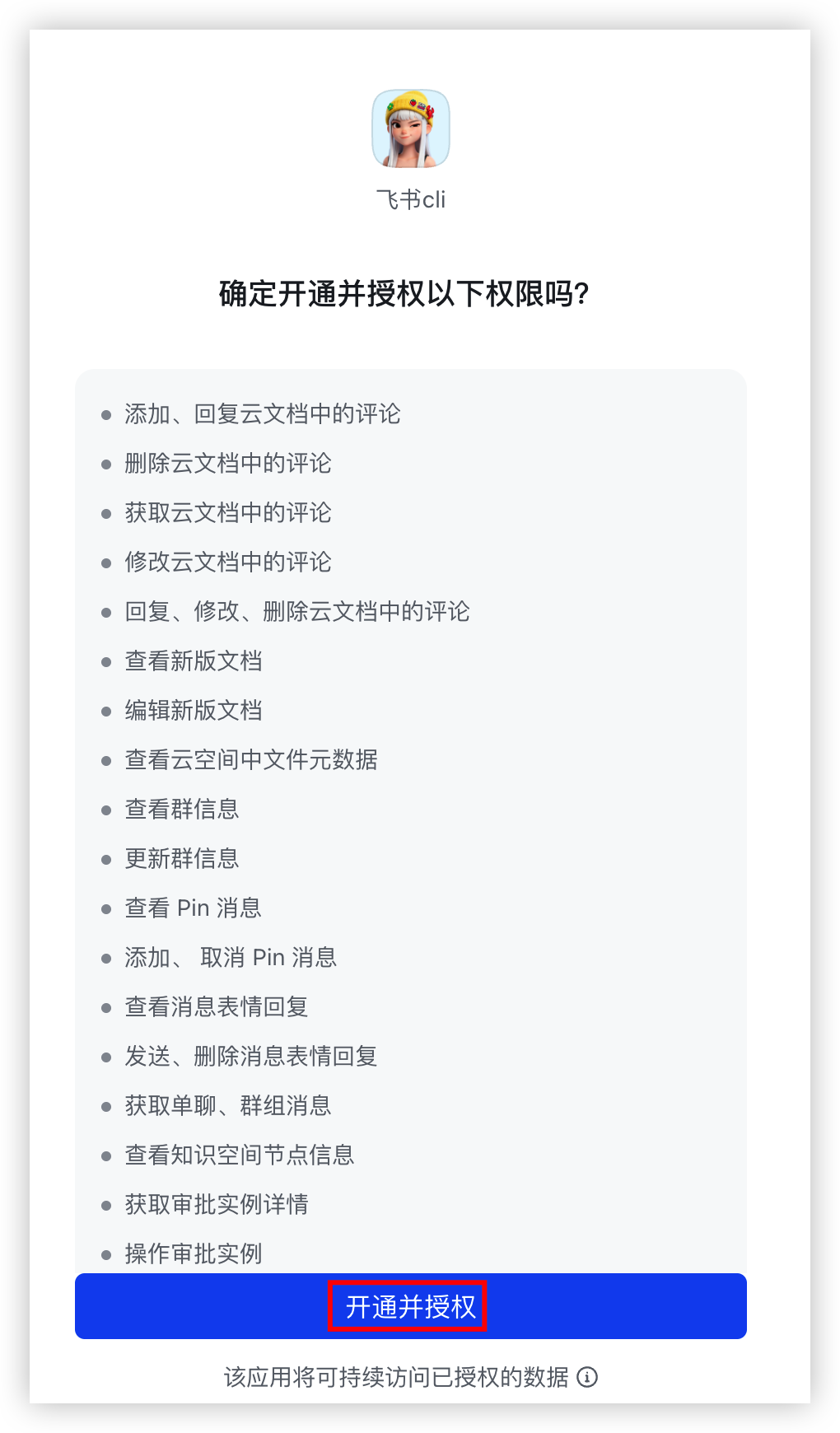
- 当页面显示“开通并授权成功”时,表示您的 ArkClaw 已成功链接飞书 CLI。
-
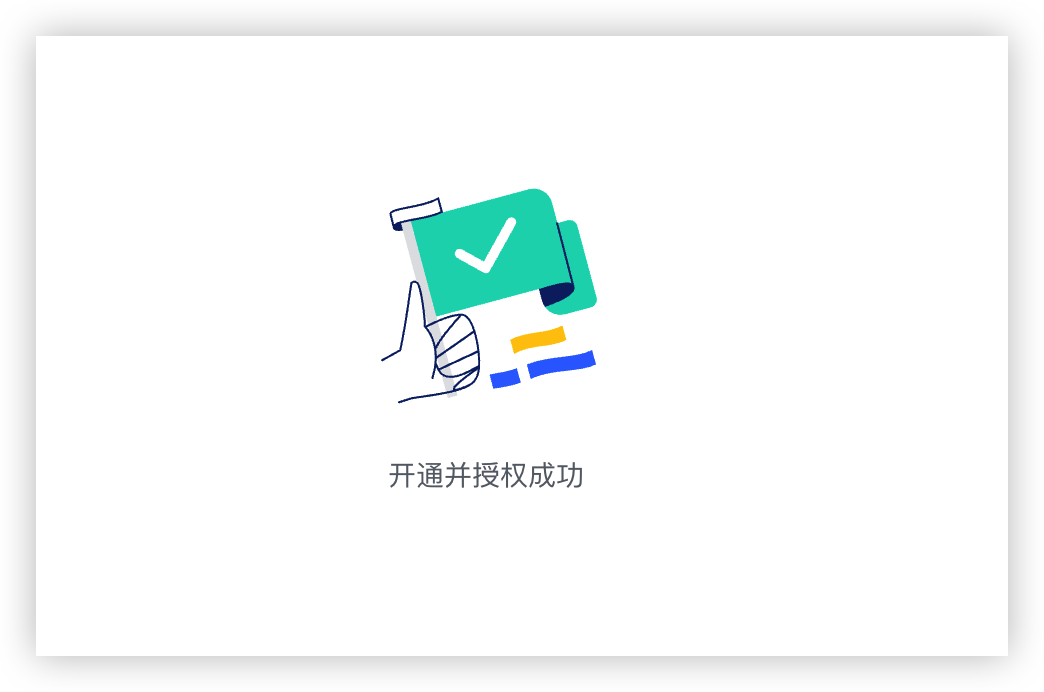
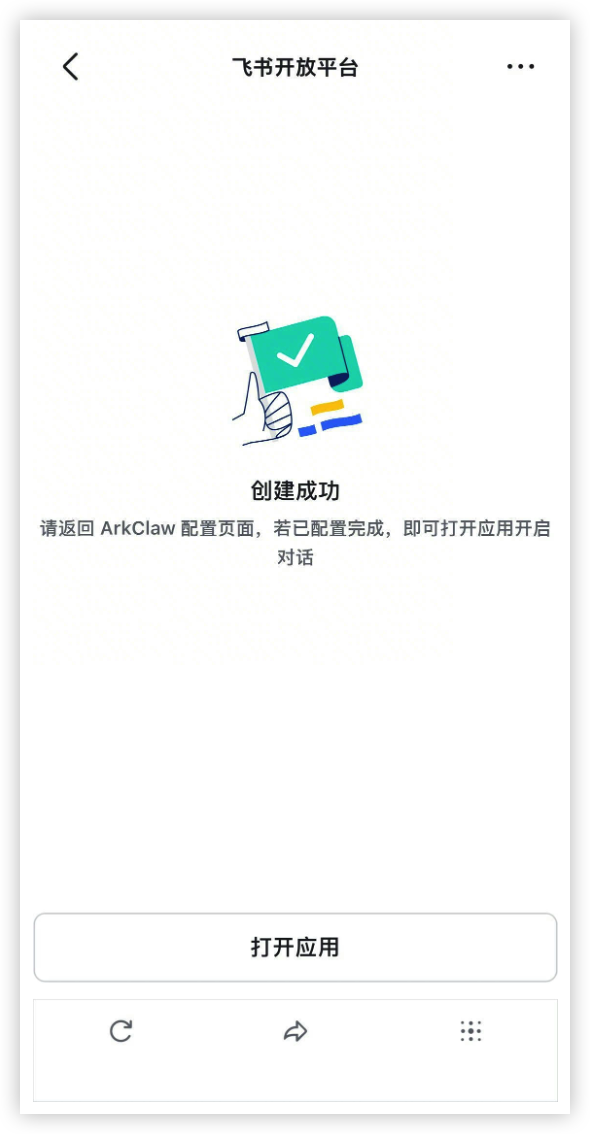
- 回到您的飞书 APP 中,单击“打开应用”按钮,即可通过飞书机器人与 ArkClaw 进行对话。
-
步骤二:开启机器人长连接(可选)
说明
在 ArkClaw 中配置机器人信息后,如果您希望飞书机器人能持续接收消息、后台稳定运行不中断,请参考此部分内容开启机器人长连接;如果您只是偶尔使用此飞书机器人,也可以不用开启。
- 登录 飞书开发者平台。
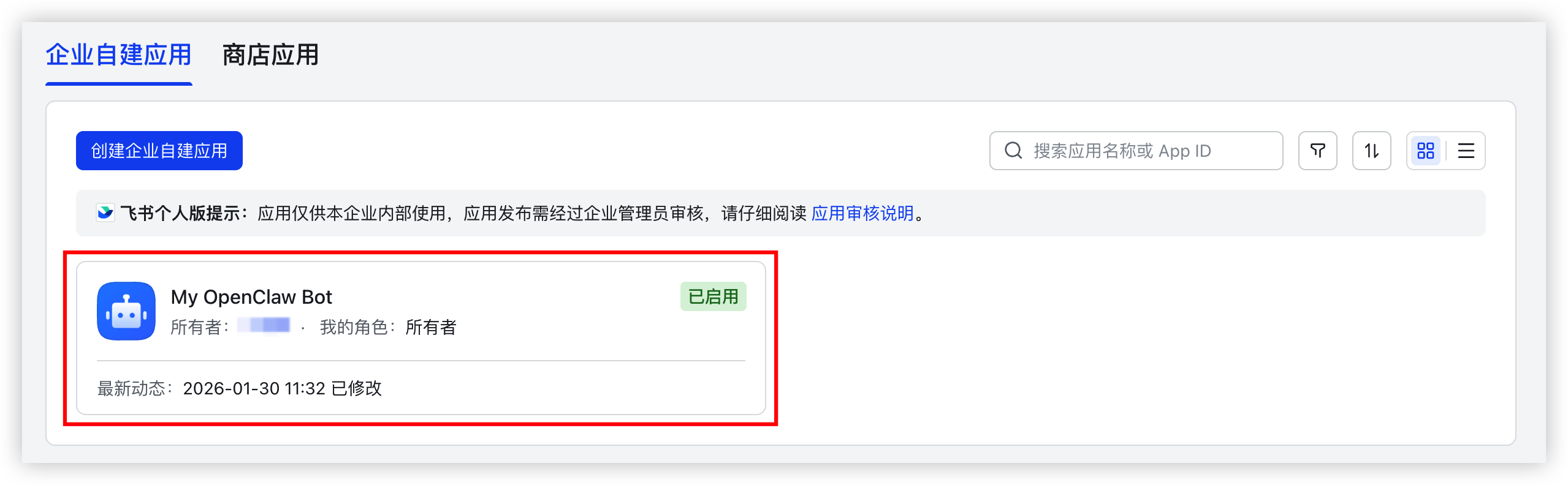
- 选择“企业自建应用”页签,并单击您创建的飞书开放应用。
-
- 在左侧目录树选择“开发配置 > 事件与回调”,在事件配置与回调配置中开启长连接。
- 步骤一:事件配置操作流程
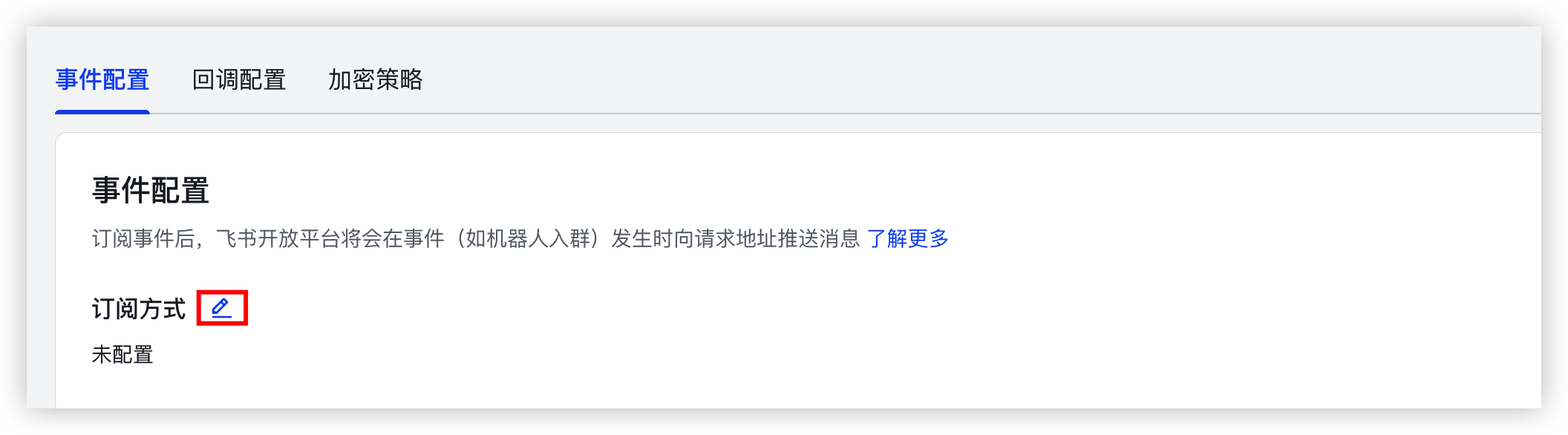
- 选择“事件配置”页签,单击“订阅方式”旁的编辑按钮。
-
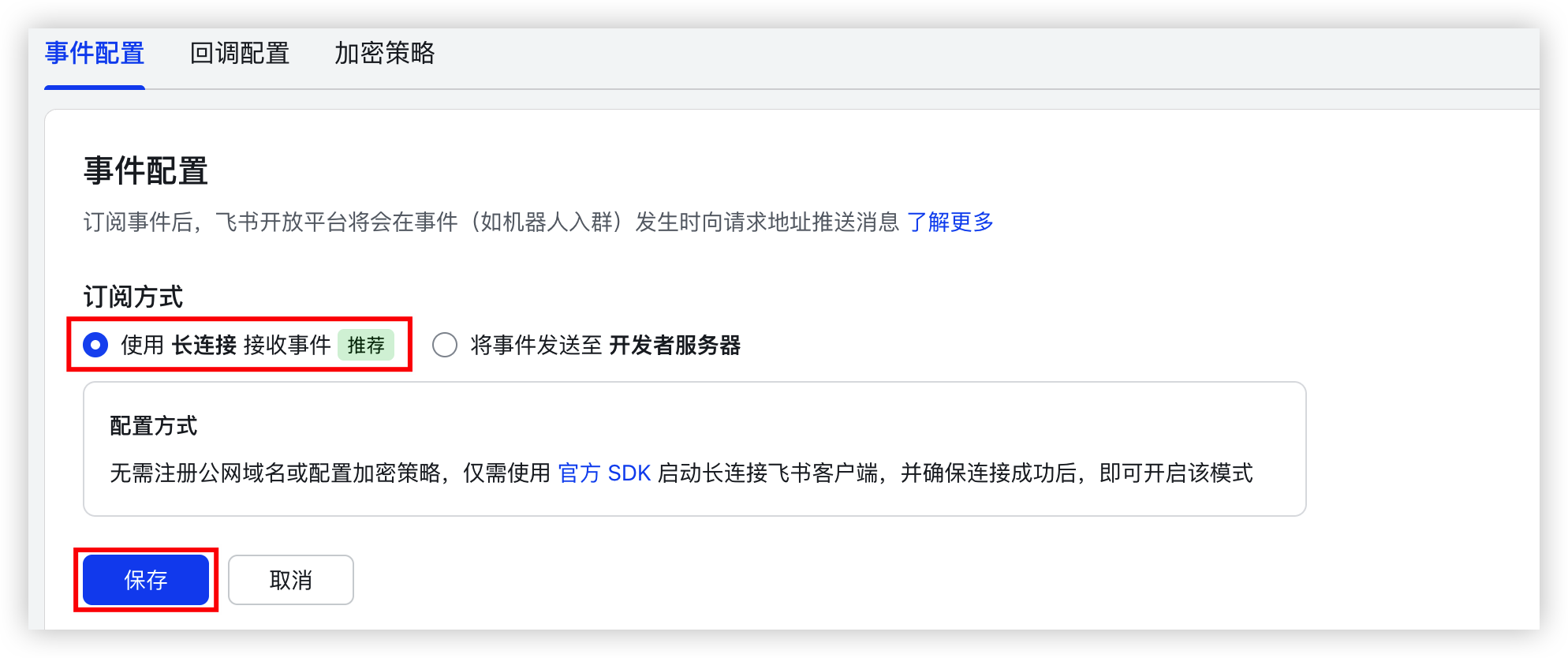
- 选择“使用 长连接 接收事件”,并单击“保存”按钮。
-
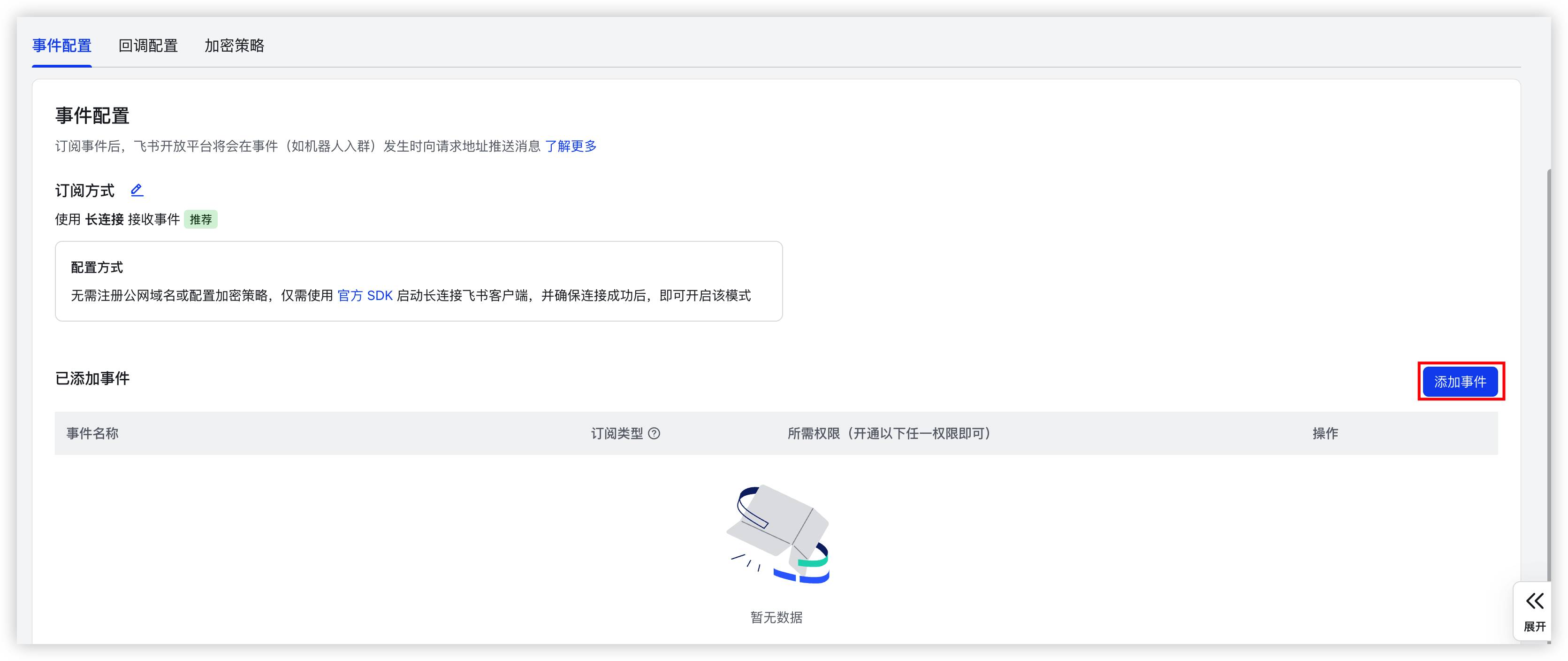
- 在“已添加事件”区域,单击“添加事件”按钮。
-
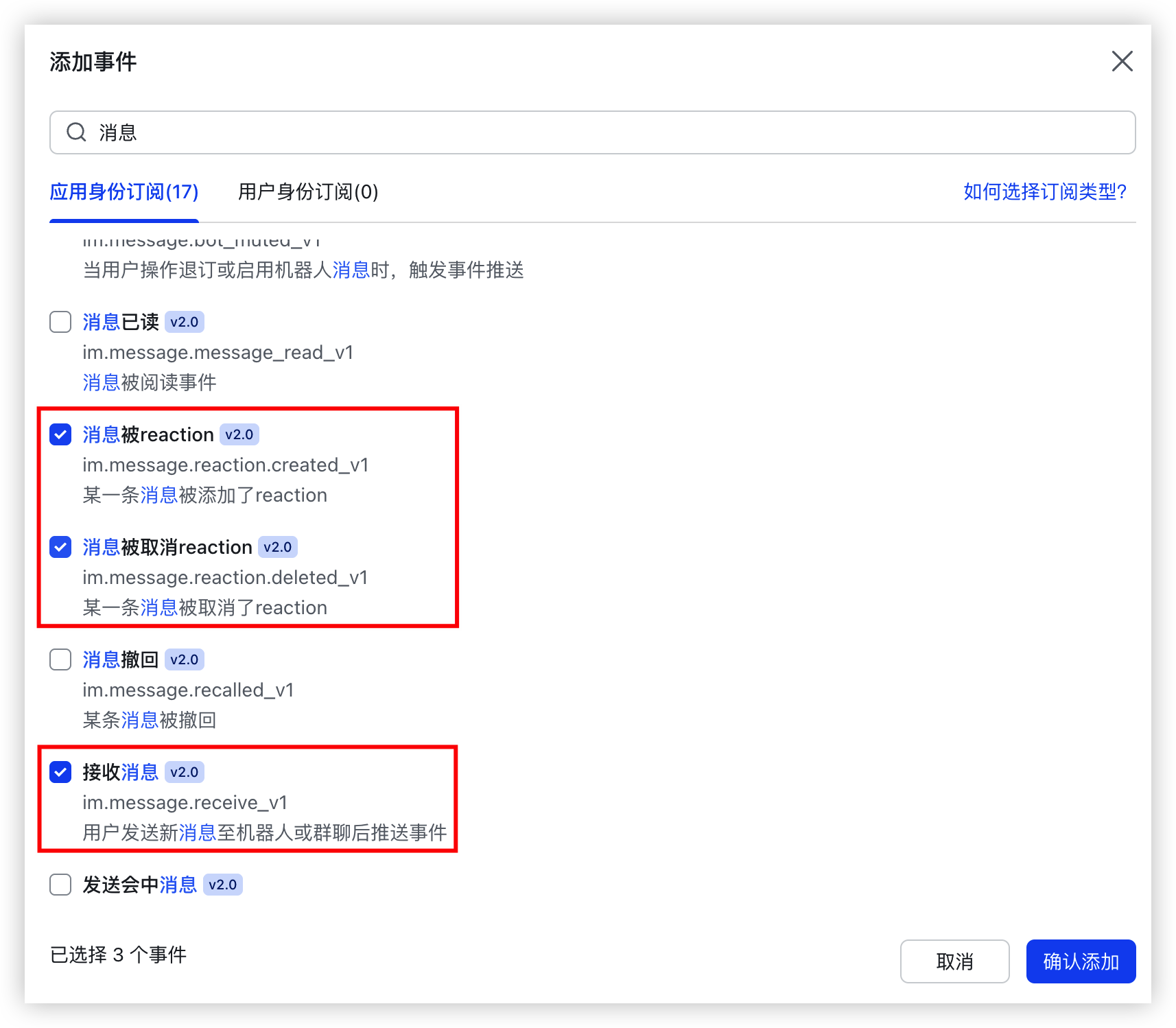
- 在添加事件对话框中,选择“应用身份订阅”页签,搜索“消息”并勾选“接收消息”、“消息被reaction”及“消息被取消reaction”三个事件,单击“确认添加”按钮。
-
- (可选)若您期望将机器人添加到聊天群组中使用,可参考如下操作指引开通获取群组消息权限。否则,请跳过本步骤。
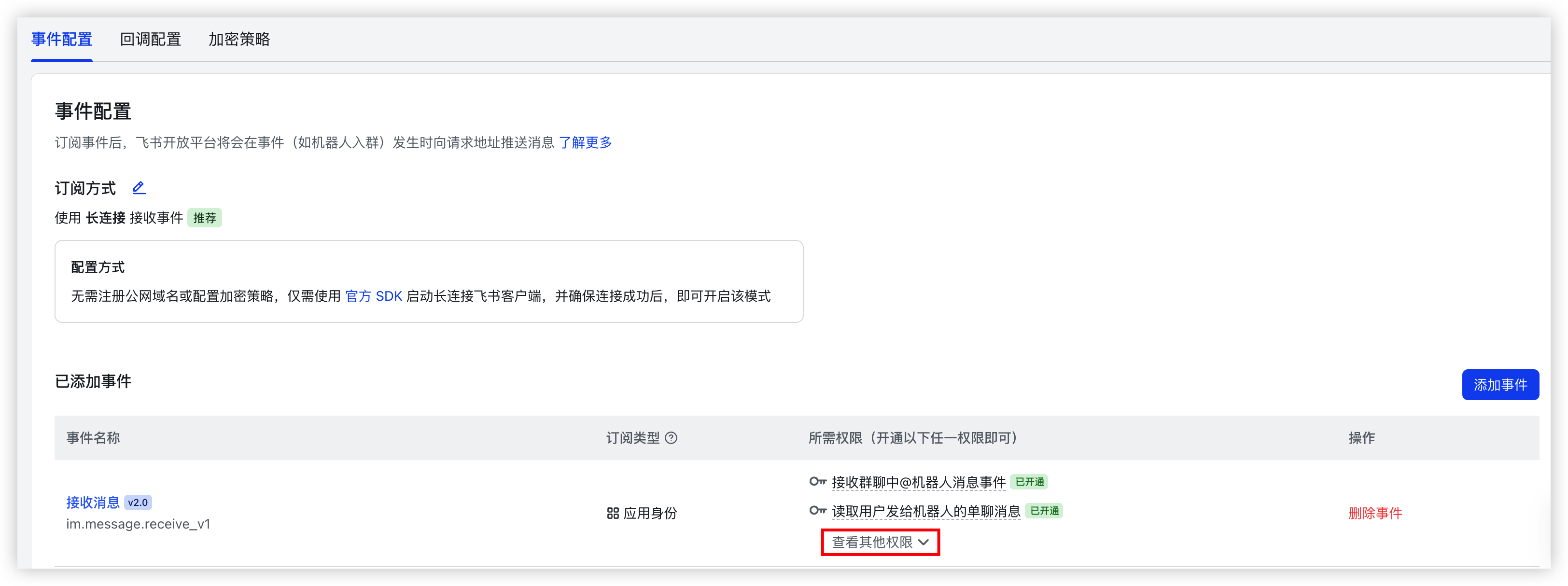
注意由于OpenClaw是个人AI助手,在群聊场景下可能存在凭证泄露等风险,请谨慎使用。开通“获取群组消息”权限流程- 在“已添加事件”模块中,单击“接收消息”事件“所需权限”列的“查看其它权限”按钮。
-
- 单击“获取群组中所有消息(敏感权限)”。
-

- 在弹窗中单击“开通权限”按钮,申请开通。
- 步骤二:回调配置操作流程
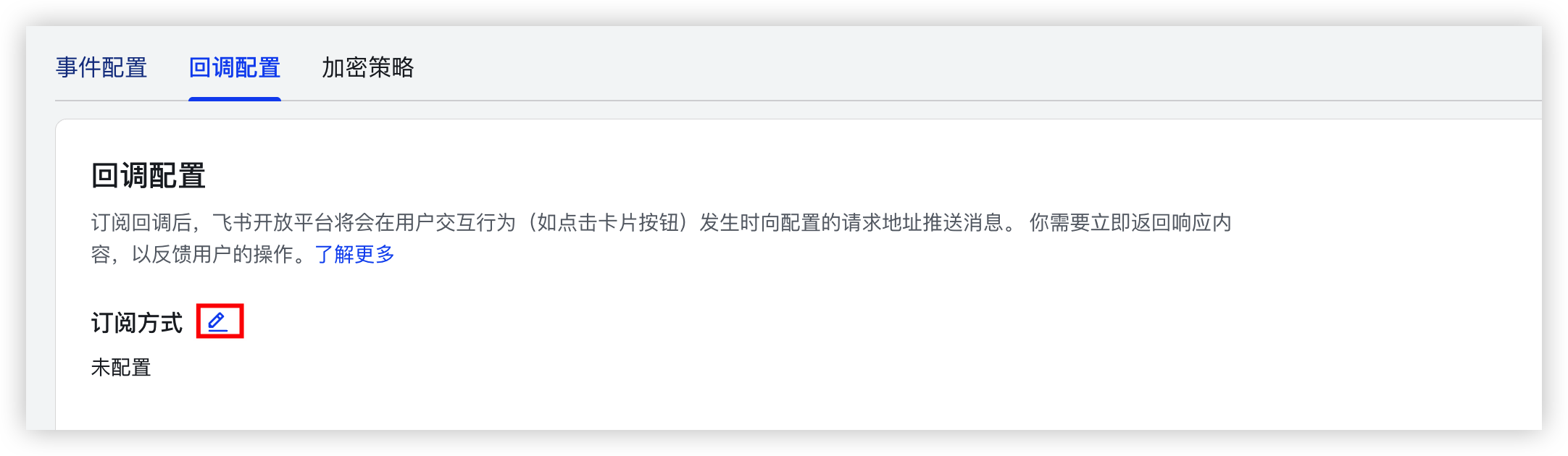
- 选择“回调配置”页签,单击“订阅方式”旁的编辑按钮。
-
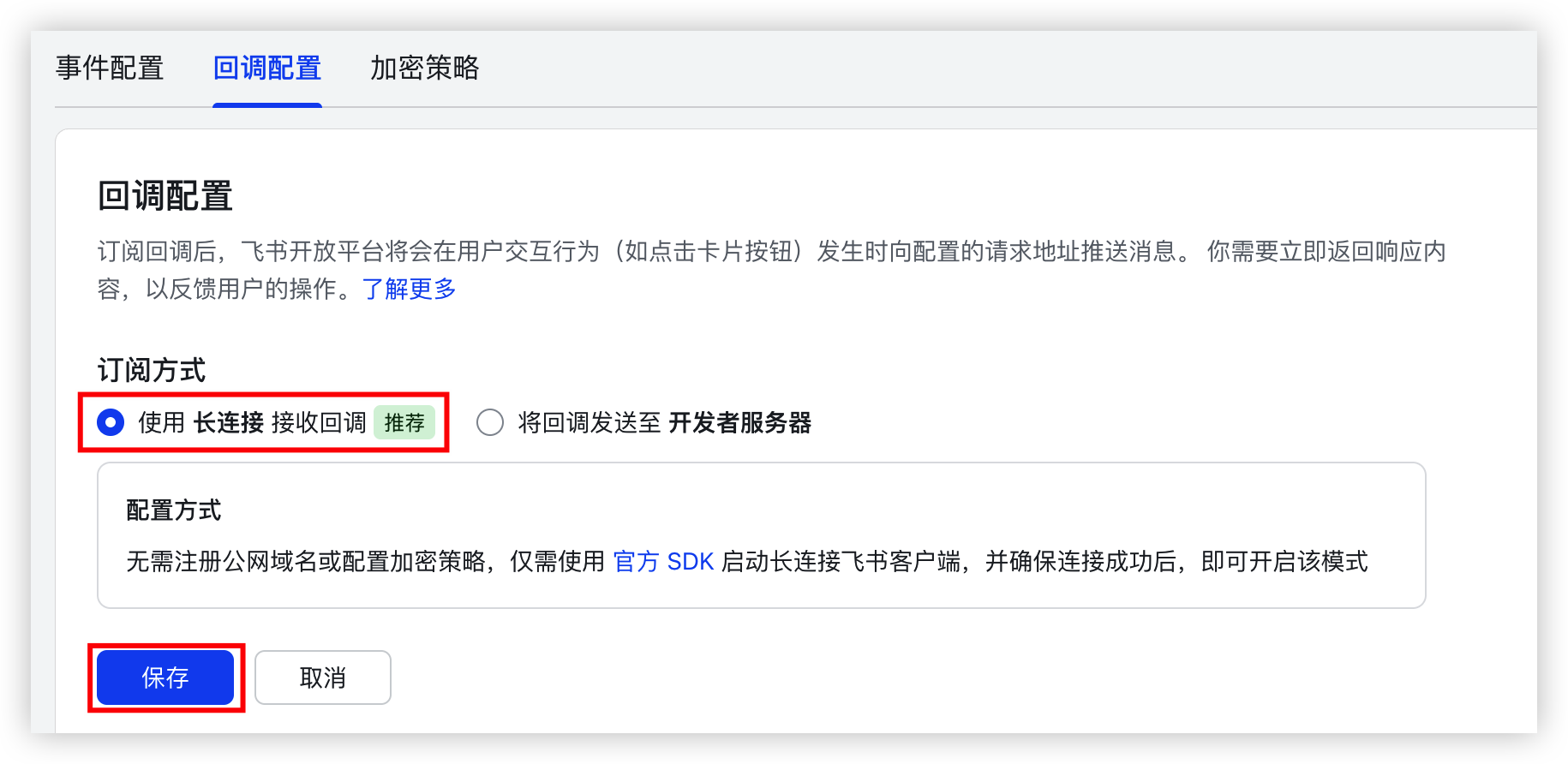
- 选择“使用 长连接 接收回调”,并单击“保存”按钮。
-
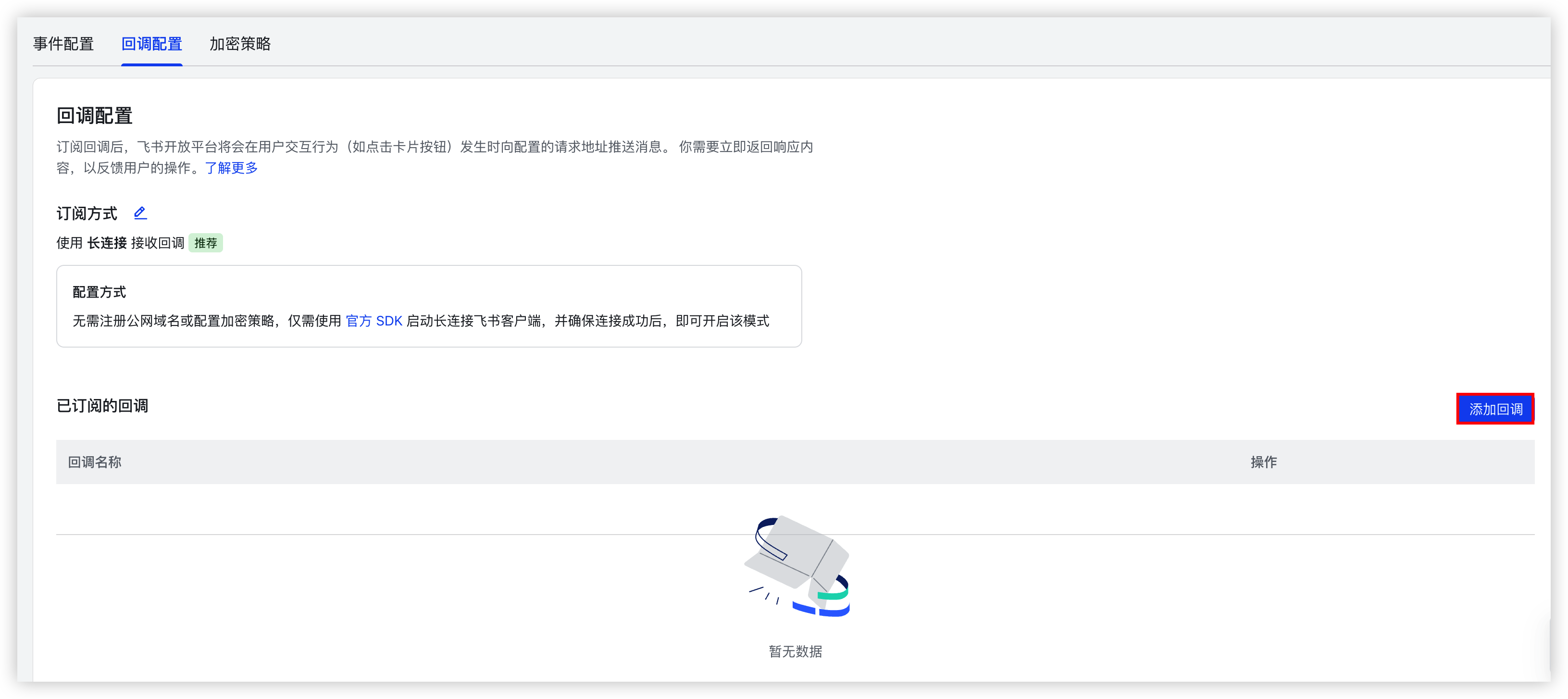
- 在“已订阅的回调”区域,单击“添加回调”按钮。
-
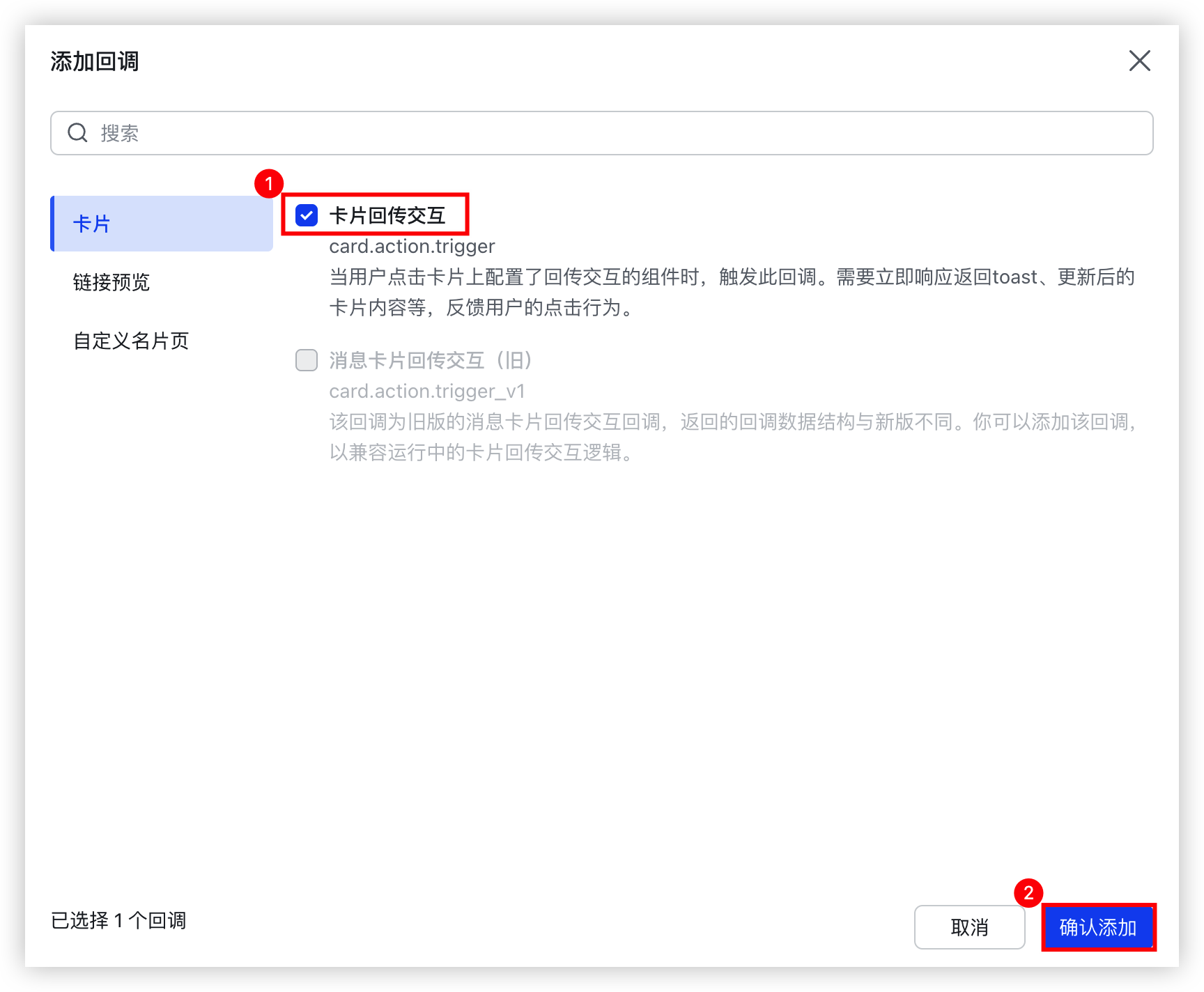
- 在添加回调对话框中,选择“卡片”页签,并勾选“卡片回传交互”,单击“确认添加”按钮。
-
- 开启长连接后,请再次新建机器人版本并发布,确保当前配置修改生效。
- 单击顶部的“创建版本”按钮。
-

- 按需配置应用版本号、默认能力及更新说明等信息。了解更多。
-
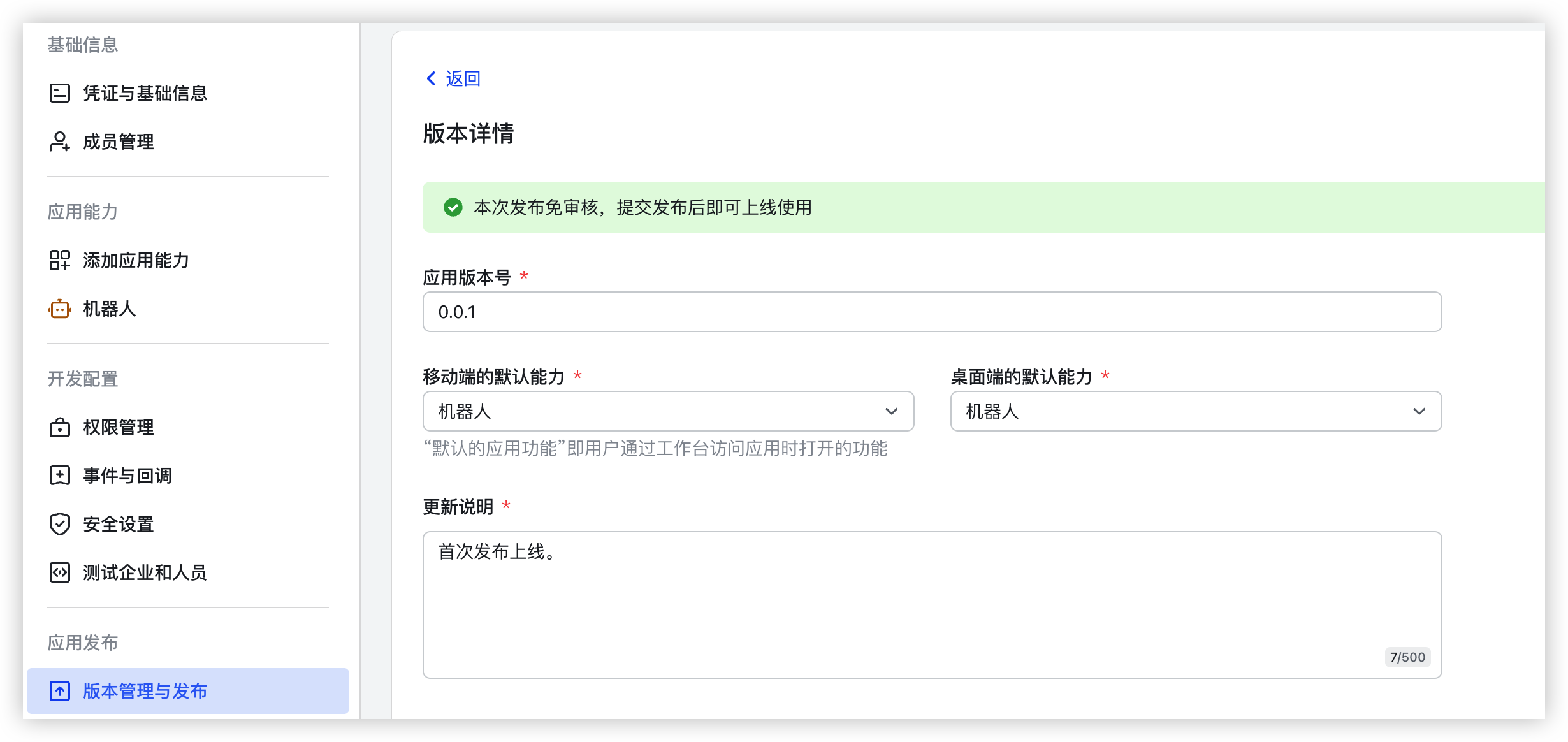
- 单击页面底部的“保存”按钮,创建版本。
-
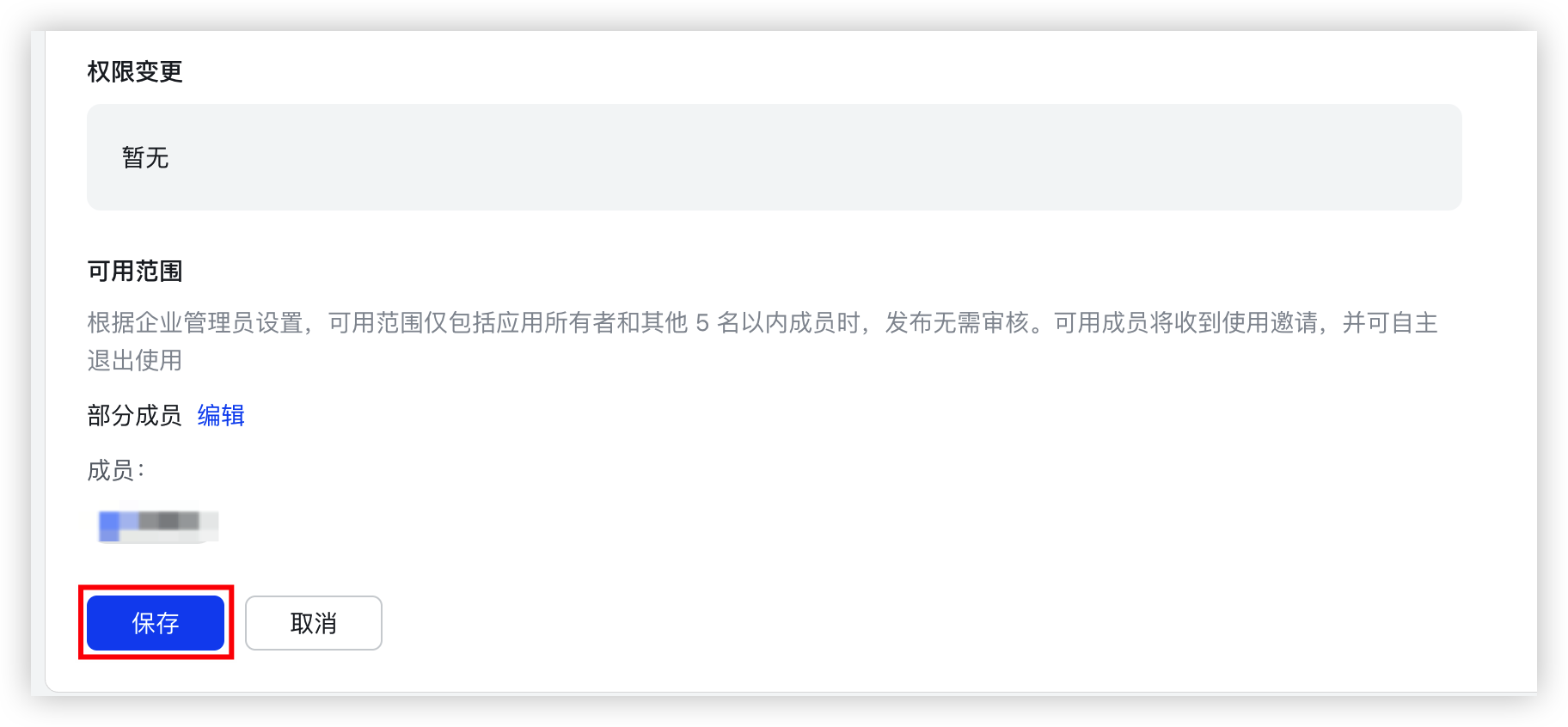
- 单击页面右上角的“确认发布”按钮,完成应用发布。
-
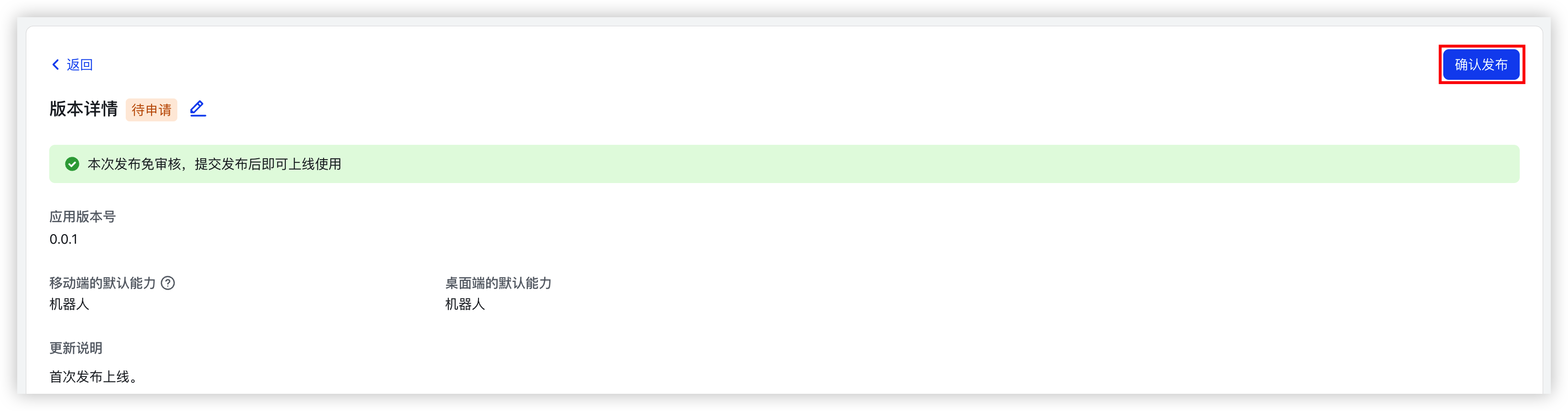
- 至此,您已完成全部操作,可以通过飞书机器人与 ArkClaw 进行对话。
个人微信:集成个人微信机器人
仅需使用微信 APP 扫码,ArkClaw 即可快速帮助您集成微信机器人。
注意
若您的 ArkClaw 已配置微信机器人,原有机器人信息将被新建机器人信息覆盖。
- 打开浏览器,在浏览器地址栏中输入登录 ArkClaw 链接,按“回车”键。
- 切换至目标 ArkClaw 实例页面。
-
- 单击会话页面右上角的“... > 配置消息渠道”按钮。
-
- 首次绑定渠道选择“链接到微信”,此处演示为非绑定首个消息渠道,单击“添加”按钮,选择“微信”。
-
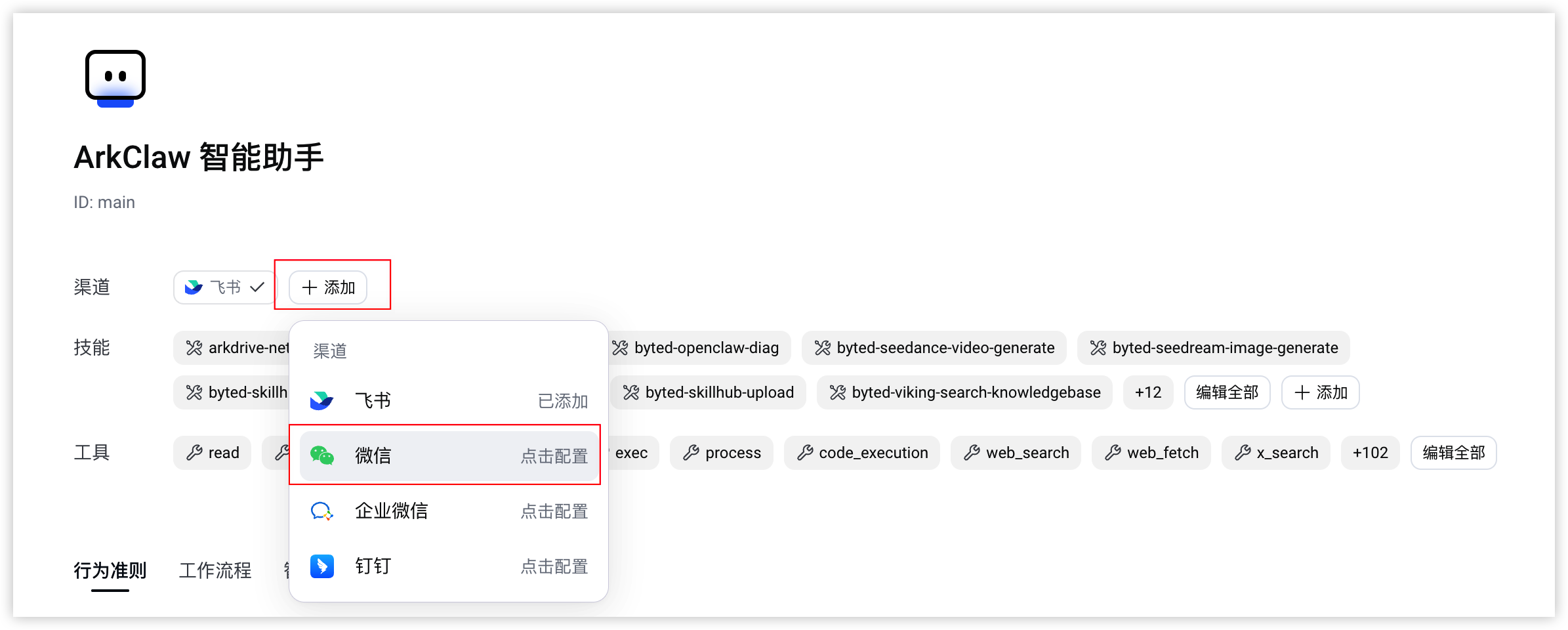
- 单击“立即执行”按钮。
-
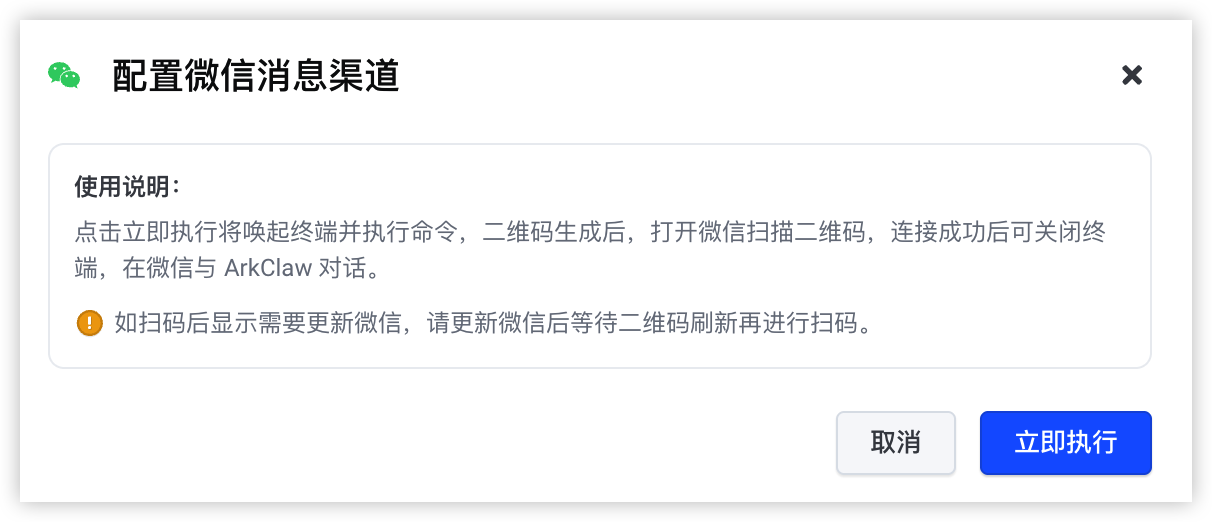
- ArkClaw 将在终端中进行初始化,并为您生成授权二维码。
注意
在完成微信机器人对接流程前,请勿关闭页面。
-
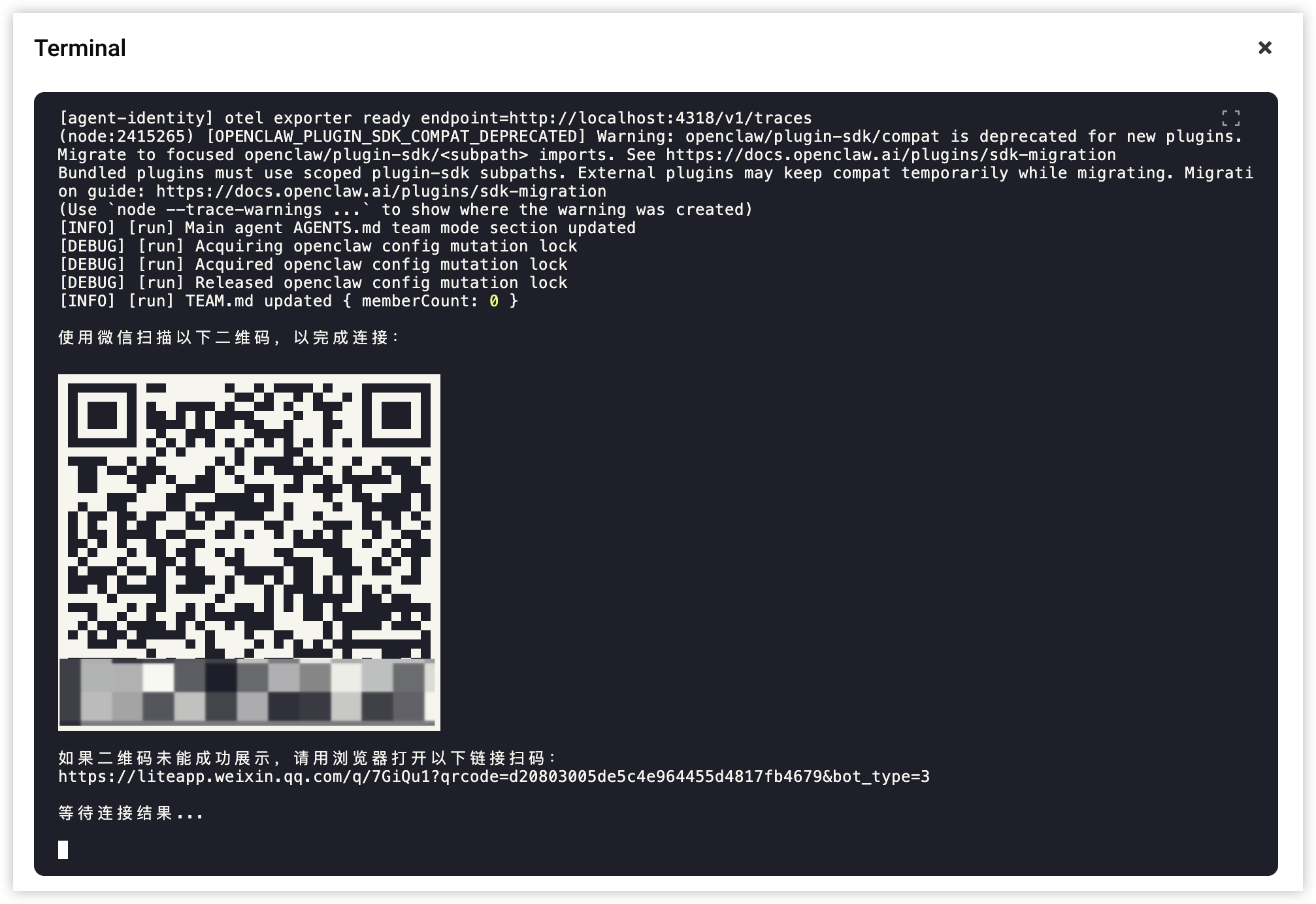
- 启用微信 ClawBot 插件。
- 请使用您手机中安装的微信 APP 扫描二维码。
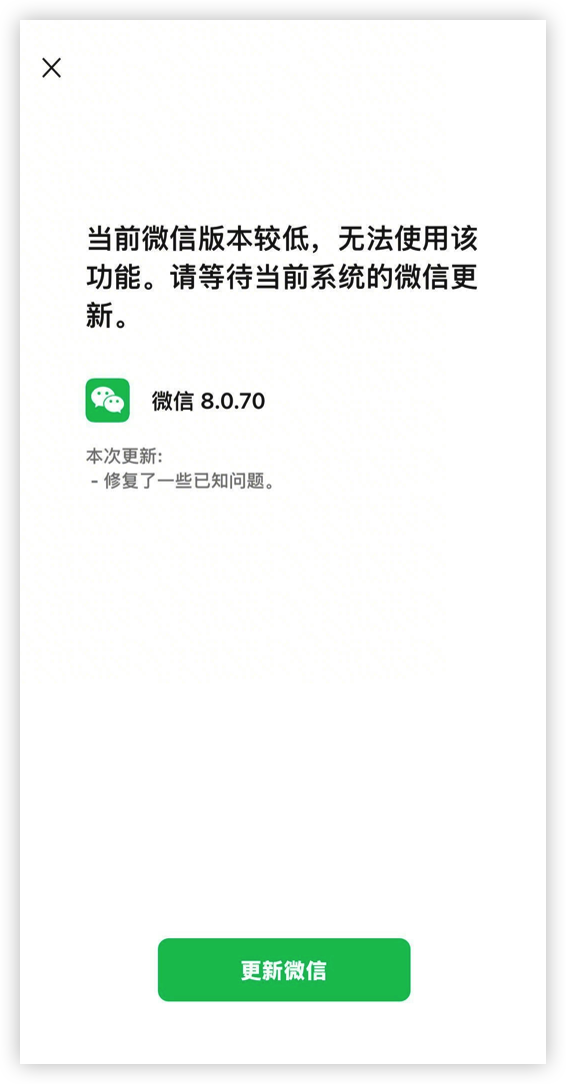
- 若扫码后提示“当前微信版本较低”字样,请根据页面指引更新微信后再次扫码。
注意
若更新微信版本后扫码仍提示“当前微信版本较低”,请等待 1 ~ 3 分钟,重新生成二维码并进行扫码操作。
-
- 点击“连接”按钮,确认启用微信 ClawBot 插件。
-
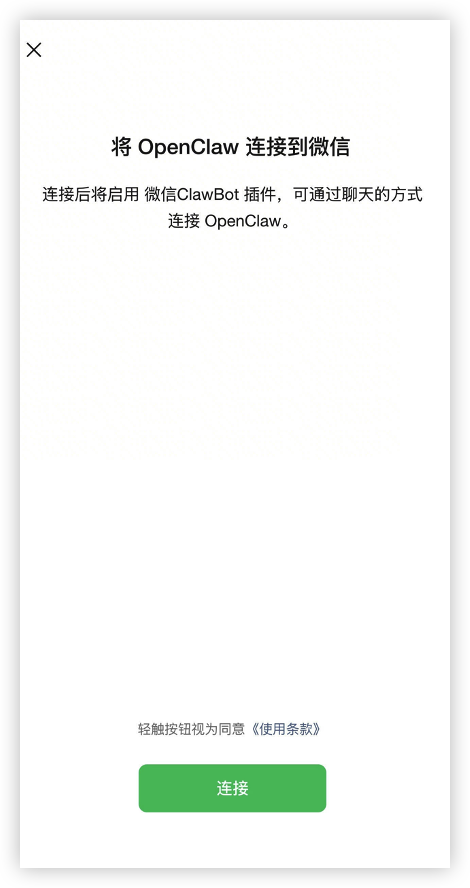
- 授权后,ArkClaw 将自动为您配置微信机器人信息。
注意
- 回显如下所示时,表示 ArkClaw 已完成微信机器人配置,可关闭终端界面。
-

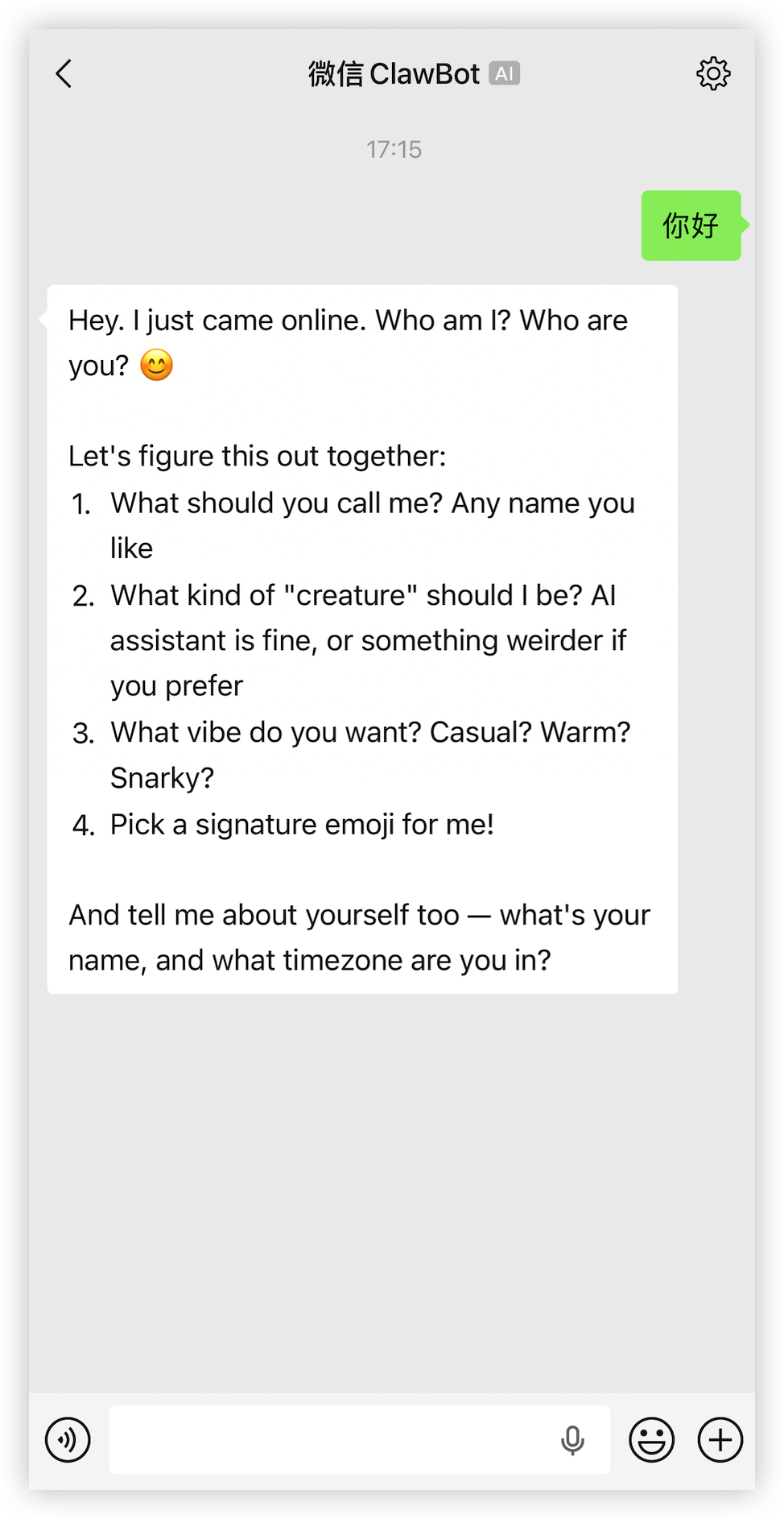
- 回到您的微信 APP 中,即可通过微信机器人与 ArkClaw 进行对话了。
-
企业微信:集成企业微信机器人
方式一:快速创建并集成机器人
如果您需要新建企业微信机器人并使用,请参考此部分操作创建并获取企业微信机器人信息,仅需使用企业微信 APP 扫码授权,ArkClaw 即可快速帮助您新建企业微信机器人,并自动将其与 ArkClaw 进行集成。
注意
若您的 ArkClaw 已配置了企业微信机器人,原有机器人信息将被新建的机器人覆盖。
- 打开浏览器,在浏览器地址栏中输入登录 ArkClaw 链接,按“回车”键,进入 ArkClaw 会话页面。
- 切换至目标 ArkClaw 实例页面。
-
- 单击会话页面右上角的“... > 配置消息渠道”按钮。
-
- 首次绑定渠道选择“链接到企业微信”,此处演示为非绑定首个消息渠道,单击“添加”按钮,选择“企业微信”。
-
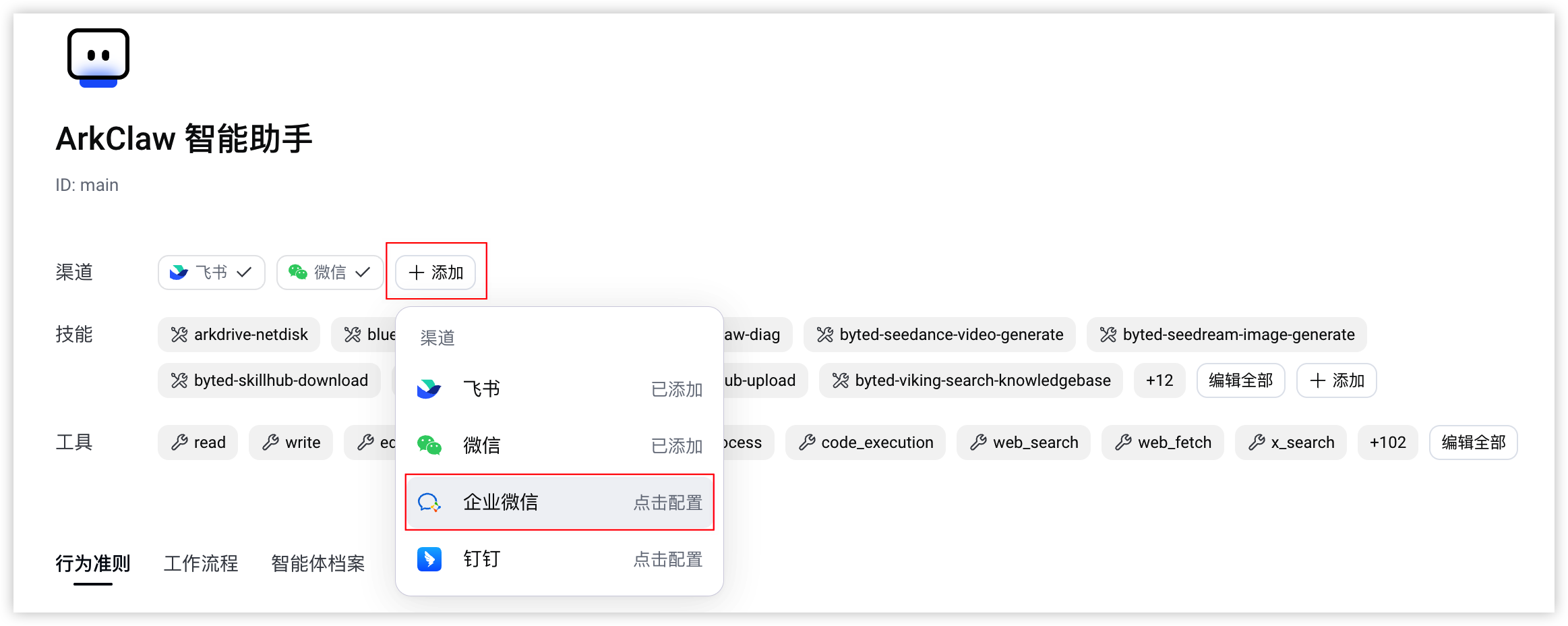
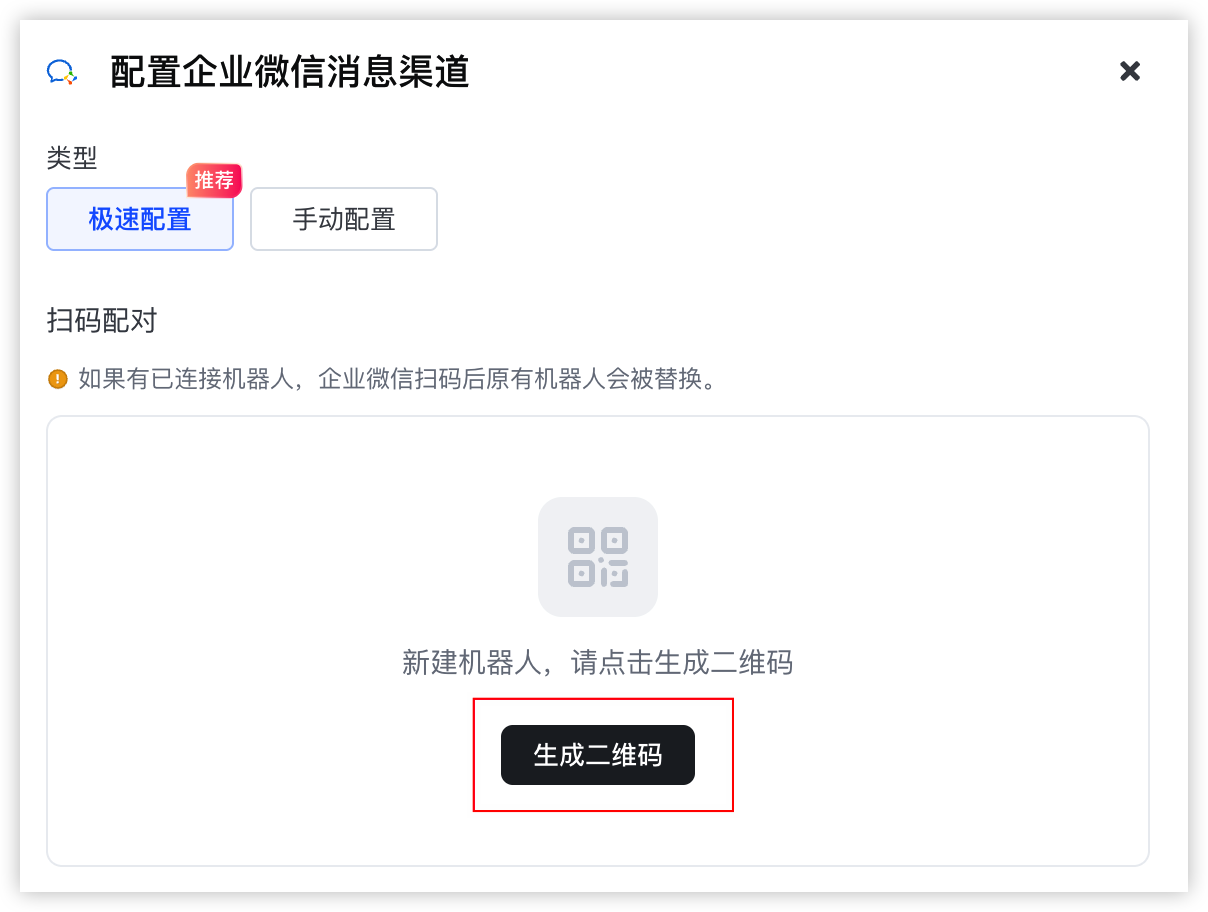
- 在“极速配置”下单击“生成二维码”按钮。
-
- 待二维码生成后,请使用您手机中安装的企业微信 APP 扫描二维码。
-
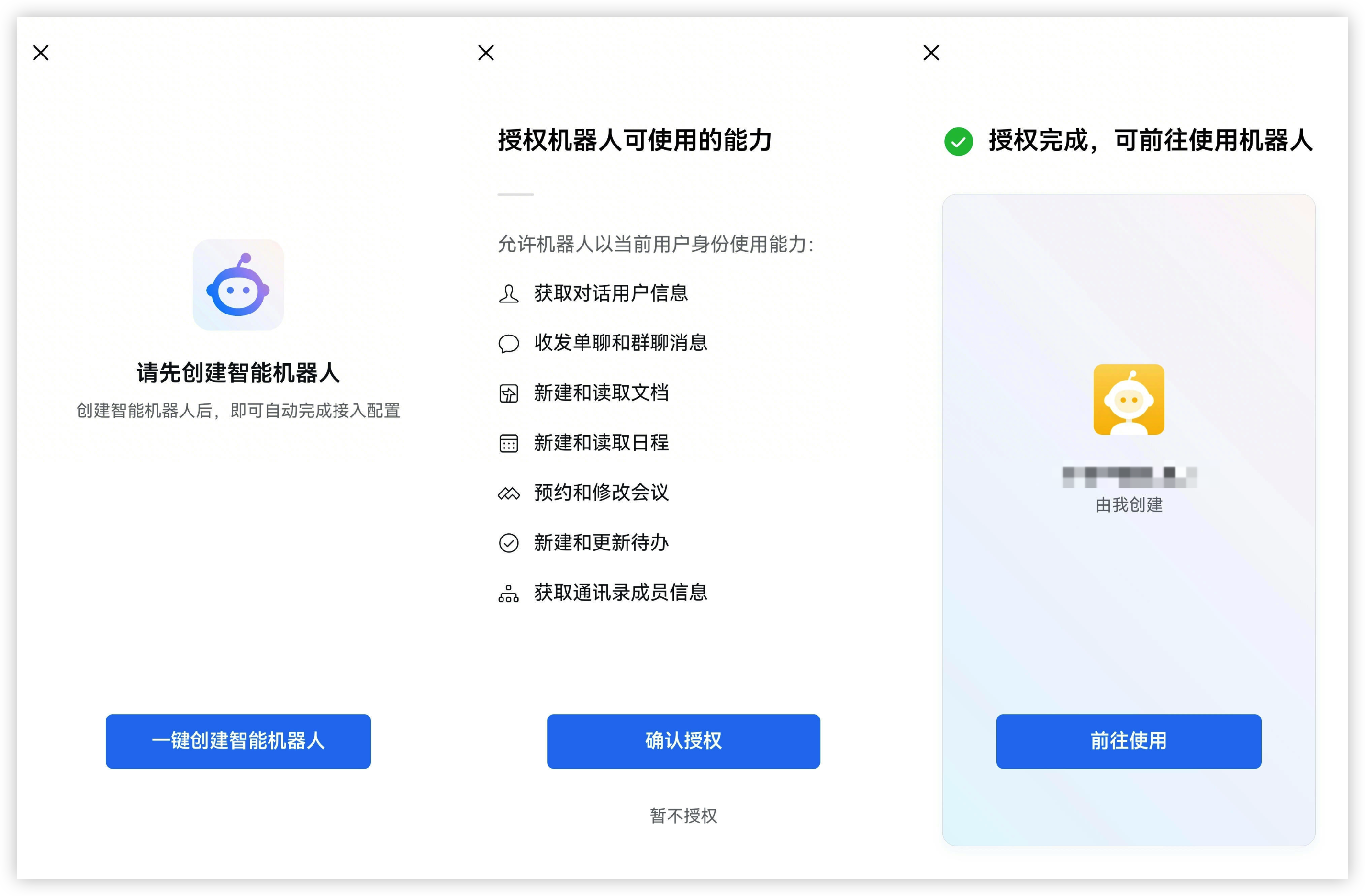
- 在手机端根据指引创建机器人。
注意
扫码后,请在 1 分钟内 开始机器人创建流程。若操作超时,请重新扫描二维码创建机器人。
- 请点击“一键创建智能机器人”按钮,开始创建机器人流程。
- 点击“确认授权”按钮,授予机器人获取聊天信息、日程等权限。
- 按需调整机器人名称,点击“前往使用”按钮进入对话页面。
-
- 机器人创建成功后,ArkClaw 将自动为您配置新建机器人信息。
注意
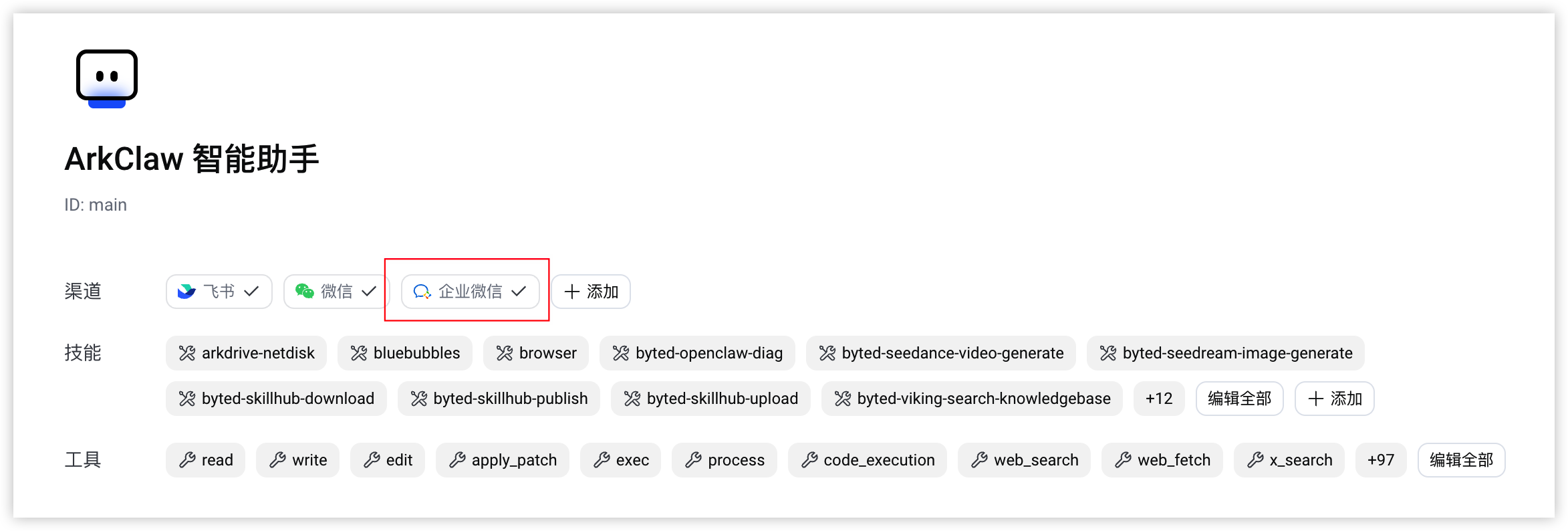
- 当渠道中展示“企业微信”配置,表示 ArkClaw 已完成企业微信机器人配置,您就可以通过企业微信机器人与 ArkClaw 进行对话了。
-
方式二:集成已有机器人
若您期望使用已有企业微信机器人,参考此部分配置,将已有机器人的“连接方式”调整为“使用长连接”并获取其 Bot ID 与 Secret 信息。
步骤一:修改机器人配置
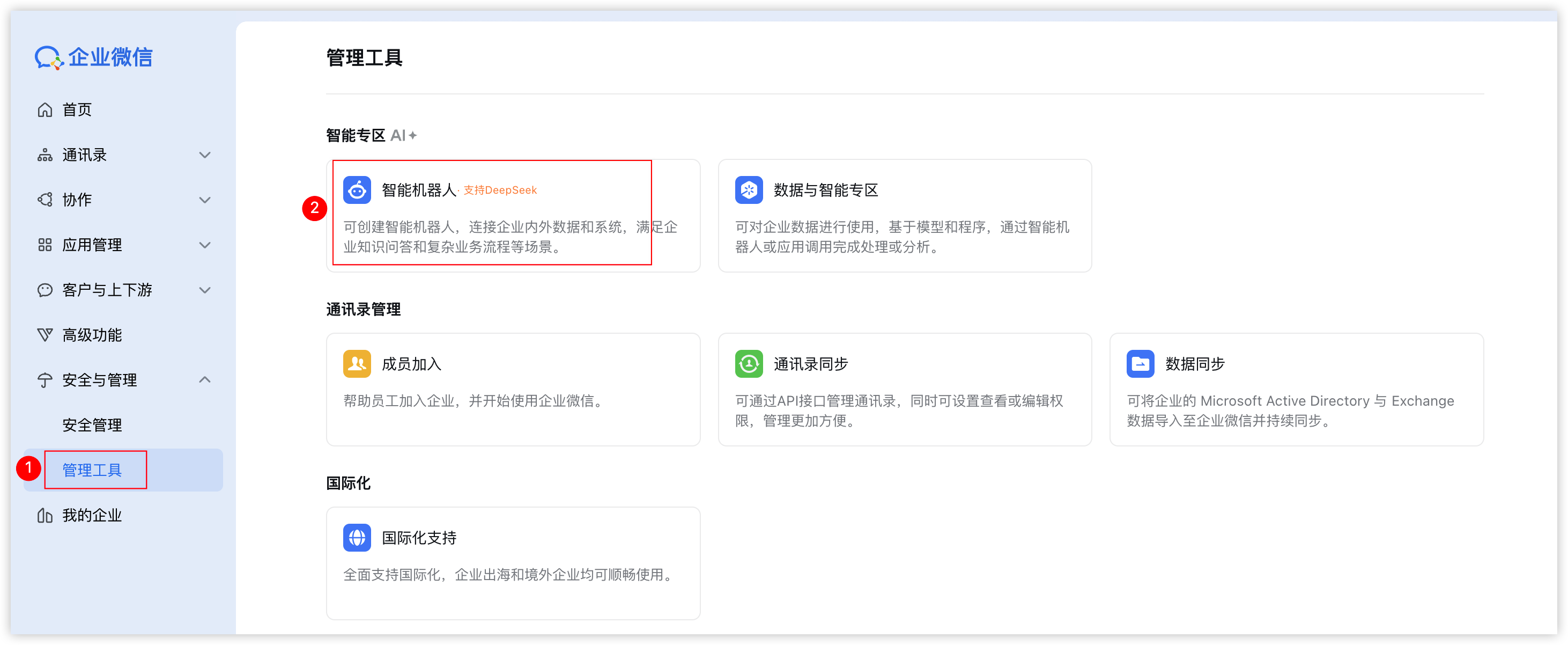
- 使用有企业管理员权限的账号登录 企业微信官网,在左侧目录树选择“安全与管理 > 管理工具”,单击“智能机器人”卡片。
-
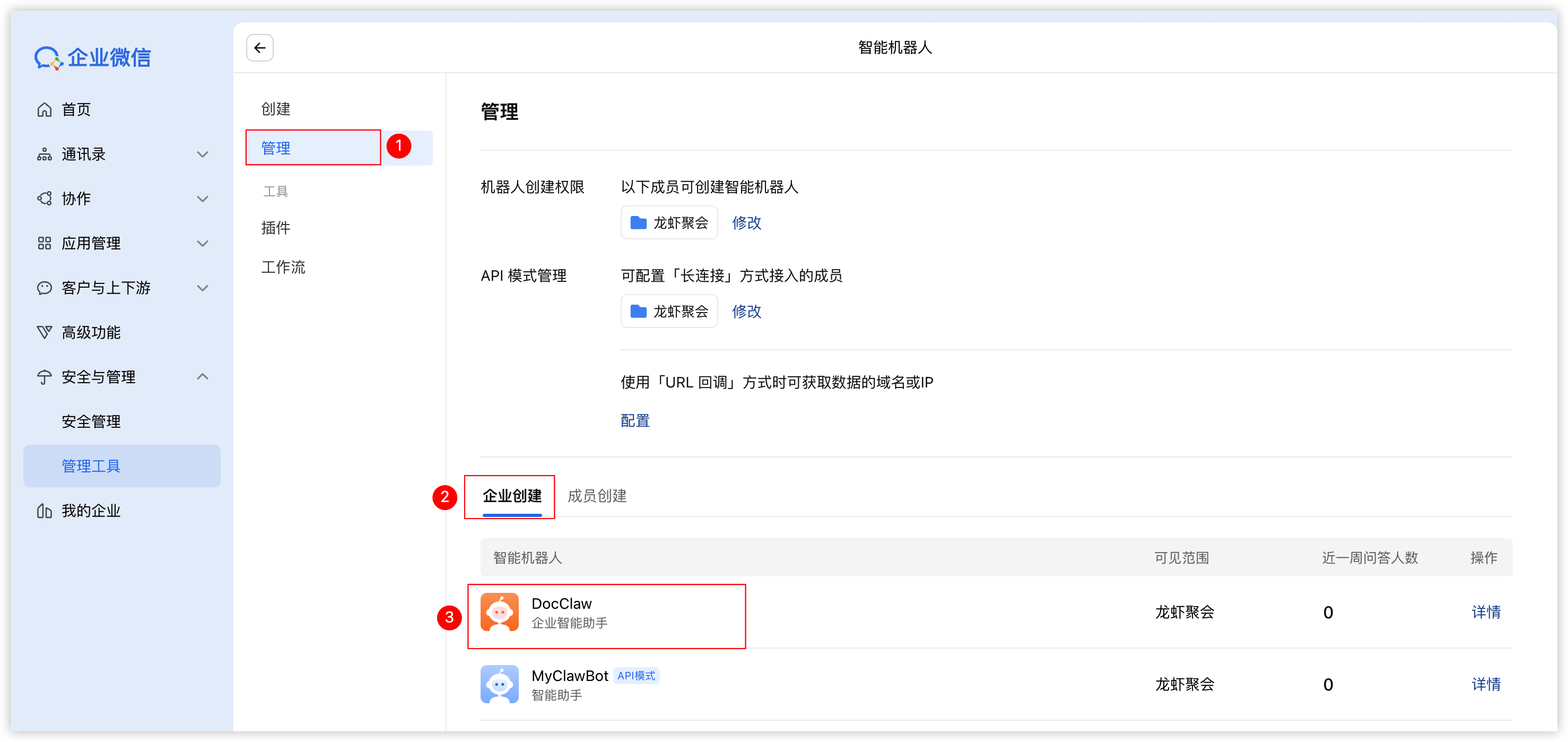
- 在智能机器人页面左侧导树中选择“管理”,单击目标机器人进入机器人详情页面。
-
- 单击“编辑”按钮,配置机器人。
-
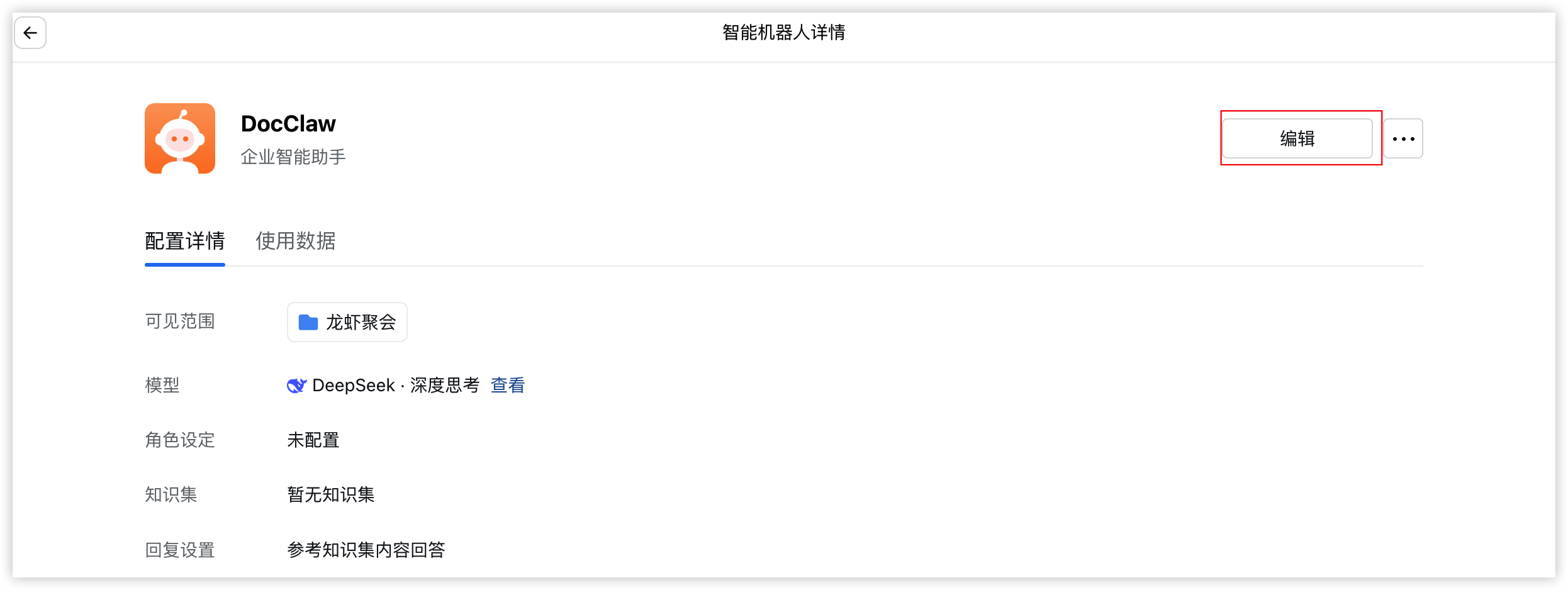
- 直接滑动至页面底部,单击“API 模式创建”按钮切换创建模式。
-
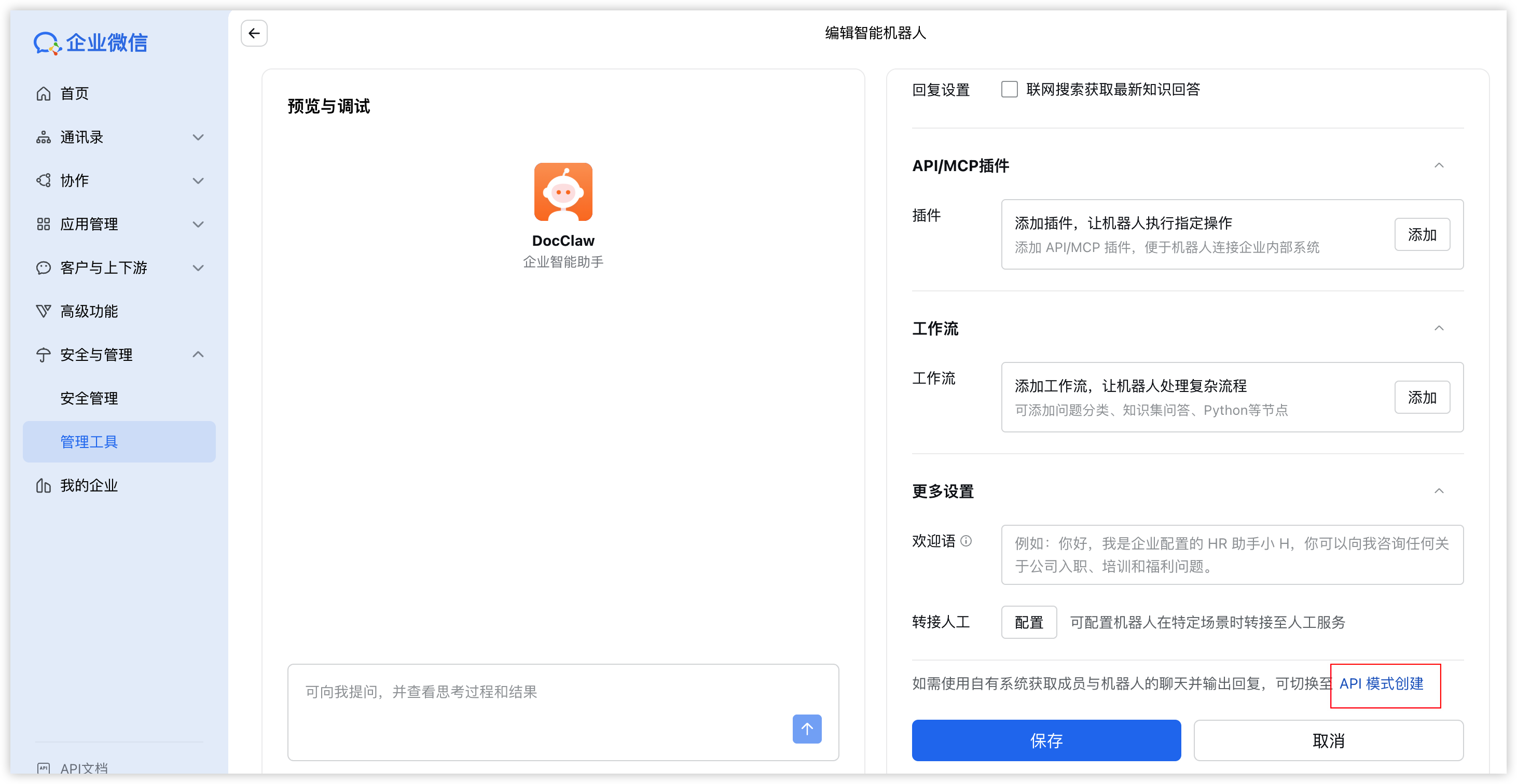
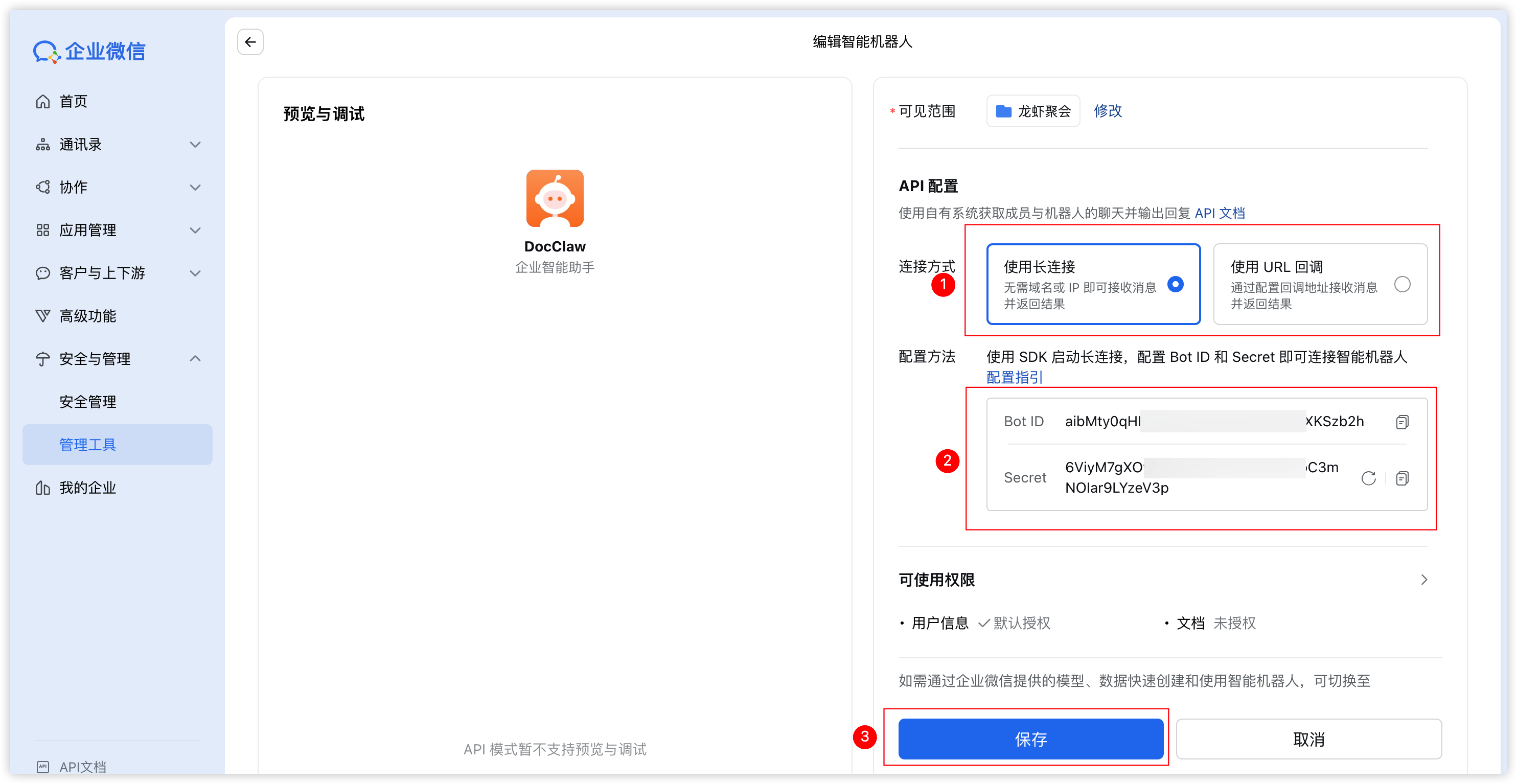
- 连接方式选择“使用长连接”,单击 Secret 处的“点击获取”按钮生成 Secret 信息,复制并保存 Bot ID 和 Secret 信息,单击“保存”按钮。
-
步骤二:在 ArkClaw 中配置企业微信机器人信息
- 打开浏览器,在浏览器地址栏中输入登录 ArkClaw 链接,按“回车”键,进入 ArkClaw 会话页面。
- 切换至目标 ArkClaw 实例页面。
-
- 单击会话页面右上角的“... > 配置消息渠道”按钮。
-
- 首次绑定渠道选择“链接到企业微信”,此处演示为非绑定首个消息渠道,单击“添加”按钮,选择“企业微信”。
-
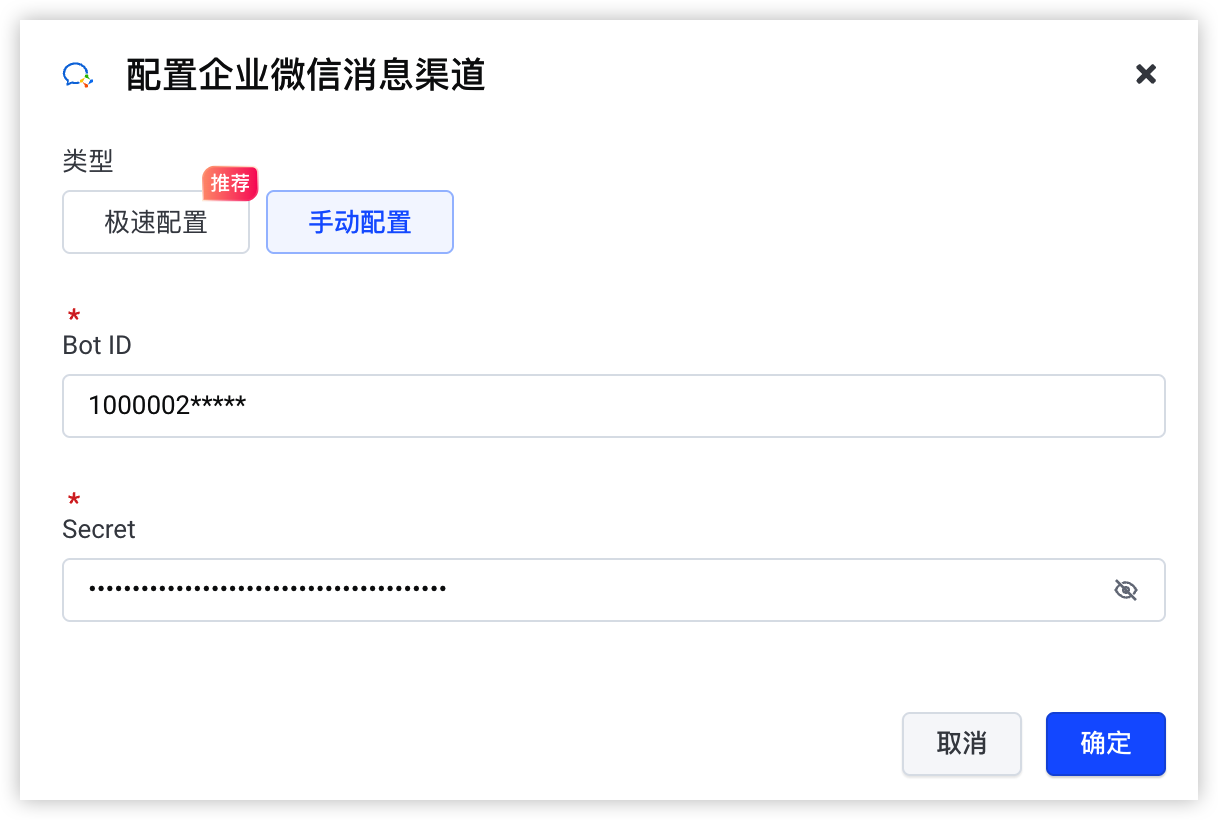
- 单击“手动配置”按钮,输入待关联的企业应用机器人的信息。
-
注意
- 当渠道中展示“企业微信”配置,表示 ArkClaw 已完成企业微信机器人配置,您就可以通过企业微信机器人与 ArkClaw 进行对话了。
-
钉钉:集成钉钉机器人
方式一:快速创建并集成机器人
仅需您使用钉钉扫码授权,ArkClaw 即可快速帮助您新建钉钉机器人,并自动将其与 ArkClaw 进行集成。
注意
若您的 ArkClaw 已配置钉钉机器人,原有机器人信息将被新建机器人信息覆盖。
- 打开浏览器,在浏览器地址栏中输入登录 ArkClaw 链接,按“回车”键,进入 ArkClaw 会话页面。
- 切换至目标 ArkClaw 实例页面。
-
- 单击会话页面右上角的“... > 配置消息渠道”按钮。
-
- 首次绑定渠道选择“链接到钉钉”,此处演示为非绑定首个消息渠道,单击“添加”按钮,选择“钉钉”。
-
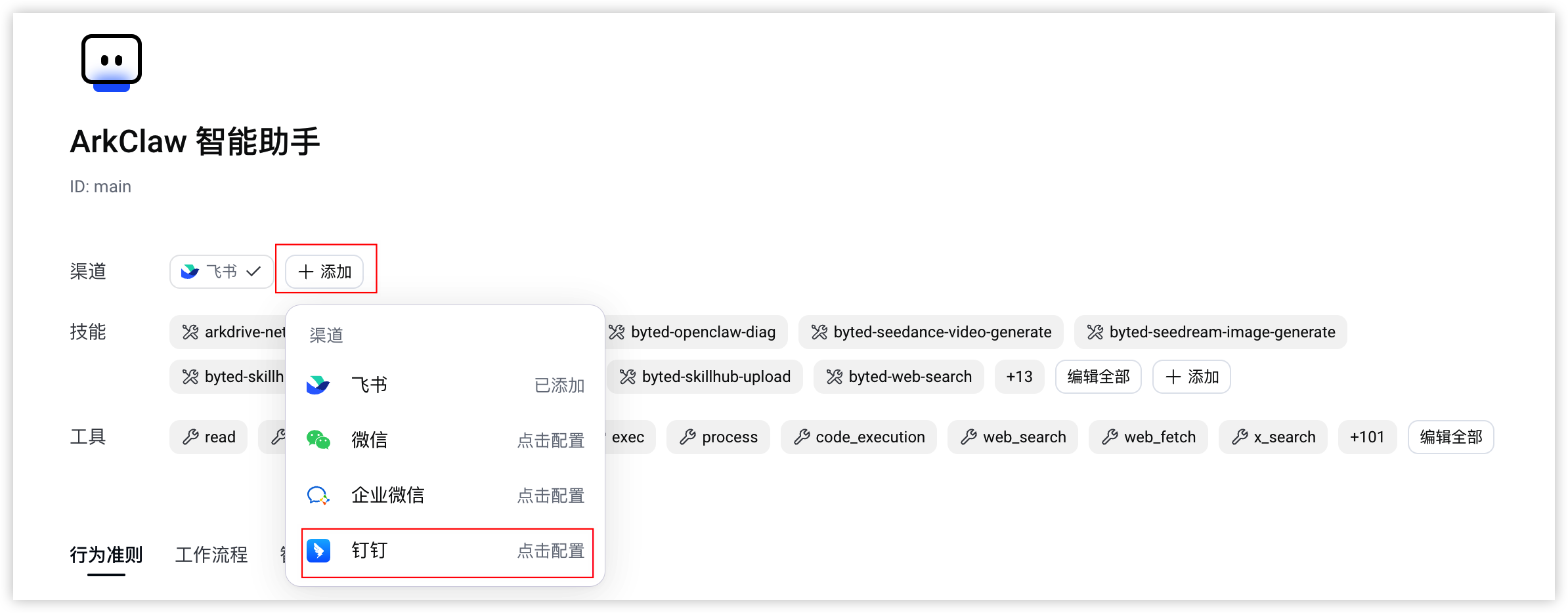
- 单击“生成二维码”按钮。
-
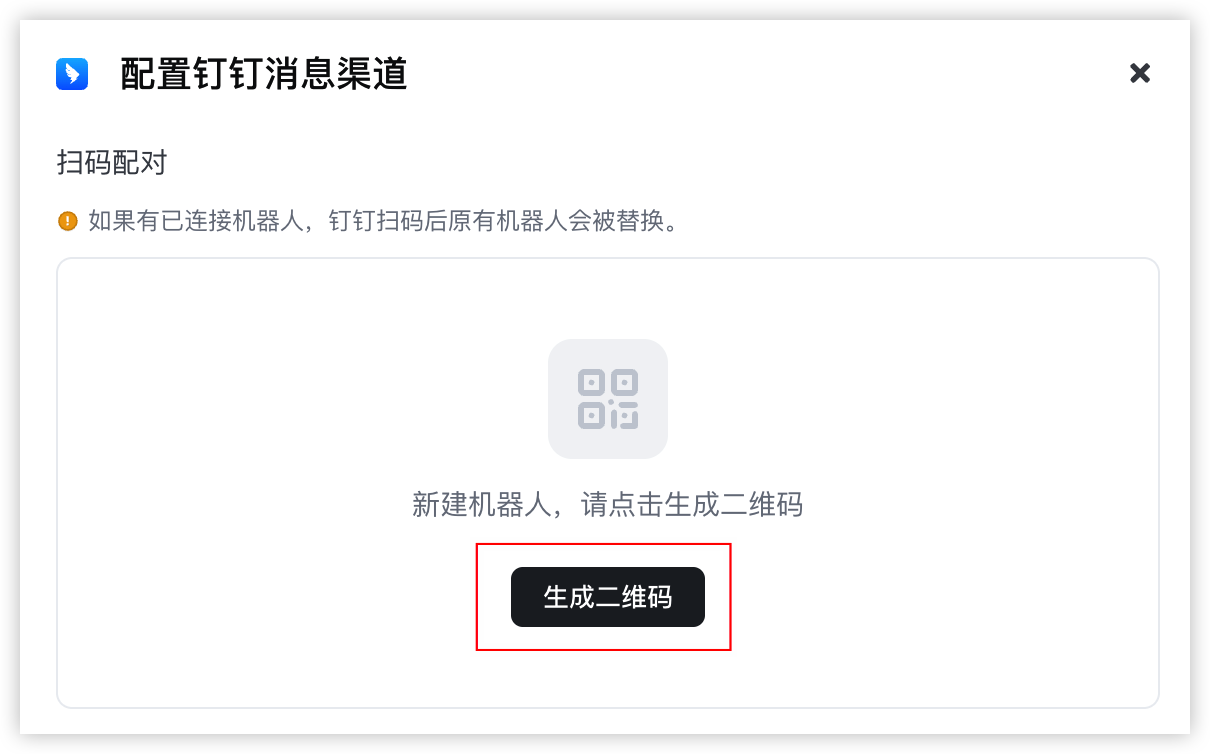
- 等待自动生成二维码。
-
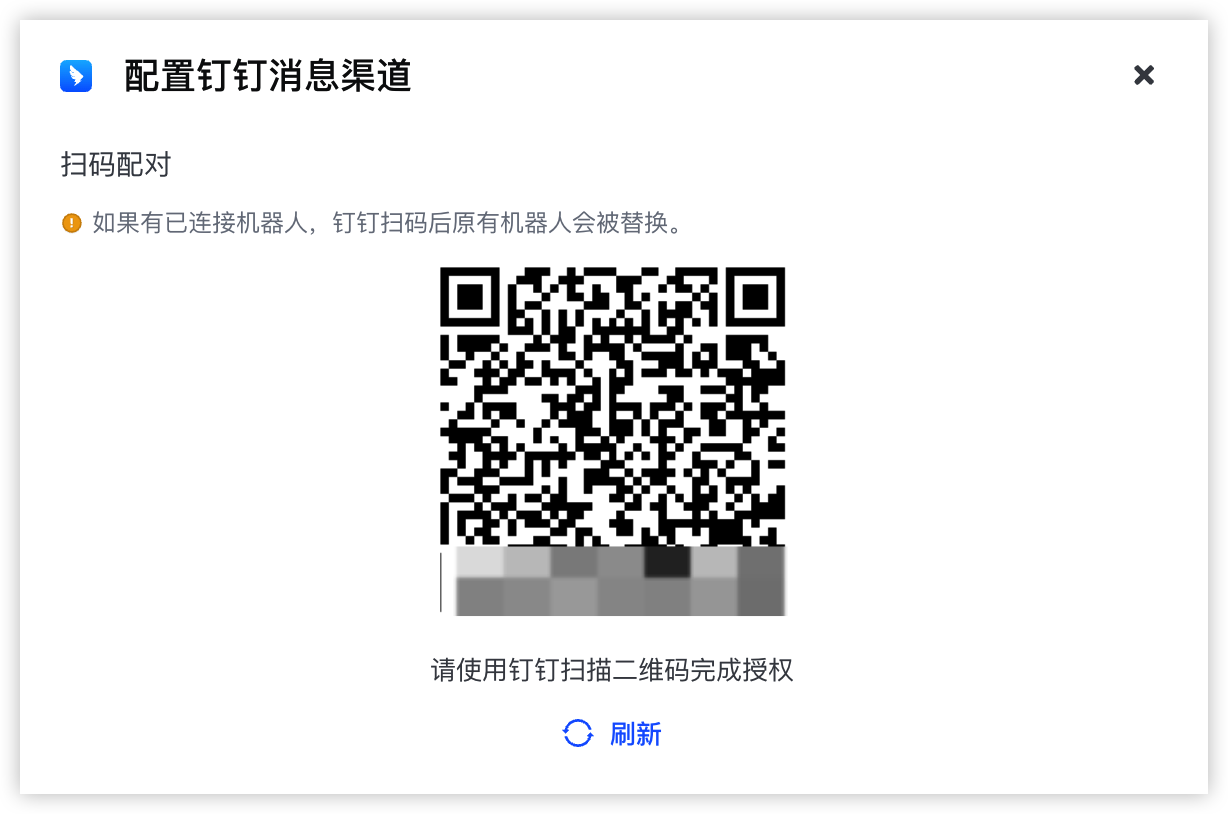
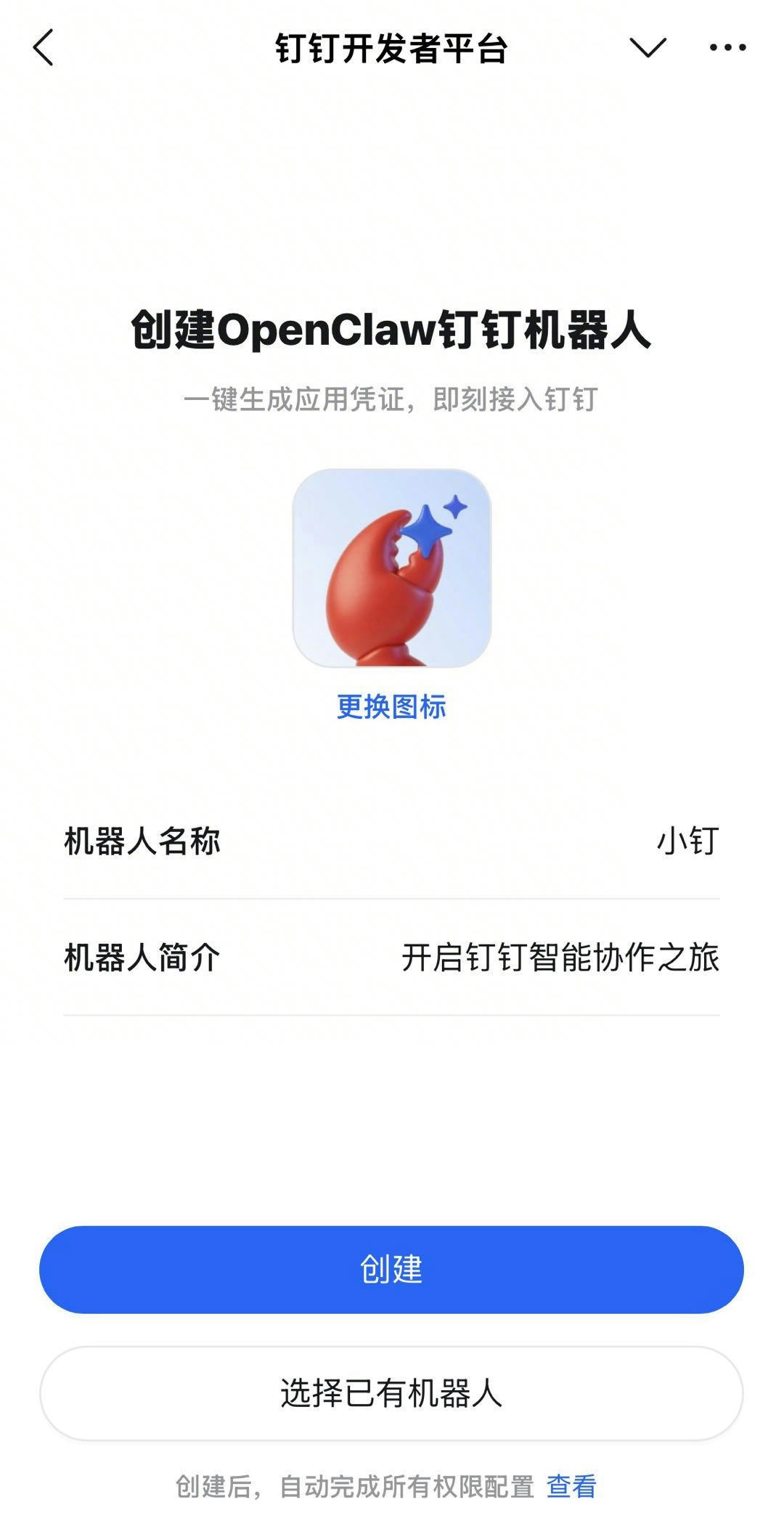
- 在手机端打开钉钉 APP 扫描二维码,根据指引创建机器人。
- 点击“创建”按钮,创建一个新的钉钉机器人。
-
- 点击“打开机器人”按钮。
-
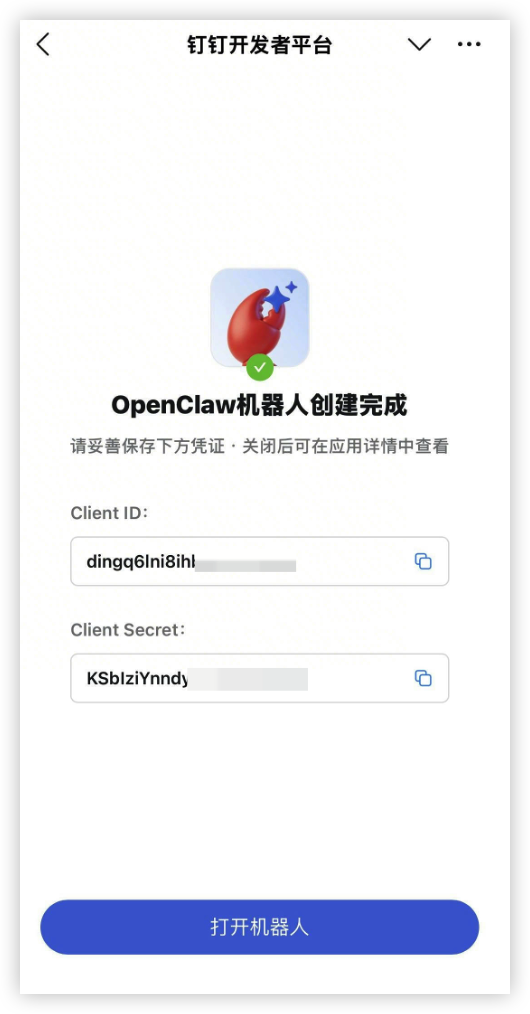
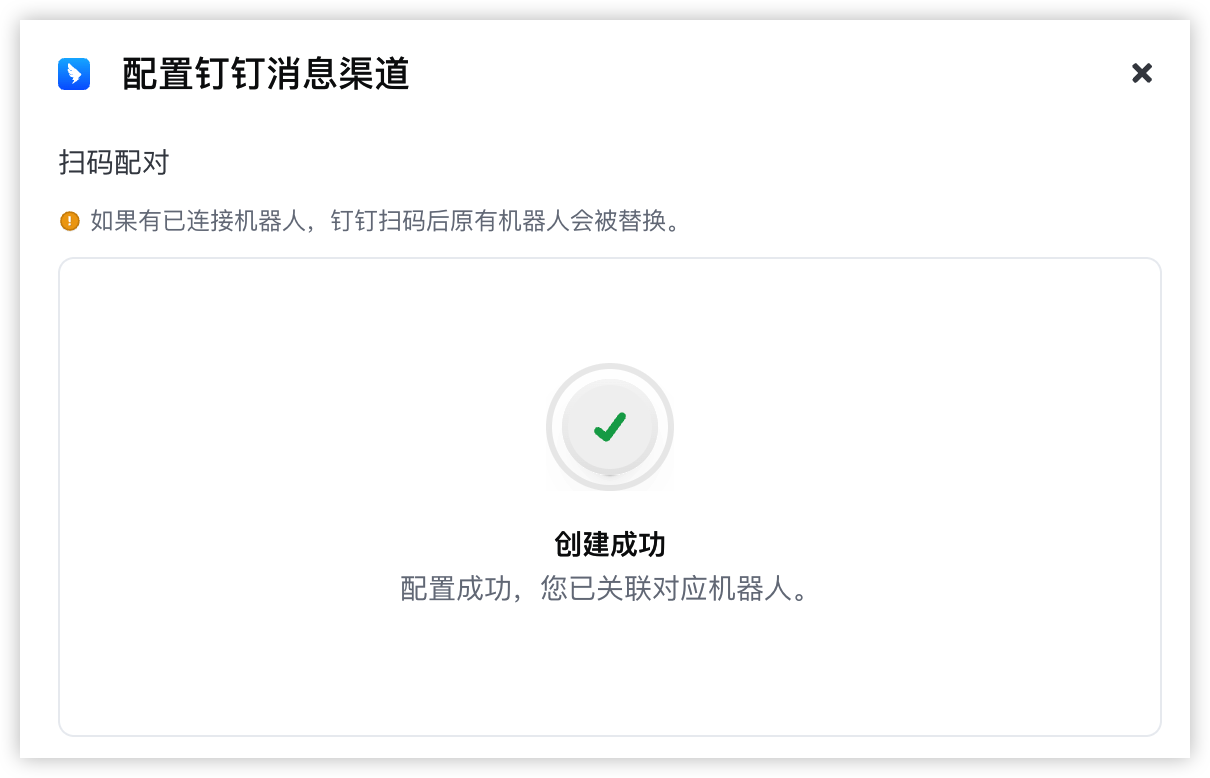
- 出现配置成功提示信息,表示您已成功在 ArkClaw 中配置机器人信息,您可以通过钉钉机器人与 ArkClaw 进行对话了。
-
方式二:集成已有机器人
步骤一:创建并配置钉钉机器人
说明
若您已有钉钉机器人,请跳过步骤1:创建钉钉应用,完成其它配置操作。
步骤1:创建钉钉应用
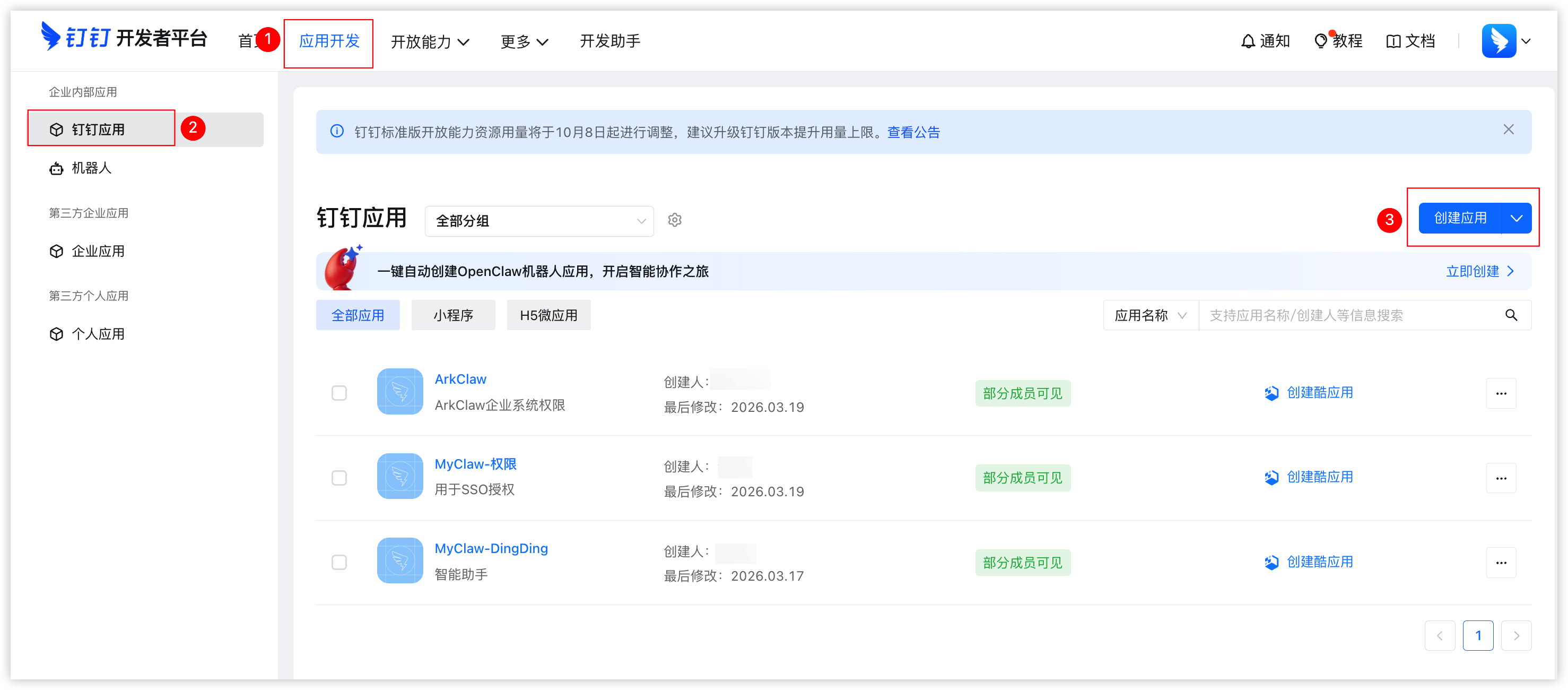
- 登录钉钉开放平台,在应用开发页签下左侧目录树中,选择“企业内部应用 > 钉钉应用”,在页面右上角单击“创建应用”按钮。
说明
创建钉钉应用需要您的钉钉账号有开发者权限。您可以联系您的组织管理员获取钉钉开放平台的开发权限。
-
- 配置应用名称、图标等信息后,单击“保存”按钮。
步骤2:授予应用发送卡片消息权限
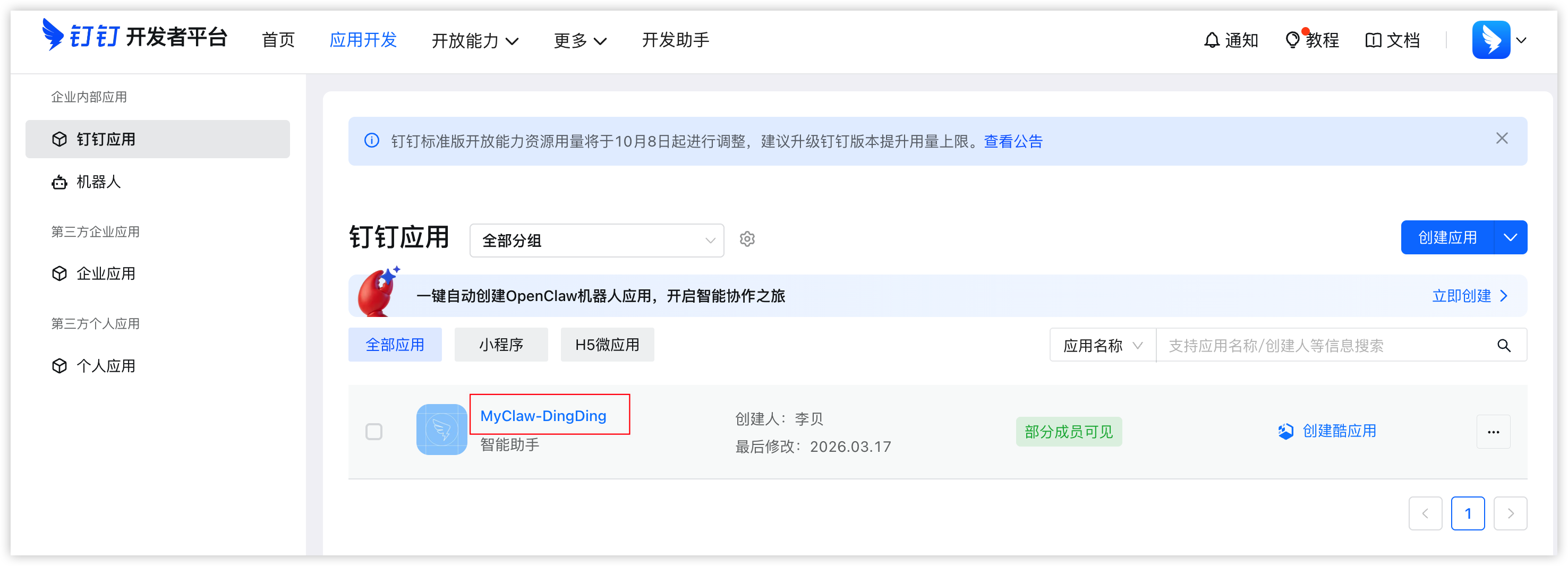
- 登录钉钉应用控制台,单击前文创建的应用名称,进入其详情页。
-
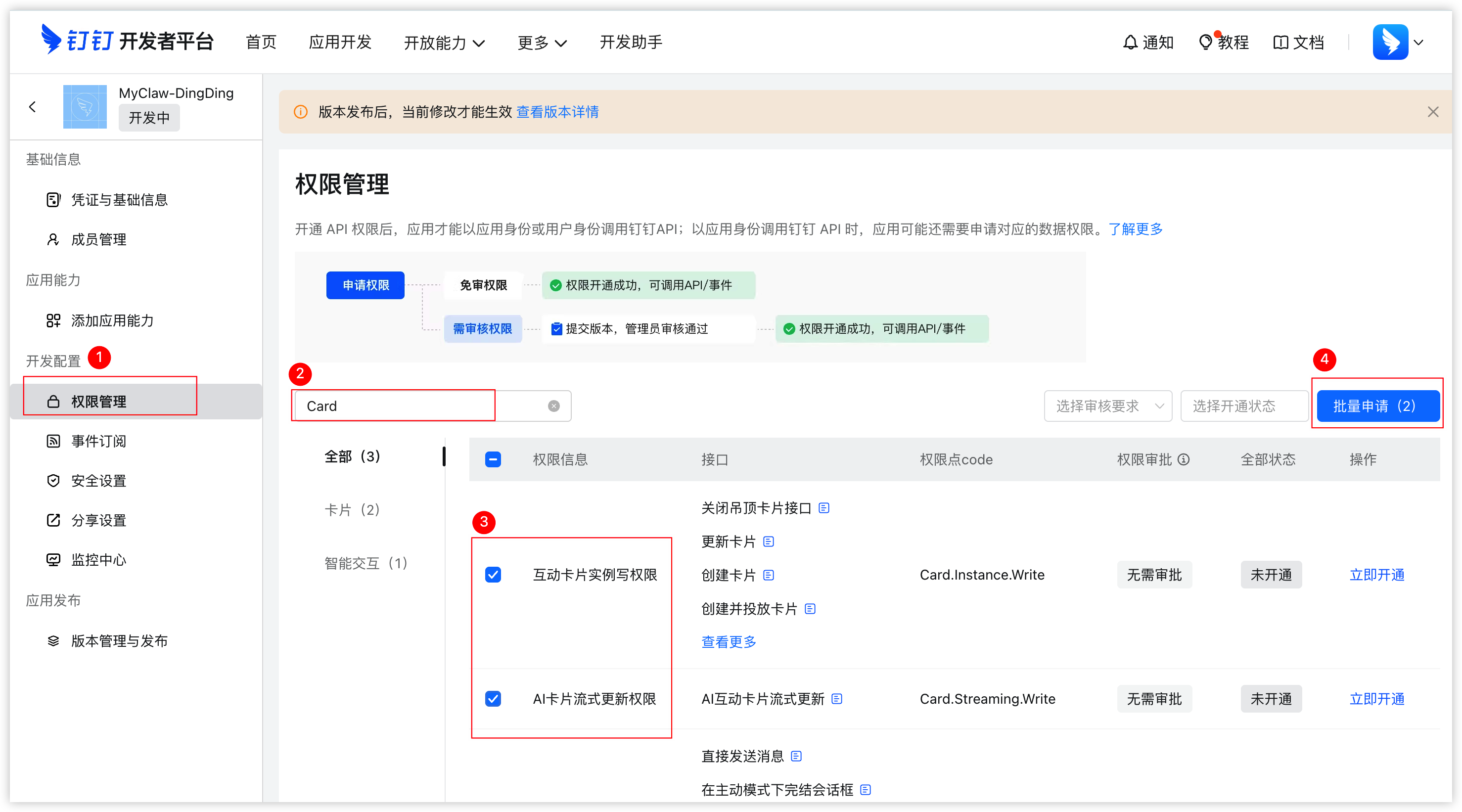
- 在左侧目录树选择“开发配置 > 权限管理”,在搜索框中输入Card,勾选“互动卡片实例写权限”与“AI卡片流式更新权限”,单击“批量申请”按钮完成操作。
-
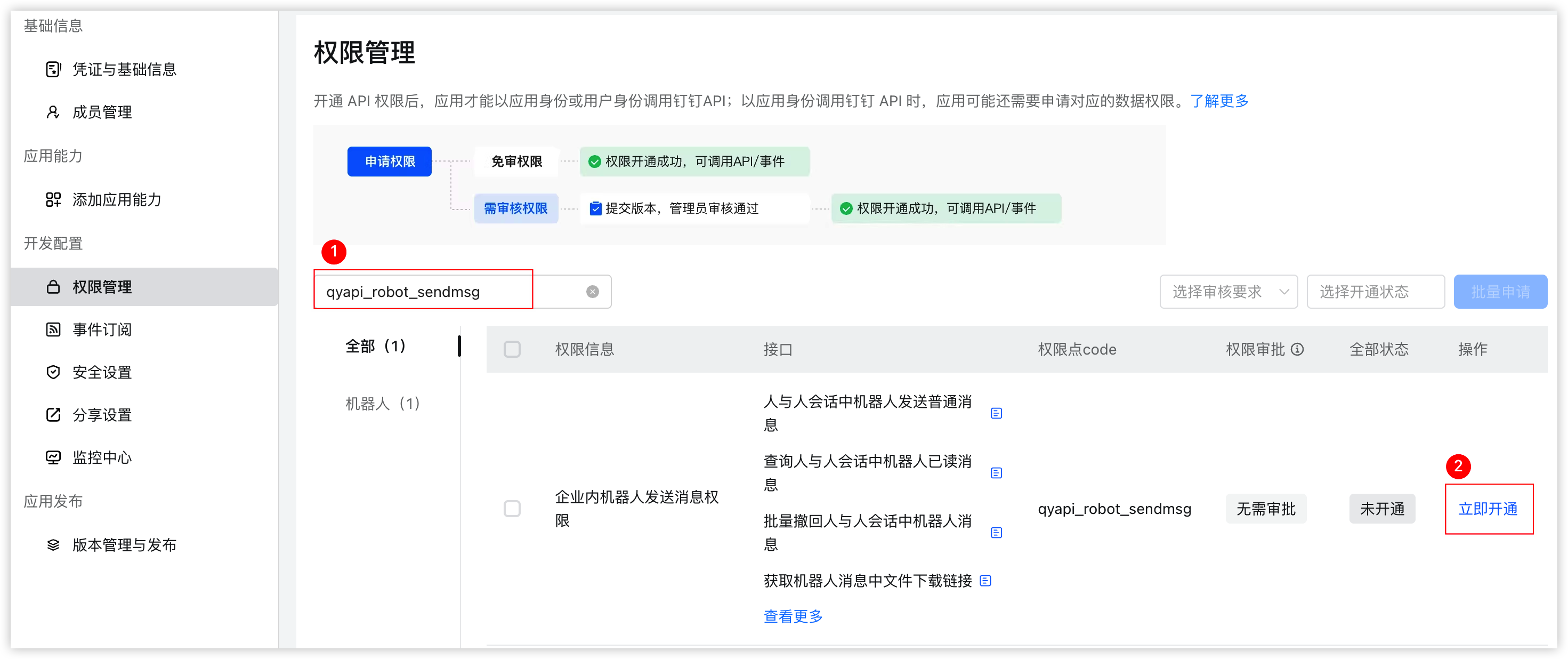
- 在搜索框中输入qyapi_robot_sendmsg,单击“企业内机器人发送消息权限”右侧操作列的“立即开通”按钮完成操作。
-
步骤3:配置钉钉机器人
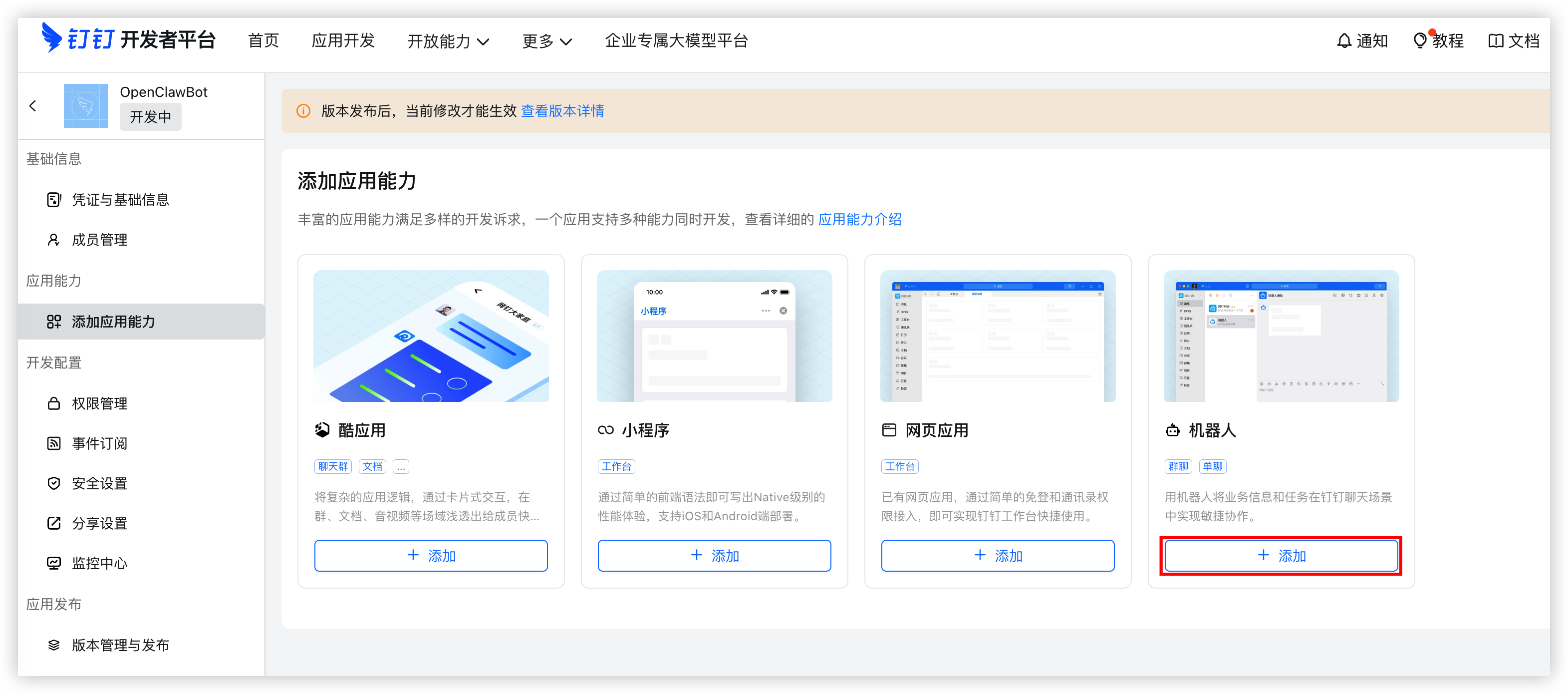
- 在左侧目录树选择“应用能力 > 添加应用能力”,单击“机器人”卡片的“添加”按钮。
-
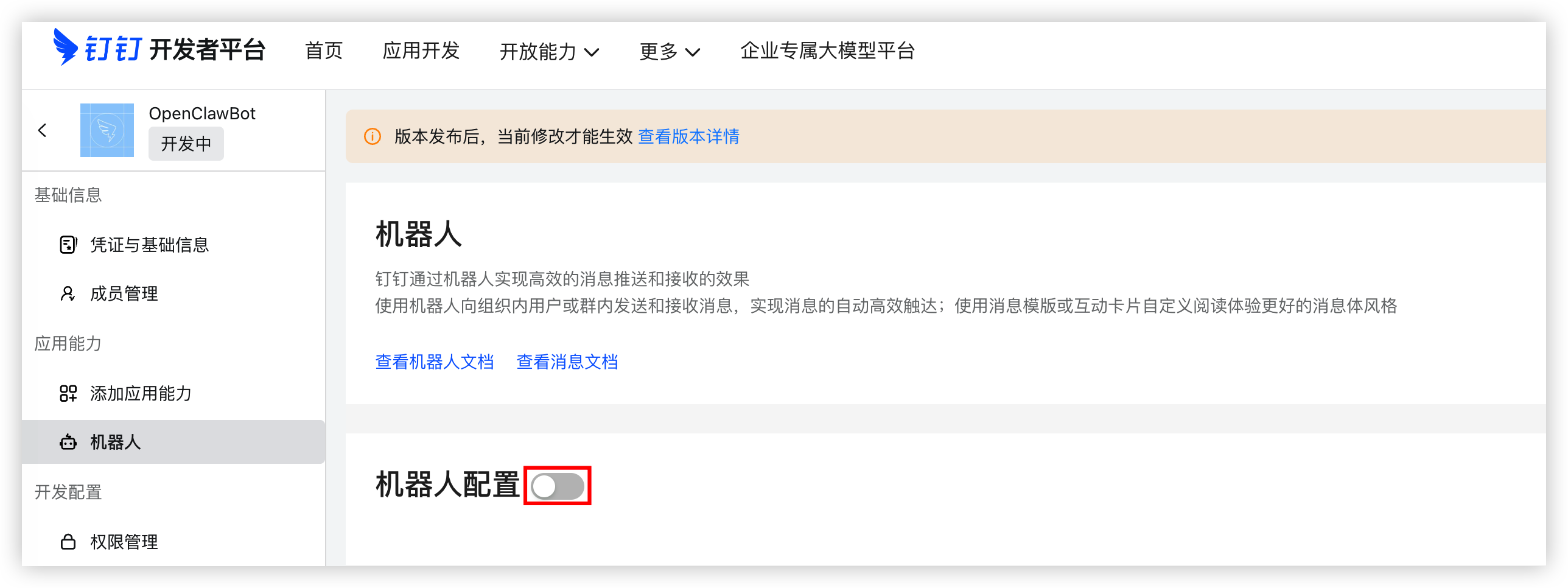
- 在机器人配置页面,打开机器人配置开关。
-
- 配置其他必填信息,并将“消息接收模式”调整为“Stream 模式”,然后单击“发布”按钮,保存配置。
-

- 在弹窗中单击“发布”按钮,完成编辑。
说明
发布后,请保持“机器人配置”选项为开启状态。
步骤4:发布应用版本使配置生效
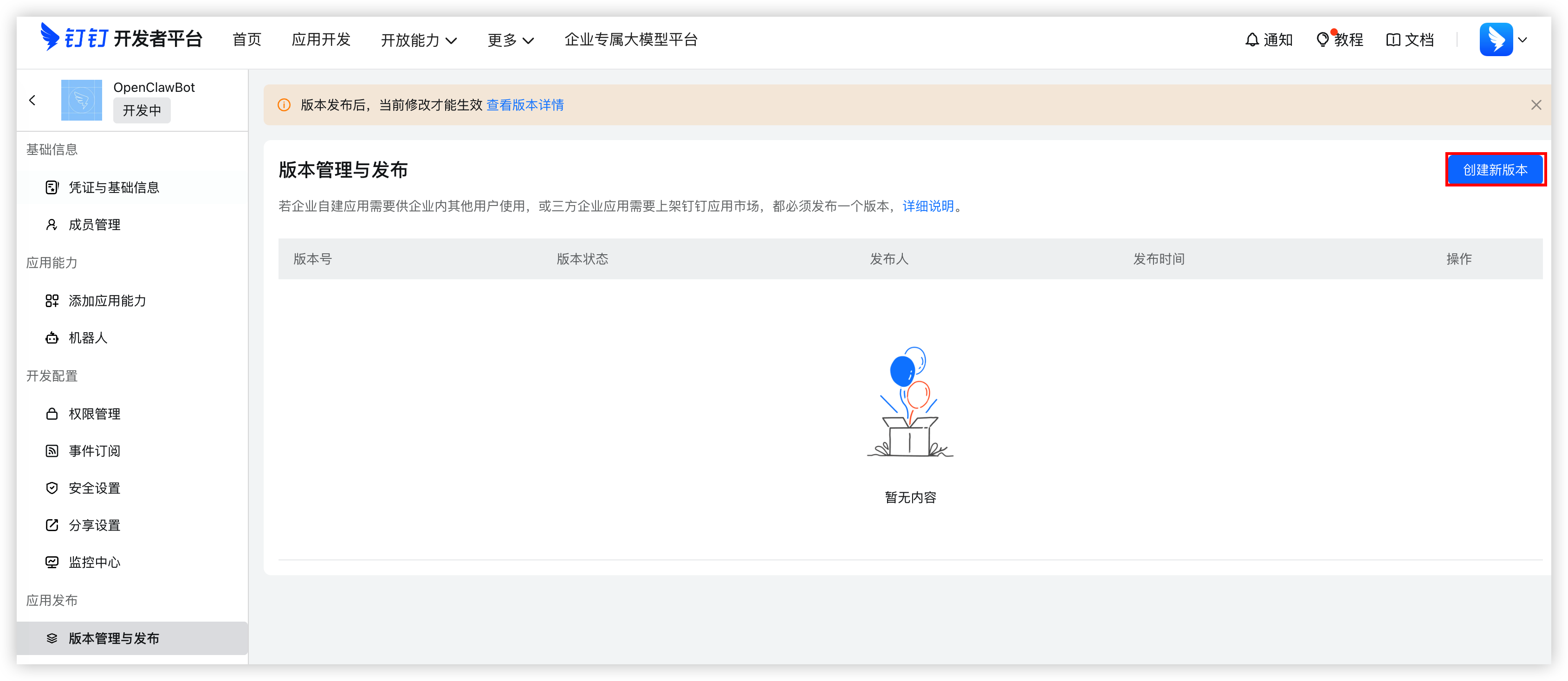
- 在左侧目录树选择“应用发布 > 版本管理与发布”,并单击“创建新版本”按钮。
-
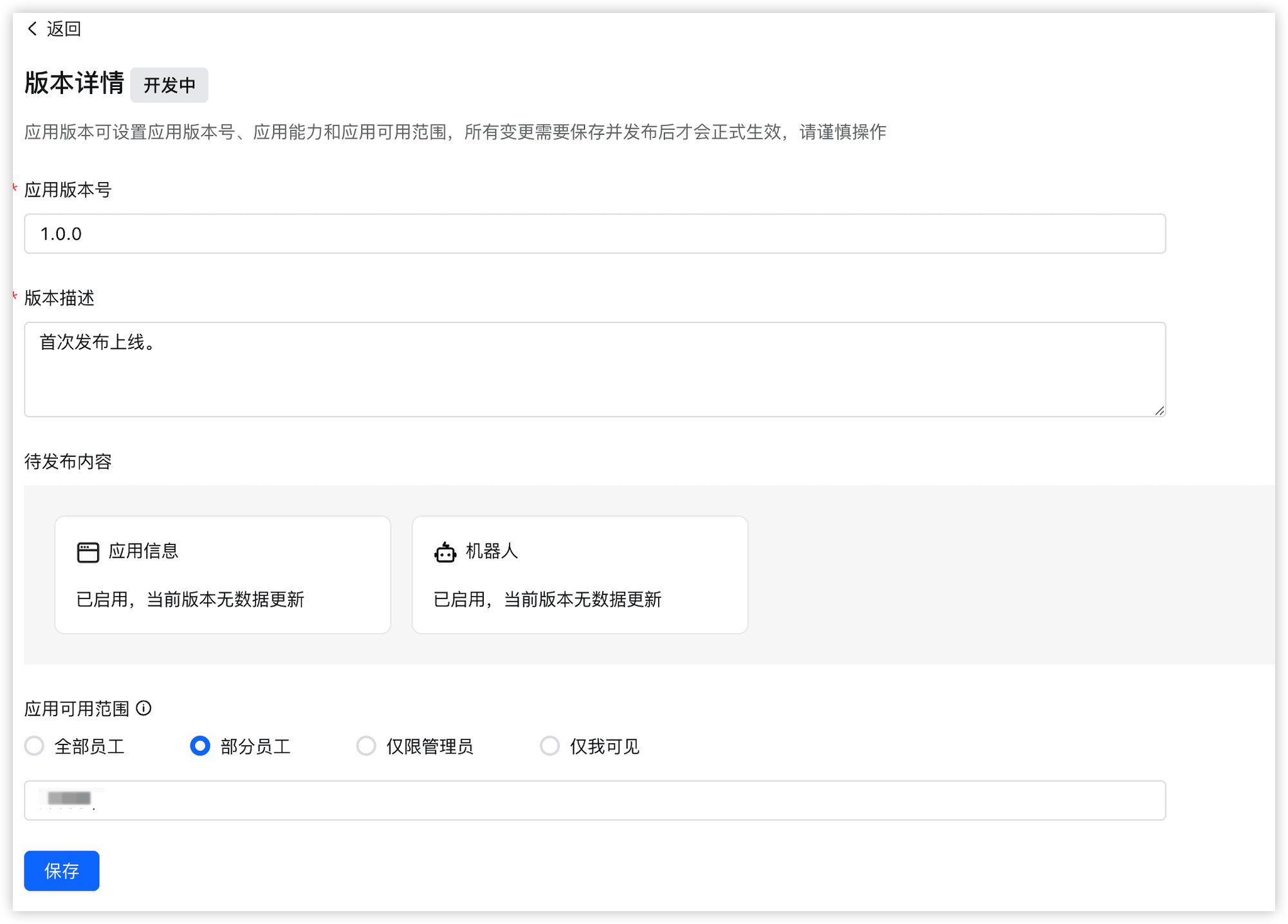
- 按需配置应用版本号、可见范围等信息后,单击“保存”按钮。
-
- 在弹窗中单击“确认发布”按钮,发布应用版本。
步骤5:获取机器人 Client ID 与 Client Secret
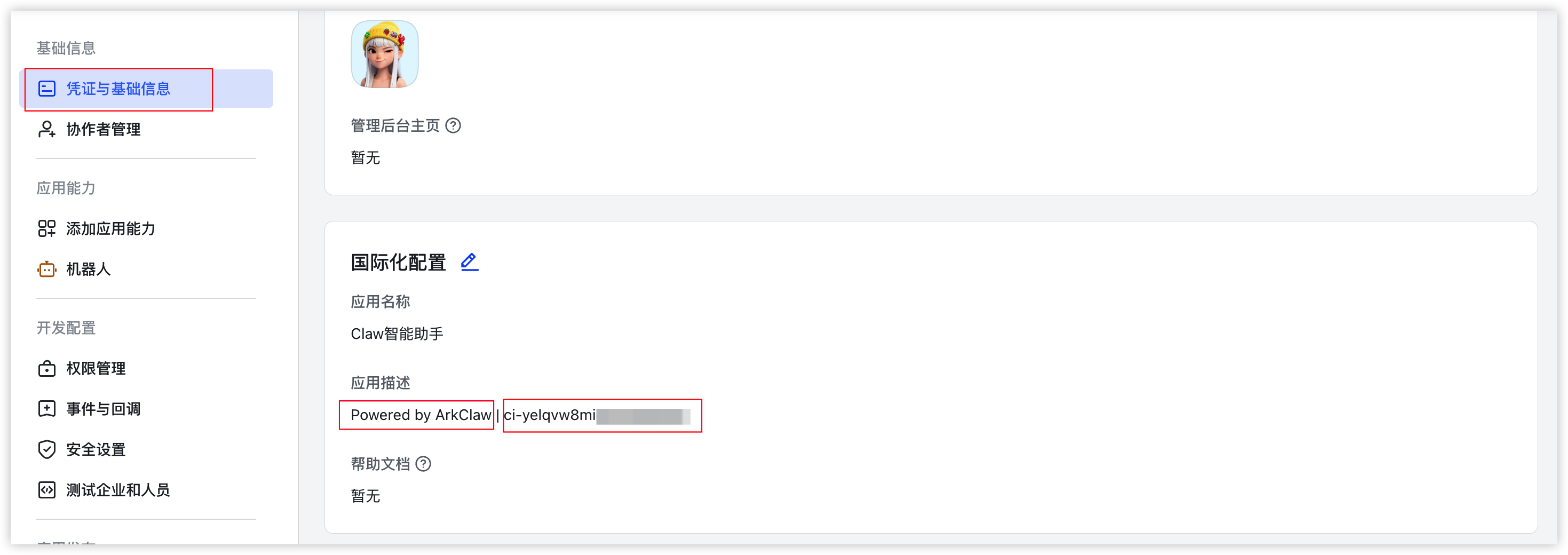
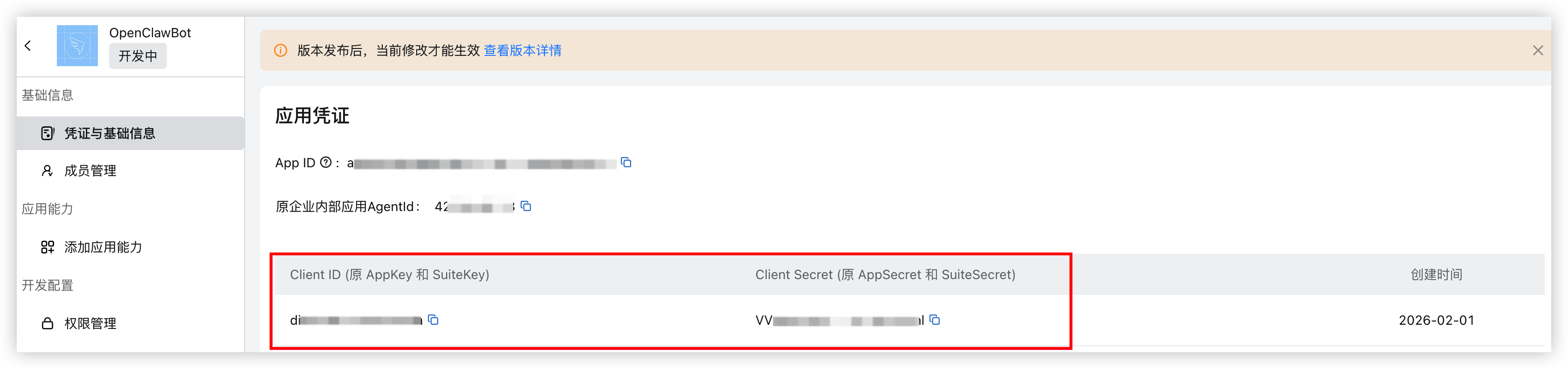
- 在左侧目录树选择“基础信息 > 凭证与基础信息”。
- 复制 Client ID 和 Client Secret。
说明
获取的 Client ID 和 Client Secret 将用于配置 ArkClaw,请妥善保存。
-
步骤二:在 ArkClaw 中配置钉钉机器人信息
- 打开浏览器,在浏览器地址栏中输入登录 ArkClaw 链接,按“回车”键,进入 ArkClaw 会话页面。
- 切换至目标 ArkClaw 实例页面。
-
- 单击会话页面右上角的“... > 配置消息渠道”按钮。
-
- 首次绑定渠道选择“链接到钉钉”,此处演示为非绑定首个消息渠道,单击“添加”按钮,选择“钉钉”。
-
注意
- 单击“生成二维码”按钮。
-
- 等待自动生成二维码。
-
- 在手机端打开钉钉 APP 扫描二维码,根据指引创建机器人。
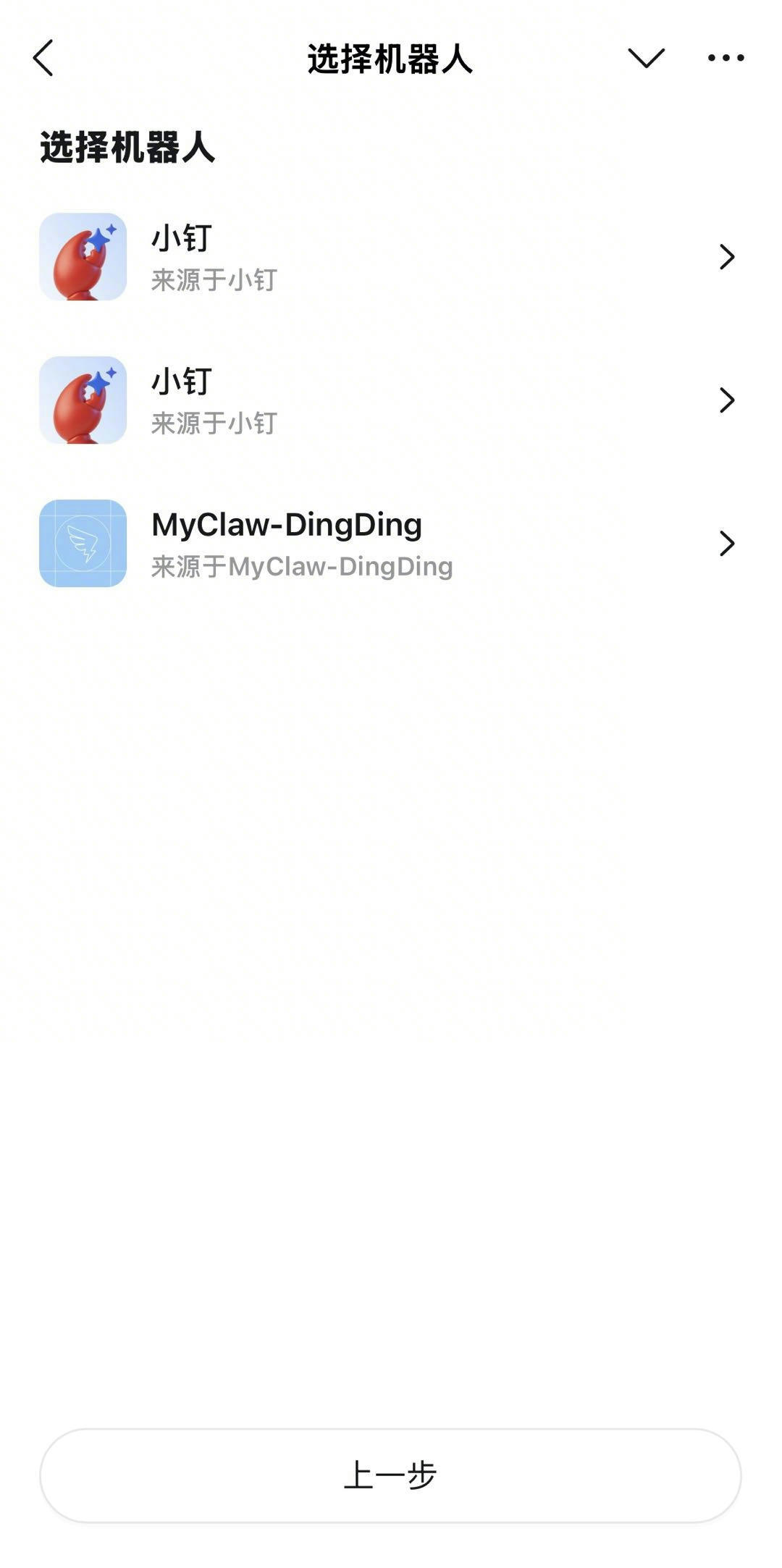
- 点击“选择已有机器人”按钮,使用已有钉钉机器人。
-
- 选择需要使用的机器人。
-
- 表示您已成功在 ArkClaw 中配置机器人信息,您可以通过钉钉机器人与 ArkClaw 进行对话了。
-
集成 Microsoft Teams 机器人
方式一:自动创建并集成机器人
仅需登录 Microsoft Teams 账号并完成授权,ArkClaw 即可通过 Teams CLI 帮助您自动创建 Microsoft Teams 机器人并将其与 ArkClaw 进行集成。适用于无需自定义 Azure Bot 配置的场景。
注意
若您的 ArkClaw 已配置了 Microsoft Teams 机器人,原有机器人信息将被新建的机器人覆盖。
- 打开浏览器,在浏览器地址栏中输入登录 ArkClaw 链接,按“回车”键,进入 ArkClaw 会话页面。
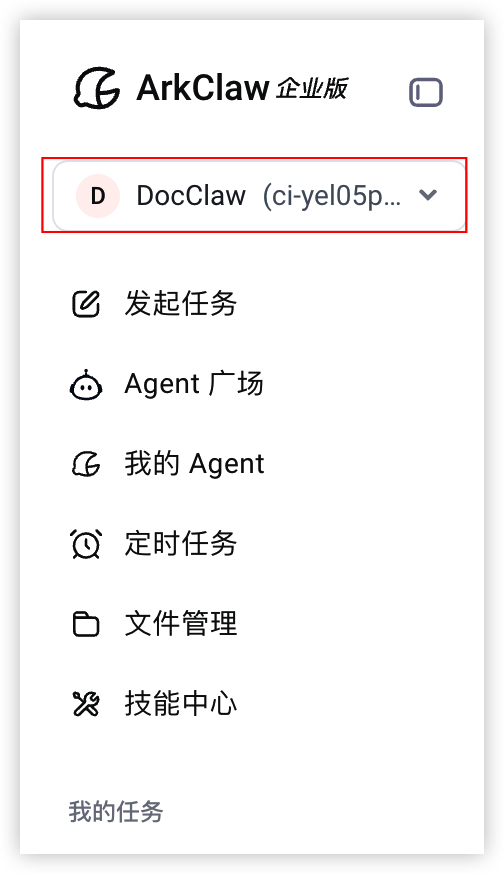
- 切换至目标 ArkClaw 实例页面。
-
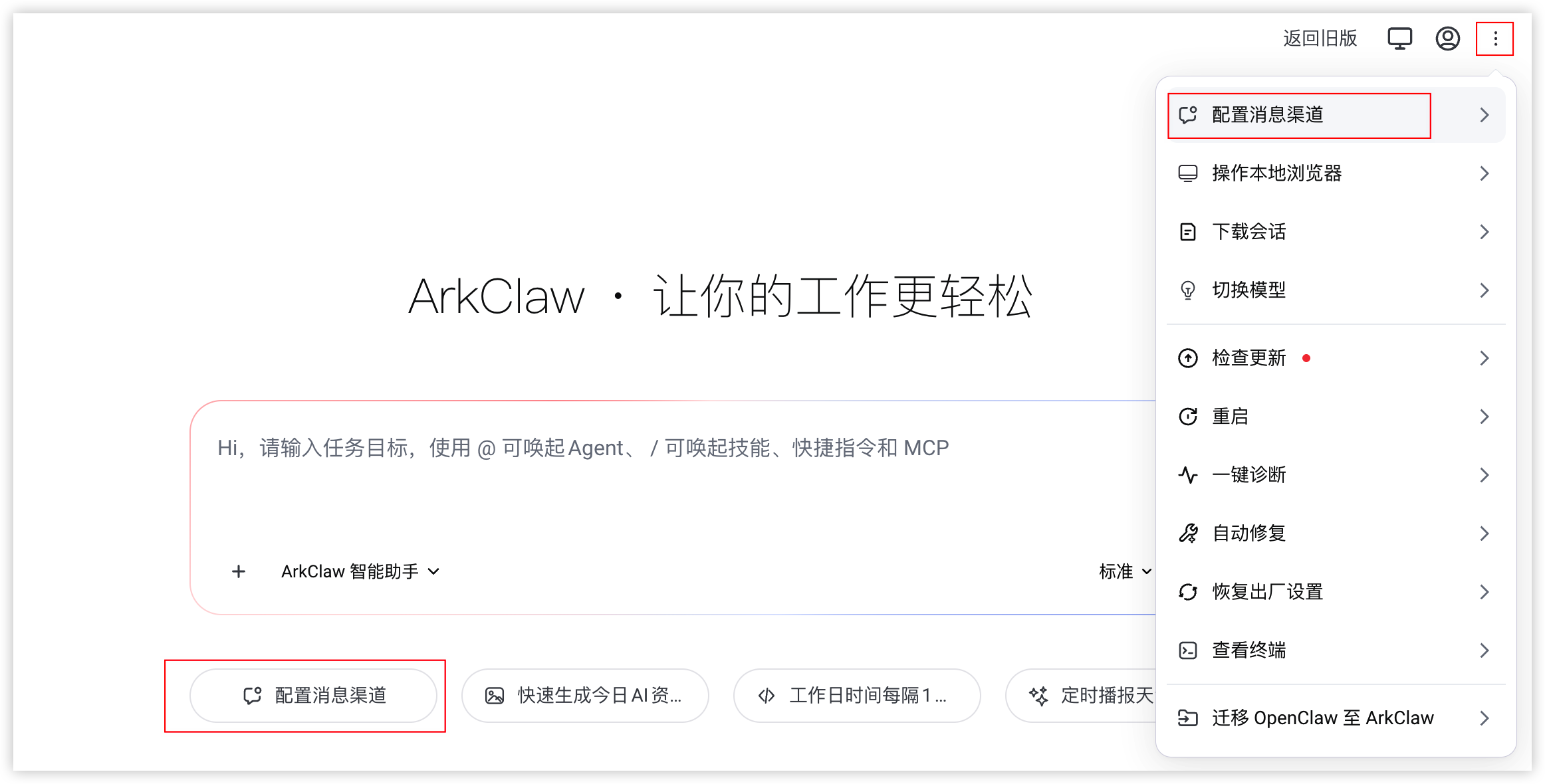
- 单击会话页面右上角的“... > 配置消息渠道”或页面中的“配置消息渠道”按钮。
-
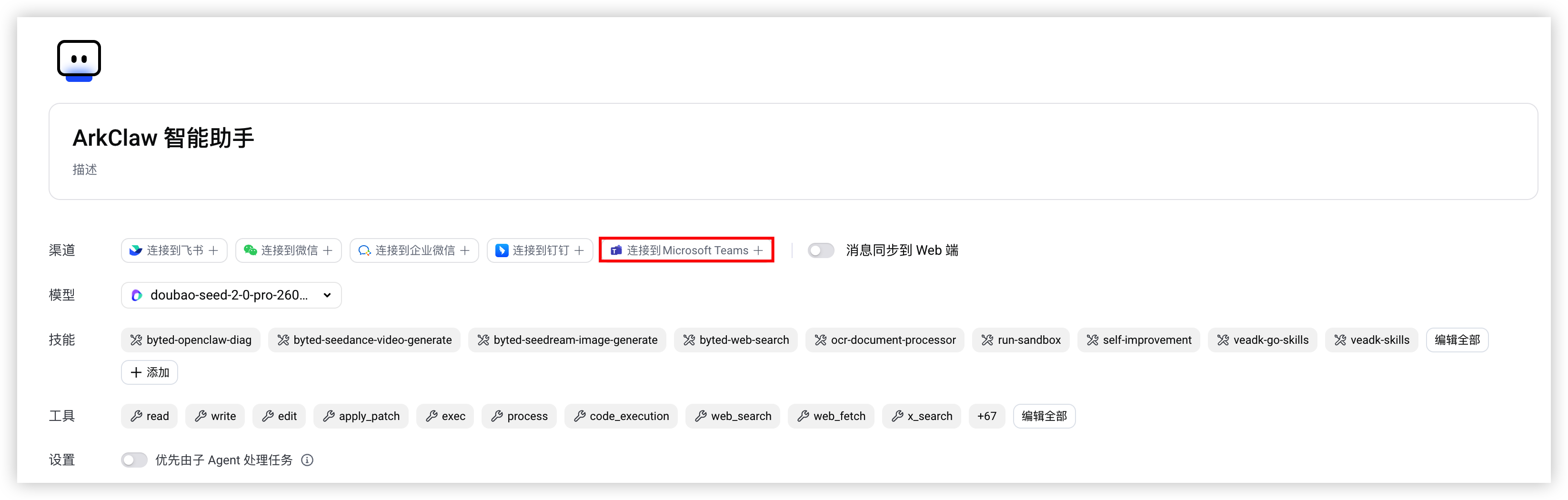
- 选择“连接到 Microsoft Teams”。
-
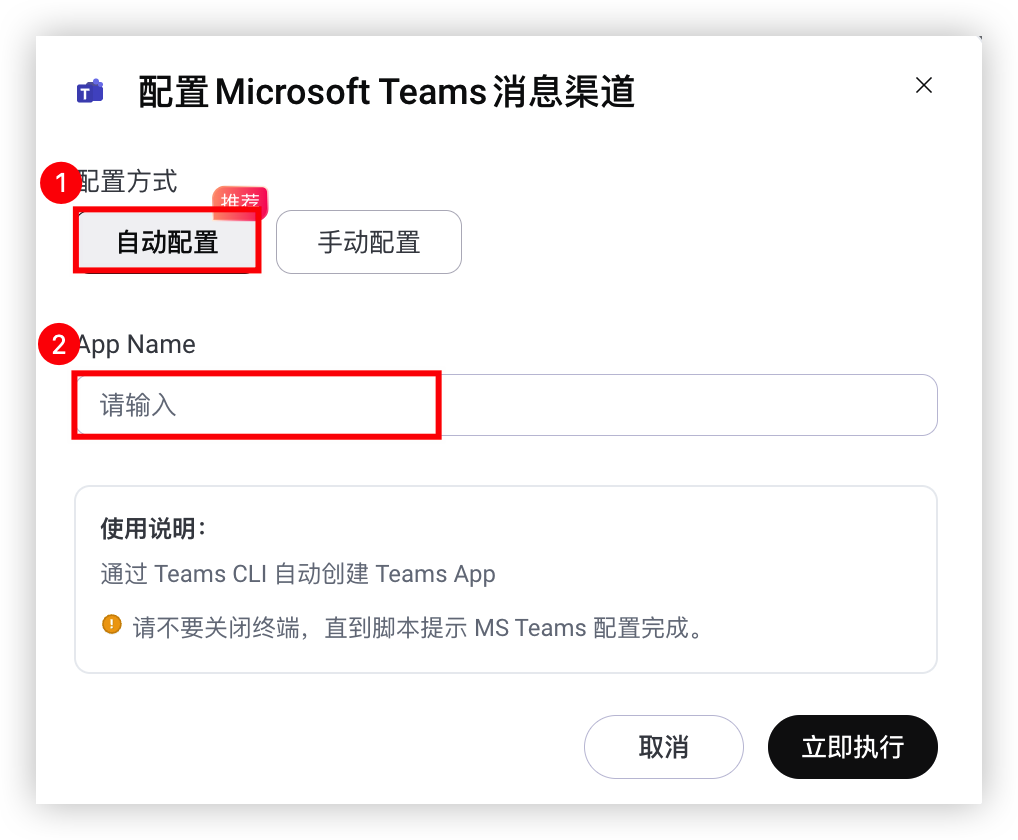
- 选择“自动配置”并自定义您的 Microsoft Teams 机器人名称,单击“立即执行”按钮。
说明
若未配置 Microsoft Teams 机器人名称,ArkClaw 将按ArkClaw-xxxxx规则为您的机器人命名。
-
- 待 ArkClaw 完成环境准备后,将为您展示 Microsoft 登录地址(Sign-in URL)及授权代码(Code)。
注意
在完成所有配置步骤前,请勿关闭终端界面。
-
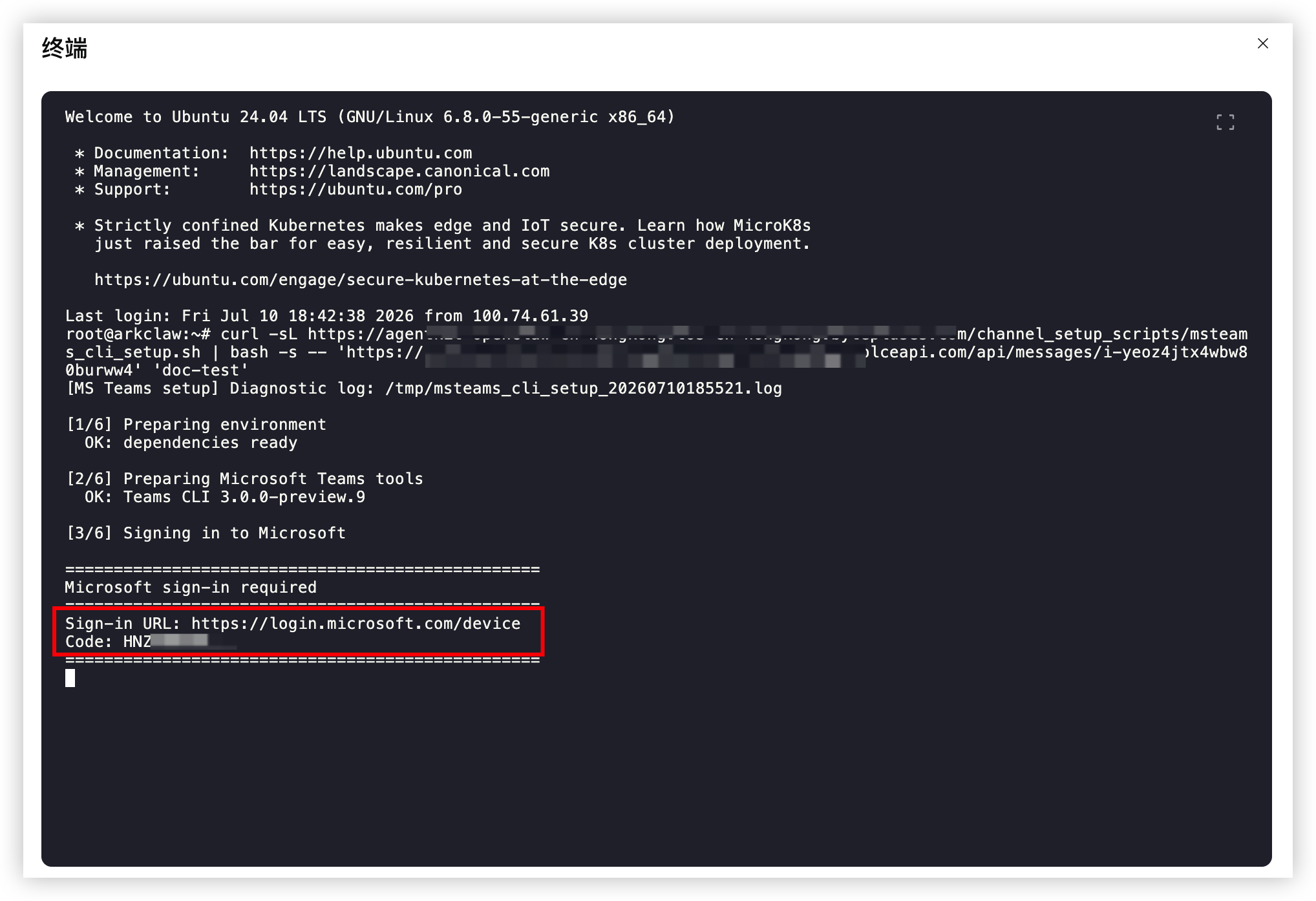
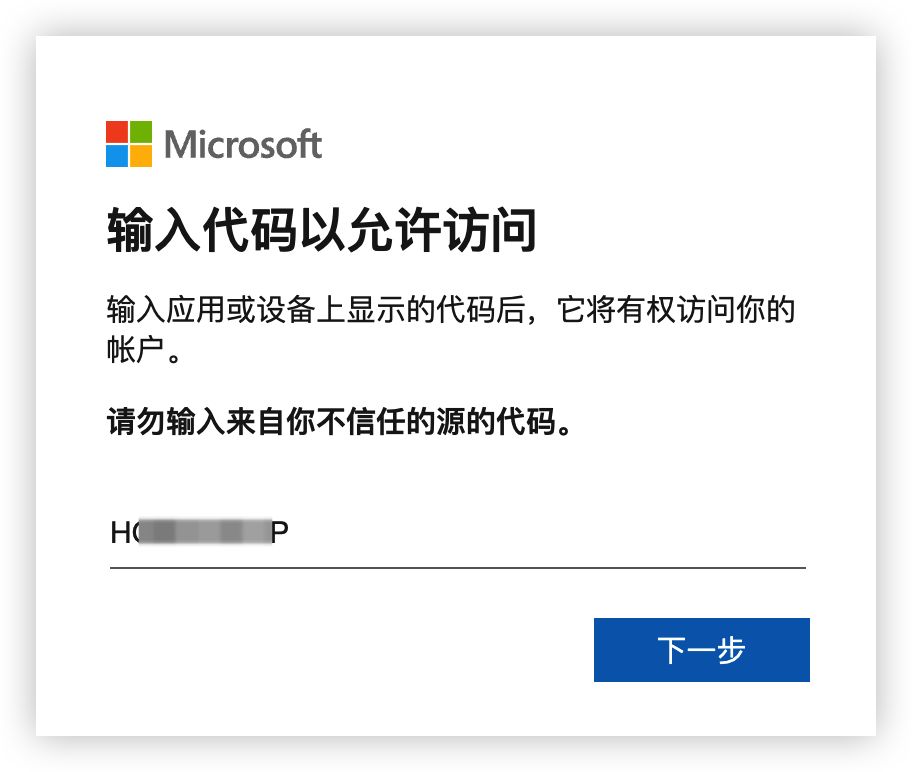
- 使用浏览器打开终端中展示的Sign-in URL,并填写您在终端中获取的授权代码(Code),单击“下一步”按钮。
-
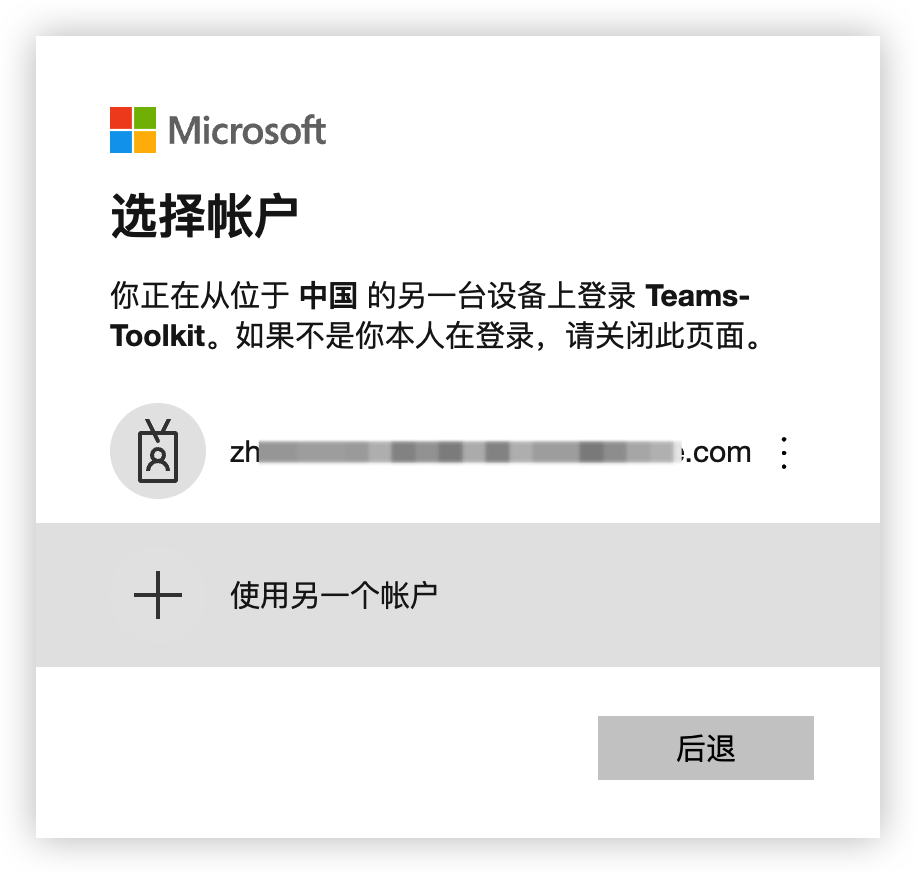
- 根据指引,登录您的 Microsoft 账户。
-
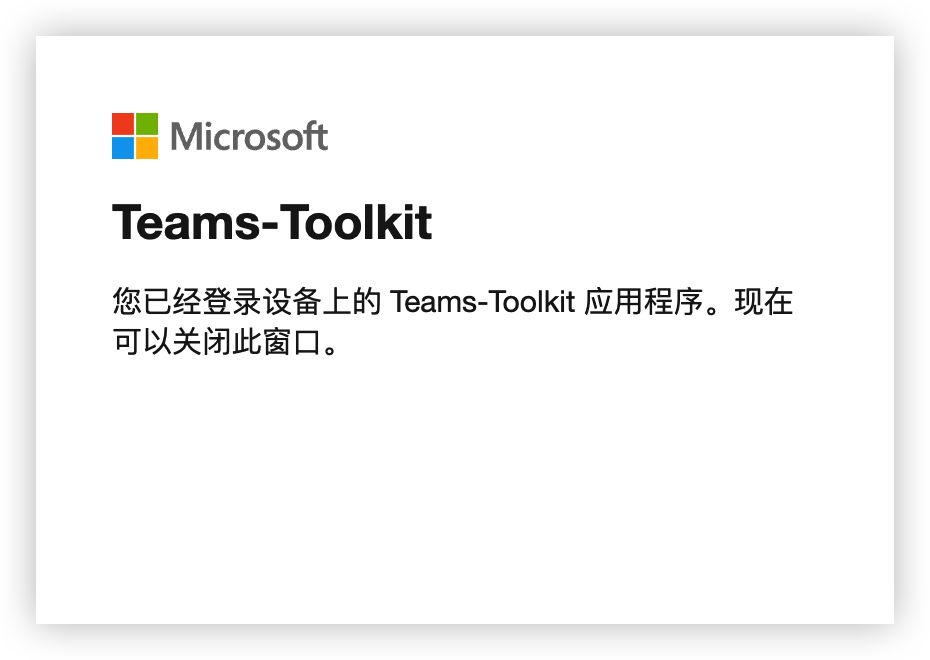
- 回显如下所示时,表示您已成功完成授权,可关闭当前浏览器页面,回到 ArkClaw 终端页面。
-
- 添加新建的 Microsoft Teams 机器人至您的 Teams。
- 单击 ArkClaw 终端回显的Install URL。
-
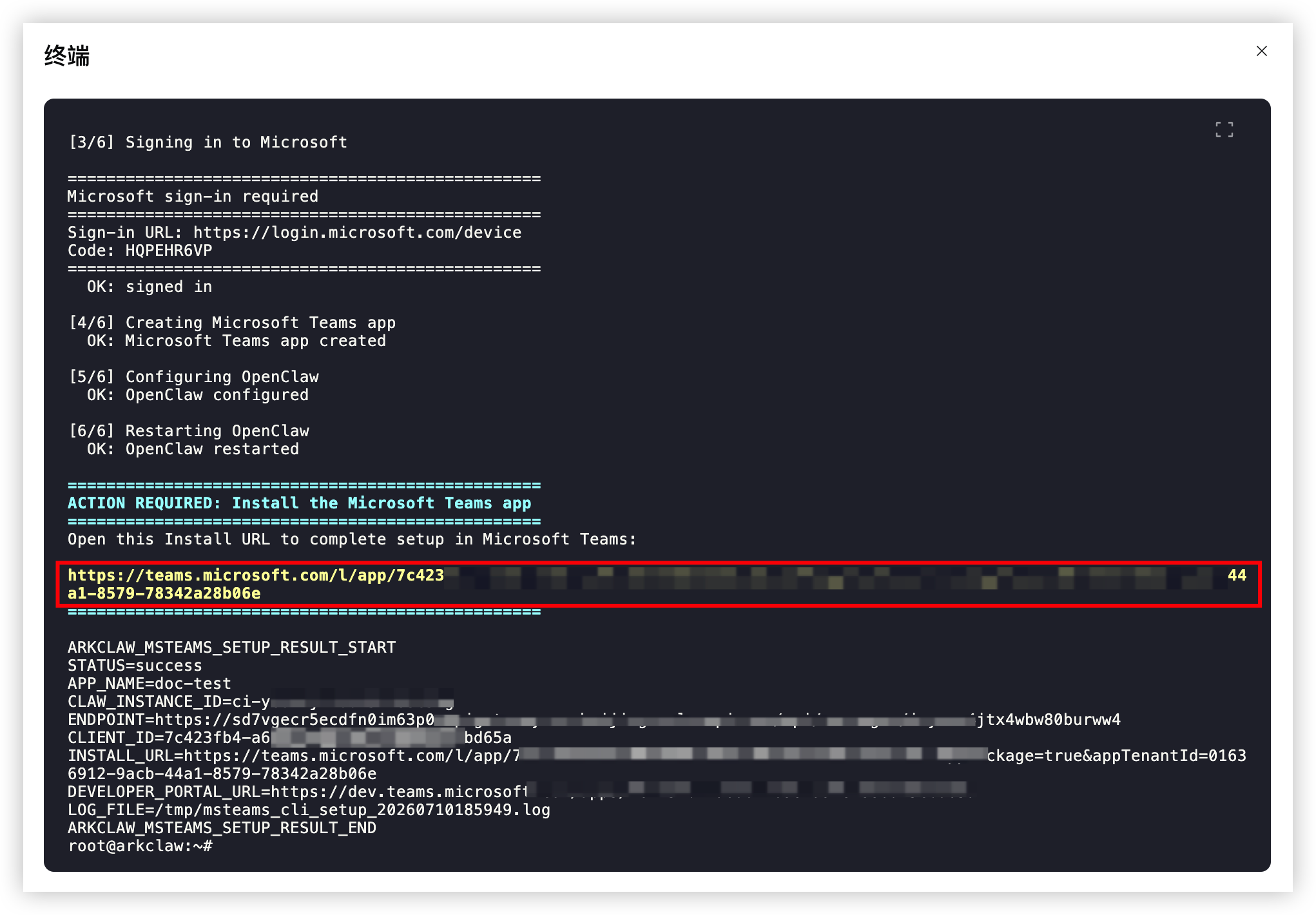
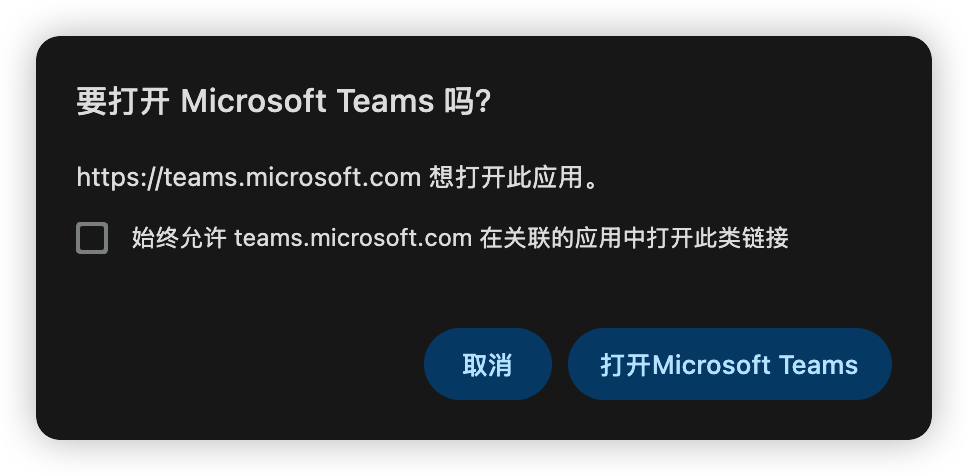
- 单击“打开 Microsoft Teams”按钮。
-
- 单击“添加”按钮,将机器人添加到您的 Teams 聊天中。
- 至此,您已完成个人会话接入,与 Teams 机器人私聊即可与 ArkClaw 进行对话。
注意
如需在团队中使用机器人,请继续完成团队会话接入。否则,可忽略后续配置步骤,并关闭 ArkClaw 终端界面。
- 在团队中使用 Teams 机器人。
- 下载机器人文件。
注意
您可以将机器人文件压缩包分享给同组织的其他成员,对方上传后即可通过该机器人与您的 ArkClaw 进行对话。适用于将您的 ArkClaw 作为组织内通用智能助手场景,例如财务报销、流程审批等。
- 单击 ArkClaw 终端回显的 DEVELOPER_PORTAL_URL。
-
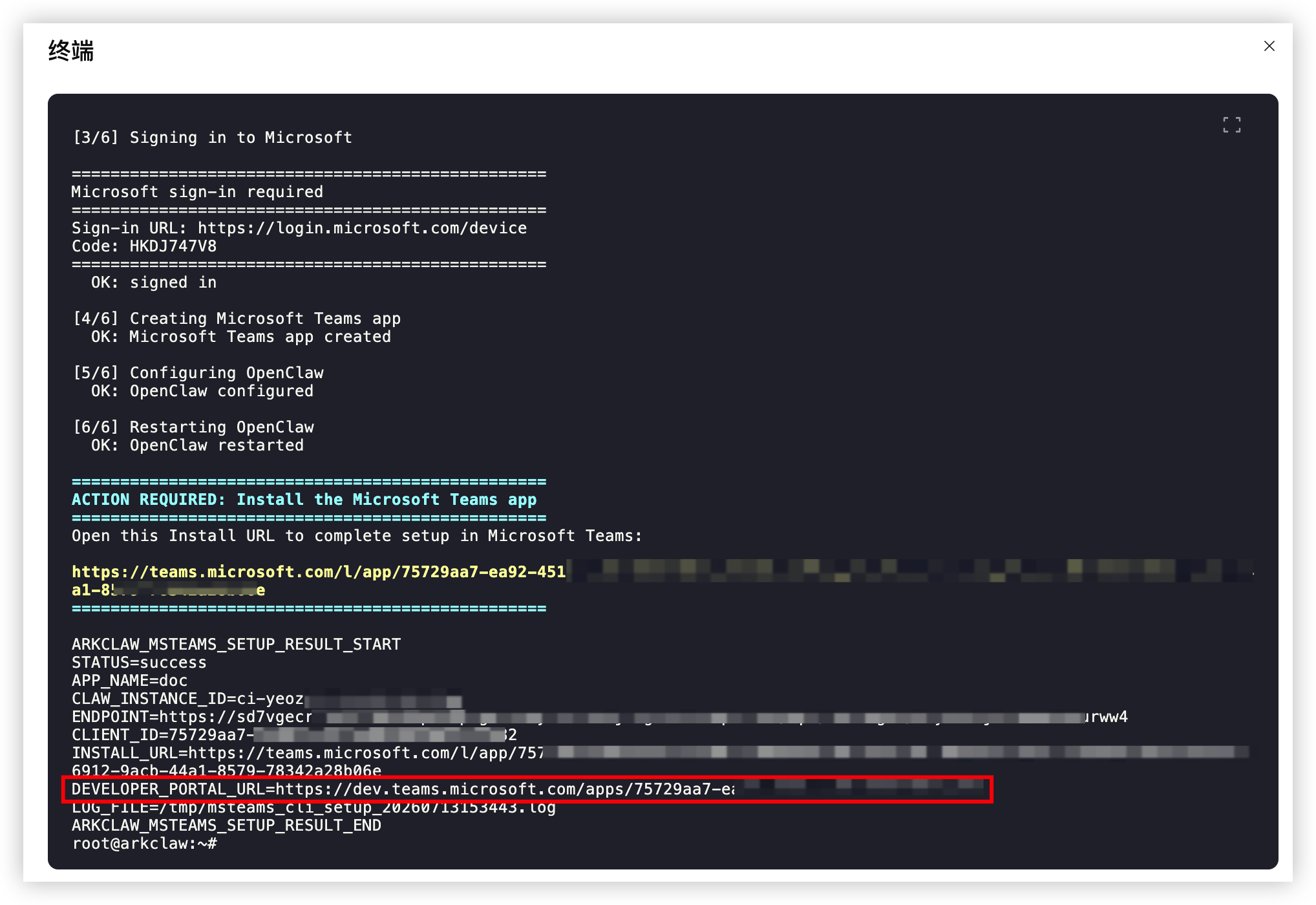
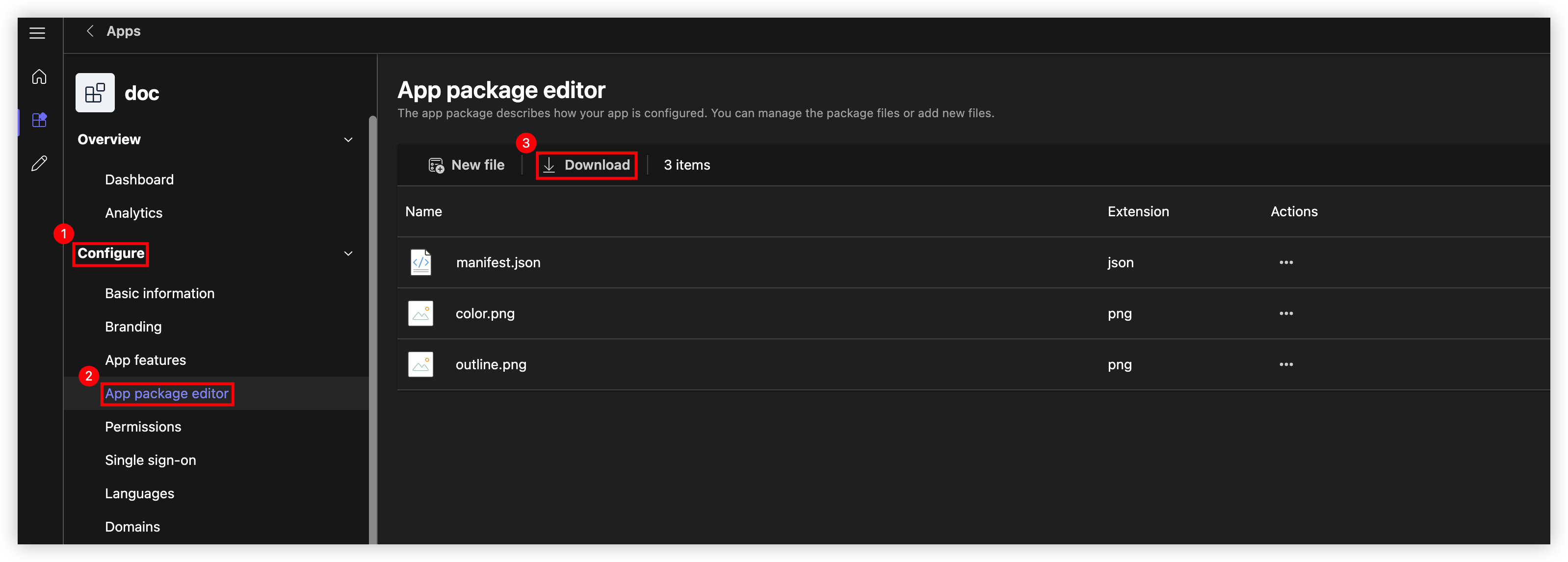
- 在左侧目录树选择“Configure > App package editor”,单击“Download”按钮下载机器人文件压缩包。
-
- 在 Microsoft Teams 团队频道中添加机器人。
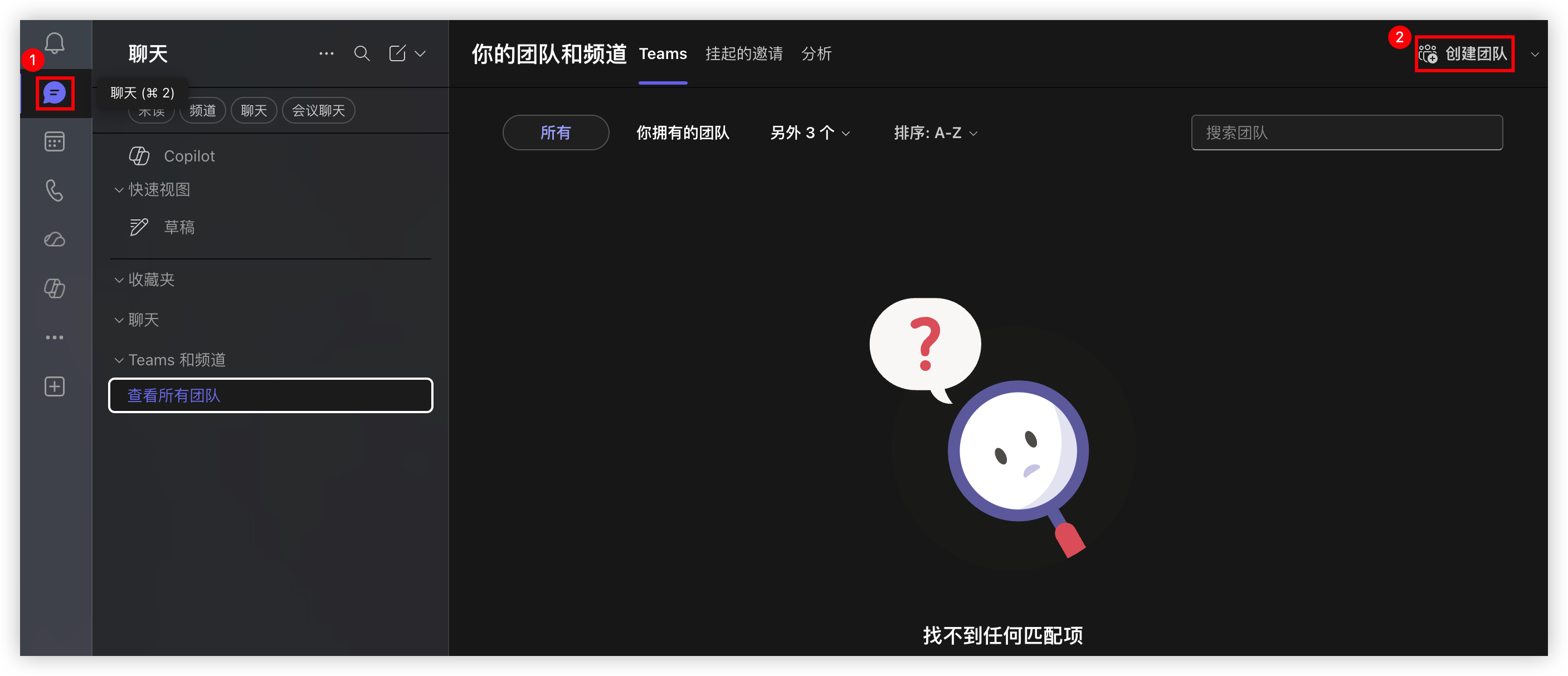
- (可选)创建团队频道。在“聊天”中选择“Teams 和频道 > 查看所有频道”,在查看所有频道页面单击右上角“创建团队”创建一个团队。
说明
如果已有团队频道,可跳过此步骤。
-
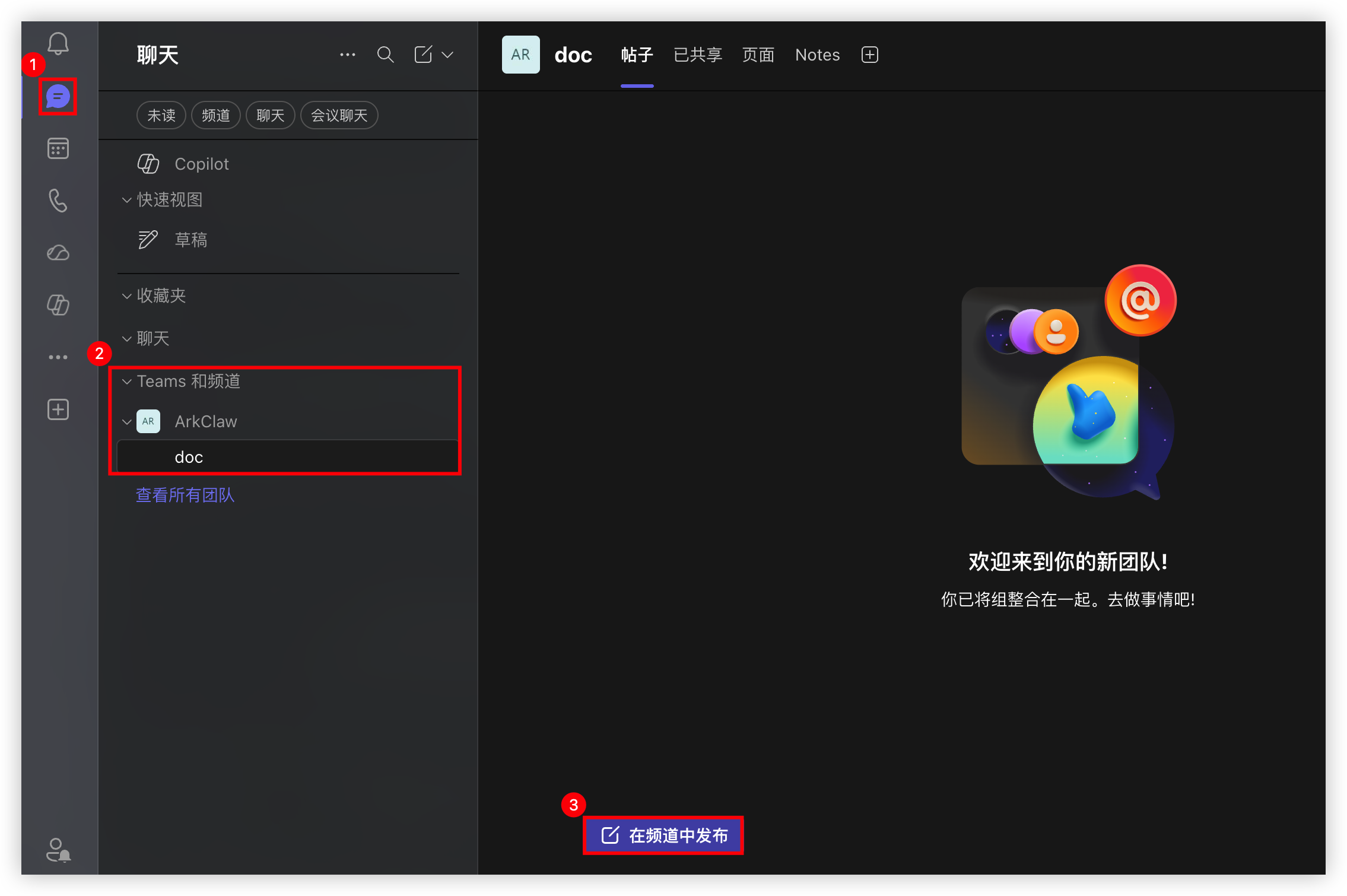
- 在“聊天 > Teams 和频道”下单击目标团队下的目标频道名称(需要使用 Teams 机器人的频道),在频道下单击“在频道中发布”按钮。
-
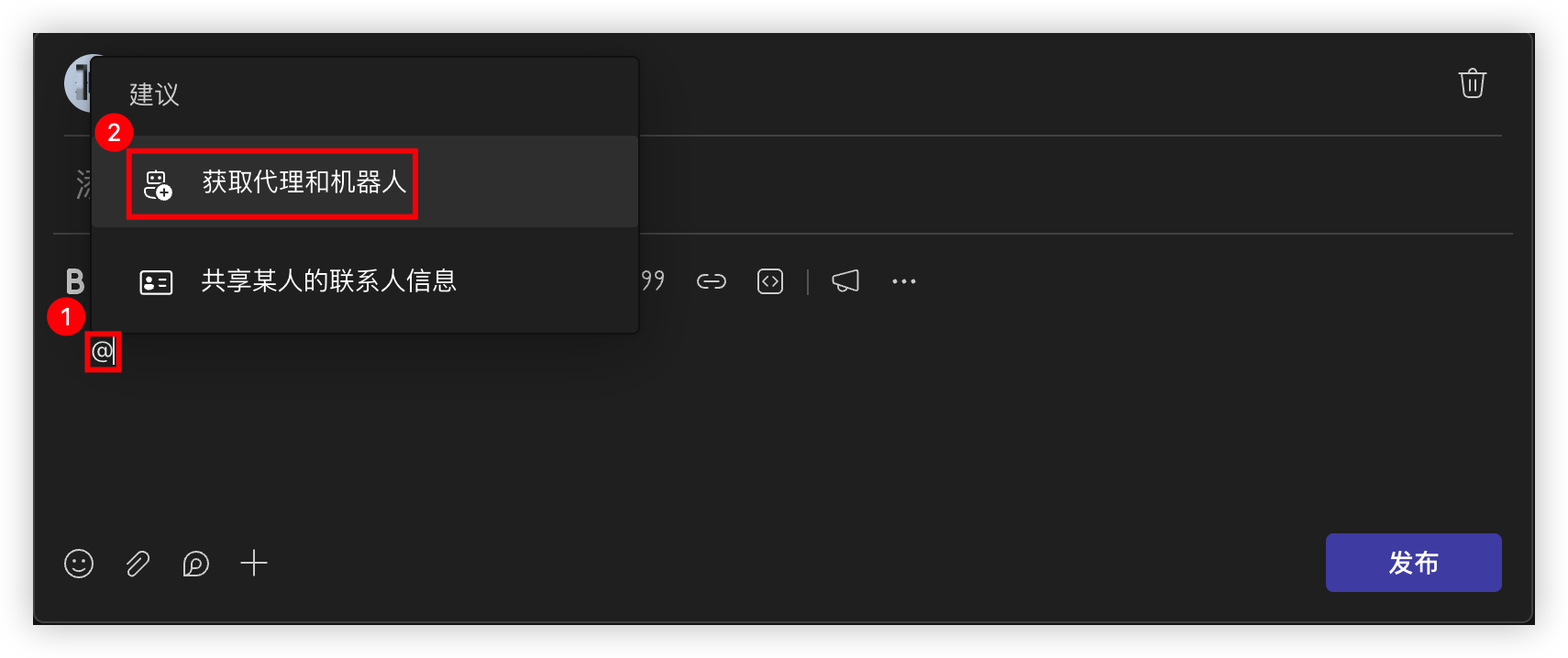
- 在消息框中输入“@”选择“获取代理和机器人”,在弹出的对话框中单击“获取更多应用”按钮。
-
- 单击最下方“管理你的应用”,选择“上载应用 > 上传自定义应用”,上传您在上一步中获得的机器人文件压缩包。
- 上传成功后,单击“添加”按钮,并在添加窗口下方选择目标频道名称,单击“转到”按钮跳转至频道发布的“帖子”页签下。
- 单击输入框中的“继续草稿”,然后在消息框中输入“@”选择“获取代理和机器人”,在弹出的对话框中选择您上传的机器人。
- 至此,您与团队成员就可以在团队频道中通过 Teams 机器人与 ArkClaw 对话了。
方式二:手动创建并集成机器人
如需使用已有机器人,或需要自定义 Bot 权限、配置,可参考本方式完成接入。
步骤一:创建并配置 Azure Bot
- 进入 Azure 应用注册页面,单击“New registration”按钮。
-
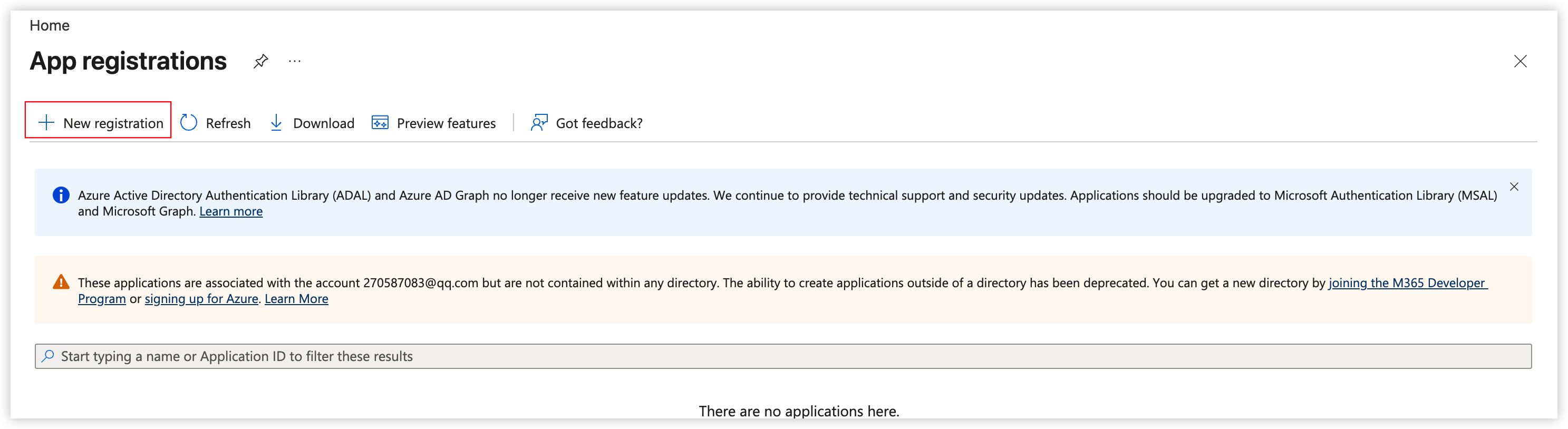
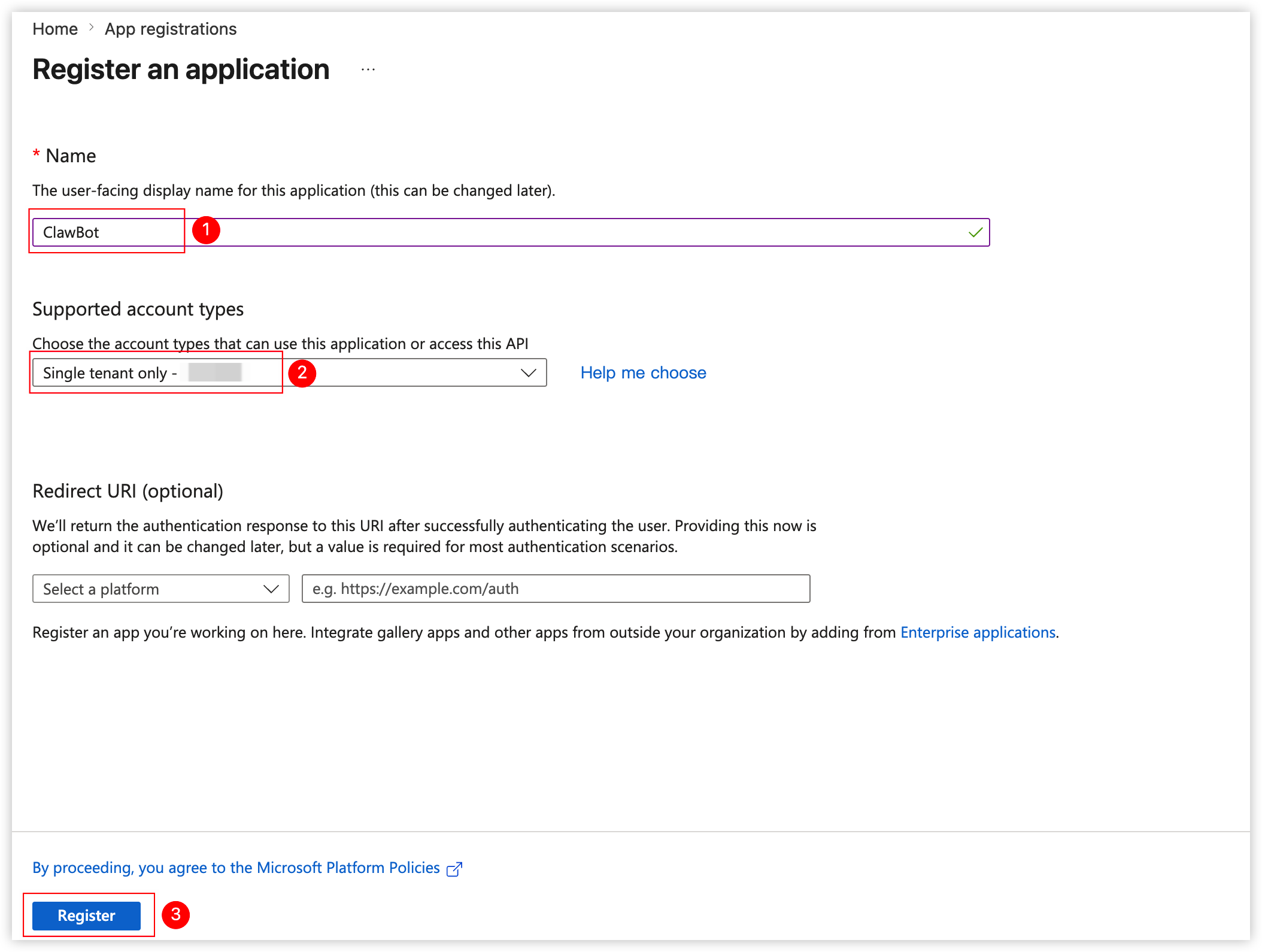
- 配置应用 Name,Supported account type 选择“Single tenant only”,Redirect URI 选择“Web”实际 URL 先不填写,单击“Register”按钮,完成创建。
说明
“Single tenant only”表示当前创建的 APP 可以被相同租户的所有账号访问。
-
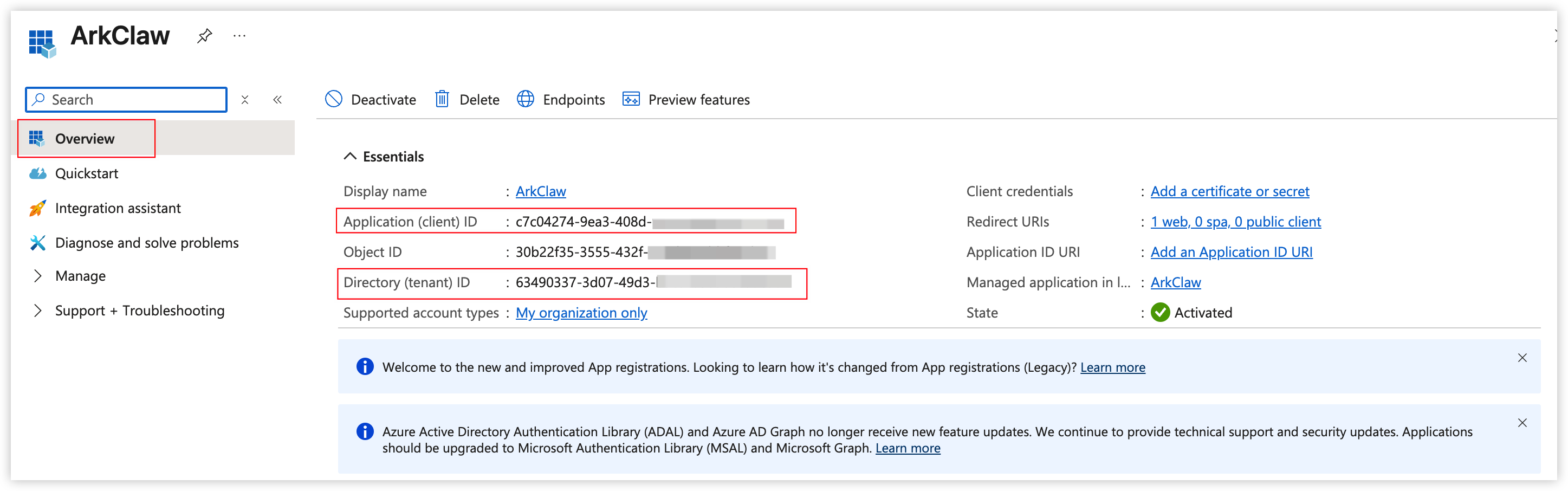
- 应用创建完成后,复制并记录 Application (client) ID 和 Directory (tenant) ID。
-
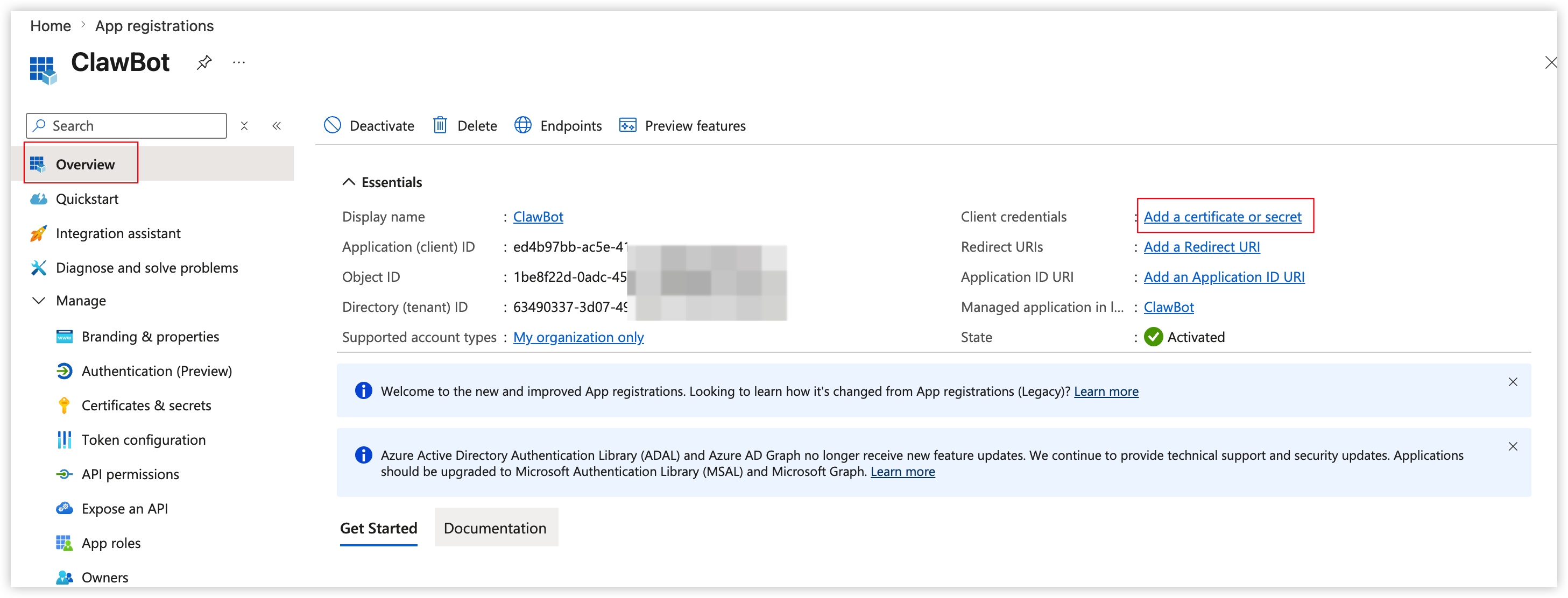
- 单击“Add a certificate or secret”按钮,跳转至“Manage > Certificates & secrets”。
-
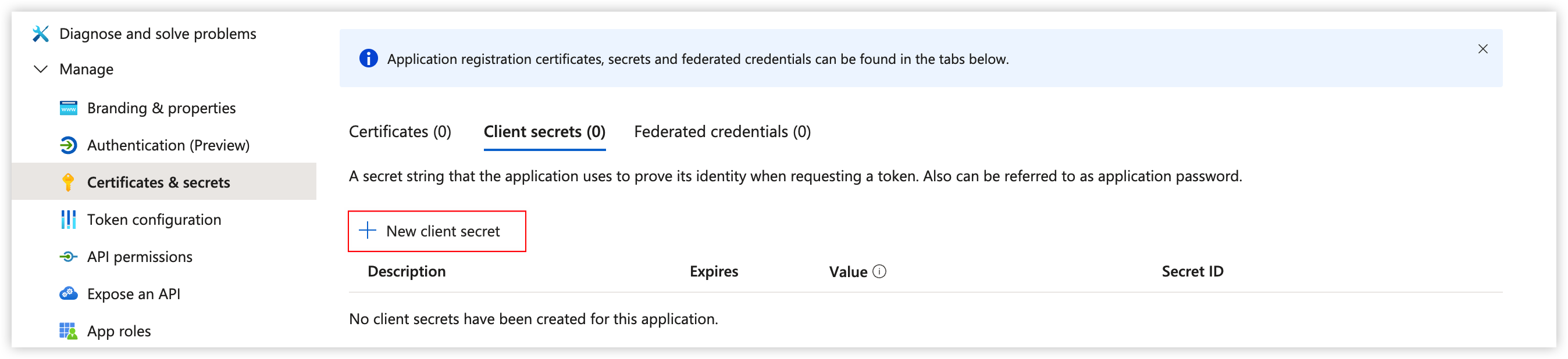
- 在“Manage > Certificates & secrets”,单击“New client secret”按钮。
-
- 完善 Description 和 Expires 后,单击“Add”按钮。
-
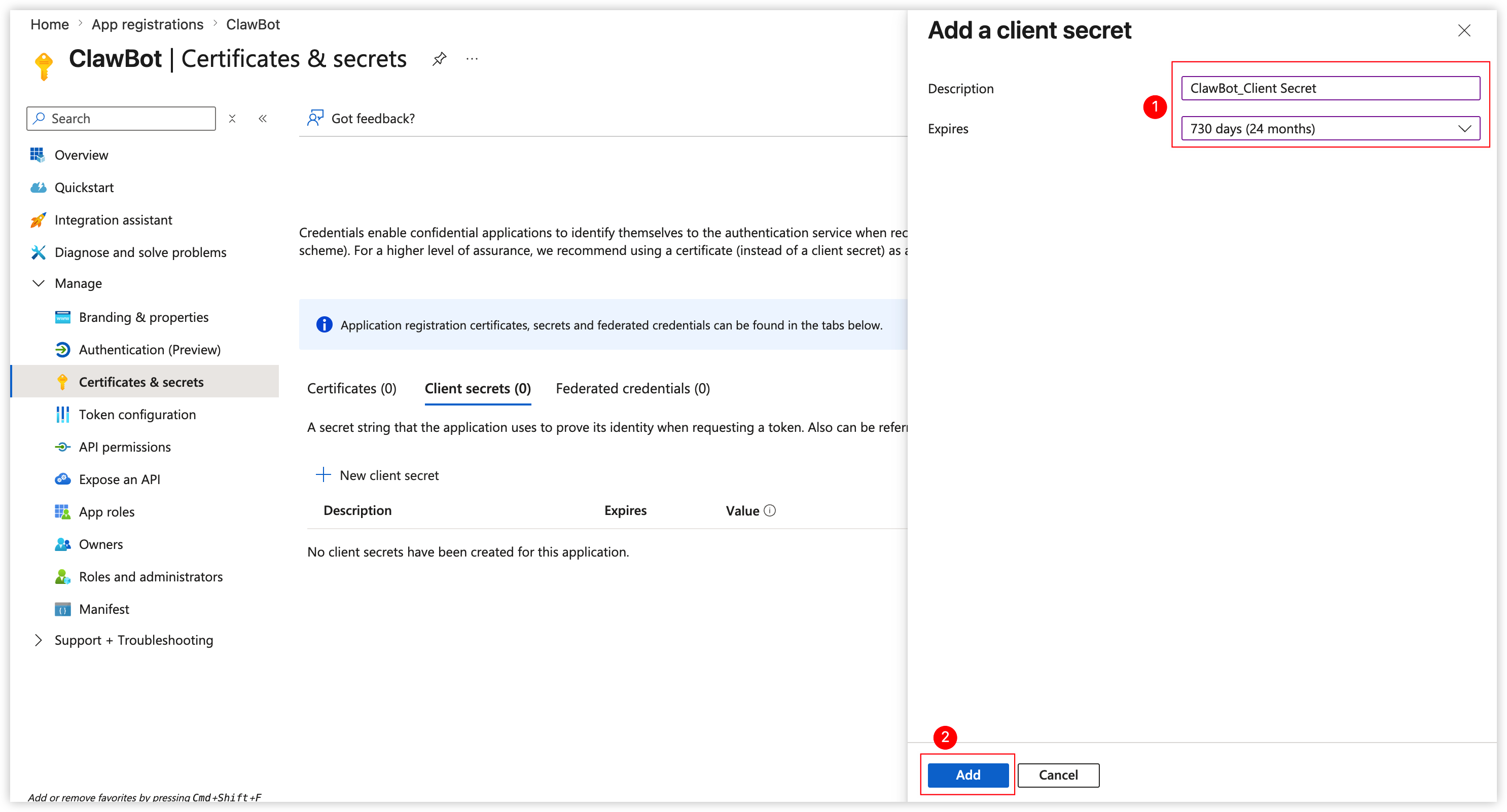
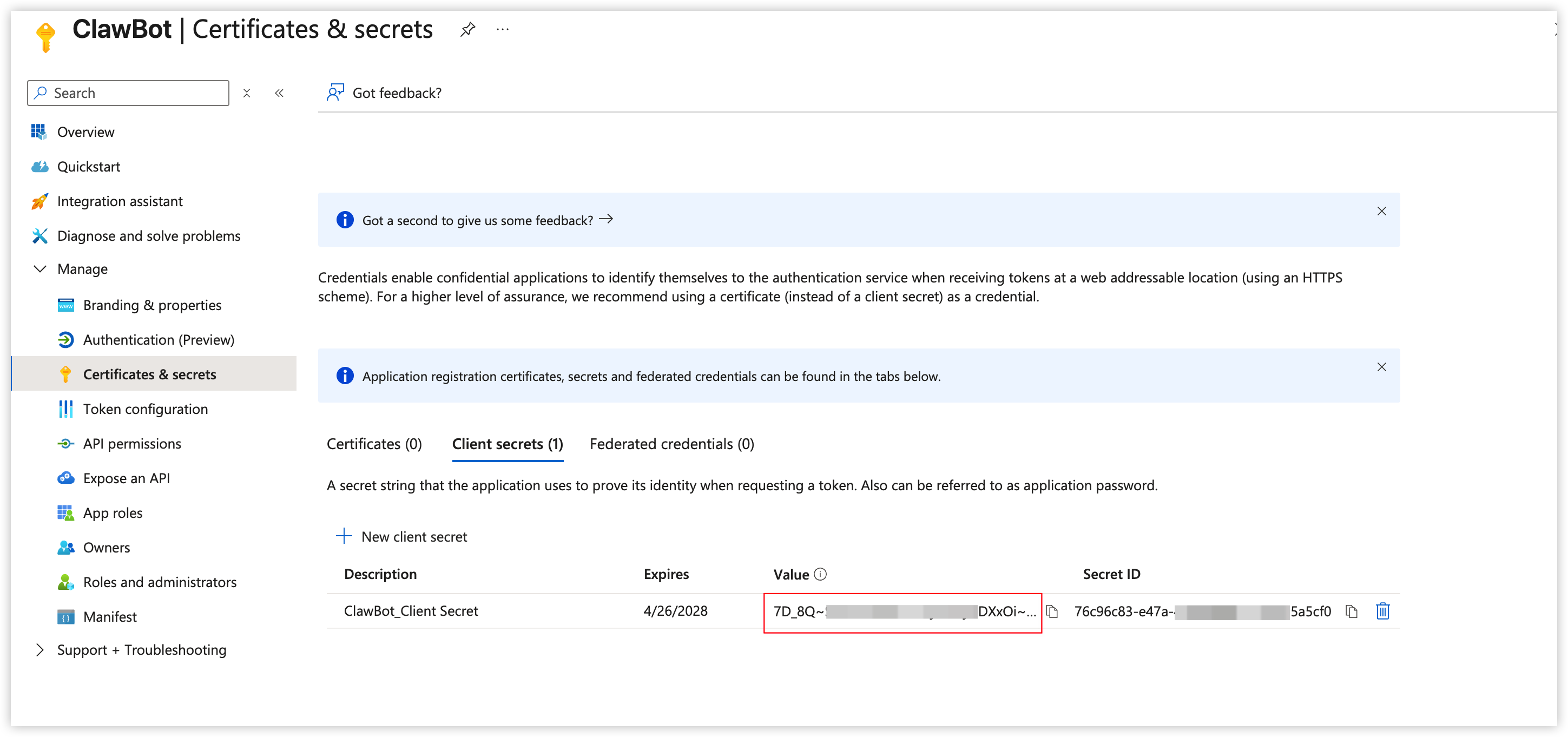
- 创建完成后复制并记录“Value”,作为 Client Secret。
说明
此时请务必记录并保存 Value 信息,后续将无法查看。
-
步骤二:在 Azure Bot 中启用 Microsoft Teams Channel
说明
创建 Azure Bot 需要 Azure subscription,如果没有 Azure subscription,需要先创建,具体操作请参见官方指导文档:Use the Azure portal to Create an Azure Bot resource。
- 创建 Resource groups。
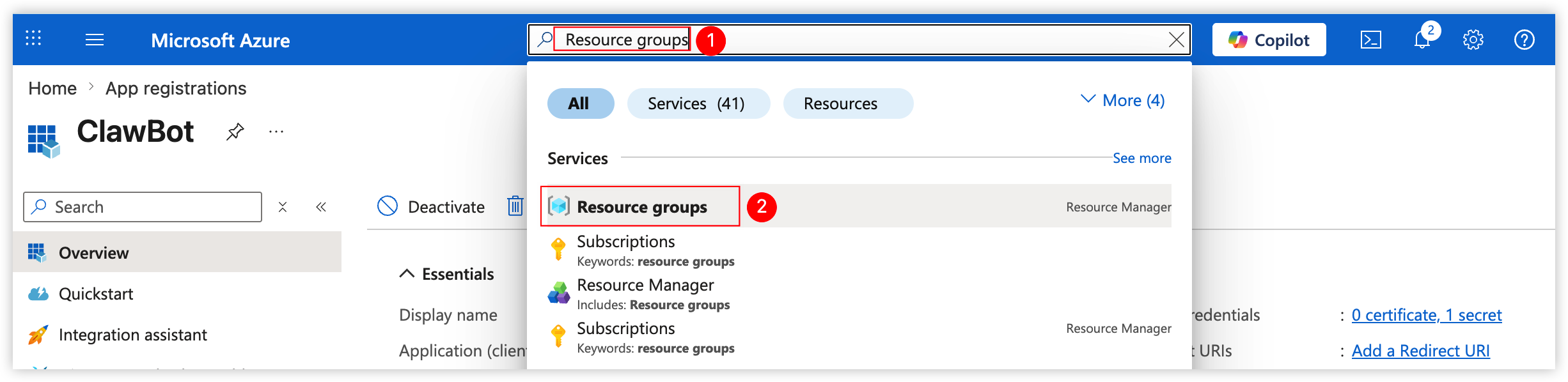
- 在顶部搜索框中搜索“Resource groups”,单击 Resource groups 进入 Resource Manager。
-
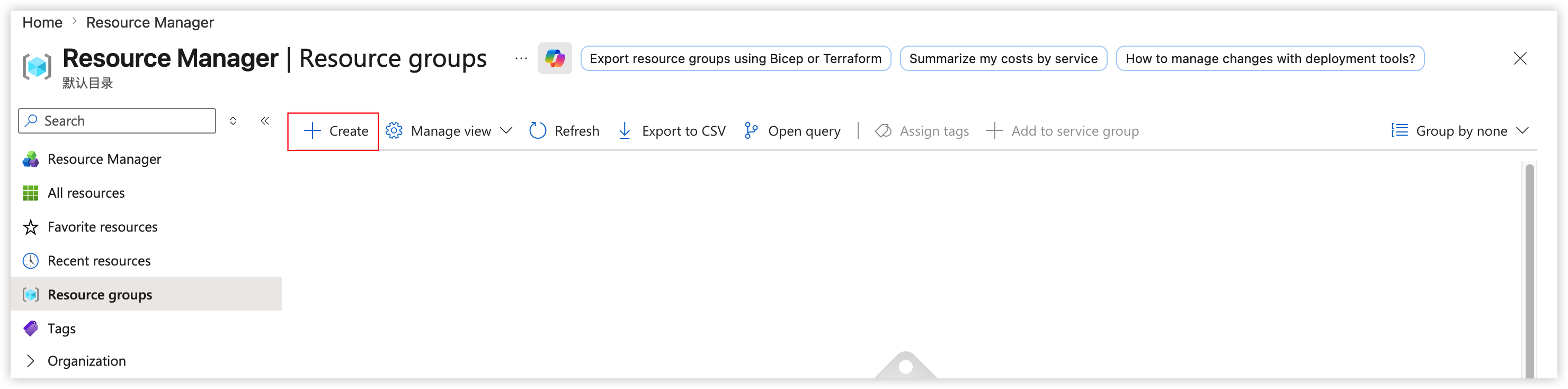
- 单击“Create”创建 Resource group。
-
- 填写相关信息,此处 Resource group name 设置为“ArkClaw-teams”,配置完成后单击“Review + create”按钮,确认信息无误后单击“Create”按钮完成 Resource group 的创建。
- 创建 Azure Bot。
- 在顶部搜索栏输入“Azure Bot”,单击 MarketPlace 下的 Azure Bot。
-
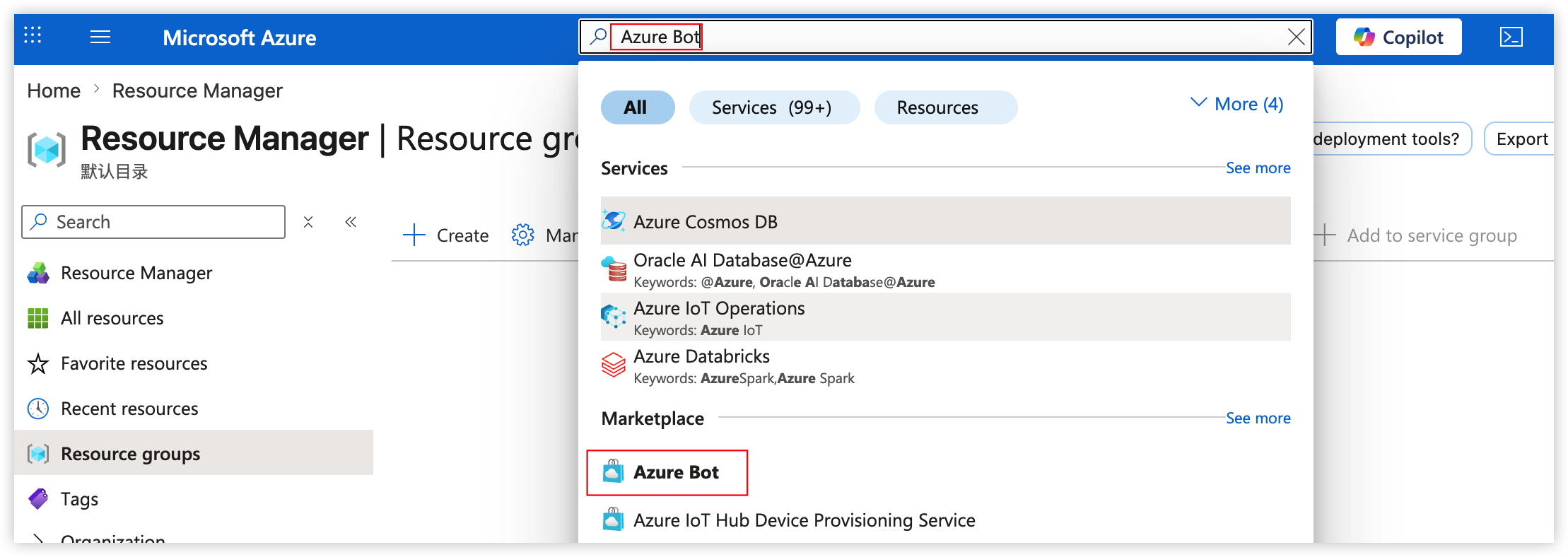
- 在创建页面参考下表填写相关参数,表中未说明的参数保持默认配置。配置完成后单击“Review + create”按钮,确认信息无误后单击“Create”按钮完成 Azure Bot 的创建。
- 参数说明Resource group选择关联的 Resource group,此处选择上一步创建的 “ArkClaw-teams”。Data residency选择“Global”。Creation type选择“Use existing app registration”,并填写“步骤一:创建并配置 Azure Bot”中保存的 Application (client) ID 和 Directory (tenant) ID。
- 在 Azure Bot 中启用 Microsoft Teams Channel。
- 在创建 Azure Bot 创建完成后,在完成页面单击“Next steps”下的“Go to resource”按钮。
- 在“Settings > Channels”中的 Available Channels 下单击“Microsoft Teams”。
- 在弹出的“Teams of Service”对话框中勾选接受条款并单击“Agree”按钮。
- 在 Messaging 页签下,单击“Apply”按钮,在 Publish 页签下,单击“Apply”按钮。如果 Apply 按钮为灰色且无法单击,可切换至 Calling 页签下勾选“Enable calling”选项,单击“Apply”按钮后再操作。
- 操作完成后,确认 Microsoft Teams 的 Channels 状态变为 Healthy。
-
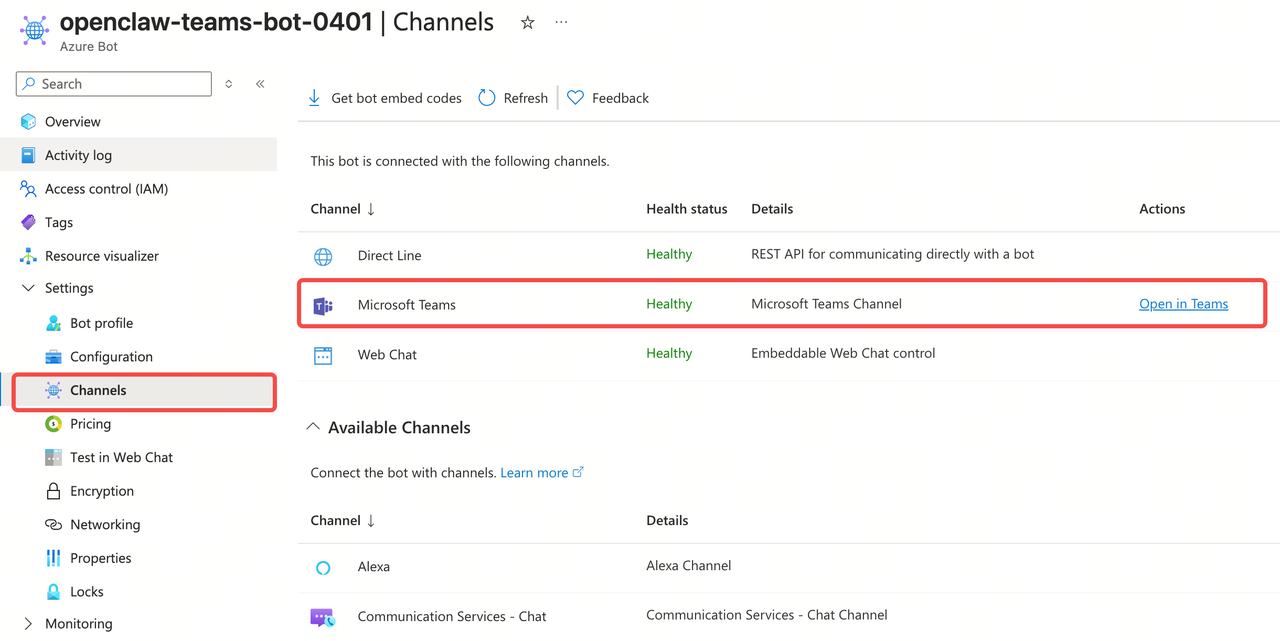
步骤三:创建 Teams App 并绑定 Azure Bot
- 登录 Teams Developer Portal。需确保登录的账号与登录 Azure Portal、Microsoft Teams 等是同一个账号。
- 单击“Create a new app”按钮,设置 App 名称和,单击“Create”按钮创建新的 App。为便于理解,此处示例 App 名称为“Claw-demo”。
- 在左侧目录树选择“Configure > App features”,单击“Bot” 进入 Bots 页面,“Identity your bot”选择“Enter a bot ID”,并输入 Azure Bot 的 Application (client) ID,然后勾选Personal、Team、Group chat 三个 Scopes,完成后单击“Save”保存信息。
-
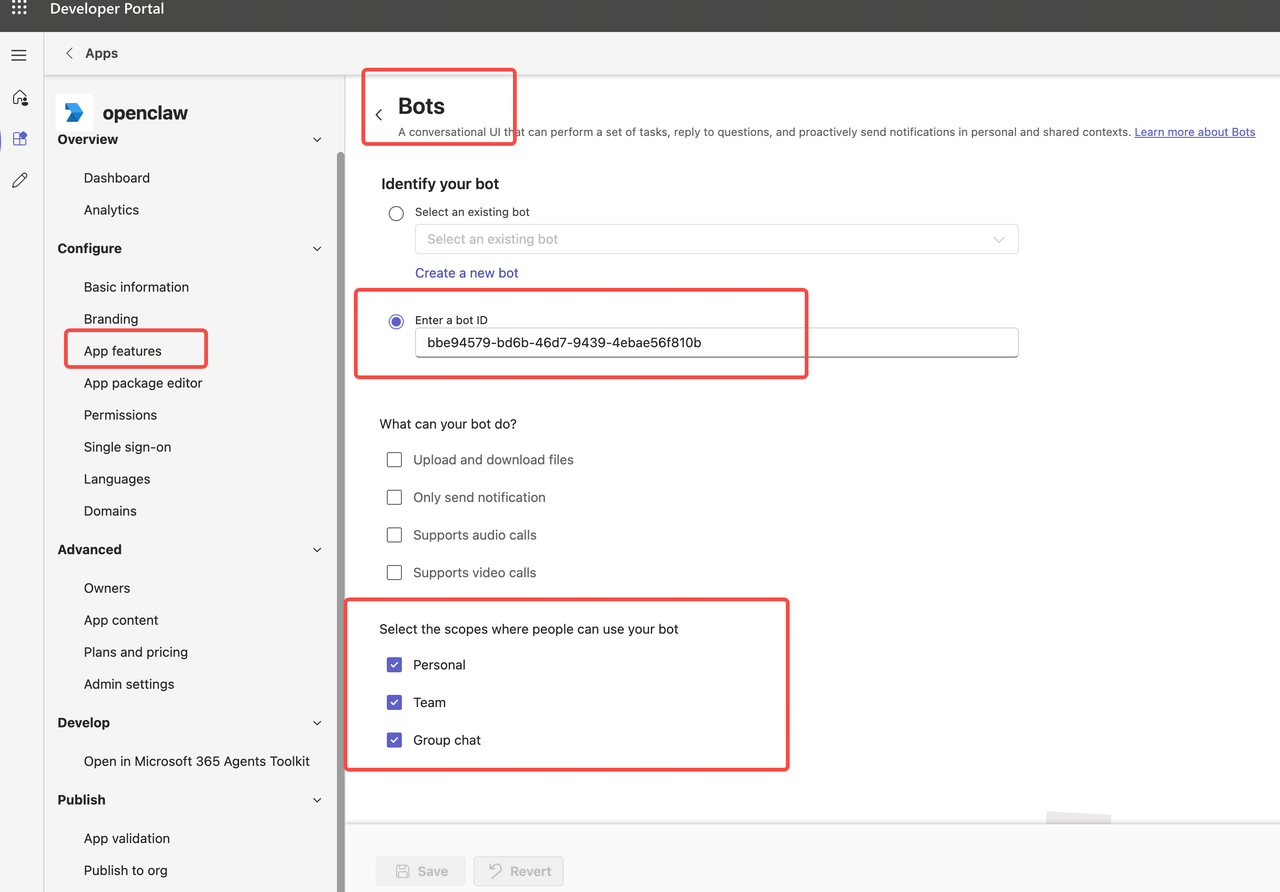
- 在 Configure > Basic information 页面,检查并填写如下基础信息,已填写的保持默认即可,填写完成后单击“Save”保存信息。
- 信息参数:App name 、Developer name 、Website URL 、Privacy URL 、Terms of Use URL 、Short description 、Full description 。
- 填写说明:这些字段来自Microsoft 365 app manifest schema,是发布/分发Teams App必需的参数。Application (client) ID是之前记录的 Azure Bot 的 Application (client) ID,URL 相关的参数确保格式正确的 place holder 即可。
-
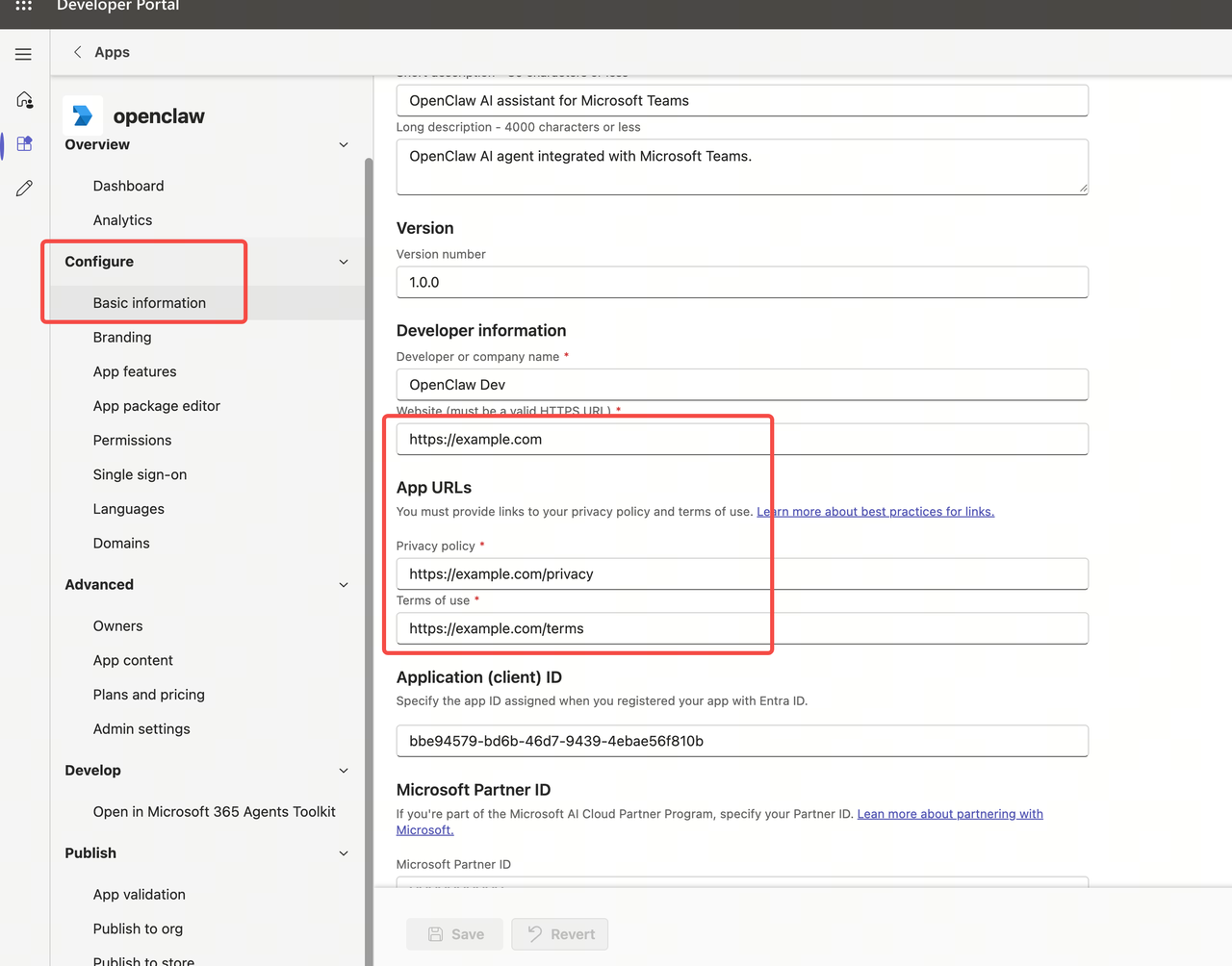
- 修改 manifest.json 信息。
- 在左侧目录树选择“Configure > App package editor”页面,单击 manifest.json 后的“… > Edit”。
-
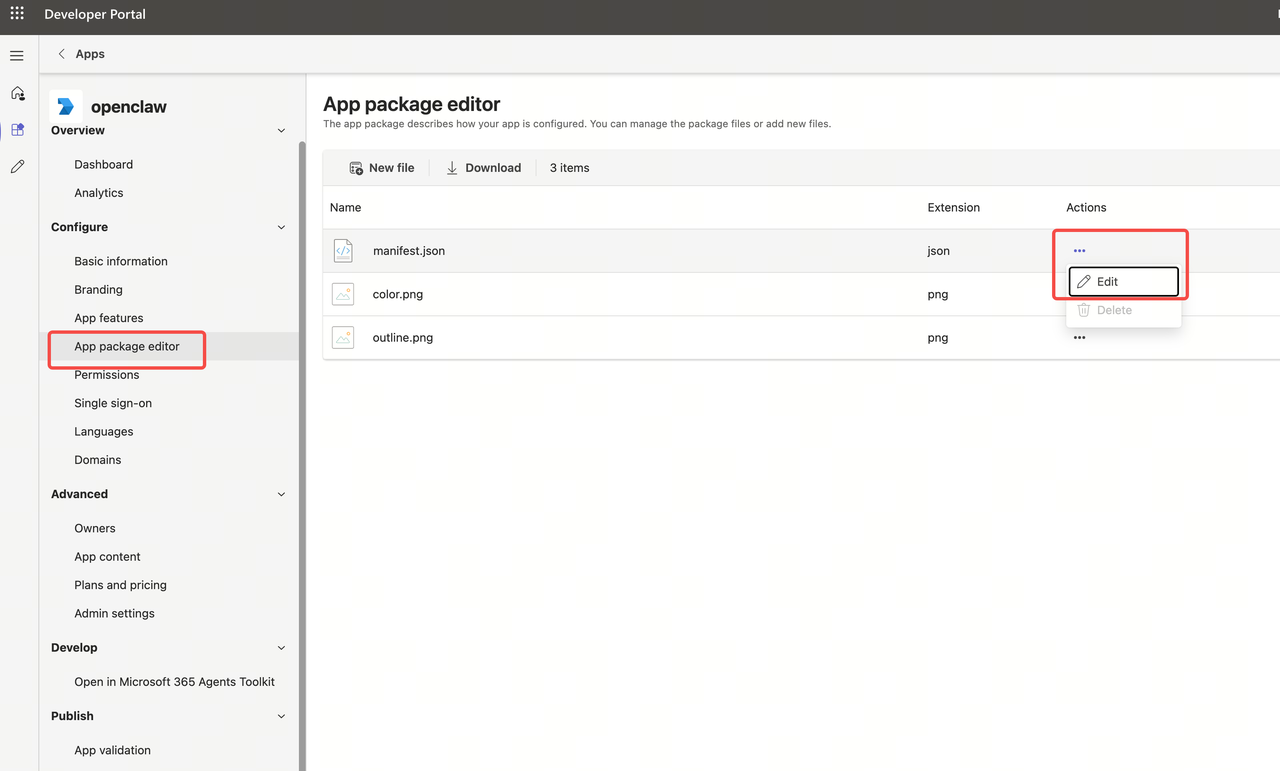
- 在manifest.json文件编辑状态,修改schema和mainfestVersion中的版本号为 v1.25 之前的版本(如 v1.23),完成后单击“Save”保存信息。
- 单击“Update”按钮更新配置,更新完成后在对话框中单击“Confirm”按钮完成操作。
步骤四:将 Teams App 安装到 Teams
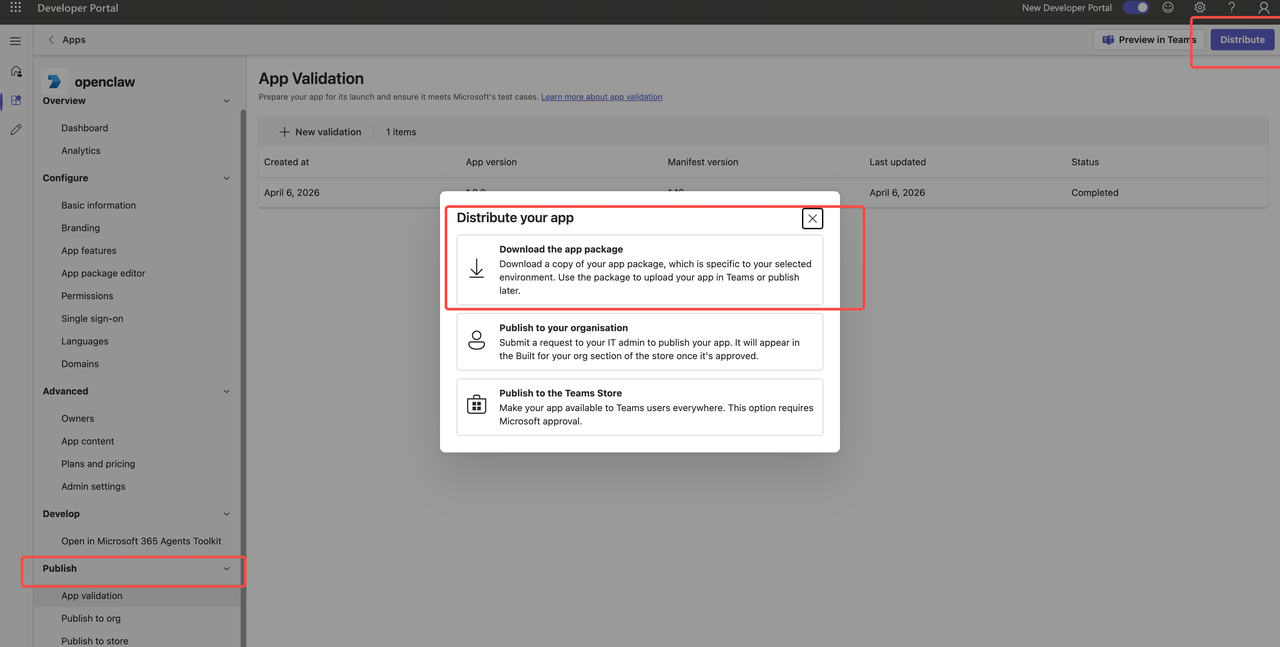
- 当 App validation 通过后,在 Publish > Distribute 页面单击页面右上角“Distribute”按钮,然后单击“Download the app package”下载 Teams App 安装包。
-
- 打开并登录 Teams 客户端,在左侧导航中选择应用,然后选择“管理你的应用 > 上载应用 > 上传自定义应用”,上传已下载的 Teams App 安装包。
- 上传成功后,显示 App 名称为“Claw-demo”,单击“添加”按钮。
步骤五:在 ArkClaw 中配置 Azure Bot 信息
- 打开浏览器,在浏览器地址栏中输入登录 ArkClaw 链接,按“回车”键,进入 ArkClaw 会话页面。
- 切换至目标 ArkClaw 实例页面。
-
- 单击会话页面右上角的“... > 配置消息渠道”或页面中的“配置消息渠道”按钮。
-
- 首次绑定渠道选择“连接到 Microsoft Teams”,此处演示为非绑定首个消息渠道,单击“添加”按钮,选择“Microsoft Teams”。
- 选择“手动配置”,并填写记录的 Azure Bot 的 Application (client) ID、Directory (tenant) ID 和作为 Client Secret 的“Value”,完成后单击“确定”按钮。
-
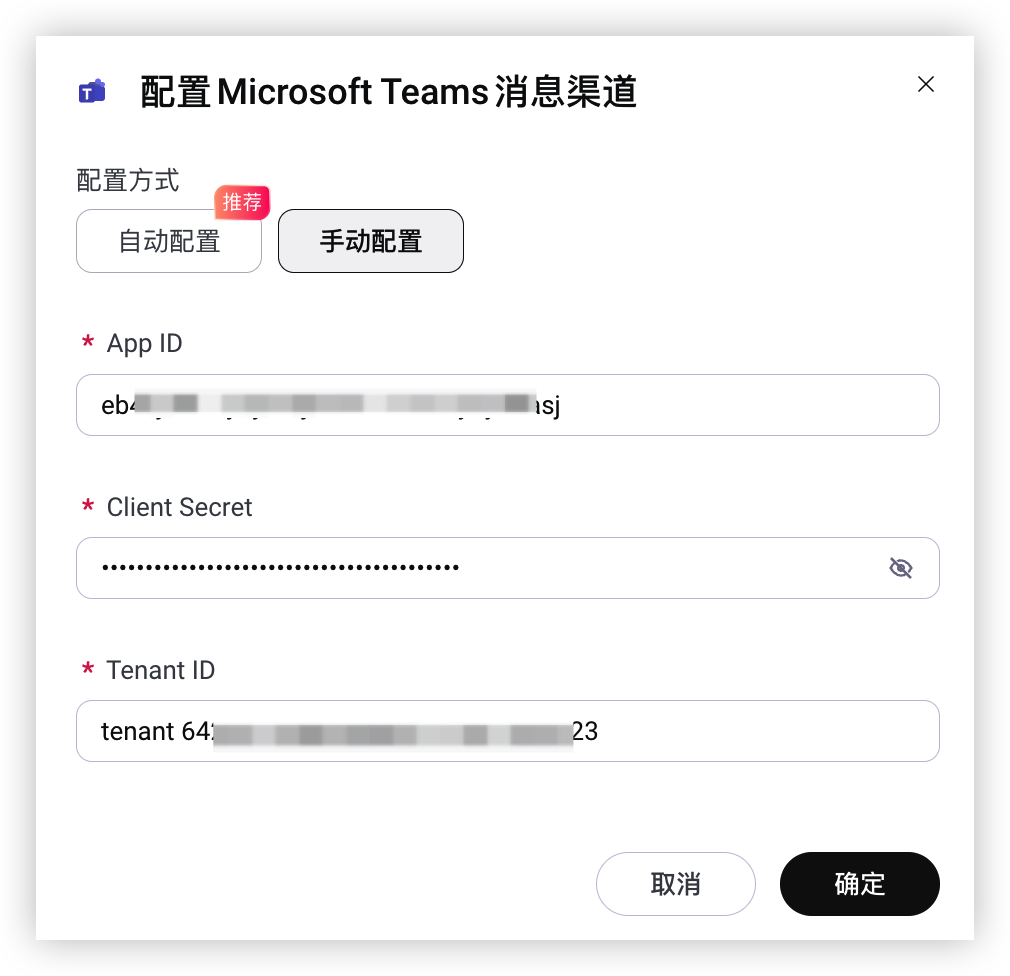
- 配置大约需要 1~4 分钟,请您耐心等待。配置成功后会返回 Endpoint 信息,复制 Endpoint 单击“Azure Portal”链接。
注意
暂时请勿关闭此页面或在此页面做其他操作。
- 在 Azure Portal 主页面,单击 Resources 下的目标 Azure Bot 名称,在 Azure Bot 的“Settings > Configuration”页面 Manager endpoint 中,粘贴从 ArkClaw 复制的 Endpoint 信息,然后单击“Apply”按钮。
- 回到 ArkClaw 对话页面,单击“MS Teams”消息渠道配置页面的“Confirm”按钮,提交配置。
步骤六:Teams 和 Azure Bot 机器人配对
- 个人使用 App。
- 打开并登录 Teams 客户端,在左侧导航中选择应用,然后选择“管理你的应用”。
- 在应用列表中单击已上传的自定义 App 名称“Claw-demo”,然后单击“个人应用”。
- 此时可在对话框中发送信息,如“hello”,首次从 Teams 发送消息后,消息传递链路为 Teams > Azure Bot > ArkClaw > Teams,大约需要 1~2 分钟才会返回消息。
-
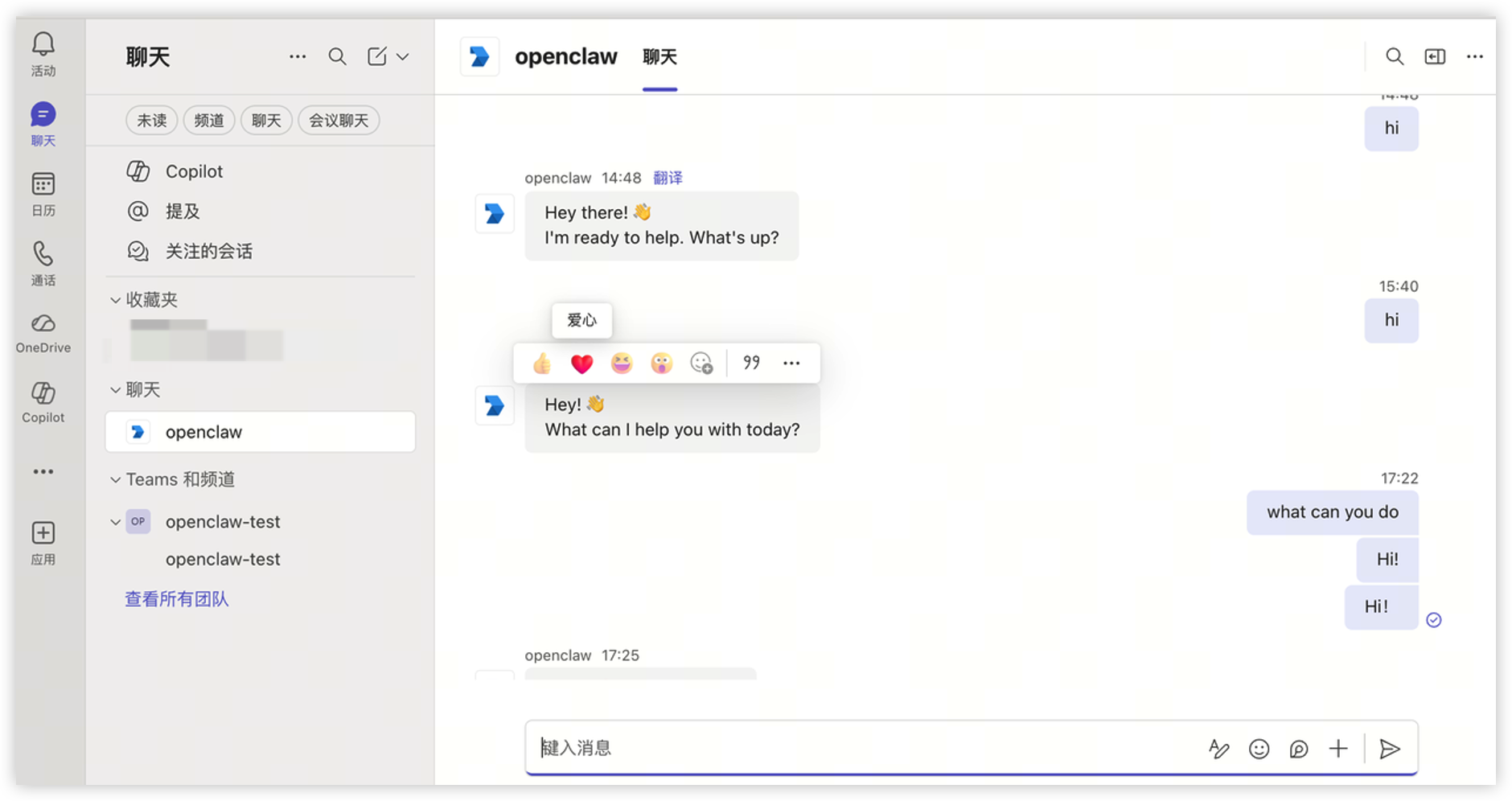
- 团队使用 App。
- (可选)创建团队频道。在“聊天”中选择“Teams 和频道 > 查看所有频道”,在查看所有频道页面单击右上角“创建团队”创建一个团队。
说明
如果已有团队频道,可跳过此步骤。
-
- 在“聊天 > Teams 和频道”下单击目标团队下的目标频道名称(需要使用 Teams 机器人的频道),在频道下单击“在频道中发布”按钮。
-
- 在消息框中输入“@”选择“获取代理和机器人”,在弹出的对话框中单击“获取更多应用”按钮。
-
- 单击最下方“管理你的应用”,选择“上载应用 > 上传自定义应用”,上传您在上一步中获得的机器人文件压缩包。
- 上传成功后,单击“添加”按钮,并在添加窗口下方选择目标频道名称,单击“转到”按钮跳转至频道发布的“帖子”页签下。
- 单击输入框中的“继续草稿”,然后在消息框中输入“@”选择“获取代理和机器人”,在弹出的对话框中选择您上传的机器人。
- 至此,您与团队成员就可以在团队频道中通过 Teams 机器人与 ArkClaw 对话了。
最近更新时间:2026.09.18 09:04:50
这个页面对您有帮助吗?
有用
有用
无用
无用