ArkClaw 企业版
ArkClaw 企业版


文档指南

请输入


- 文档首页
 ArkClaw 企业版ArkClaw控制台操作指南使用技巧快捷功能查看并配置定时任务
 复制全文
复制全文 下载 pdf
查看并配置定时任务
 文档反馈
文档反馈 问问助手
问问助手ArkClaw 不仅可以实时响应和解决您提出的各类问题,还支持配置定时任务,主动向您发出提醒,如同您的专属私人管家,到点自动帮您完成各项事务。
概念
创建定时任务
若尚未创建或需要新增定时任务,您可通过模板或自定义配置的方式,快速添加定时任务,满足不同场景下的主动提醒需求。
前提条件
说明
定时任务信息默认自动发送至 ArkClaw,您也可以选择不集成消息渠道。
操作步骤
使用系统预置的模板可零门槛快速完成定时任务创建。
- 登录 ArkClaw 控制台。
- 切换至目标 ArkClaw 页面,并在左侧目录树选择“定时任务”。
-
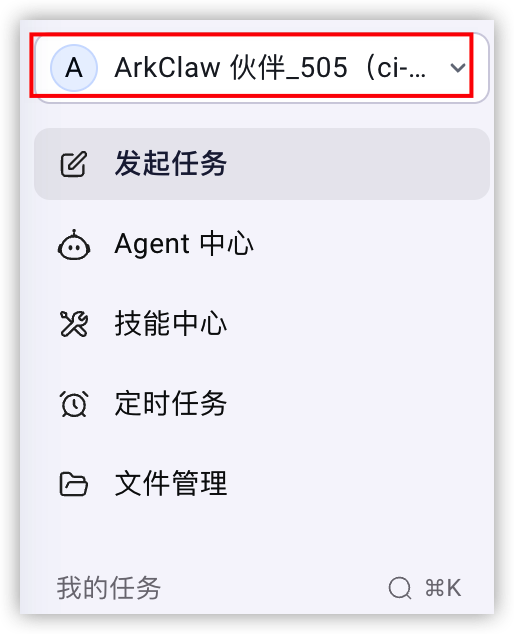
- 单击目标定时任务模板,例如“行业舆情”。
-
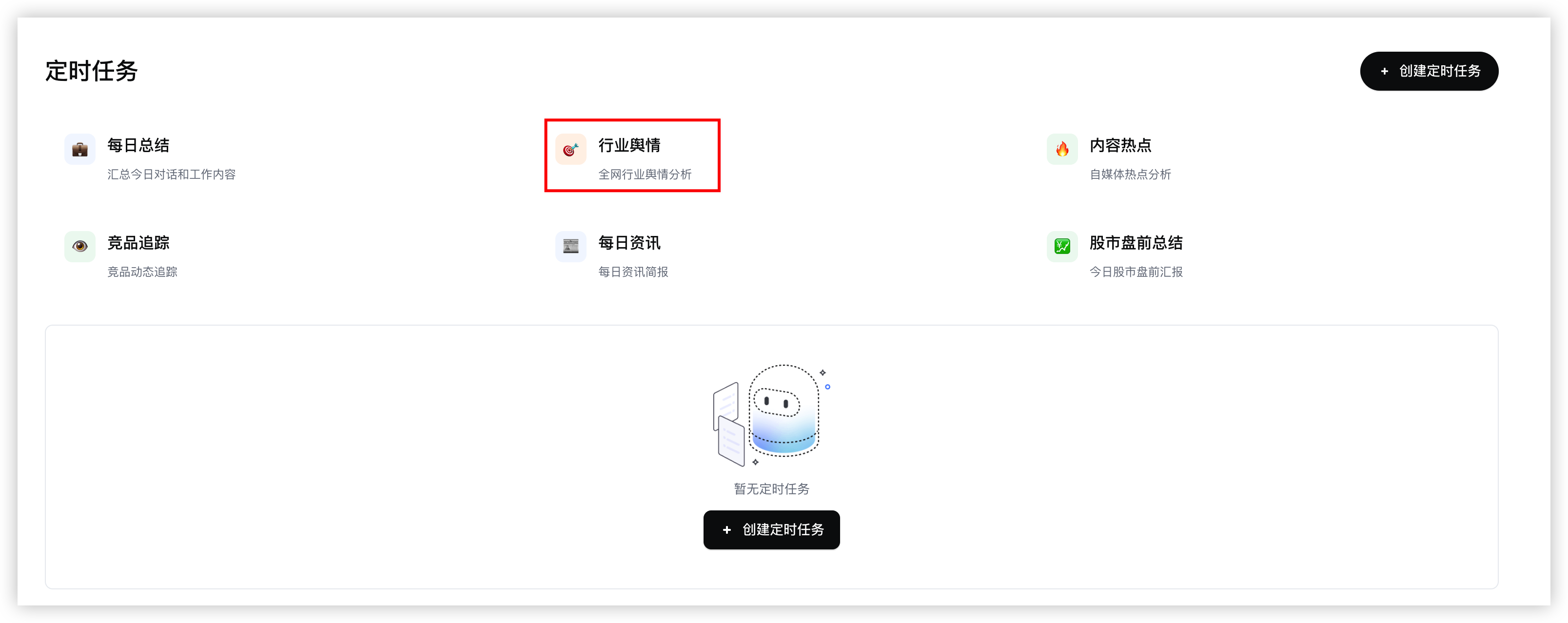
- 确认所选模板内容是否完全符合您的需求。
-
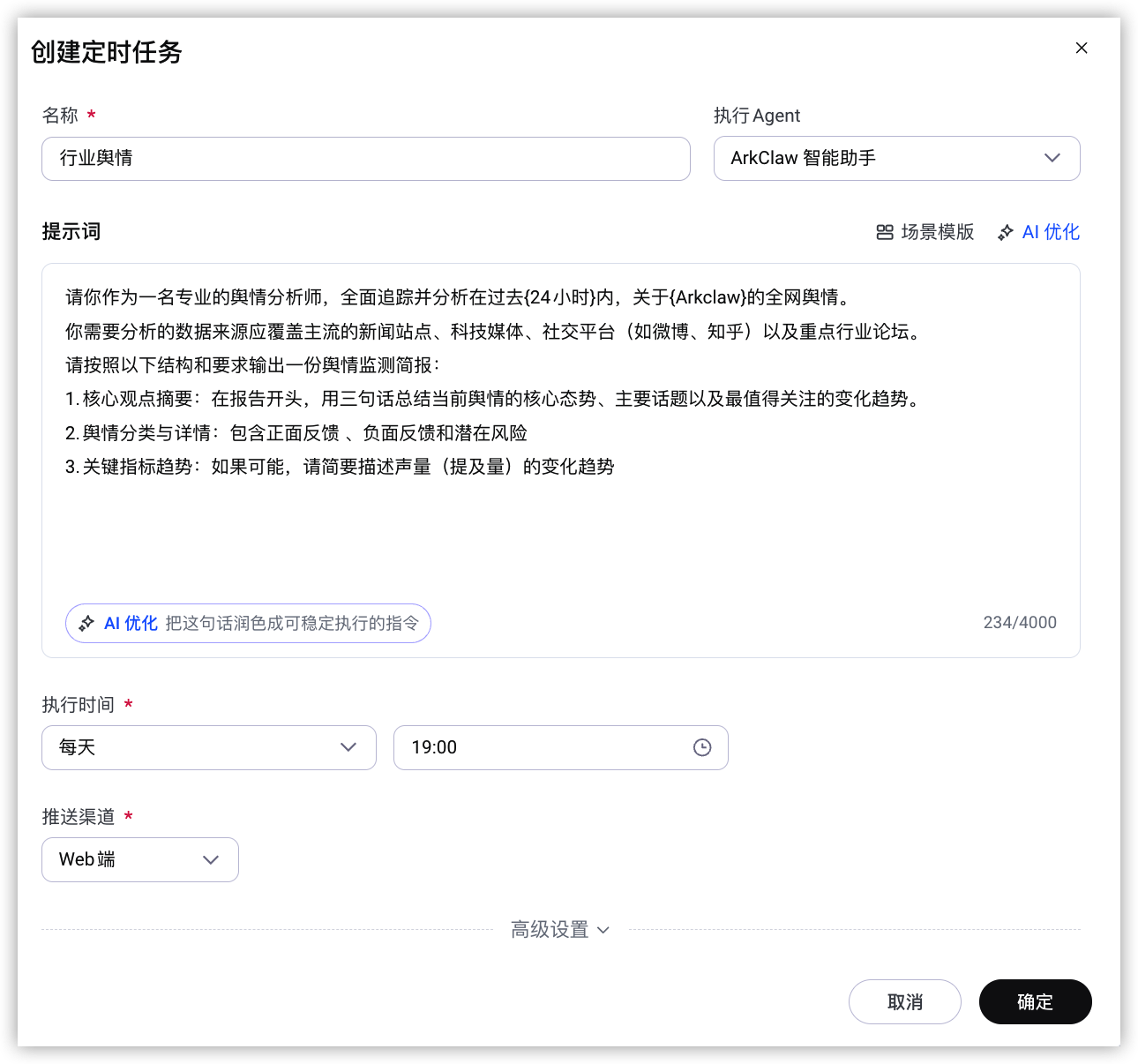
- 若完全符合您的需求,单击“确定”按钮,完成操作。
- 若不符合您的需求,您可以调整相关内容或单击提示词输入框右上角的“AI优化”按钮,由系统自动将输入内容扩写为包含执行要求、任务步骤和结果输出的结构化指令,以提高任务执行的准确性和稳定性。然后单击“确定”按钮,完成操作。相关参数说明请参见“创建个性化定时任务”。
- 定时任务创建完成后,默认处于 未执行 状态,系统会按照您设置的执行时间,自动在对应时间执行该任务。
- (可选)为确保任务配置有效,建议您在定时任务创建完成后进行试运行,以验证配置是否符合预期。
- 在任务列表中找到您创建的对应任务,单击
 图标一键试运行。
-
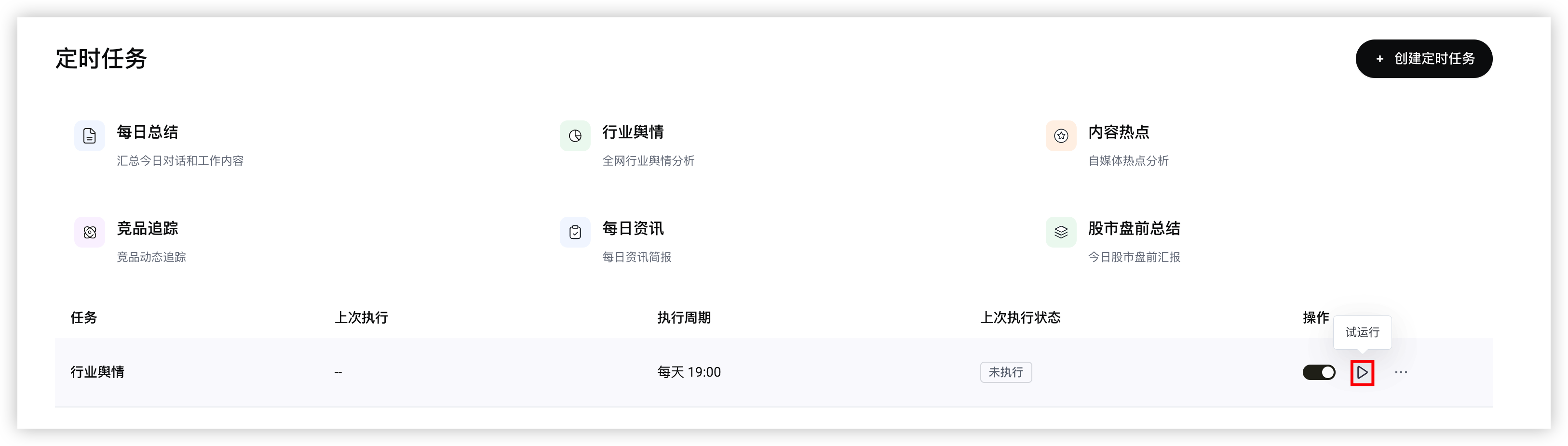
- 查看试运行结果:若展示上次执行成功,且 ArkClaw 回复类似如下信息,则该定时任务设置成功。
说明
- 此处以推送渠道为“Web 端”为例说明。
- 若定时任务的推送渠道选择的是“飞书”、“企业微信”、“个人微信”或“钉钉”,请在对应平台查看推送消息。
当系统预置模板无法覆盖您的业务场景时,您可选择自定义创建定时任务,以满足个性化、定制化的业务诉求。
- 登录 ArkClaw 控制台。
- 切换至目标 ArkClaw 页面,并在左侧目录树选择“定时任务”。
-
- 单击“创建定时任务”按钮,参考下表,完成定时任务配置。
-
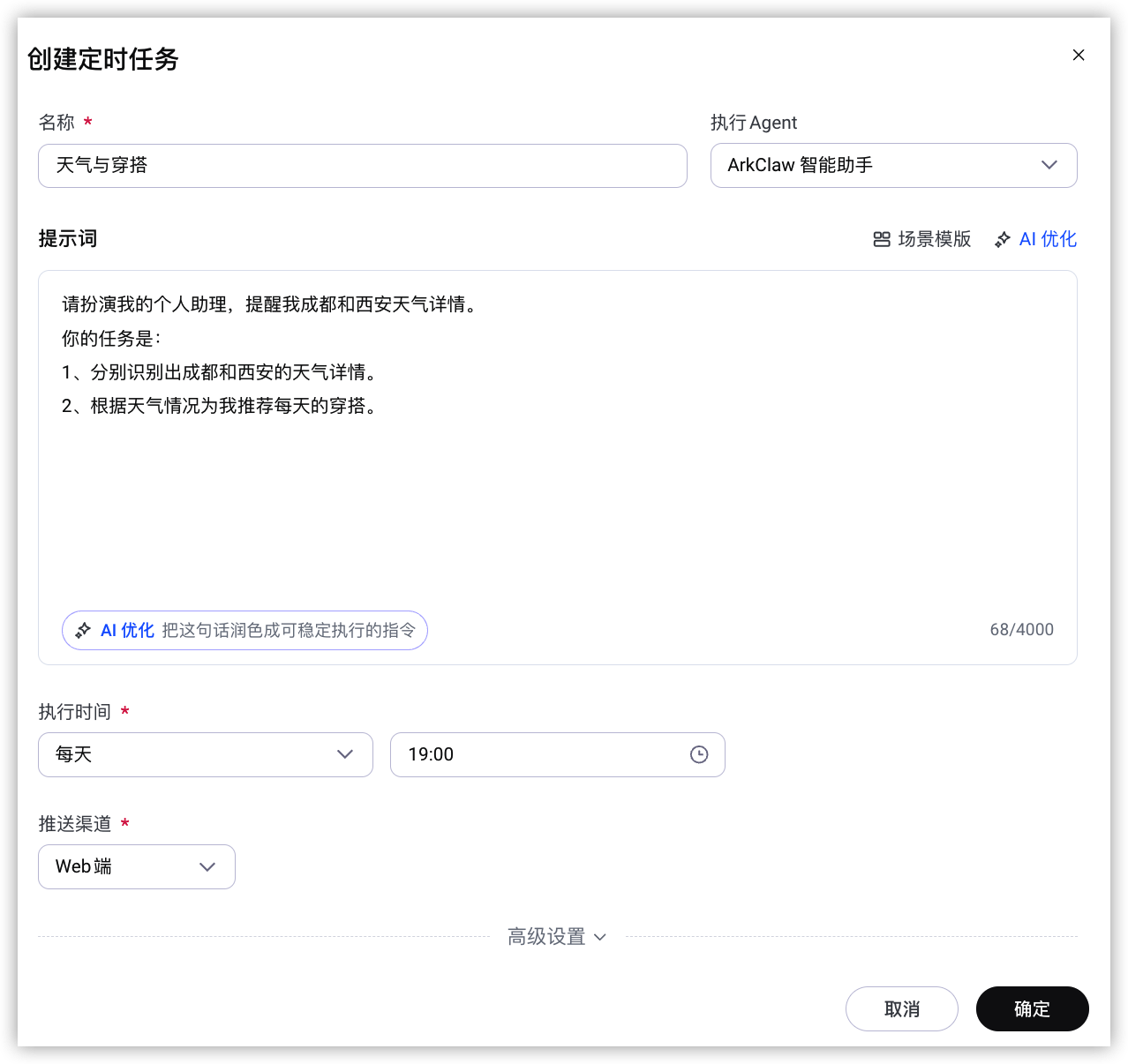
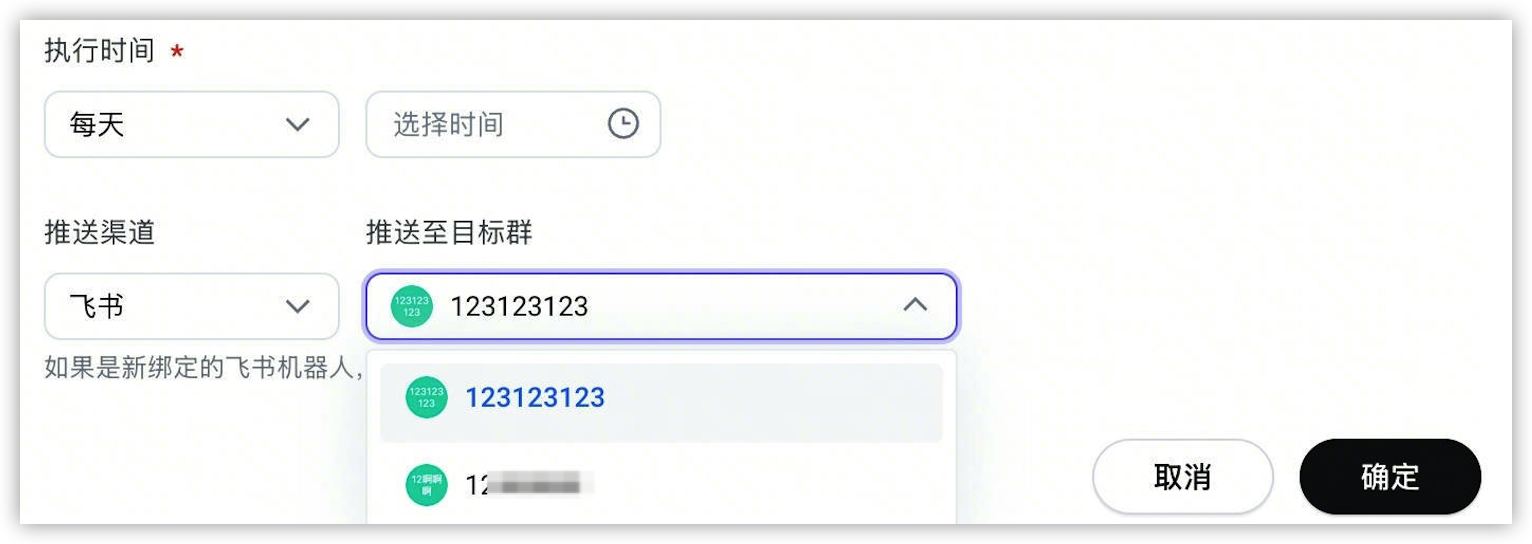
- 参数说明名称输入定时任务的名称,例如“天气与穿搭”。执行 Agent提示词请输入用于描述该提醒事务的关键词。系统将根据该关键词,在设定的时间推送相关的提醒信息。例如:请扮演我的个人助理,提醒我成都和西安天气详情。你的任务是:1、分别识别出成都和西安的天气详情。2、根据天气情况为我推荐每天的穿搭。说明如需让 AI 帮助完善提示词,可单击输入框右上角的“AI 优化”按钮,由系统自动将输入内容扩写为包含执行要求、任务步骤和结果输出的结构化指令,以提高任务执行的准确性和稳定性。如生成内容不符合预期,可按需调整或单击“重试”按钮,重新生成。执行时间主动向您发送提醒的时间,例如:每天09:00。推送渠道(可选)按需选择接收定时任务信息的渠道(平台),当前支持“Web 端”、“飞书”、“企业微信”、“个人微信”和“钉钉”。说明系统默认为“Web 端”,即定时任务相关信息将自动发送至 ArkClaw。推送至目标群(可选)若推送渠道选择飞书,且有可用的飞书群组,即可选择对应的飞书群组作为消息接收方。
- 单击“确定”按钮,完成操作。
- 任务创建完成后,初始状态默认为 未执行 状态,系统将根据您设置的执行时间,自动触发并运行该任务。
- (可选)为确保任务配置有效,建议在定时任务创建完成后进行试运行,以验证配置是否符合预期。
- 您可以在任务列表中找到该任务,单击图标一键试运行。
-
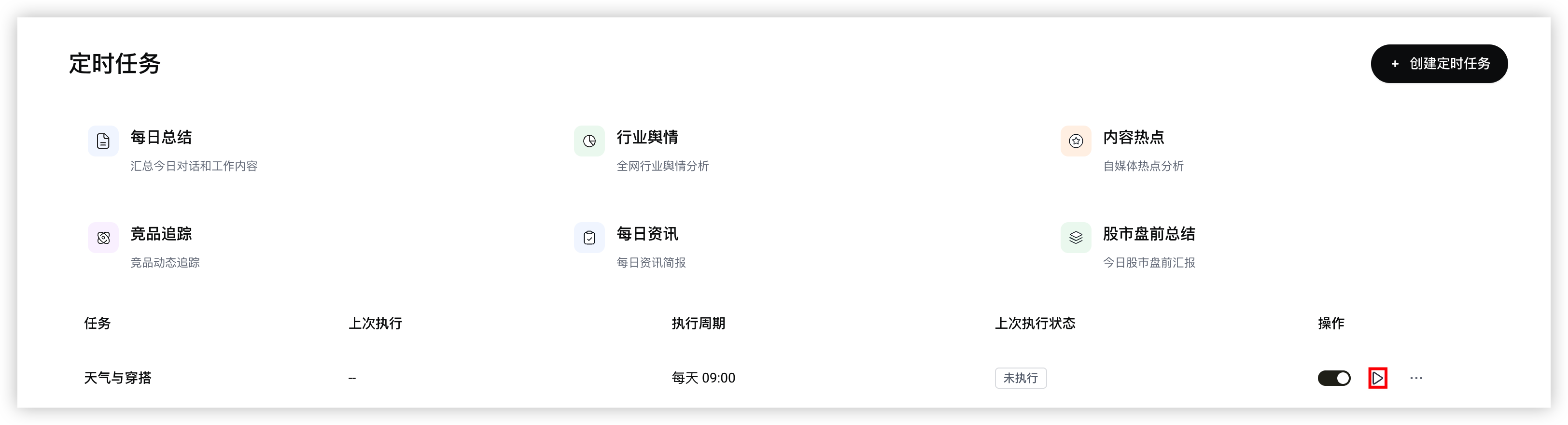
- 查看试运行结果:若展示上次执行成功,且已收到对应定时任务信息,则该定时任务配置成功。
说明
- 此处以推送渠道为“Web 端”为例说明。
- 若定时任务的推送渠道选择的是“飞书”、“企业微信”、“个人微信”或“钉钉”,请在对应平台查看推送消息。
查看定时任务
查看定时任务日历
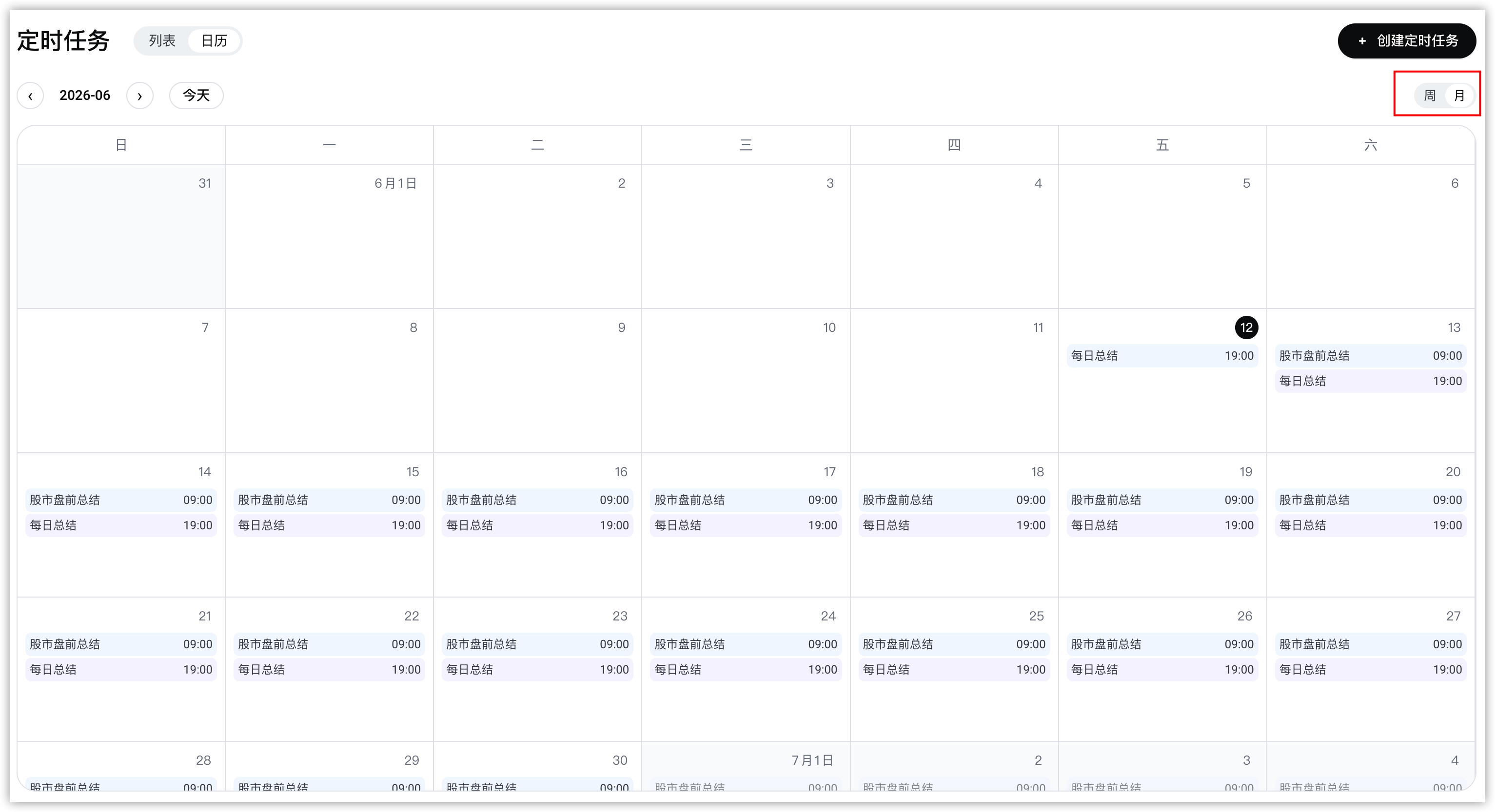
支持通过日历视图按周、月查看定时任务排布情况,直观呈现任务执行时段,便于整体规划、统筹管理,同时可快速排查时间冲突,避免任务运行时段相互重叠。
- 登录 ArkClaw 控制台。
- 切换至目标 ArkClaw 页面,并在左侧目录树选择“定时任务”。
-
- 单击日历页签,切换至日历视图。
-
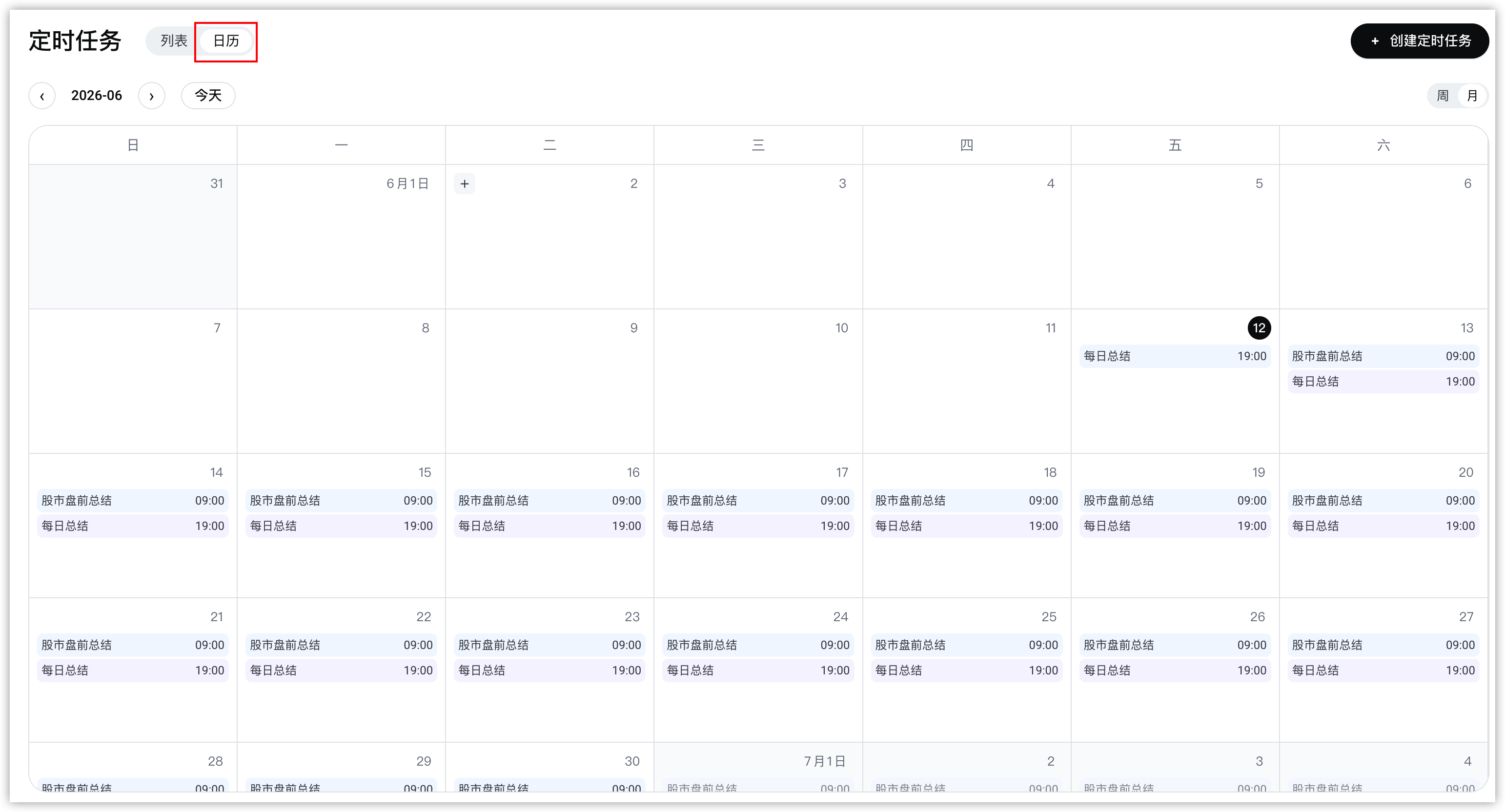
- 在页面右上角,单击“周”或“月”页签,即可按对应周期查看全部定时任务。
-
- 还可以进行如下操作:
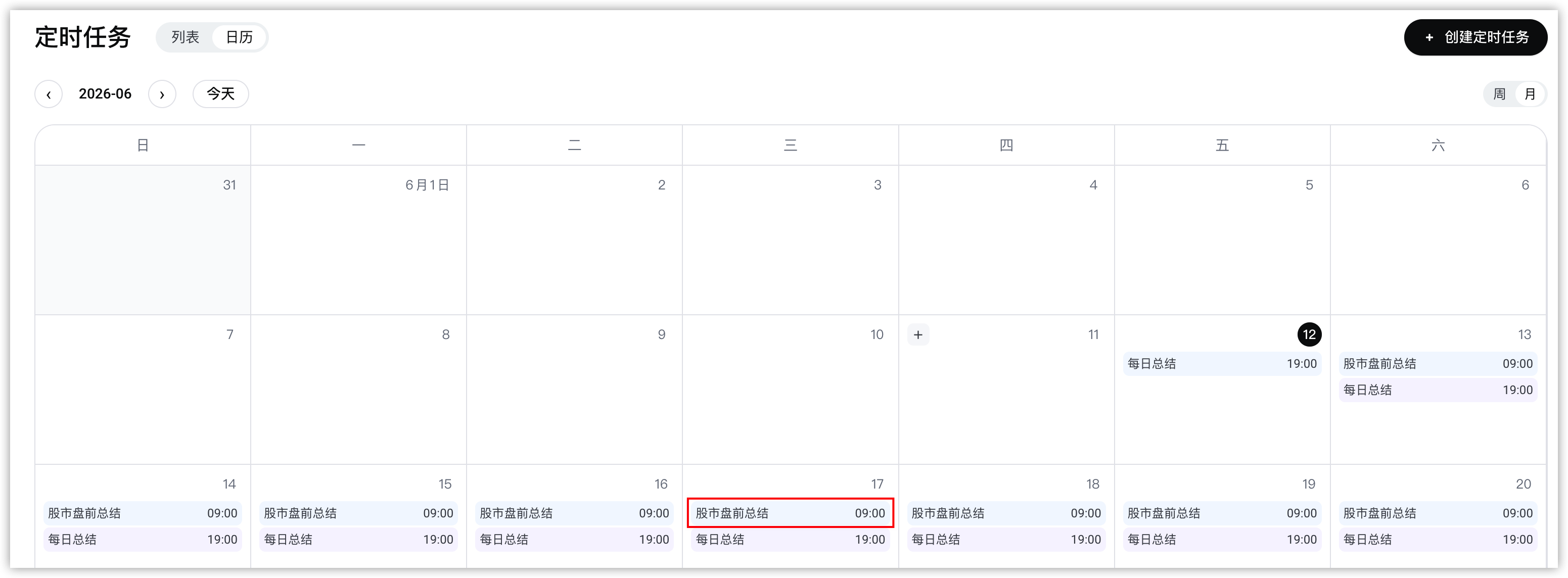
- 查看目标定时任务详情:单击目标定时任务,可以查看其详情,相关说明请参见 查看定时任务详情。
-
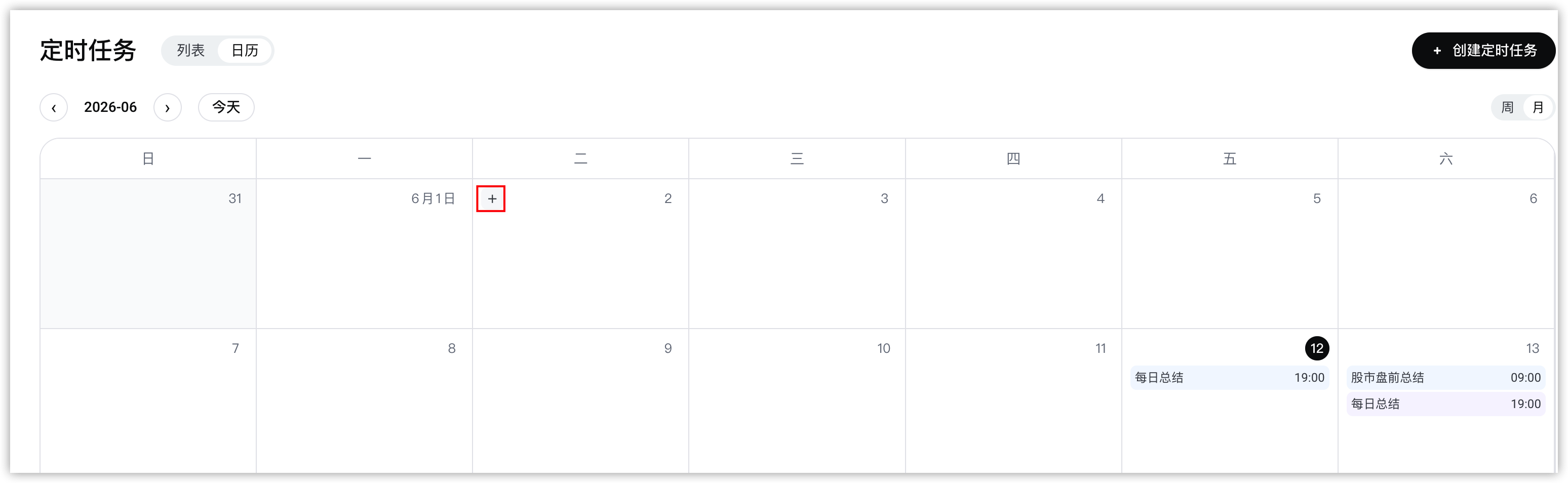
- 创建定时任务:选择目标日期后,单击
 图标,可以创建定时任务,具体操作请参见 创建定时任务。
-
查看定时任务模板
您可以随时查看全部定时任务模板,快速了解各类常用任务配置信息,便于直接参考或选用,提升创建任务的效率。
- 切换至目标 ArkClaw 页面,并在左侧目录树选择“定时任务”。
-
- 查看全部定时任务模板。
-
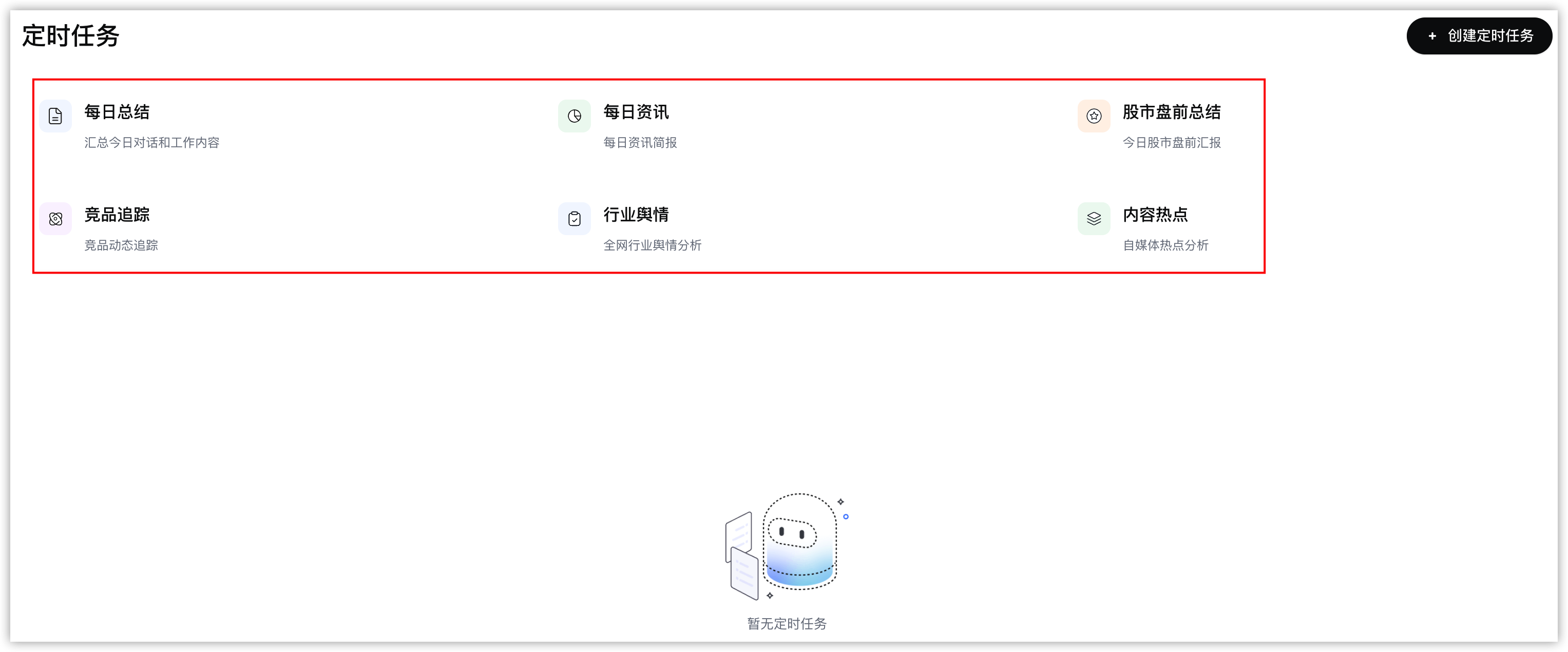
- 单击任意模板即可查看其详情,例如单击“每日总结”,即查看该模板的完整配置信息。
- 您还可以直接选用目标模板,创建定时任务。
查看定时任务详情
您可随时查看已创建的全部定时任务,并清晰掌握每一条任务的执行时间、状态、执行轨迹等详细信息。
- 切换至目标 ArkClaw 页面,并在左侧目录树选择“定时任务”。
-
- 在已创建的定时任务列表,可以查看如下信息:
-
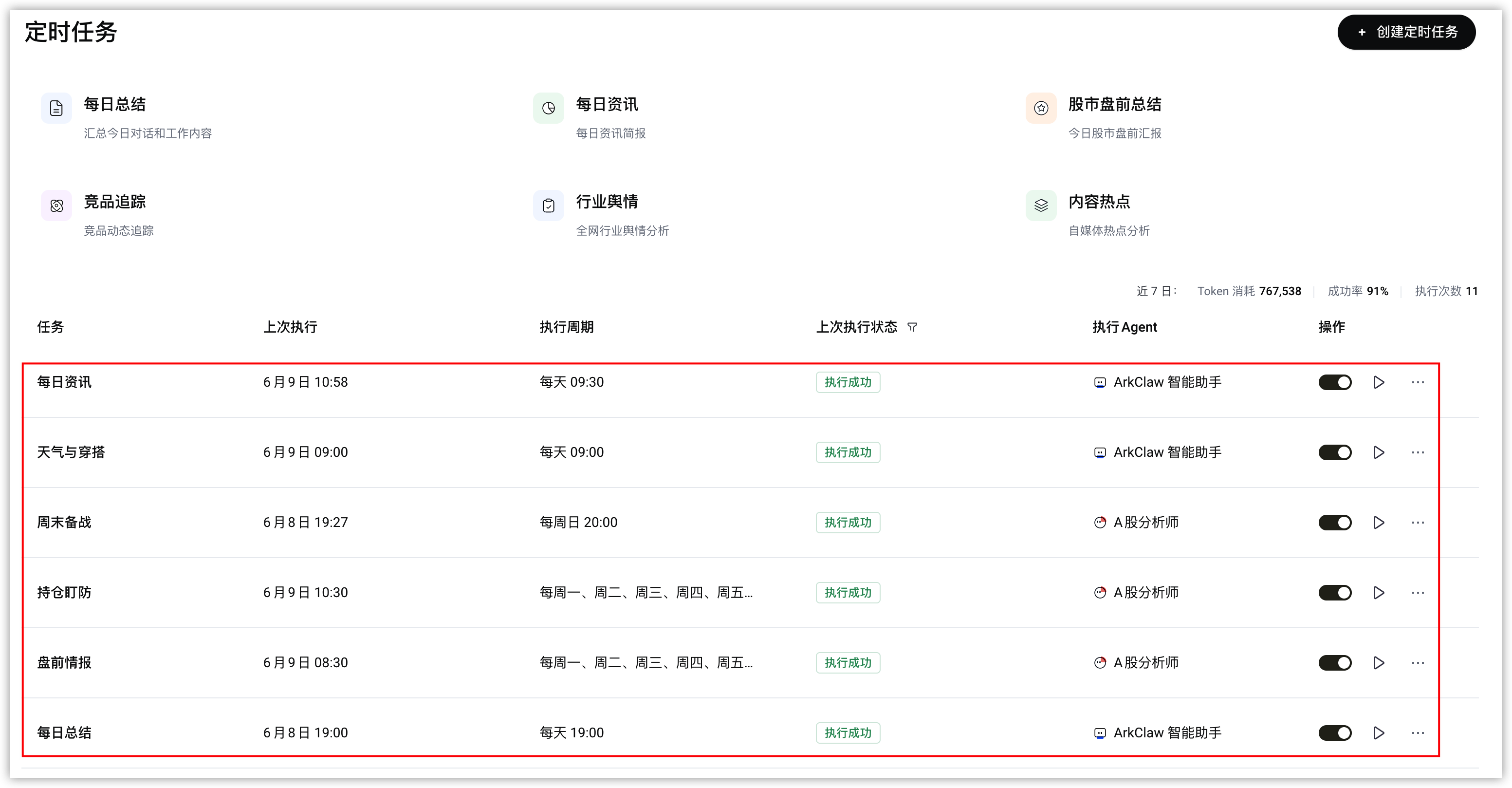
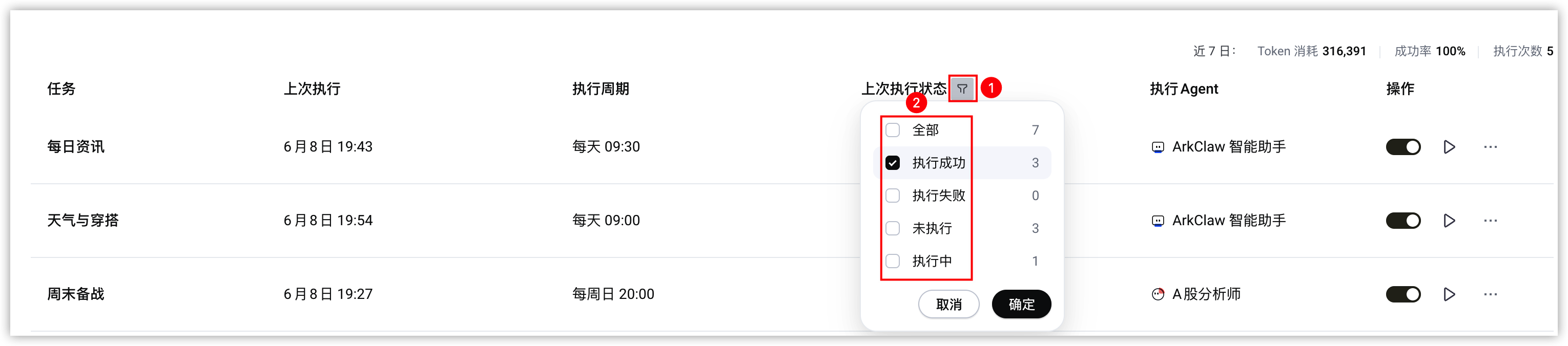
- 功能说明筛选定时任务默认展示任务最近一次运行的最终结果,您可以单击
 图标,勾选目标执行状态后,单击“确定”按钮快速定位不同状态的定时任务。
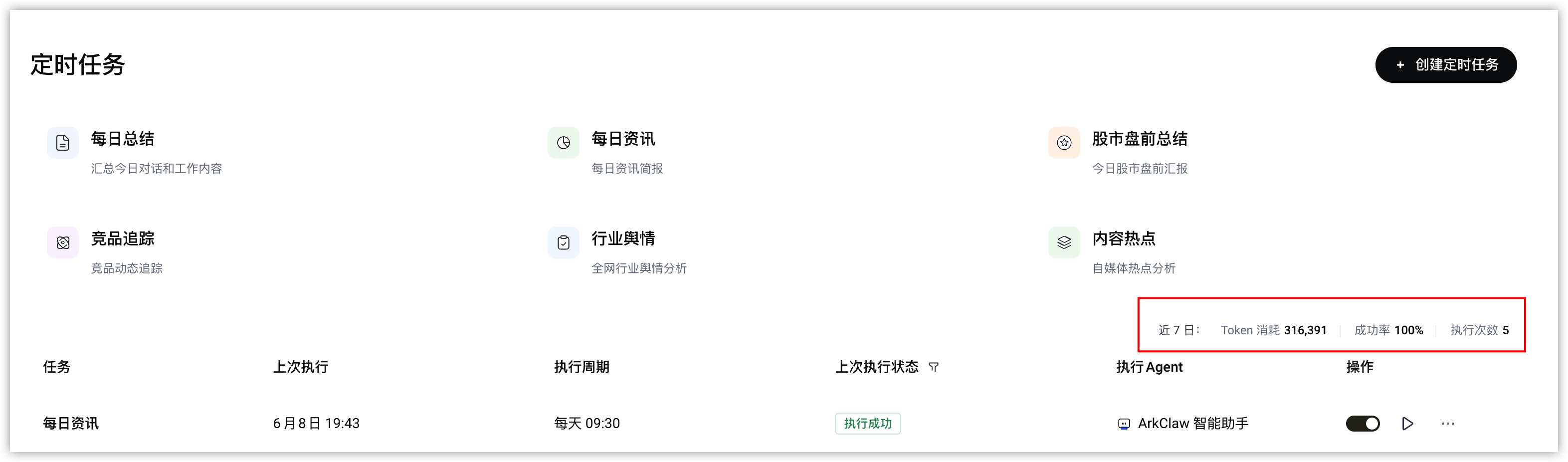
 近 7 日统计展示当前账号下所有定时任务,近 7 天内的 Token 总消耗量、执行成功率、累计执行次数核心统计数据。帮助您快速掌握任务整体运行健康度与资源消耗情况。
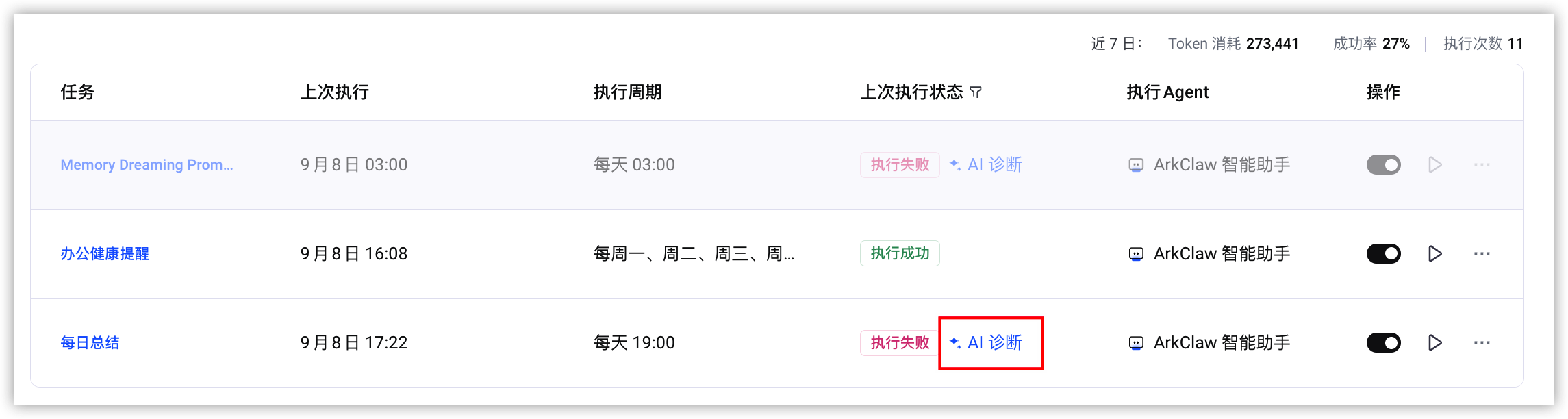
 AI 诊断
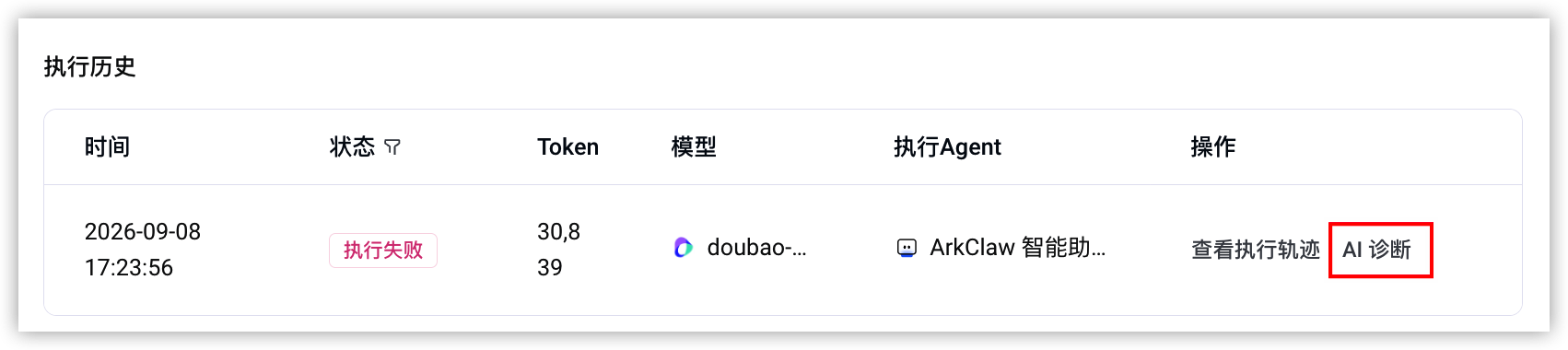
AI 诊断- 诊断最近一次执行记录:当任务列表中的“上次执行状态”为执行失败时,单击“AI 诊断”按钮,分析最近一次执行失败的原因。
-
- 诊断指定的历史执行记录:进入目标任务的详情页,在执行历史中找到状态为执行失败的记录,然后单击“AI 诊断”按钮,分析该次执行失败的原因。
-
详情在目标任务“操作”列,选择“··· > 详情”或单击目标任务所在行任意位置,即可进入该任务的详情页面,查看以下内容:
- 任务配置:展示目标任务执行时间、下次执行时间、执行 Agent、提示词、推送渠道等。
- 近 7 天统计:展示目标任务在过去 7 天内的 Token 平均消耗量、执行成功率及累计执行次数、平均耗时。
- 执行历史:展示目标任务全部执行记录,可查看每条记录的执行时间、状态、使用模型等信息,还可以对单条记录执行如下操作:
- 查看执行轨迹:在目标执行记录“操作”列,单击“查看执行轨迹”按钮,您可以追踪该定时任务的完整调用链路,包括查看本次执行的推理链路、工具调用及完整输入输出记录。了解执行轨迹详情。
- 深度诊断:若基础诊断提示异常,您可以选择“执行轨迹 > 深度诊断”,进行全面诊断,详情请参见 执行轨迹诊断。
操作
管理定时任务
当业务需求变更时,您可通过“编辑”功能调整定时任务的关键词、执行时间、接收渠道等配置,确保任务始终符合实际使用场景。
- 切换至目标 ArkClaw 页面,并在左侧目录树选择“定时任务”。
-
- 在任务列表,选择“··· > 编辑”。
-
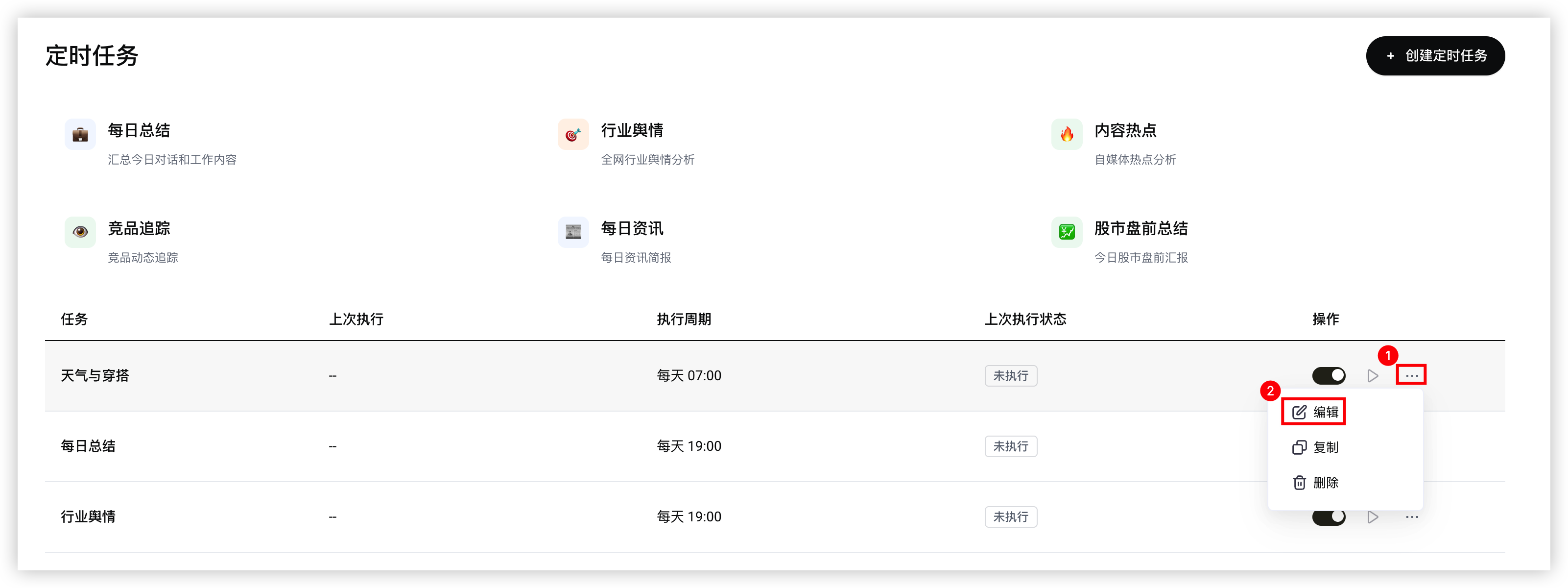
- 按需修改对应内容后,单击“确定”按钮,完成操作。相关参数说明请参见 创建定时任务。
当您需要创建多个配置相似的定时任务时,可通过“复制”功能快速生成副本,无需重复设置关键词、执行时间、接收渠道等参数,高效完成定时任务配置。
- 切换至目标 ArkClaw 页面,并在左侧目录树选择“定时任务”。
-
- 在任务列表,选择“··· > 复制”。
-
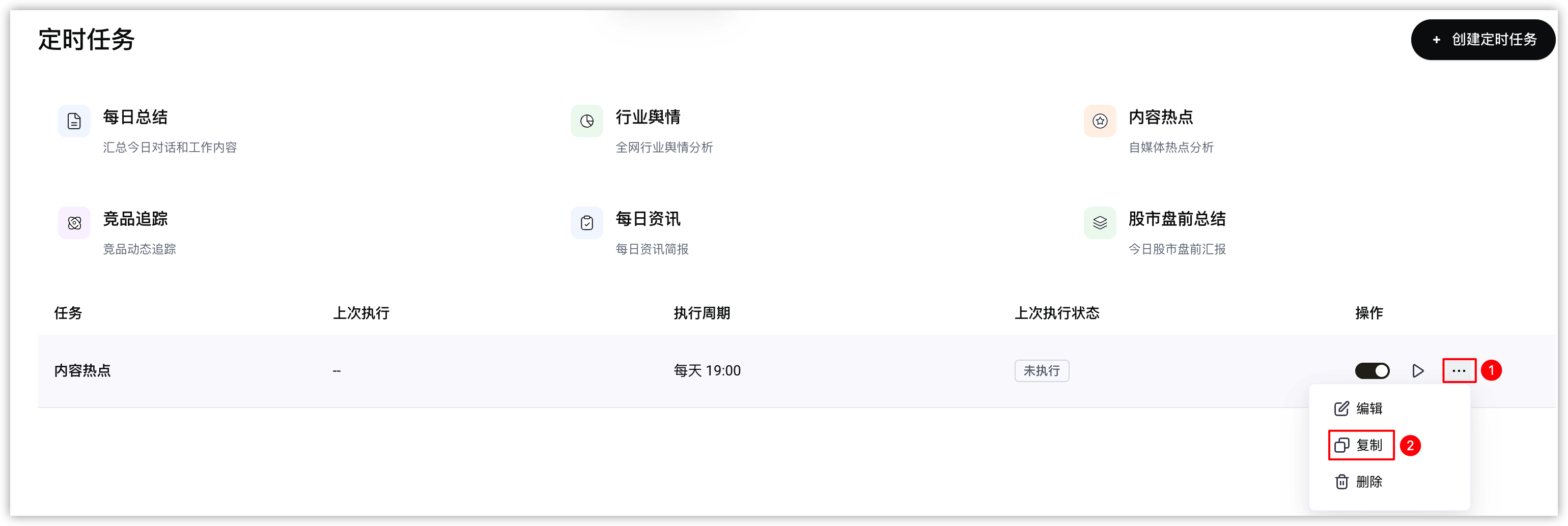
- 确认复制内容是否完全符合您的需求。
- 符合:单击“确定”按钮,完成操作。
- 不符合:按需调整对应内容后,单击“确定”按钮,完成操作。相关参数说明请参见 创建定时任务。
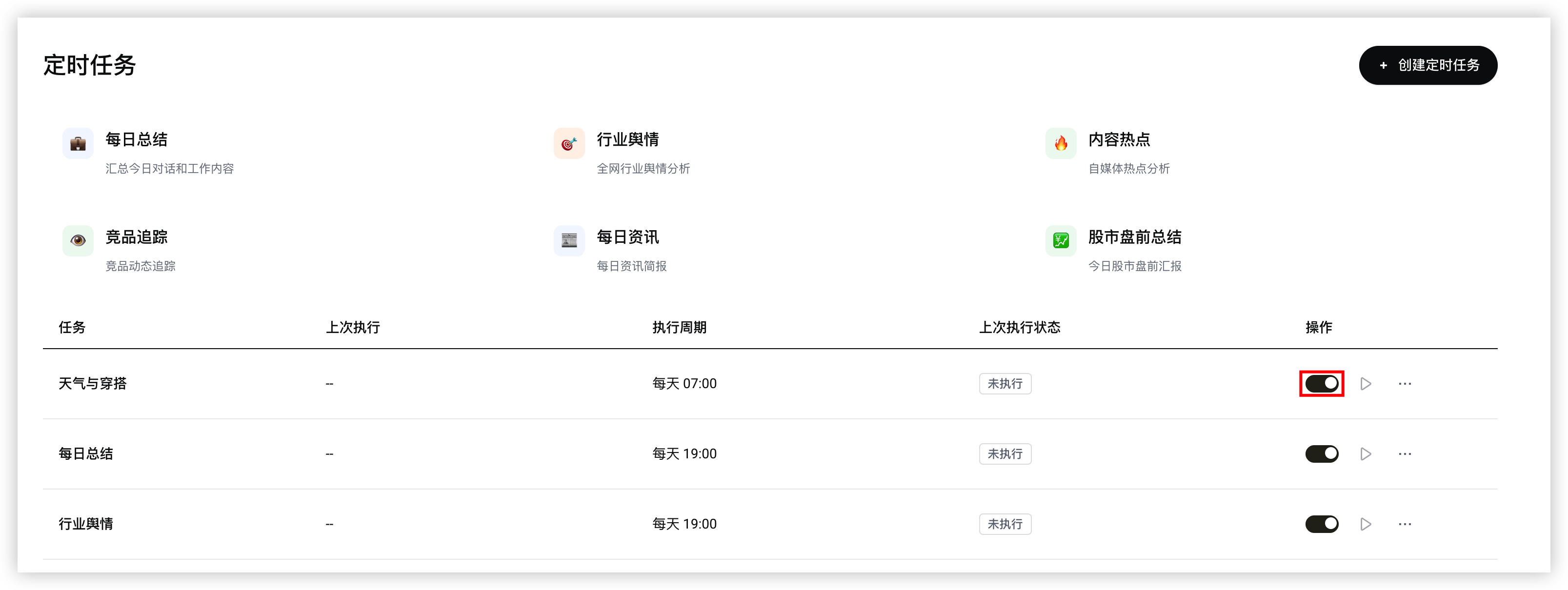
定时任务创建完成后默认为开启状态,您可根据需求手动关闭;后续也可随时重新开启。
说明
关闭定时任务后,系统将不再按预设时间自动执行目标任务,已配置的任务内容与参数不会丢失,重新开启后可恢复正常运行。
- 切换至目标 ArkClaw 页面,并在左侧目录树选择“定时任务”。
-
- 按需选择开启或关闭定时任务。
-
删除定时任务后,系统将不再按预设时间自动执行目标任务,且删除后不可恢复,请谨慎操作。
说明
删除定时任务不会删除对应的对话历史,您仍可在对话历史列表中查看。
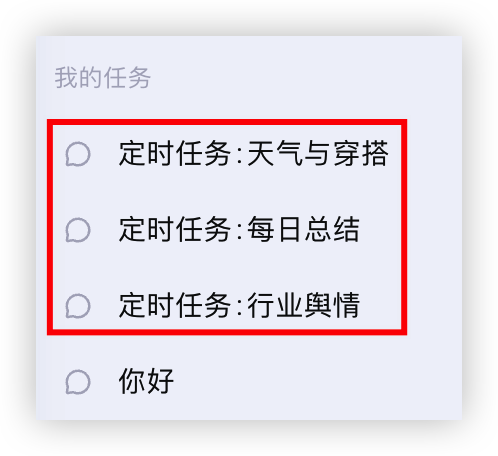
- 切换至目标 ArkClaw 页面,并在左侧目录树选择“定时任务”。
-
- 在任务列表,选择“··· > 删除”。
-
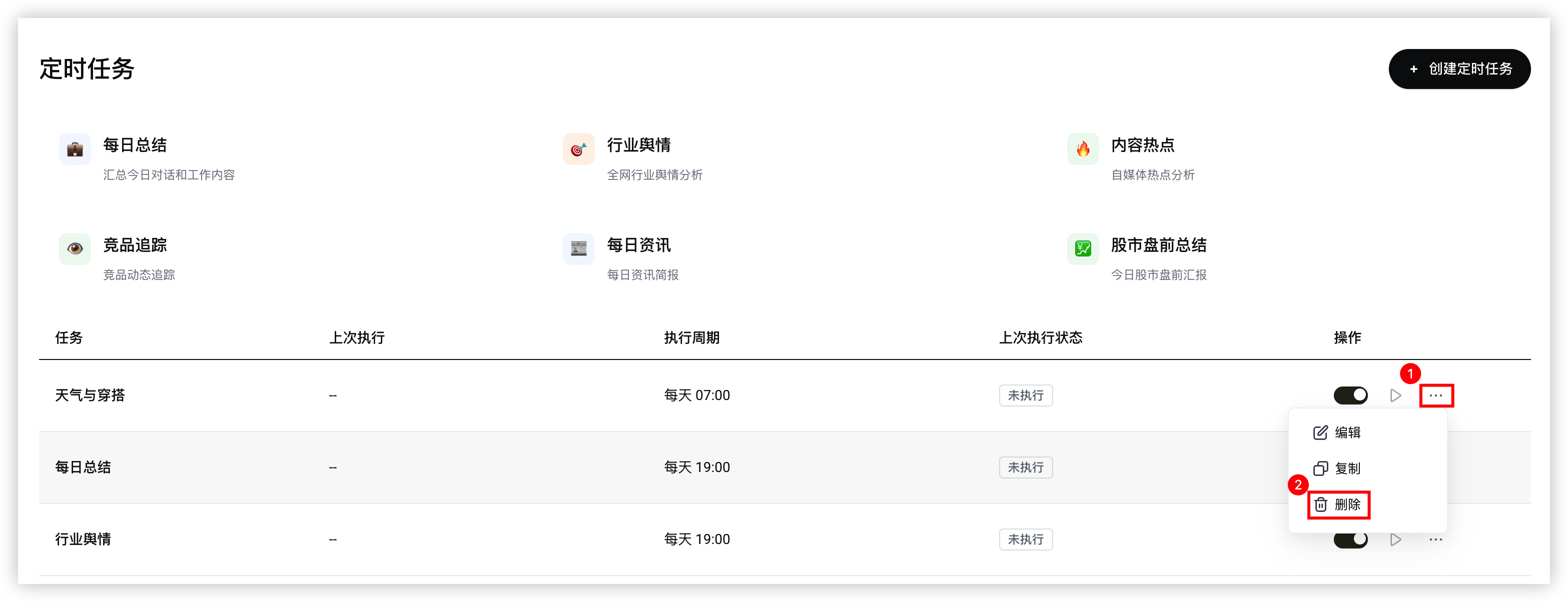
- 确认待删除定时任务无误后,单击“删除”按钮,完成操作。
最近更新时间:2026.09.08 22:12:48
这个页面对您有帮助吗?
有用
有用
无用
无用