ArkClaw 企业版
ArkClaw 企业版


文档指南

请输入


- 文档首页
 ArkClaw 企业版ArkClaw控制台操作指南使用技巧快捷功能发起任务
 复制全文
复制全文 下载 pdf
发起任务
 文档反馈
文档反馈 问问助手
问问助手已购 ArkClaw 默认仅有一个会话页面用于发起对话任务。您可以创建新对话,开启与当前会话无关的全新任务,并保留原有会话,实现多会话任务并行。该方式既可切换任务场景、规避历史会话干扰,也便于分类归档和后续查阅。
操作说明
若需要创建多个对话任务,需完成当前新建对话的首次对话后,方可继续创建下一个对话。
例如:您先创建了对话 A,必须先在该对话中完成一轮首次交互(即发送至少一条消息),操作生效后,才能继续创建对话 B,以此类推,可以创建更多新对话。
操作步骤
- 登录 ArkClaw 控制台。
- 切换至目标 ArkClaw 页面,并在左侧目录树选择“发起任务”,即可创建新会话。
-
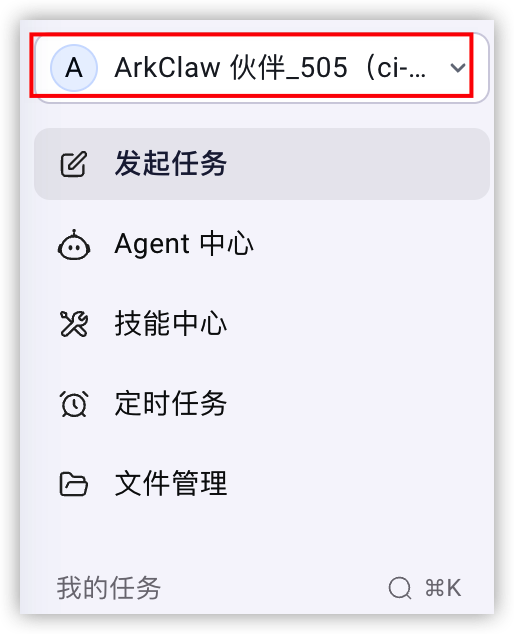
- 您还可以在左侧导航栏,查看已创建的对话:
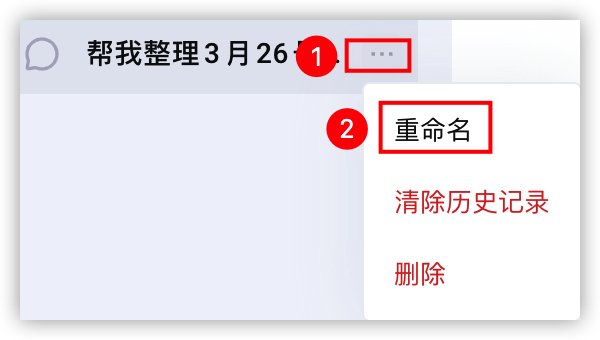
- 首次新建的对话默认命名为 “新对话”,完成首轮对话后,系统将自动把该默认名称更新为首条对话内容(超出 60 字符仅截取前 60 字符)。您还可以 手动重命名。
- 后续新建的对话,则直接以首条对话内容自动命名(超出 60 字符仅截取前 60 字符)。您还可以 手动重命名。
说明
切换至目标 ArkClaw 页面,才可查看其下创建的新对话。
- 进入已创建的新对话页面,即可开始使用 ArkClaw。
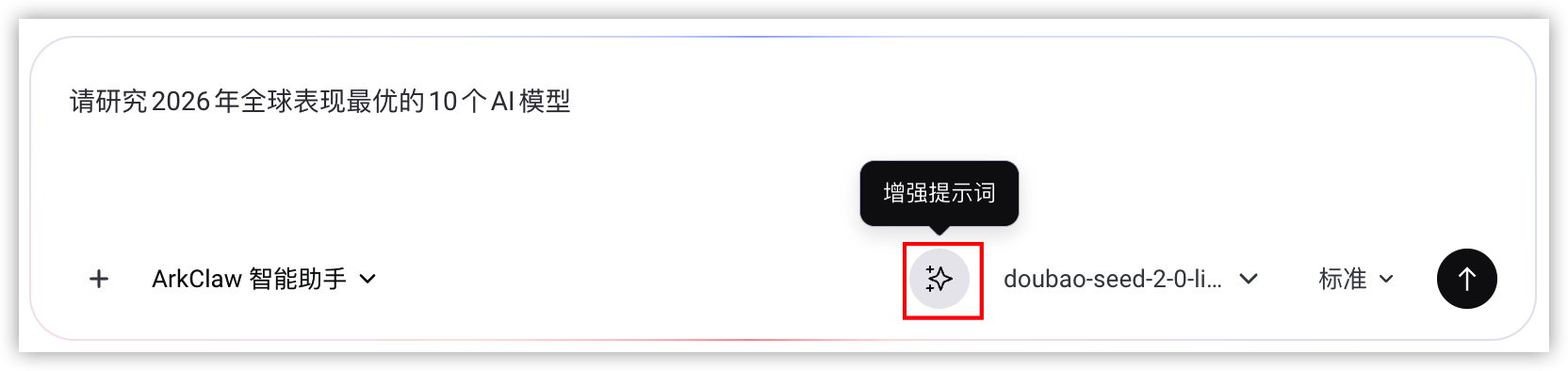
- (可选)在对话框中输入 Prompt 后,单击
 图标将口语化表述自动优化为结构清晰、约束明确的高质量 Prompt,从而提升大模型的回答匹配度与质量。
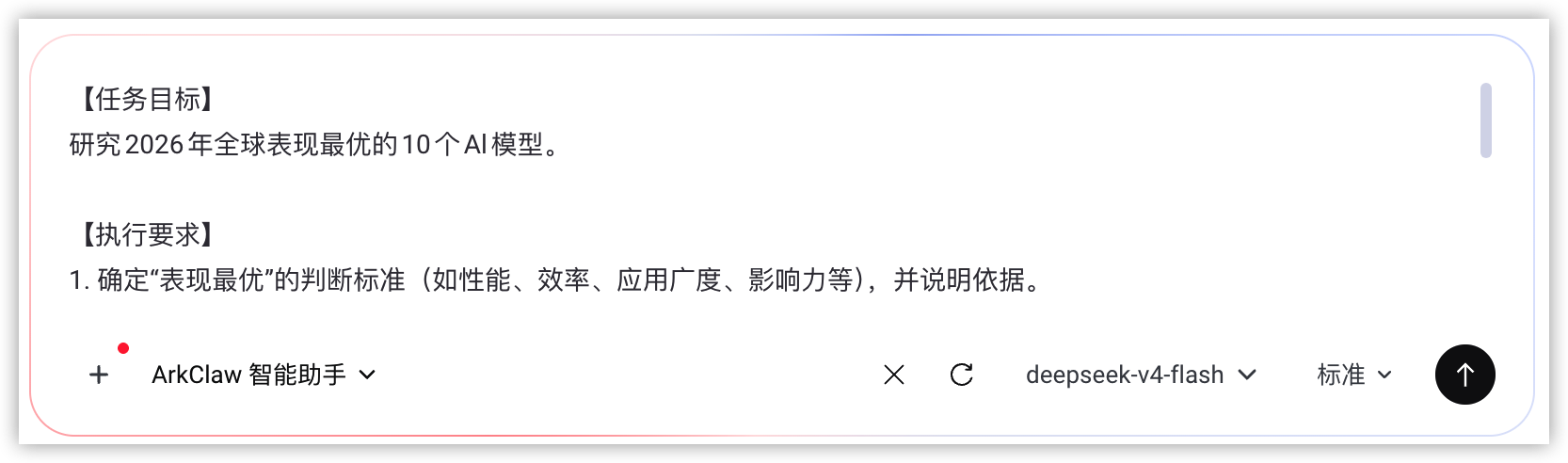
 图标仅在输入框有内容时显示。若优化结果不满意,可单击
 按钮重新优化,直至满意为止;或单击
 按钮,退回至本次优化前的 Prompt。
图标仅在输入框有内容时显示。若优化结果不满意,可单击按钮重新优化,直至满意为止;或单击按钮,退回至本次优化前的 Prompt。-
-
说明
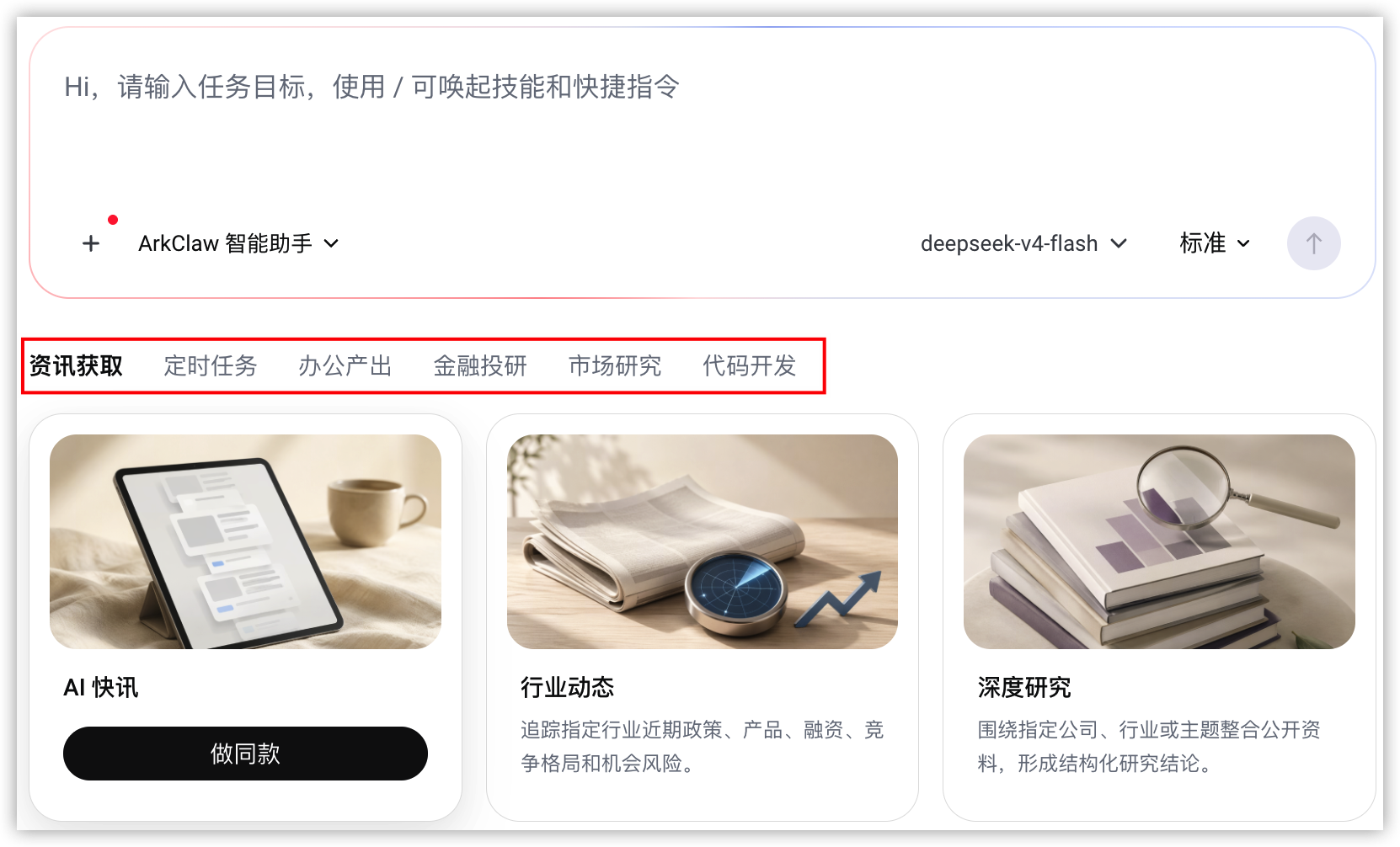
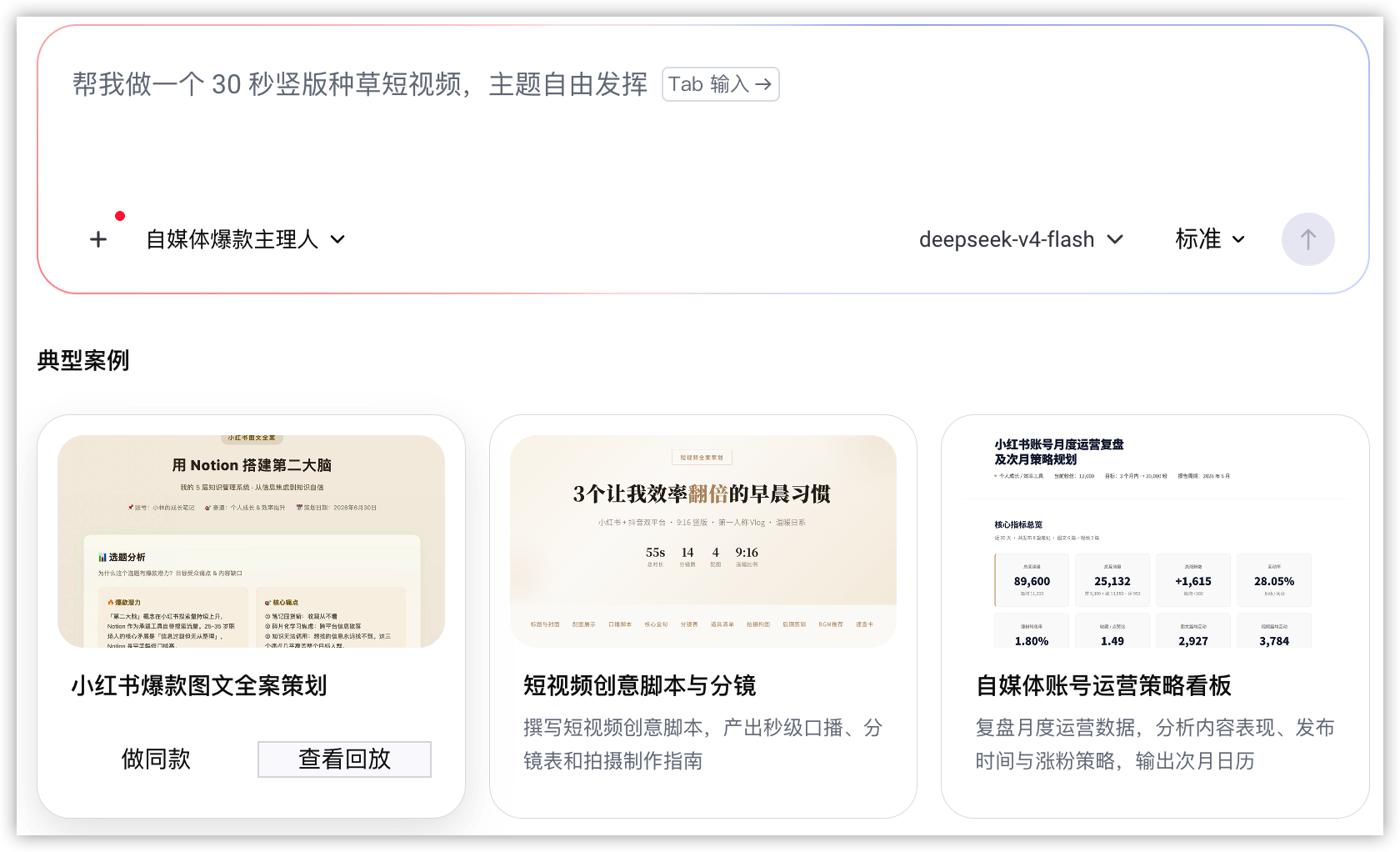
平台预置多种场景化提示词,选用后可快速创建会话。
- 选择目标任务场景:根据 Agent 类型执行相应操作:
- 主 Agent(ID 为 main):
- 复用提示词:单击目标页签(例如“资讯获取”、“定时任务”等),在对应分类下找到目标卡片后,直接单击“做同款”按钮快速复用该场景配置。
-
- 查看回放:单击“查看回放”(切换 ArkClaw 后,该入口不再显示)按钮预览操作演示,判断其符合业务需求后,再做同款。
- 非主 Agent:
- 复用提示词:选择预置的提示词,或选中目标卡片后单击“做同款”按钮快速复用该场景配置。
-
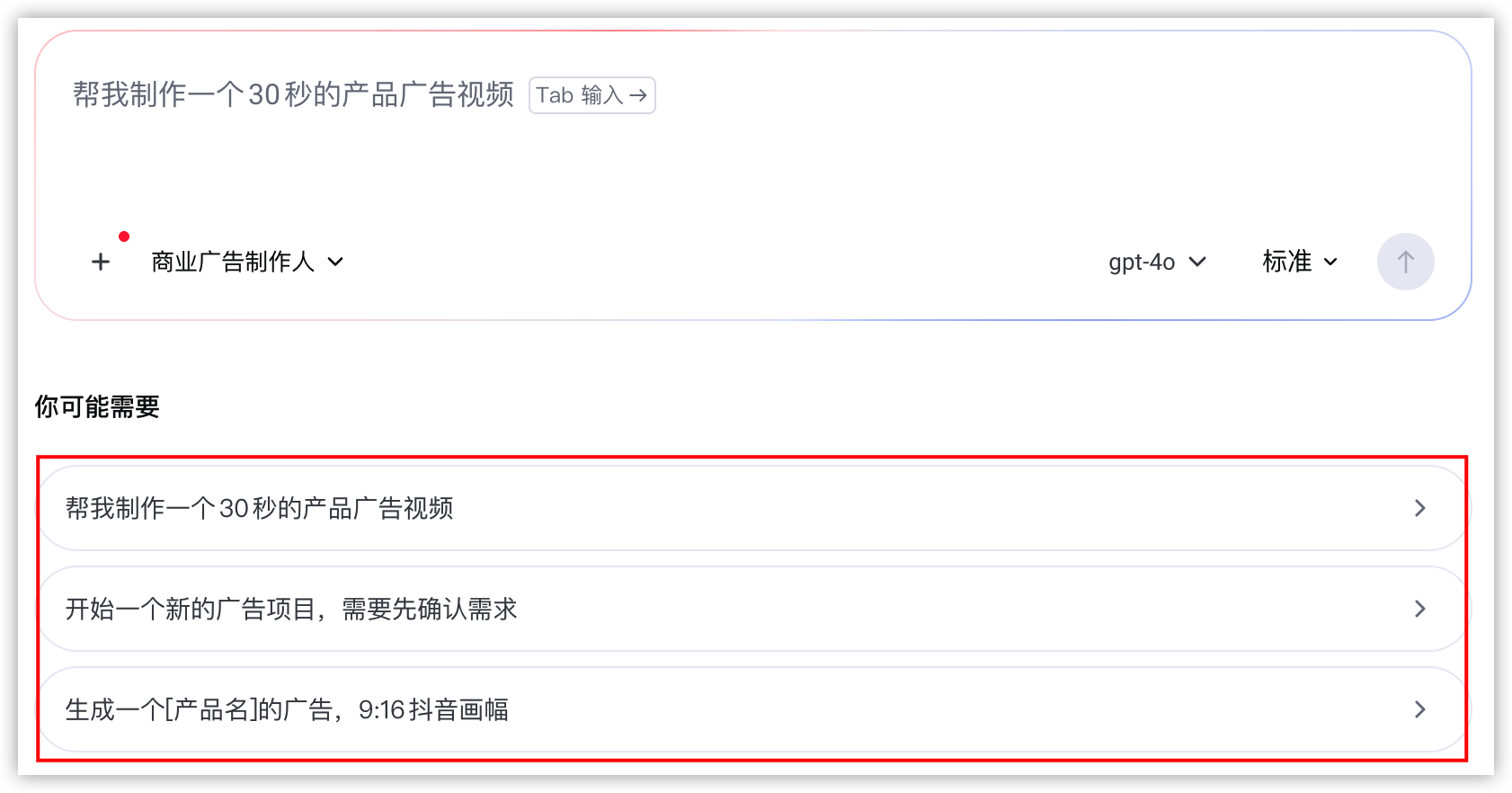
- 查看回放:在目标卡片中单击“查看回放”(当前仅部分 Agent 支持)按钮预览操作演示。
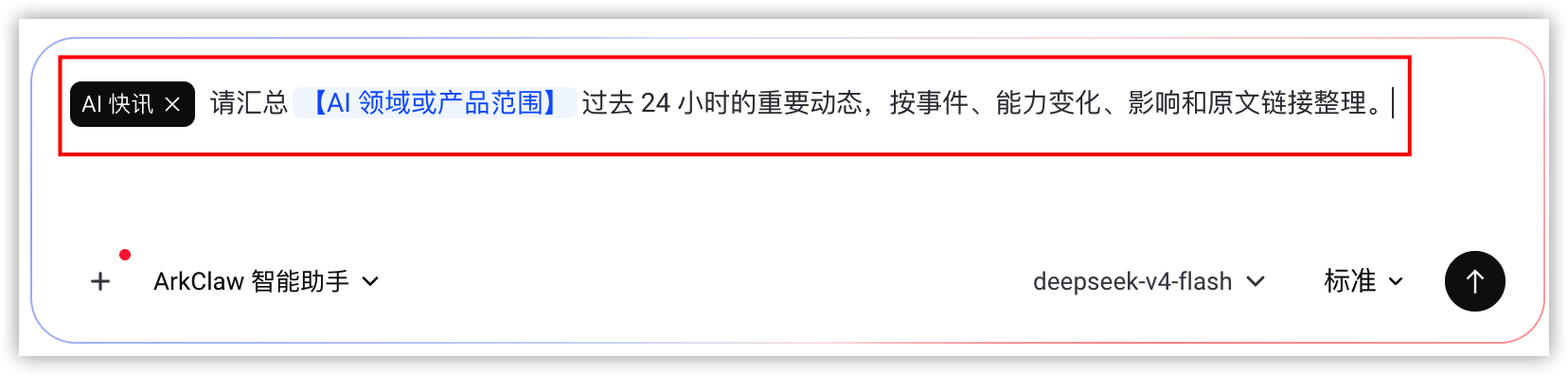
- 确认提示词内容
- 系统将根据所选场景自动预填提示词,确认预填内容无误,或根据实际业务需求进行修改。
-
- 提交发送
- 确认内容后提交发送,完成操作。
相关功能
功能 | 说明 |
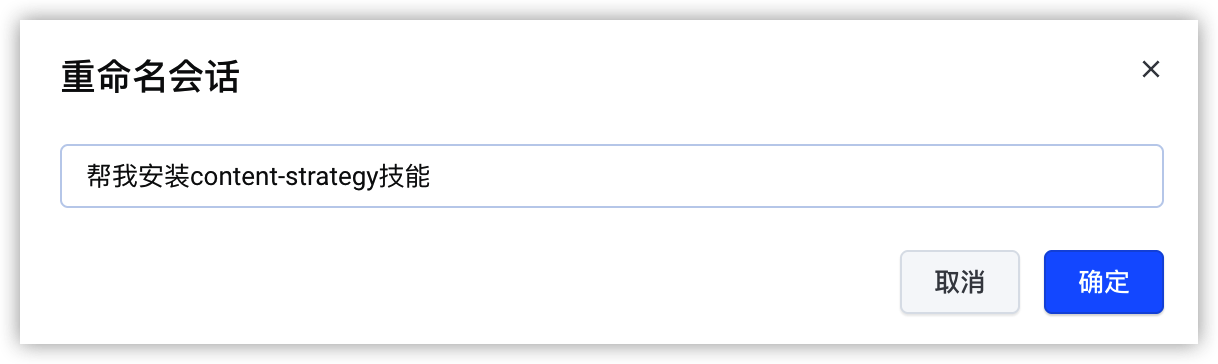
重命名 | 您可根据实际业务需求,自定义修改对话名称。
|
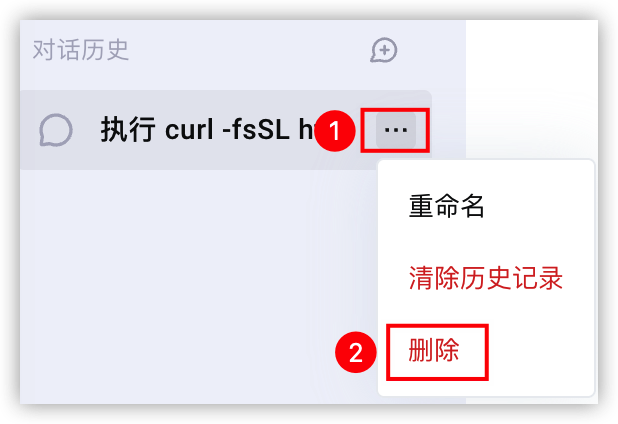
删除 | 若创建的对话不符合业务需求,可随时删除。 注意 新建的对话删除后,无法恢复,请谨慎操作。
|
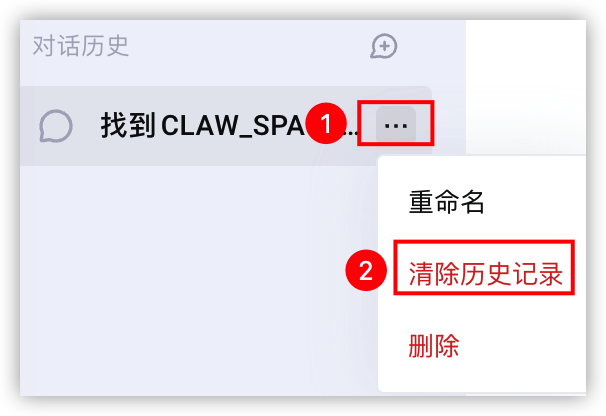
清除历史记录 | 清除历史记录仅清空当前会话的聊天上下文,不会影响您的长期记忆。 长期记忆:系统为您持久保存的关键信息,不会因清除单次对话历史而丢失,在后续对话中,系统会根据保存的这些关键信息,给您更连贯、更贴合您习惯的回复。 注意 历史上下文对话清除后,无法恢复,请谨慎操作。
|
最近更新时间:2026.08.19 10:10:44
这个页面对您有帮助吗?
有用
有用
无用
无用