ArkClaw 企业版
ArkClaw 企业版


文档指南

请输入


- 文档首页
 ArkClaw 企业版ArkClaw 企业版管理员管理ArkClaw员工端工作台配置
 复制全文
复制全文 下载 pdf
员工端工作台配置
 文档反馈
文档反馈 问问助手
问问助手本文为您介绍企业管理员如何在 ArkClaw 控制台,对员工 ArkClaw 的功能进行配置管理。您可根据本文的指引,自主开启或关闭特定的功能,以满足不同业务场景下的使用需求。
操作说明
- 配置修改后会立即对企业员工所有的 ArkClaw 生效。对于已经存在 ArkClaw 实例的空间,配置变更前请提前与相关 ArkClaw 所有者确认,以免出现业务影响。
- 基础能力不可操作。基础能力是保障 ArkClaw 正常运行的核心功能,例如创建 ArkClaw、添加新会话、重启 ArkClaw、退出登录 ArkClaw 等。
- 为降低新用户上手门槛,一部分常用或推荐功能默认处于开启状态,管理员可以根据需要手动将其关闭。一些高级、特定场景或可能产生额外成本的功能,默认处于关闭状态,管理员可以根据业务需求手动开启。
操作步骤
- 登录ArkClaw企业版控制台。
- 在左侧导航树,选择“企业个性化 > 员工端工作台控制”。
- 单击右上角“编辑”按钮,根据企业需求,配置员工端工作台展示的能力入口。
- 模块开关项名称与用途简述对话能力
- 思考模式切换:是否允许员工在对话时查看或切换模型的思考过程。
- 多模态输入:是否允许员工在对话中输入图片、文件等多媒体内容。
- ClawTeam:是否允许员工使用 Claw 团队模式,Claw 团队模式中有多个 Claw 成员,Claw 之间各司其职协同合作,在项目经理的统一协调下高效工作。
- Hermes:是否允许企业员工使用 Hermes 功能。Hermes Agent 可直接在 ArkClaw 中运行,并与 ArkClaw 共享对话上下文和记忆信息。
定时任务控制员工端是否显示和使用定时任务能力。消息渠道- 飞书:是否允许员工通过飞书接收和回复 ArkClaw 的消息。
- 仅限本企业机器人:在开启飞书消息渠道的场景下,是否仅允许员工配置自己企业飞书账号下的机器人。
说明开启此开关后新配置非员工企业飞书账号的机器人(如个人飞书机器人)会无法配置,已配置的非员工企业飞书账号的机器人将停止使用。- 钉钉:是否允许员工通过钉钉接收和回复 ArkClaw 的消息。
- 企业微信:是否允许员工通过企业微信接收和回复 ArkClaw 的消息。
- 微信:是否允许员工通过个人微信接收和回复 ArkClaw 的消息。
- Microsoft Teams:是否允许员工通过 Microsoft Teams 接收和回复 ArkClaw 的消息。
基础设置- 详情页:是否允许员工在详情页中,查看 ArkClaw 运行状态、消耗的 Token 等信息。
- AI 诊断:是否允许员工使用 AI 诊断功能检查并修复个人的 ArkClaw 问题。
- 任务推荐:是否在员工端任务输入框下展示任务推荐信息卡片。
- 恢复出厂设置:是否允许员工将个人的 ArkClaw 配置重置为默认状态。
- 查看终端:是否允许员工查看其账号下登录的设备信息。
- 配置模型:是否允许员工自行选择或调整对话所使用的后端模型。
- 检查更新(一键升级):是否允许员工使用检查更新功能,将 ArkClaw 系统和组件一键升级至最新版本。
- 文件管理:是否在员工端展示“文件管理”入口,方便员工管理文件和使用网盘。
- 迁移 OpenClaw 至 ArkClaw:是否为历史用户提供从旧版迁移数据的工具。
- 数据备份:是否允许员工备份对话历史与身份数据。
- 记忆管理:是否开启可视化的记忆管理功能,基于 LanceDB 提供更精确的记忆存储、检索与应用方案。
- 云电脑:是否集成云端浏览器,用于安全访问外部链接。
- OpenClaw 控制台:是否允许员工在ArkClaw控制台中一键切换至 OpenClaw 原生控制台,使用原生 Web UI 的高阶能力。
说明管理员首次启用该功能前,需先一键完成初始化。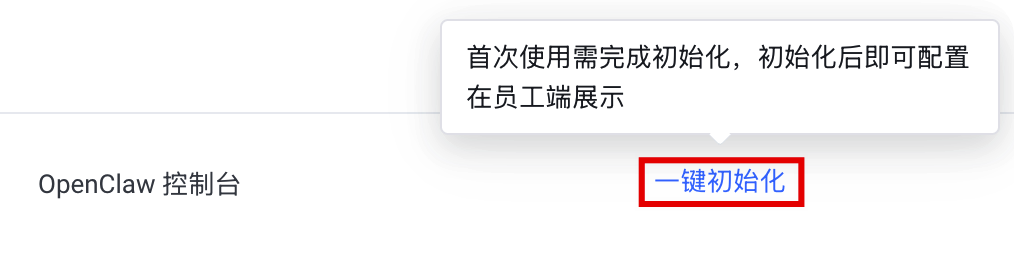
- 下载客户端:是否在员工端展示 ArkClaw 客户端下载入口,允许员工下载 ArkClaw 客户端。
文件管理- 文件空间:是否在员工端“文件管理”页面展示“文件空间”页签,默认开启。开启后,员工可管理文件(如上传、下载与查看等)。
- 我的网盘:是否在员工端“文件管理”页面展示“我的网盘”页签,默认开启。开启后,员工可将网盘挂载至 ArkClaw,用于上传、下载及存储文件。
- 企业网盘:是否在员工端展示“文件管理”页面“我的网盘”页签内展示“企业网盘”入口,默认开启。开启后,员工可访问企业网盘文件。
- 个人网盘:是否在员工端展示“文件管理”页面中“我的网盘”页签内的“个人网盘”入口,默认开启。开启后,员工可挂载个人网盘并管理个人文件。
- 团队网盘:是否在员工端展示“文件管理”页面中“我的网盘”页签内的“团队网盘”入口,默认开启。开启后,员工可挂载团队网盘并管理团队文件。
企业排名控制员工端是否可以查看单个 Claw 和所有 Claw 的消息处理总数及Token消耗总量在当前企业内所有用户中的排名情况。申领方式- 落地页:控制员工端登录时是否展示落地页,默认开启。关闭后,员工登录员工端时将直接跳转至 SSO 登录页面。
- 仅支持员工通过自定义模版申领:控制员工端创建 ArkClaw 的方式,开启后仅允许员工通过派发的自定义模版创建 ArkClaw。
说明开启此设置后,若员工未被分发自定义模板将无法创建 ArkClaw。- 极简模式:控制员工端创建 ArkClaw 的方式,默认关闭。开启后仅允许员工基于预置模板(通用伙伴)快速创建 ArkClaw。
说明开启此设置后,员工创建 ArkClaw 时仅支持配置规格和伙伴名称。个人工作台用于控制员工端左侧导航栏是否展示“个人工作台”入口,决定员工是否可使用个人工作台功能。个人工作台是 ArkClaw 打造的 AI 原生个人事项管理控制台,支持在单一界面集中浏览、管理与跟进各类工作事项,一站式完成信息查阅与事务处置。说明企业管理员将个人工作台开关由「开启」调整为「关闭」前,请先通知已在使用个人工作台的员工注销个人工作台,否则将无法完成关闭操作。
- 完成所有配置后,保存修改使变更生效。
- 保存修改:单击页面右上角的“保存修改”按钮。保存成功后,所有变更将即时对员工端的 ArkClaw 生效。
- 放弃修改:如果在编辑过程中希望撤销本次所有操作,可以单击右上角的“放弃修改”按钮,页面将恢复到进入编辑模式之前的状态。
最近更新时间:2026.08.18 20:02:09
这个页面对您有帮助吗?
有用
有用
无用
无用