ArkClaw 企业版
ArkClaw 企业版


文档指南

请输入


- 文档首页
 ArkClaw 企业版ArkClaw 企业版管理员管理ArkClaw用户管理管理部门信息
 复制全文
复制全文 下载 pdf
管理部门信息
 文档反馈
文档反馈 问问助手
问问助手您可以通过部门管理功能,灵活地配置多层级的业务部门、统筹管理员工的归属关系等。
说明
概念
部门是企业组织架构的逻辑单元,您可按业务线、职能、项目或地域等对员工进行层级化管理,既是员工归属的载体,也是实现角色权限配置、业务数据隔离与审批流程流转的重要依据。
使用限制
一个部门最多支持添加 25 个子部门,若单层子部门数量超过 25 个,建议增加中间层级进行分组管理。
新建部门
您可以根据业务需求创建部门,实现人员、权限与任务等的分层管理。
前提条件
操作步骤
- 登录 ArkClaw 企业版控制台。
- 在左侧导航树中,选择“组织管理 > 用户管理”。
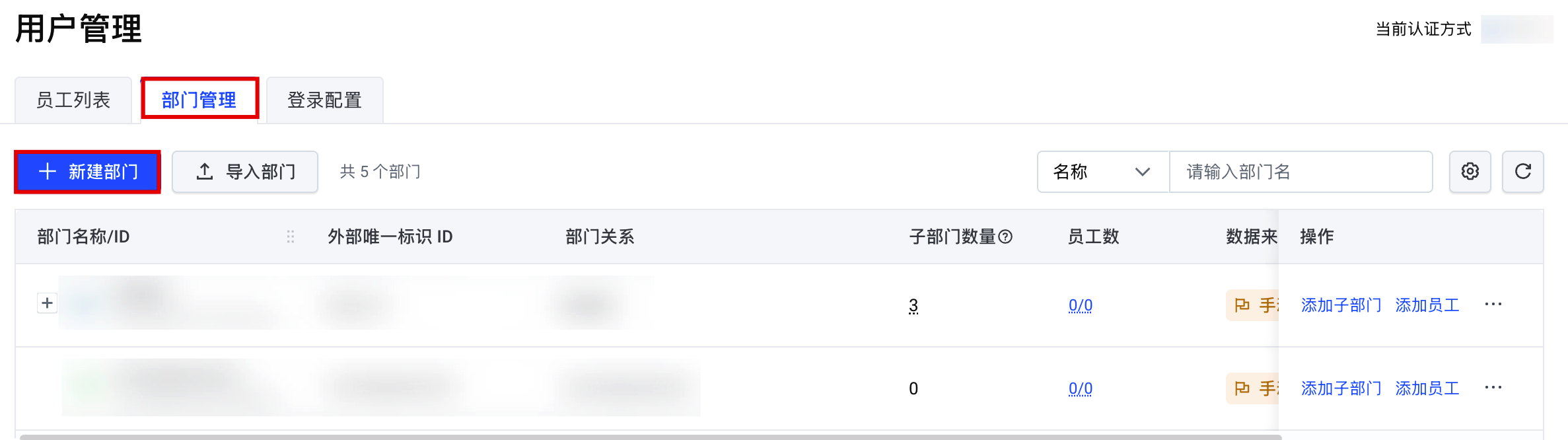
- 选择“部门管理”页签后,单击“新建部门”按钮。
-
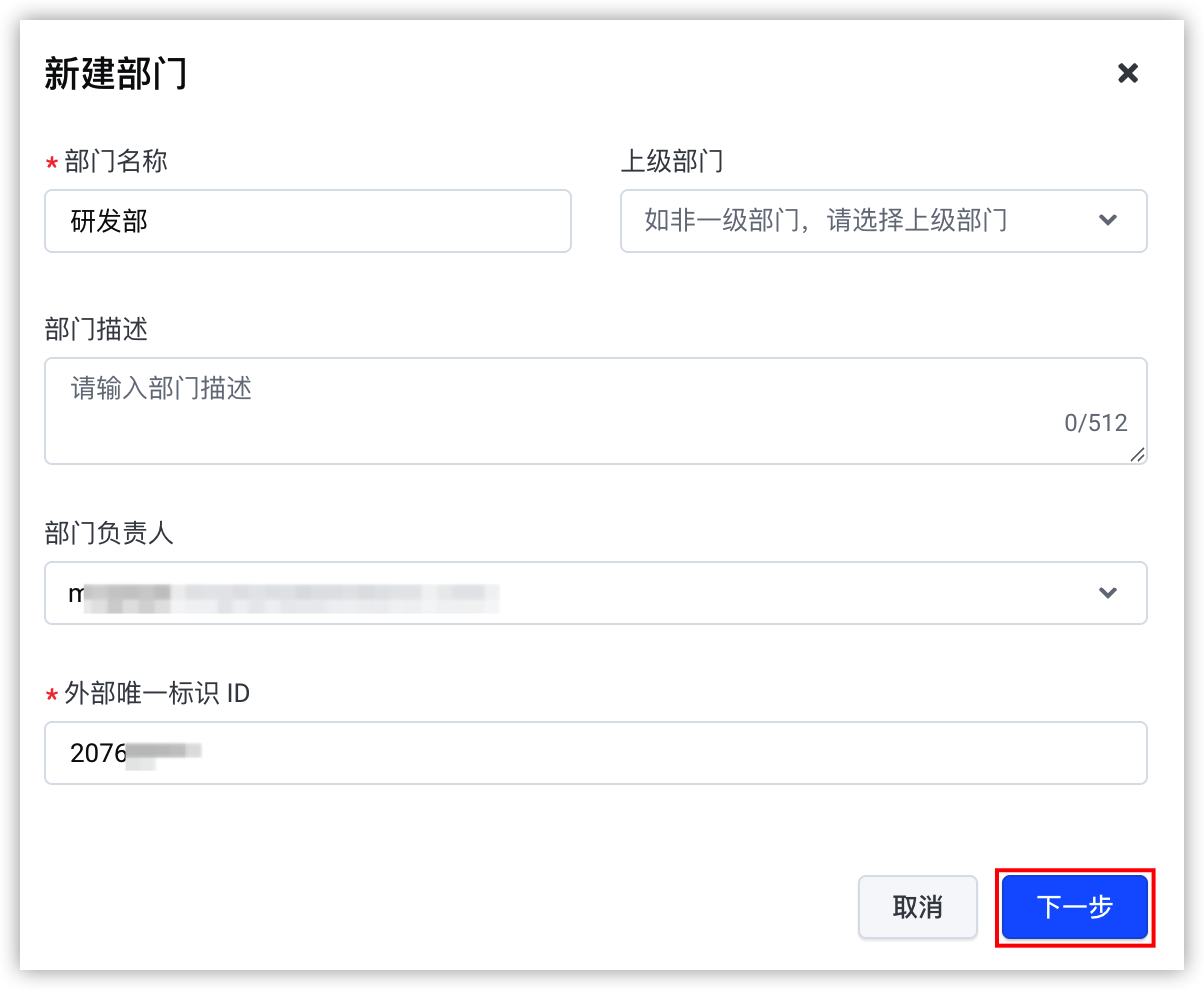
- 参考下表,配置相关参数。
-
- 确认上述信息填写无误后,单击“下一步”按钮。
-
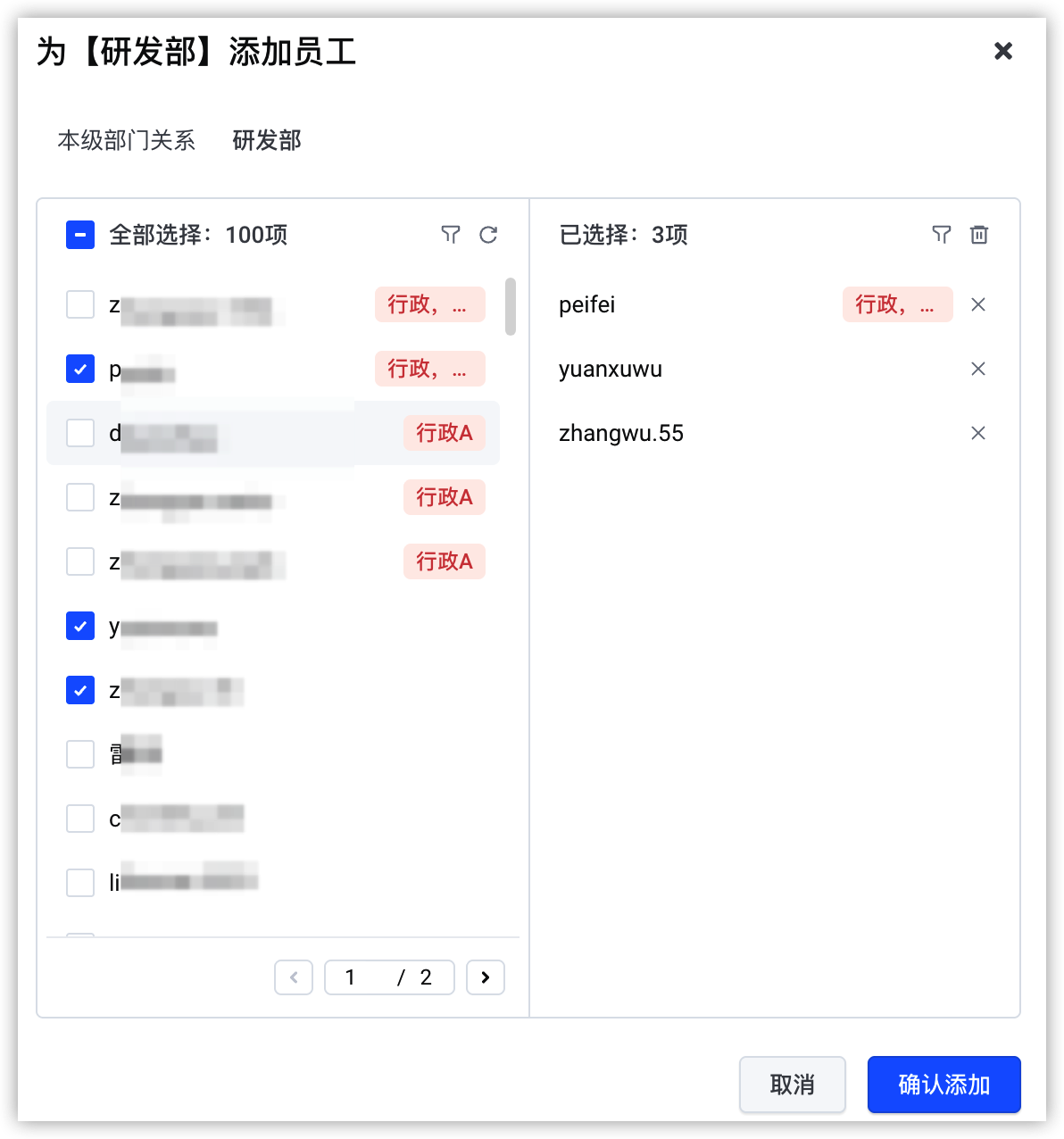
- 根据您的实际需求,选择是否立即为该部门添加(分配)员工。
- 添加员工:勾选待添加员工后,单击“确认添加”按钮,完成操作。
- 暂不添加员工:若您暂不在此步分配员工,单击“取消”按钮即可。
说明
-
新建子部门
在当前部门/子部门下创建子部门,实现组织架构的层级化管理与精细化权限划分。
- 登录 ArkClaw 企业版控制台。
- 在左侧导航树中,选择“组织管理 > 用户管理”。
- 选择“部门管理”页签。
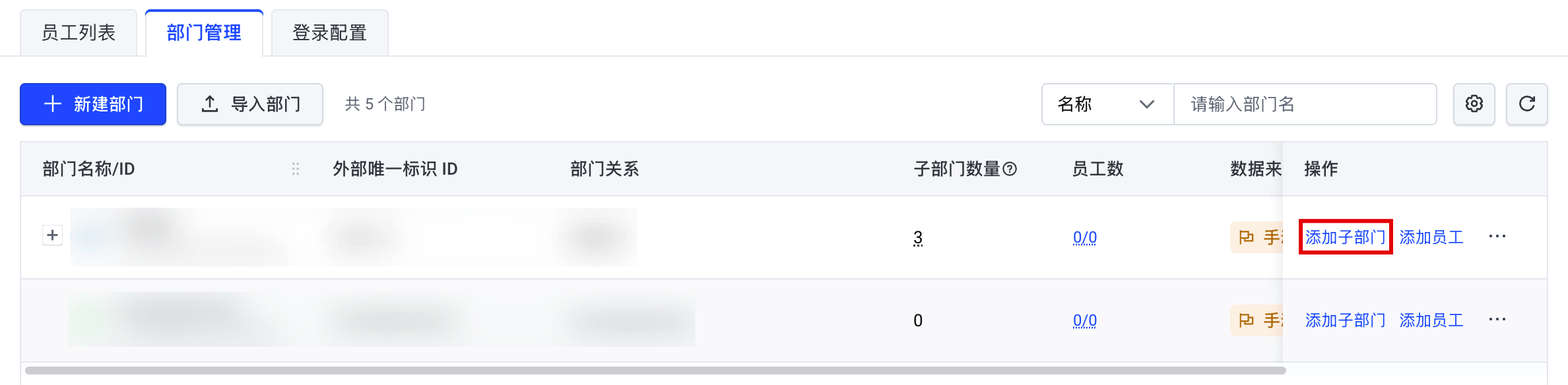
- 在部门列表页,单击“添加子部门”按钮。
-
- 配置相关参数,参数说明请参见创建部门。
导入部门
如果您需要批量创建或同步部门数据,可通过导入功能快速完成部门信息维护。
- 登录 ArkClaw 企业版控制台。
- 在左侧导航树中,选择“组织管理 > 用户管理”。
- 选择“部门管理”页签。
- 导入部门信息。
-
- 在部门列表页,单击“导入部门”按钮。
-
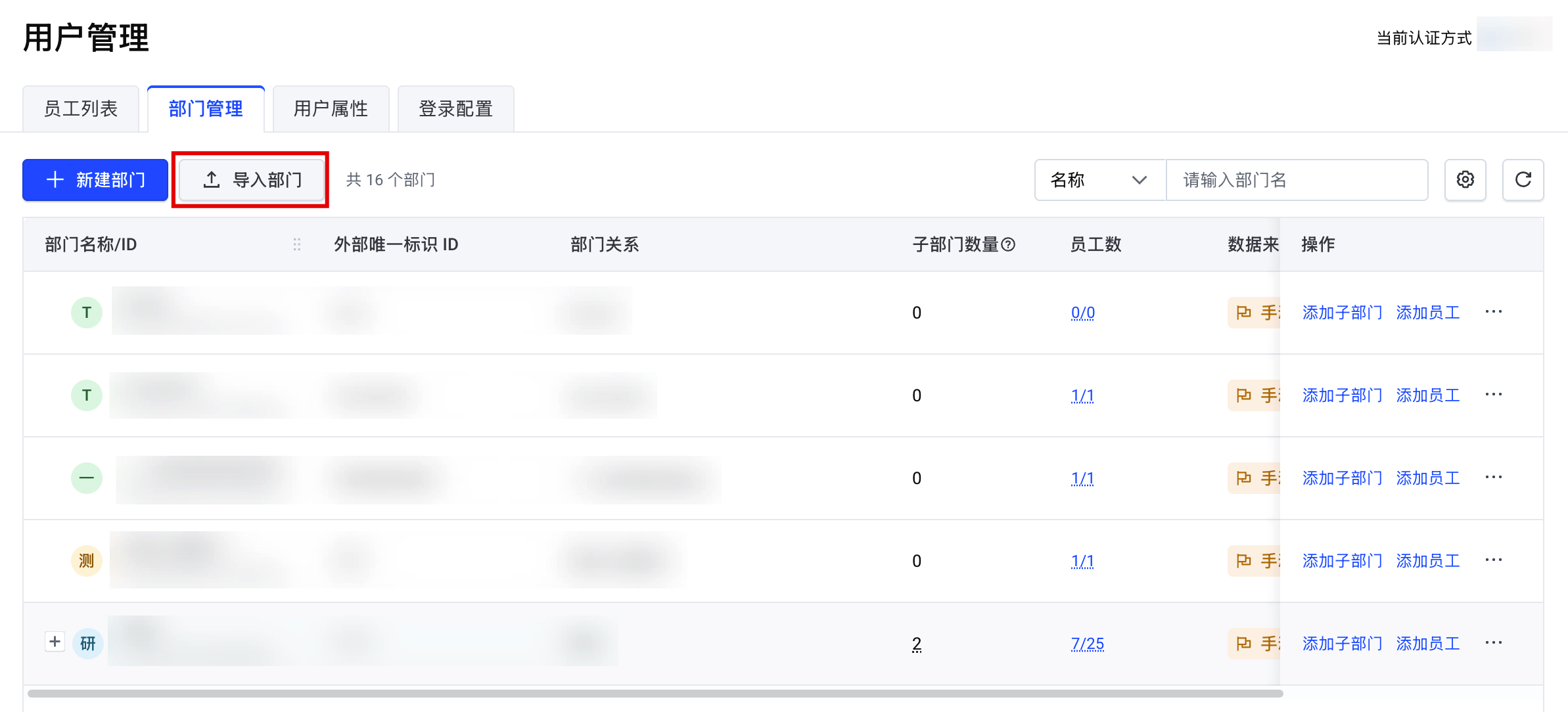
- 在导入部门数据页面,单击“下载表格模板”按钮。
- 将部门信息填入并保存至模板中后,上传文件。
说明- “操作(action)”列填写为delete的部门将被删除,该操作不可逆,请谨慎操作。
- 文件上传成功后,可查看本地解析预览,确认新增或删除内容无误。
-
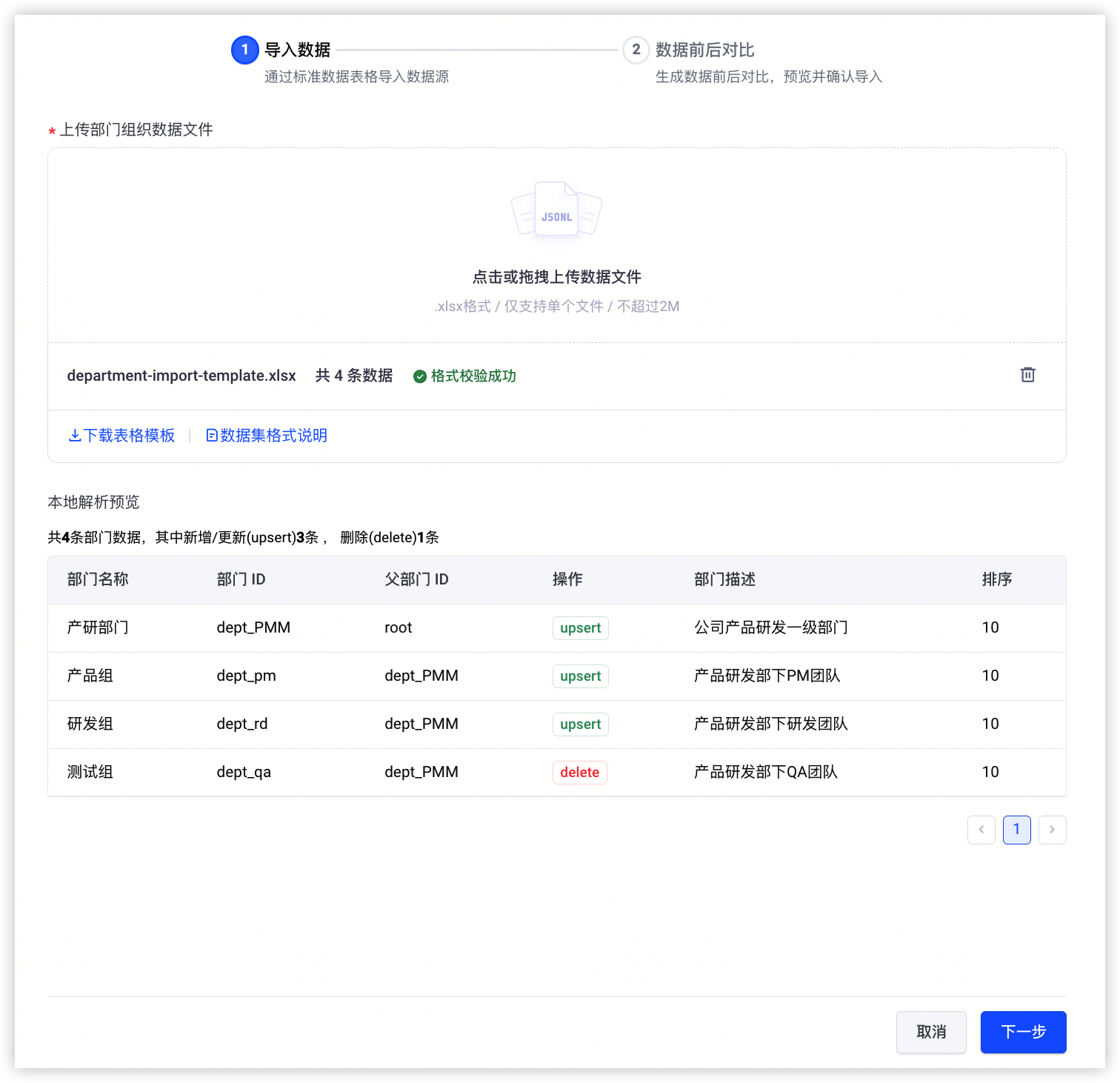
- 单击“下一步”按钮。
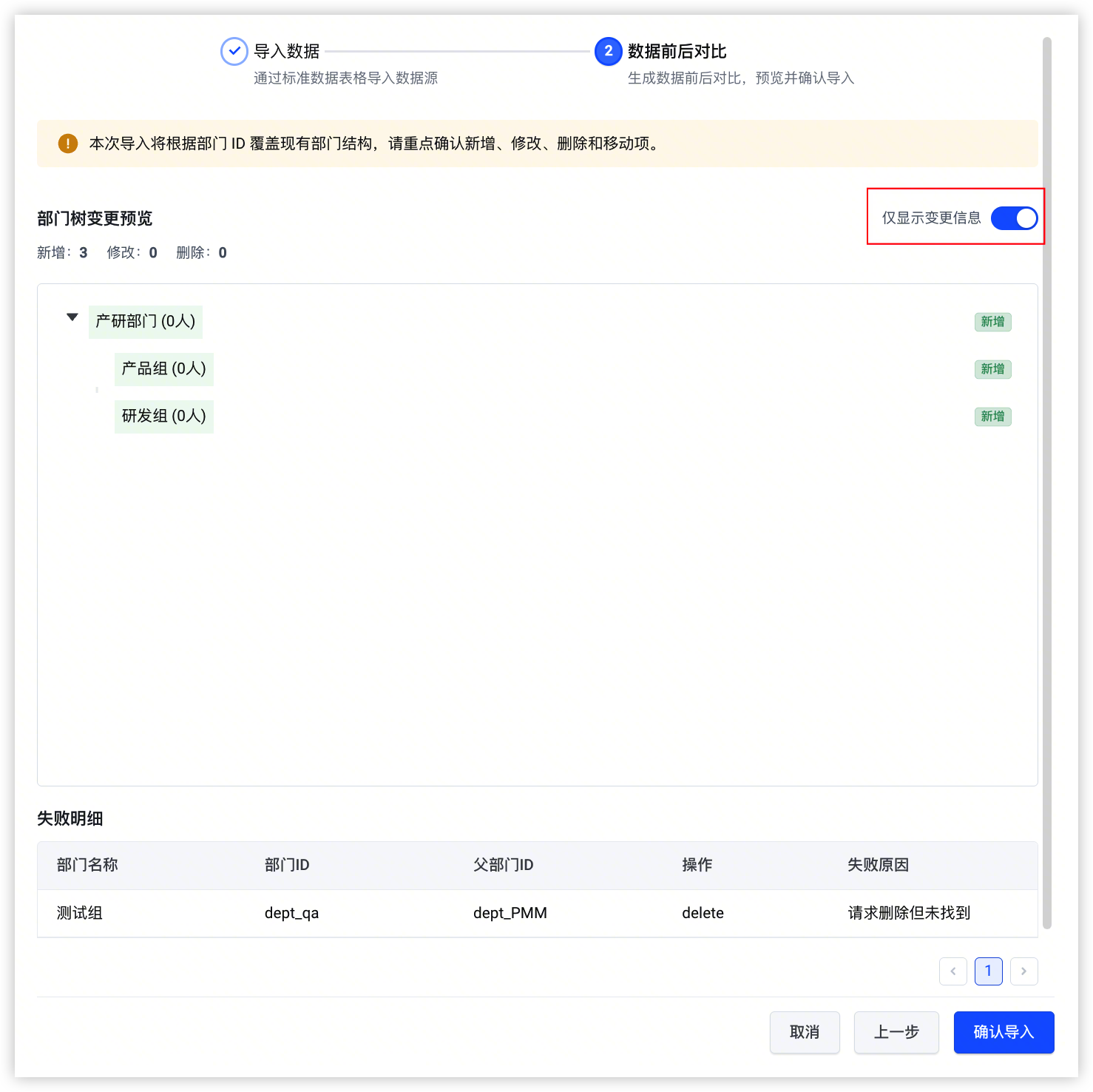
- 在数据预览界面查看本次导入生成的数据前后对比,确认导入结果无误后,单击“确认导入”按钮,完成操作。
说明- 如果本次导入的部门ID与已有部门ID相同,导入后会自动覆盖已有部门结构,请重点确认更新和删除项。
- 预览页面默认展示完整部门树。开启“仅显示变更信息”后,仅展示本次导入涉及变动的部门节点,便于您快速核对新增、修改和删除项。
- 若部分数据导入失败,可在“失败明细”中查看具体原因(例如请求删除但未找到对应部门),修正数据文件后重新导入。
-
在飞书/Lark/钉钉认证场景下,您可以通过两种方式维护部门信息:(1)使用“全量同步”从飞书/Lark/钉钉拉取组织架构。(2)使用文件导入的方式,批量上传部门信息。- 在部门列表页,单击“导入部门”按钮。
-
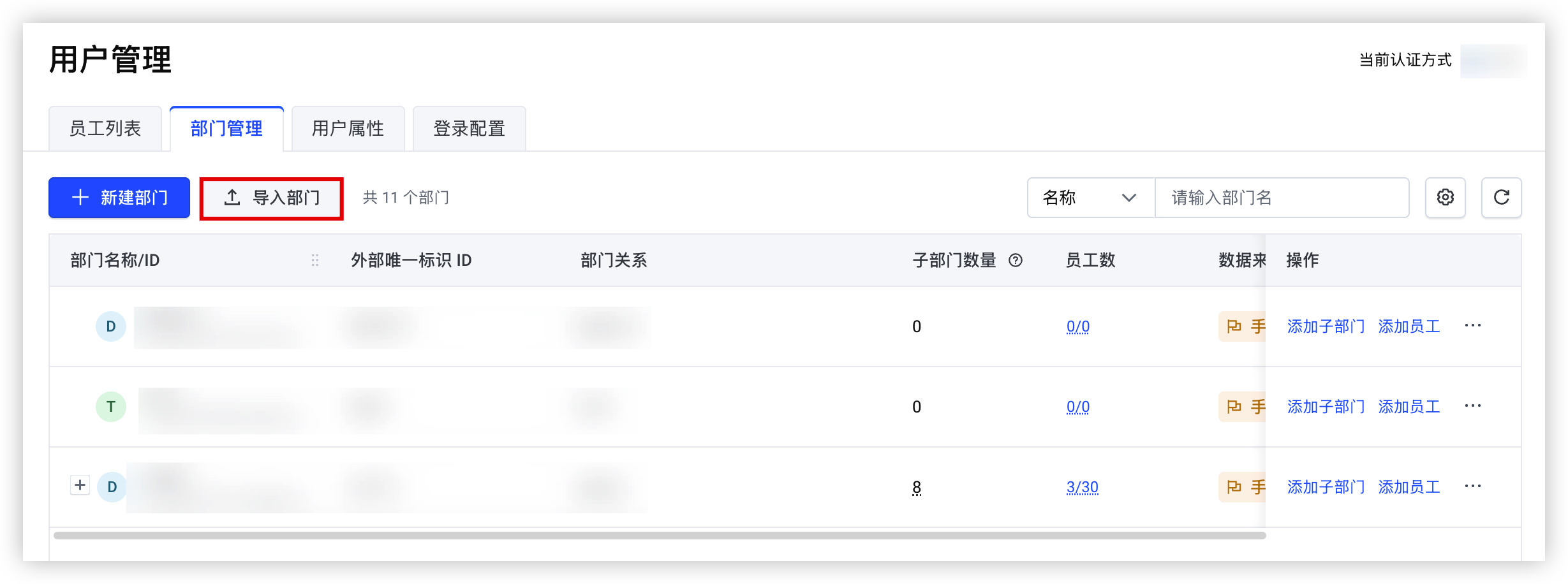
- 导入部门信息。
- 前提条件
- 您需要先在企业飞书/Lark/钉钉应用中为目标部门添加权限,系统才能全量同步应用可用范围内的部门信息。
- 飞书:您可参考配置飞书应用权限的步骤7 ~ 步骤10,为指定部门添加飞书应用的权限并发布应用版本(不推荐直接调用飞书开放平台API更新应用可用范围,会影响ArkClaw侧的数据同步)。
- Lark:您可参考配置Lark应用权限的步骤7 ~ 步骤10,为指定部门添加Lark应用的权限并发布应用版本(不推荐直接调用Lark开放平台API更新应用可用范围,会影响ArkClaw侧的数据同步)。
- 钉钉:您可参考配置Lark应用权限的步骤7 ~ 步骤8,为指定部门添加钉钉应用的权限并发布应用版本。
说明不同认证方式在对应的界面中操作,下文截图均以“飞书”为例进行展示说明。操作步骤- 单击“全量同步”按钮。
-
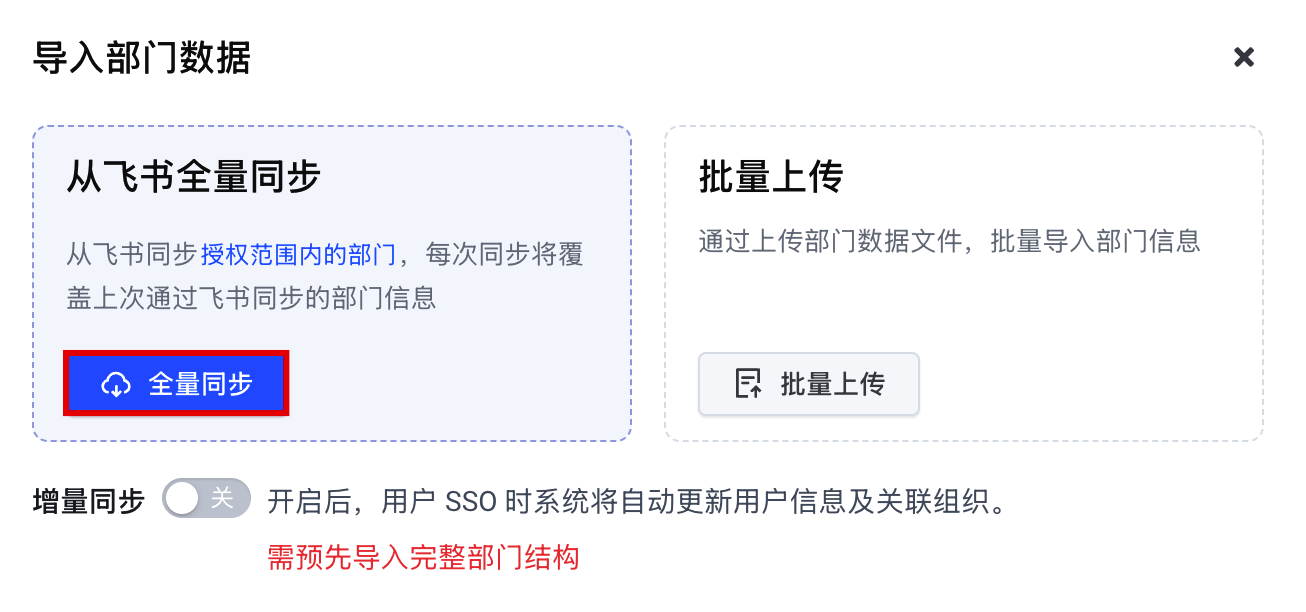
- 在弹出的对话框中,前往应用开通权限。
- 飞书:单击
 图标复制权限信息后,单击“前往飞书开通权限”,开通操作可参见步骤一:配置飞书应用和权限信息。
- Lark:单击图标复制权限信息后,单击“前往Lark开通权限”,开通操作可参见步骤一:配置Lark应用和权限信息。
- 钉钉:单击“钉钉应用后台”前往钉钉应用开启权限,开通操作可参见步骤一:配置钉钉应用和权限信息。
-
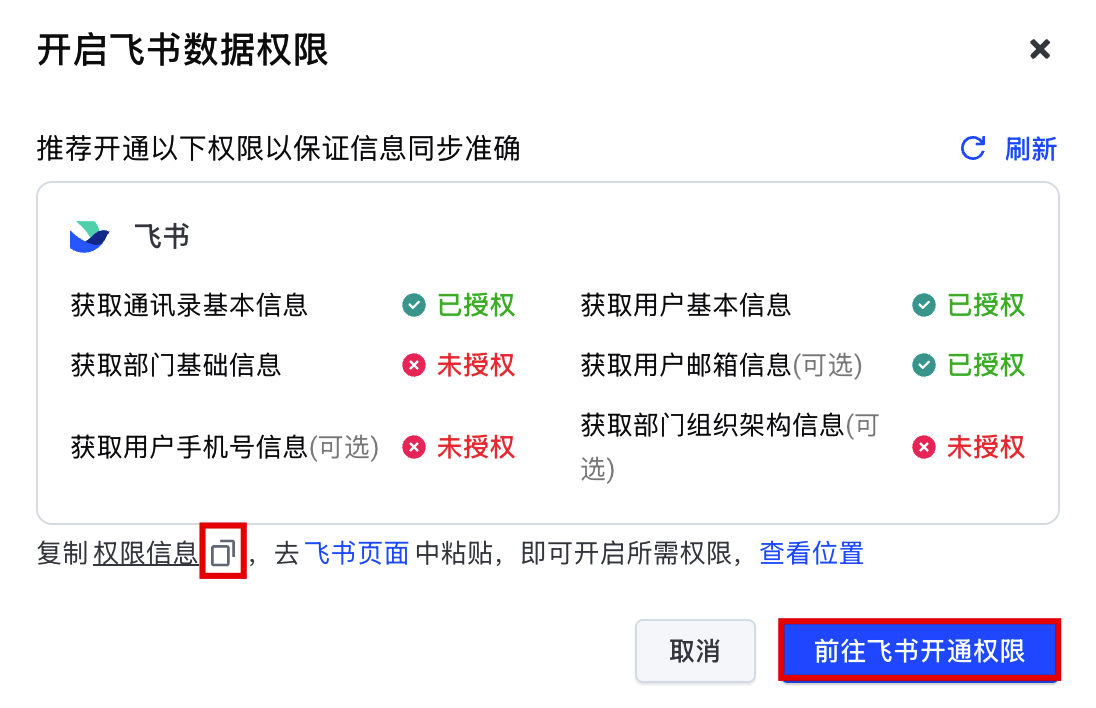
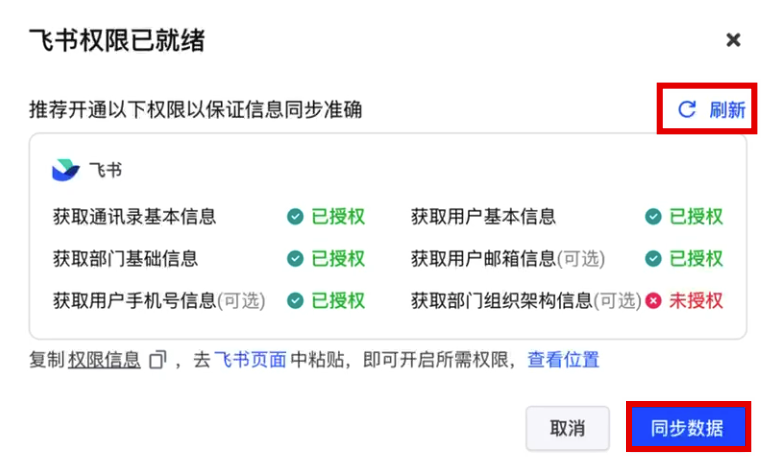
- 权限开通成功后,返回页面对话框同步数据。
- 钉钉:单击“已开通权限,继续同步”。
- 飞书/Lark:单击“刷新”,当所需权限均为“已授权”后,单击对话框中的“同步数据”。
注意如果您先使用XLSX表格导入部门信息,之后切换为飞书/Lark同步认证方式,请确认“获取部门组织架构信息”的授权状态为“已授权”。否则,系统将无法获取最上层父部门ID,部门信息将会导入失败。-
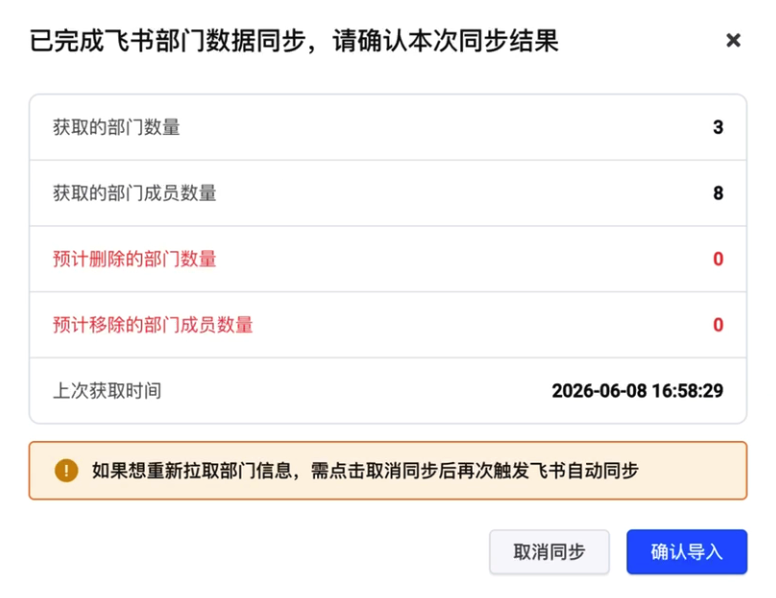
- 系统将自动同步飞书/Lark/钉钉部门数据,待确认同步信息无误后,单击对话框中的“确认导入”,完成操作。
-
- (可选)开启增量同步功能。
说明开启后,用户通过飞书/Lark/钉钉 SSO登录员工端时,系统会自动同步该用户的最新基本信息及所属部门信息,以便持续更新飞书/Lark/钉钉侧的人员和部门变化,减少管理员手动维护成本。- 单击开启“增量同步”。
-

- 完成飞书/Lark/钉钉用户身份授权操作。
- 在弹出的对话框中,前往应用开通权限。
- 飞书:单击“”复制权限信息后,单击“飞书页面”前往飞书开通权限,开通操作可参见步骤一:配置飞书应用和权限信息。
- Lark:单击“”复制权限信息后,单击“Lark页面”前往Lark开通权限,开通操作可参见步骤一:配置Lark应用和权限信息。
- 钉钉:单击“钉钉应用后台”前往钉钉应用开启权限,开通操作可参见步骤一:配置钉钉应用和权限信息。
-
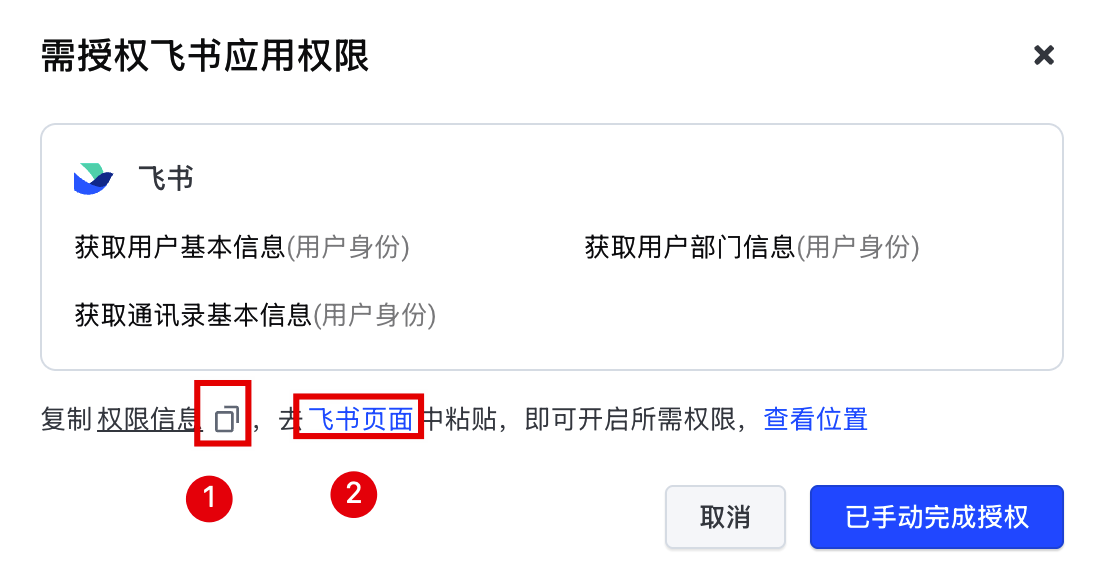
- 权限开通成功后,返回页面对话框单击“已手动完成授权”,完成开启操作。
说明不同认证方式在对应的界面中操作,下文截图均以“飞书”为例进行展示说明。- 单击“批量上传”。
-
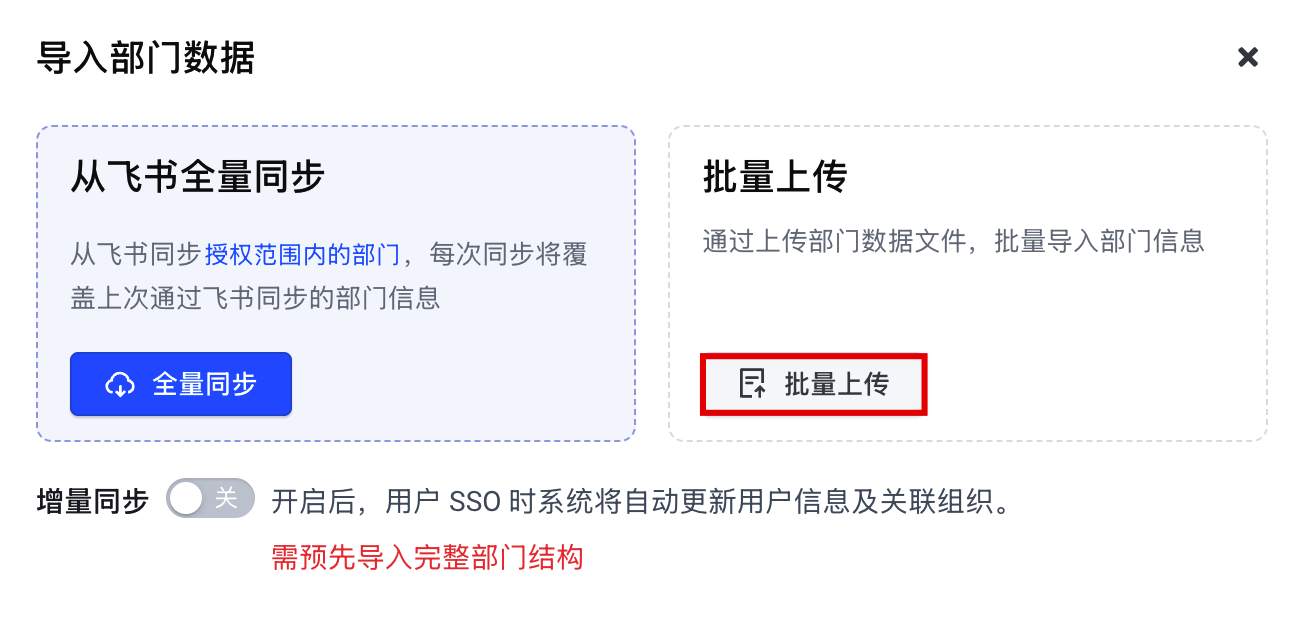
- 在导入部门数据页面,单击“下载表格模板”。
- 将部门信息填入并保存至模板中后,上传文件。
说明- “操作(action)”列填写为delete的部门将被删除,该操作不可逆,请谨慎操作。
- 文件上传成功后,可查看本地解析预览,确认新增或删除内容无误。
-
- 单击“下一步”,进入数据预览界面。
- 查看本次导入生成的数据前后对比,确认导入结果无误后,单击“确认导入”,完成操作。
说明- 如果本次导入的部门ID与已有部门ID相同,导入后会自动覆盖已有部门结构,请重点确认更新和删除项。
- 预览页面默认展示完整部门树。开启“仅显示变更信息”后,仅展示本次导入涉及变动的部门节点,便于您快速核对新增、修改和删除项。
- 若部分数据导入失败,可在“失败明细”中查看具体原因(例如请求删除但未找到对应部门),修正数据文件后重新导入。
-
- (可选)开启增量同步功能。
说明开启后,用户通过飞书/Lark/钉钉 SSO登录员工端时,系统会自动同步该用户的最新基本信息及所属部门信息,以便持续更新飞书/Lark/钉钉侧的人员和部门变化,减少管理员手动维护成本。- 单击开启“增量同步”。
-
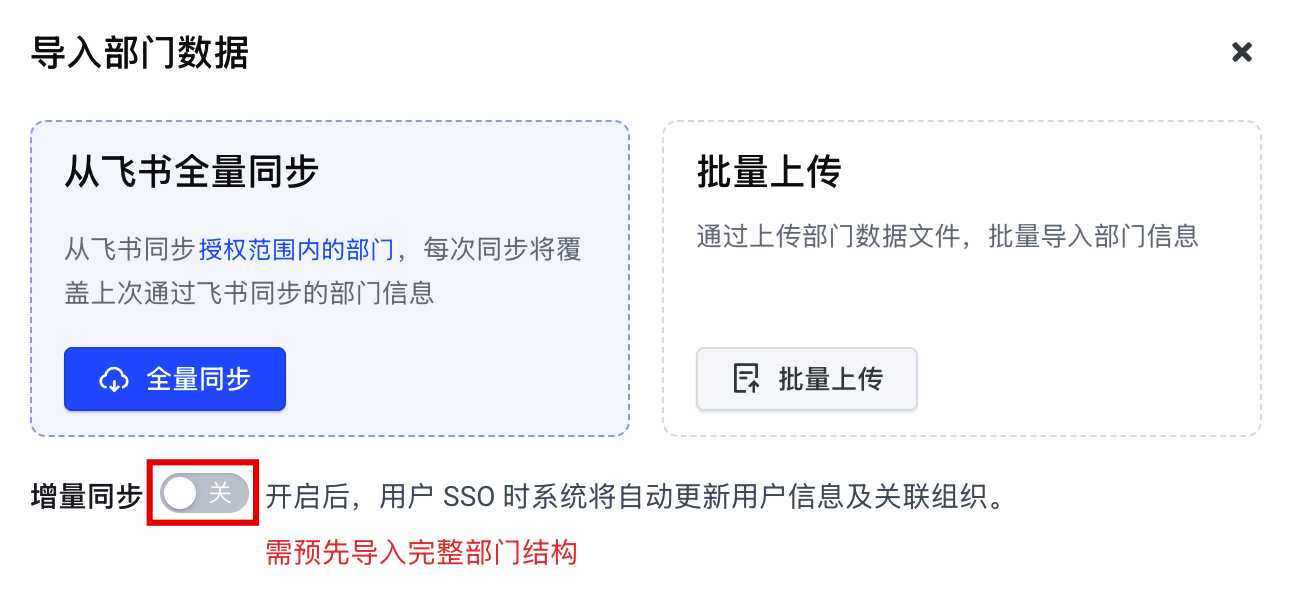
- 完成飞书/Lark/钉钉用户身份授权操作。
- 在弹出的对话框中,前往应用开通权限。
- 飞书:单击“”复制权限信息后,单击“飞书页面”前往飞书开通权限,开通操作可参见步骤一:配置飞书应用和权限信息。
- Lark:单击“”复制权限信息后,单击“Lark页面”前往Lark开通权限,开通操作可参见步骤一:配置Lark应用和权限信息。
- 钉钉:单击“钉钉应用后台”前往钉钉应用开启权限,开通操作可参见步骤一:配置钉钉应用和权限信息。
-
- 权限开通成功后,返回页面对话框单击“已手动完成授权”,完成开启操作。
添加员工
部门/子部门创建完成后,您可将系统内的员工账号分配至对应的业务部门下,以便按部门统一进行权限管理、数据隔离等。
前提条件
操作步骤
- 登录 ArkClaw 企业版控制台。
- 在左侧导航树中,选择“组织管理 > 用户管理”。
- 选择“部门管理”页签。
- 在部门列表页,单击“添加员工”按钮。
- 勾选待添加员工后,单击“确认添加”按钮,完成操作。
-
说明
若用户不属于任何部门,将归入“未归属部门”分组中。
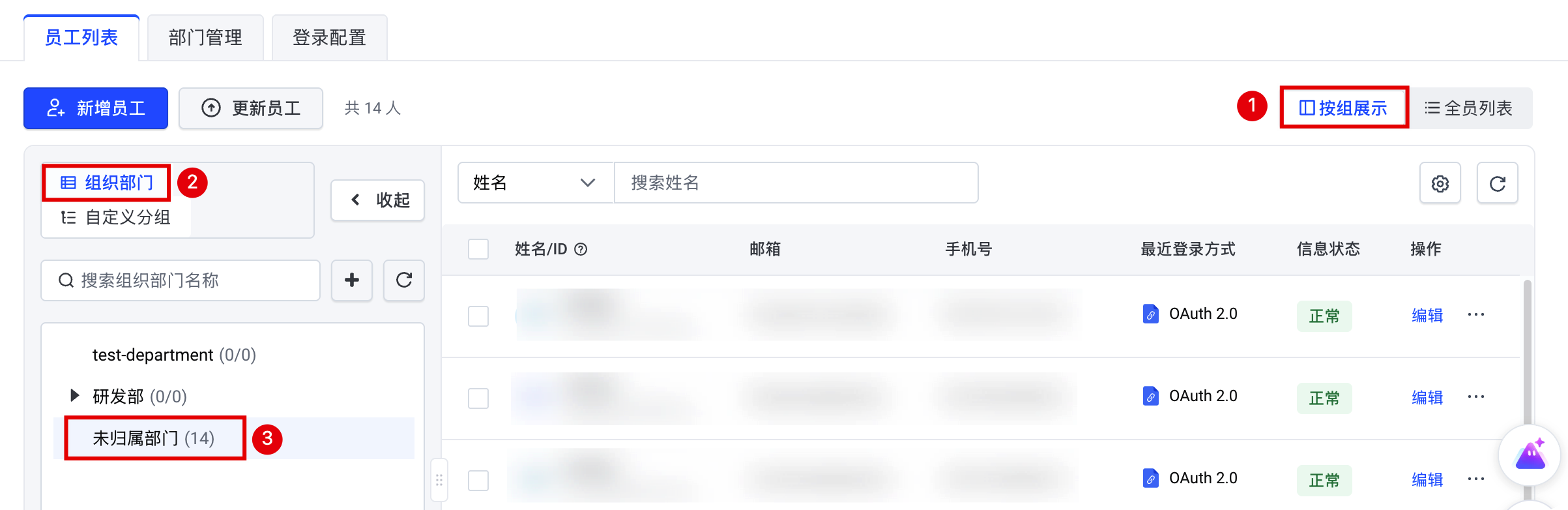
删除部门
删除当前部门/子部门前,请先删除其下所有子部门,再执行删除操作。
注意
删除部门后将产生以下影响:
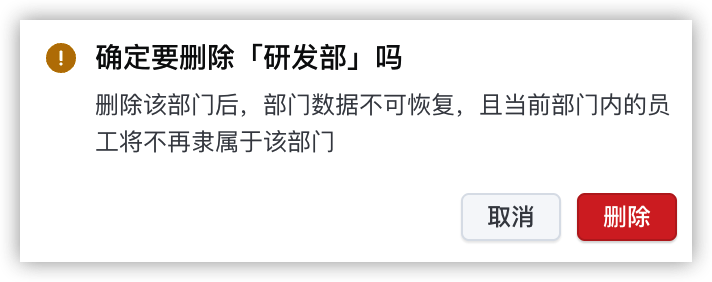
- 部门数据不可恢复:该部门的所有基础信息与历史数据将被永久清除。
- 员工关系自动解绑:原属于该部门的员工将失去此部门的从属身份,解绑后的员工将自动归入“未归属部门”分组
- 登录 ArkClaw 企业版控制台。
- 在左侧导航树中,选择“组织管理 > 用户管理”。
- 选择“部门管理”页签。
- 在部门列表页,选择“··· > 删除部门”。
-
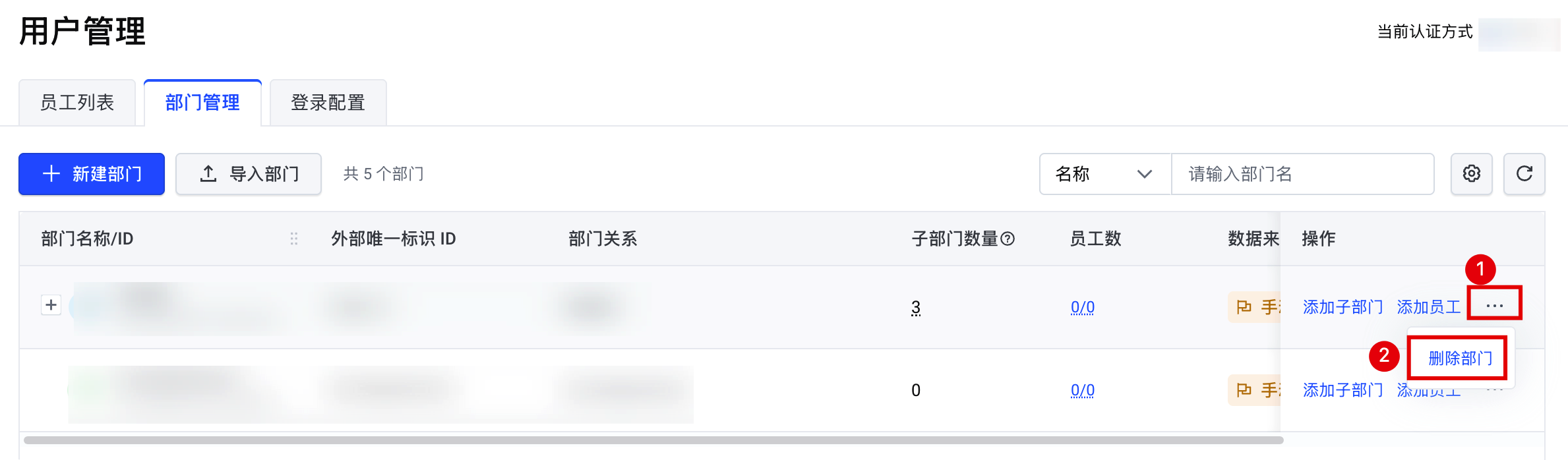
- 确认待删除部门无误后,单击“删除”按钮,完成操作。
-
自定义列表展示信息
为了满足不同管理员的看数习惯和屏幕宽度限制,系统支持对数据列表的展示字段进行自定义。您可以通过自定义列表字段功能,自由决定在表格中显示或隐藏哪些数据列。
- 登录 ArkClaw 企业版控制台。
- 在左侧导航树中,选择“组织管理 > 用户管理”。
- 选择“部门管理”页签。
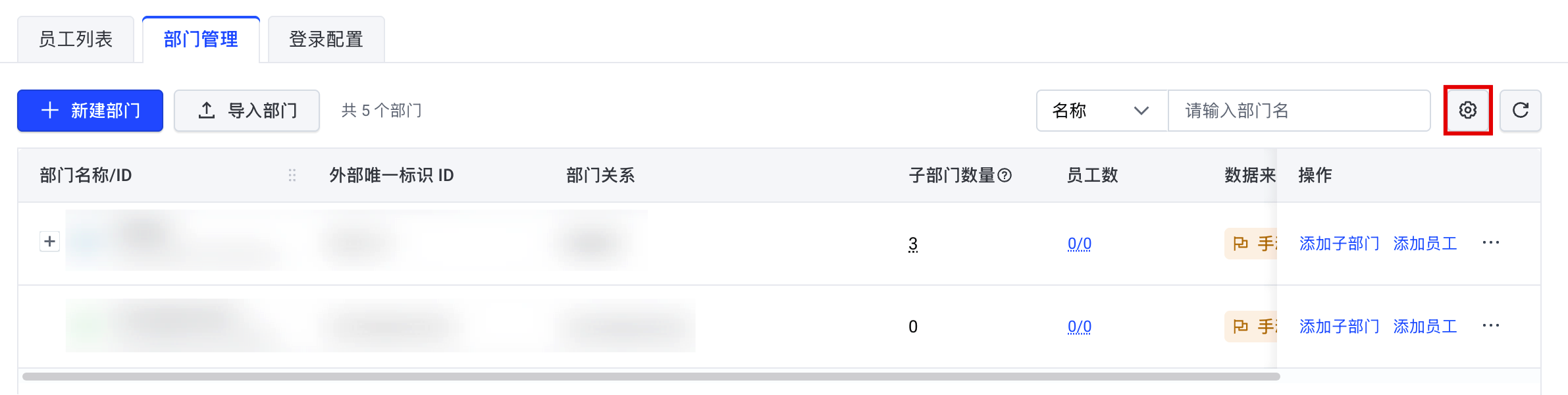
- 在部门管理页面右上角,单击
 图标。
图标。
-
- 按需选择是否勾选目标字段(展示)。
说明
部门“名称/ID”和“操作”字段默认展示,且不支持隐藏。
-
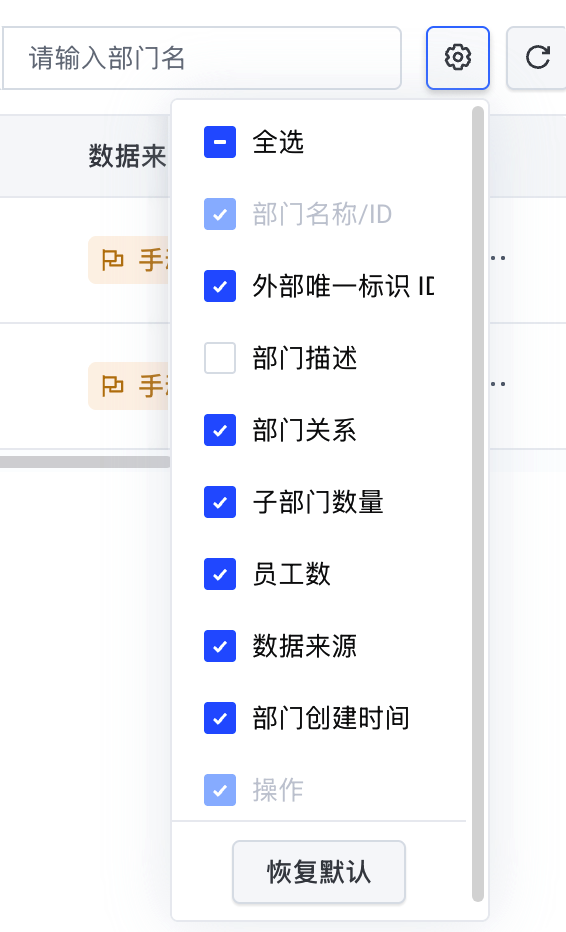
- 勾选字段(展示):选中字段前的复选框(显示为✓),该字段将作为一列展示在下方的表格中(例如部门关系、子部门数量等)。
-

- 取消勾选(隐藏):取消选中复选框,该字段将从表格中被隐藏,让界面更清爽。
- 恢复默认视图:若您调整了大量字段导致表格排版错乱,或希望恢复初始查看体验,只需单击“恢复默认”按钮,系统将自动将表头字段还原为产品标准配置。
最近更新时间:2026.07.08 19:15:31
这个页面对您有帮助吗?
有用
有用
无用
无用