ArkClaw 企业版
ArkClaw 企业版


文档指南

请输入


- 文档首页
 ArkClaw 企业版ArkClaw 企业版员工使用ArkClaw管理企业服务智能体配置企业服务智能体消息渠道
 复制全文
复制全文 下载 pdf
配置企业服务智能体消息渠道
 文档反馈
文档反馈 问问助手
问问助手本文主要介绍企业服务智能体的管理者如何为企业服务智能体集成机器人消息渠道,并授予相关使用人员消息渠道应用的权限,授权完成后相关非企业服务智能体管理者的员工可直接通过已配置的消息渠道使用企业服务智能体。
操作说明
飞书:集成飞书机器人
步骤一:集成飞书机器人
仅需您使用飞书 APP 扫码授权,企业服务智能体即可快速帮助您新建飞书机器人,并自动将其与企业服务智能体进行集成。
注意
若您的 ArKClaw 已配置飞书机器人,原有机器人信息将被新建机器人信息覆盖。
- 企业服务智能体管理者登录 ArkClaw 工作台,在左侧切换至目标企业服务智能体实例页面。
-
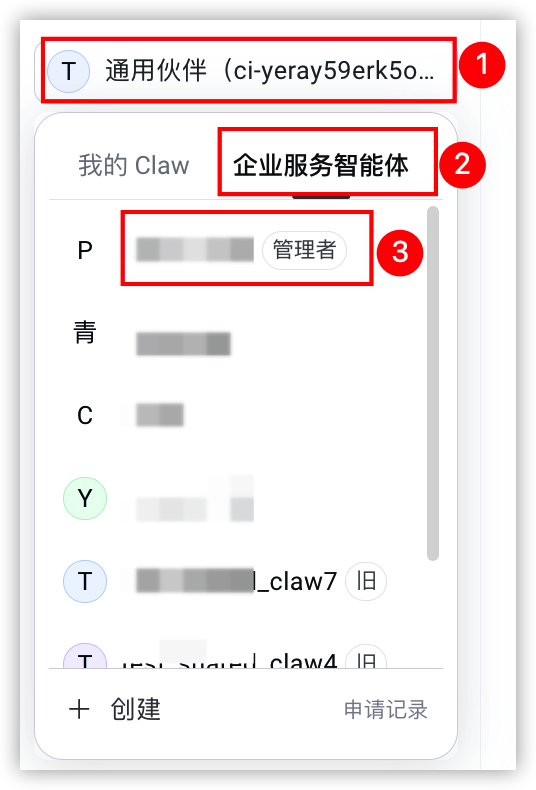
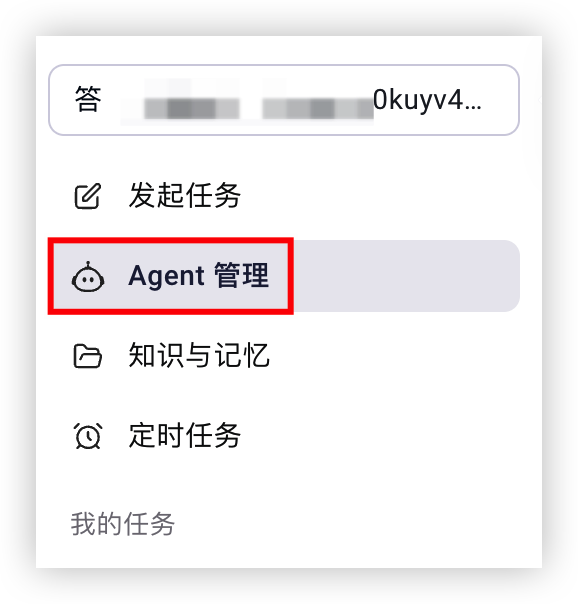
- 在左侧目录选择“Agent 管理”。
-
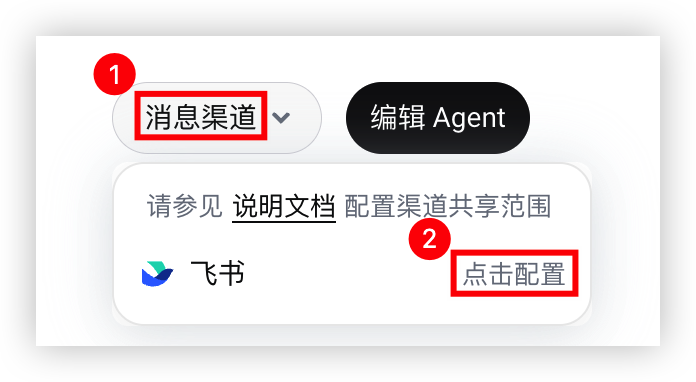
- 单击“消息渠道 > 飞书”后方的“点击配置”按钮。
-
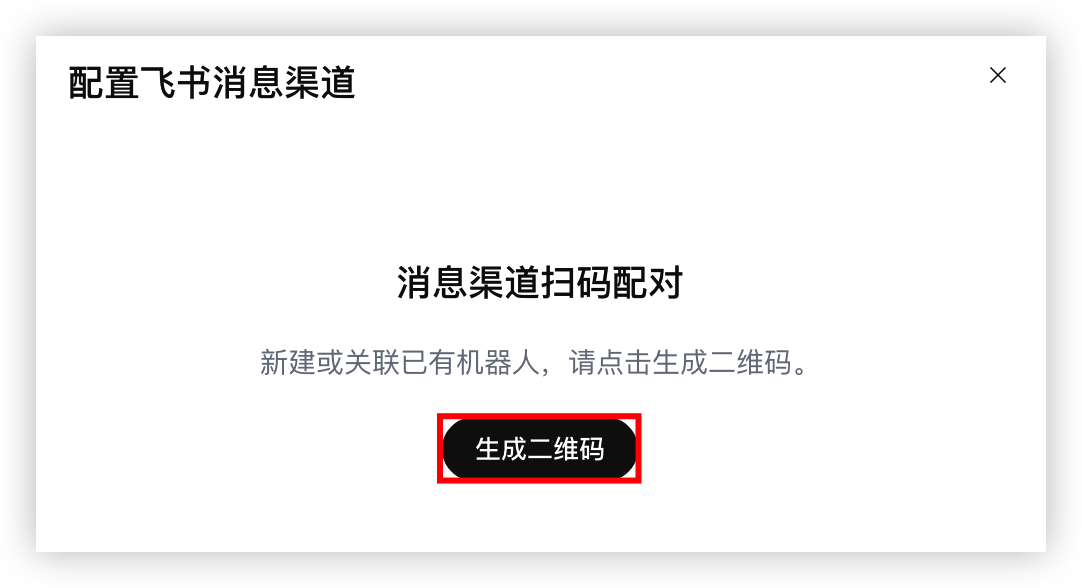
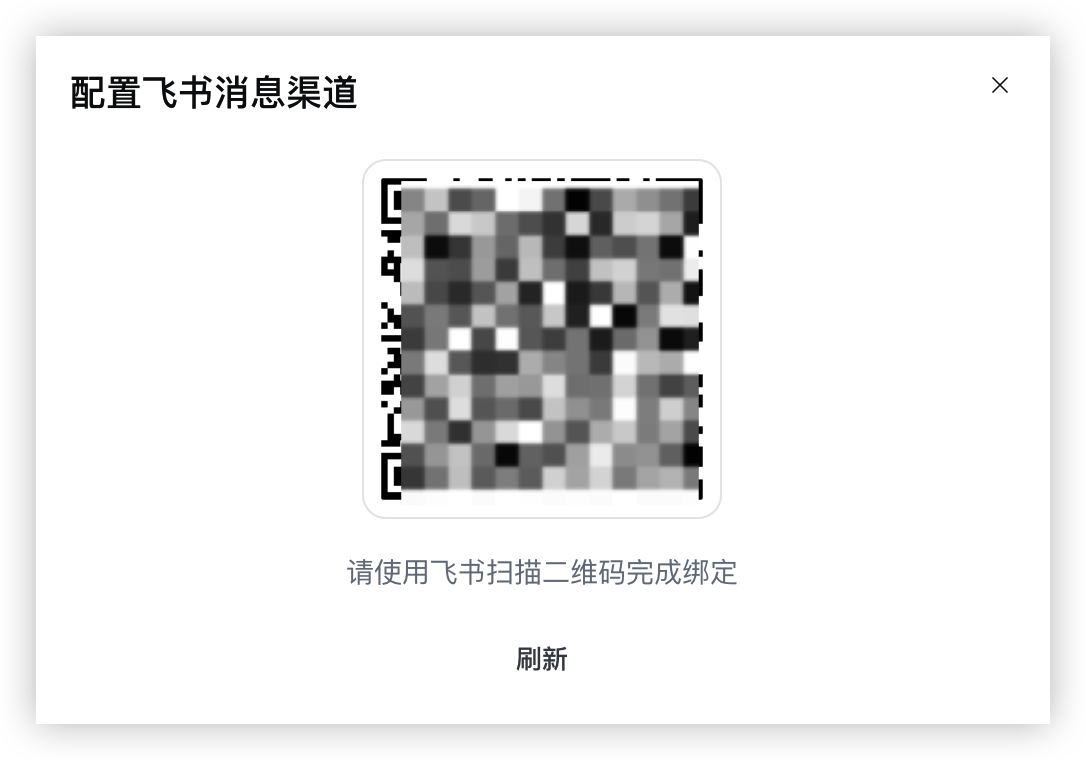
- 在弹窗中单击“生成二维码”按钮。
-
- 待二维码生成后,请使用您手机中安装的飞书 APP 扫描二维码。
-
- 填写机器人名称。
- 创建新的机器人:单击“立即创建”按钮开始创建新的机器人并配置流程。
-
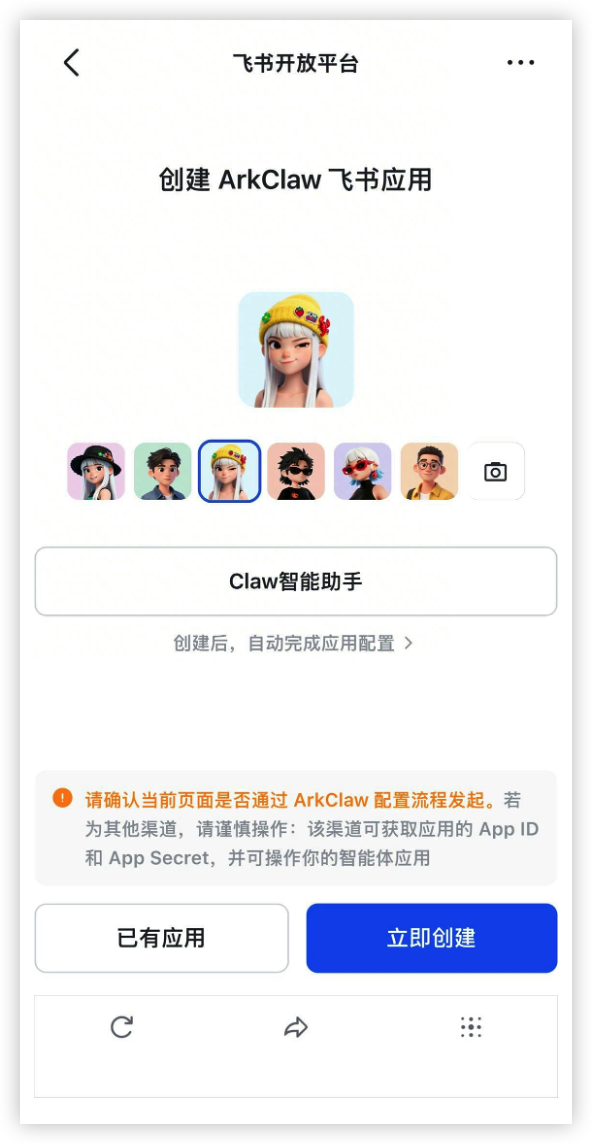
- 使用已有机器人:单击“已有应用”按钮,并选择需要使用的机器人,如果已有机器人缺少相关权限需要您授权,在授权界面您可点击相关权限的“查看”按钮查看 ArkClaw 关联的飞书机器人所需的权限,确认无误后点击“确认”按钮。
-
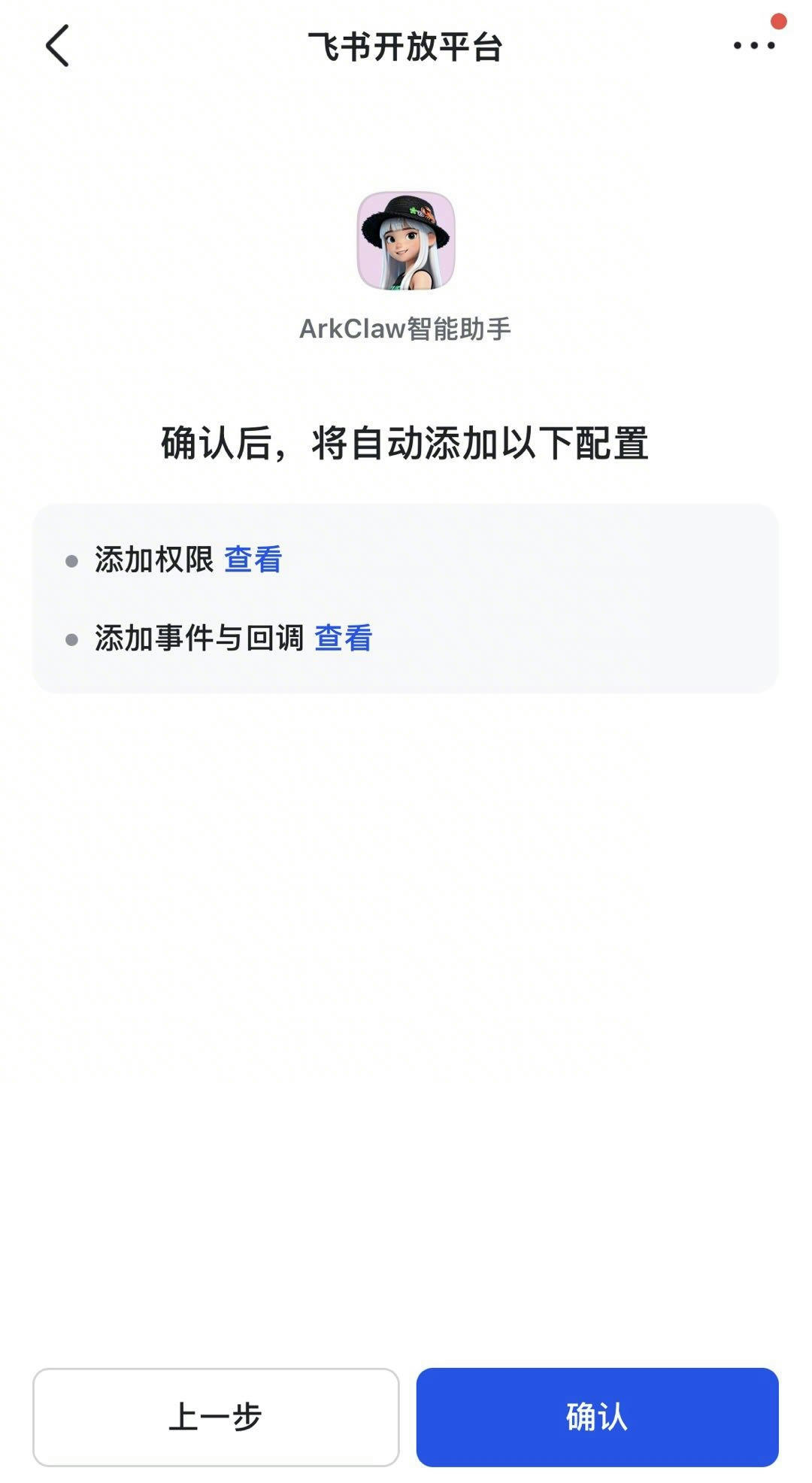
注意
扫码后,请在 10 分钟内完成填写机器人名称并进行创建操作。若操作超时,请重新扫描二维码创建机器人。
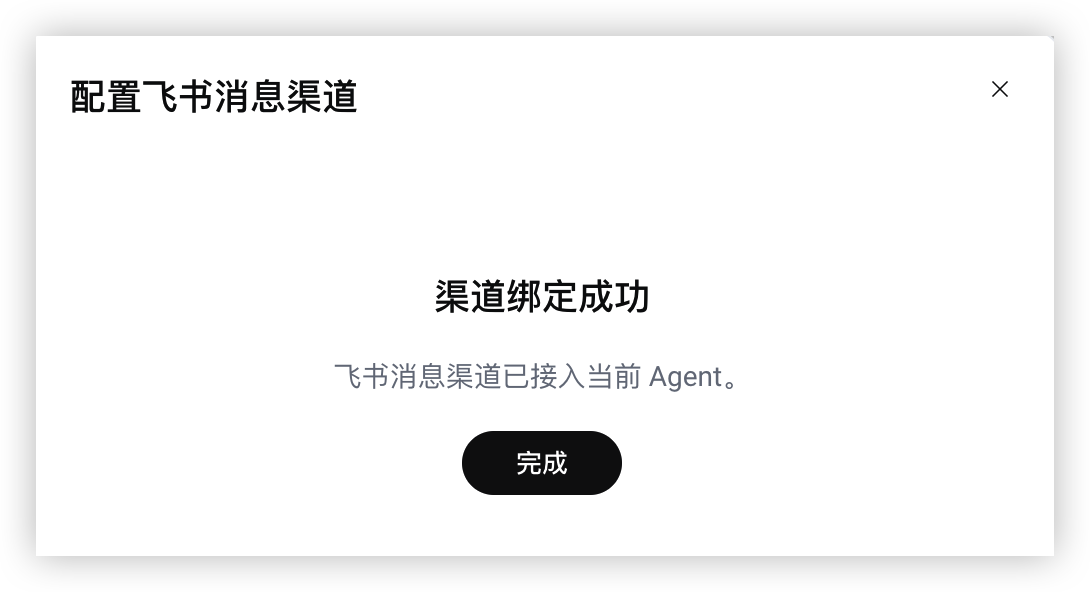
- 配置成功后,将提示您“渠道绑定成功”。
-
步骤二:配置共享权限
管理者为企业服务智能体配置了消息渠道后,可以在对应的飞书应用中为其他非管理者添加使用权限,或者非管理者在群聊中主动申请权限。
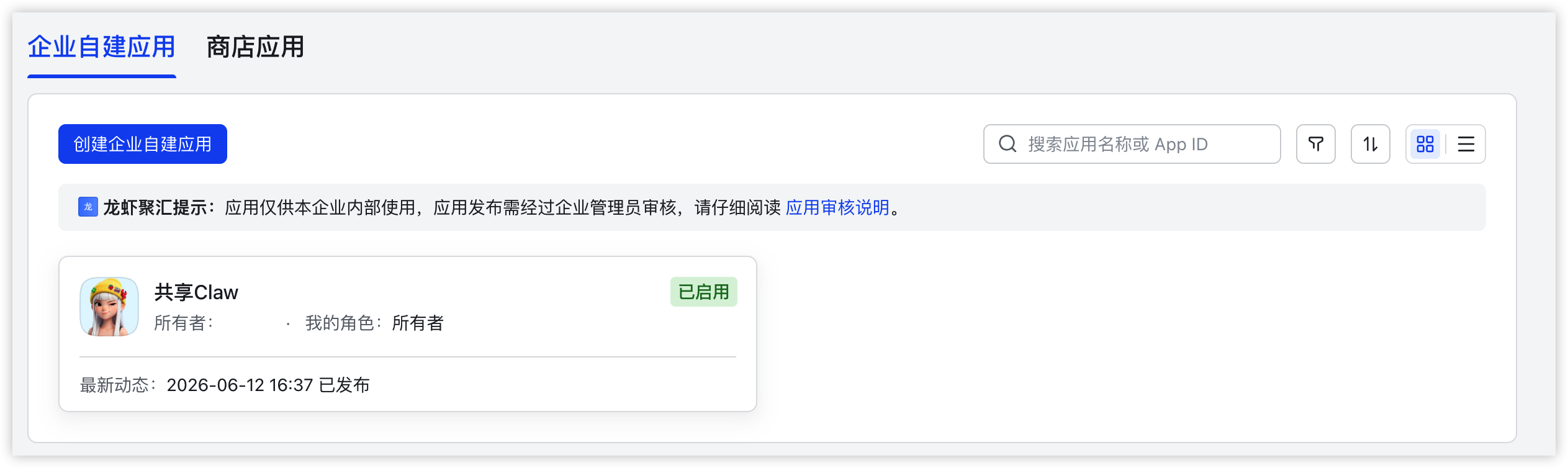
- 登录飞书开发者平台,单击进入企业服务智能体应用。
-
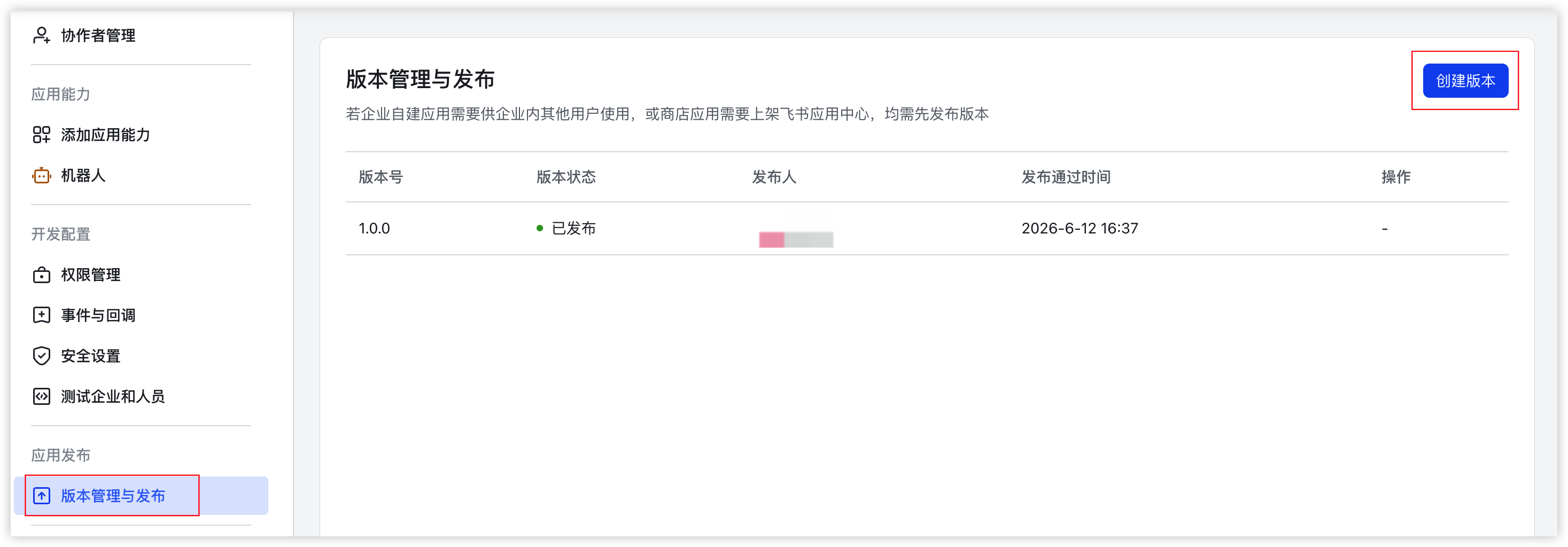
- 在左侧导航树选择“版本管理与发布”,单击“创建版本”按钮。
-
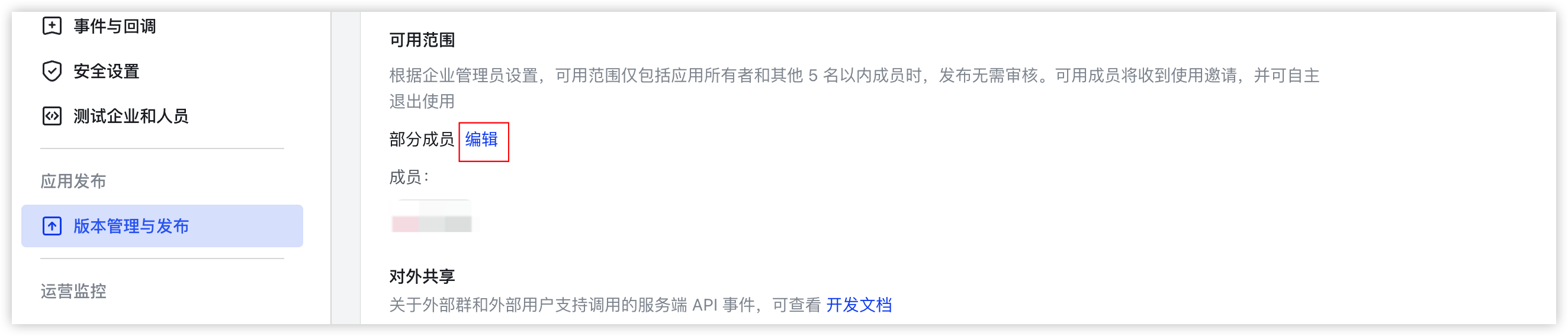
- 在版本详情页面下拉,在“可用范围”部分单击“编辑”按钮添加需要使用的组织成员,发布应用版本。
-
注意
ArkClaw 配置消息渠道扫码创建的飞书应用,会自动开通im:message.group_msg:get_as_user、im:message.p2p_msg:get_as_user权限,如果企业飞书管理员开启了强制高敏权限校验,添加成员后发布版本会被拒绝。您可先在权限管理中关闭这两个权限,再发布应用版本。

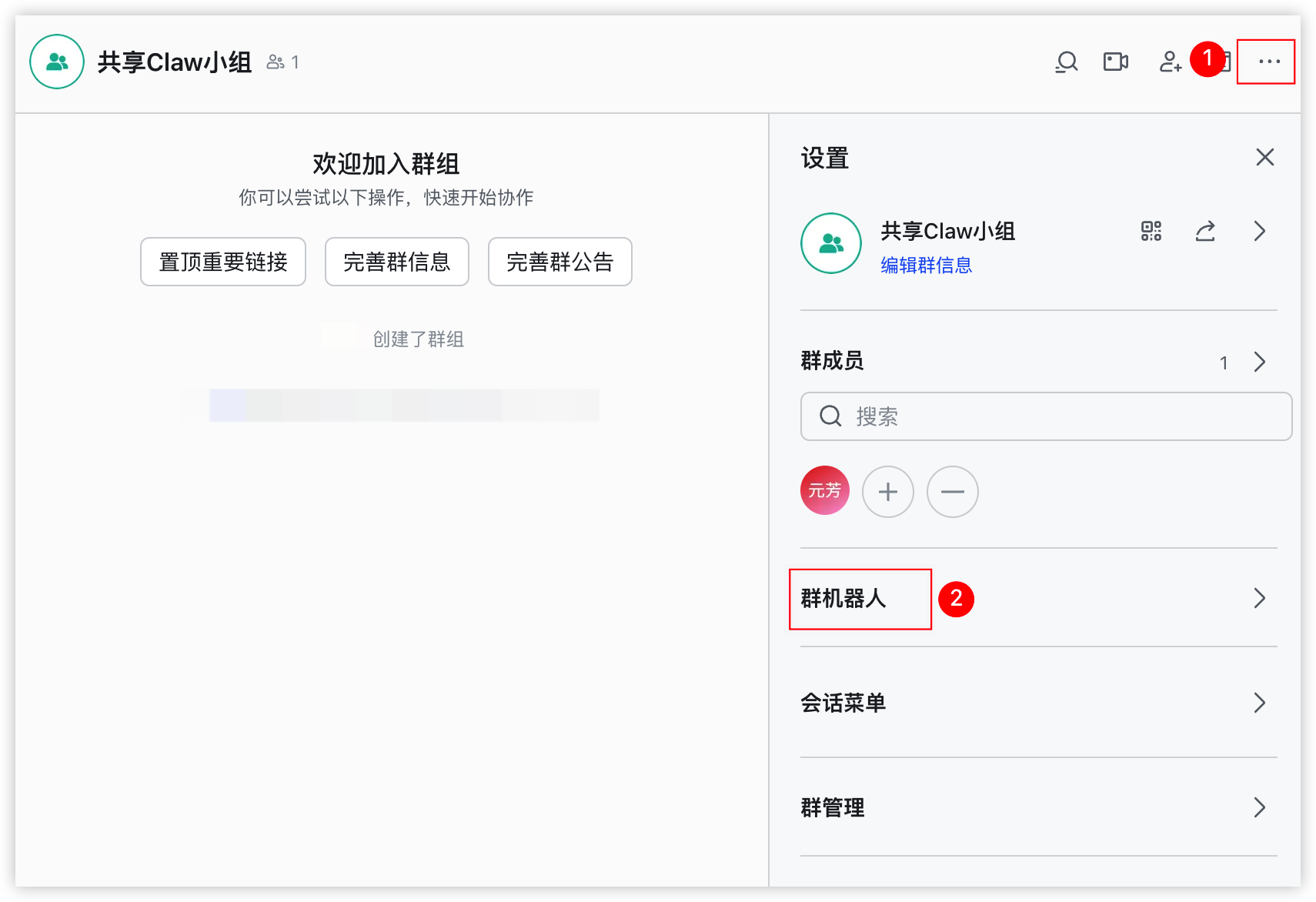
- 管理者在目标群聊中,添加企业服务智能体关联的飞书机器人。
- 在飞书群里,单击右上角“…”,然后单击“群机器人”。
-
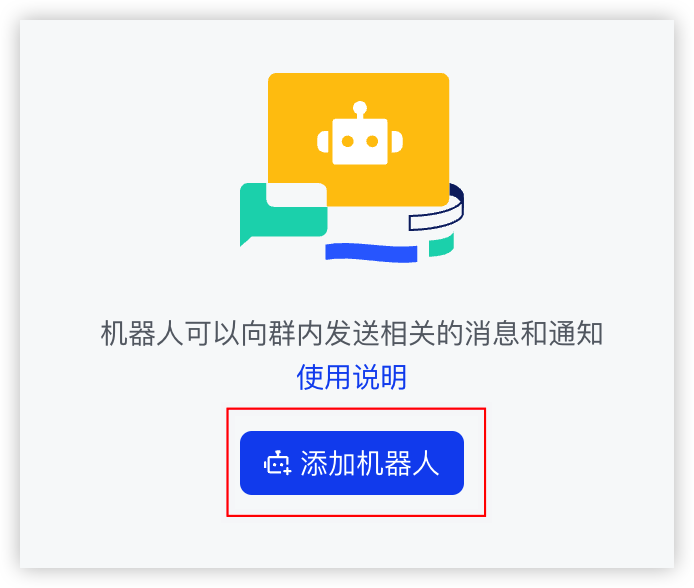
- 单击“添加机器人”按钮。
-
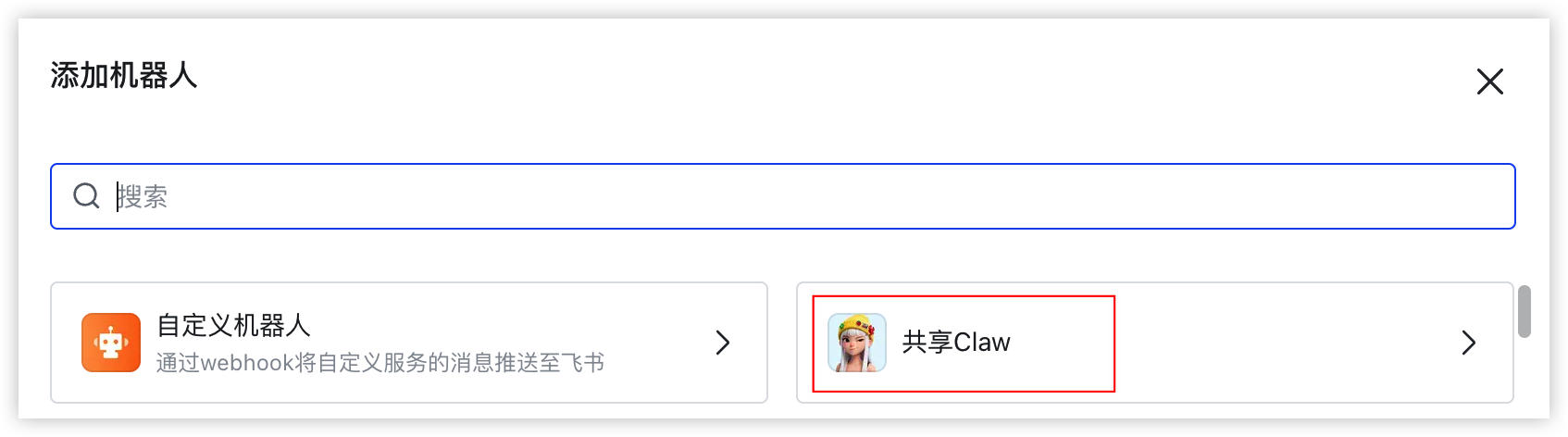
- 选择企业服务智能体关联的飞书机器人。
-
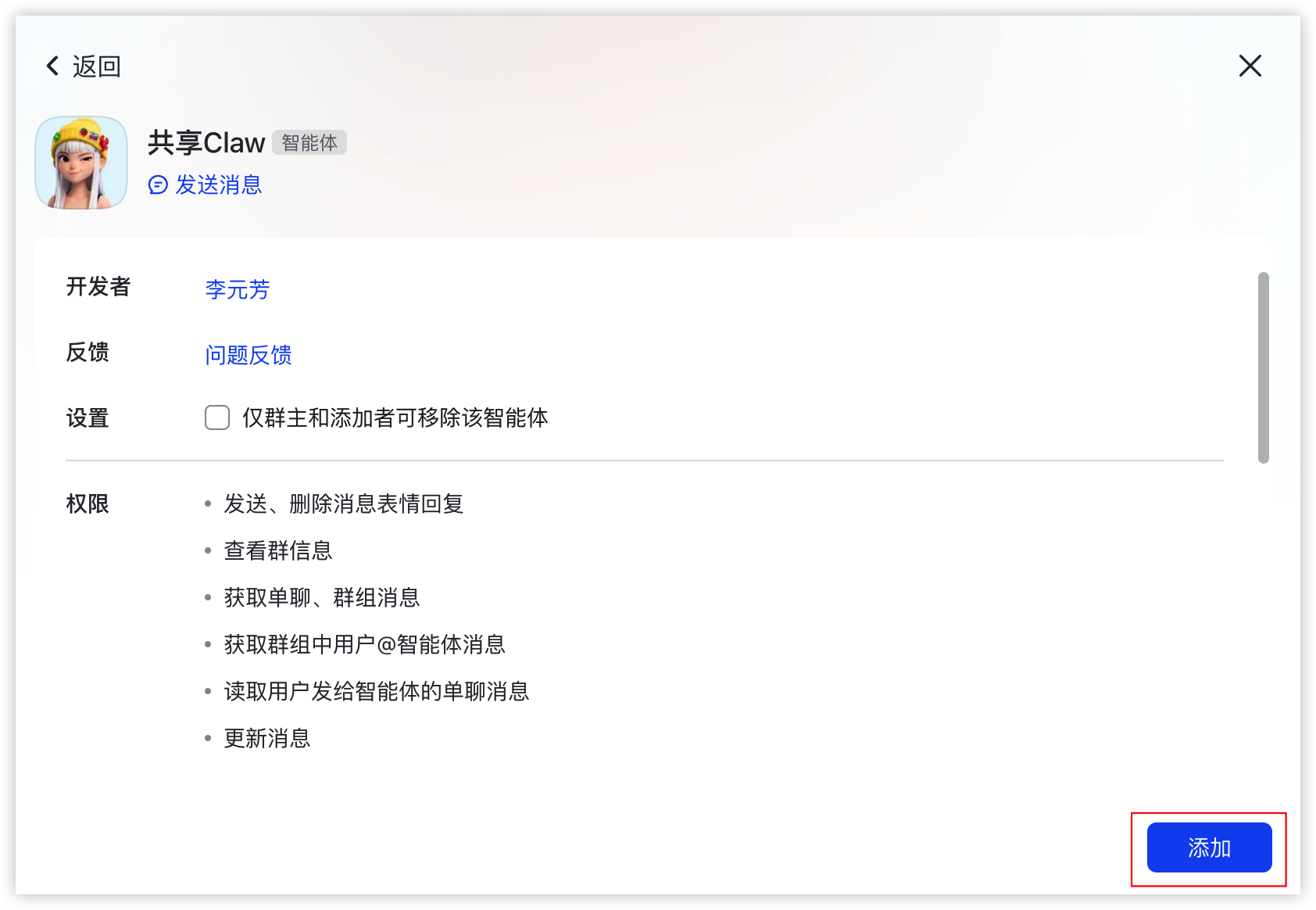
- 单击“添加”按钮,完成添加。
-
- 非管理者在群里申请使用企业服务智能体关联的飞书机器人。
- 在飞书群里,单击右上角“…”,然后单击“群机器人”。
-
- 单击目标机器人名称。
-
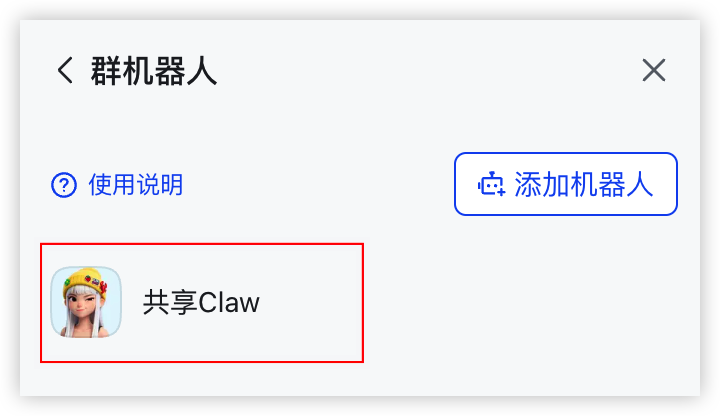
- 单击“申请使用应用”按钮。
-
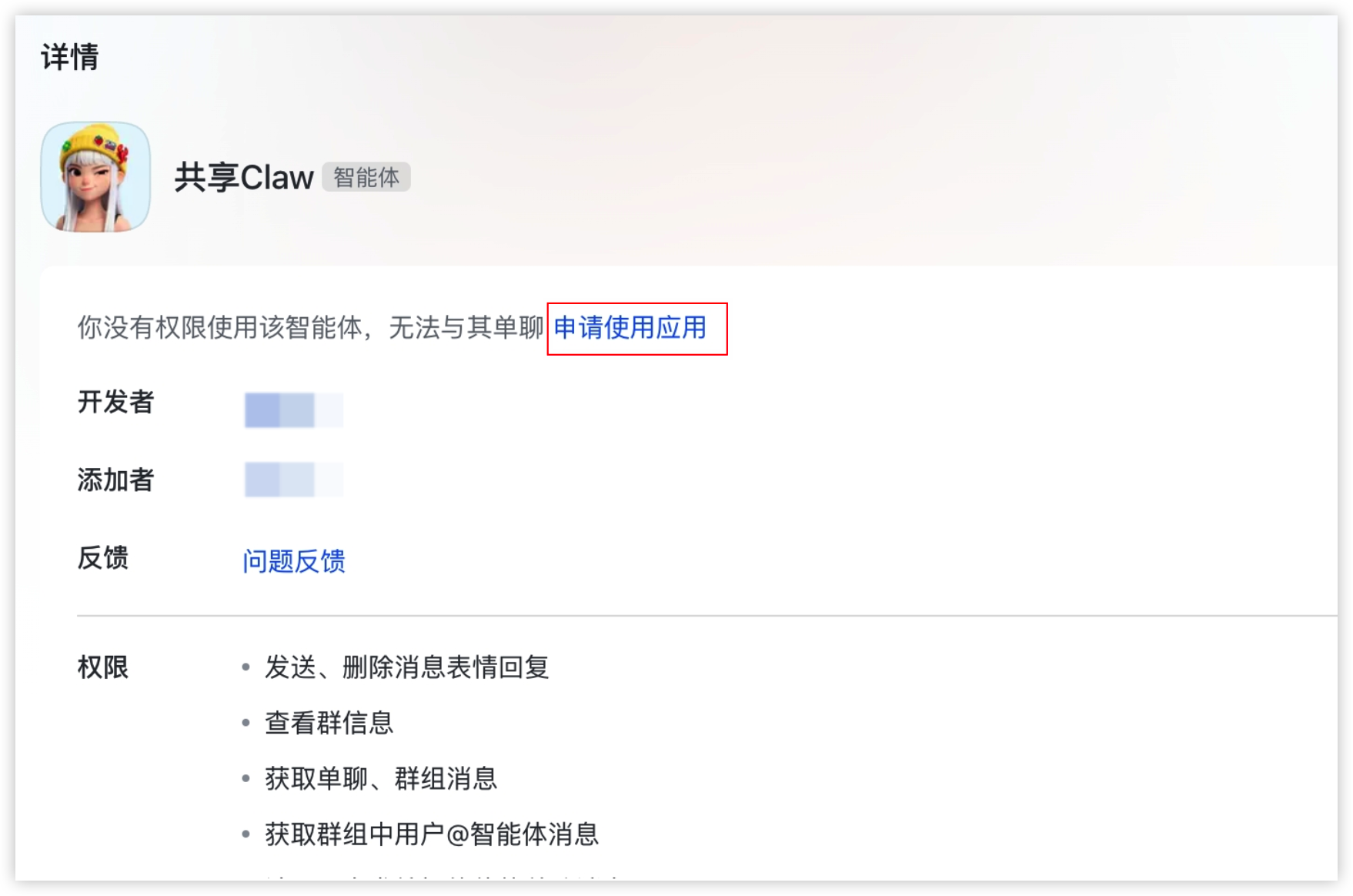
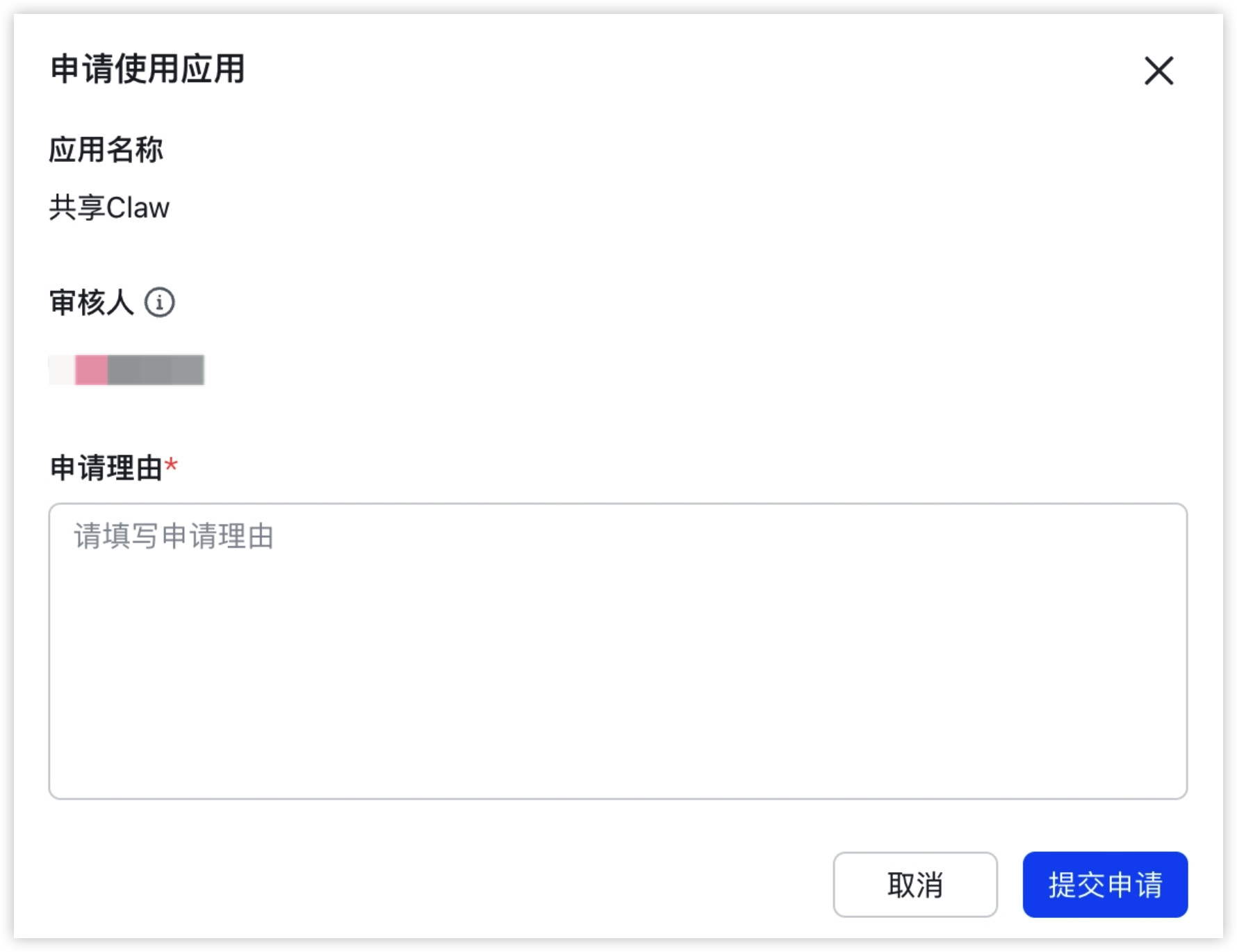
- 填写申请理由,并提交申请,等待申请通过后即可使用企业服务智能体关联的飞书机器人。
-
企业微信:集成企业微信机器人
步骤一:集成企业微信机器人
注意
若您的ArKClaw已配置了企业微信机器人,原有机器人信息将被新建的机器人覆盖。
- 企业服务智能体管理者登录 ArkClaw 工作台,在左侧切换至目标企业服务智能体实例页面。
-
- 在左侧目录选择“Agent 管理”。
-
- 单击“消息渠道 > 企业微信”后方的“点击配置”按钮。
-
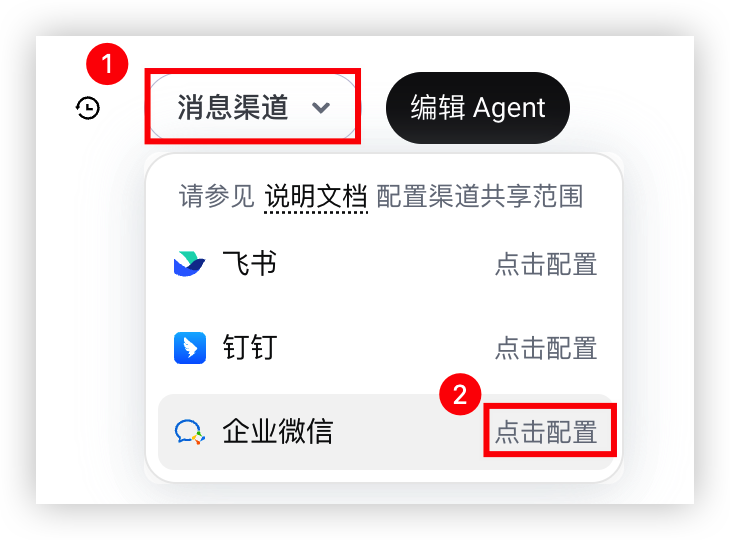
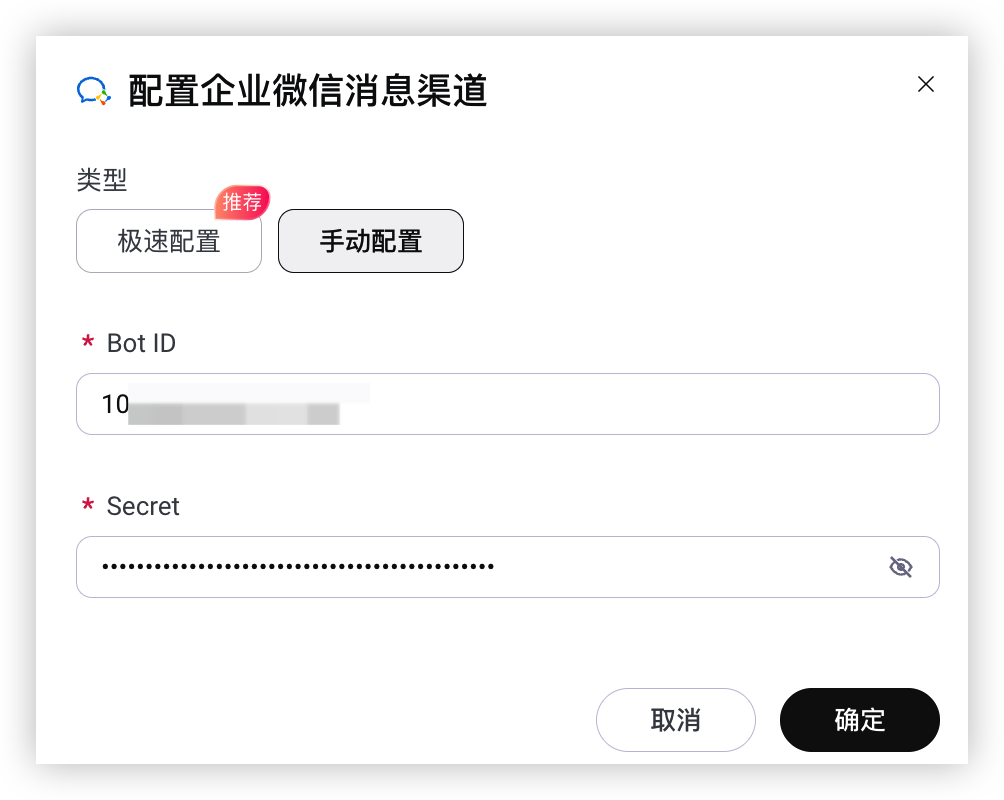
- 选择任意一种方式配置企业微信消息渠道。
-
- 在“极速配置”下单击“生成二维码”按钮。
-
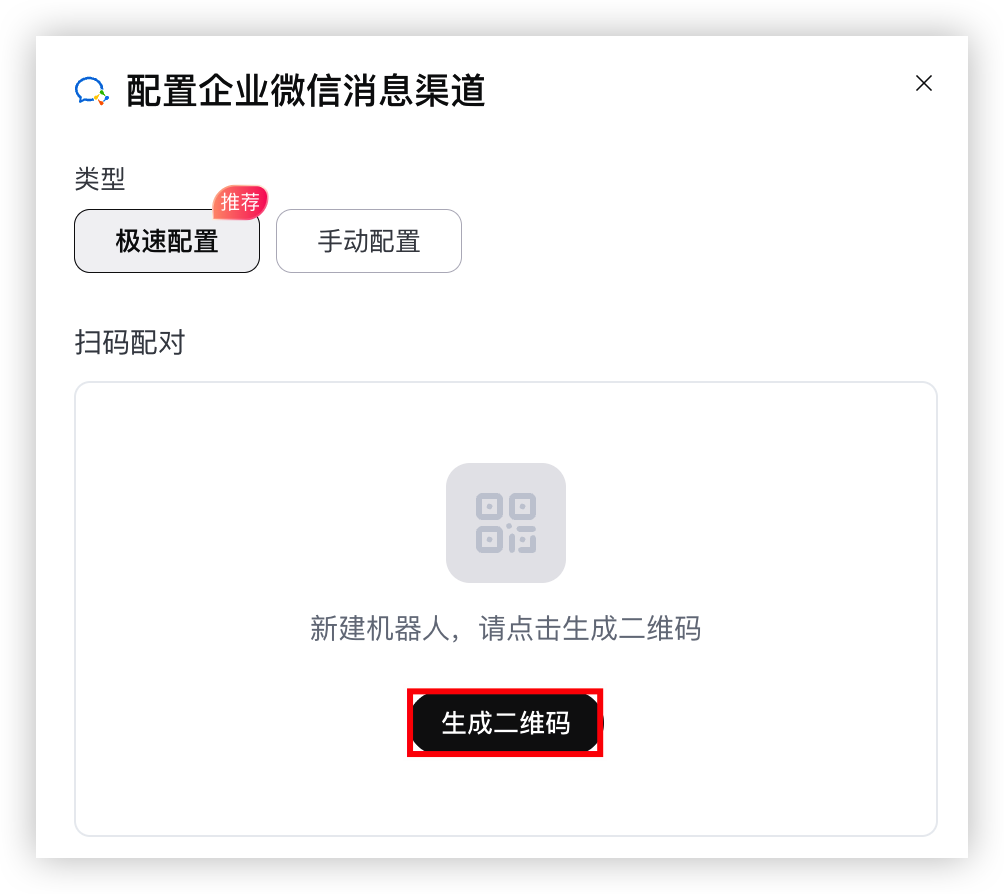
- 待二维码生成后,请使用您手机中安装的企业微信APP扫描二维码。
-
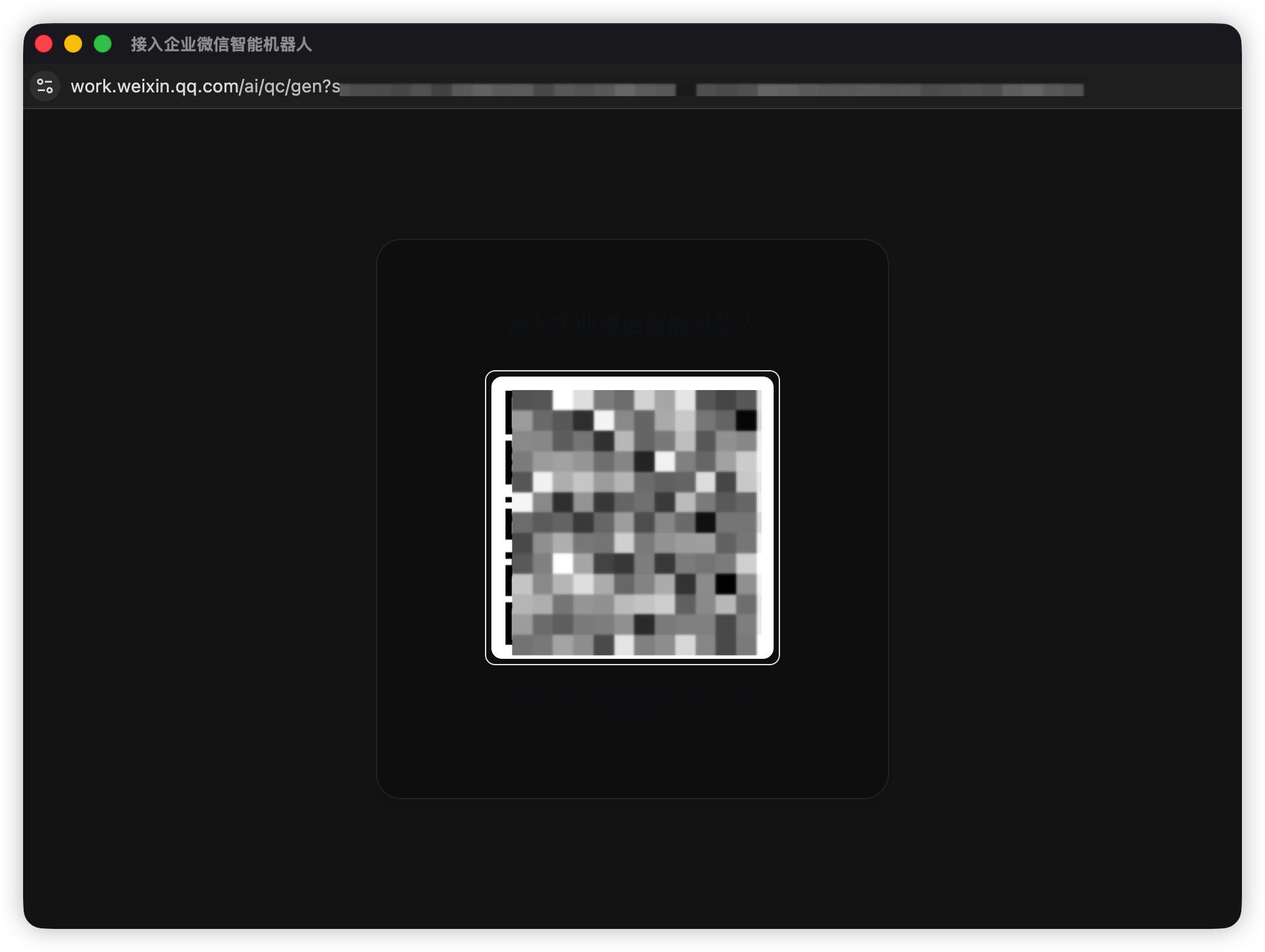
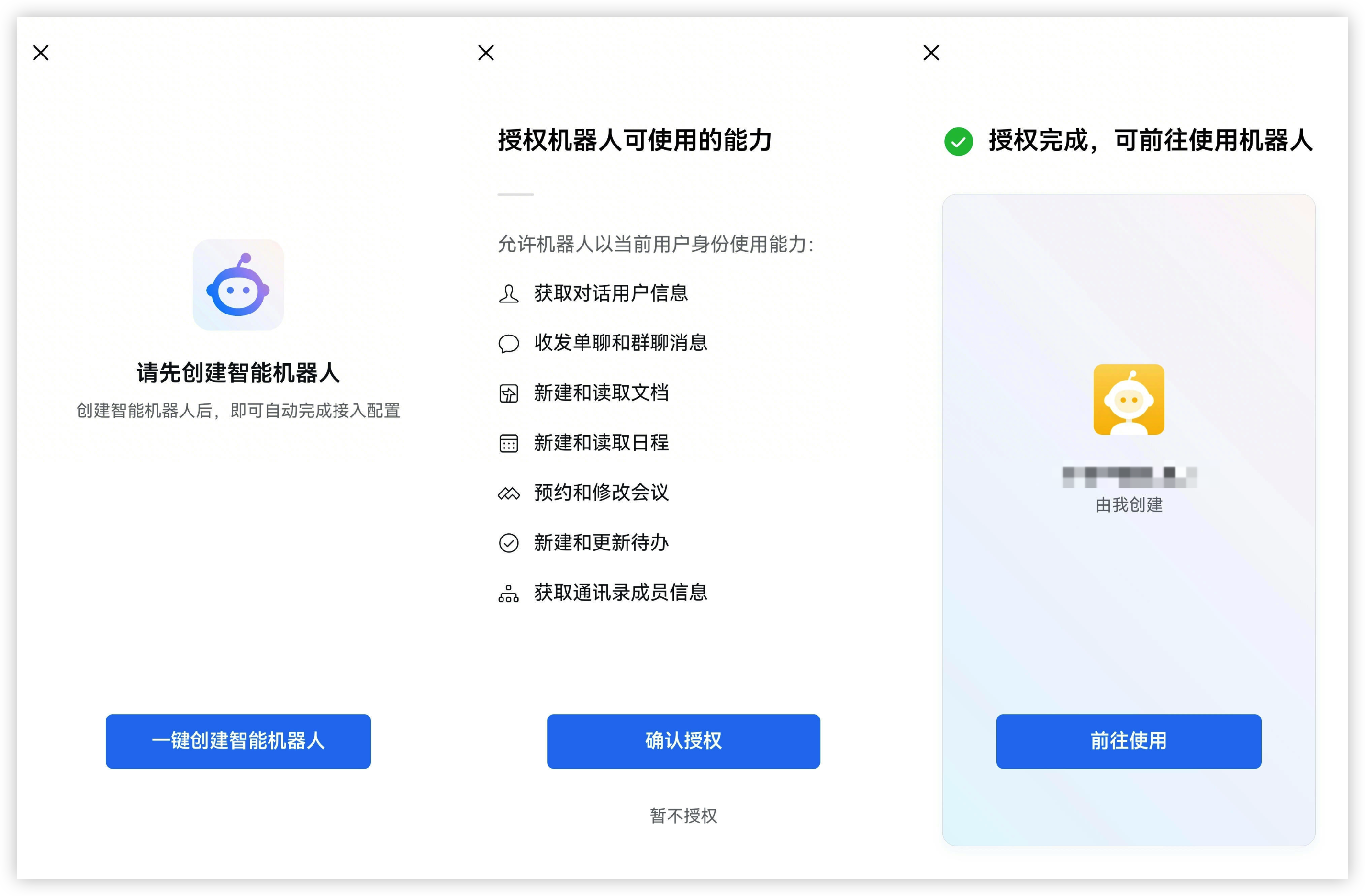
- 在手机端根据指引创建机器人。
注意扫码后,请在 1 分钟内 开始机器人创建流程。若操作超时,请重新扫描二维码创建机器人。- 请点击“一键创建智能机器人”按钮,开始创建机器人流程。
- 点击“确认授权”按钮,授予机器人获取聊天信息、日程等权限。
- 按需调整机器人名称,点击“前往使用”按钮进入对话页面。
-
- 配置成功后,将提示您“渠道绑定成功”。
步骤二:配置共享权限
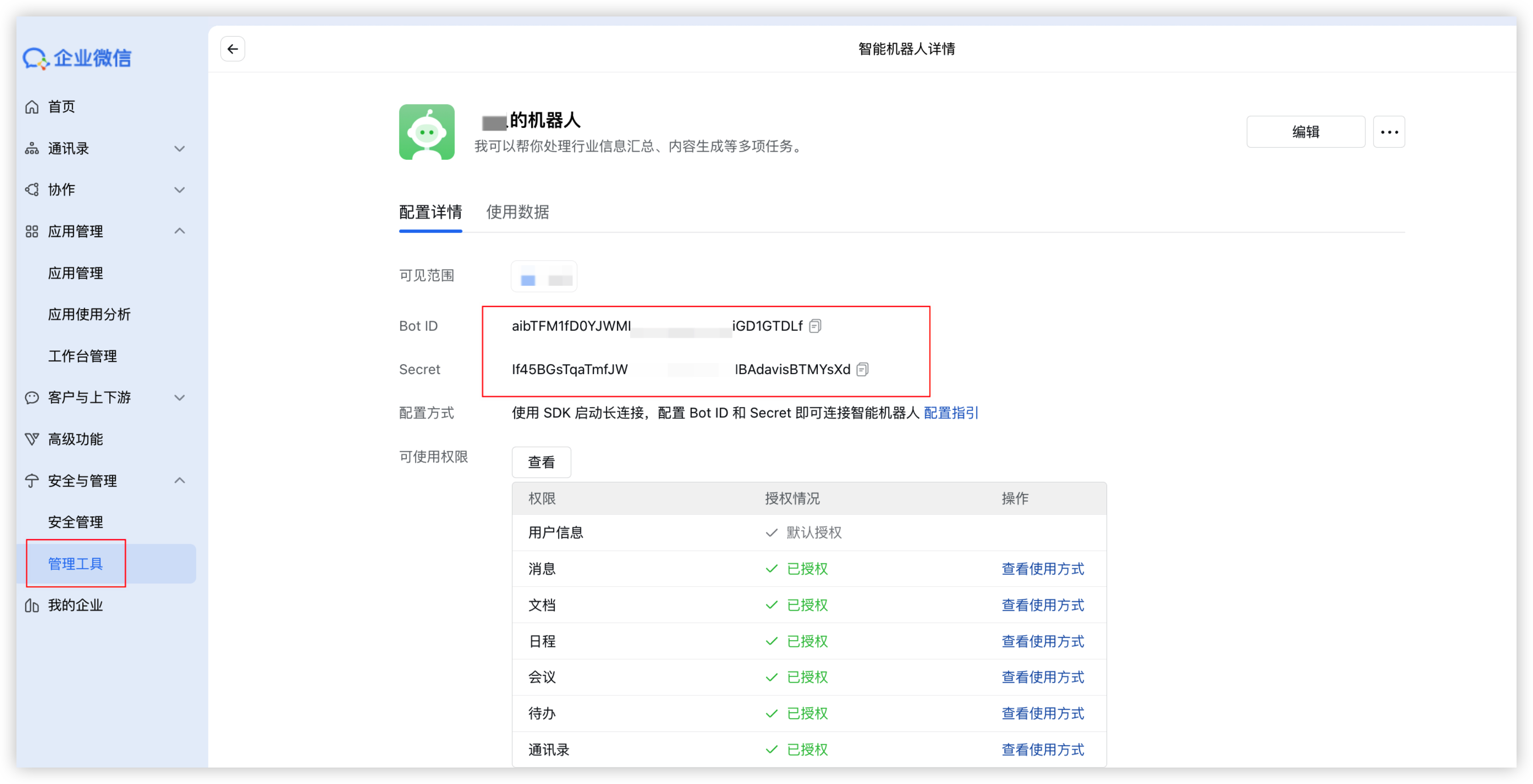
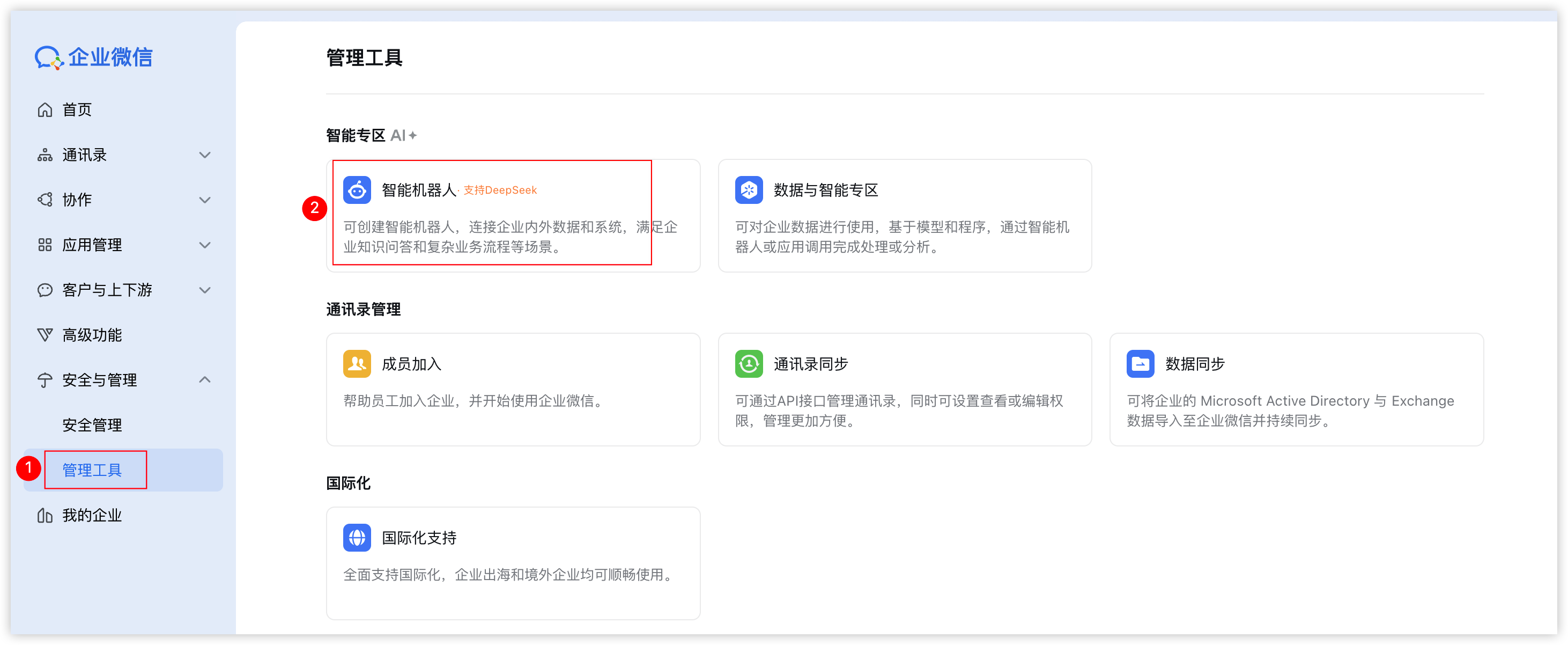
- 企业服务智能体管理者登录 企业微信官网,在左侧目录树选择“安全与管理 > 管理工具”。
-
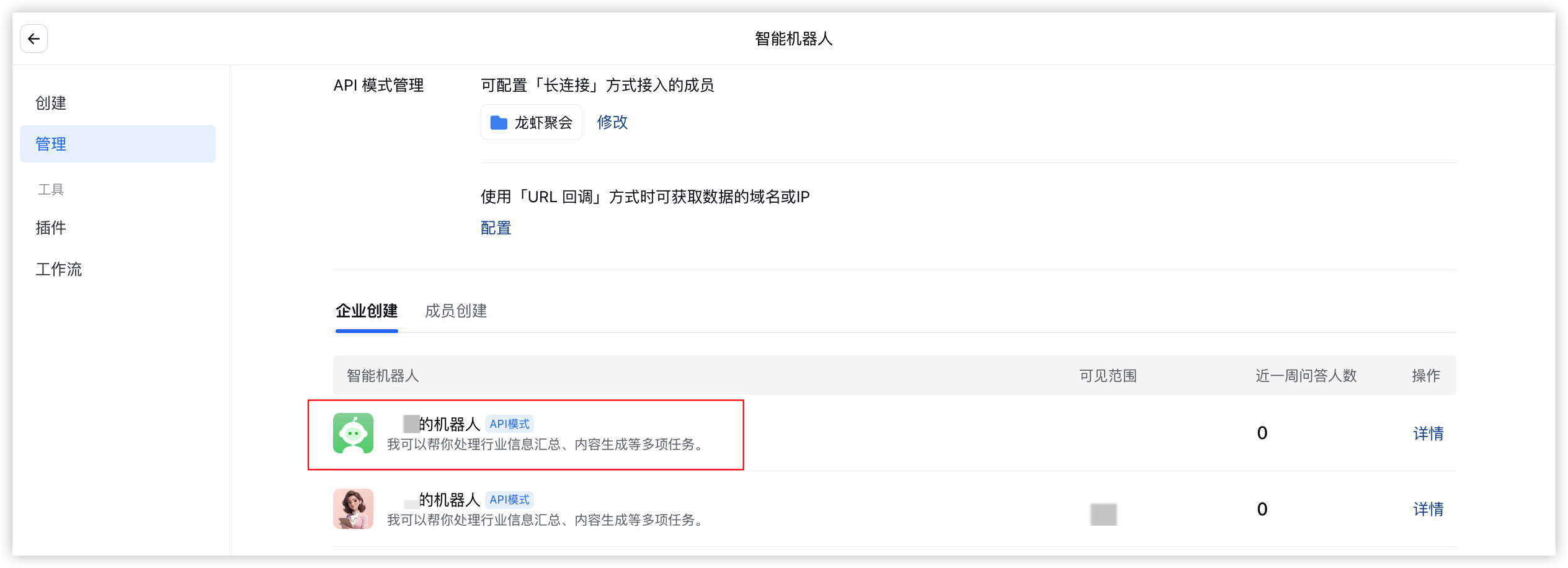
- 在智能机器人页面左侧导树中选择“管理”,单击关联了企业服务智能体的机器人卡片。
-
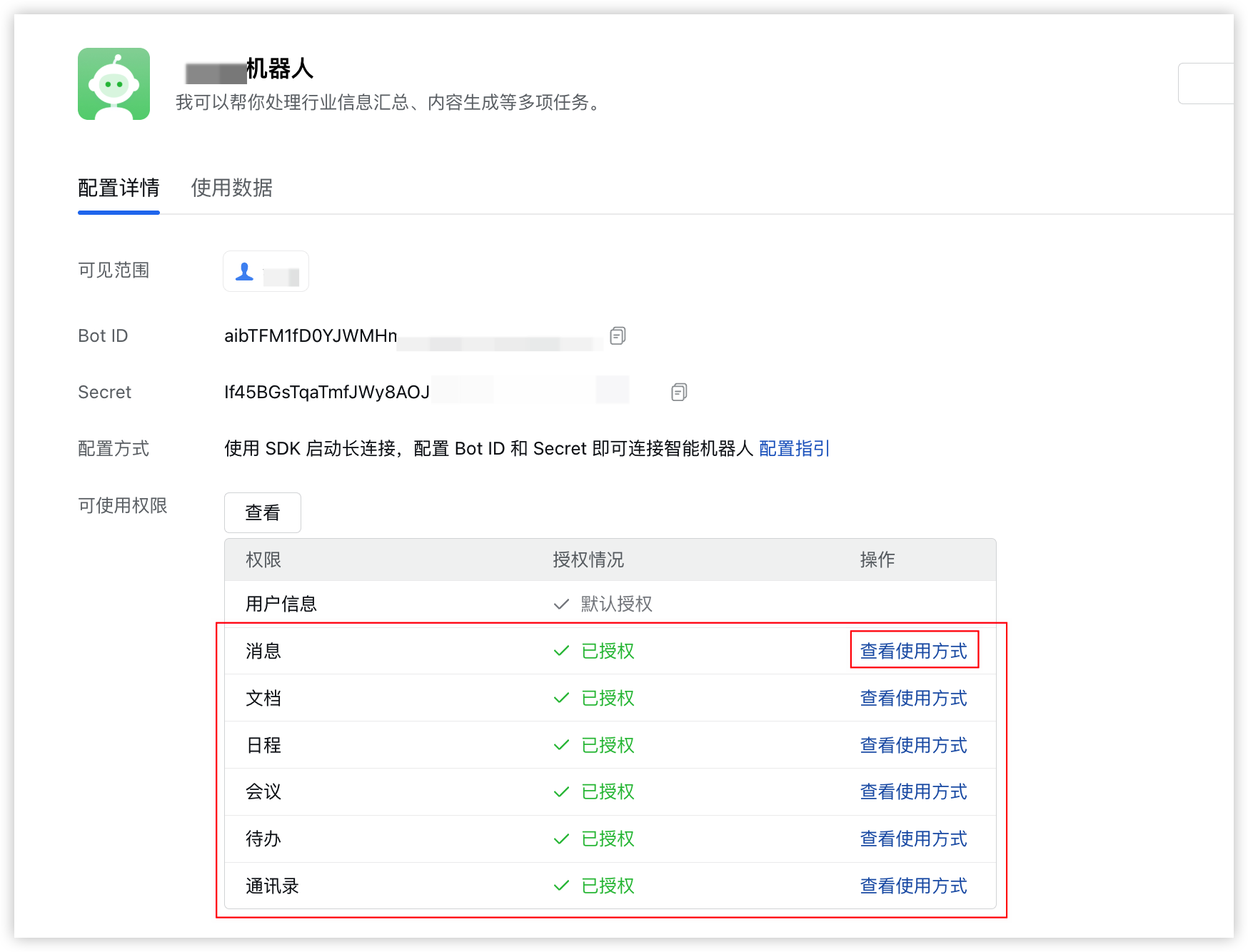
- 在“可使用权限”中,单击权限后方的“查看使用方式”按钮,取消如下机器人权限(消息、文档、日程、会议、待办、通讯录),因为如果不取消这些权限,机器人仅管理员可用其他人无法使用。
-
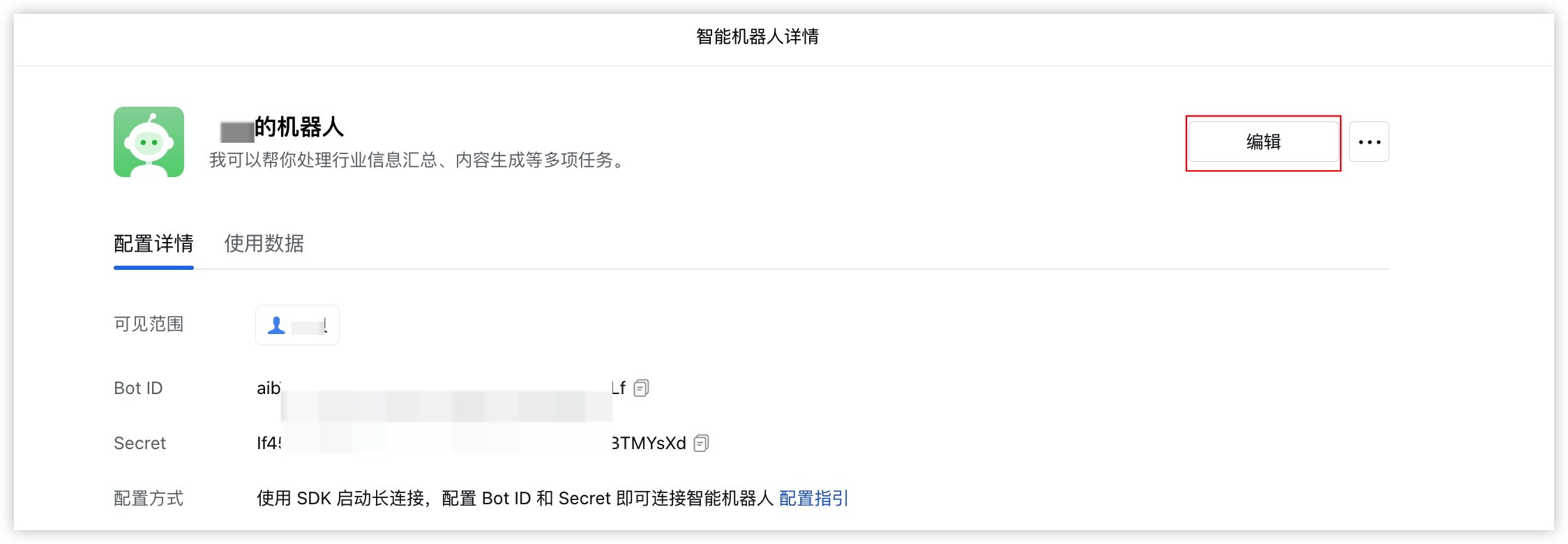
- 单击“编辑”按钮,配置机器人。
-
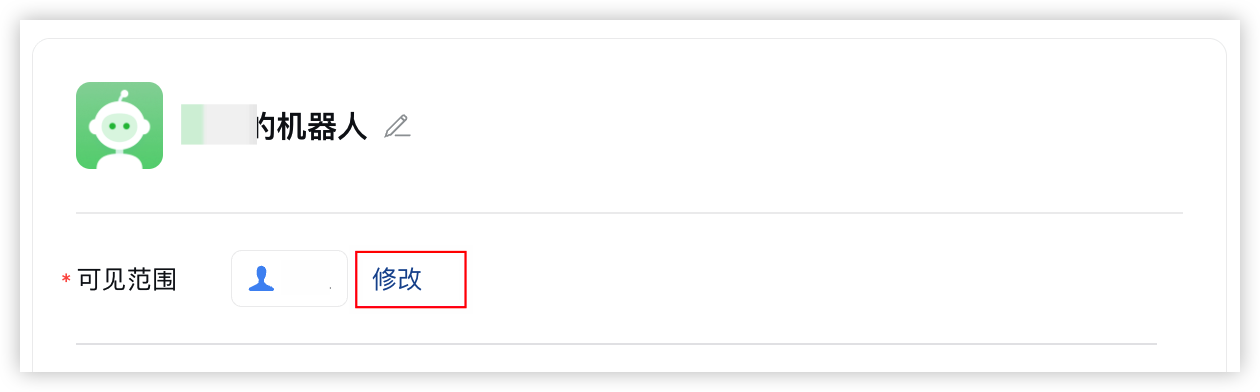
- 修改应用可见范围。
- 在可见范围后单击“修改”按钮。
-
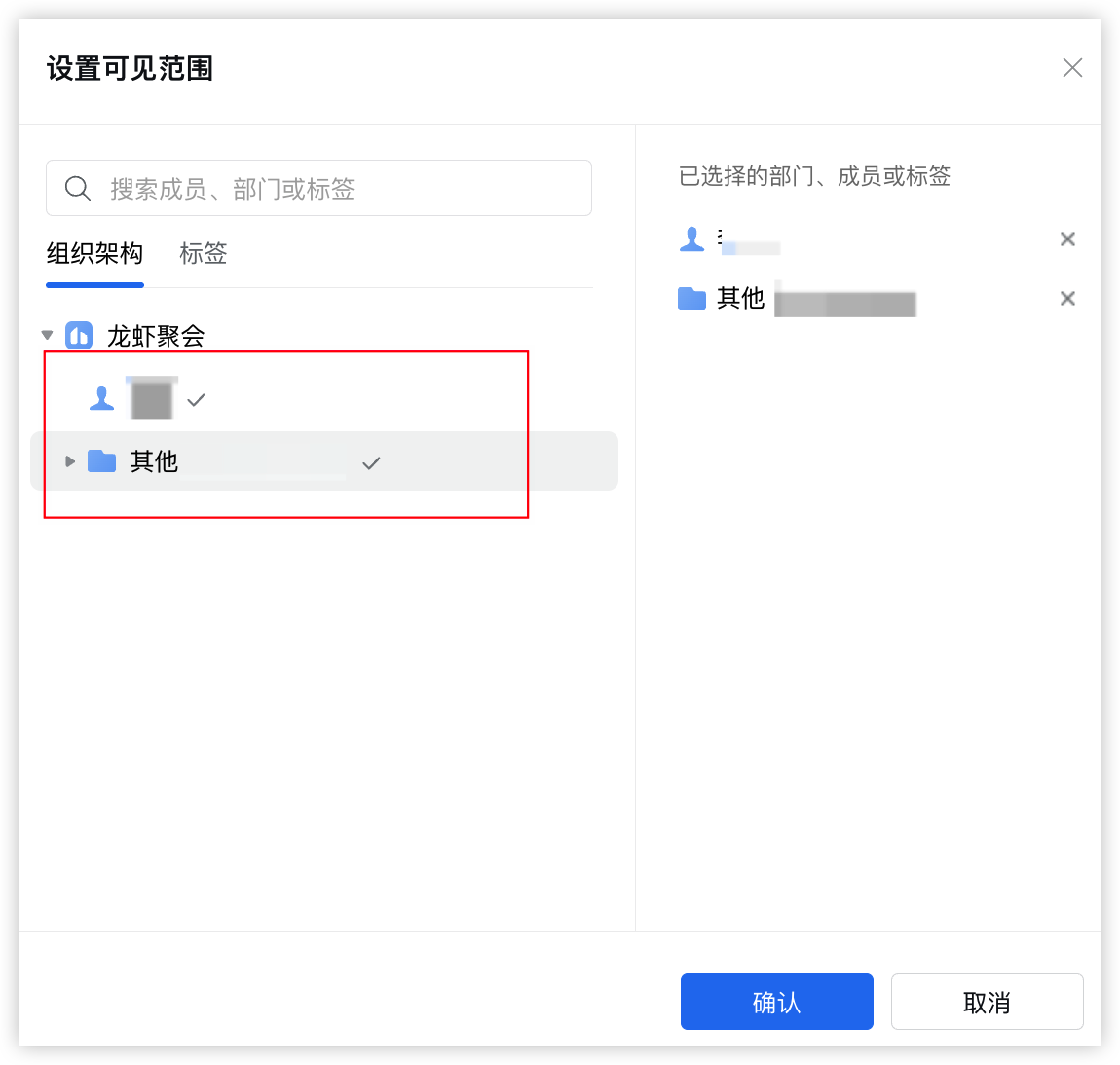
- 在组织架构下添加应用使用成员。
-
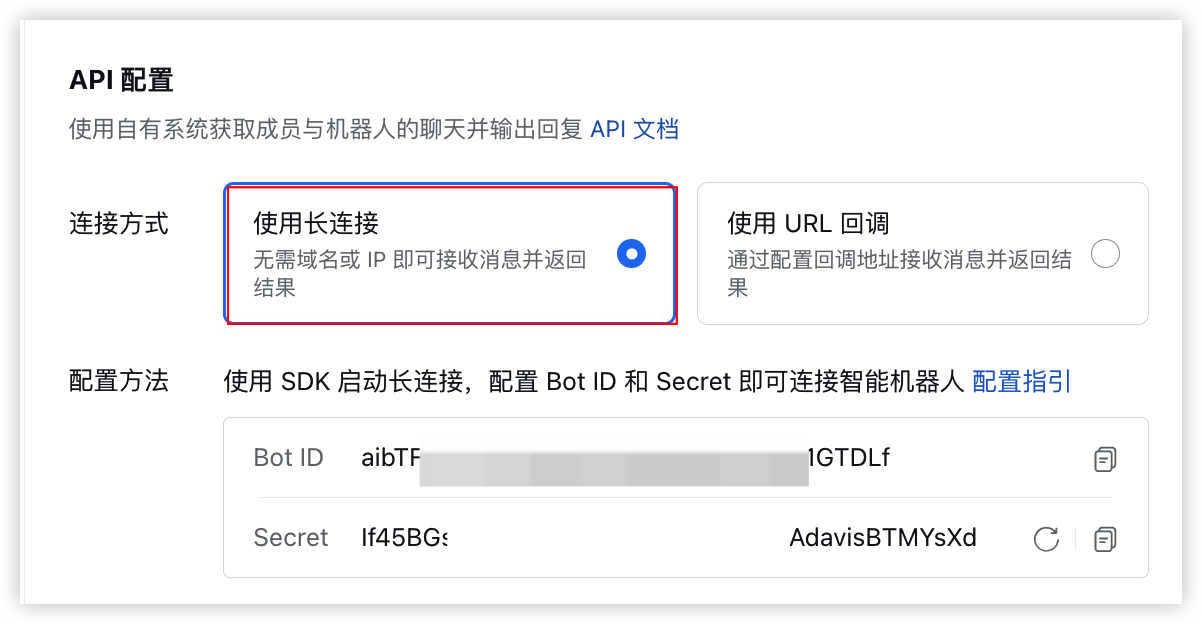
- (可选)连接方式选择“使用长连接”,如果已是长连接模式请忽略。
-
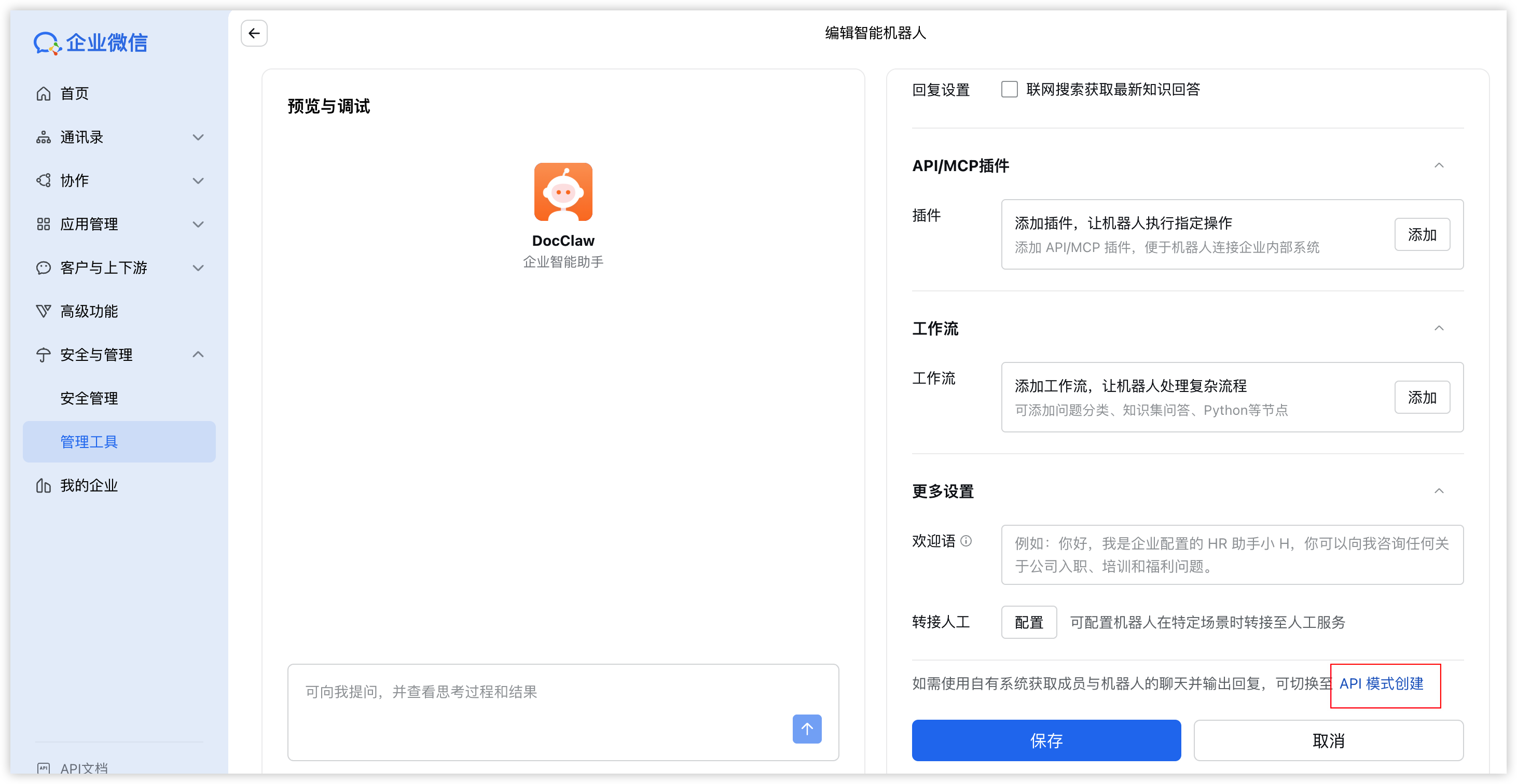
- (可选)滑动至页面底部,单击“API模式创建”按钮切换创建模式,如果已是API模式模式请忽略此操作。
-
钉钉:集成钉钉机器人
步骤一:集成钉钉机器人
注意
若您的ArKClaw已配置钉钉机器人,原有机器人信息将被新建机器人信息覆盖。
- 企业服务智能体管理者登录 ArkClaw 工作台,在左侧切换至目标企业服务智能体实例页面。
-
- 在左侧目录选择“Agent 管理”。
-
- 单击“消息渠道 > 钉钉”后方的“点击配置”按钮。
-
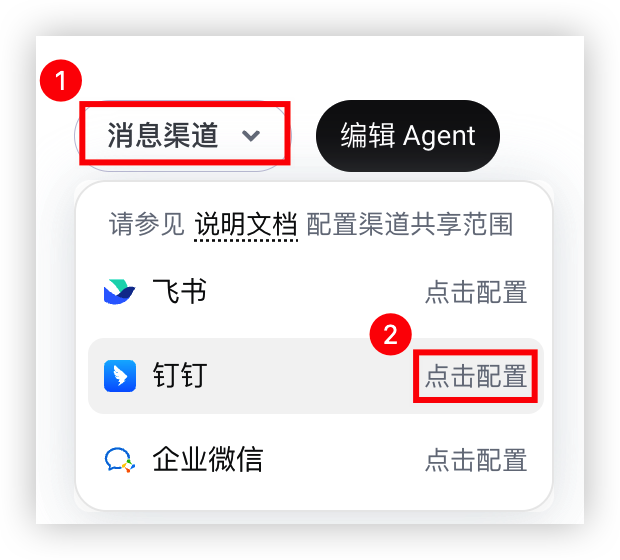
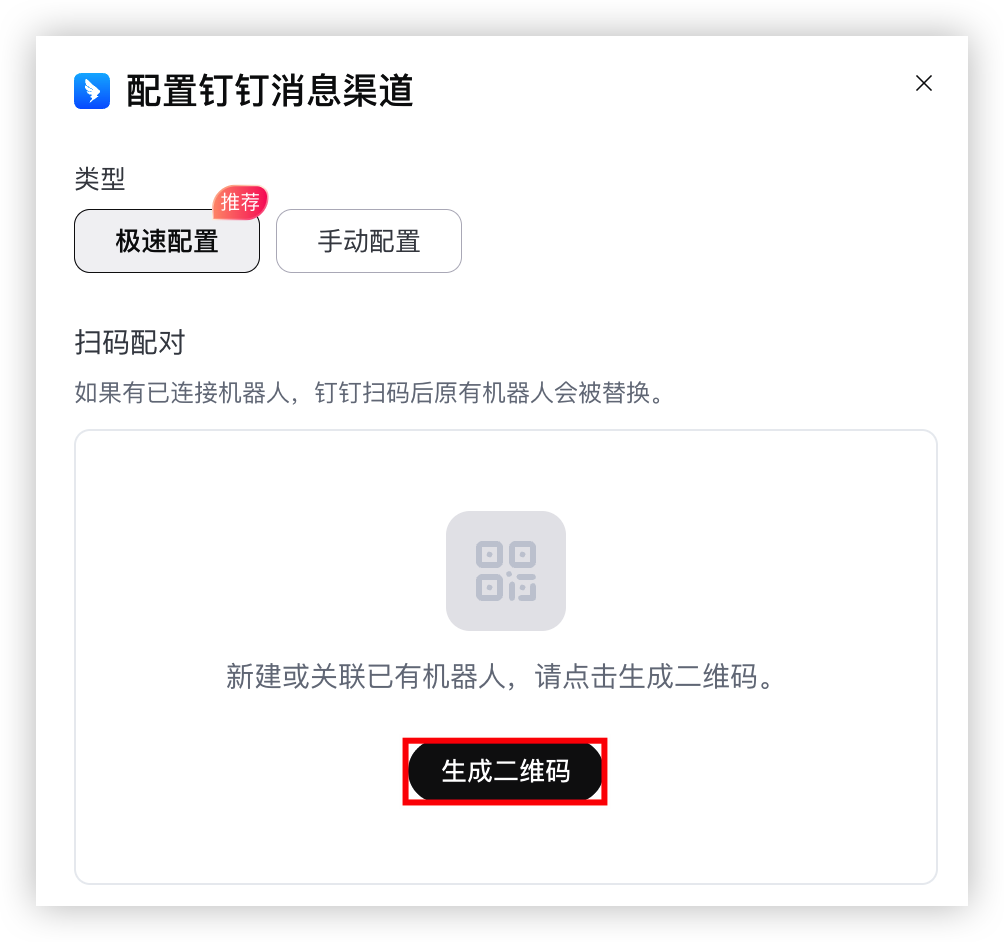
- 选择任意一种方式配置钉钉消息渠道。
-
- 选择“极速配置”,单击“生成二维码”按钮。
-
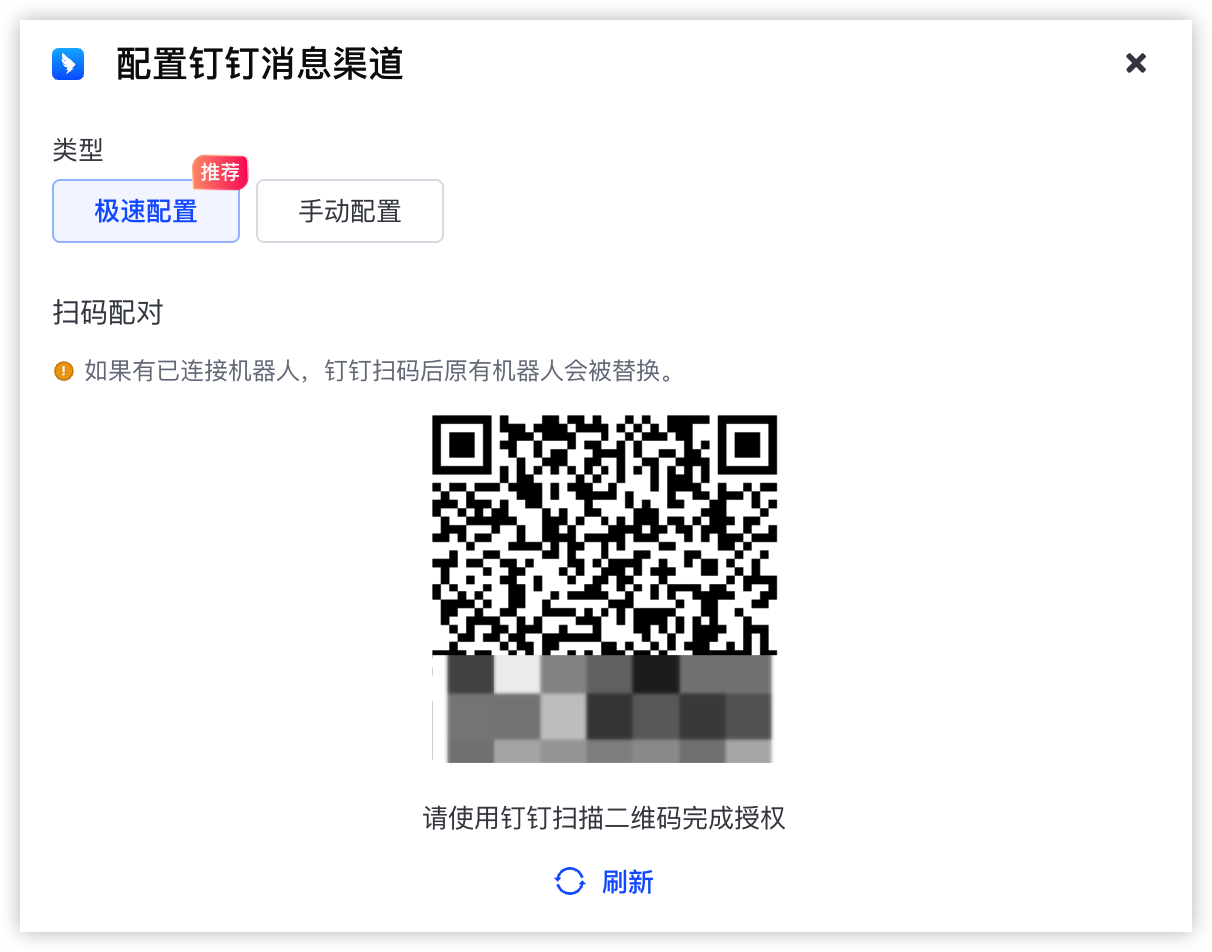
- 等待自动生成二维码。
-
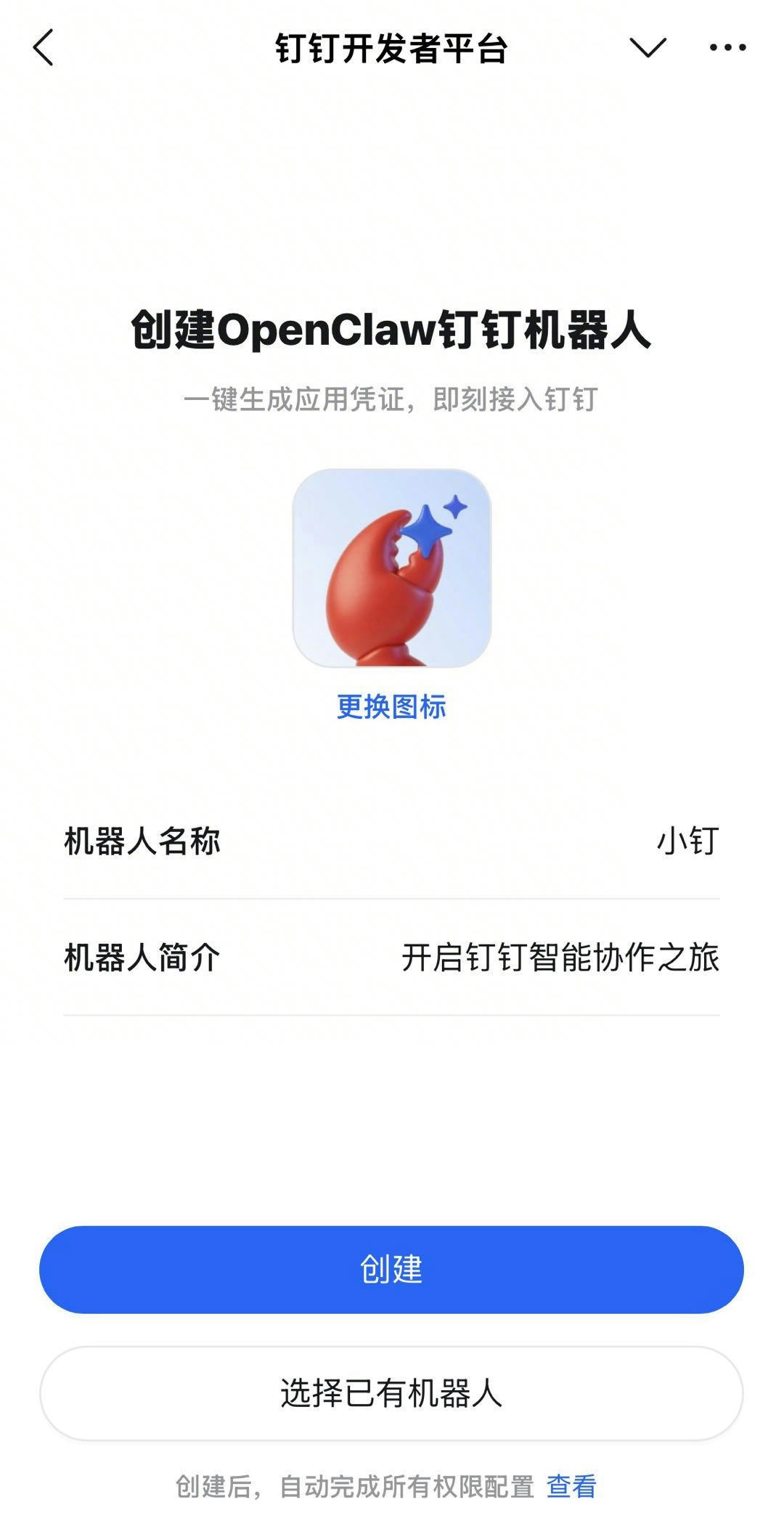
- 在手机端打开钉钉 APP 扫描二维码,根据指引创建机器人。
- 点击“创建”按钮,创建一个新的钉钉机器人。
-
- 点击“打开机器人”按钮。
-
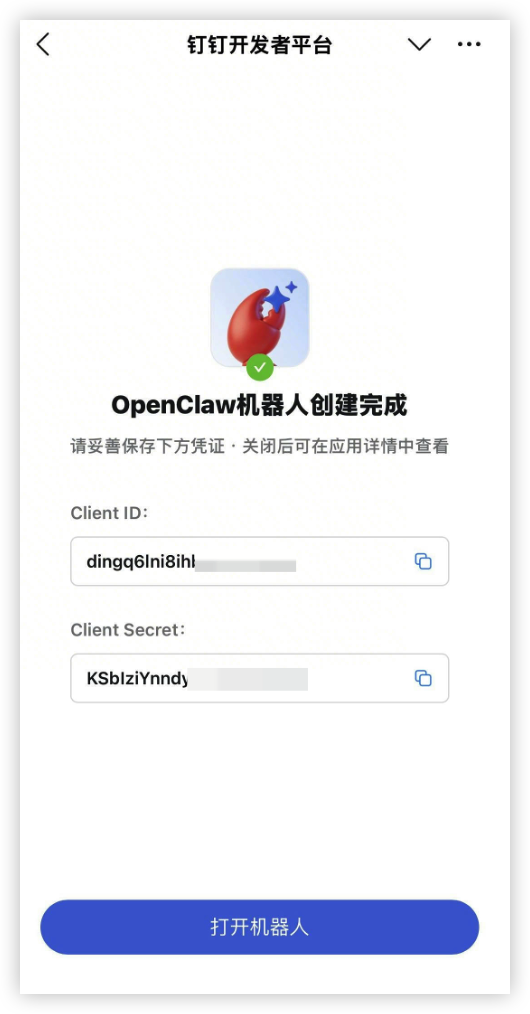
- 配置成功后,将提示您“渠道绑定成功”。
- 登录 钉钉开放平台,在左侧目录树选择“基础信息 > 凭证与基础信息”,复制 Client ID 和 Client Secret。
说明获取的 Client ID 和 Client Secret 将用于配置 ArkClaw,请妥善保存。-
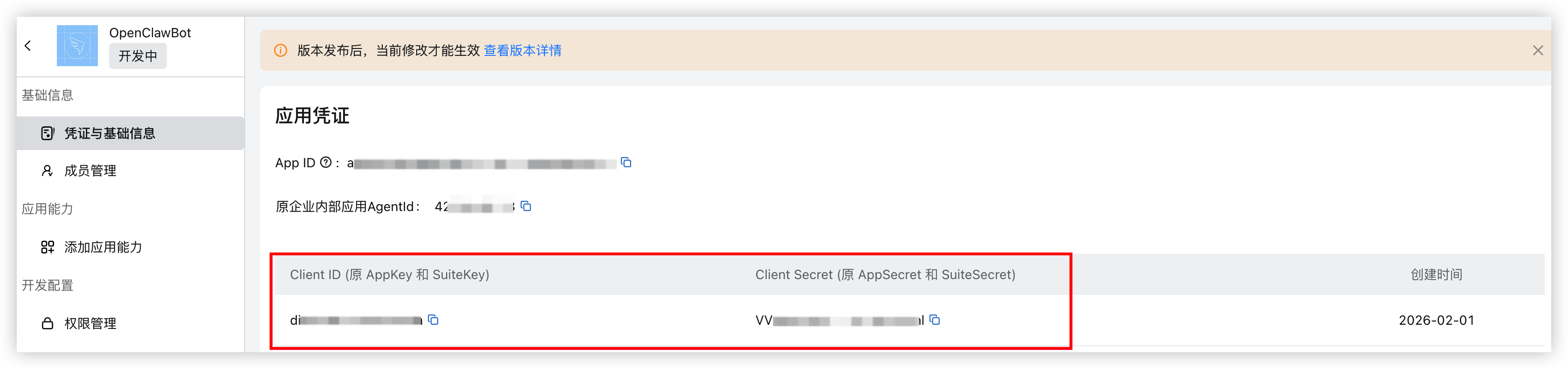
- 请参考如下操作检查已有钉钉机器人配置。
- 授予应用发送卡片消息权限,如果已有权限请忽略此步骤。
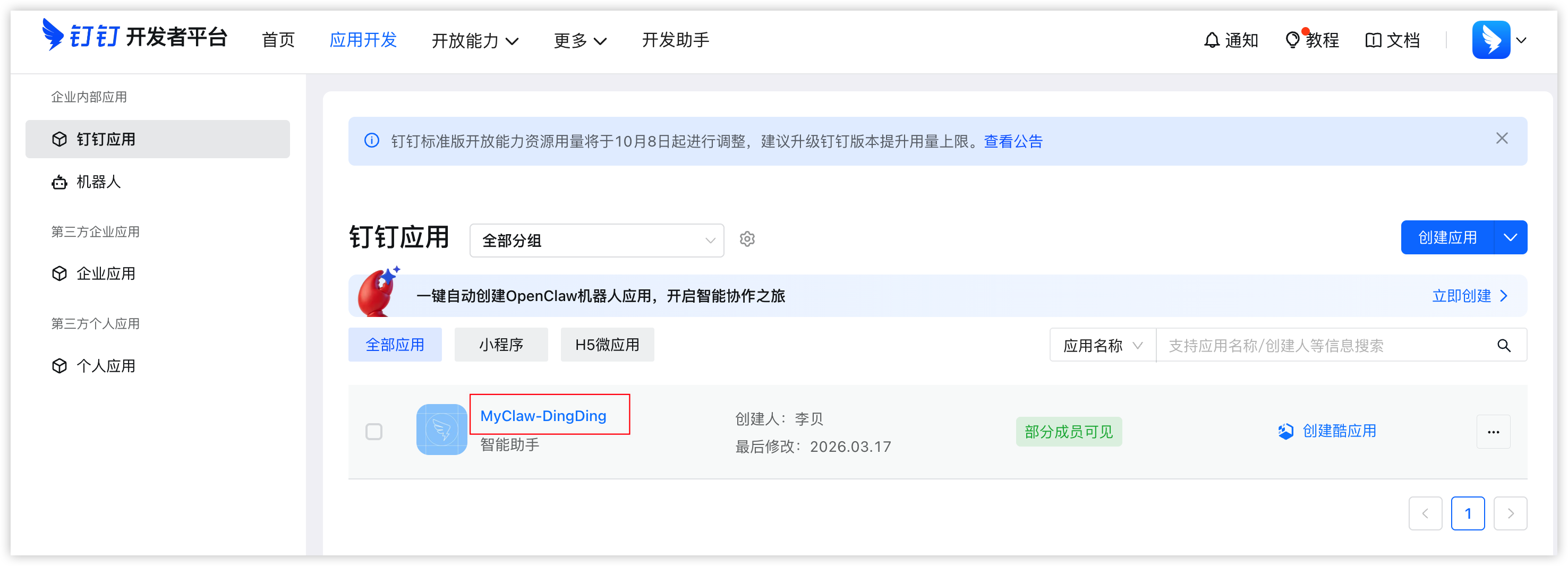
- 登录 钉钉应用控制台,单击与企业服务智能体关联的钉钉应用名称,进入其详情页。
-
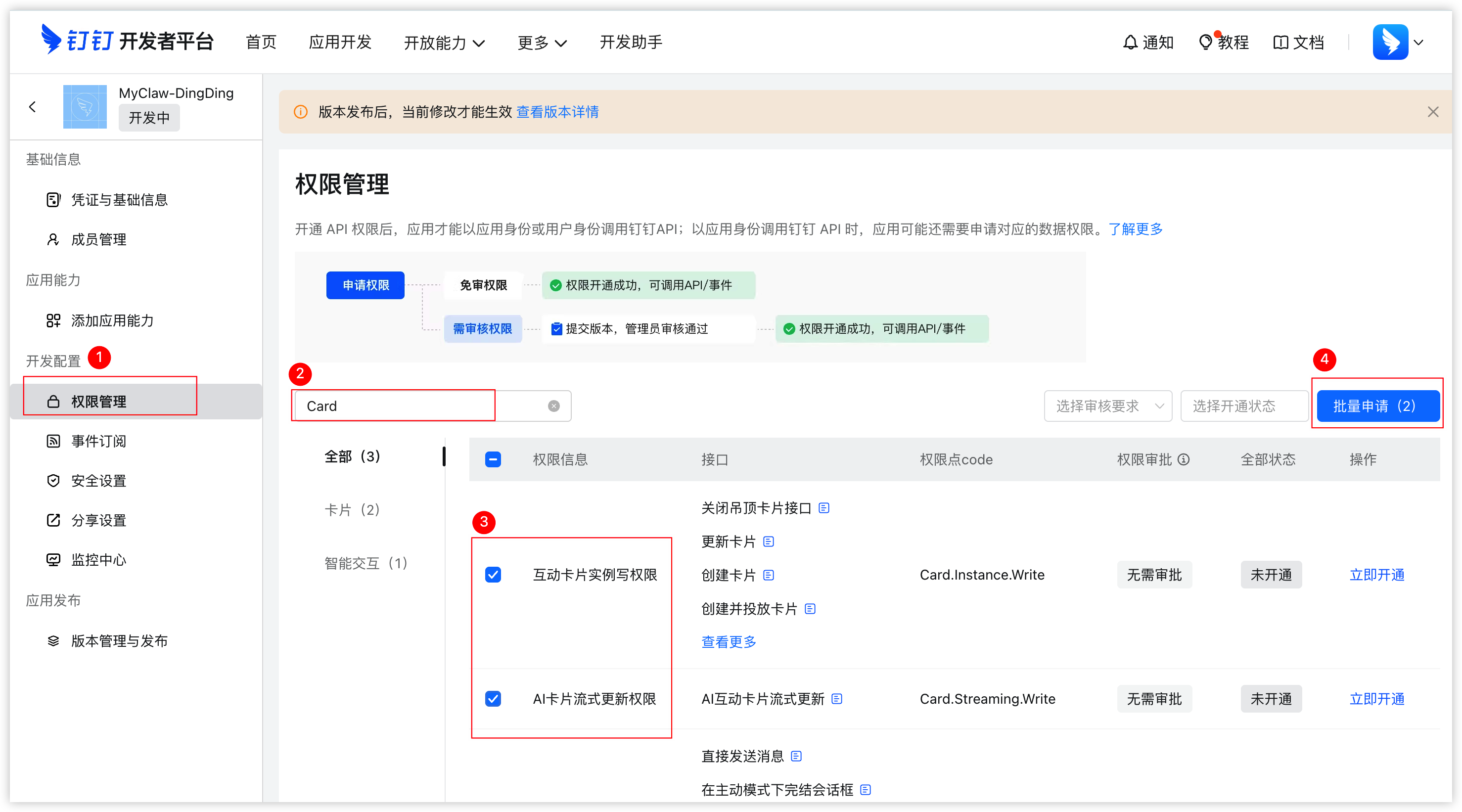
- 在左侧目录树选择“开发配置 > 权限管理”,在搜索框中输入Card,勾选“互动卡片实例写权限”与“AI卡片流式更新权限”,单击“批量申请”按钮完成操作。
-
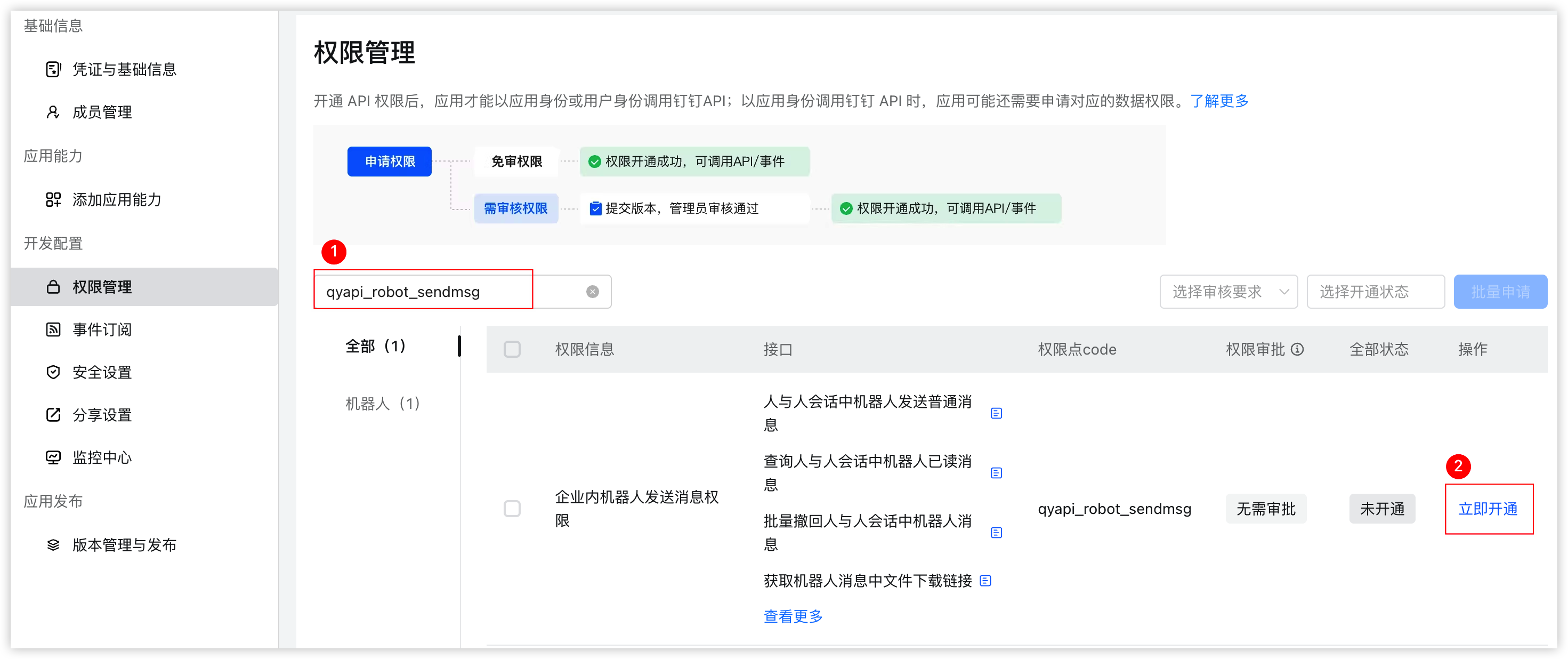
- 在搜索框中输入qyapi_robot_sendmsg,单击“企业内机器人发送消息权限”右侧操作列的“立即开通”按钮完成操作。
-
- 配置钉钉机器人。
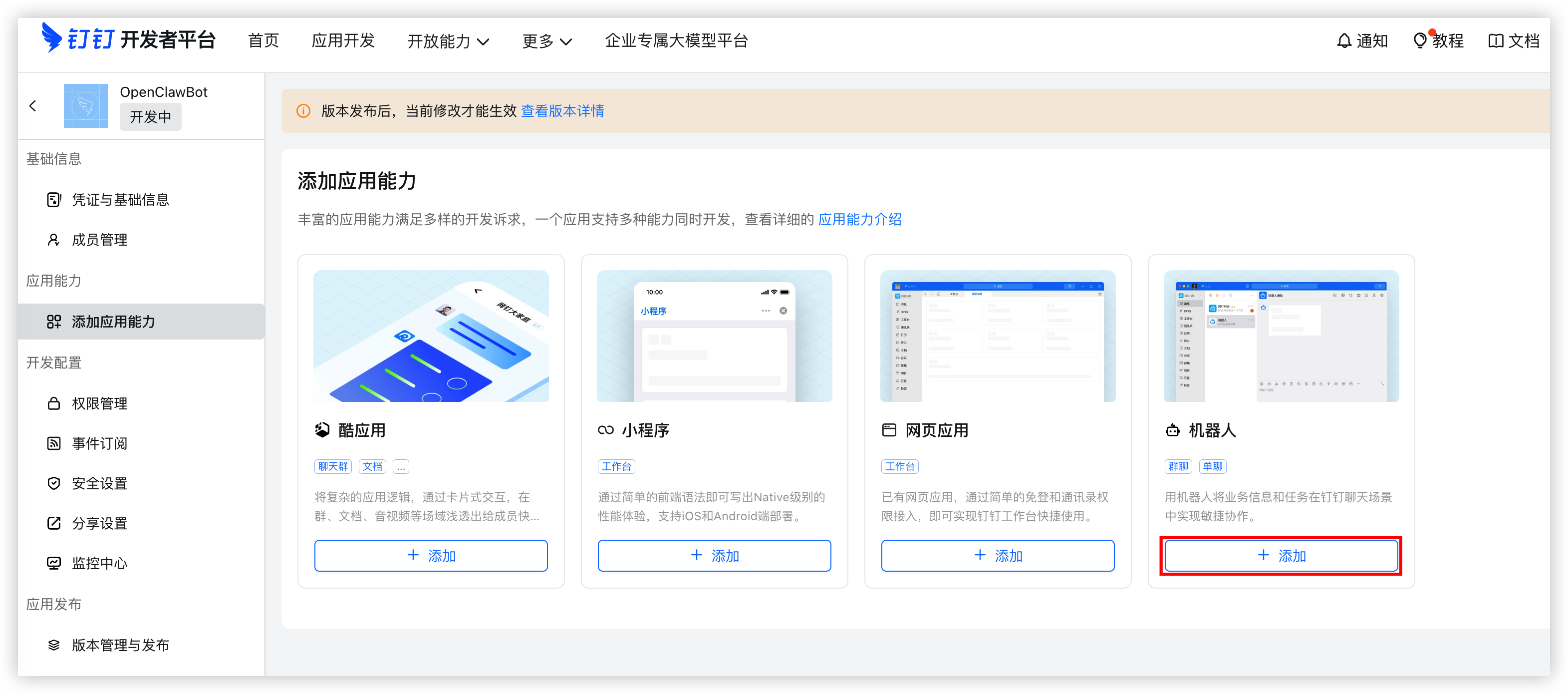
- 在左侧目录树选择“应用能力 > 添加应用能力”,单击“机器人”卡片的“添加”按钮。
-
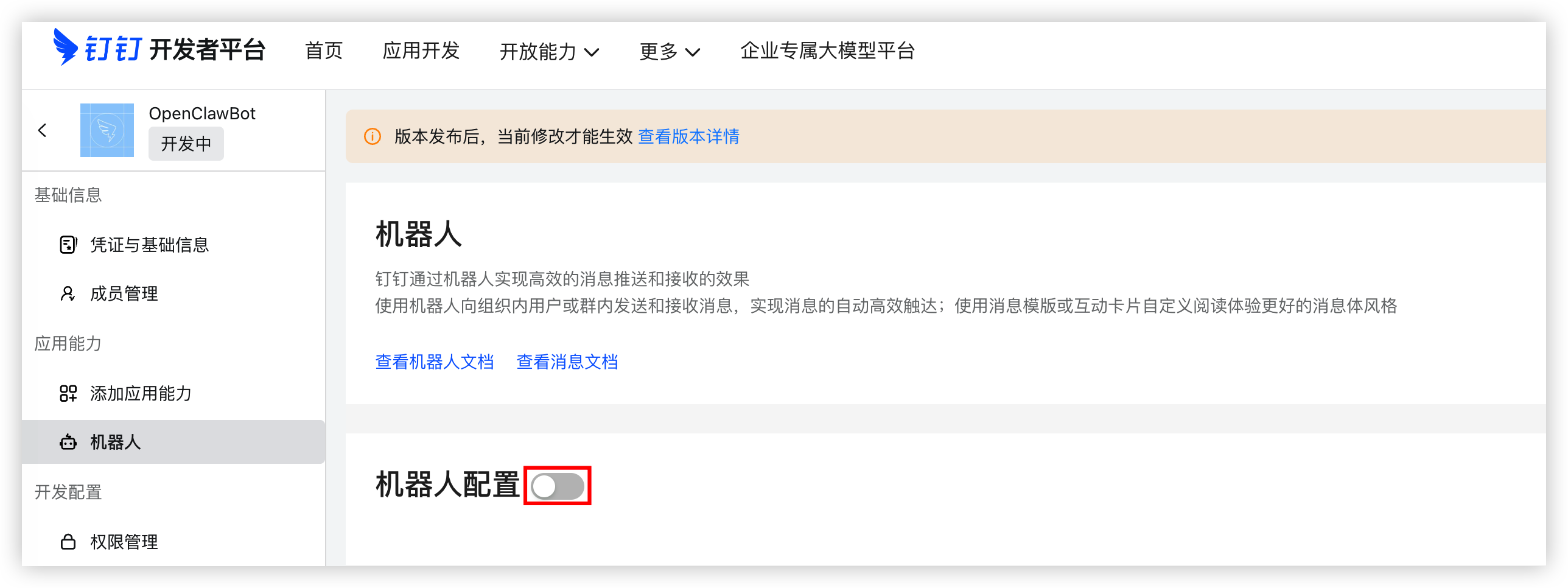
- 在机器人配置页面,打开机器人配置开关。
-
- 配置其他必填信息,并将“消息接收模式”调整为“Stream模式”,然后单击“发布”按钮,保存配置,在弹窗中单击“发布”按钮,完成编辑。
说明发布后,请保持“机器人配置”选项为开启状态。-

- 发布应用版本使配置生效。
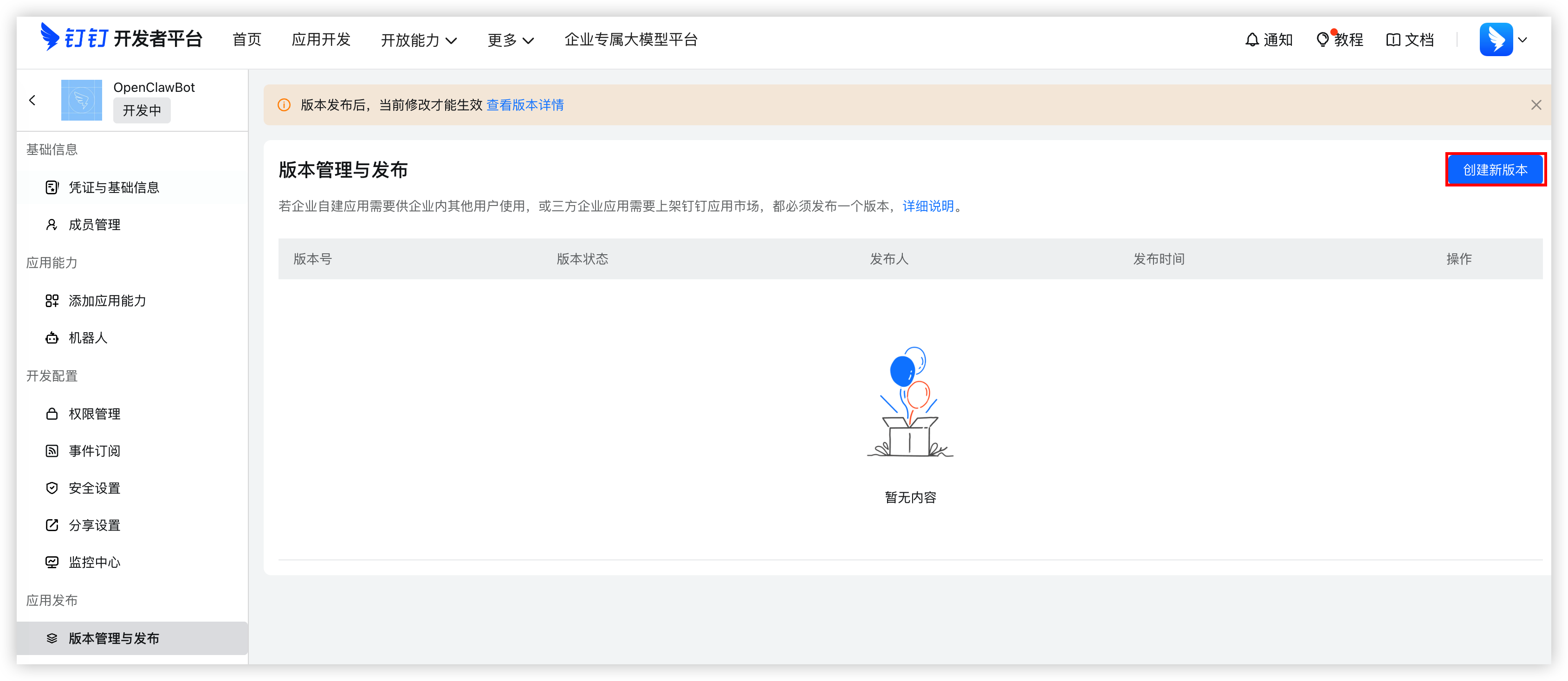
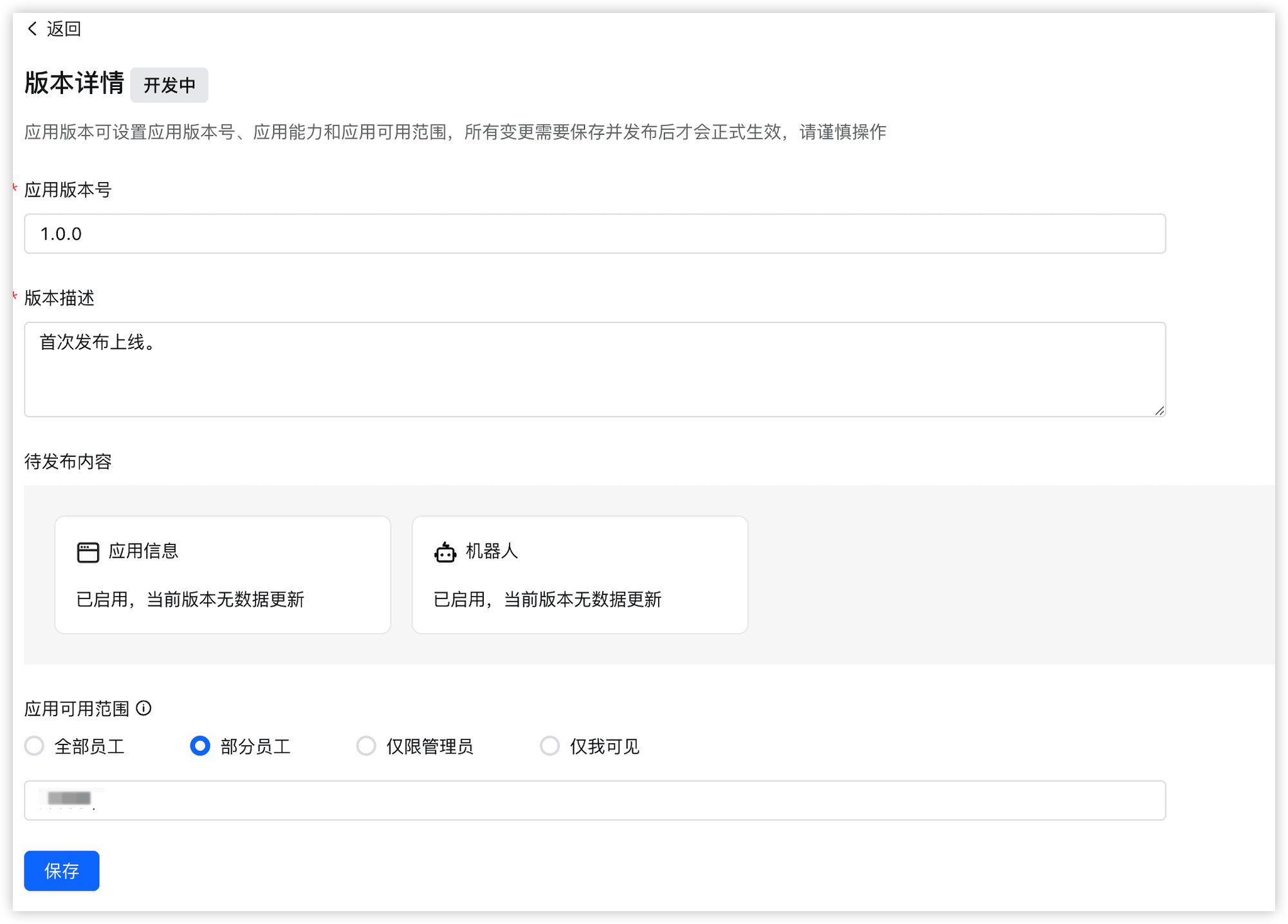
- 在左侧目录树选择“应用发布 > 版本管理与发布”,并单击“创建新版本”按钮。
-
- 按需配置应用版本号、可见范围等信息后,单击“保存”按钮,在弹窗中单击“确认发布”按钮,发布应用版本
-
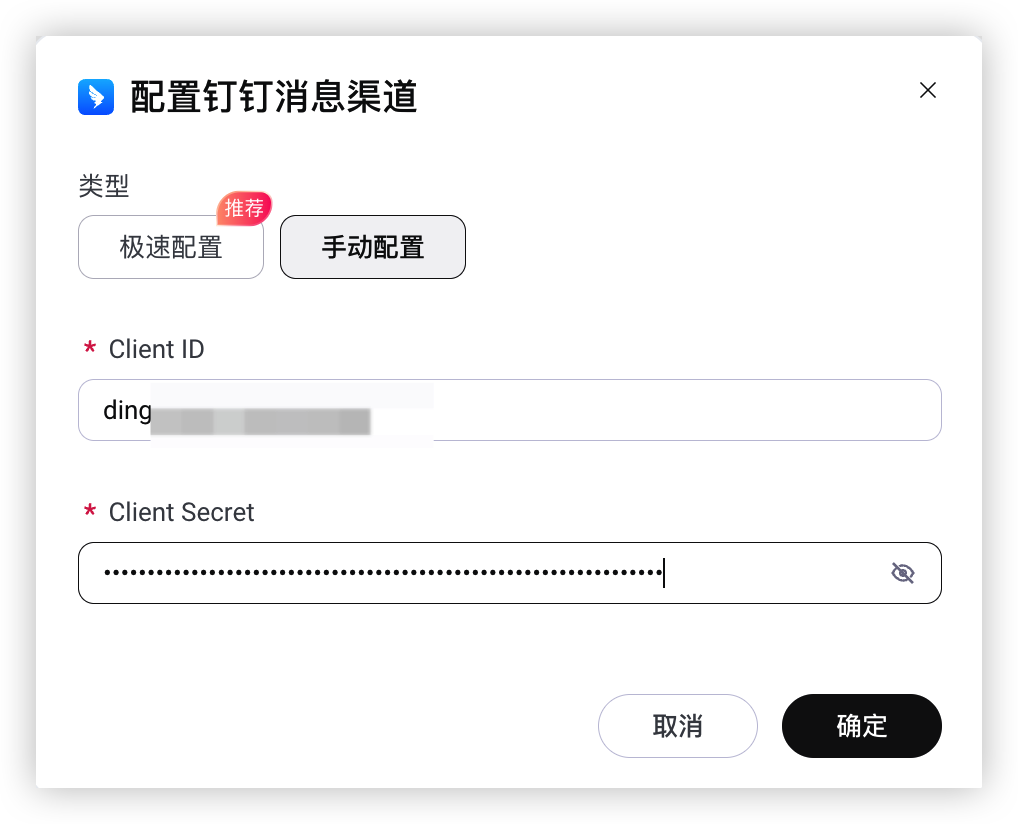
- 返回 ArkClaw 控制台企业服务智能体消息配置页面,在“手动配置”页签下输入钉钉机器人的 Client ID 和 Client Secret,单击“确定”按钮。
-
- 配置成功后,将提示您“渠道绑定成功”。
步骤二:配置共享权限
- 登录 钉钉应用控制台,单击与企业服务智能体关联的钉钉应用名称,进入其详情页。
-
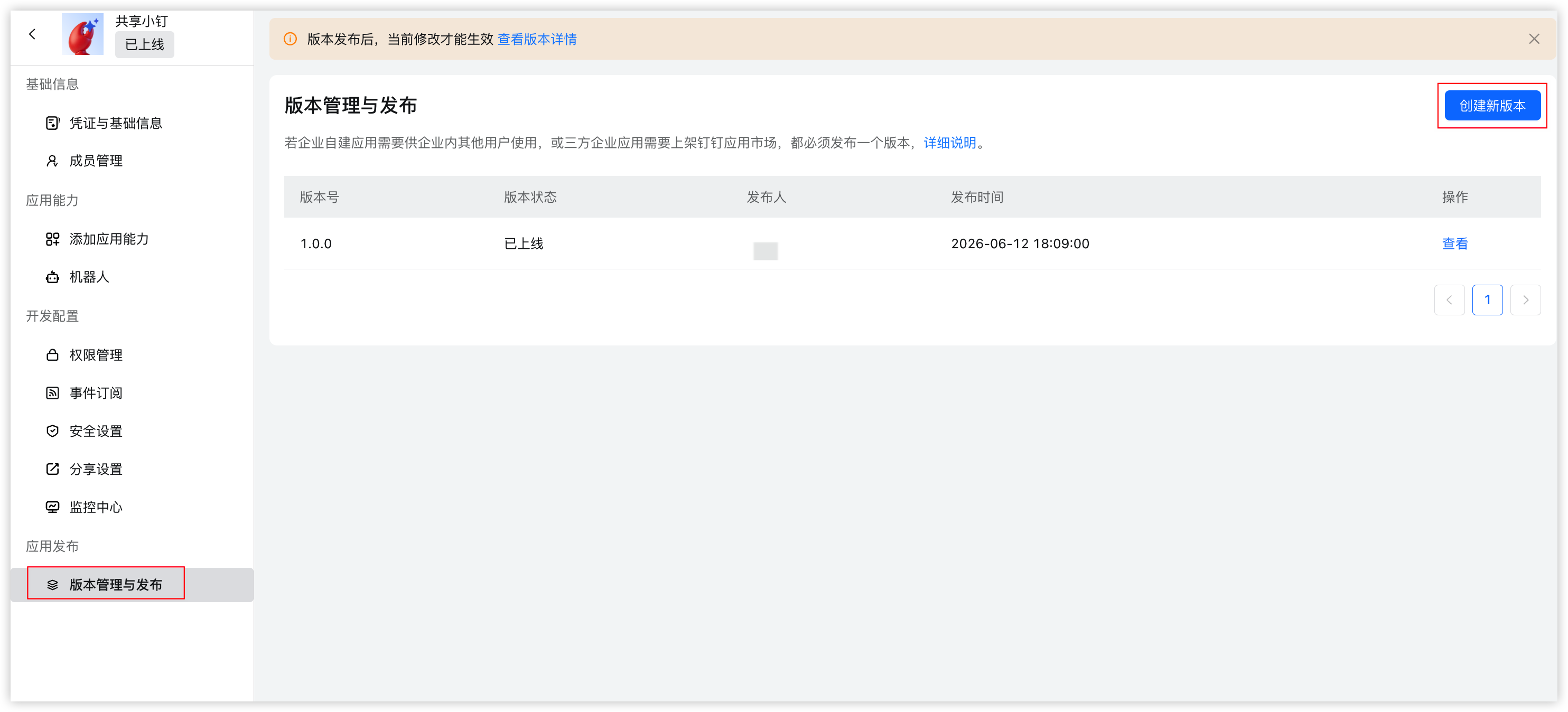
- 在左侧目录树选择“版本管理与发布”,单击“创建新版本”按钮。
-
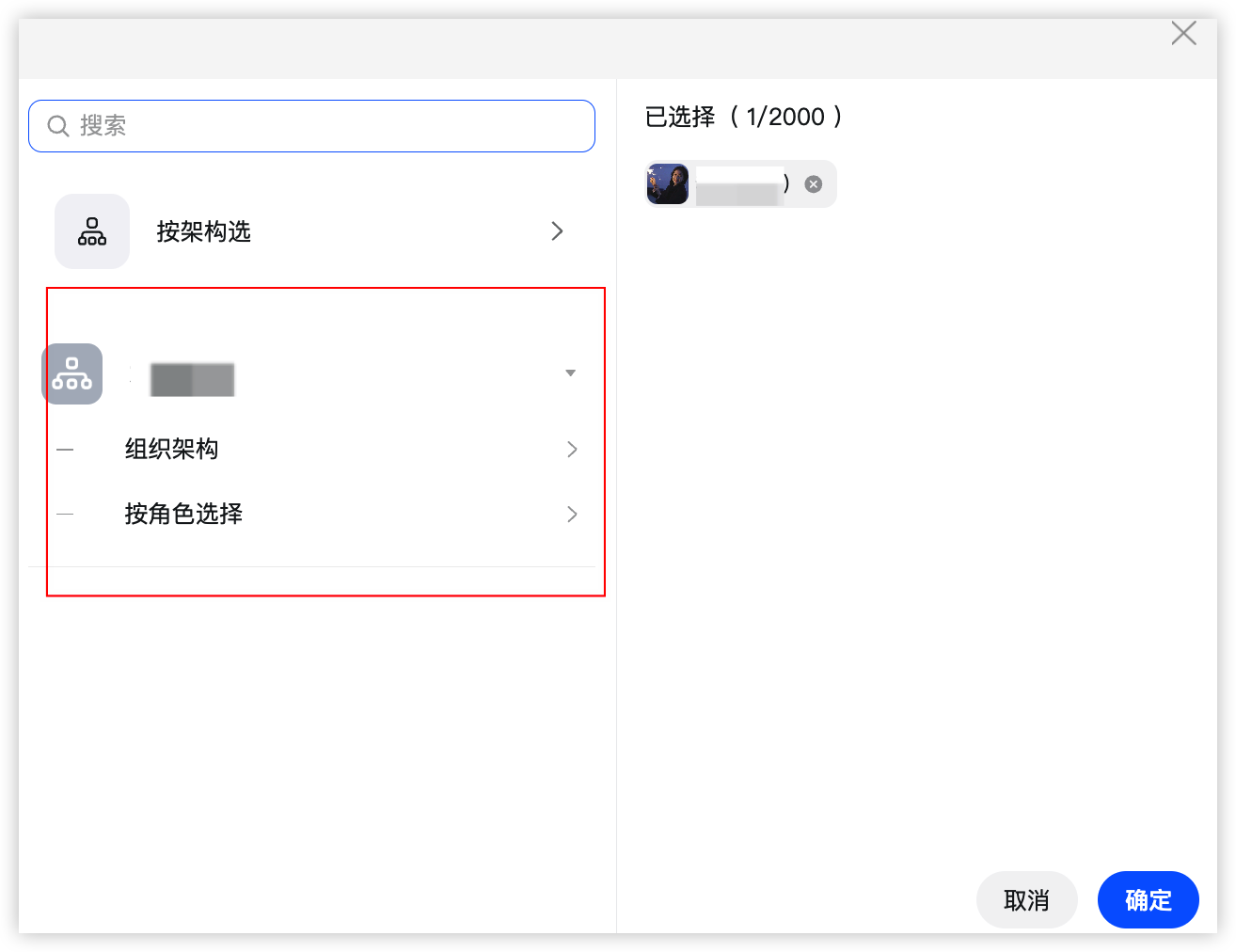
- 应用可用范围选择“部分员工”,然后单击下方输入框。
-
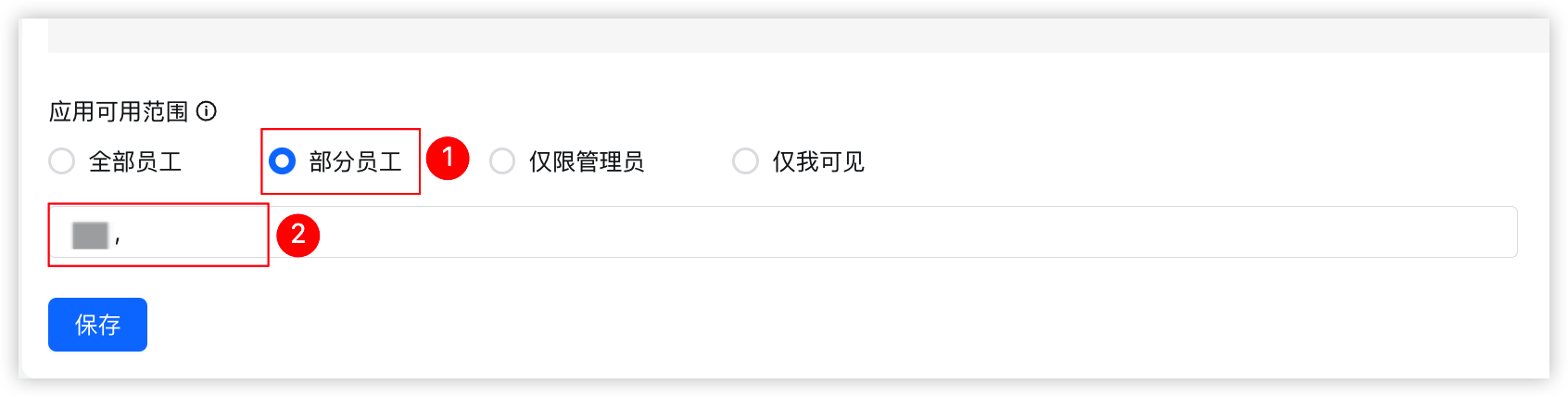
- 添加需要使用侧成员名称,添加完成后单击“确定”按钮。
-
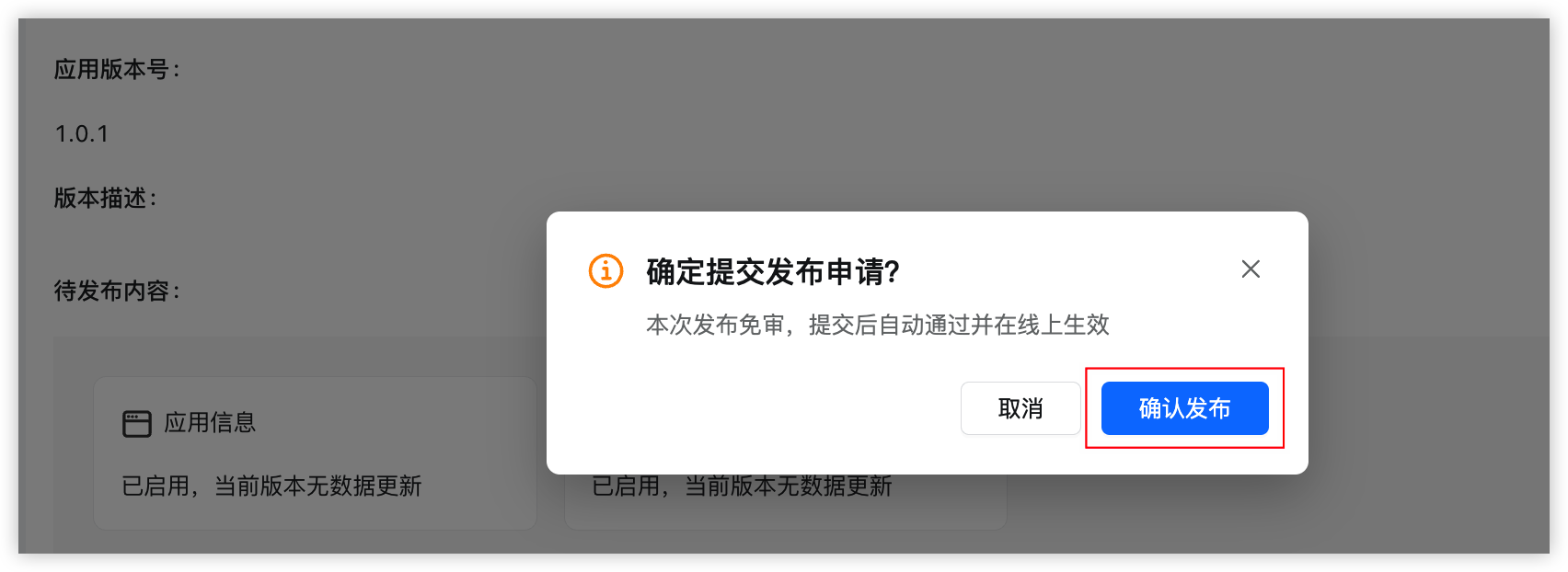
- 全部配置完成后,单击版本详情左下角的“保存”按钮,并在弹出的对话框中单击“确认发布”按钮,完成操作。
-
最近更新时间:2026.08.21 18:01:38
这个页面对您有帮助吗?
有用
有用
无用
无用