ArkClaw 企业版
ArkClaw 企业版


文档指南

请输入


- 文档首页
 ArkClaw 企业版ArkClaw控制台操作指南使用技巧快捷功能使用连接器
 复制全文
复制全文 下载 pdf
使用连接器
 文档反馈
文档反馈 问问助手
问问助手连接器(Connector)是 AI Agent 体系中的核心组件,负责将 Agent 与外部系统或平台连接,使其具备真正“执行”操作的能力。通过为 ArkClaw 添加不同的连接器,您可以灵活扩展其能力边界,让 ArkClaw 直接操作不同的外部工具、读取外部数据或调用外部服务。
说明
预置连接器
操作步骤
步骤一:开启连接器
- 登录 ArkClaw 控制台。
- 切换至目标 ArkClaw 页面。
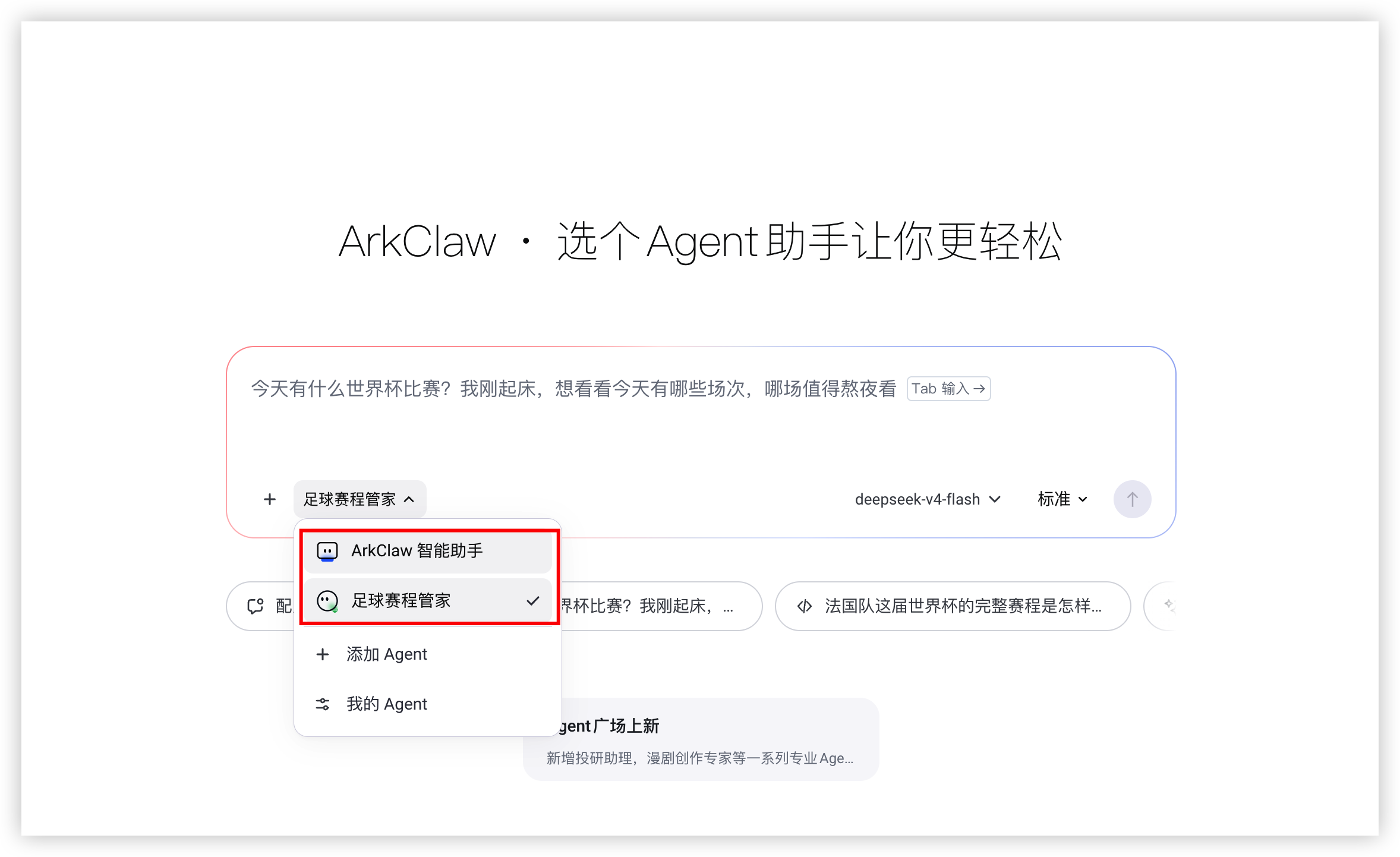
- 若您的 ArkClaw 添加了多个 Agent,请切换至目标 Agent,您可以为每个 Agent 独立配置连接器。
-
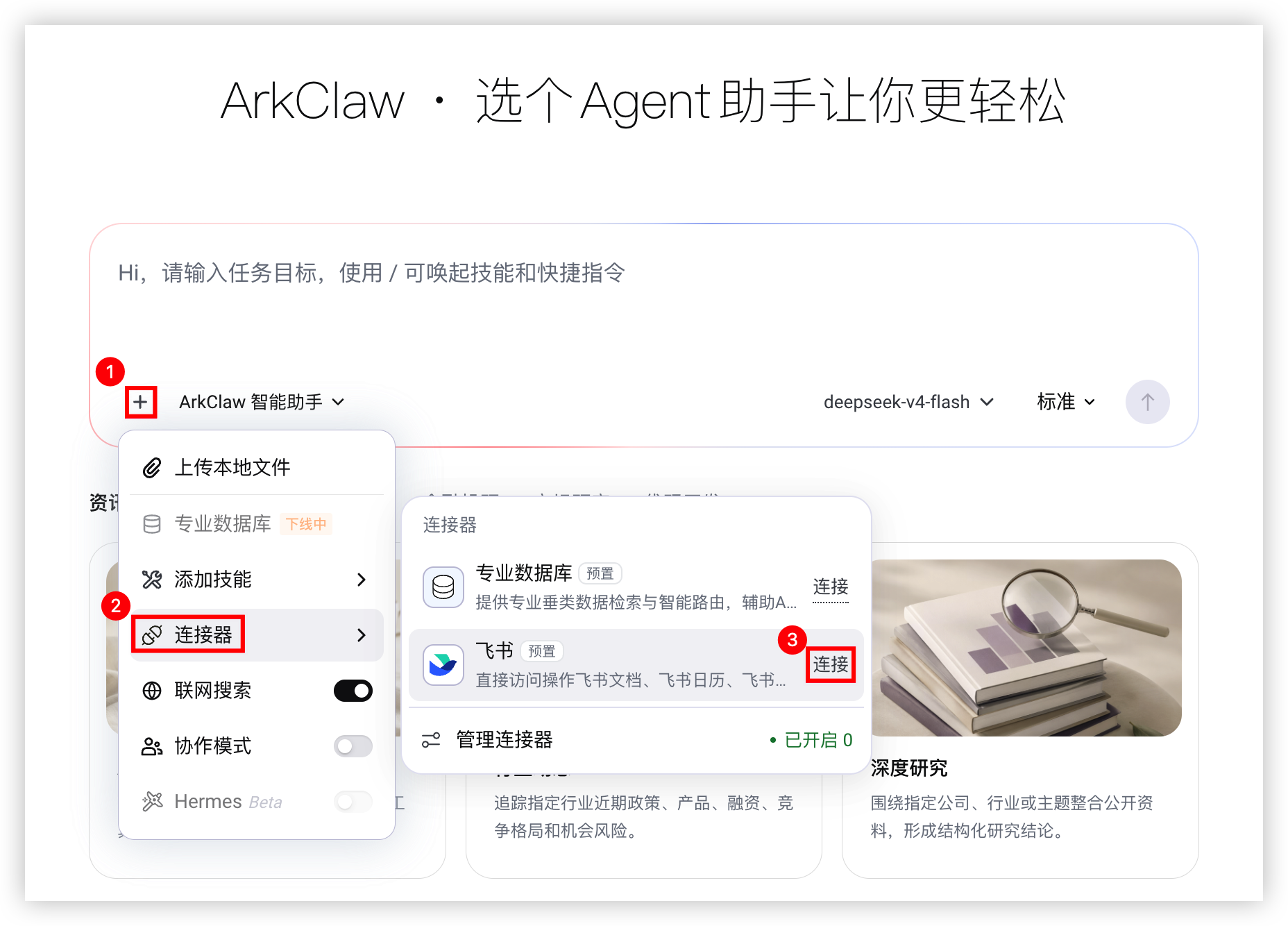
- 在对话框下方单击“+ > 连接器”,按需单击目标连接器右侧“连接”按钮并 进行授权配置。
说明
若弹窗提示您“需要进行系统升级”,请根据指引完成 ArkClaw 系统与组件升级。

-
步骤二:完成授权配置
请根据提示完成授权即可连接到对应连接器,本节以官方预置连接器为例,为您展示授权配置流程。
- 配置飞书消息渠道。
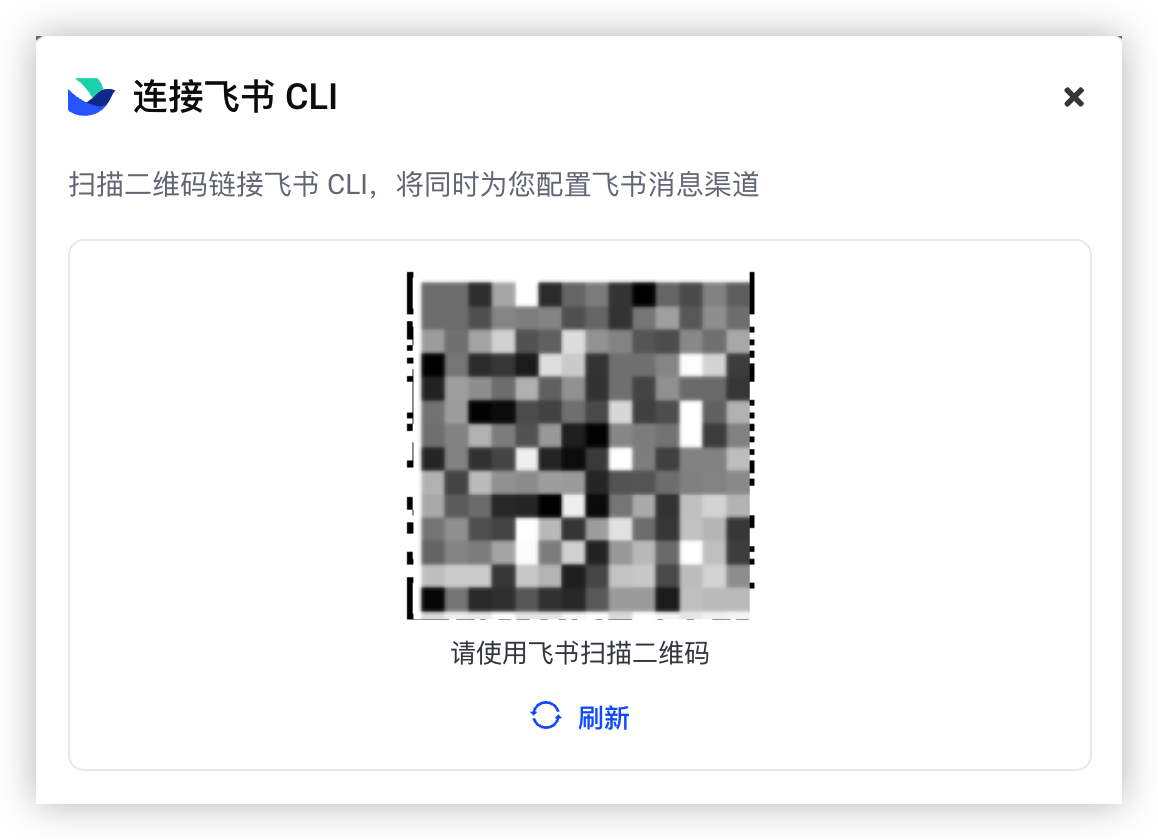
- 若您的 ArkClaw 还未配置飞书机器人,请使用飞书 APP 扫码进行配置。否则,请跳过本步骤。
-
- 请填写飞书机器人名称,单击“立即创建”按钮开始创建流程。
-
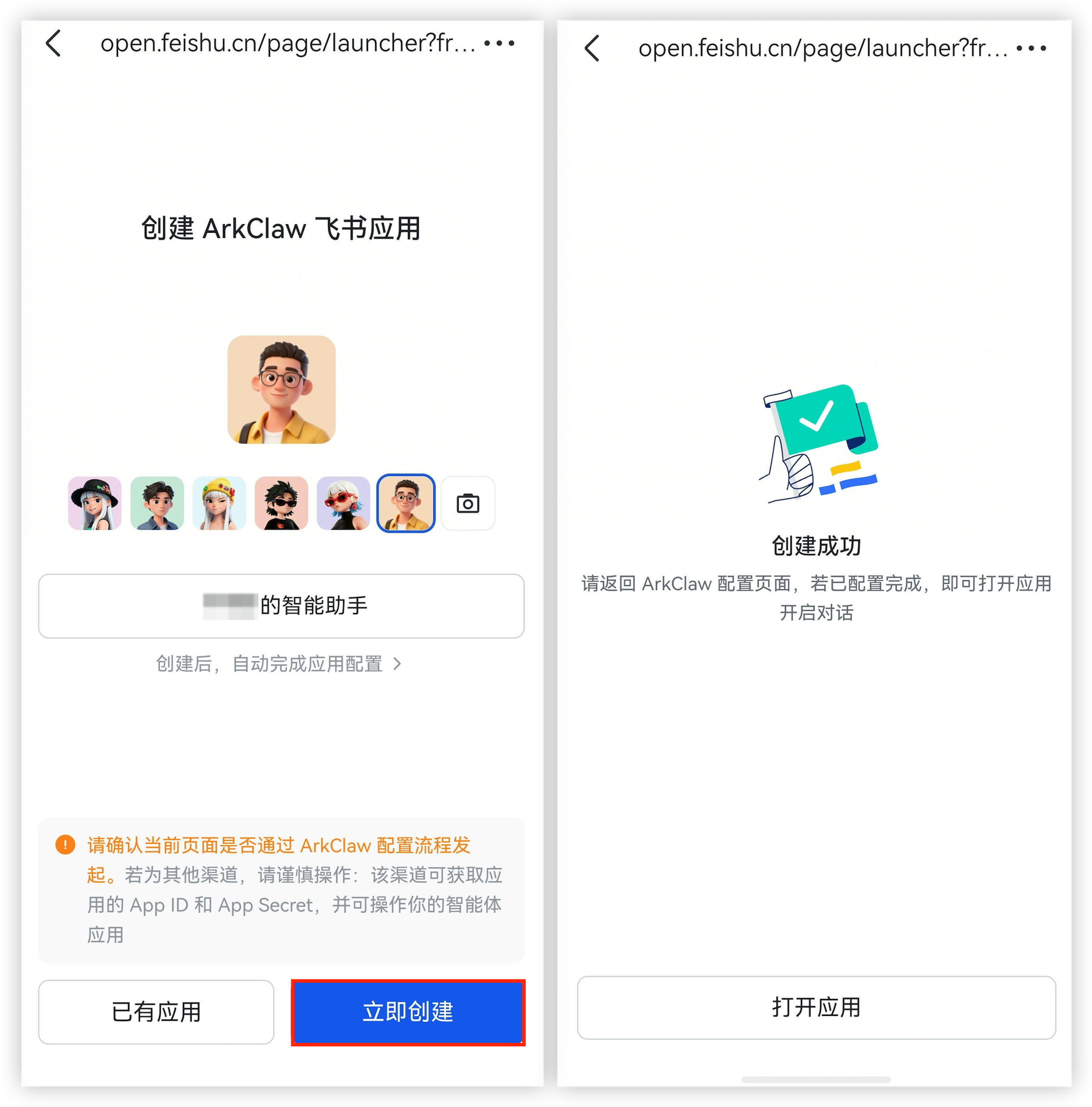
- 机器人创建成功后,ArkClaw 将自动为您配置新建机器人信息。
-
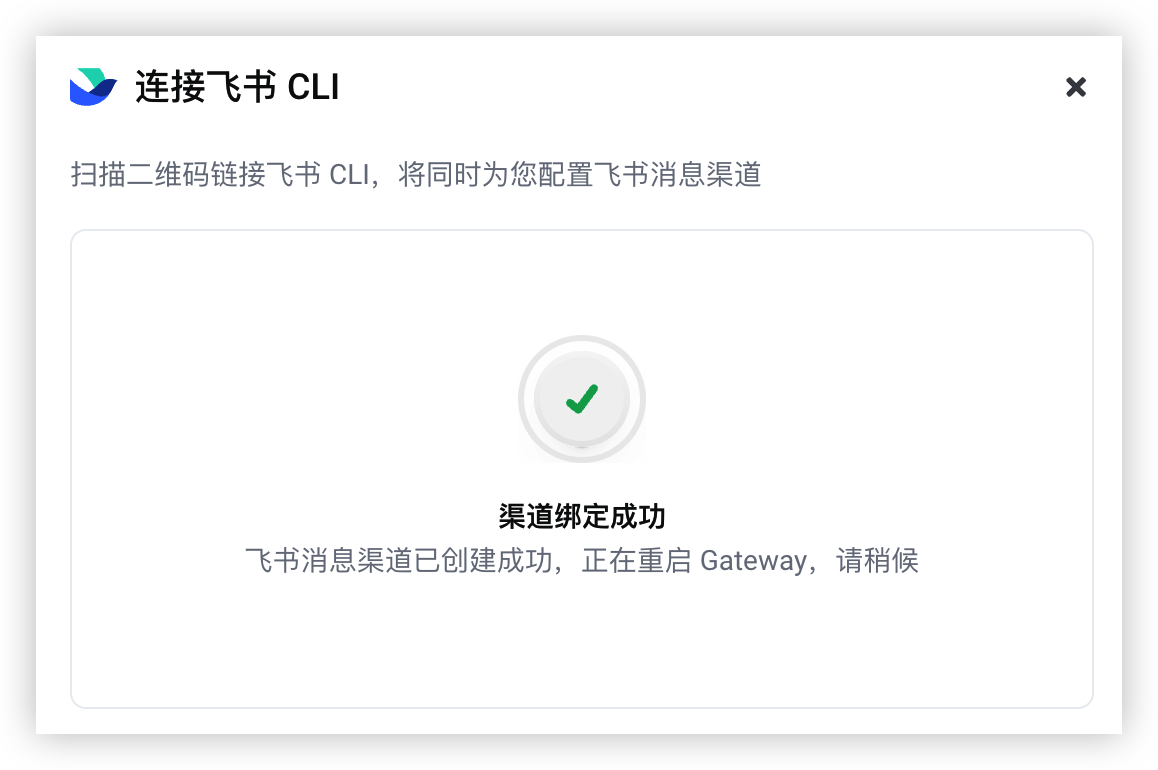
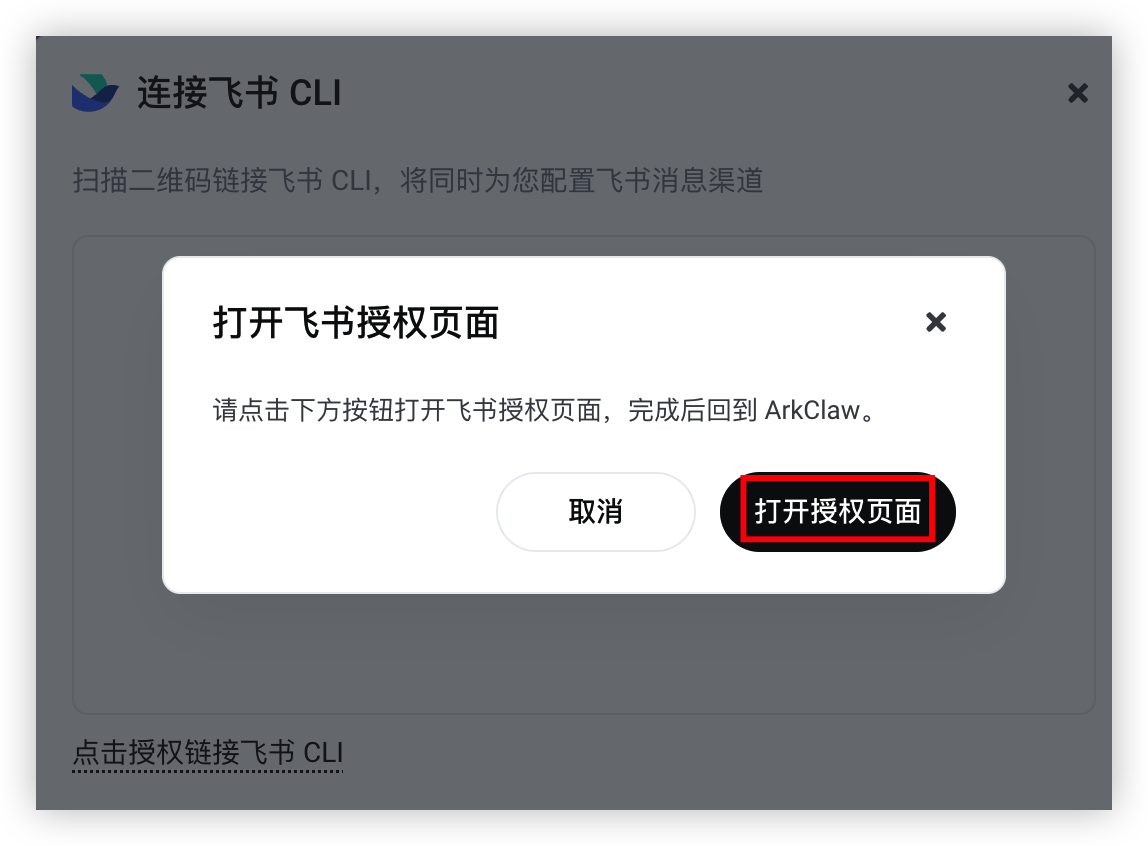
- 授权连接飞书 CLI。
- 单击“打开授权页面”按钮。
-
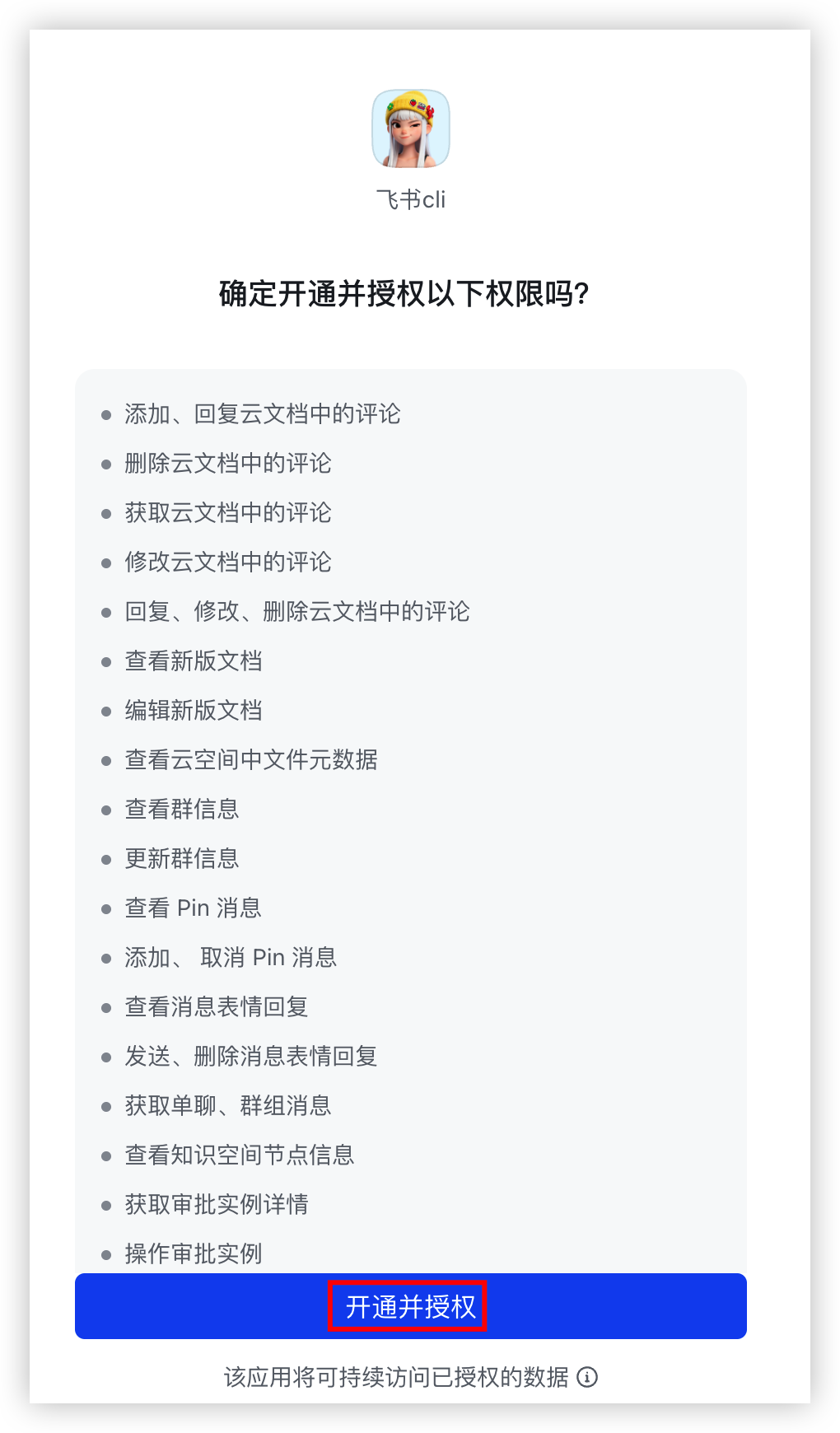
- 在授权页面中确认权限信息,并单击“开通并授权”按钮。
-
- 当页面显示“开通并授权成功”时,表示您的 ArkClaw 已成功连接飞书 CLI。
-

- 获取专业数据集 API Key。
- 若您的火山引擎账号还未开通专业数据集服务,或未获取绑定该服务的 API Key,请参考本步骤完成操作。否则,请跳过本步骤。
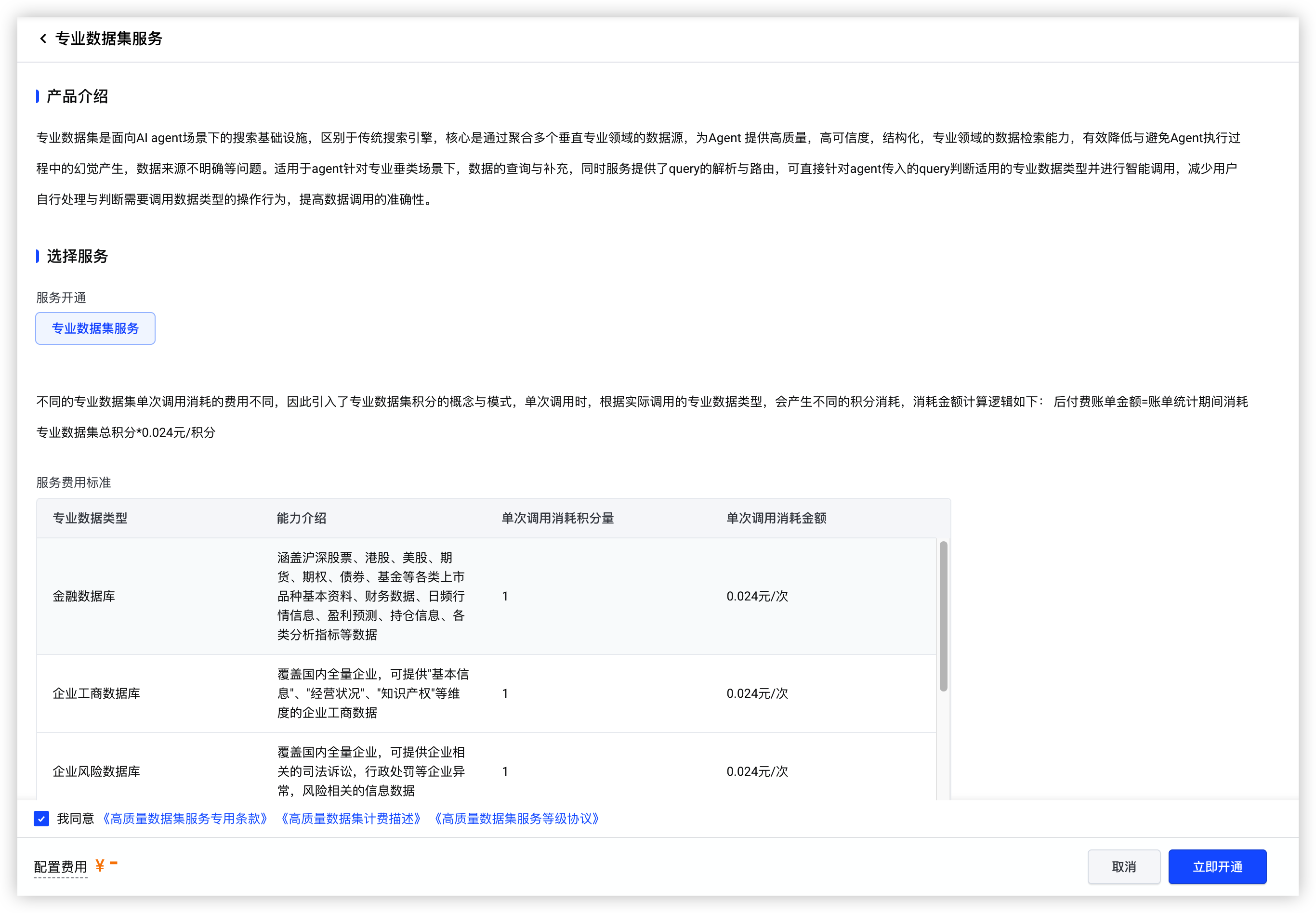
- 访问 开通专业数据集服务 页面,并开通专业数据集后付费服务。
-
- 获取专业数据库 API Key。
- 登录高质量数据集 API Key 管理控制台,单击 创建Key 按钮。
-
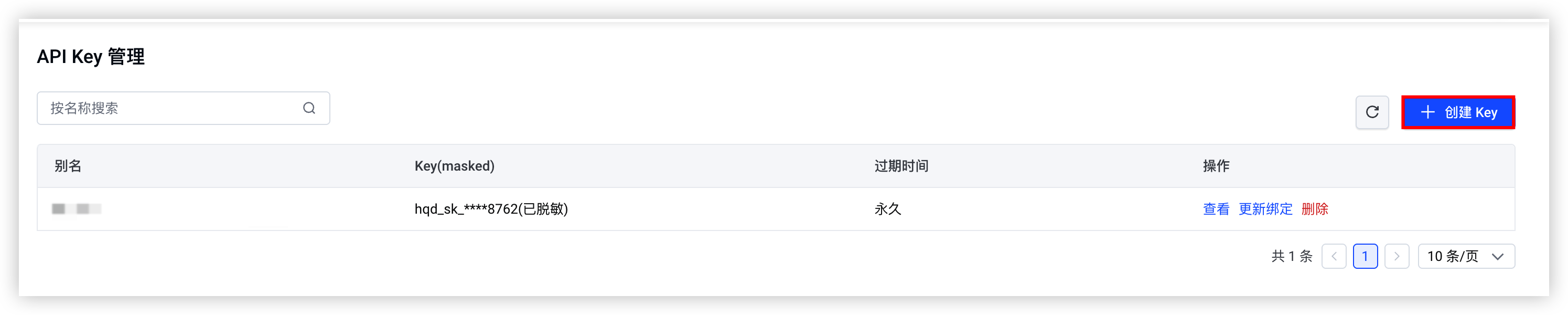
- 配置如下信息,单击“确定”按钮。
- 参数说明图示名称自定义 API Key 名称。
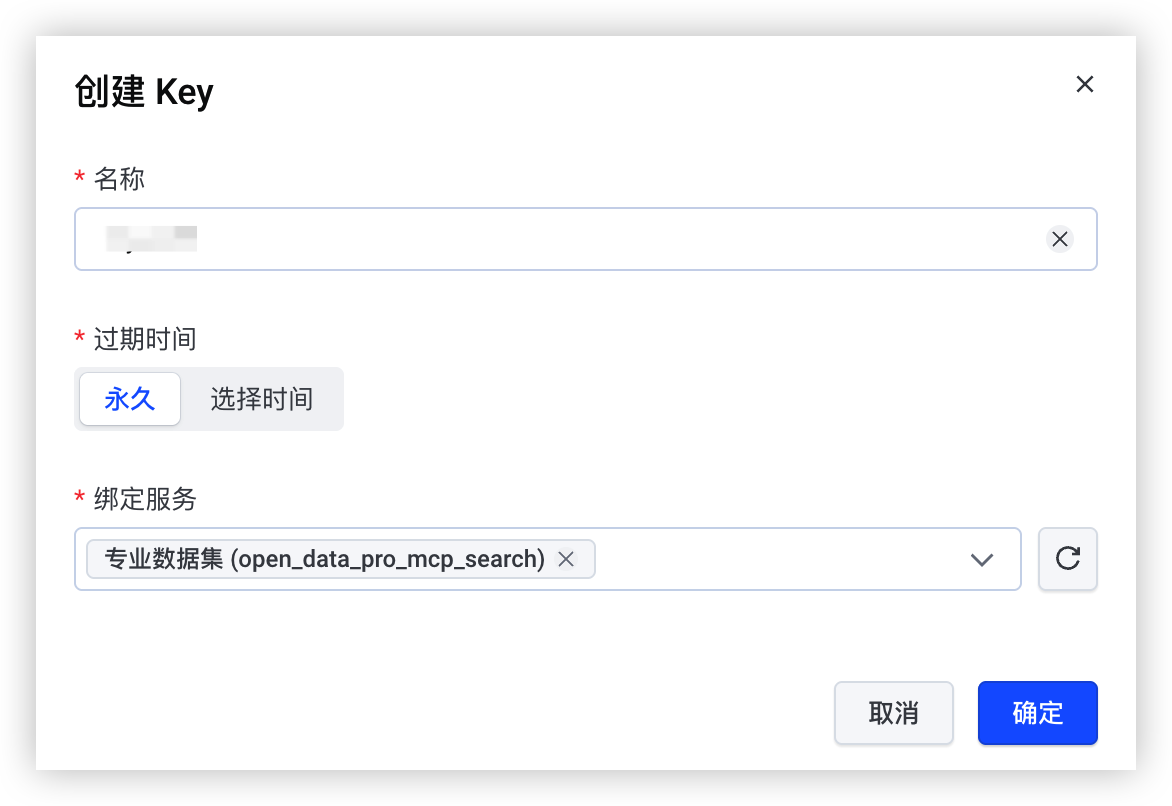 过期时间指定 API Key 有效期。支持:
- 永久:API Key 永久有效。
- 选择时间:API Key 将在您选择的时间后过期。
绑定服务请选择“专业数据集 (open_data_pro_mcp_search)”。
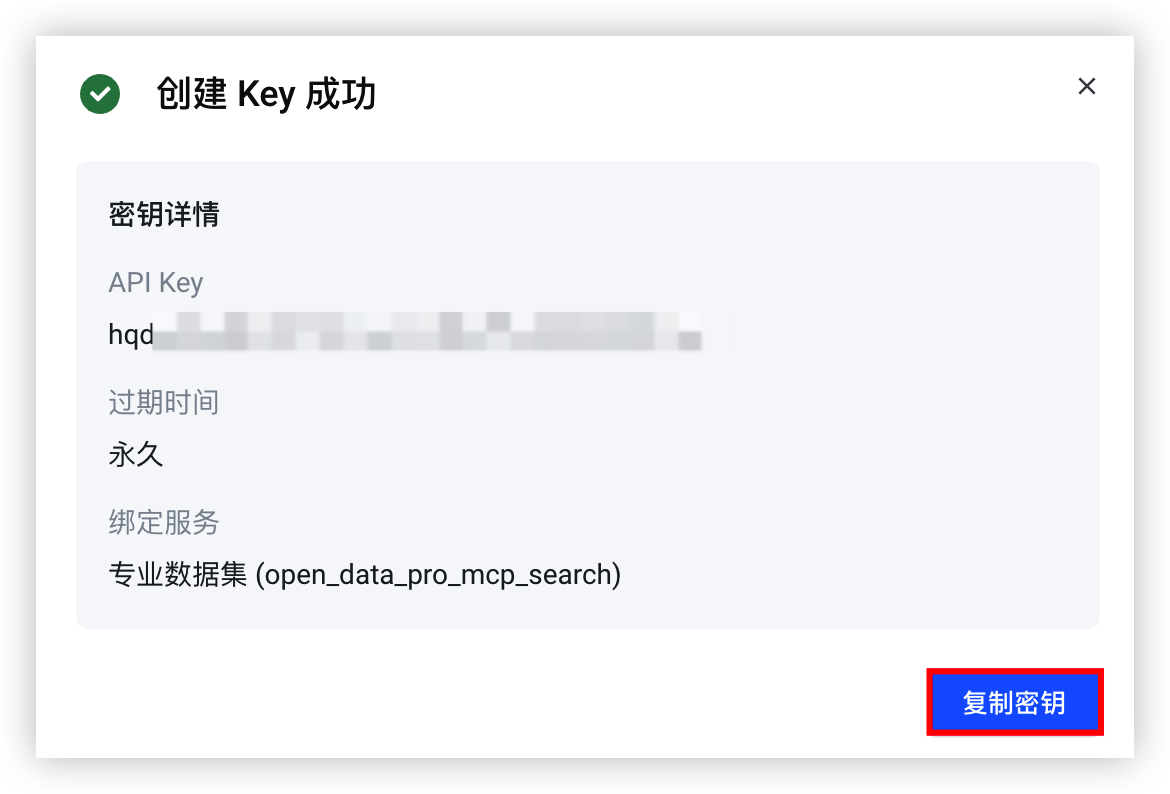
- 密钥创建成功后,请单击“复制密钥”按钮获取并保存 API Key。
-
- 授权连接专业数据库。
- 在授权弹窗中填写您获取的 API Key。
-
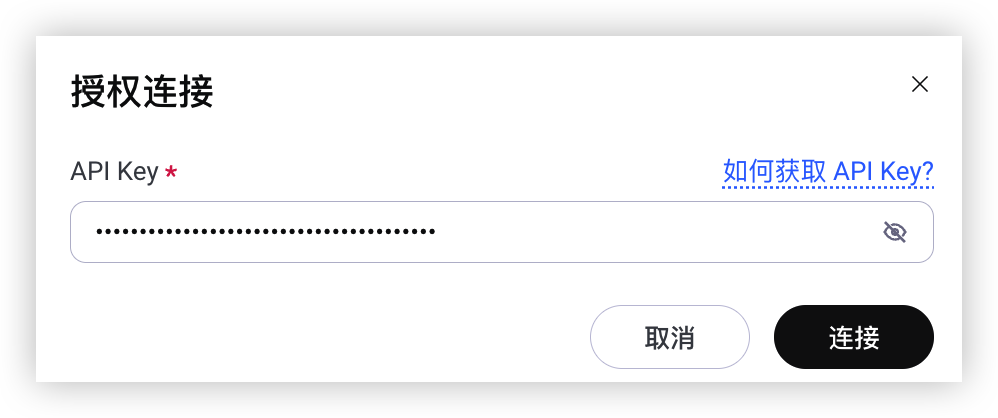
- 单击“连接”按钮完成操作。
步骤三:使用连接器
- 您可以在目标 ArkClaw 对话框的快捷入口中开启/关闭连接器。
注意
关闭连接器后,ArkClaw 将无法继续通过该连接器访问对应平台或使用其相关能力,请谨慎操作。
-
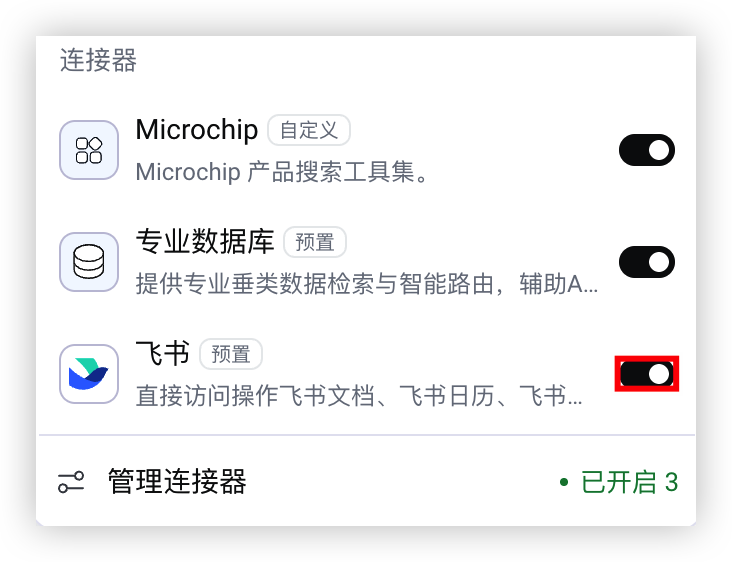
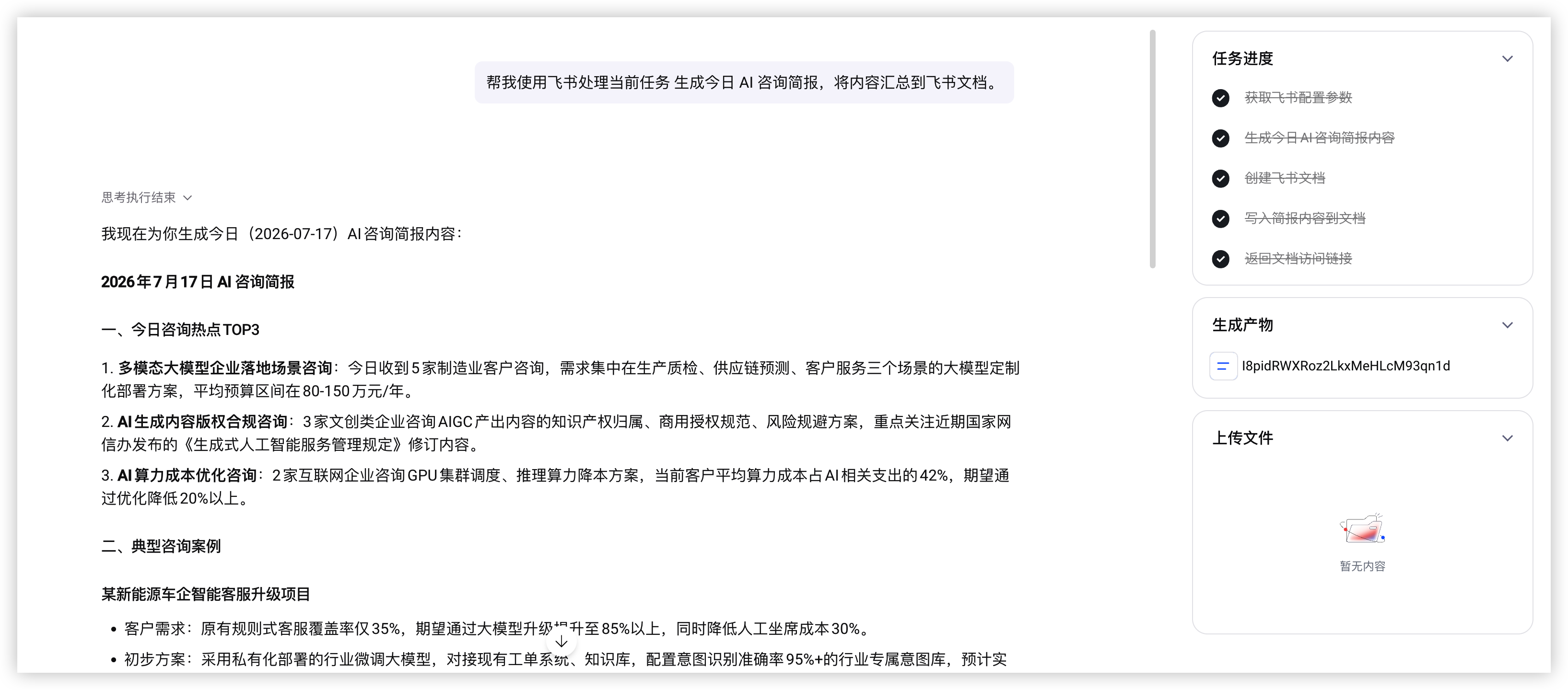
- 开启连接器后,您可以在需要连接器处理的任务前添加使用指令(例如:使用 xx 处理当前任务),即可将对应任务分配给连接器执行。
- Prompt 示例:
- 帮我使用飞书处理当前任务 生成今日 AI 咨询简报,将内容汇总到飞书文档。
- 效果示例:
-
相关操作
最近更新时间:2026.08.21 20:08:27
这个页面对您有帮助吗?
有用
有用
无用
无用