ArkClaw 企业版
ArkClaw 企业版


文档指南

请输入


- 文档首页
 ArkClaw 企业版ArkClaw 企业版管理员管理ArkClaw席位管理管理方舟 Plan
 复制全文
复制全文 下载 pdf
管理方舟 Plan
 文档反馈
文档反馈 问问助手
问问助手您可直接在 ArkClaw 购买和使用方舟 Plan( Agent Plan Team 和 Coding Plan Team),也可以将已在火山方舟购买的 Coding Plan 纳管到 ArkClaw 中统一使用。纳管后 Coding Plan 仍归属火山方舟,ArkClaw 仅获得调用权限并接管 API Key 的轮转管理。
注意
若您开通了“空间管理类型”邀测功能,且在开通 ArkClaw 空间时空间管理类型选择为“实例管理”,则不适用本文操作。
操作说明
- 在 ArkClaw 中下单购买的方舟 Plan、纳管至 ArkClaw 的方舟 Plan,均不建议在 ArkClaw 之外的场景使用。ArkClaw 企业版会定期轮转纳管的方舟Plan API Key,可能会影响其他场景的使用。如果方舟 Plan 既用于 ArkClaw 又有其他用途,建议您直接在火山方舟购买 Plan 获取 API Key,然后以“自定义模型来源”的方式配置模型,具体操作请参见配置自定义模型池。
- 如果 ArkClaw 空间开启自动续费,在 ArkClaw 中下单购买的方舟 Plan 和纳管进 ArkClaw 的 方舟 Plan,都会同步开启自动续费。
- ArkClaw 席位和方舟 Plan 非一一对应关系:
- Agent Plan Team:为员工分配后 Agent Plan Team,该员工名下的所有 Claw 实例,共享该员工已分配的 Agent Plan Team 资源。
- Coding Plan Team:为员工分配 Coding Plan Team 后,该员工名下的所有 Claw 实例,共享企业所有的 Coding Plan Team 资源。
购买方舟 Plan
- 登录 ArkClaw 企业版控制台。
- 在左侧导航树中,选择“资源配置 > 席位管理”。
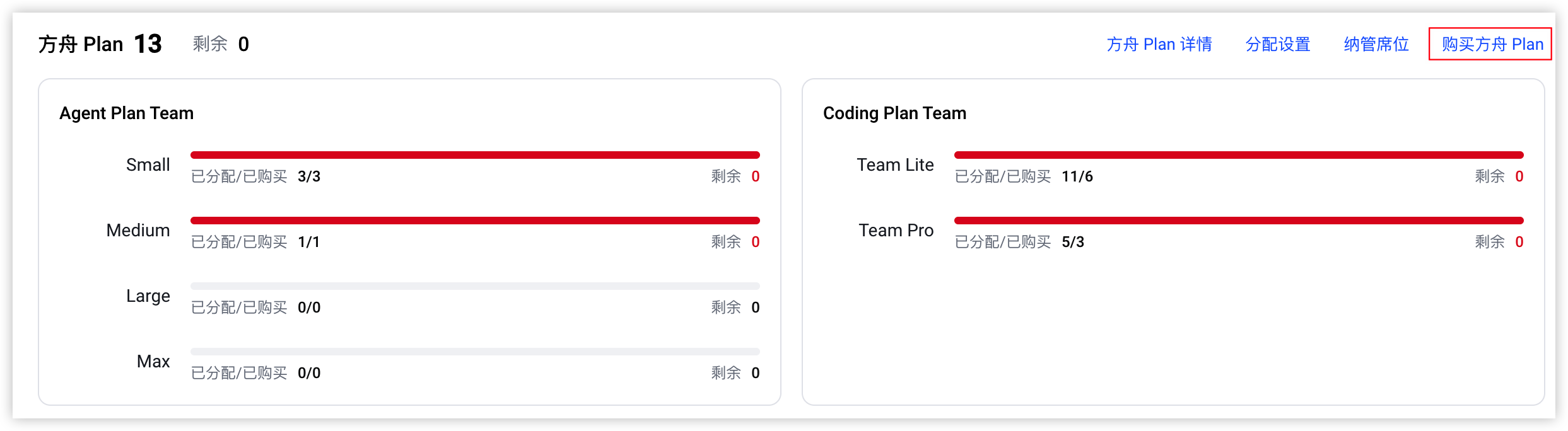
- 在“席位概览”页签下,单击方舟 Plan 右侧的“购买方舟 Plan”按钮。
-
- 选择所需方舟 Plan 的类型、数量和时长,勾选“我已阅读并同意《服务条款》《模型服务协议》”。
-
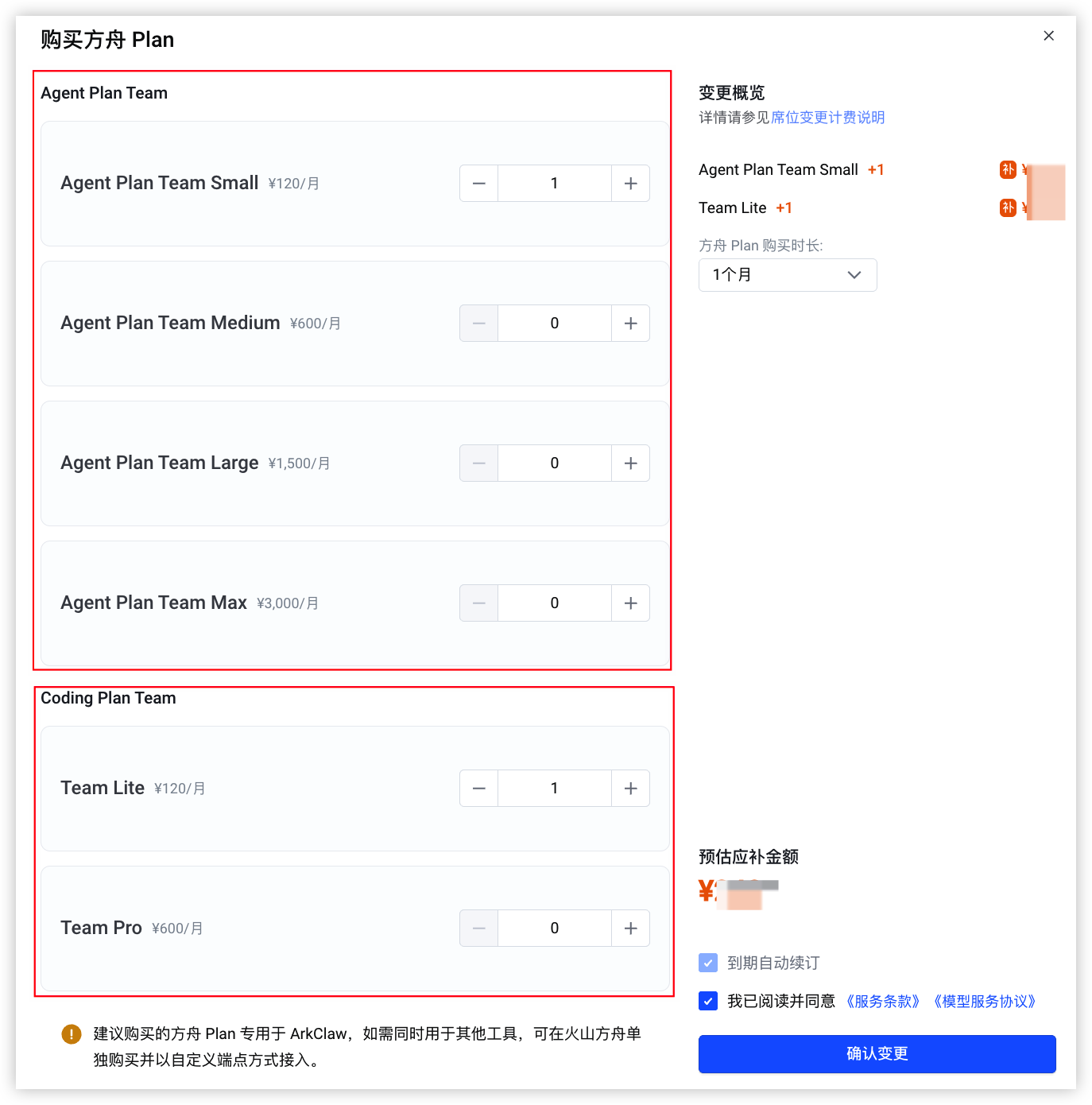
- 单击“确认变更”按钮,根据提示支付相关费用,完成购买。
说明
未支付的订单将在 30 分钟后自动取消;若在此期间再次发起新的席位变更操作,系统也会立即取消原有的未支付订单。
纳管已有方舟 Plan
- 登录ArkClaw企业版控制台。
- 在左侧导航树中,选择“资源配置 > 席位管理”。
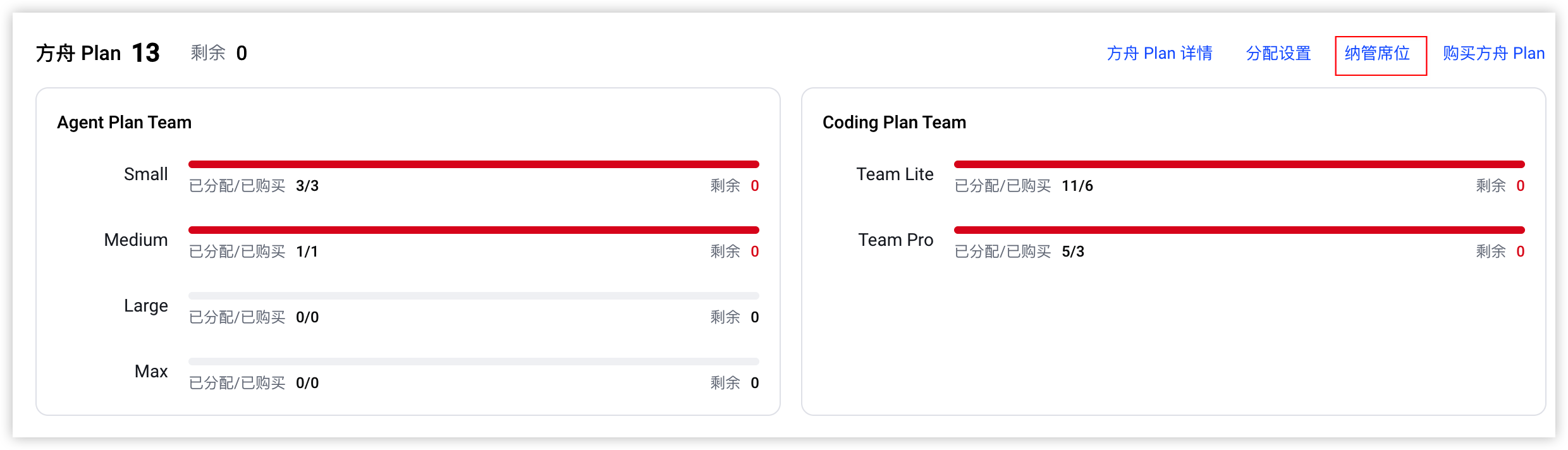
- 在“席位概览”页签下,单击方舟 Plan 右侧的“纳管席位”按钮。
-
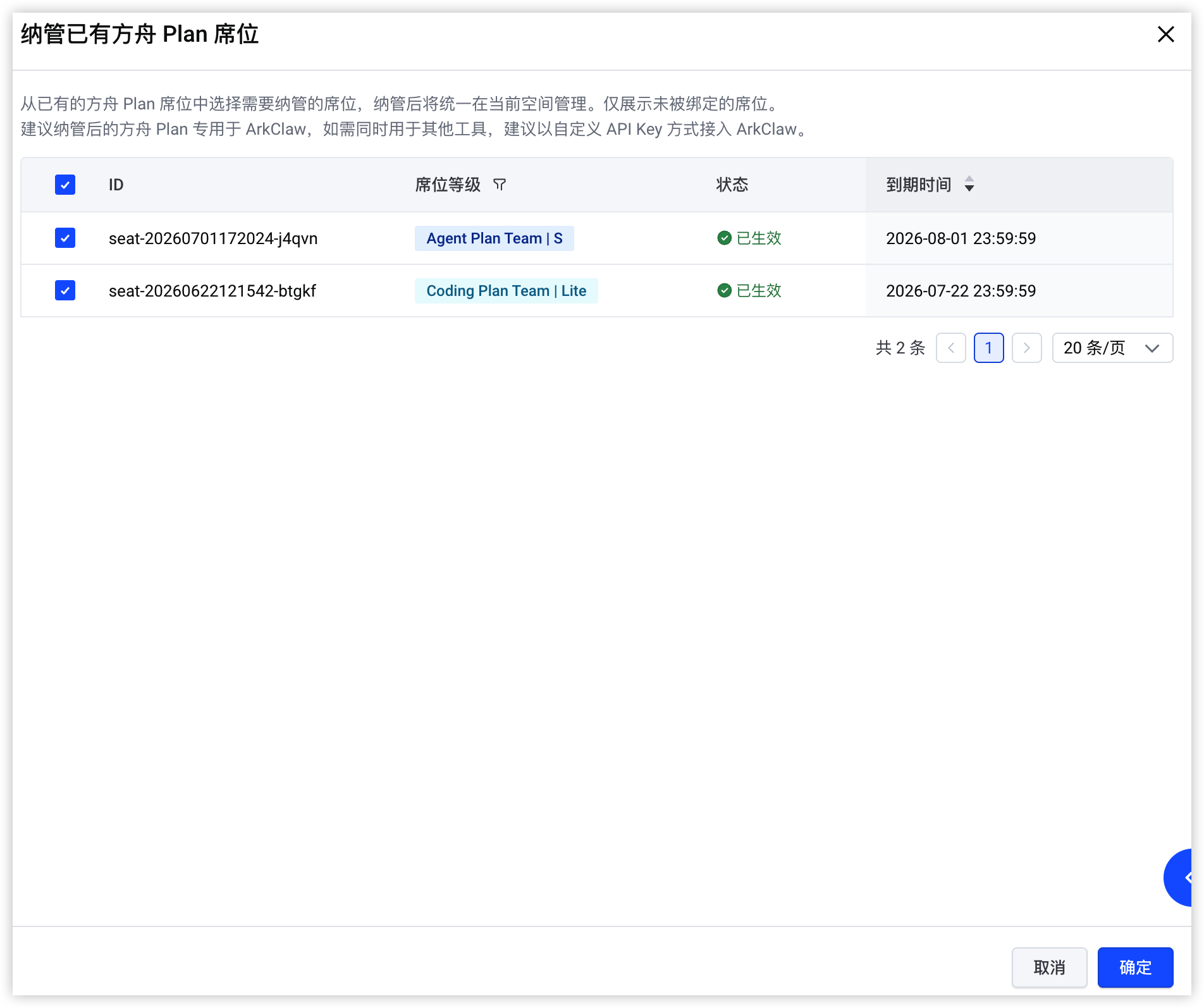
- 勾选需要纳管的方舟 Plan,单击“确定”按钮,完成操作。
说明
- 仅展示已有的且未被绑定的方舟 Plan 席位,纳管后将统一在当前 ArkClaw 空间管理。
- 已纳管的 Coding Plan 仍在火山方舟侧可见,但其 APIKey 将由 ArkClaw 定期轮转。
-
查看已有方舟 Plan 信息
当需要确认当前空间的方舟 Plan 总量是否满足业务需求、或排查员工反馈“Token 额度不足”时,可通过以下步骤查看详情。
- 登录ArkClaw企业版控制台。
- 在左侧导航树中,选择“资源配置 > 席位管理”。
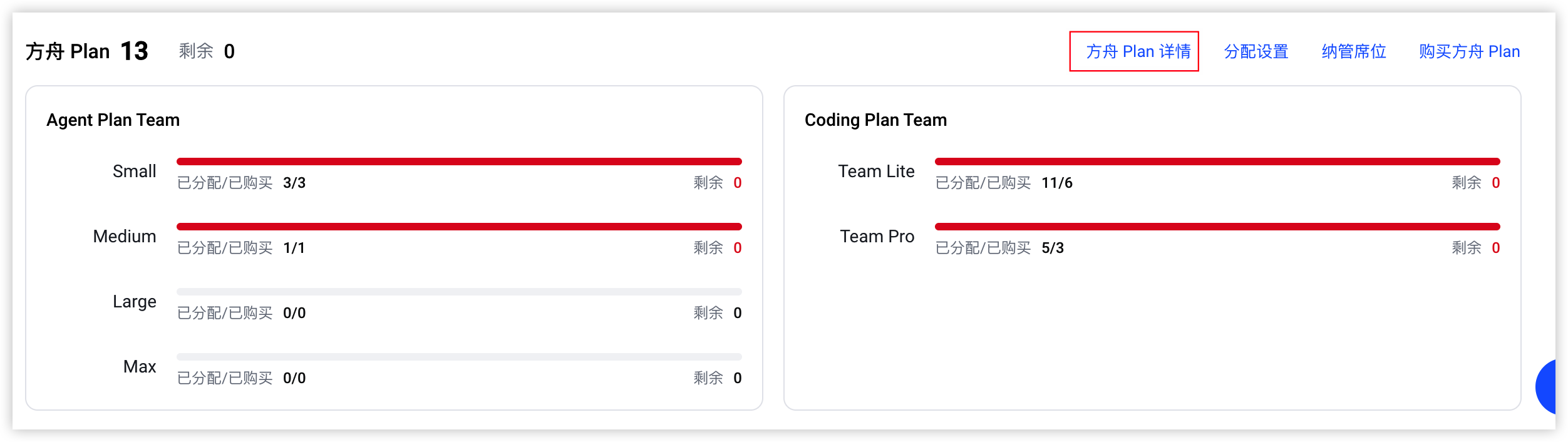
- 在“席位概览”页签下,单击右侧“方舟 Plan 详情”按钮。
-
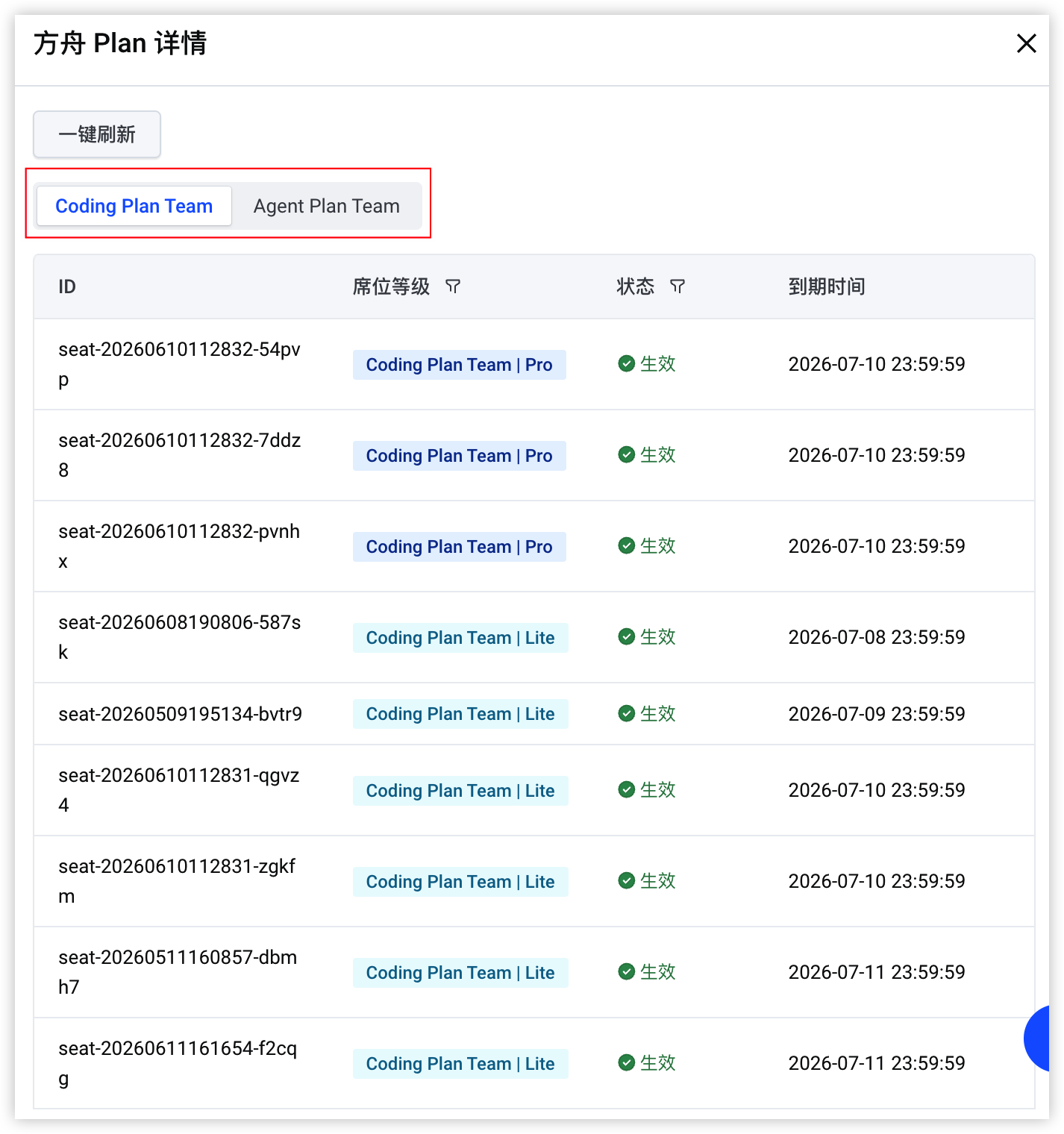
- 可查看当前 ArkClaw 空间下所有方舟 Plan 的 ID、席位等级、状态和到期时间。
-
说明
单击“一键刷新”按钮,可刷新当前方舟 Plan 数据,您可通过方舟 Plan 的 ID 信息,在火山方舟控制台查看具体的 Plan 信息。
配置空间方舟 Plan 分配方式
- 登录ArkClaw企业版控制台。
- 在左侧导航树中,选择“资源配置 > 席位管理”。
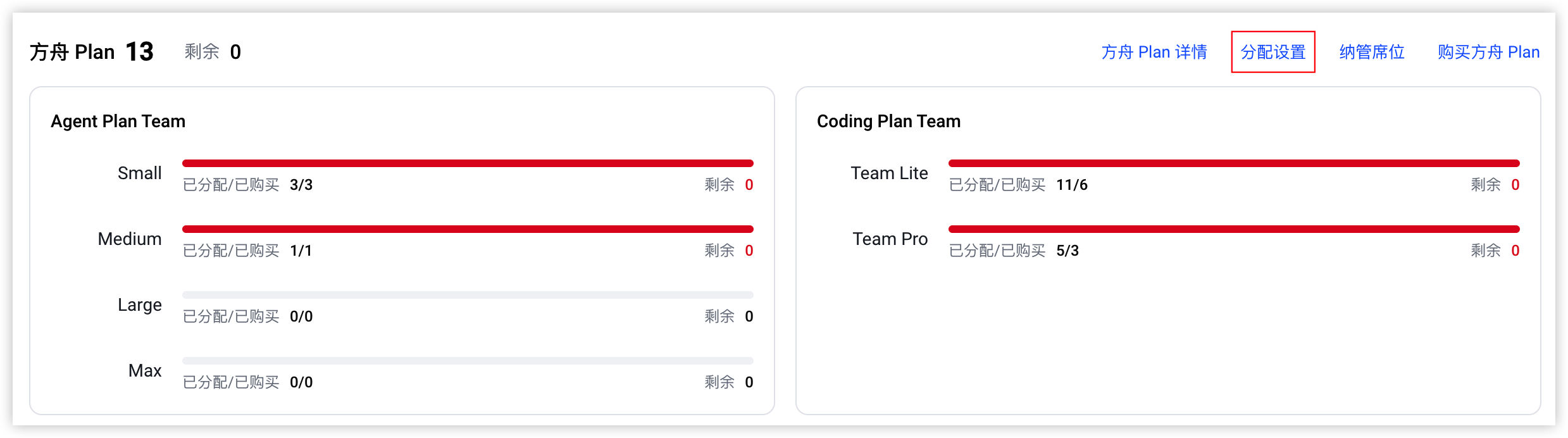
- 在“席位概览”页签下,单击右侧“分配设置”按钮。
-
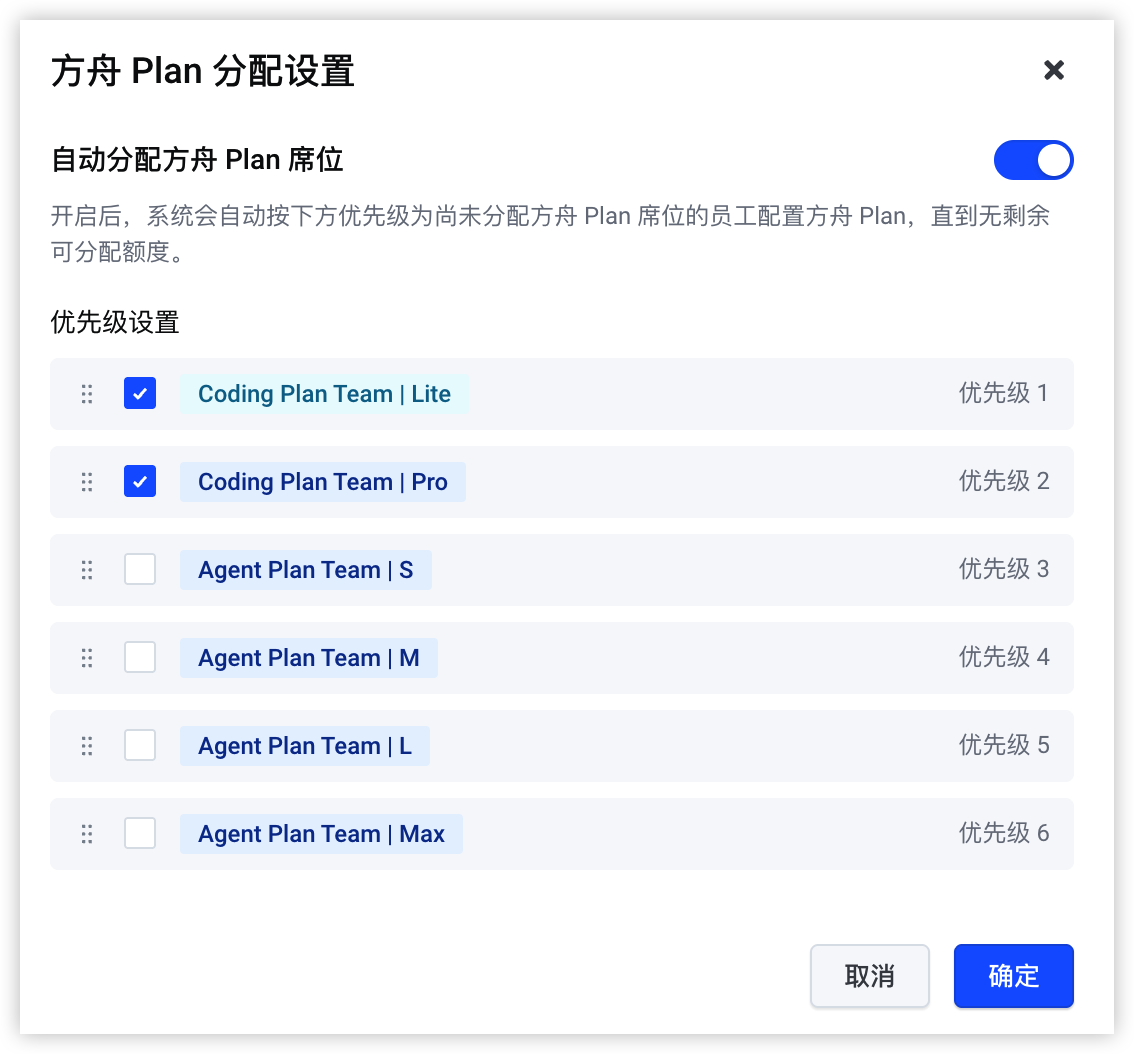
- 设置方舟 Plan 分配方式和分配优先级,配置完成后单击“确定”按钮,完成操作。
- 手动分配:关闭自动分配方舟 Plan 席位开关,方舟 Plan 仅可管理员手动为员工分配。
-
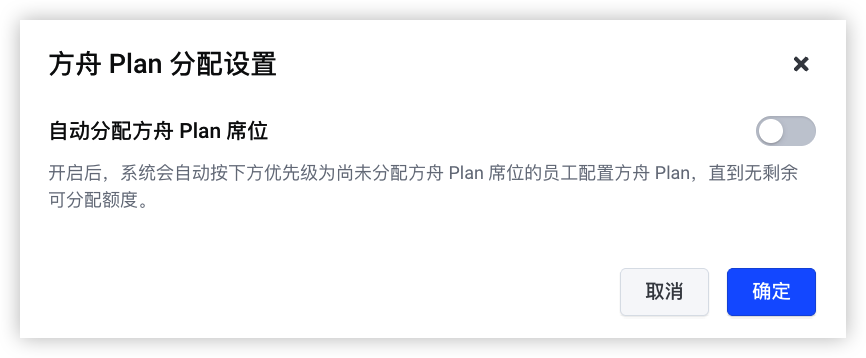
- 自动分配:开启自动分配方舟 Plan 开关,系统会自动按设置的分配优先级,为尚未分配方舟 Plan 席位的员工配置方舟 Plan,直到无剩余可分配额度。
-
最近更新时间:2026.07.23 14:19:05
这个页面对您有帮助吗?
有用
有用
无用
无用