ArkClaw 企业版
ArkClaw 企业版


文档指南

请输入


- 文档首页
 ArkClaw 企业版ArkClaw 企业版管理员管理ArkClaw应用中心管理应用
 复制全文
复制全文 下载 pdf
管理应用
 文档反馈
文档反馈 问问助手
问问助手本文为您介绍如何管理已注册的企业应用,并说明如何配置连接器相关策略。
配置应用权限
管理员可以为应用分别设置权限,仅有权限的企业员工可见、可使用 Agent 应用和 MCP 应用。MCP 应用可包含多个工具(Tool),授权可作用于应用级别或单个 Tool 级别。
- 登录 ArkClaw 企业版控制台。
- 在左侧导航树中,选择“能力中心 > 应用中心”。
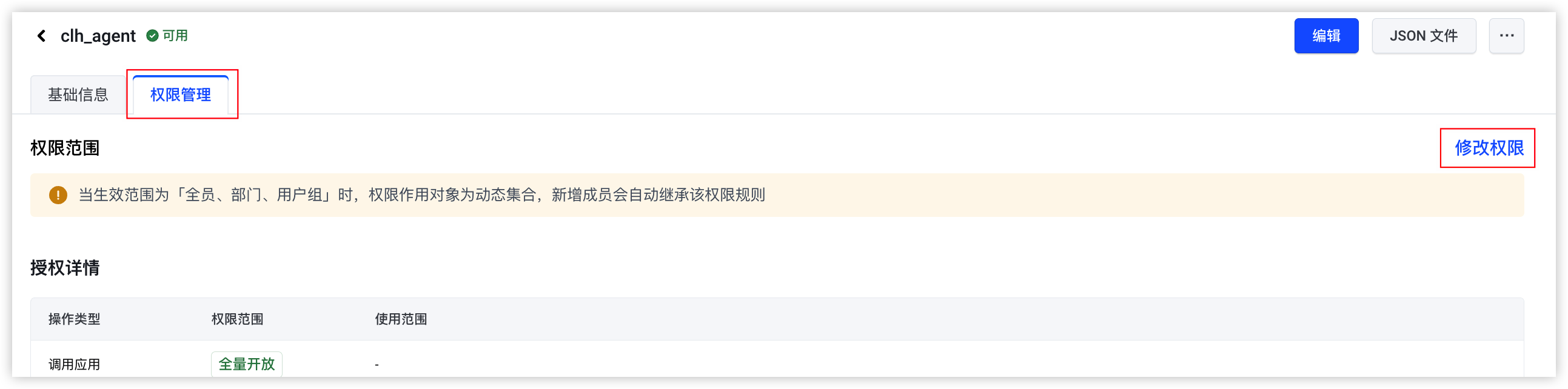
- 在“企业 Agent”或“企业 MCP”页签下,单击目标应用卡片。
- 在“权限管理”页签下,单击右上角的“修改权限”按钮。
-
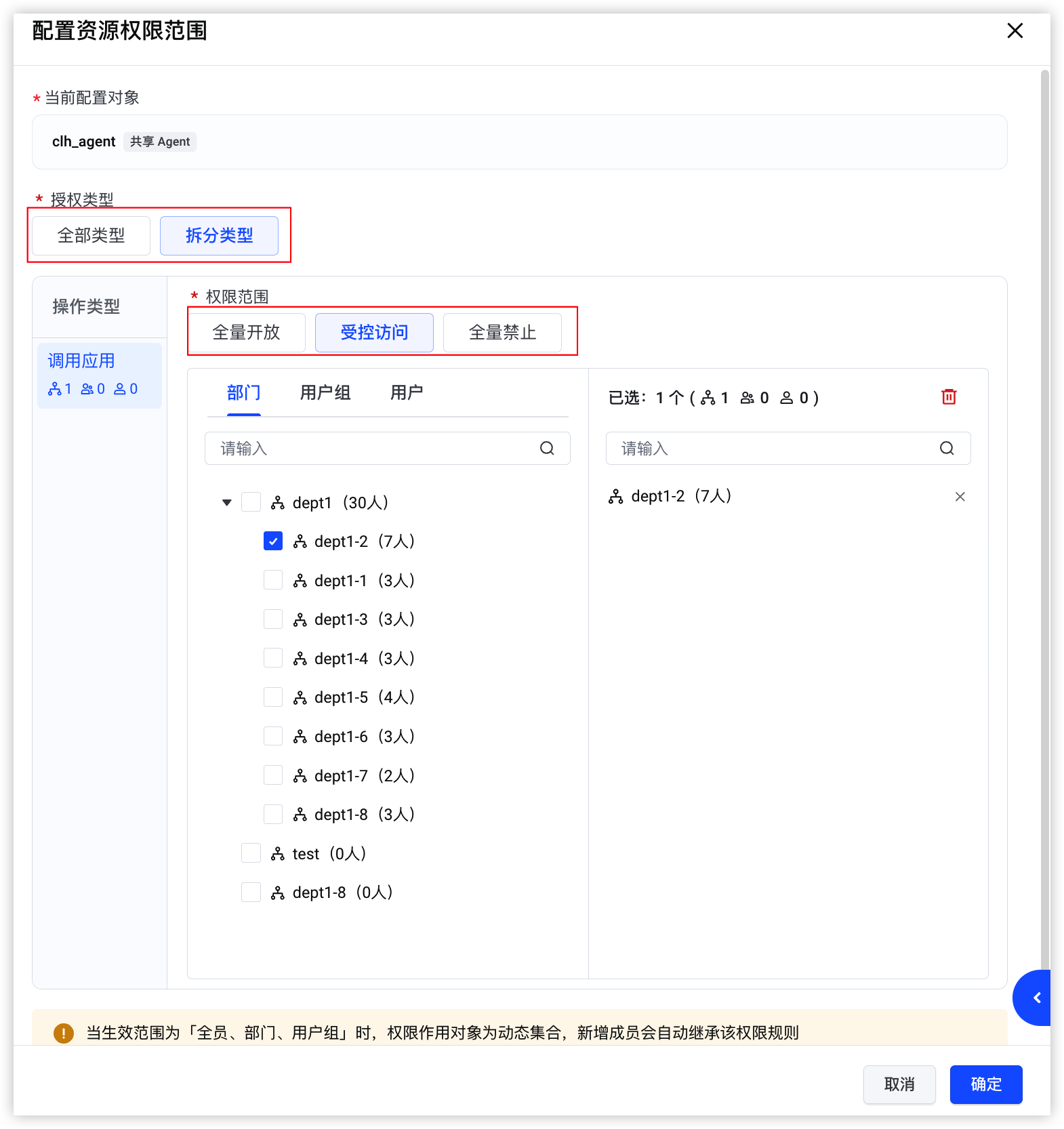
- 设置应用的授权类型和权限范围,配置完成后单击“确定”按钮,完成操作。
-
说明
- 如需要对 MCP 内部分 Tools 授权,请单击目标 Tool 操作列的“单独授权”按钮,配置权限。
-
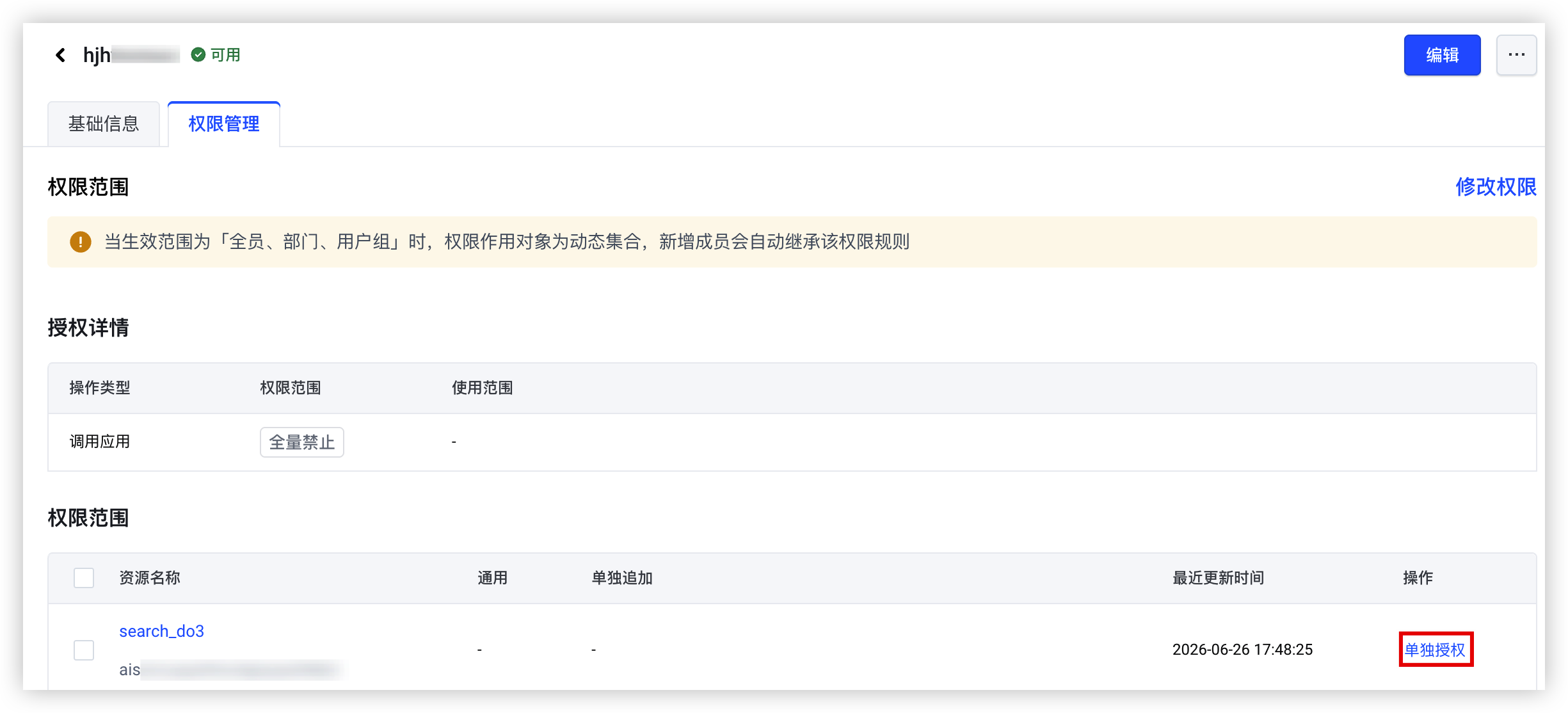
- 如果同时配置了 MCP 应用权限和 Tool 权限,则实际生效的权限以 Tool 权限为准。示例:当 MCP 应用权限设置为全量禁止,其中 Tool-01 的权限范围设置为全量开放时,所有成员仍可使用 Tool-01,但无法查看或使用该 MCP 应用中的其他 Tool。
- MCP 应用权限和 Tool 权限授权范围包括部门、用户组、用户和企业服务智能体。
修改应用信息
管理员可修改应用的信息,应用的来源不支持修改。
- 登录 ArkClaw 企业版控制台。
- 在左侧导航树中,选择“能力中心 > 应用中心”。
- 在“企业 Agent”或“企业 MCP”页签下,单击目标应用卡片。
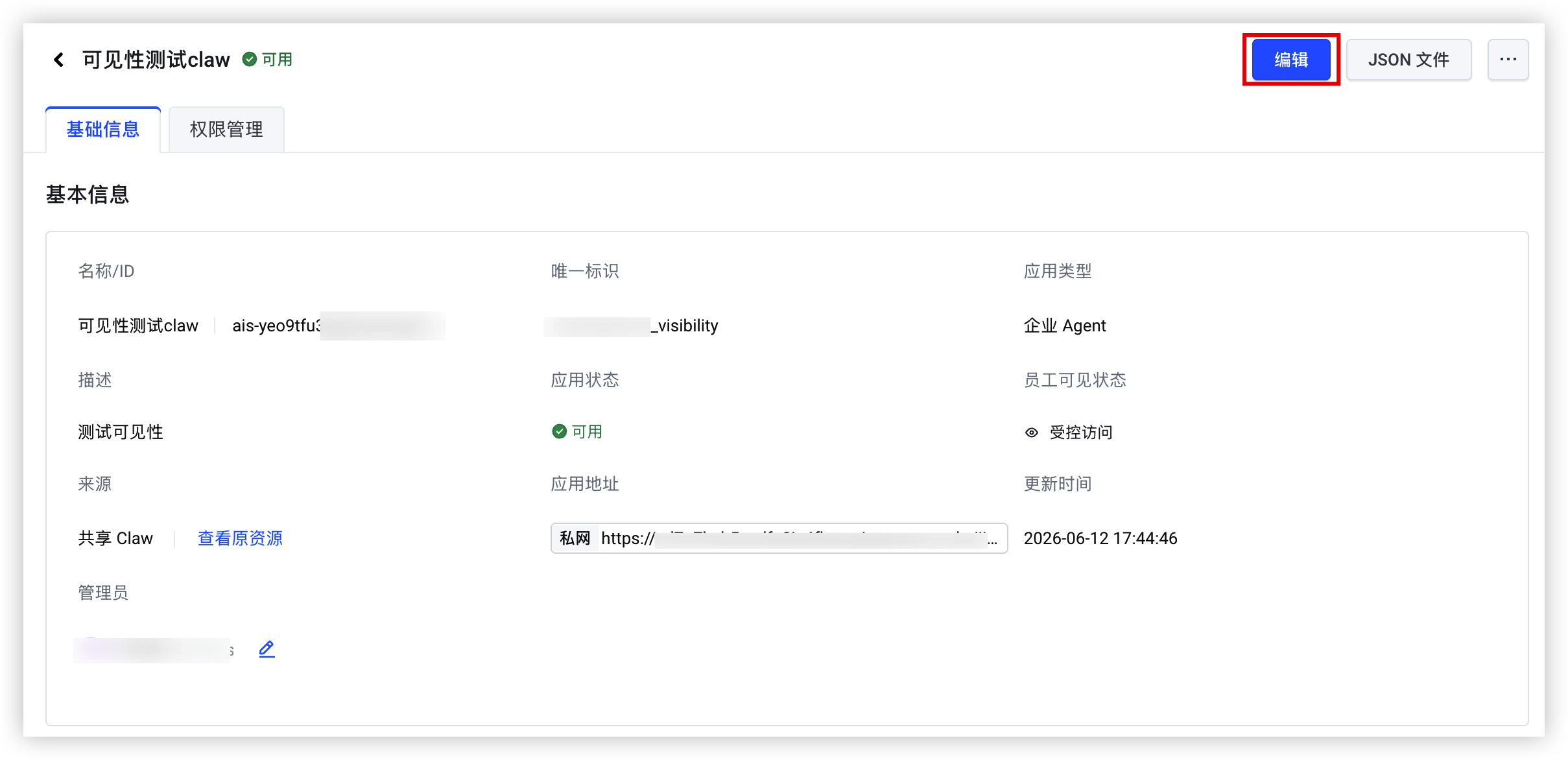
- 在应用信息详情页面,单击右上角“编辑”按钮,修改应用信息。
-
说明
对于来源为自定义且访问认证为 OAuth JWT 的 MCP,专属凭据与共享凭据两种类型支持互相切换。从专属凭据切换为共享凭据时,之前已启用的 JWT 身份令牌会被一并移除,之后不再向下游透传 JWT Token。
- 修改完成后,单击“确定”按钮完成修改。
可观测数据脱敏
- 登录 ArkClaw 企业版控制台。
- 在左侧导航树中,选择“能力中心 > 应用中心”。
- 在“企业 Agent”页签下,单击目标应用卡片。
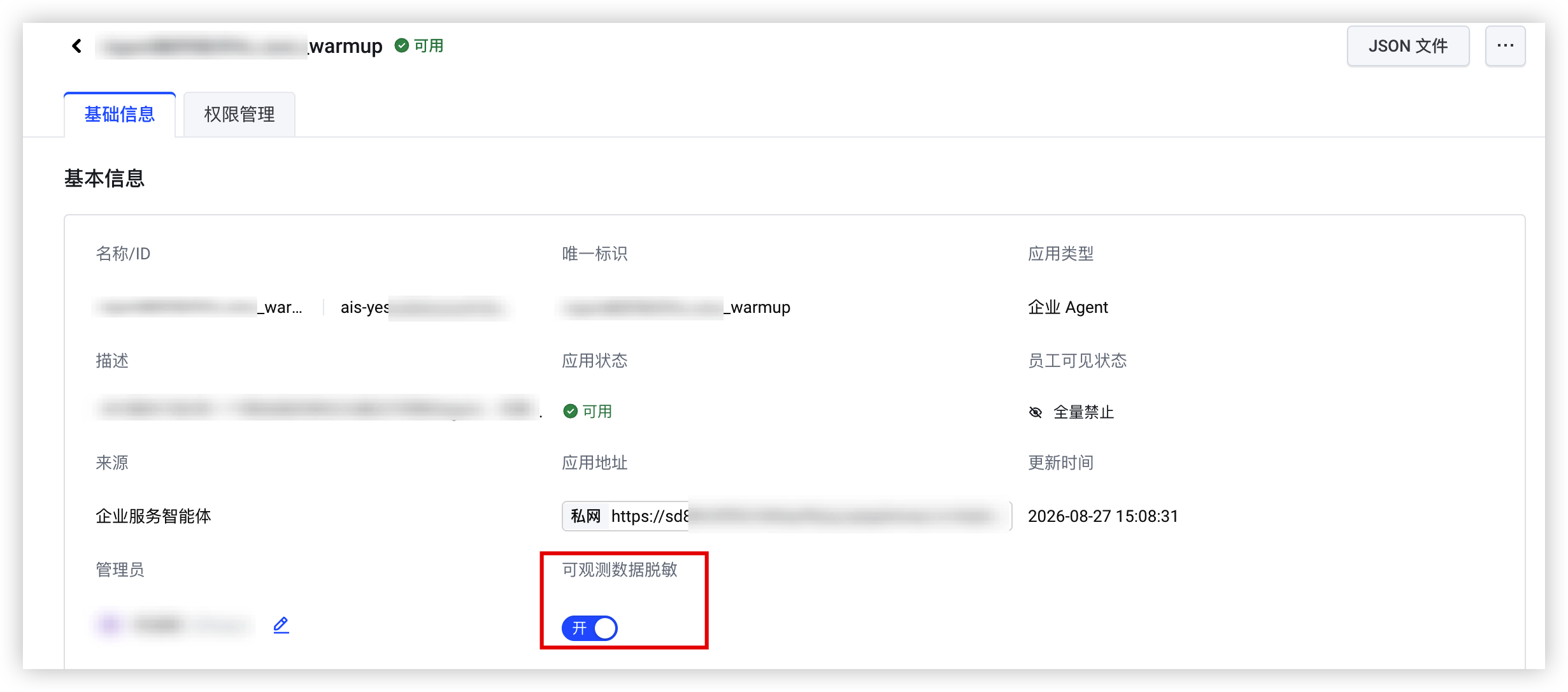
- 在应用信息详情页面,单击“可观测数据脱敏”开关,控制应用的可观测数据是否脱敏展示。
-
管理连接器可见性与可操作性策略
高级管理配置用于企业管理员配置连接器在员工端相关的可见性与可操作性策略。
说明
高级管理配置仅对当前空间生效,不影响其他空间。
- 登录 ArkClaw企业版控制台。
- 在左侧导航树中,选择“能力中心 > 应用中心”。
- 在高级管理页签,执行如下操作。
- 操作说明允许员工创建自定义连接器控制员工端是否可以创建自定义连接器,适用于企业希望统一管控外部系统接入范围的场景。
- 开启(默认):员工可以创建自定义 MCP 等连接器。
- 关闭:员工无法创建自定义 MCP 等连接器,已完成配置的自定义连接器保留且可正常使用。
允许员工查看、配置官方预置的连接器控制员工端是否展示官方预置的连接器。- 开启(默认):员工可以查看官方预置的连接器,用个人账号便捷配置连接器。
- 关闭:员工无法查看和使用官方预置连接器,已完成配置的连接器保留且可正常使用。
审核企业服务智能体 / 共享 Claw
企业员工在员工端发起企业服务智能体或共享 Claw 创建申请后,需由企业管理员审核通过后方可正式创建。企业管理员可按需审批,以管控创建规模与使用合规性。
说明
- 共享 Claw 属于旧版形态,已升级为企业服务智能体,相关入口将逐步下线,过渡期内旧版实例仍可正常使用。
- 企业服务智能体审核通过后,将占用当前空间的企业服务智能体配额,同时计入申请员工的每人申请限额数。
- 共享 Claw 审核通过后,将占用 1 个企业空间的 Claw 席位(非申请人的员工席位)。
- 登录 ArkClaw 企业版控制台。
- 在左侧导航树中,选择“能力中心 > 应用中心”。
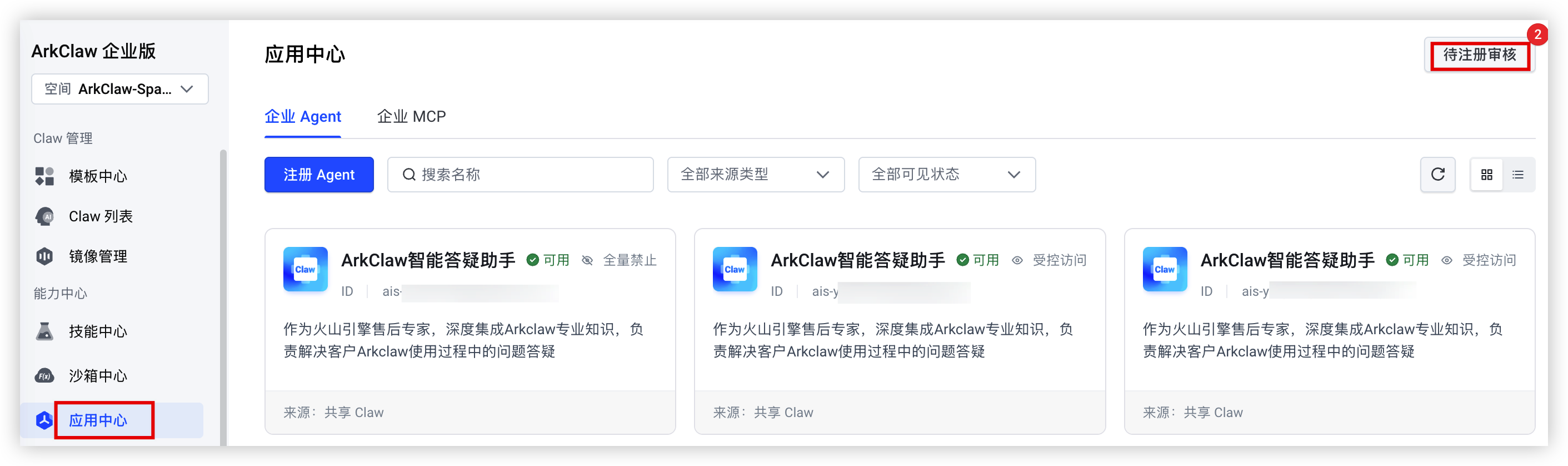
- 单击页面右上角的“待注册审核”按钮,进入“待注册审核”页面。
-
- 单击列表中的目标申请,查看应用描述、更新时间和管理员等信息。
- 审核员工提交的申请。
- 通过申请:确认申请内容符合企业要求,单击"同意"按钮,在弹出框中确认提示信息,单击“同意”按钮完成审核。
说明
- 拒绝申请:确认申请内容不符合企业要求后,单击"拒绝"按钮,在弹出框中输入拒绝原因后,单击“拒绝”按钮完成审核。
注销应用
管理员可注销不再使用的应用,注销后相关应用将不可用,如有需要可重新注册。
注意
注销应用会导致该应用及其关联能力立即不可用,可能影响正在使用该应用的员工与流程。建议先评估影响范围,并在业务低峰期操作。
- 登录 ArkClaw 企业版控制台。
- 在左侧导航树中,选择“能力中心 > 应用中心”。
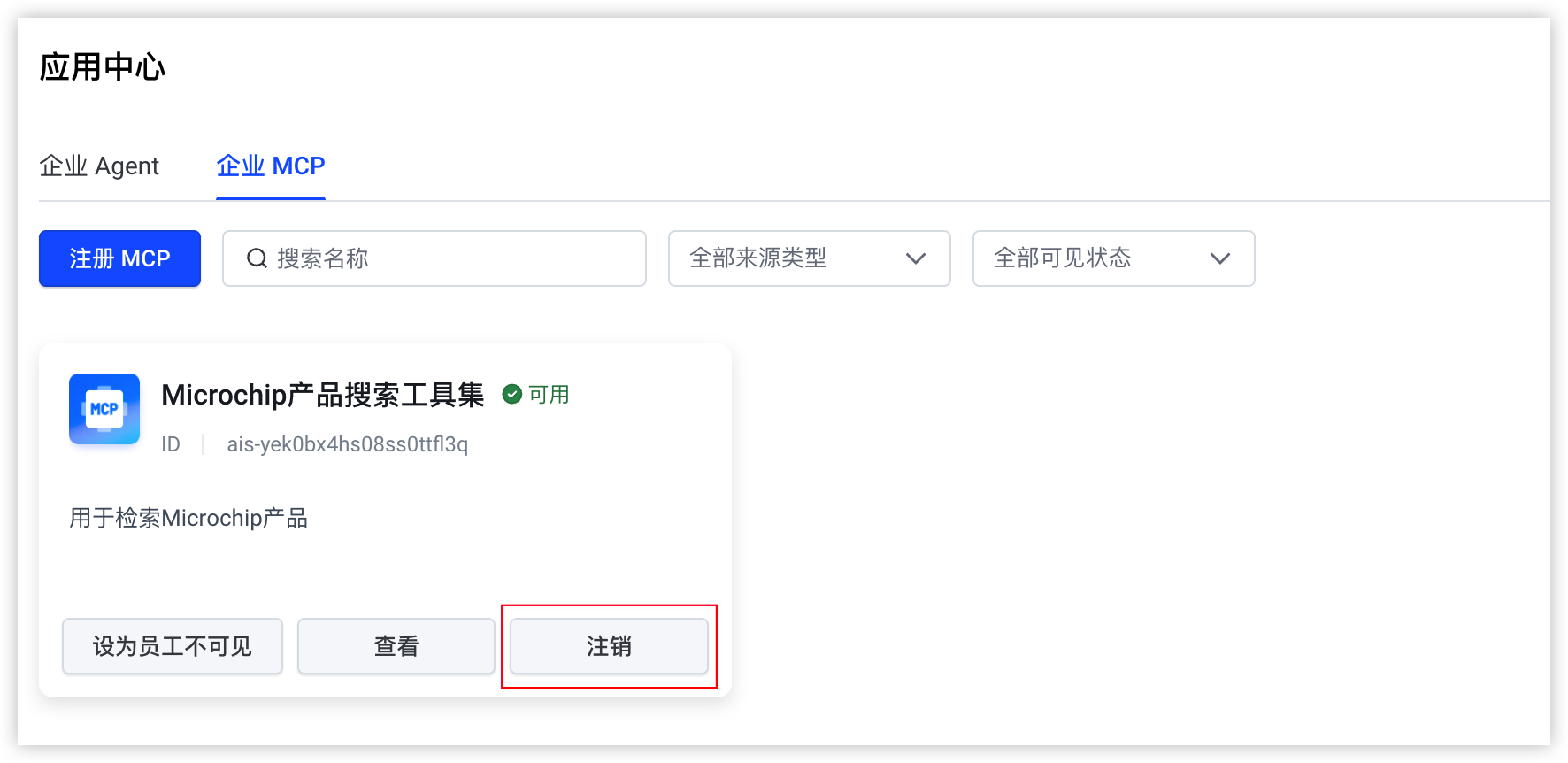
- 在“企业 Agent”或“企业 MCP”页签下,鼠标悬浮在目标应用卡片,单击“注销”按钮。
-
- 在弹出的对话框中,单击“确认”按钮,完成注销。
最近更新时间:2026.09.02 14:06:12
这个页面对您有帮助吗?
有用
有用
无用
无用