ArkClaw 企业版
ArkClaw 企业版


文档指南

请输入


- 文档首页
 ArkClaw 企业版ArkClaw 企业版员工使用ArkClaw客户端操作手册安全管理管理本地文件访问权限
 复制全文
复制全文 下载 pdf
管理本地文件访问权限
 文档反馈
文档反馈 问问助手
问问助手本地文件权限用于限定 ArkClaw 可访问的本地文件范围,只有已授权的目录才能在当前对话中用于文件读写操作。命令在受限沙箱内执行,权限不足时相关操作会被直接拒绝。可根据数据敏感程度选择工作区写入权限、只读、完全访问权限或自定义权限模式。
权限分为以下两个层级,各层级独立配置、互不影响:
- 全局默认:适用于未关联项目的会话,所有未绑定项目空间的对话均按此权限执行。即在 ArkClaw 中直接发起对话时,默认按此权限执行。
- 项目配置:针对关联了特定项目空间的会话单独设置的权限配置,优先级高于全局默认。即进入项目空间发起对话时,按此权限执行,不受全局默认影响。
权限模式说明
权限模式 | 适用范围 | 说明 |
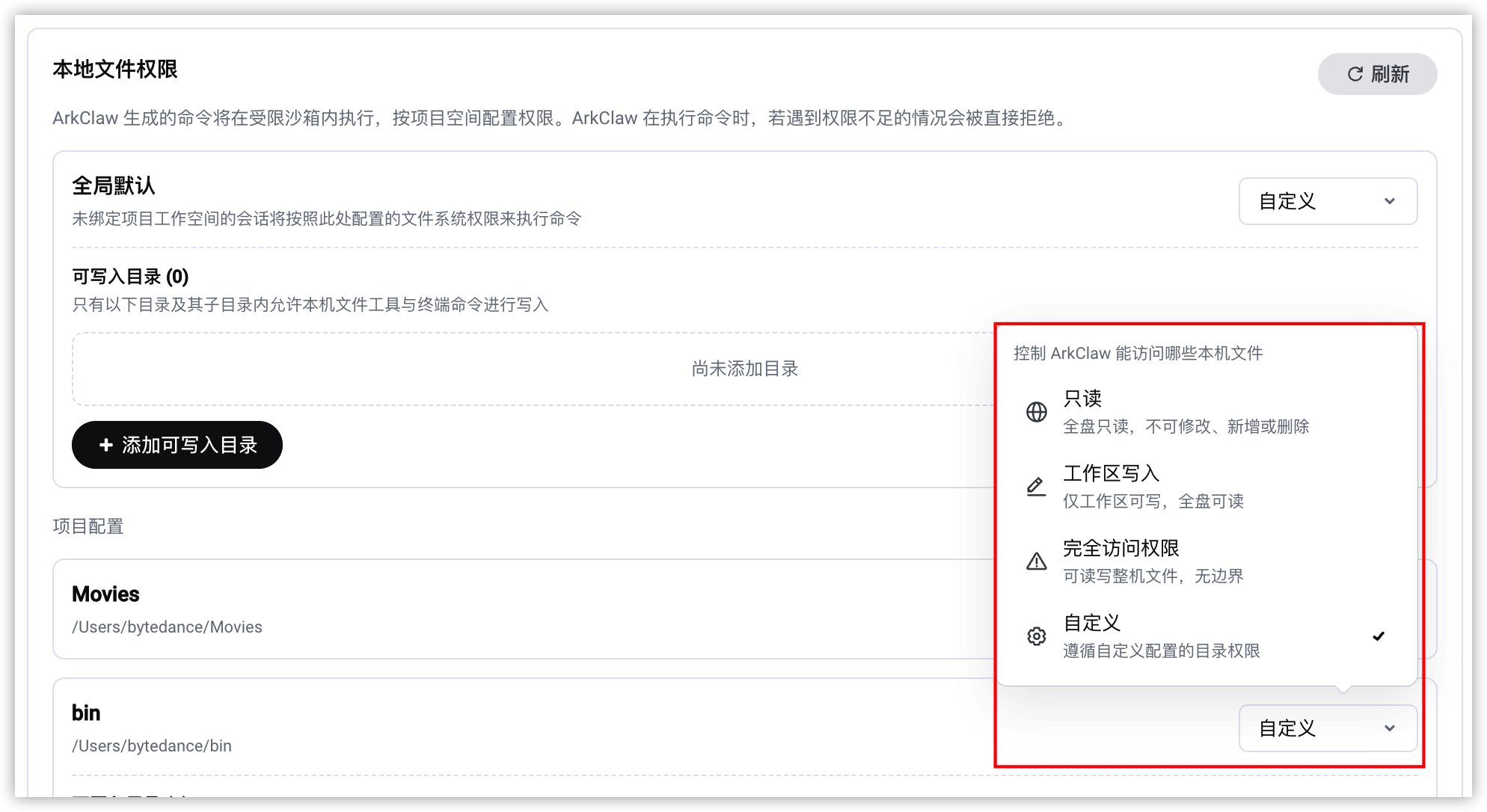
工作区写入权限 | 项目配置 | 默认模式,直接授予当前项目工作区的读写权限,无需手动添加目录。 |
只读权限 | 全局默认 / 项目配置 | 全盘只读,不可修改、新增或删除文件。选择此模式后无法手动添加目录。 |
完全访问权限 | 全局默认 / 项目配置 | 可读写整机文件,无需逐一授权。适合数据敏感度较低、希望快速访问所有本地文件的场景。 注意 当选择完全访问权限后,会直接放行ArkClaw 生成的终端命令(设备管理页中配置的“禁止 / 需确认”的规则仍会生效)。仅当您信任当前任务时启用。 |
自定义权限 | 全局默认 / 项目配置 |
前提条件
- 如需为具体项目空间单独设置,请确认已添加项目。
切换文件访问权限
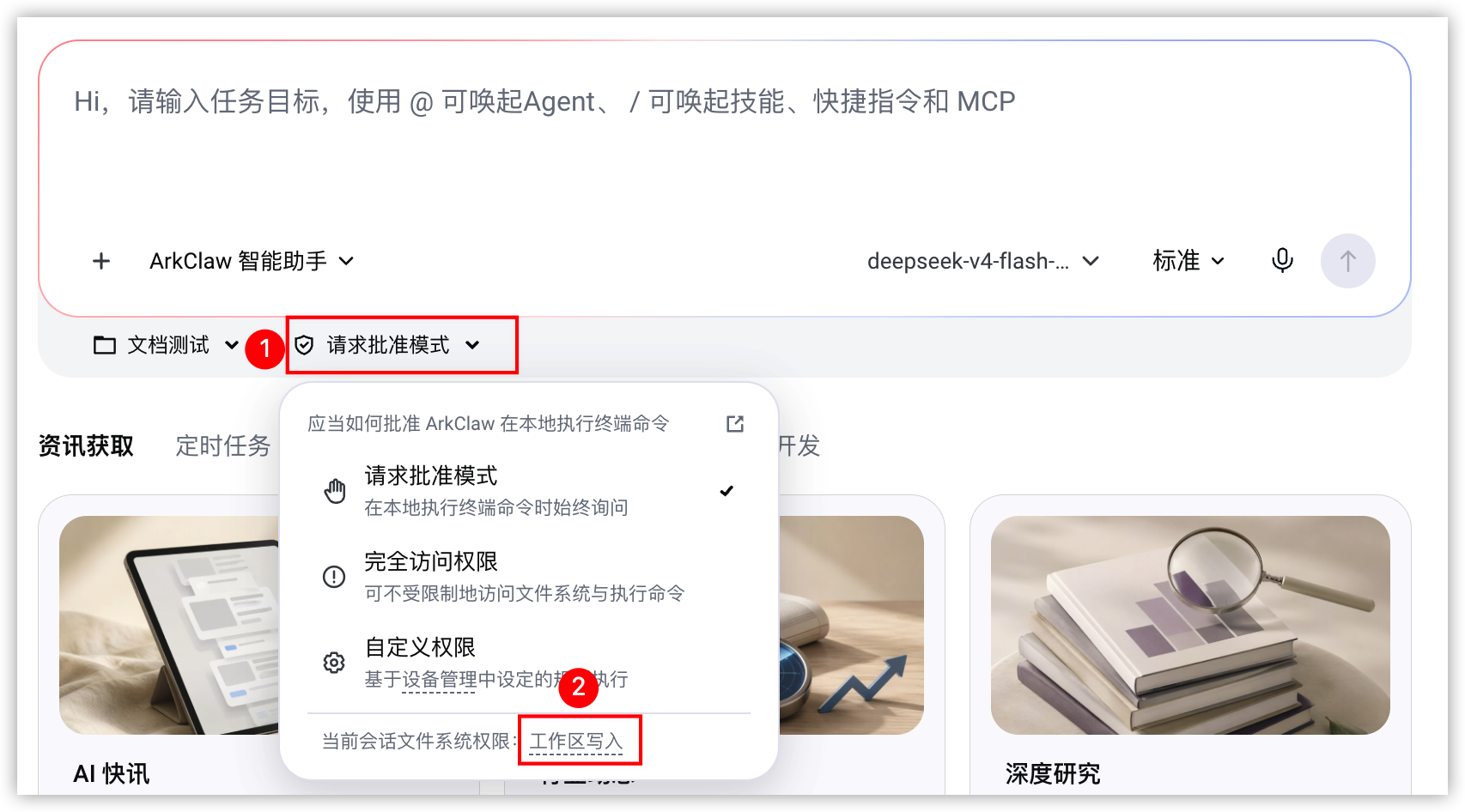
在“工作区写入”权限下,完全访问权限可通过下拉菜单切换,若需切换为只读权限或自定义权限,需前往设备管理中的本地文件权限模块进行切换。
- 在本地登录ArkClaw 客户端。
- 切换至目标ArkClaw。
-
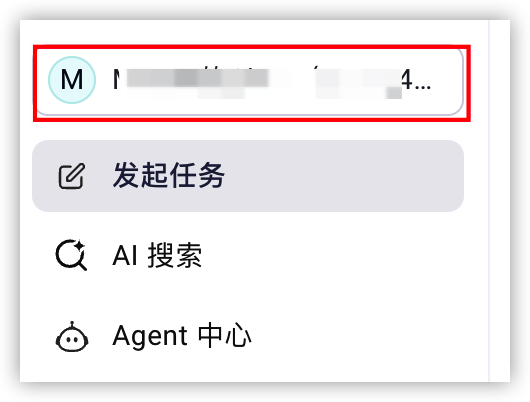
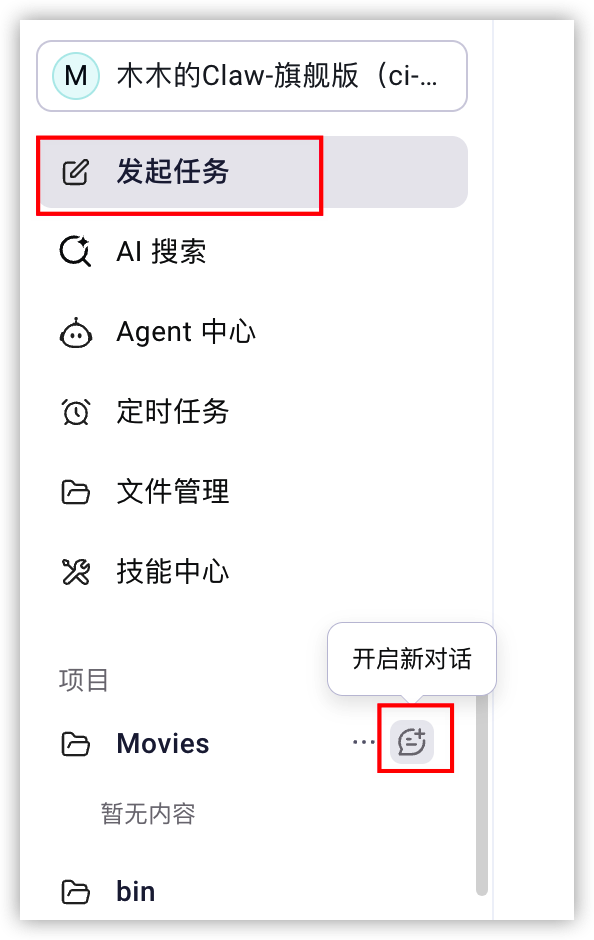
- 进入主会话或项目会话界面。
-
- 单击对话框下方的“请求批准模式 > 当前会话文件系统权限”按钮。
-
- 在本机沙箱权限模块中,将全局默认或目标项目的权限类型切换为自定义权限、只读权限、完全访问权限或工作区写入(仅项目支持)。
-
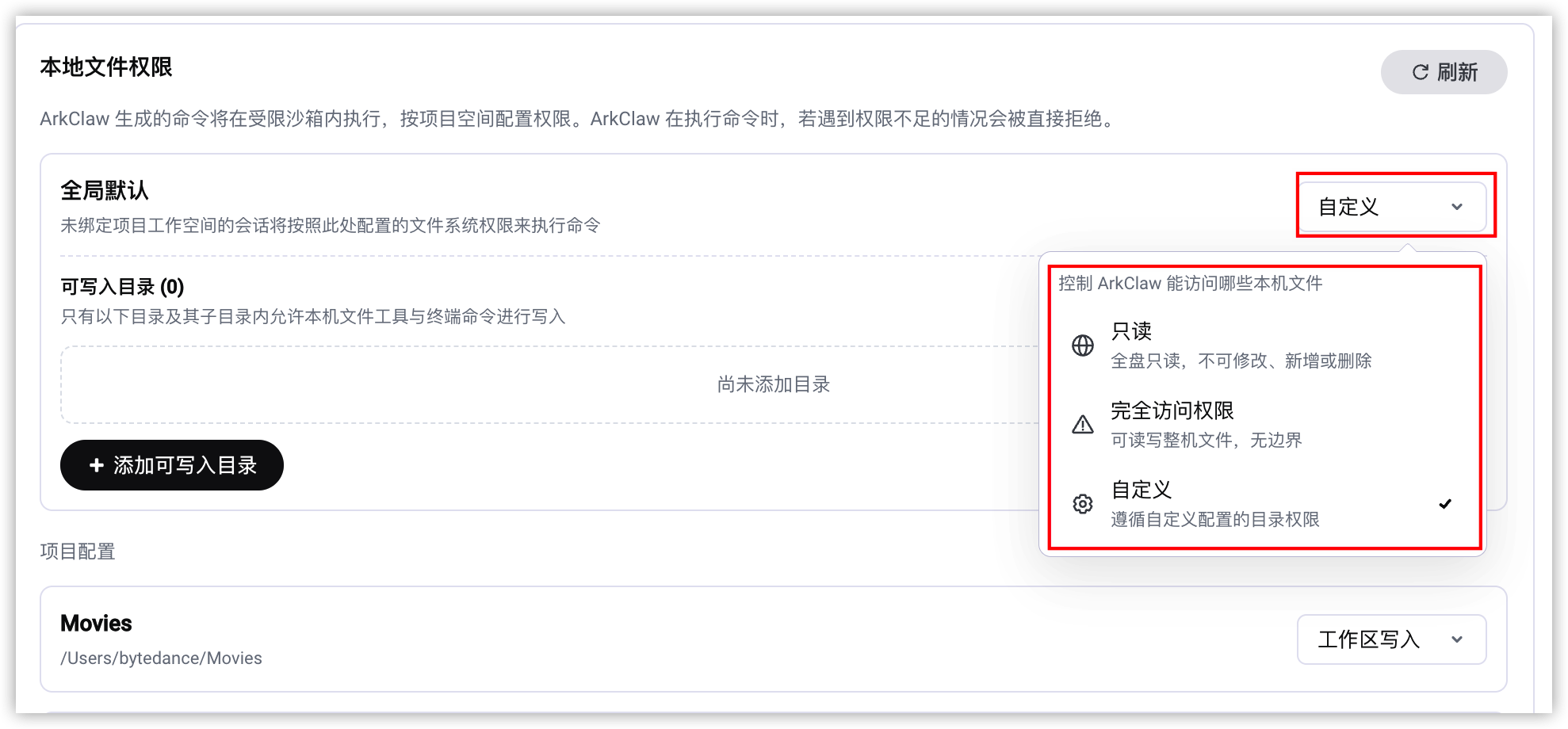
管理自定义权限
选择自定义权限后,可分别为可读写目录和只读目录配置本地路径。
- 可读写目录:本机文件工具与 Shell 均可对该路径下的文件进行读写操作。
- 只读目录:本机文件工具与 Shell 均只能读取该路径,不可修改。
添加目录
- 在本地登录ArkClaw 客户端。
- 切换至目标ArkClaw。
-
- 进入主会话或项目会话界面。
-
- 单击对话框下方的“请求批准模式 > 当前会话文件系统权限”按钮。
-
- 在本机沙箱权限模块中,将全局默认或目标项目的权限类型切换为自定义权限。
-
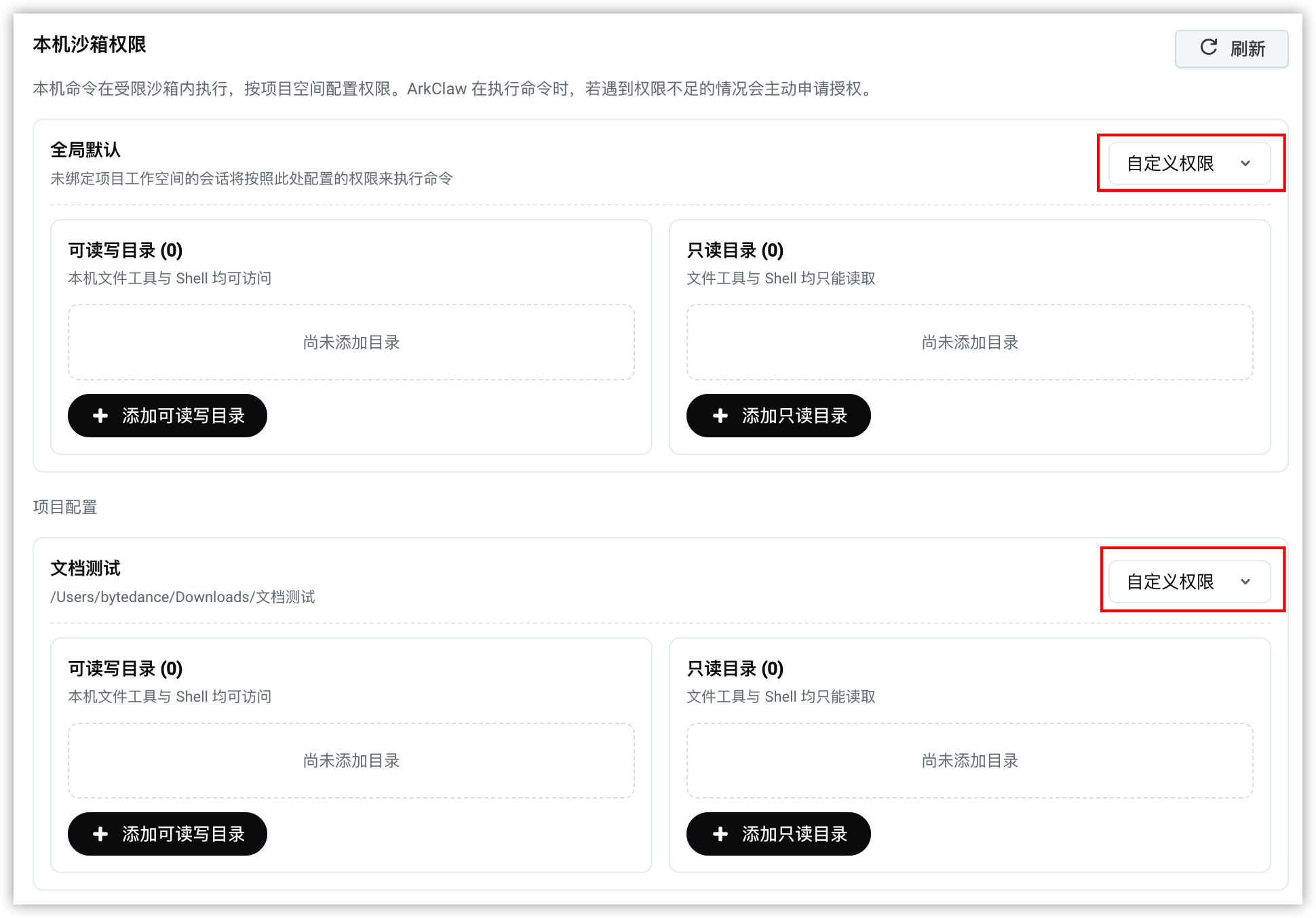
- 单击“+ 添加可读写目录” 或 “+ 添加只读目录”按钮。
-
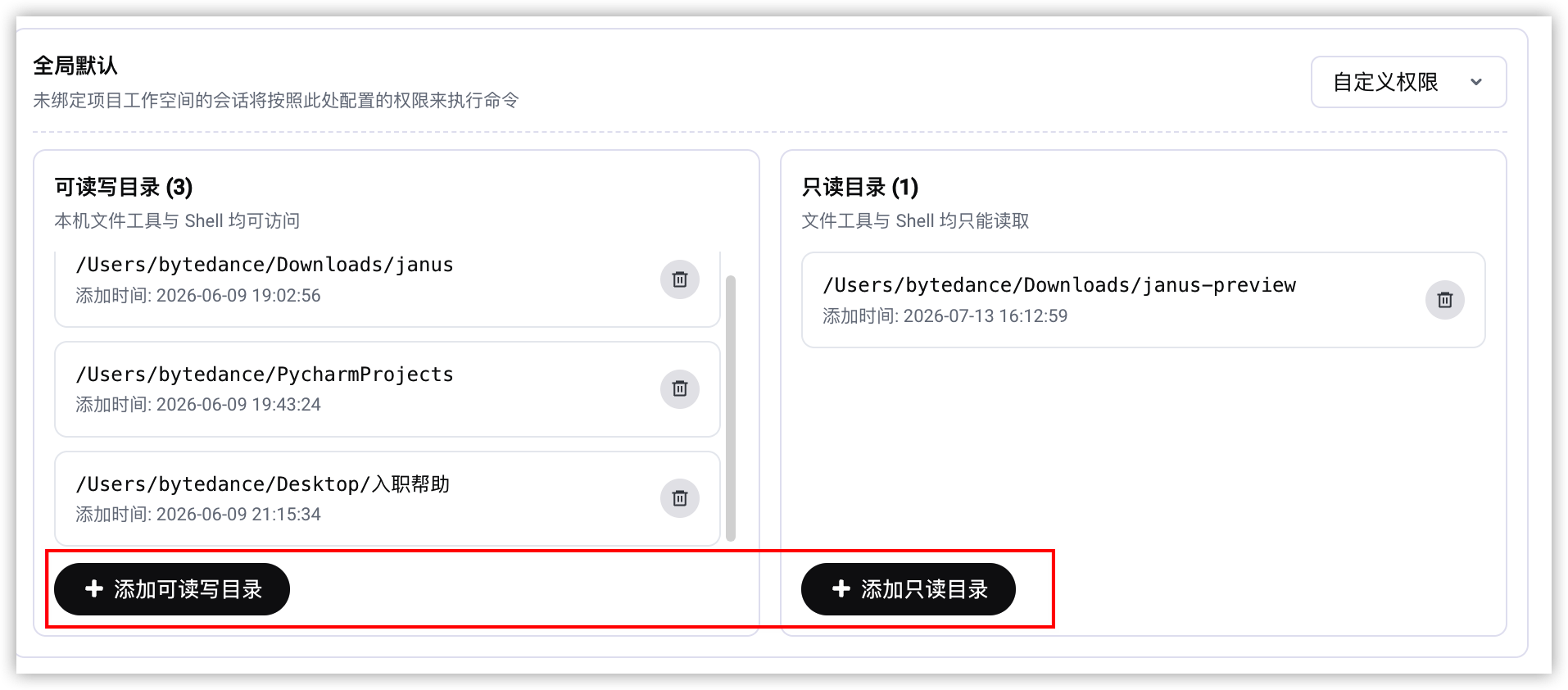
- 在弹出的文件夹选择器中,选择需要授权的本地路径。
-
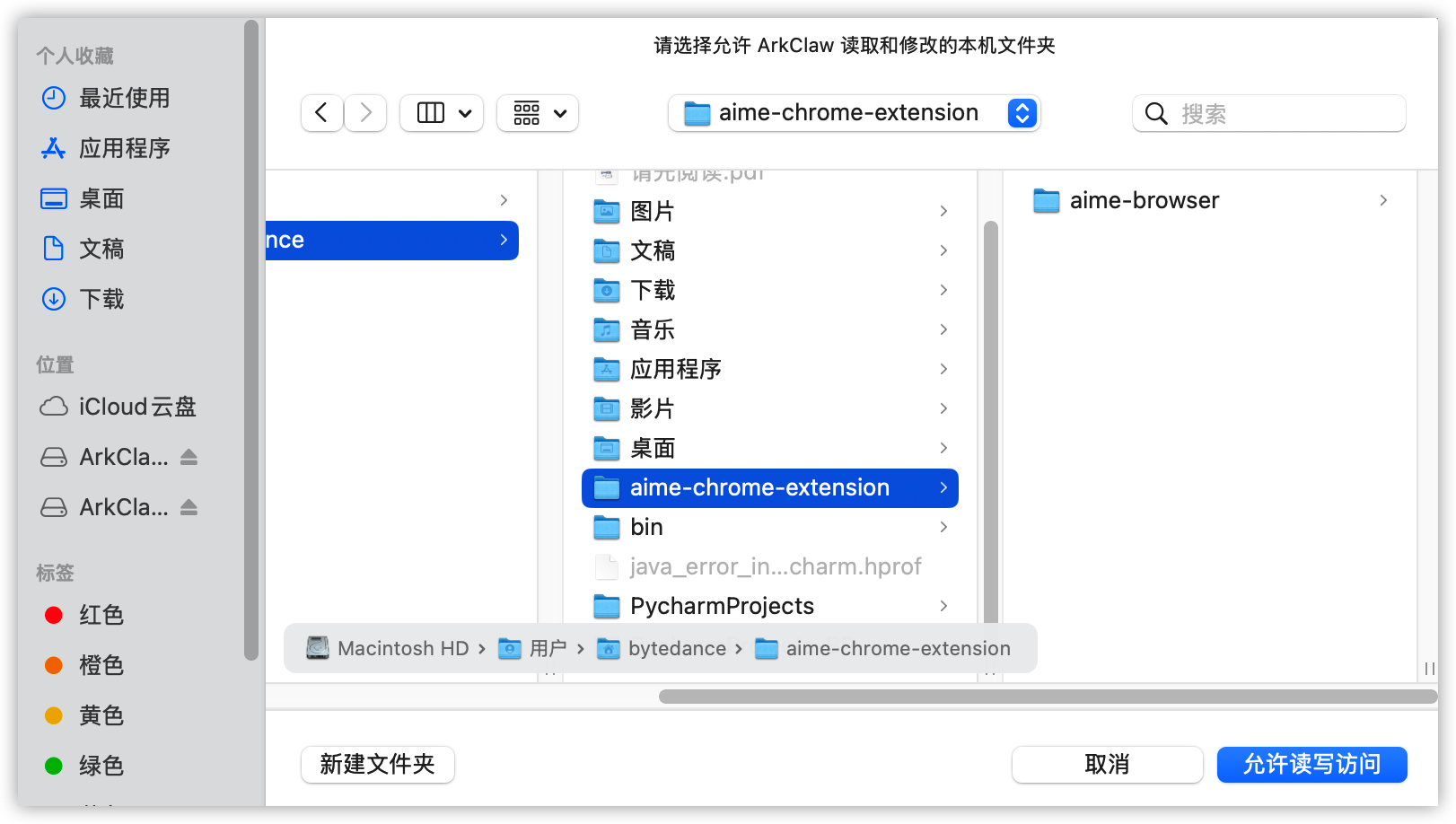
- 添加完成后,目录列表中将显示该路径及添加时间。
说明
如需查看最新权限状态,可单击页面右上角的“刷新”按钮。
删除目录
注意
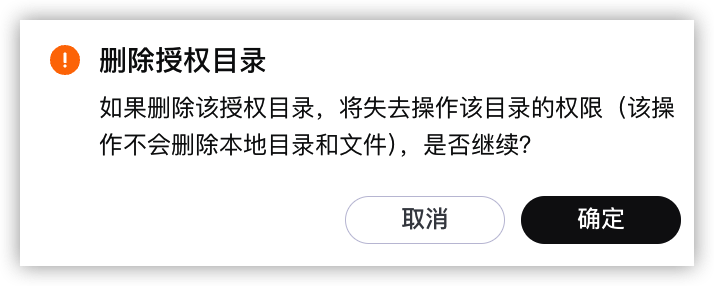
删除已授权目录后,ArkClaw将无法再访问或操作该目录下的文件,但本地目录及文件内容不受影响。
- 单击已添加目录右侧的“删除”按钮。
-
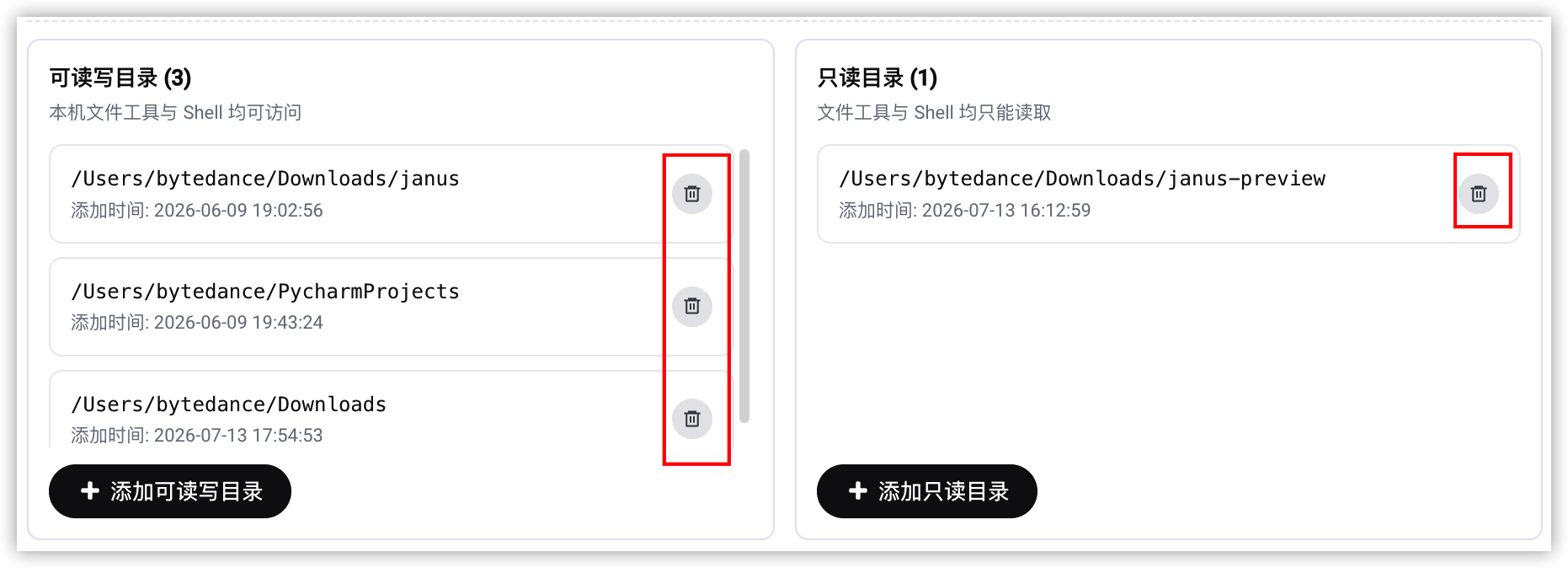
- 在弹出的对话框中,单击“确定”按钮,即可撤销该目录的访问授权。
-
支持操作的本地文件类型
ArkClaw 客户端支持对以下类型的本地文件进行读取、修改、生成等操作。
文件类型 | 支持操作 | 示例 |
Markdown 文件(.md) | 读取、修改、生成、删除 | 查看一下 TODO.md 内容。 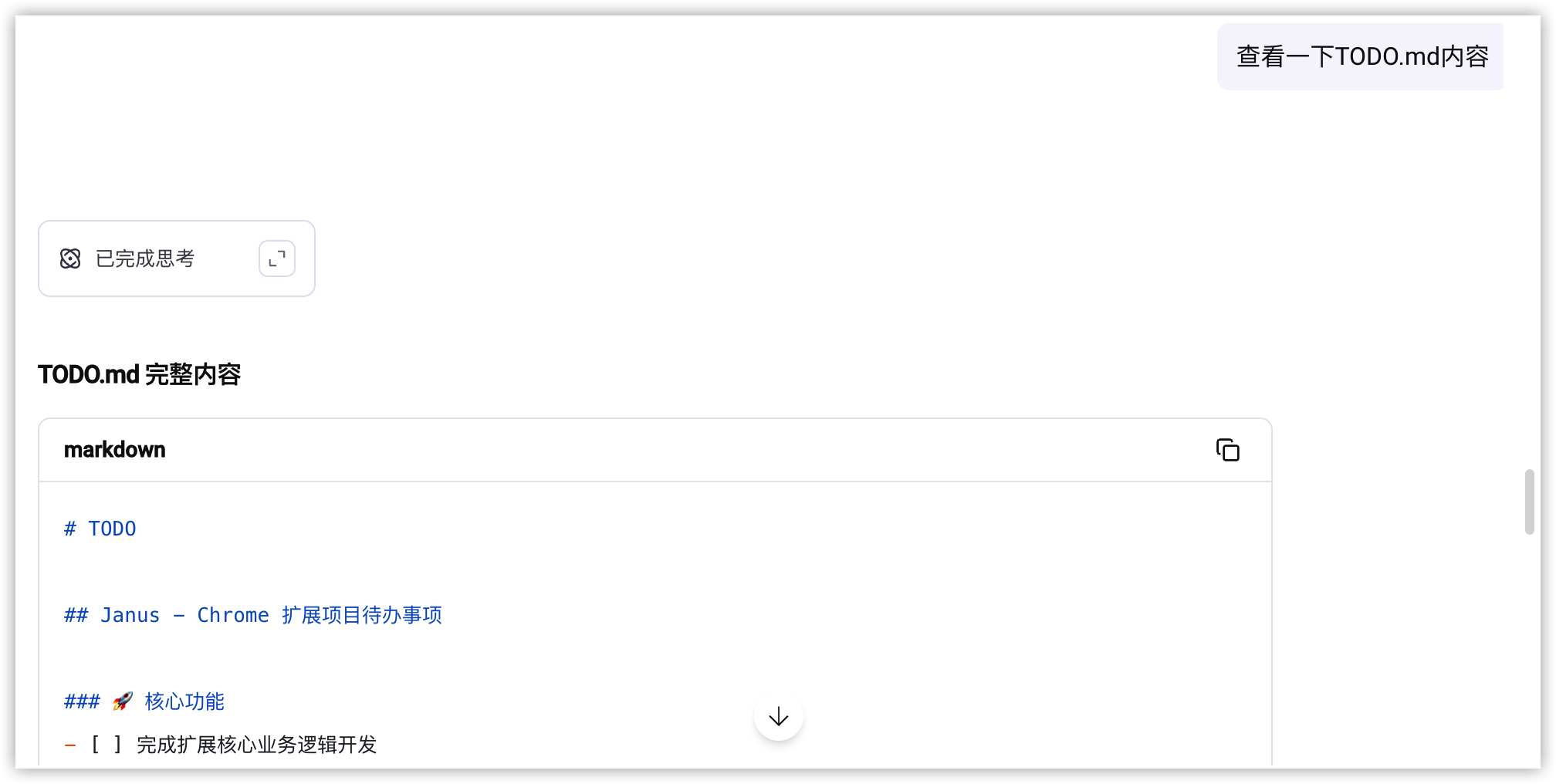 |
Excel 文件(.xlsx) | 生成、修改 | 修改这个文件第一行第二列,改为阿凡达2 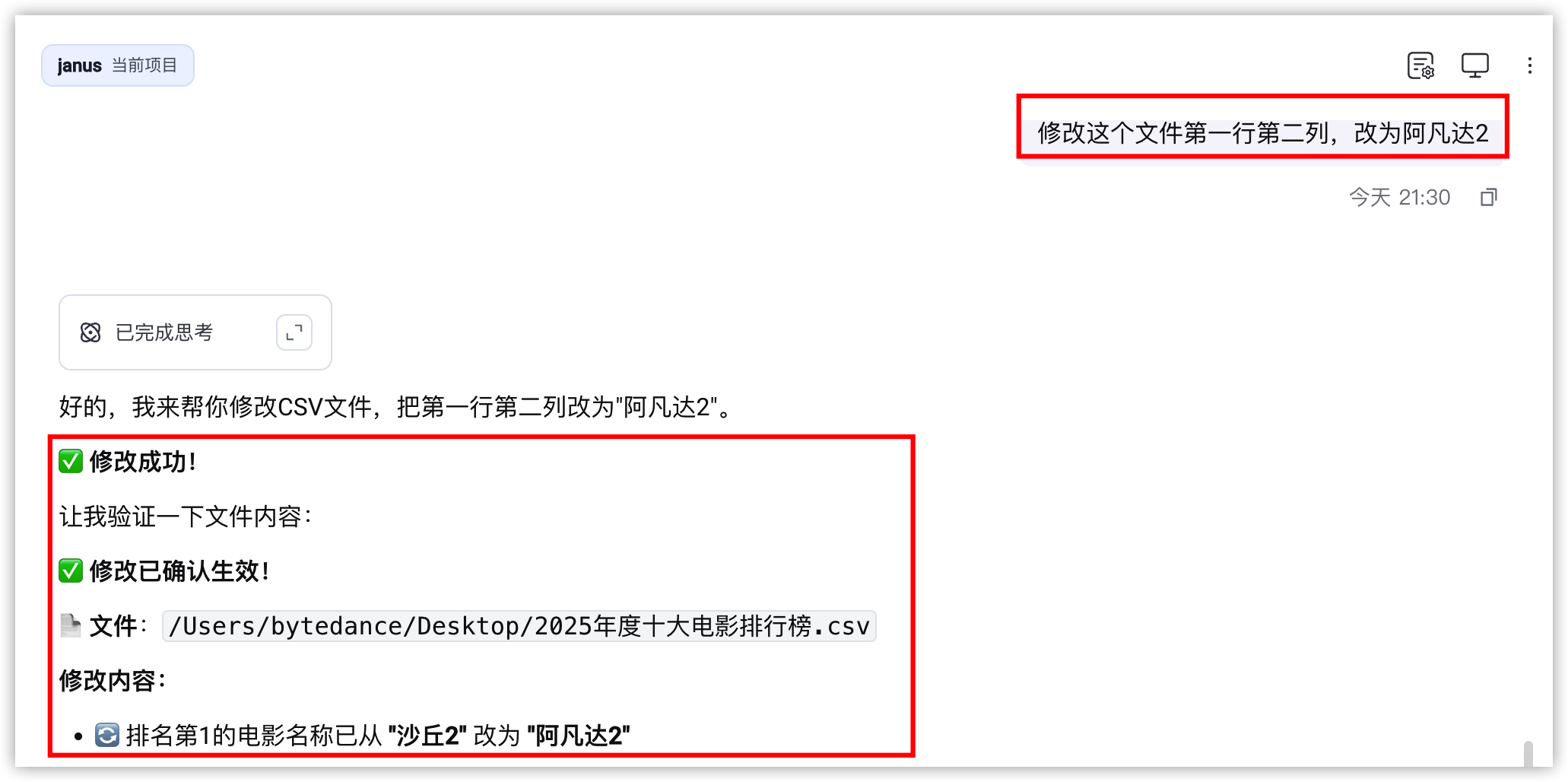 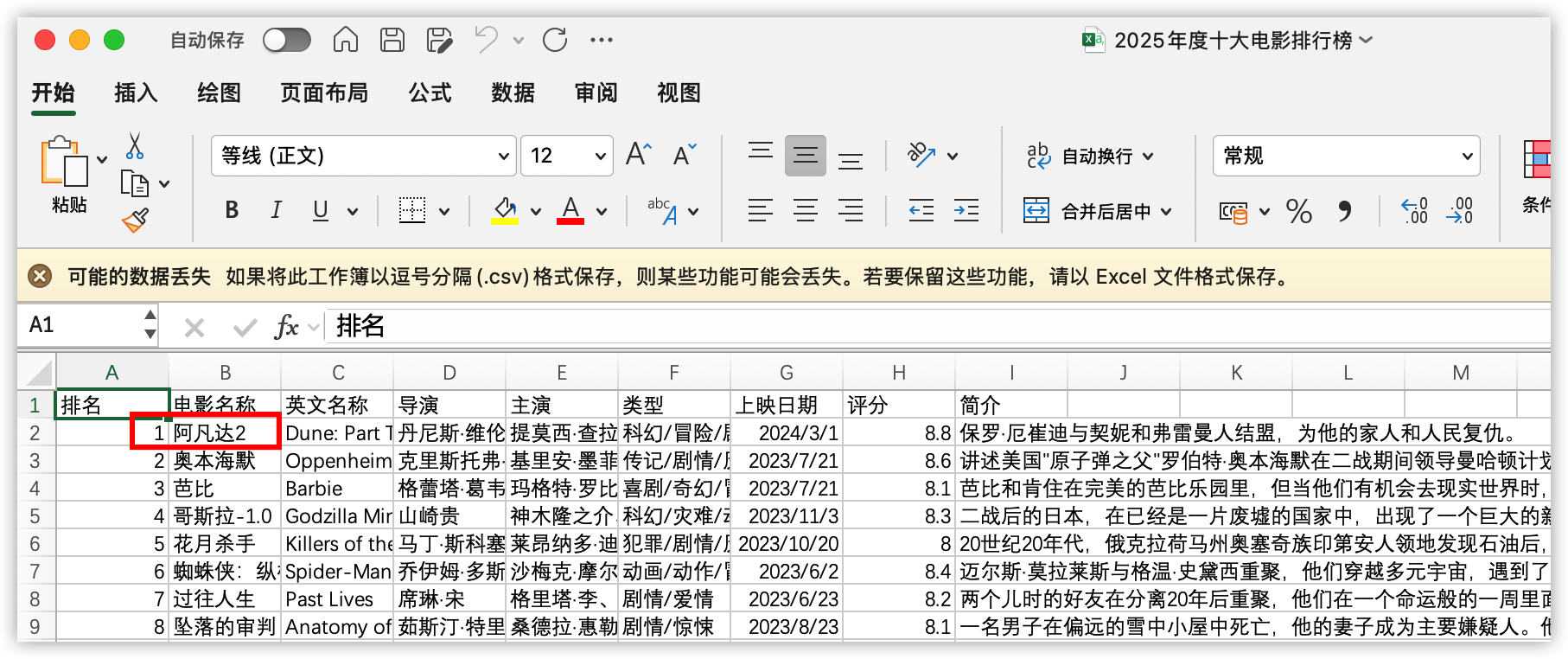 |
最近更新时间:2026.08.06 19:51:50
这个页面对您有帮助吗?
有用
有用
无用
无用